
Как настроить новый Copilot+ PC: Полное руководство от A до Я
- Категория: Copilot-pc
- Дата: 21 ноября 2025 г. в 16:31
- Просмотров: 261
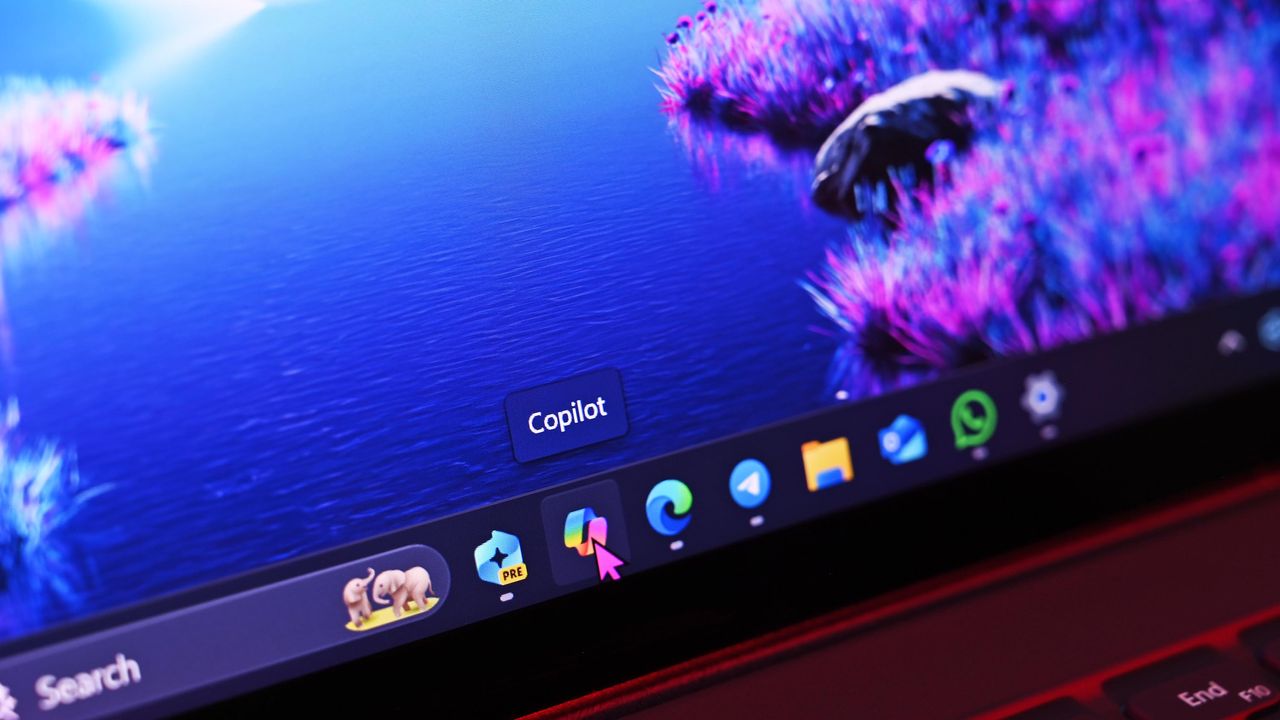
Итак, вы получили свой новенький Copilot+ PC! 🎉 Поздравляю! Теперь самое время настроить его под себя, чтобы работать было максимально комфортно и производительно. Не ограничивайтесь стандартными настройками, давайте сделаем из него конфетку! 🚀
Когда вы впервые включаете свой Copilot+ PC, вас встретит процесс первоначальной настройки. Не торопитесь, проходите шаг за шагом:
- Регион: Выберите свой.
- Нажмите "Да".
- Раскладка клавиатуры: Выберите ту, которой пользуетесь.
- Снова "Да".
- Если видите этот шаг, жмите "Пропустить".
- Примите условия, если они есть.
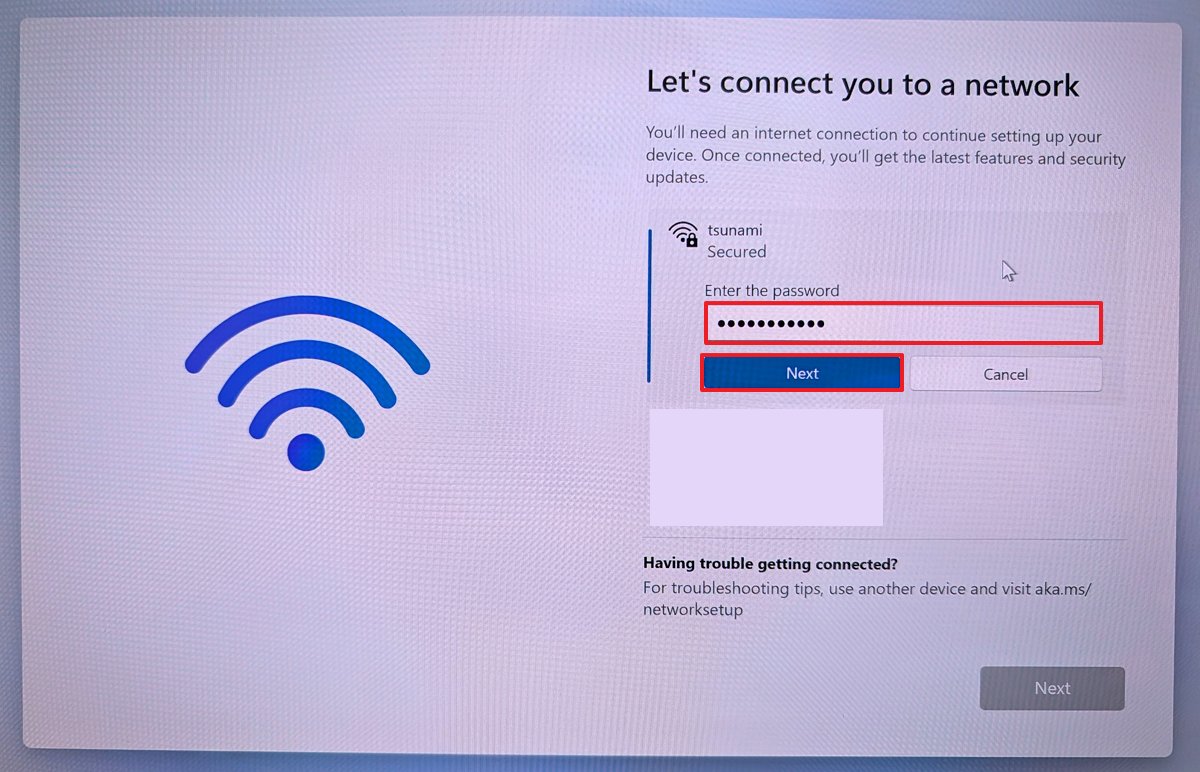
- Сеть: Подключитесь к Wi-Fi.
- Подтвердите пароль Wi-Fi.
- "Далее".
- Еще раз "Далее".
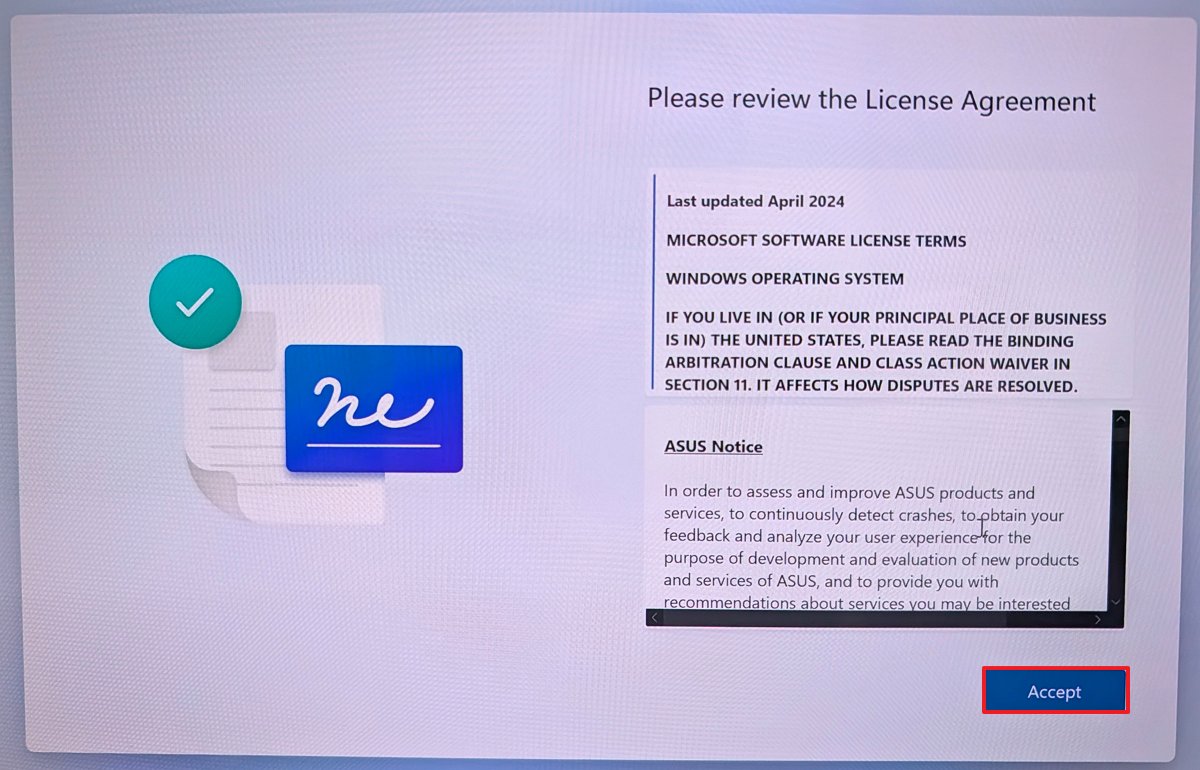
- Соглашение: Нажмите "Принять".
- Имя компьютера: Придумайте имя (без пробелов!). Мне нравится этот шаг, чтобы потом легко найти мой комп в сети или в учетке Microsoft. 😉
- "Далее" (компьютер перезагрузится).
- Windows 11 Pro: Выберите "Настроить для личного использования". На Home-версиях такой опции нет.
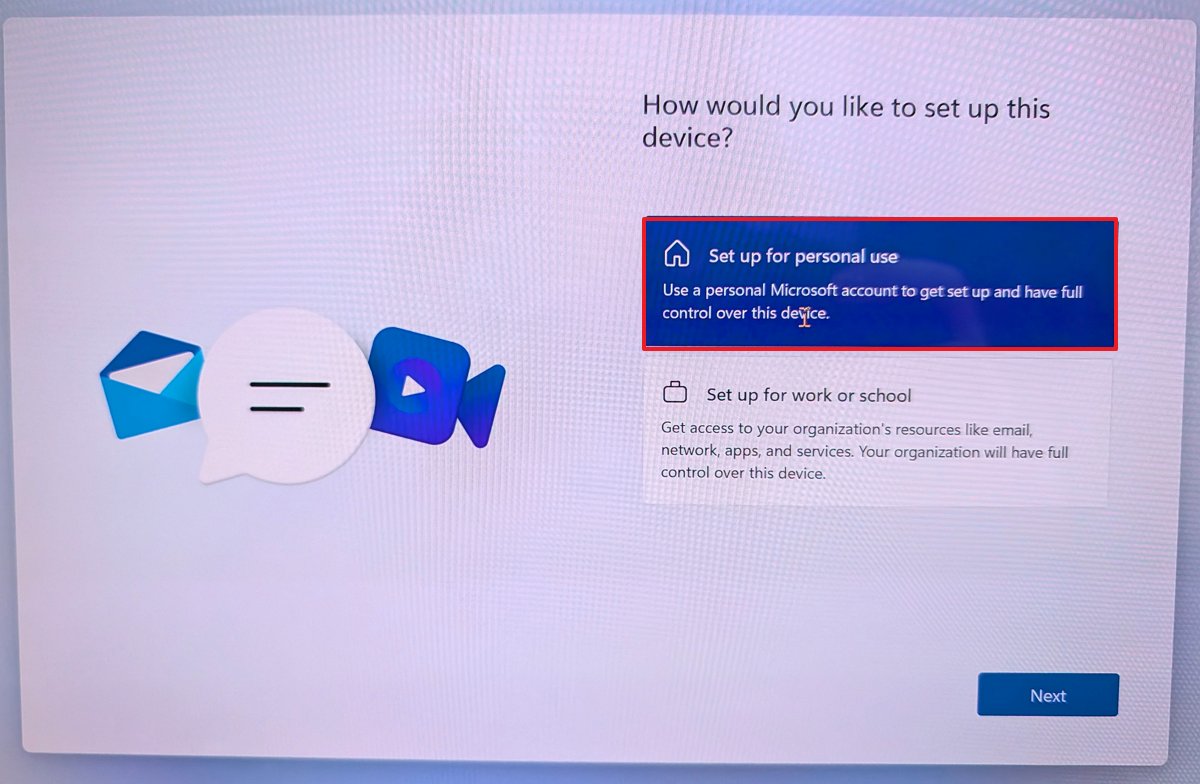
- "Далее".
- "Войти": Используйте свой email для основной учетной записи Windows.
- "Далее".
- Подтвердите пароль.
- "Далее".
- Windows Hello (лицо): Нажмите "Да, настроить" для входа по лицу.
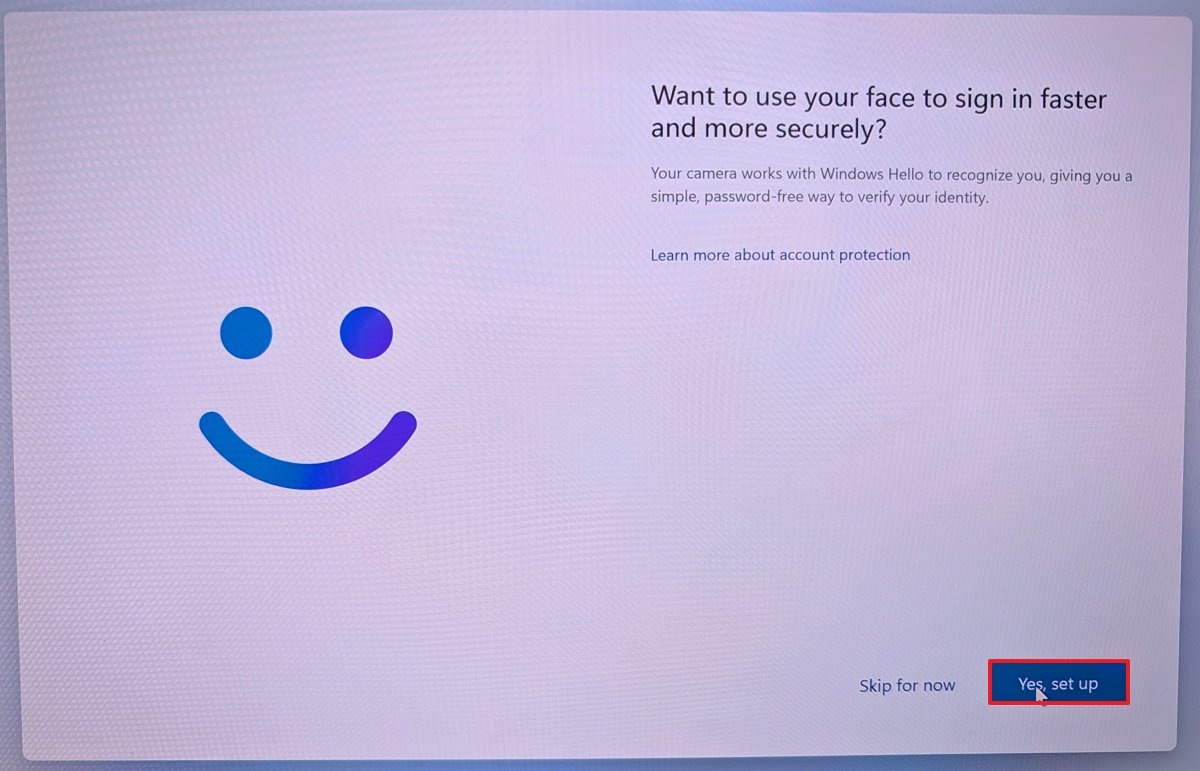
- "Далее".
- PIN-код: Нажмите "Создать PIN" на случай, если распознавание лица не сработает.
- Подтвердите ваш 4-значный PIN.
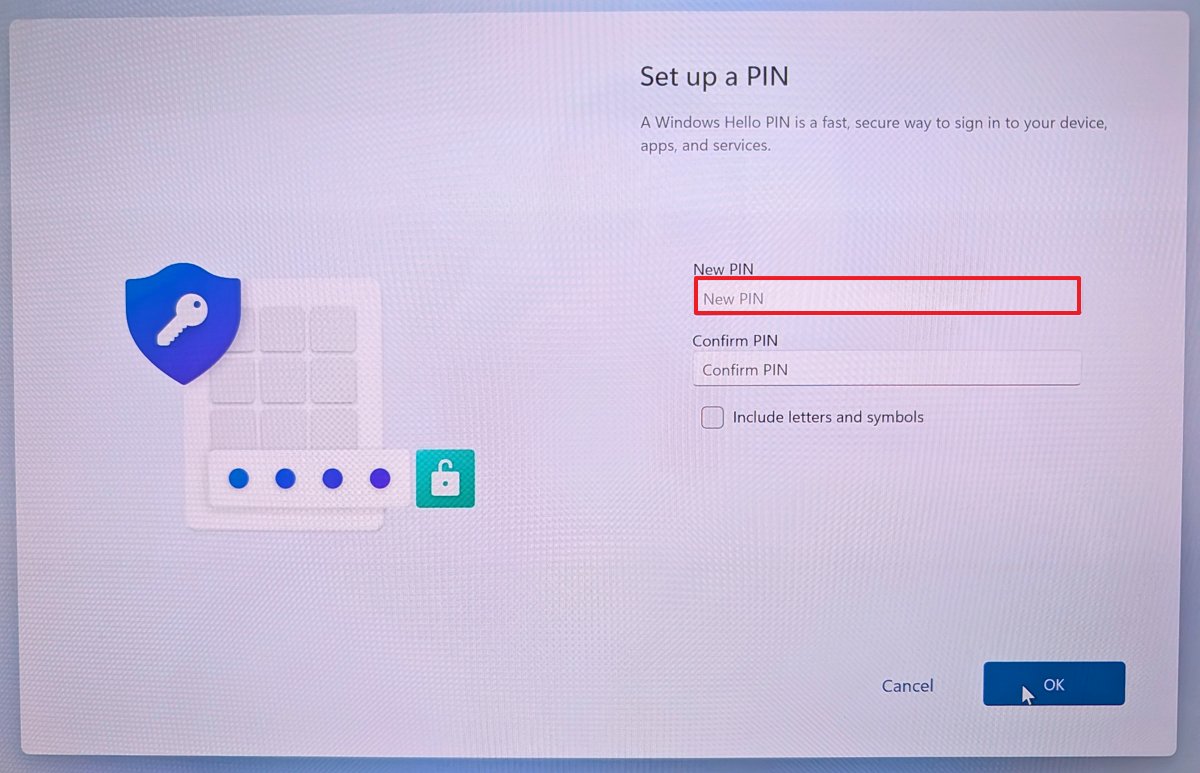
- "ОК".
- Настройки конфиденциальности: Выберите, что вам подходит.
- "Принять".
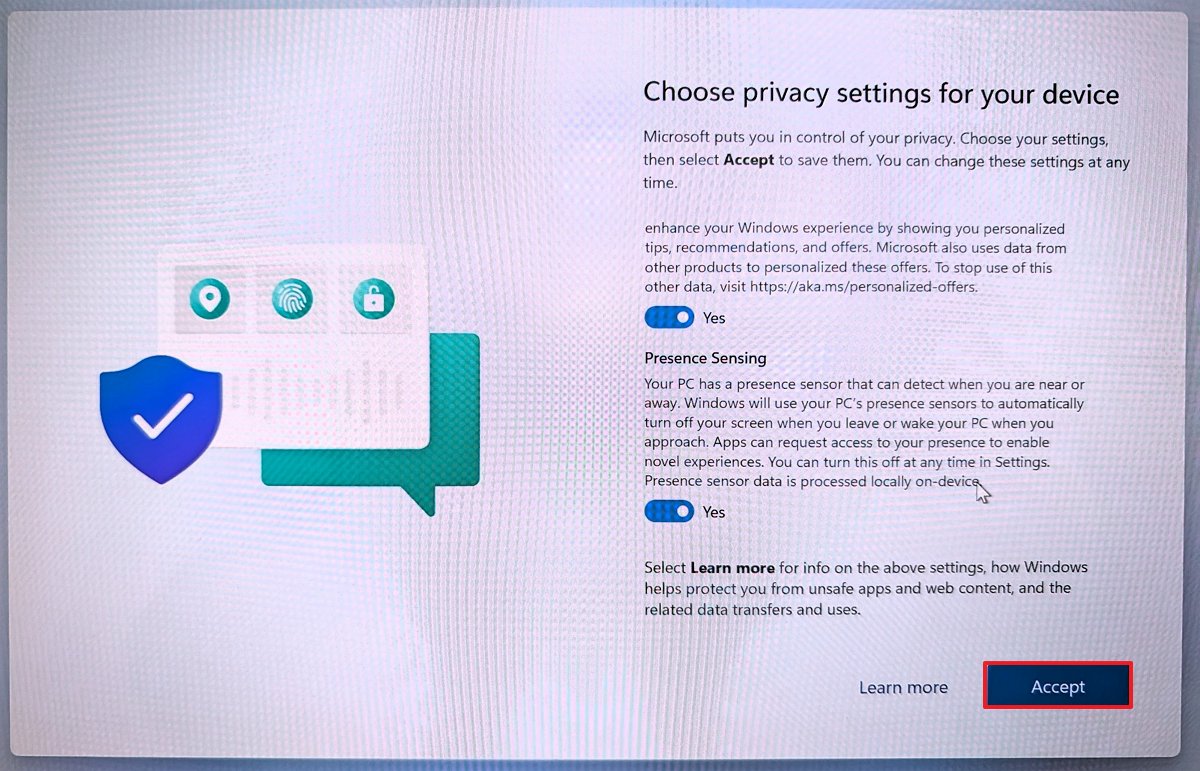
- "Дополнительные параметры".
- Лайфхак: Здесь можно восстановить файлы, пароли и настройки с предыдущего устройства, но я всегда предпочитаю начинать с чистого листа, особенно на новом железе. 👍
- Выберите "Настроить как новое устройство".
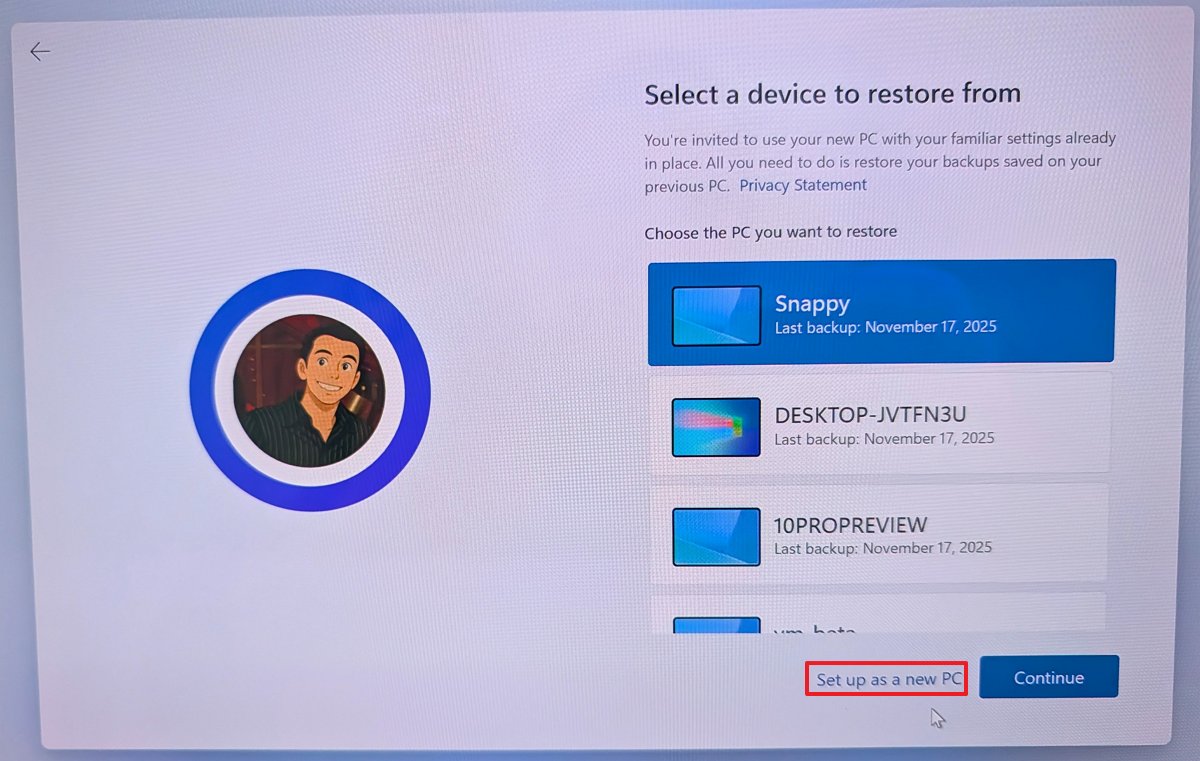
- Регистрация у производителя: Можно пропустить. Просто очистите поля и жмите "Далее".
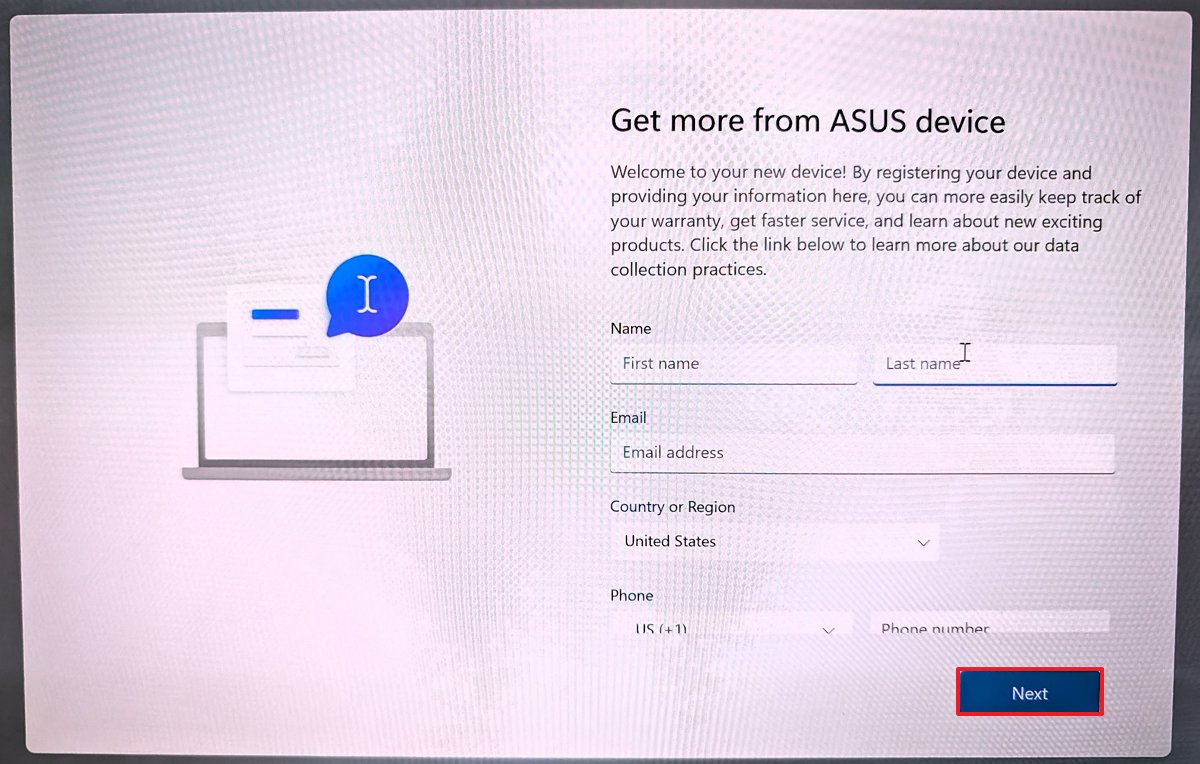
- "Далее".
- Использование ПК: Система может предложить утилиты, основываясь на вашем выборе. Можно "Пропустить" или "Принять".
- "Далее", чтобы пропустить подписку Microsoft 365.
- "Пропустить" настройку телефона.
- Еще раз "Пропустить" загрузку OneDrive на телефон.
- "Не сейчас" для импорта данных браузера в Microsoft Edge.
- Windows Recall: Здесь решайте сами – "Да, сохранить" для активации или "Нет, не сохранять" для отключения.
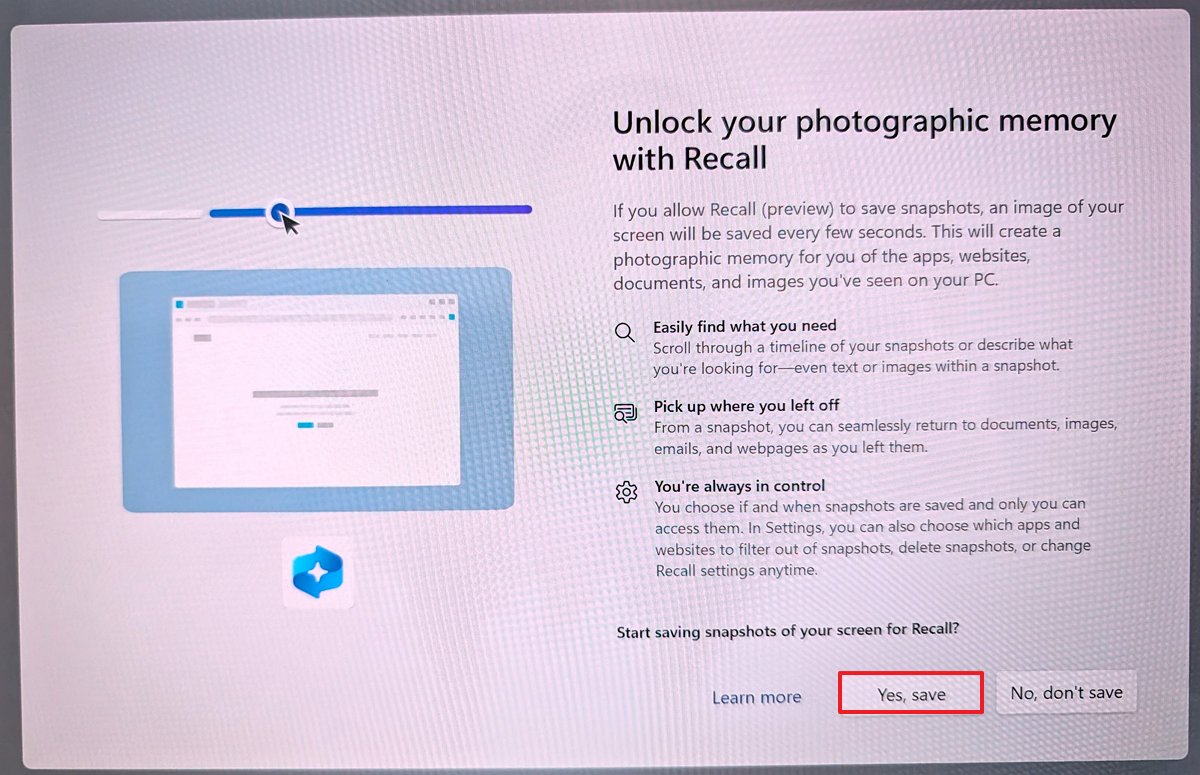
Готово! Компьютер закончит настройку и вы попадете на рабочий стол.
Чистая установка или удаление "мусора"?
Есть два пути:
- Оставить как есть: После OOBE зайдите в Параметры > Приложения > Установленные приложения, найдите ненужные проги от производителя (так называемый "bloatware") и смело удаляйте их.
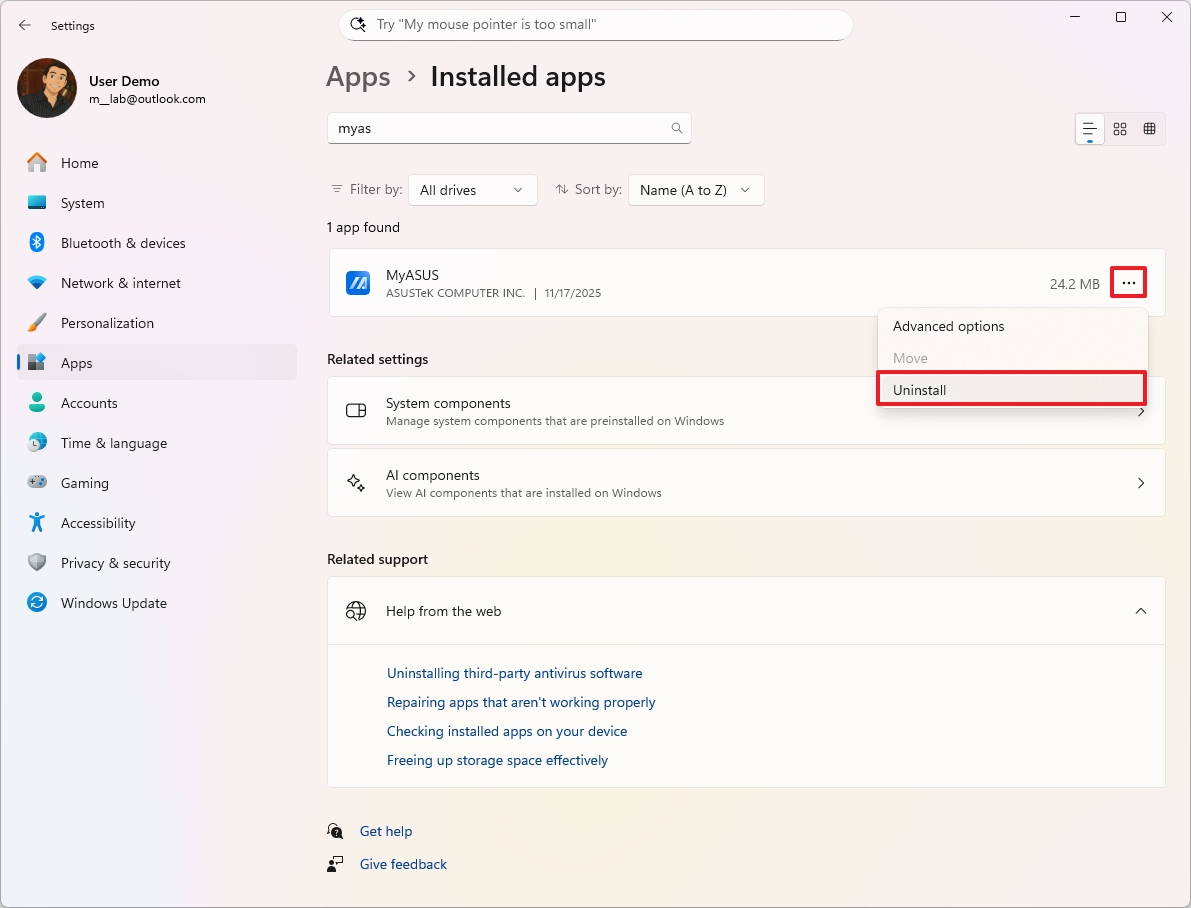
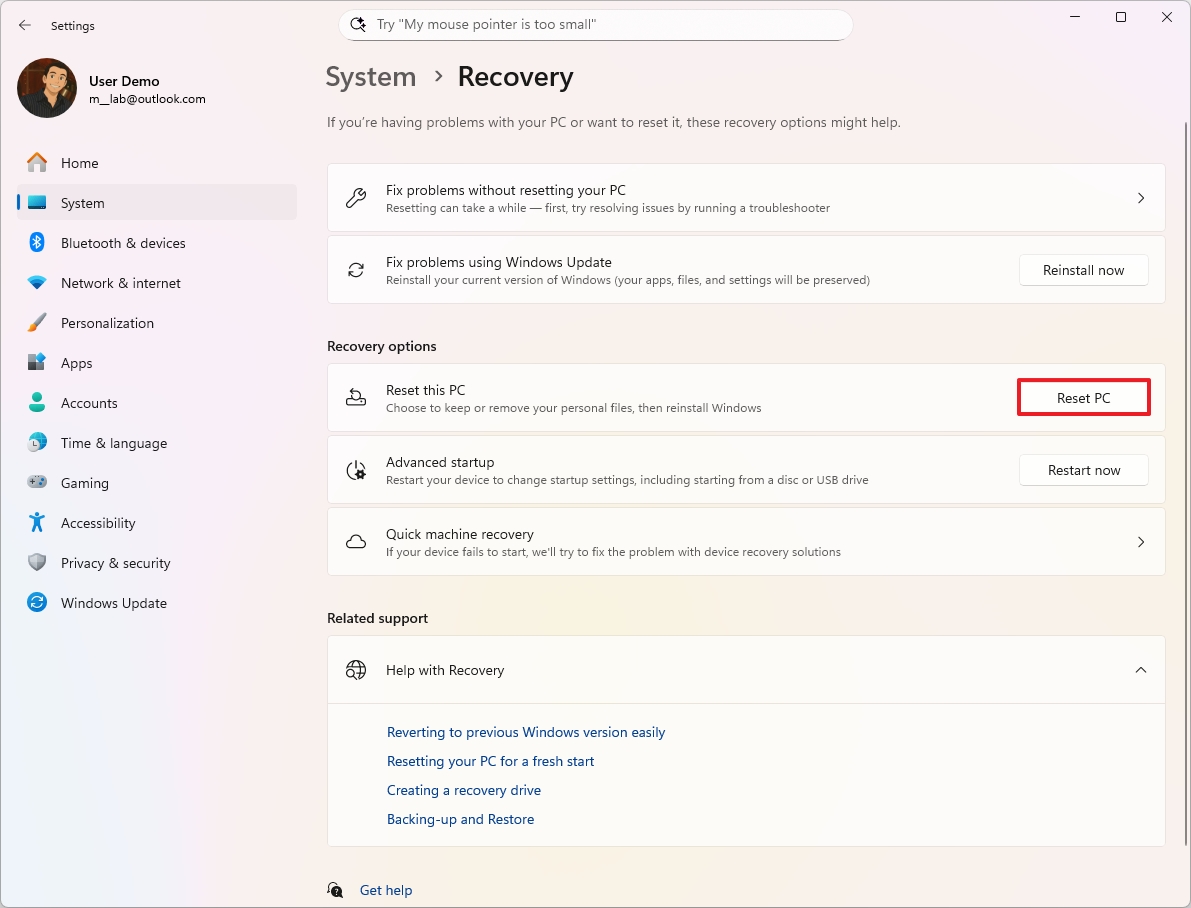
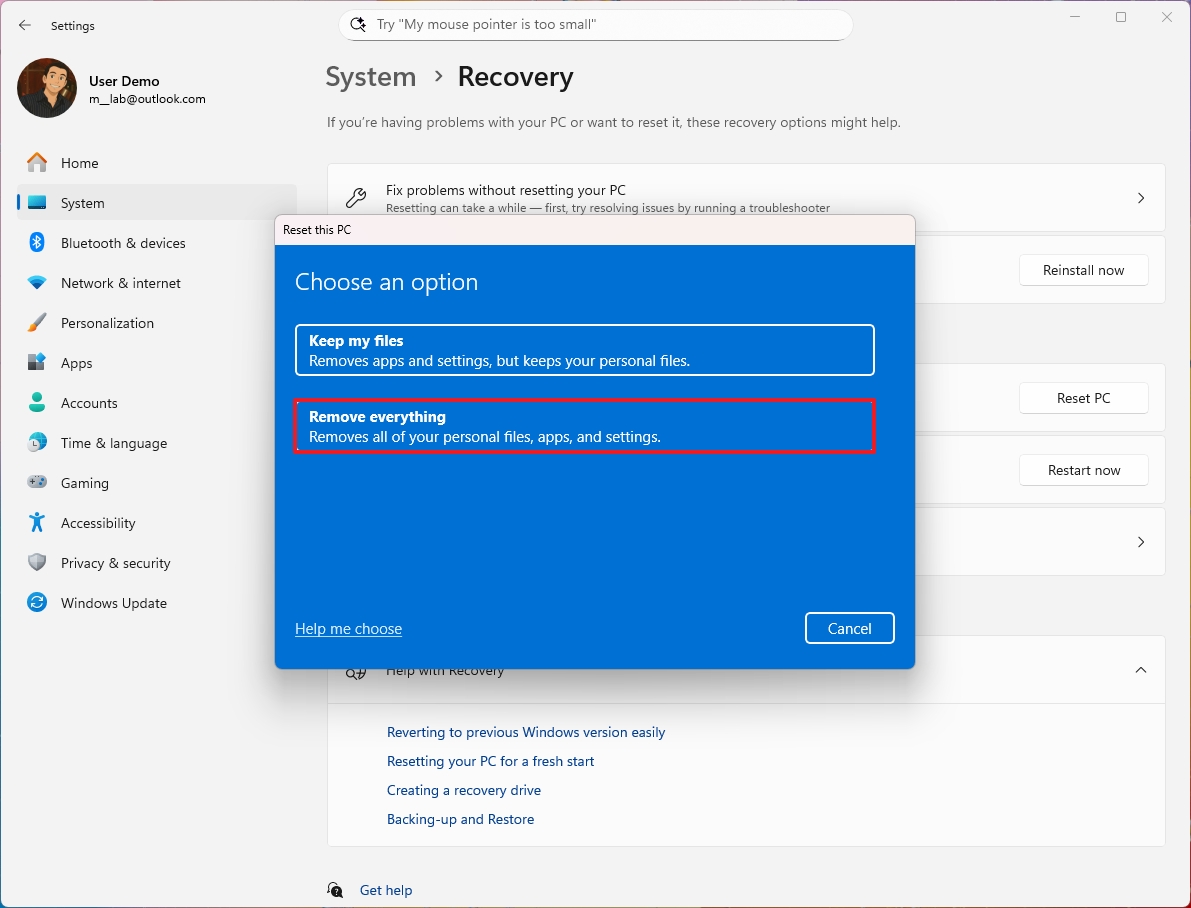
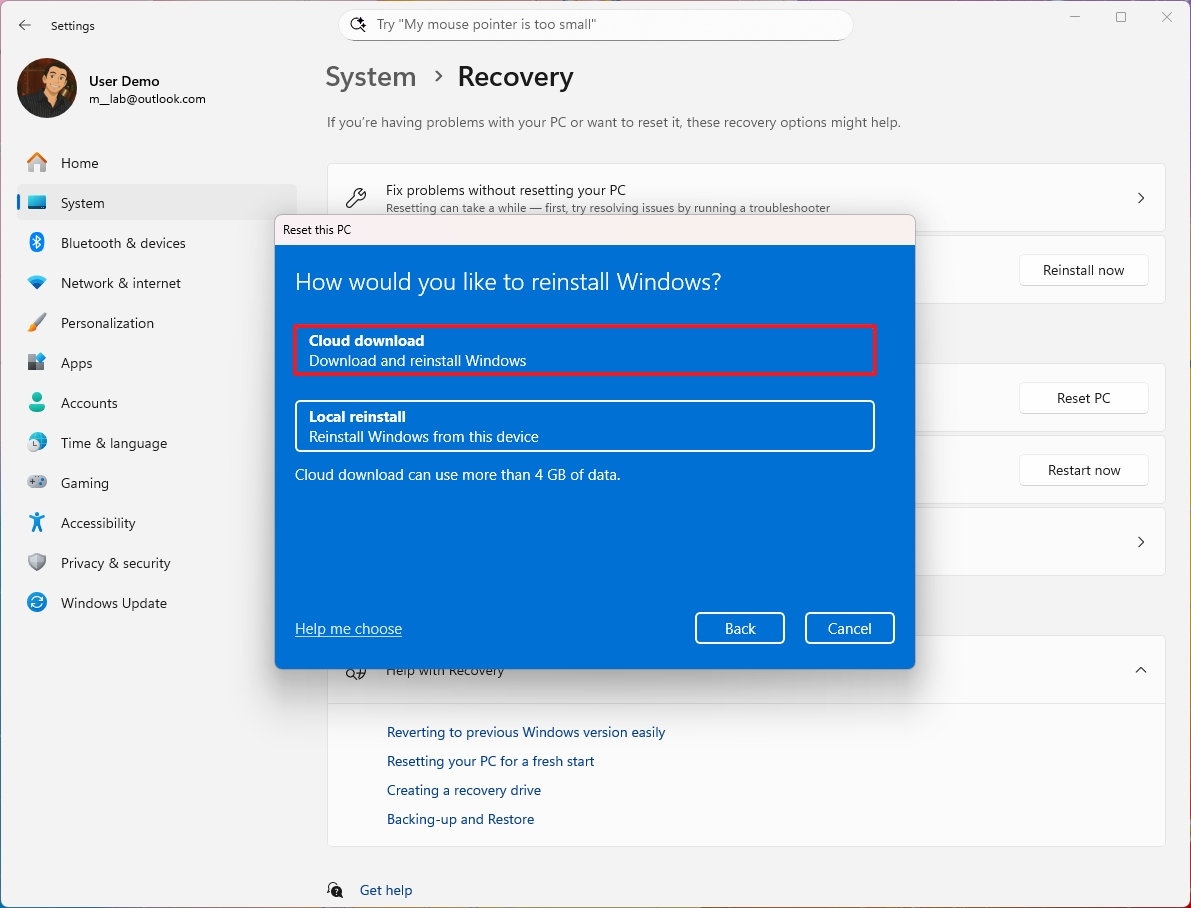
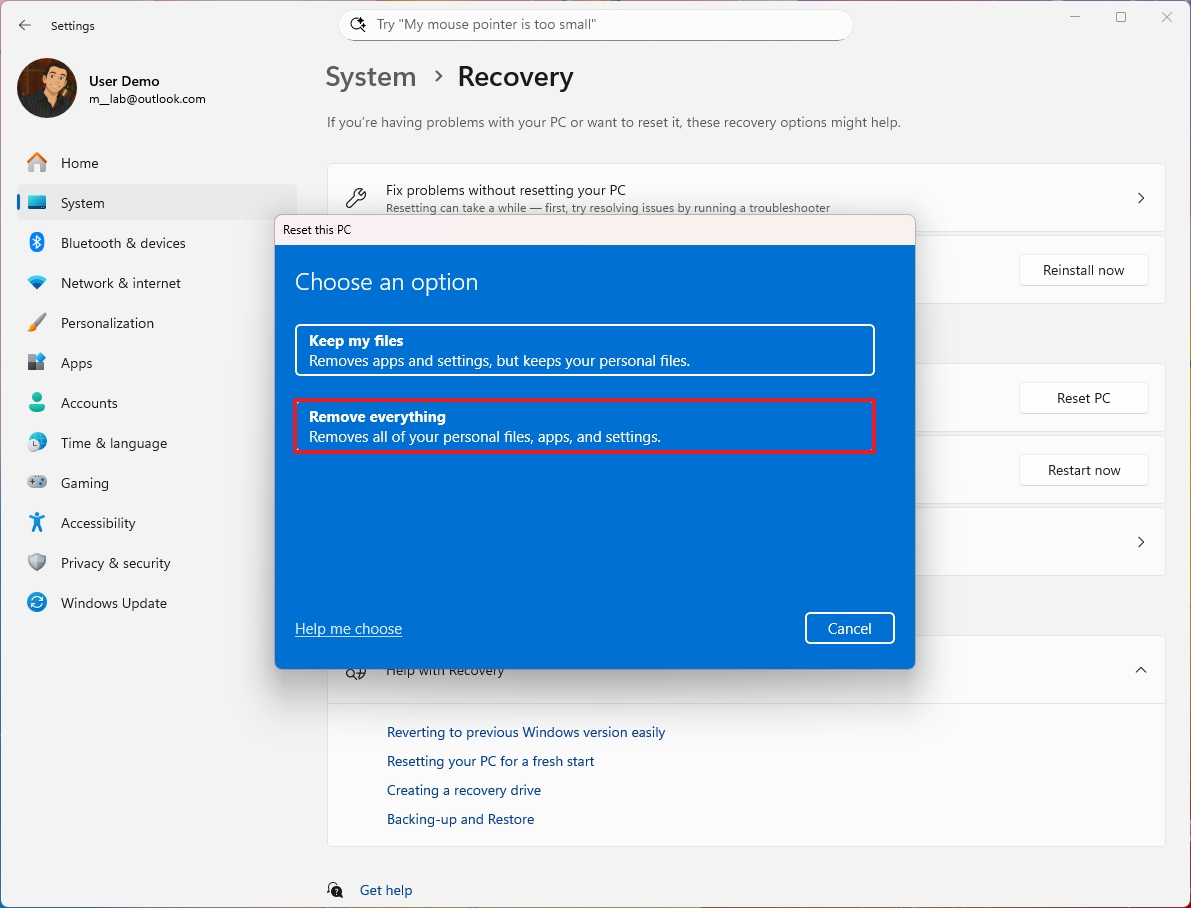
- Начать с нуля: Если хотите полную чистоту, можно переустановить Windows 11. Для этого идем в Параметры > Система > Восстановление > Вернуть компьютер в исходное состояние. Выбираем "Удалить все" и "Загрузка из облака". Это даст вам свежую копию системы.
Обновления и драйверы: Все должно работать!
-
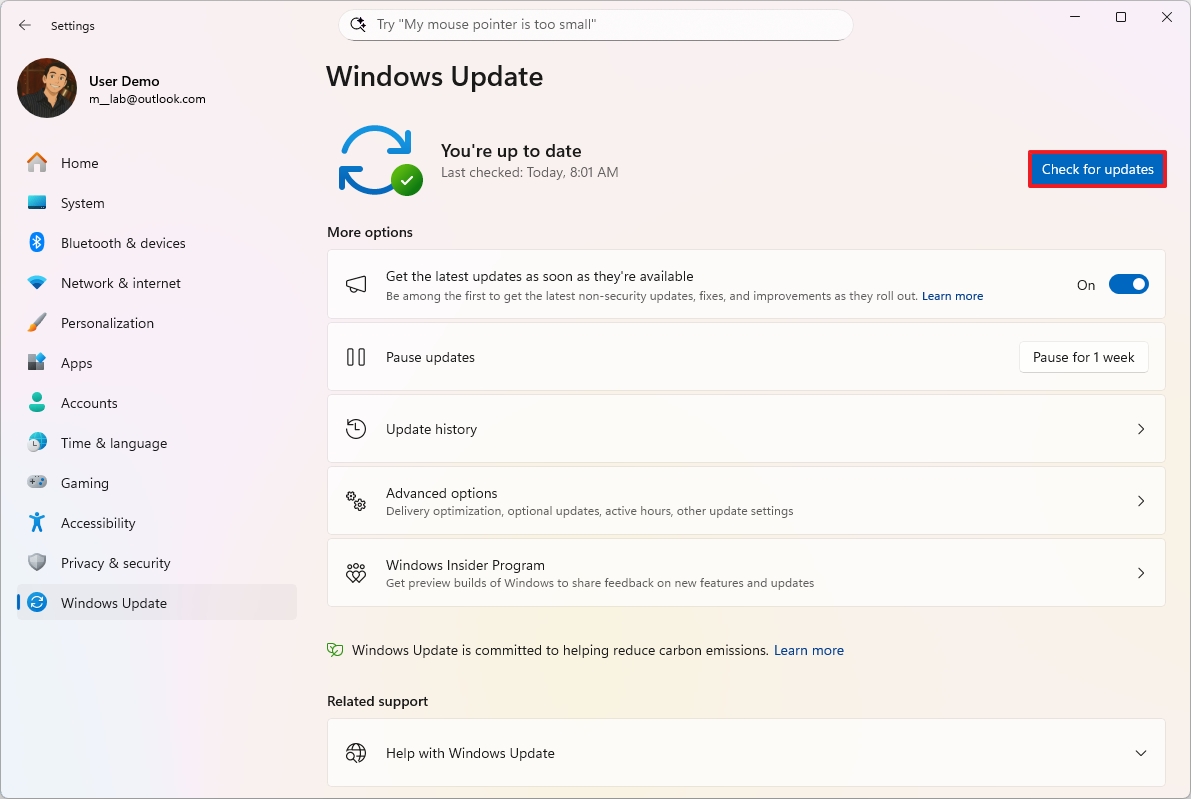
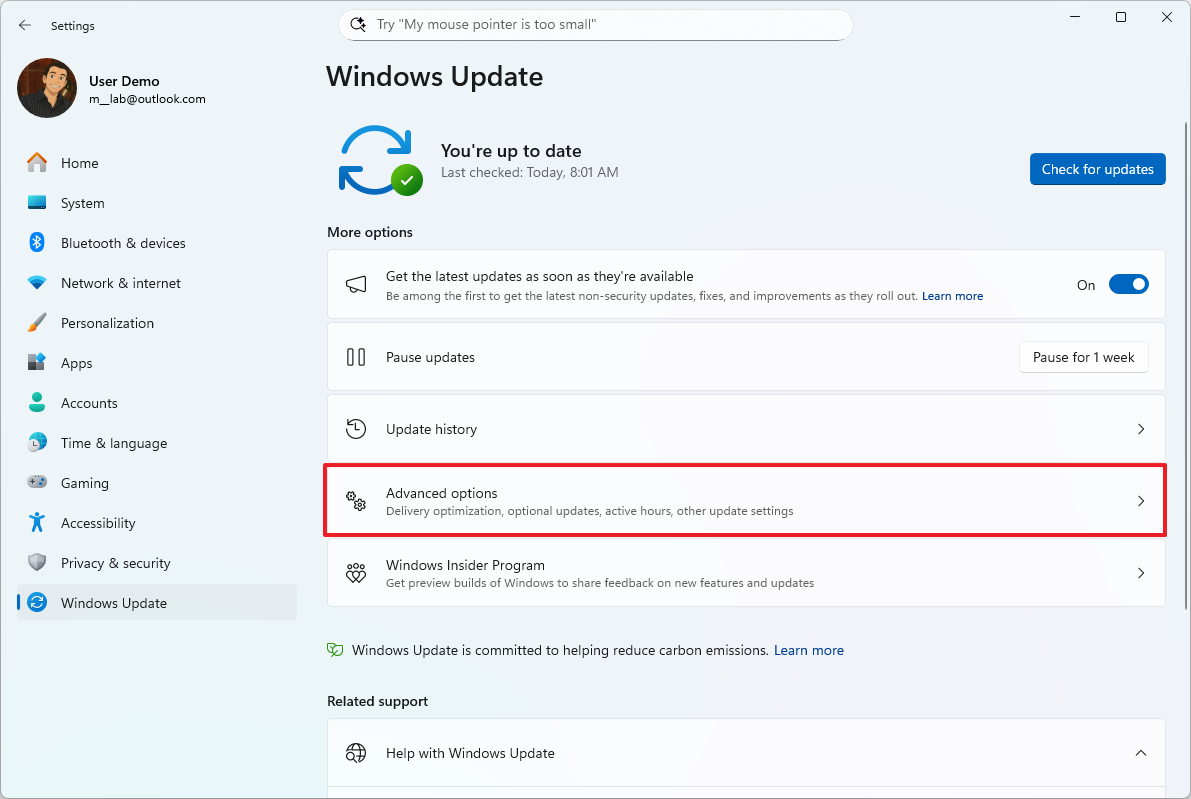
Обновления: Заходим в Параметры > Центр обновления Windows и жмем "Проверить наличие обновлений". Обязательно перезагружайтесь, если система попросит.
-
Драйверы:
-
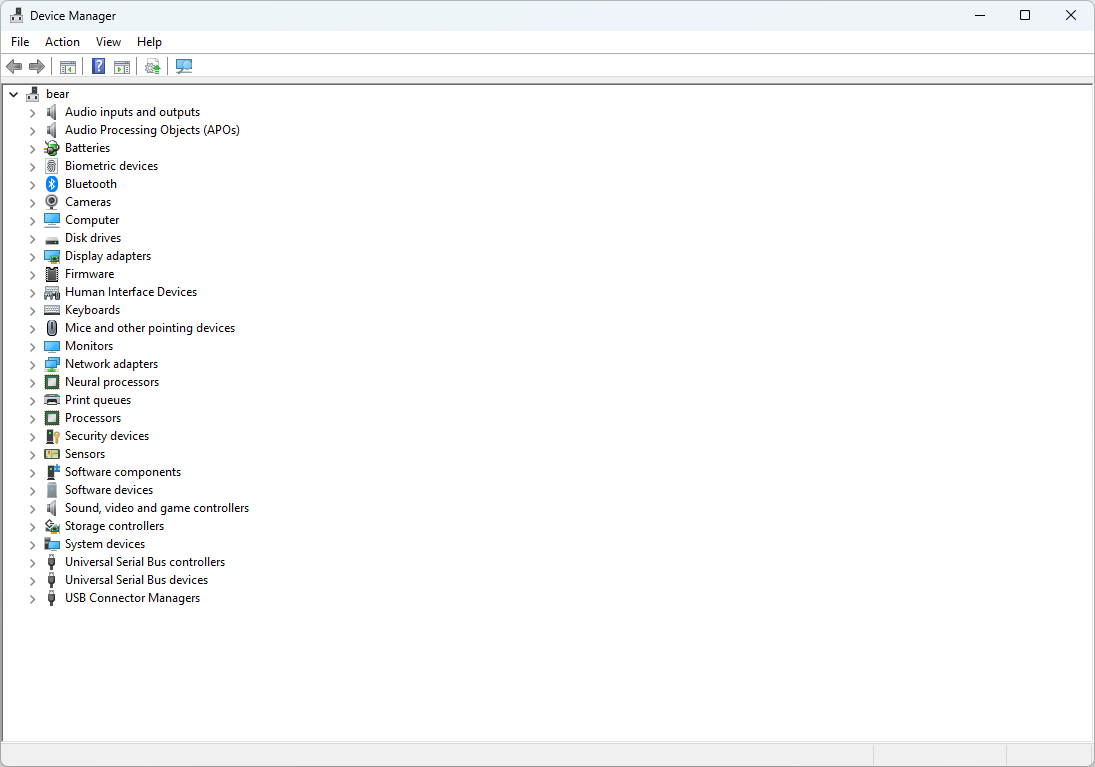
Диспетчер устройств: Нажмите
Win + Xи выберите "Диспетчер устройств". Проверьте, нет ли там желтых восклицательных знаков или неизвестных устройств. Это значит, что драйвера не установлены или работают криво. -
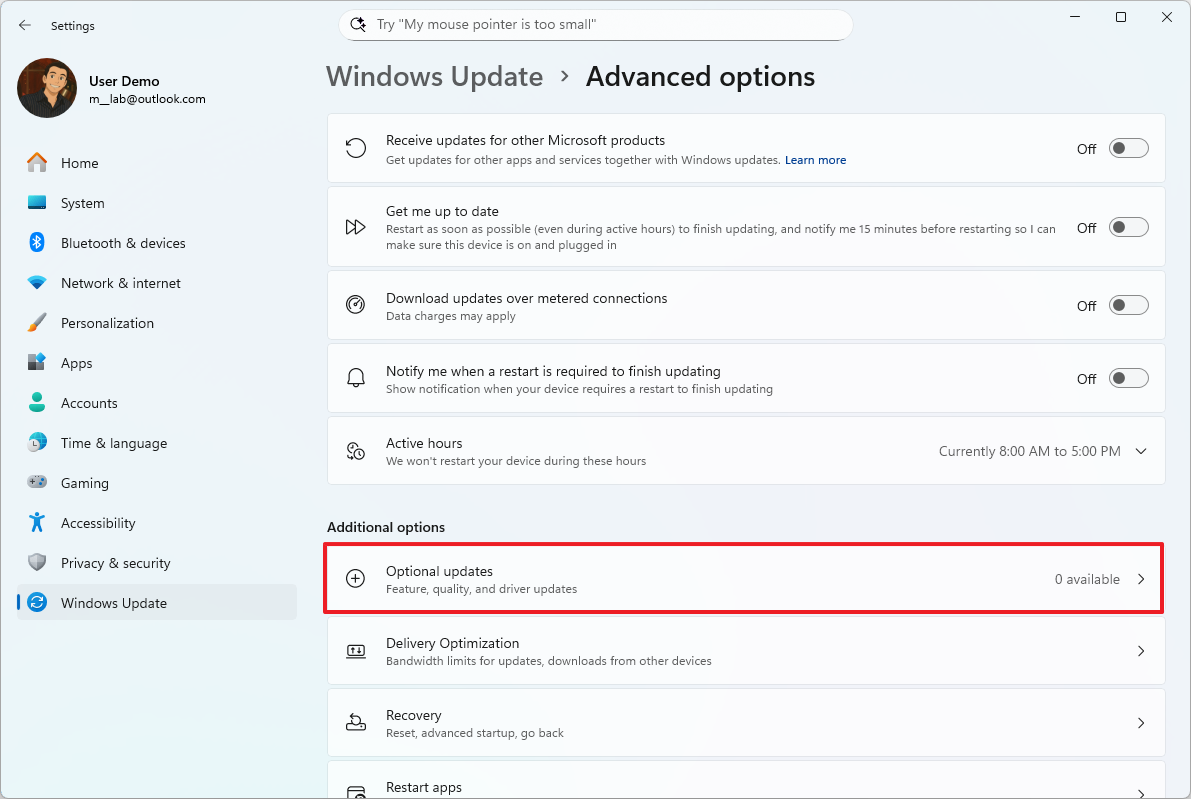
Дополнительные параметры обновлений: В Параметры > Центр обновления Windows > Дополнительные параметры > Необязательные обновления можно найти и установить недостающие драйверы.
-
Если через Windows Update драйверов нет, идите на сайт производителя вашего ноутбука за самыми свежими.
-
Персонализация: Делаем красиво! ✨
-
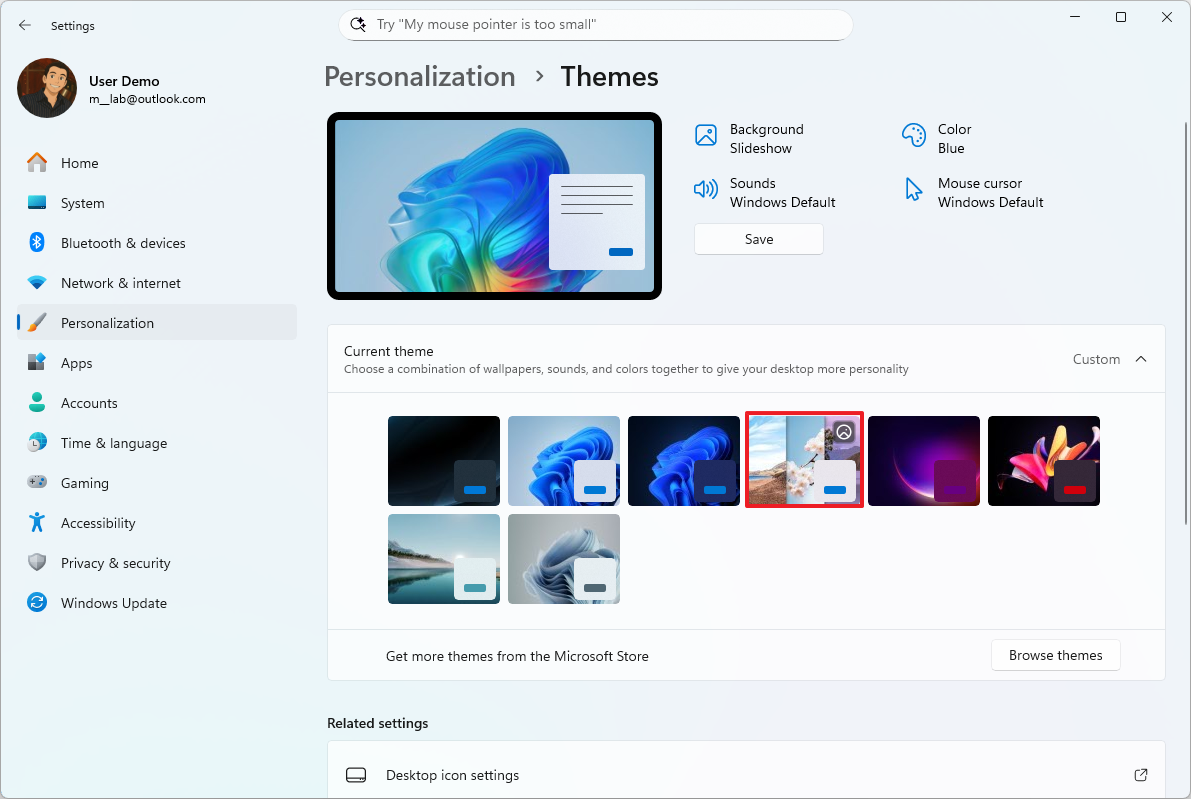
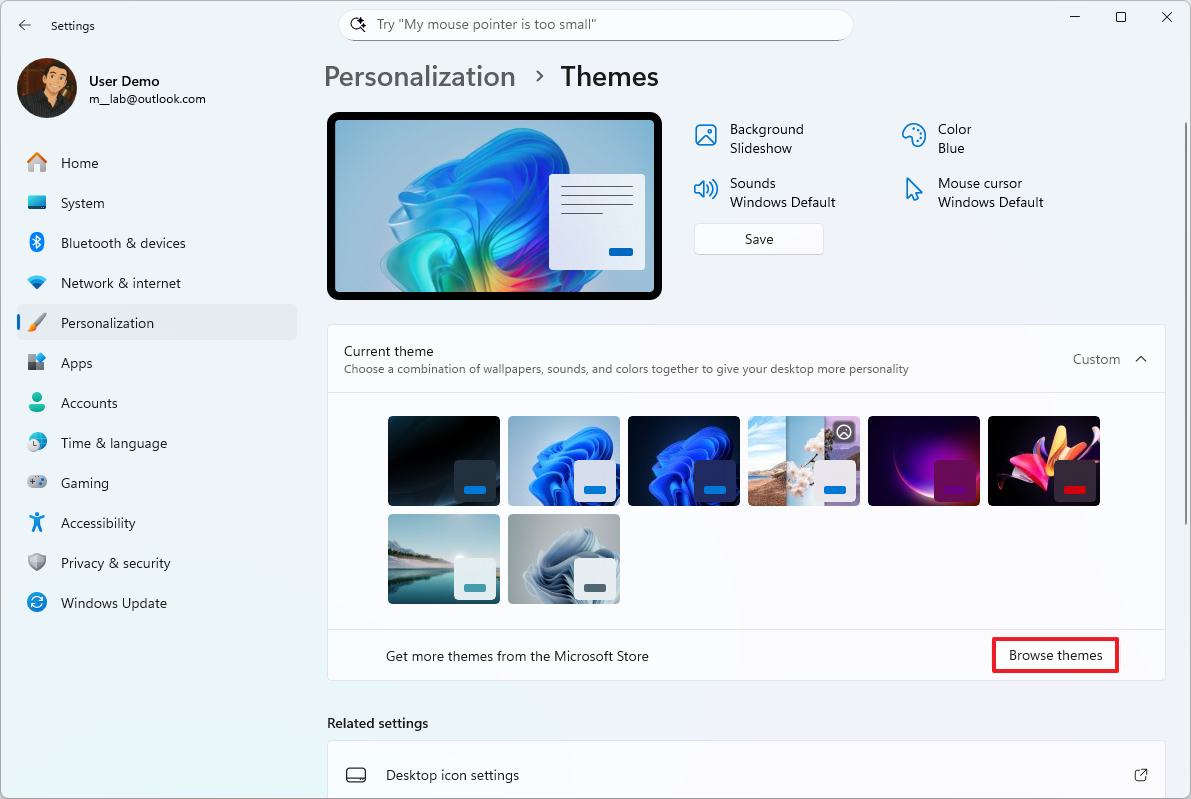
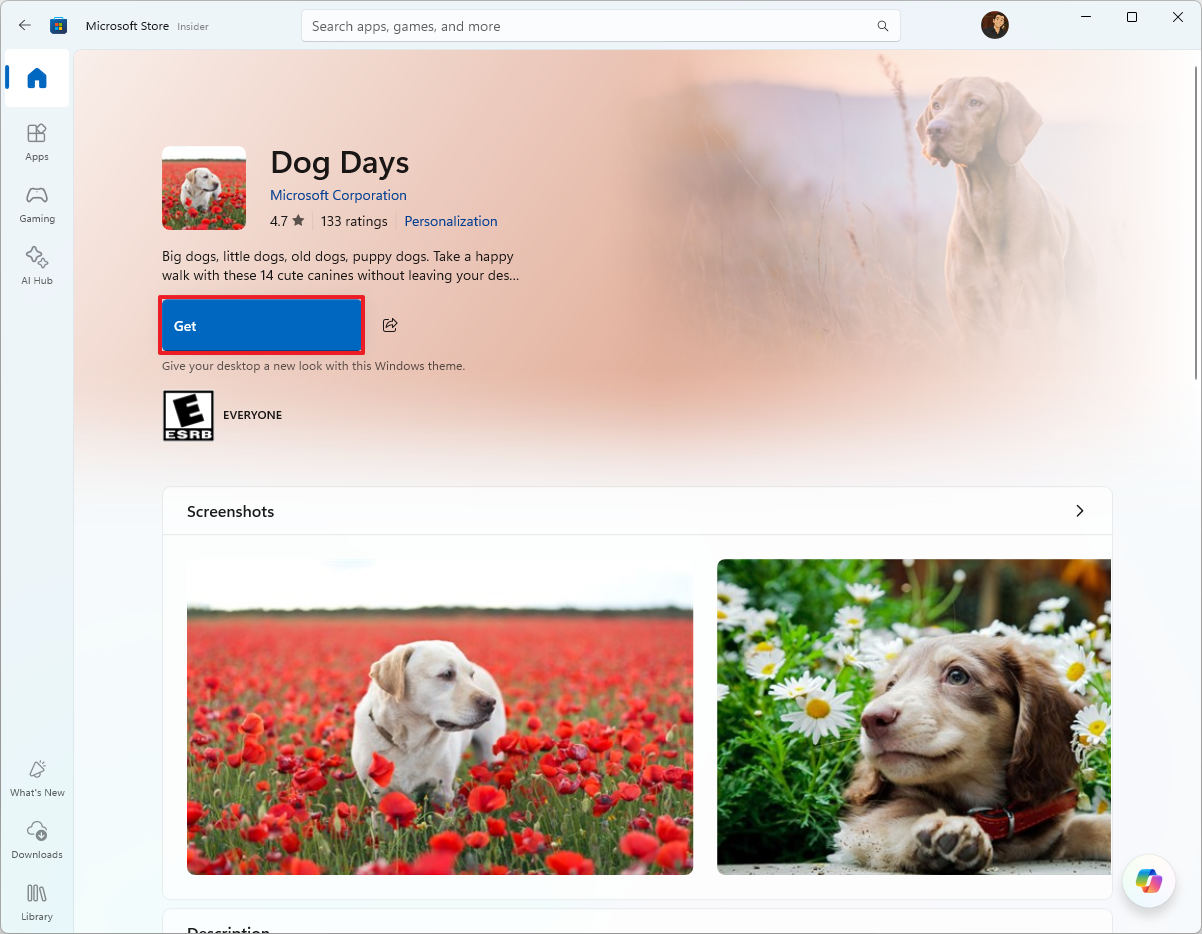
Темы: Параметры > Персонализация > Темы. Выбирайте готовые или скачайте новые.
-
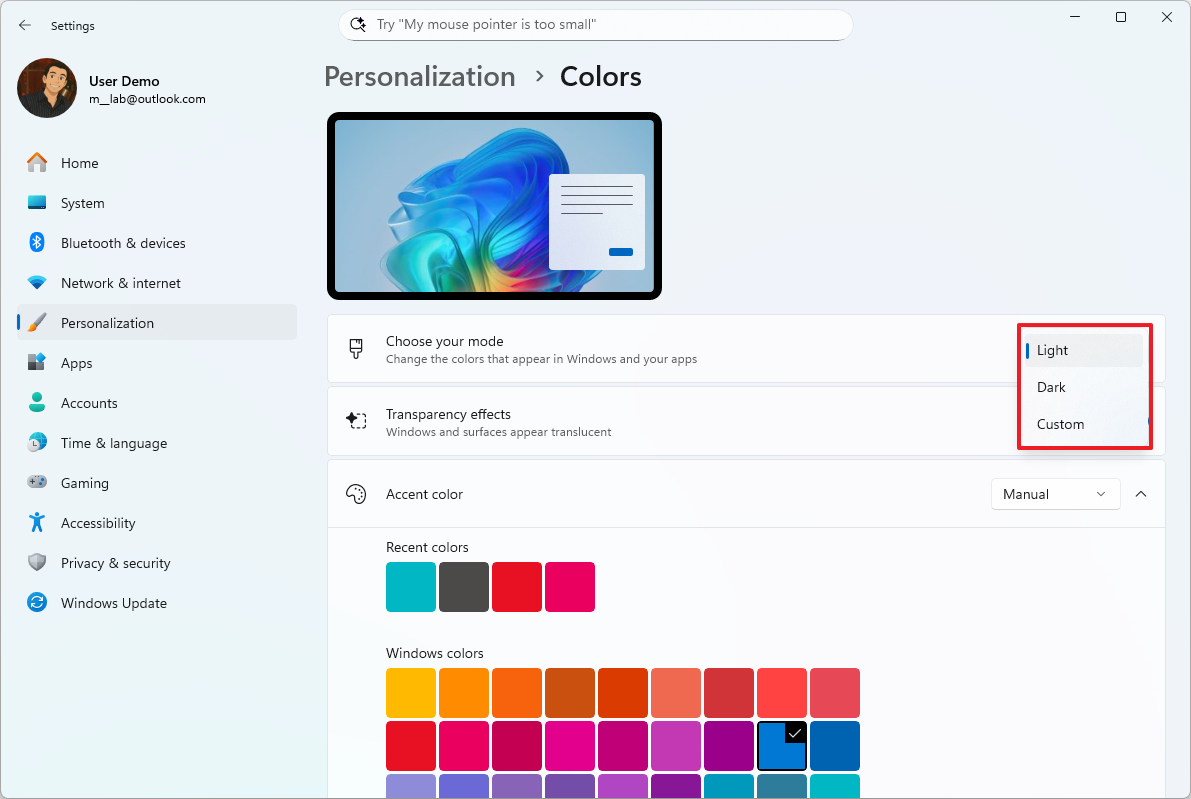
Цветовой режим: Параметры > Персонализация > Цвета. Светлый, темный или кастомный — выбирайте, что глазу приятнее. 😉
-
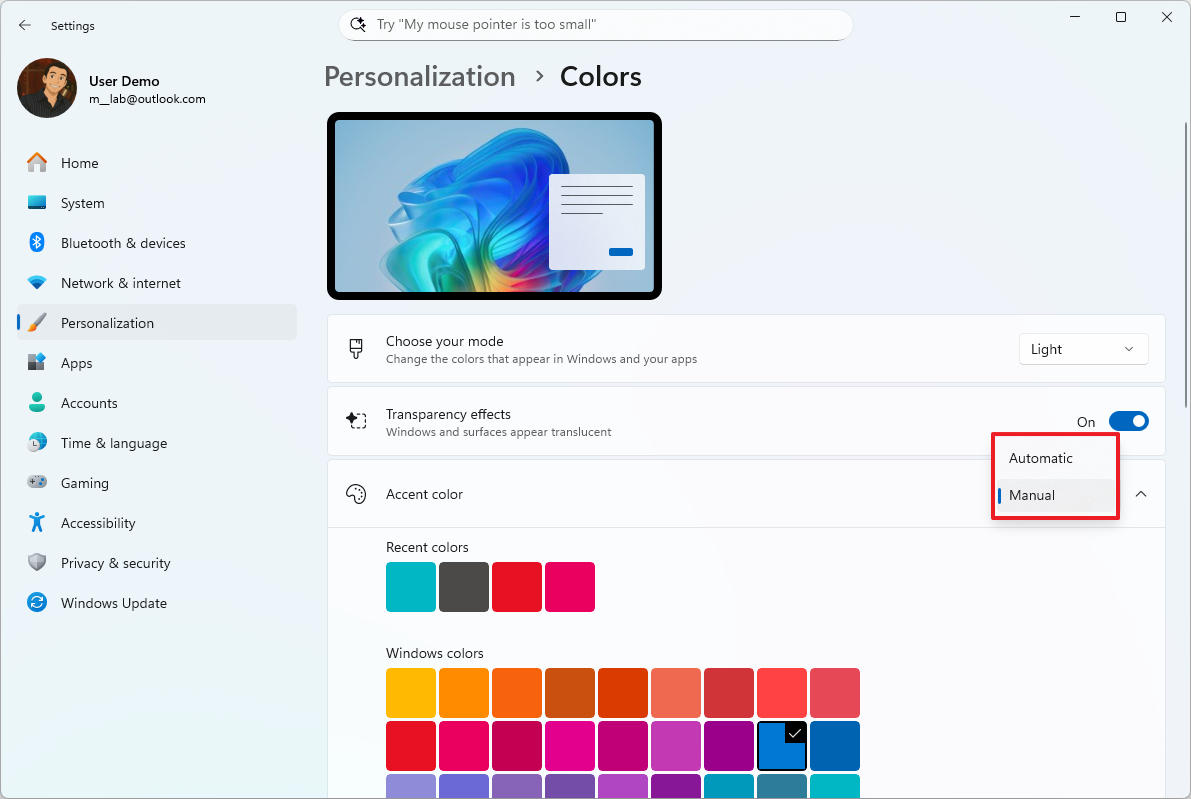
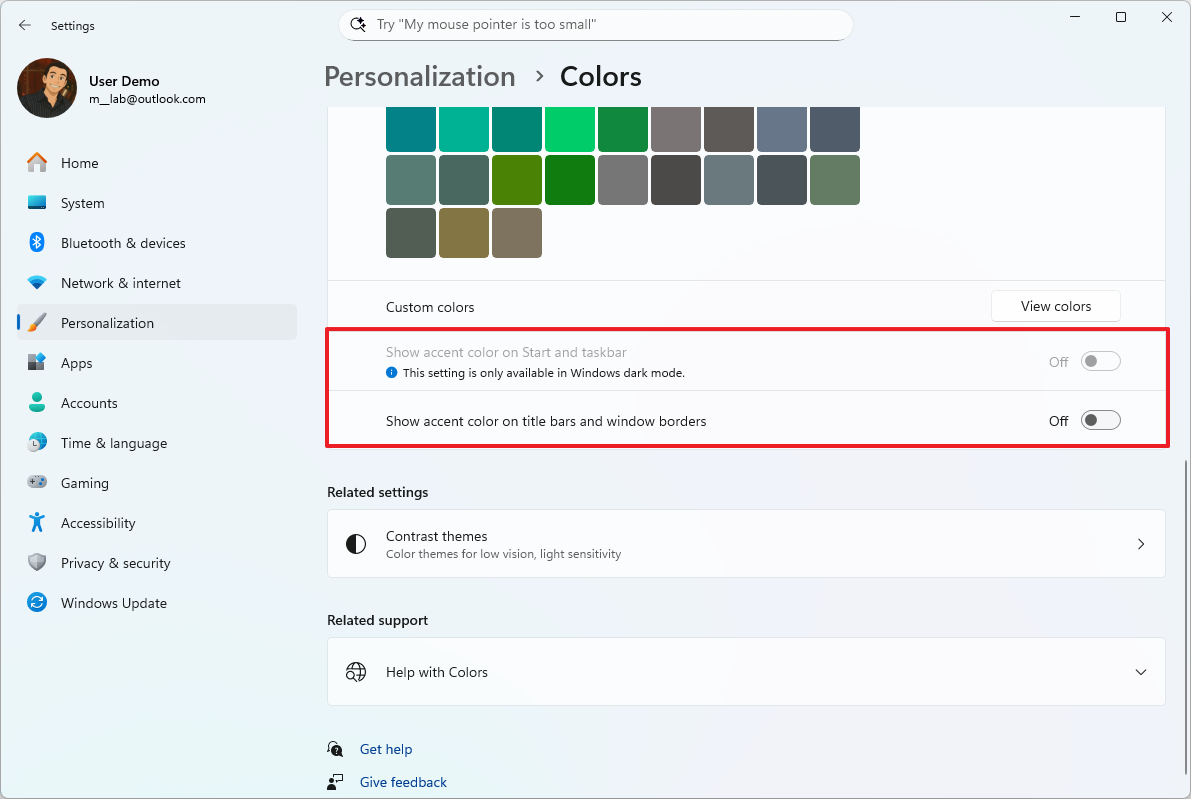
Акцентный цвет: Тот же раздел "Цвета". Можно выбрать цвет для кнопок, ссылок и других элементов. А еще можно включить показ акцентного цвета на заголовках окон и панели задач.
-
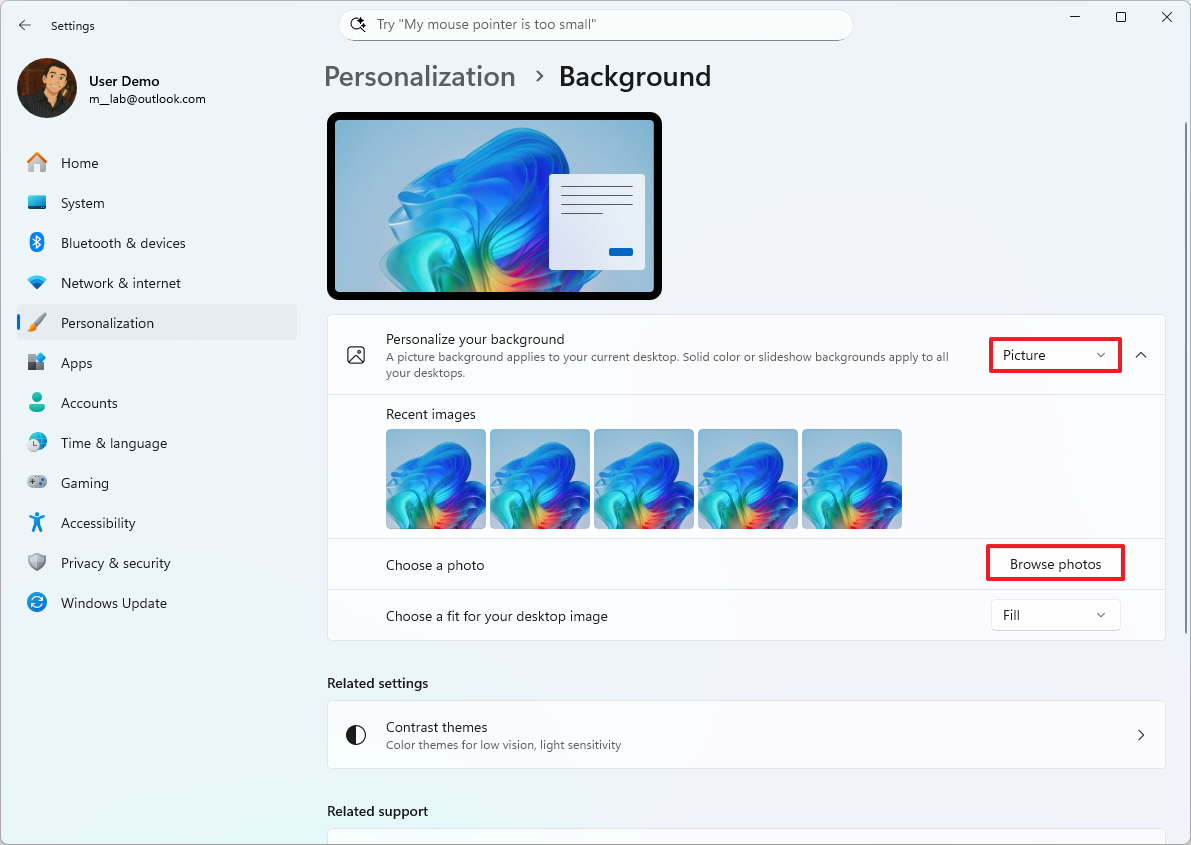
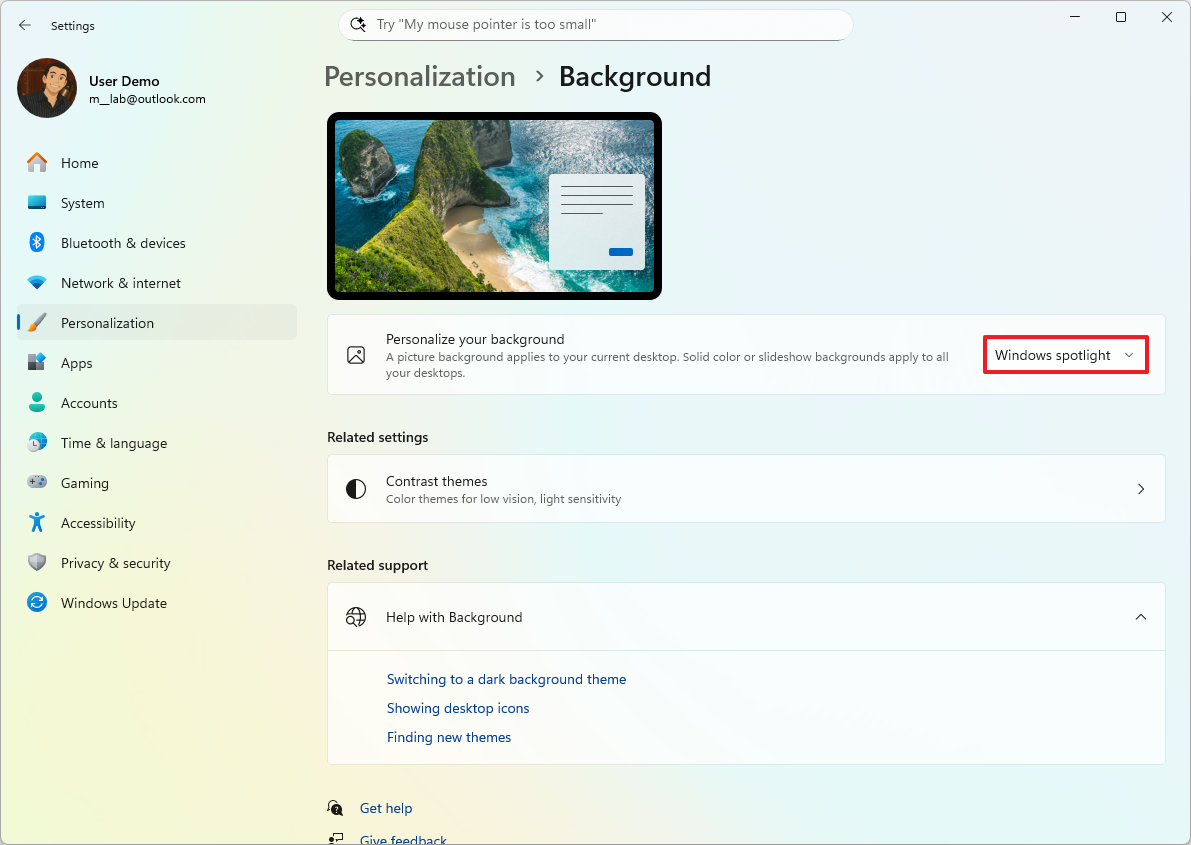
Фон рабочего стола: Параметры > Персонализация > Фон. Картинка из ваших фоток или "Windows Spotlight" для ежедневной смены обоев — выбор за вами.
-
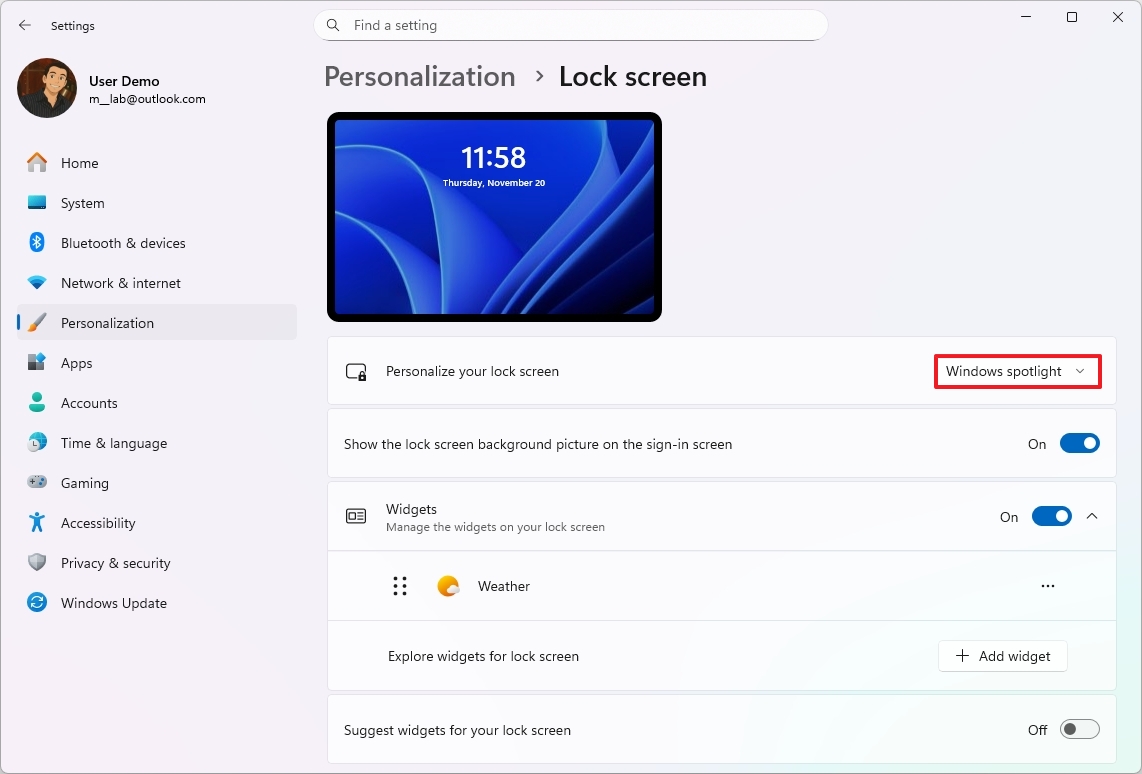
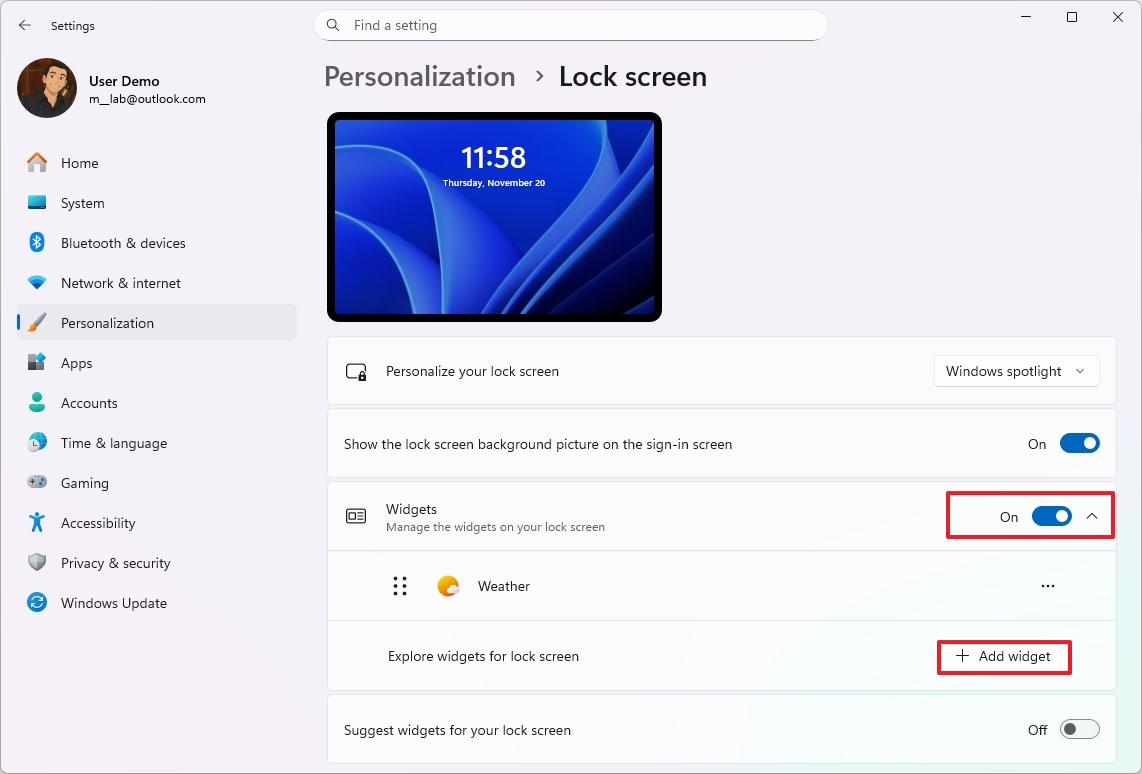
Экран блокировки: Параметры > Персонализация > Экран блокировки. Тоже можно настроить фон, добавить виджеты.
-
Меню "Пуск":
-
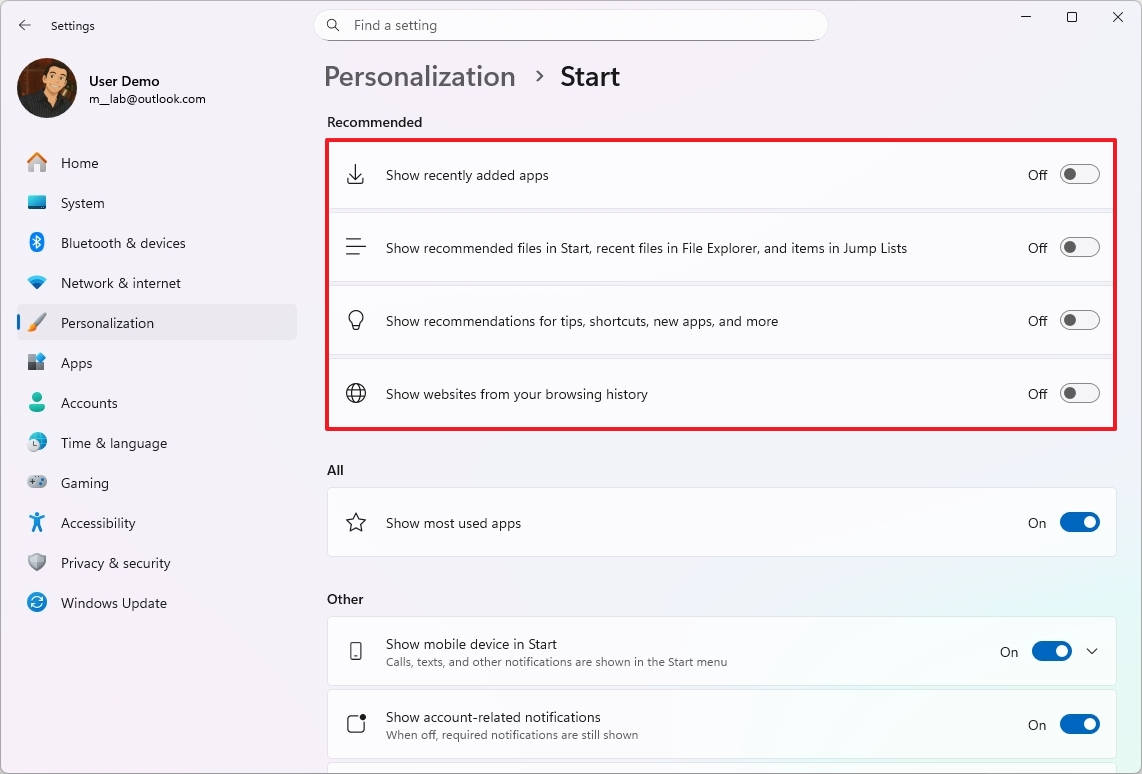
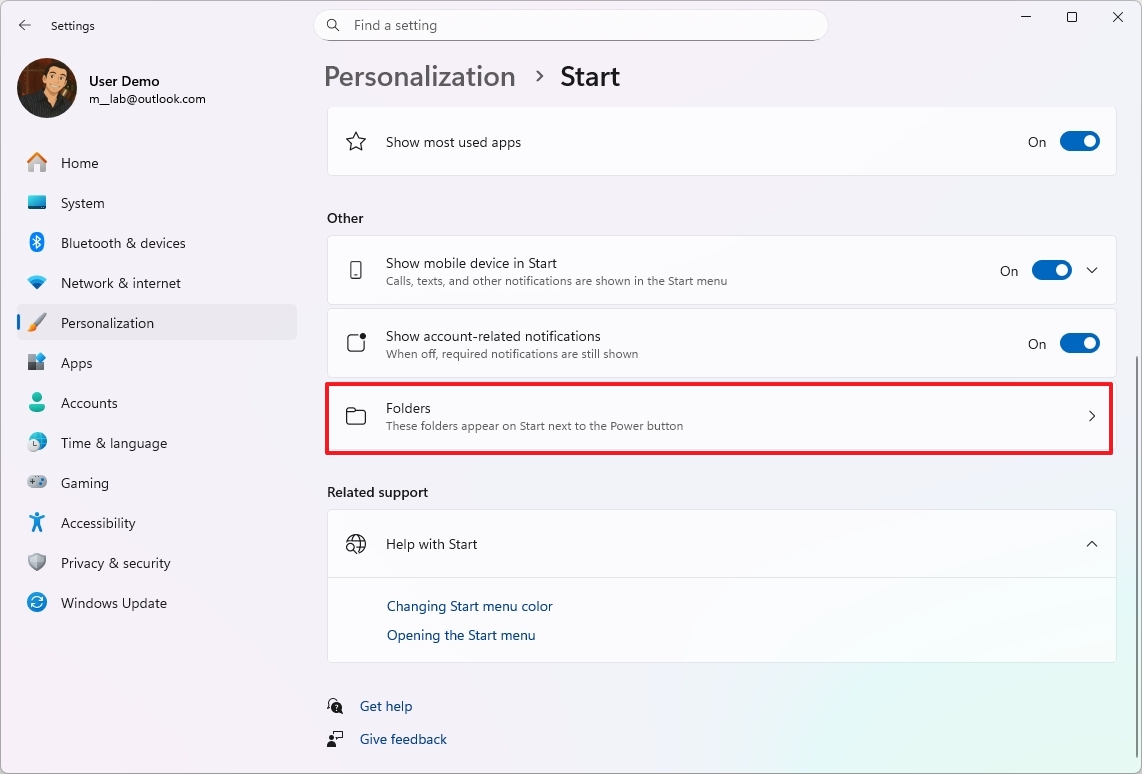
Рекомендации: Параметры > Персонализация > Пуск. Отключите показ недавних файлов и рекомендаций, если они вам не нужны.
-
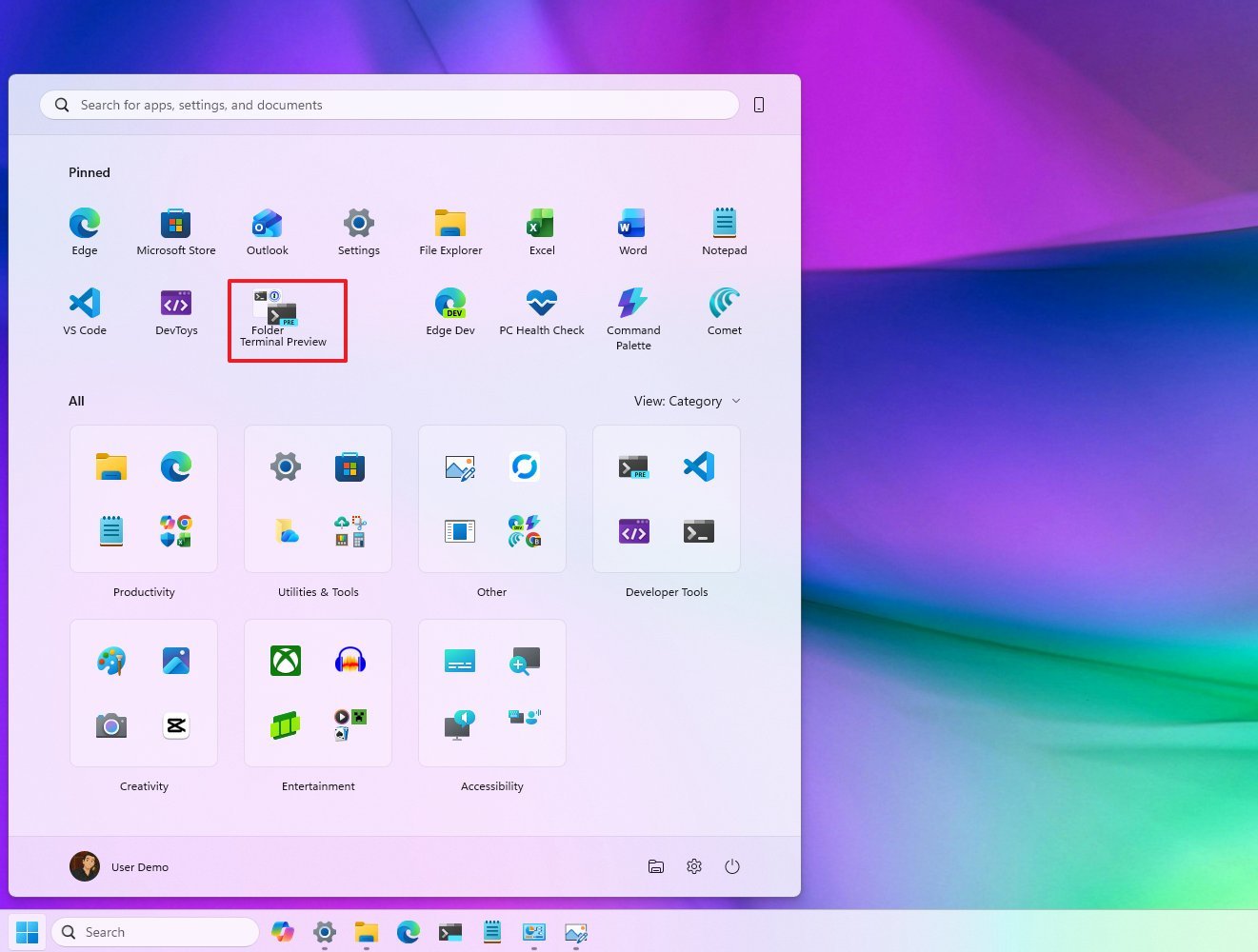
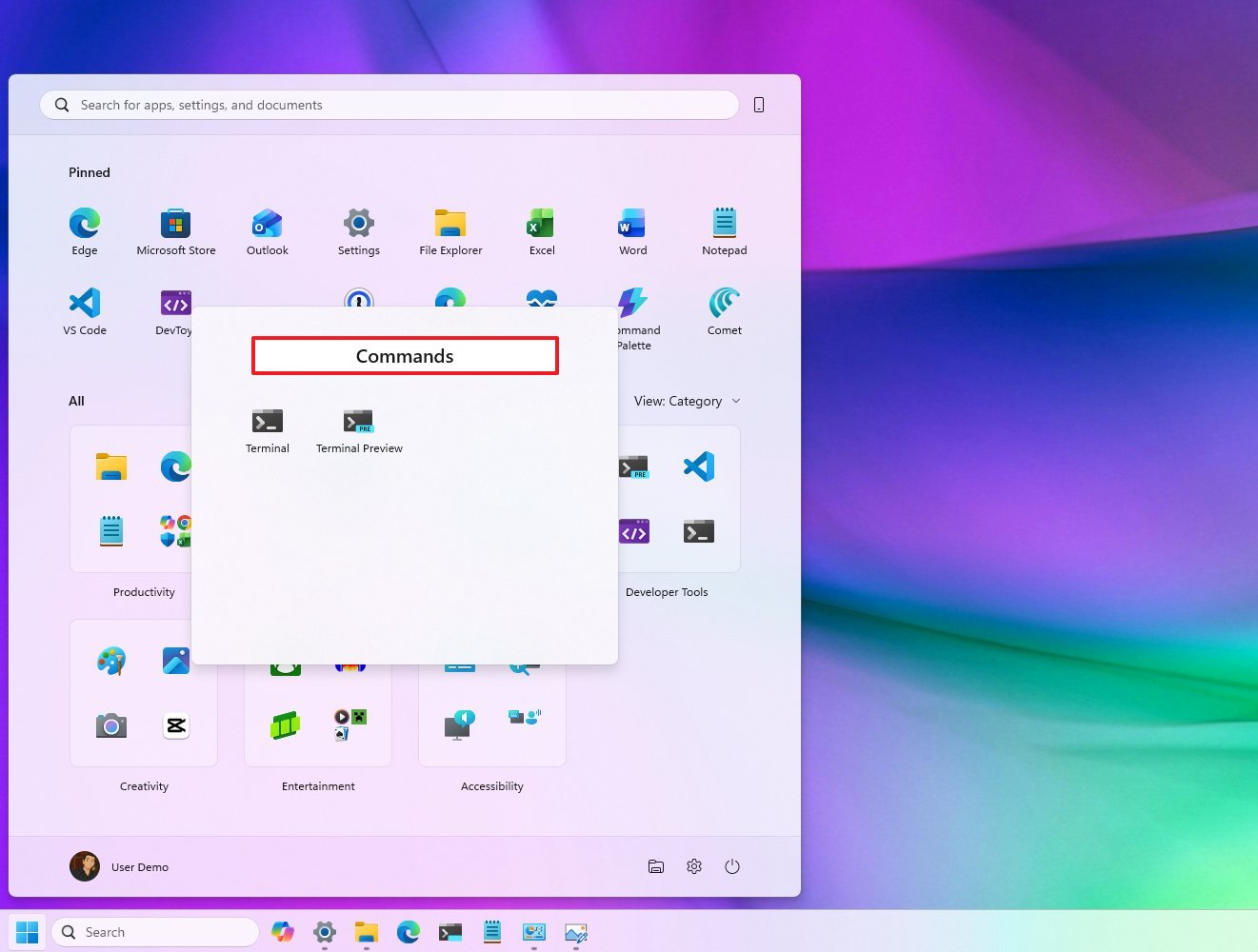
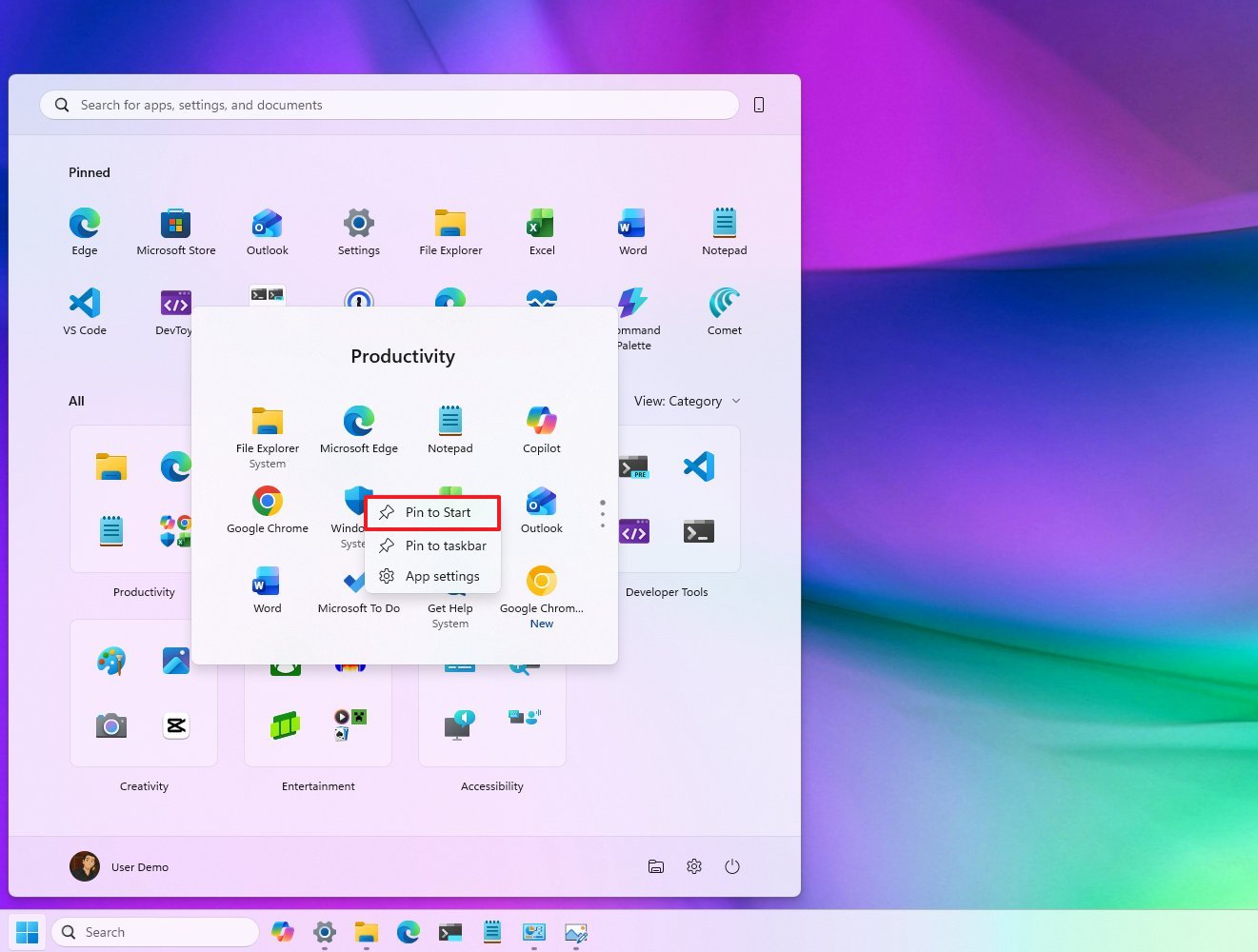
Папки: Перетаскивайте иконки приложений друг на друга, чтобы создать папки. Удобно для организации!
-
Закрепление: Любимые приложения прямо под рукой. Правой кнопкой мыши — "Закрепить на начальном экране".
-
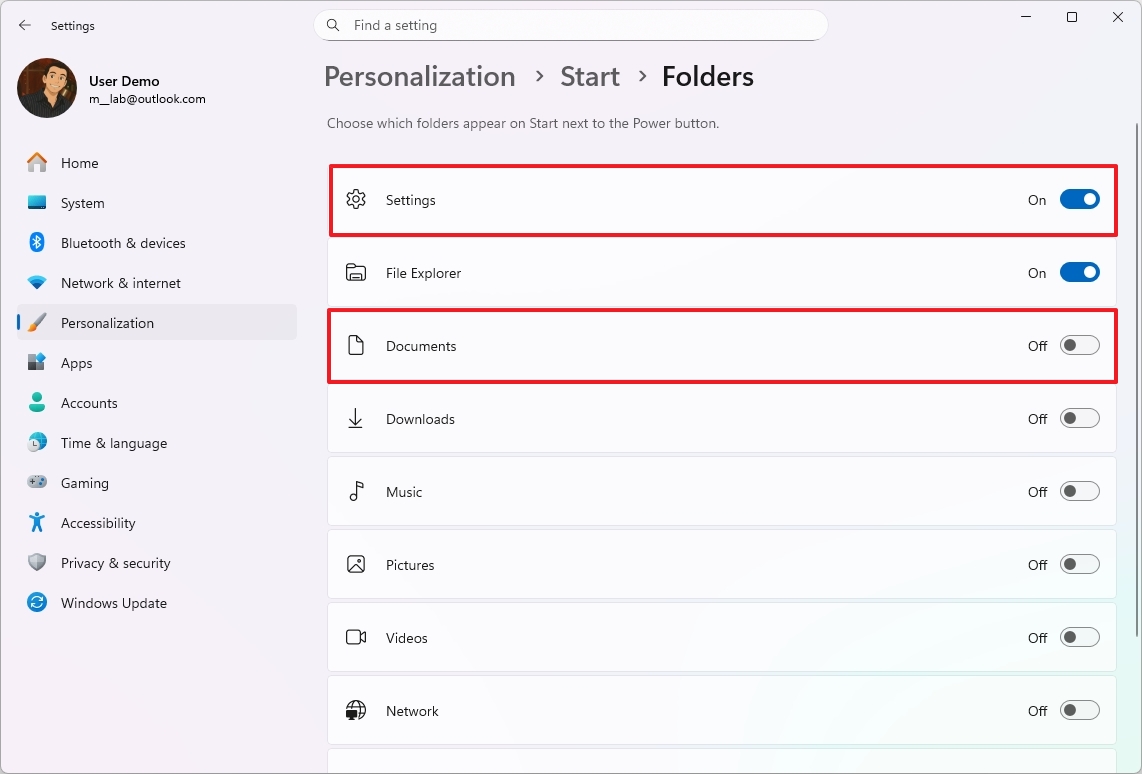
Быстрый доступ: В том же разделе "Пуск" можно добавить кнопки папок (например, "Параметры", "Проводник") рядом с кнопкой питания.
-
-
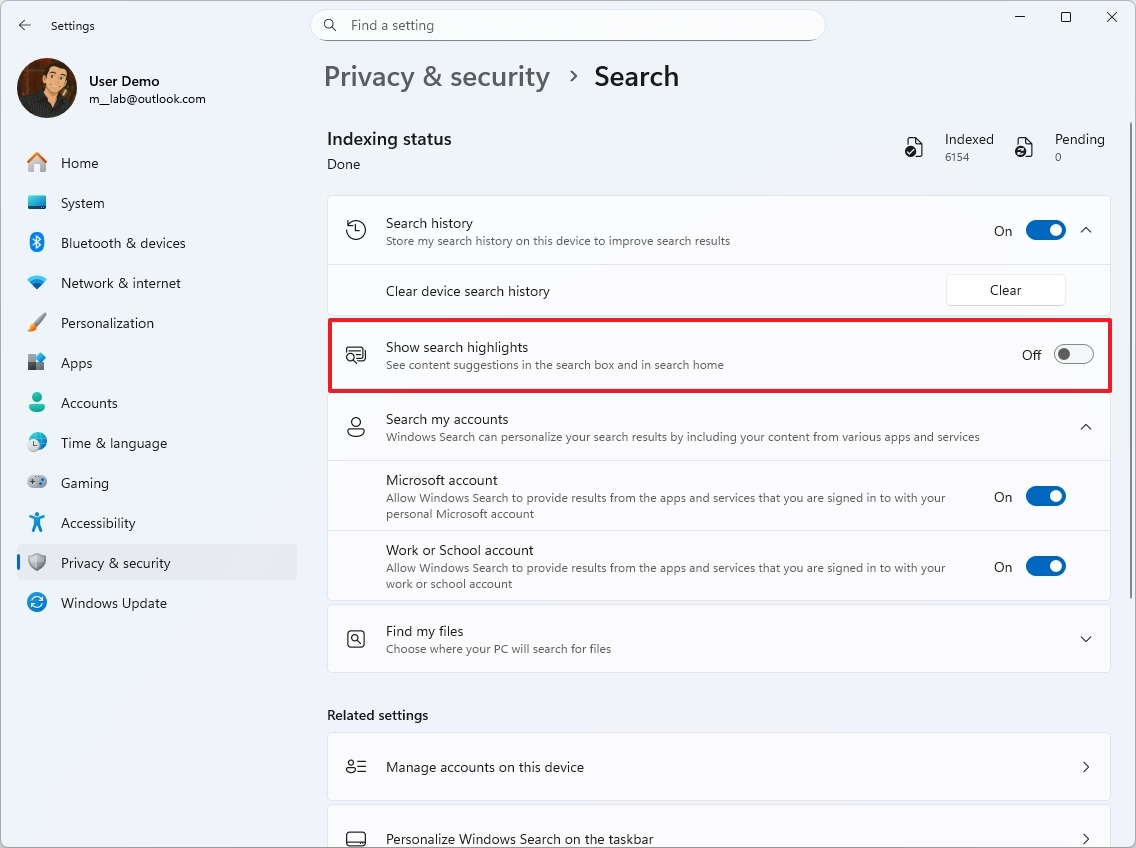
Поиск: Параметры > Конфиденциальность и защита > Поиск. Можно отключить показ новостей и прочей "интересности" в окне поиска.
-
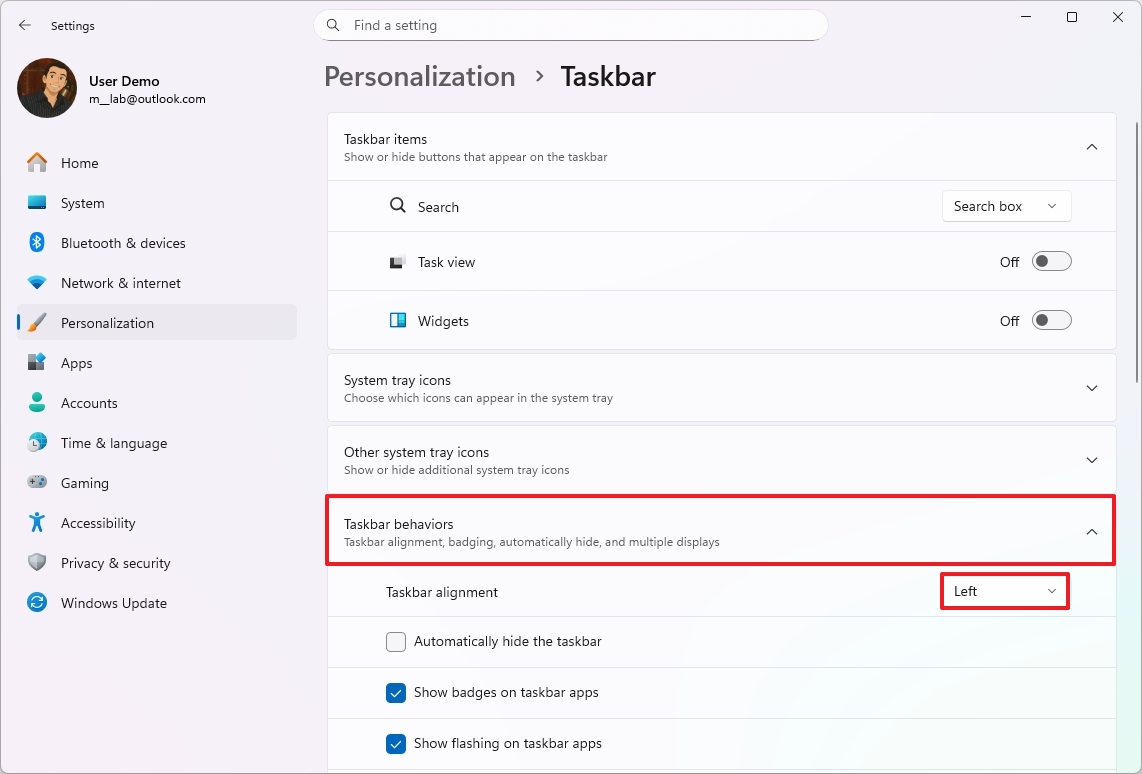
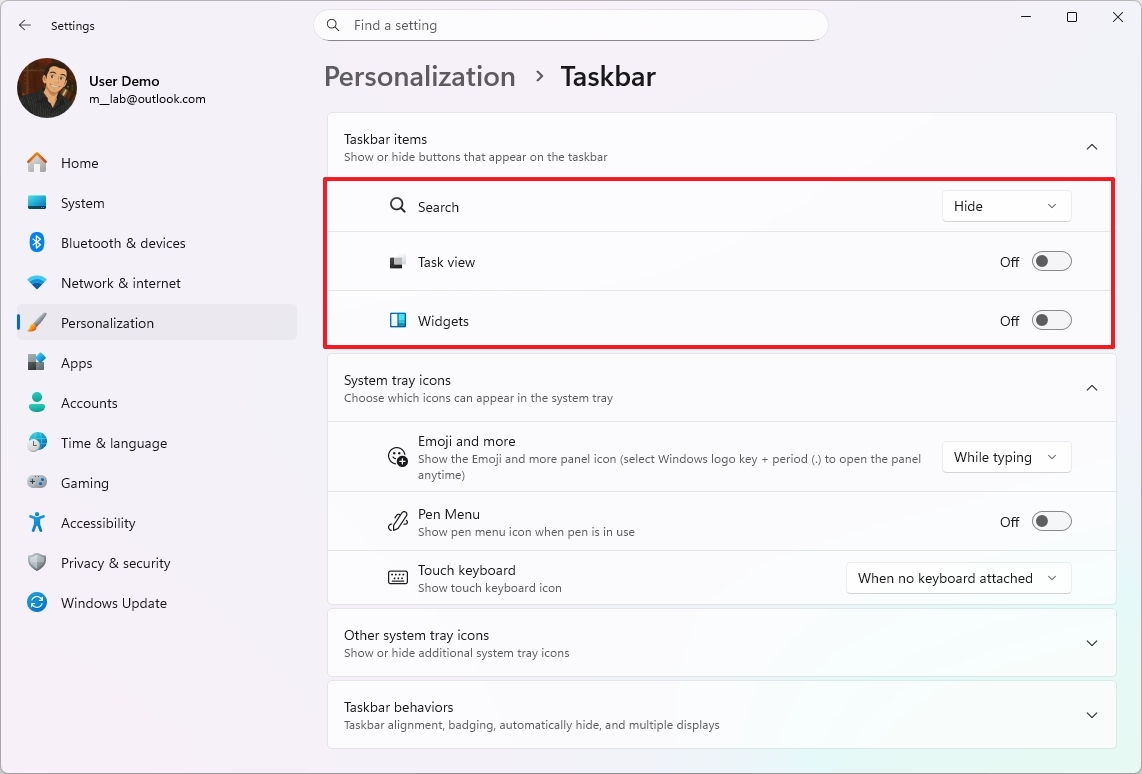
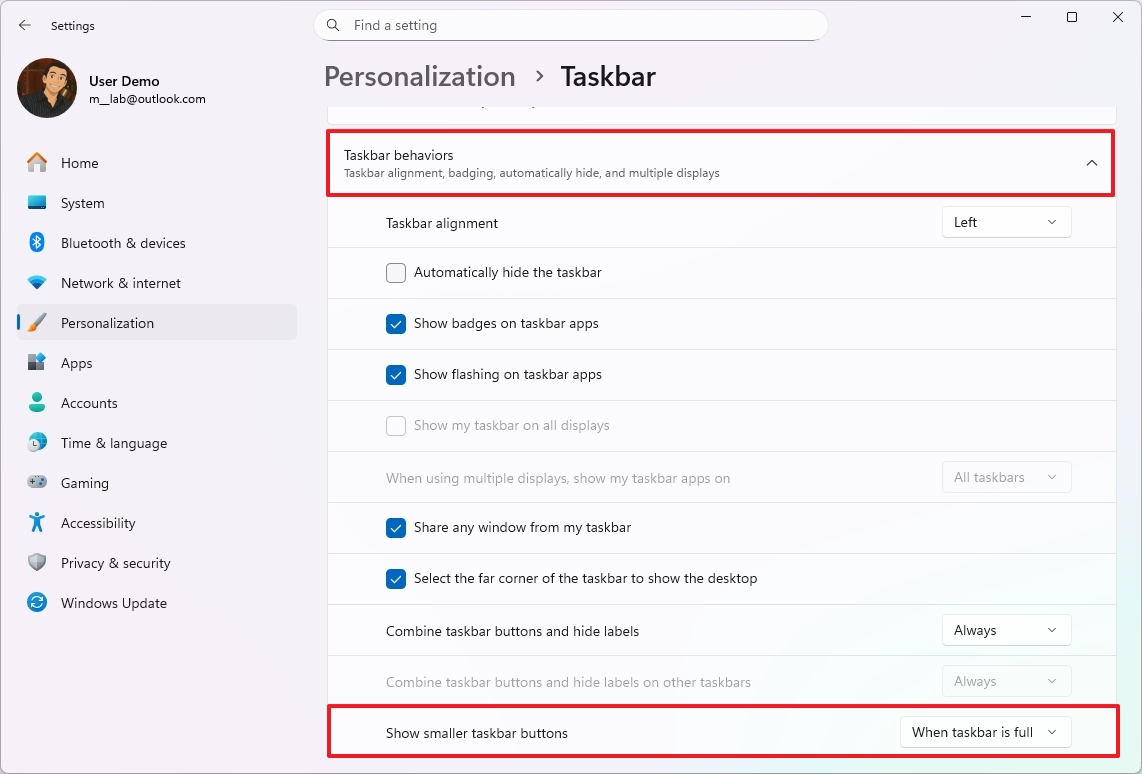
Панель задач: Параметры > Персонализация > Панель задач.
-
Выравнивание: Можно вернуть иконки и "Пуск" влево, как в старые добрые времена.
-
Удалить элементы: Уберите ненужные иконки (Поиск, Представление задач, Виджеты), если они вас раздражают.
-
Мелкие значки: Сделают панель задач компактнее.
-
-
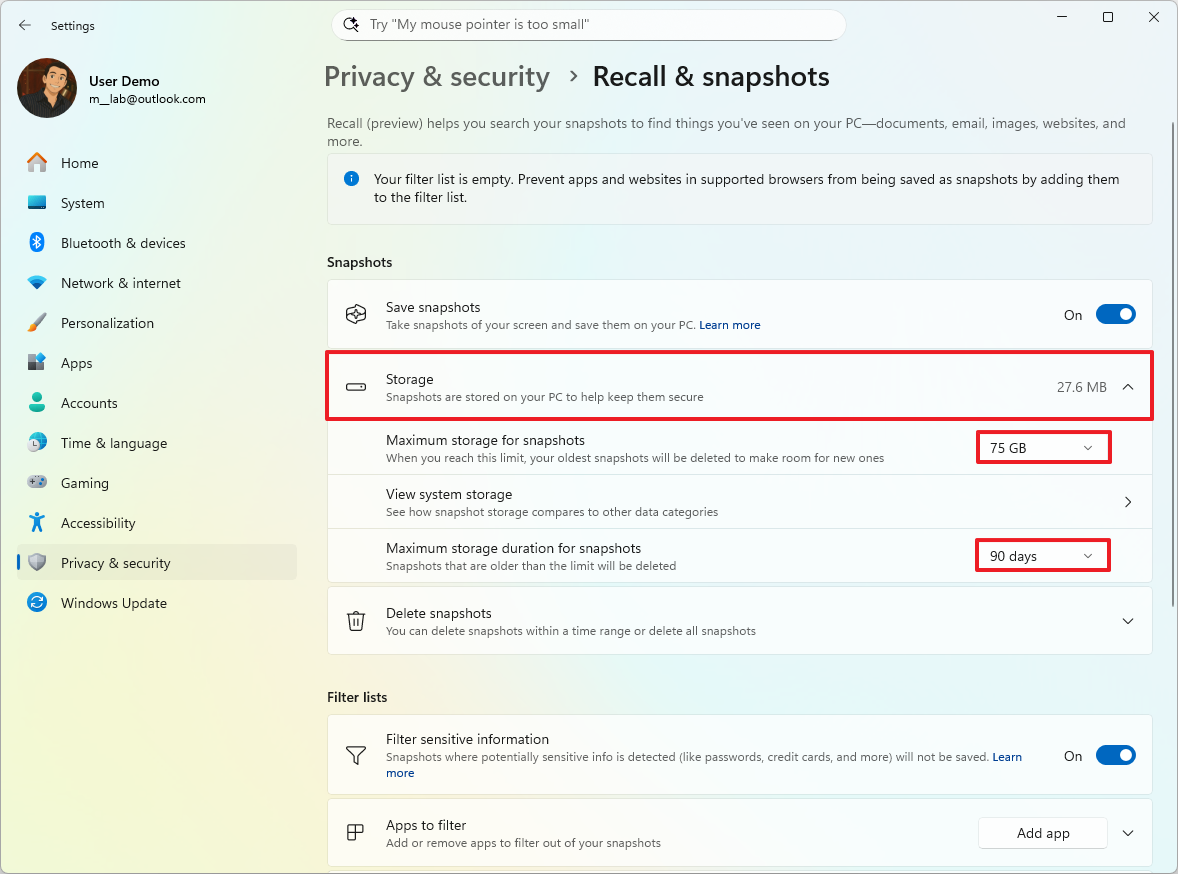
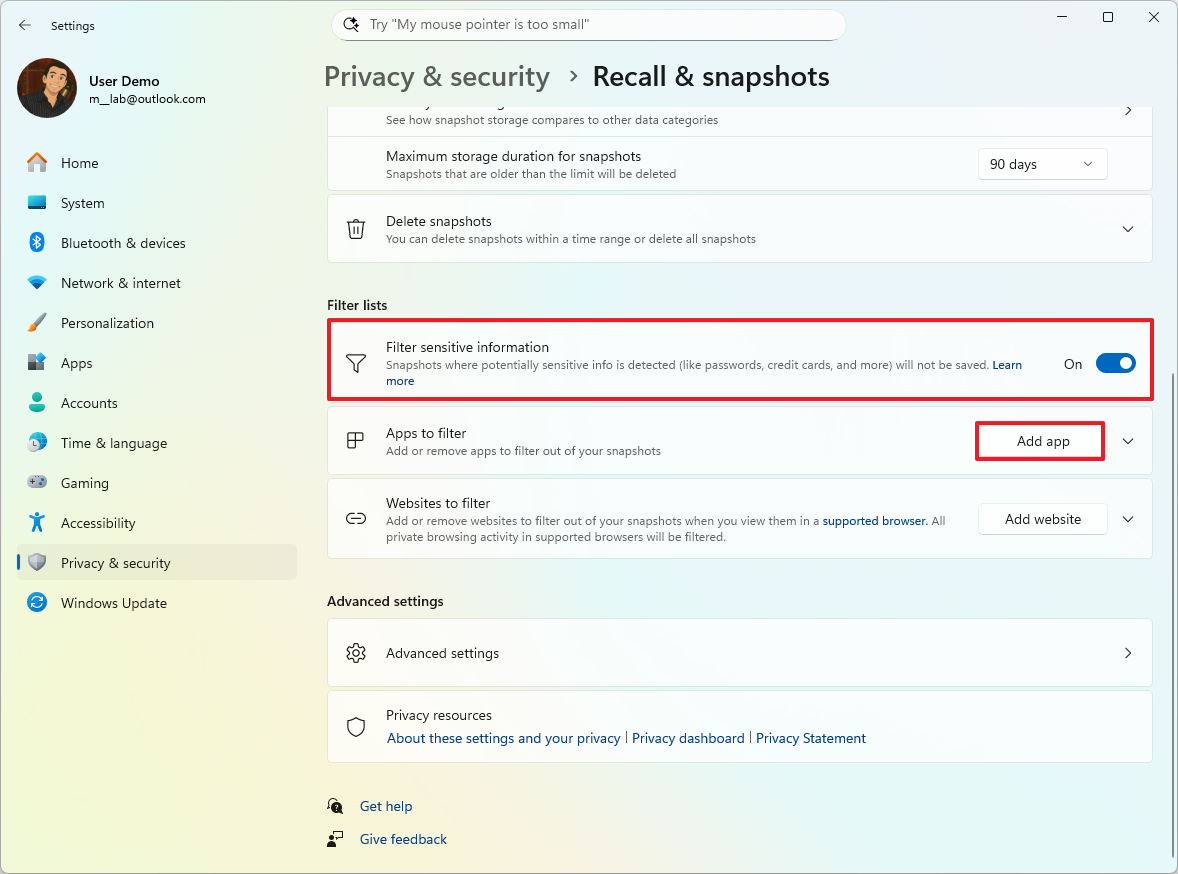
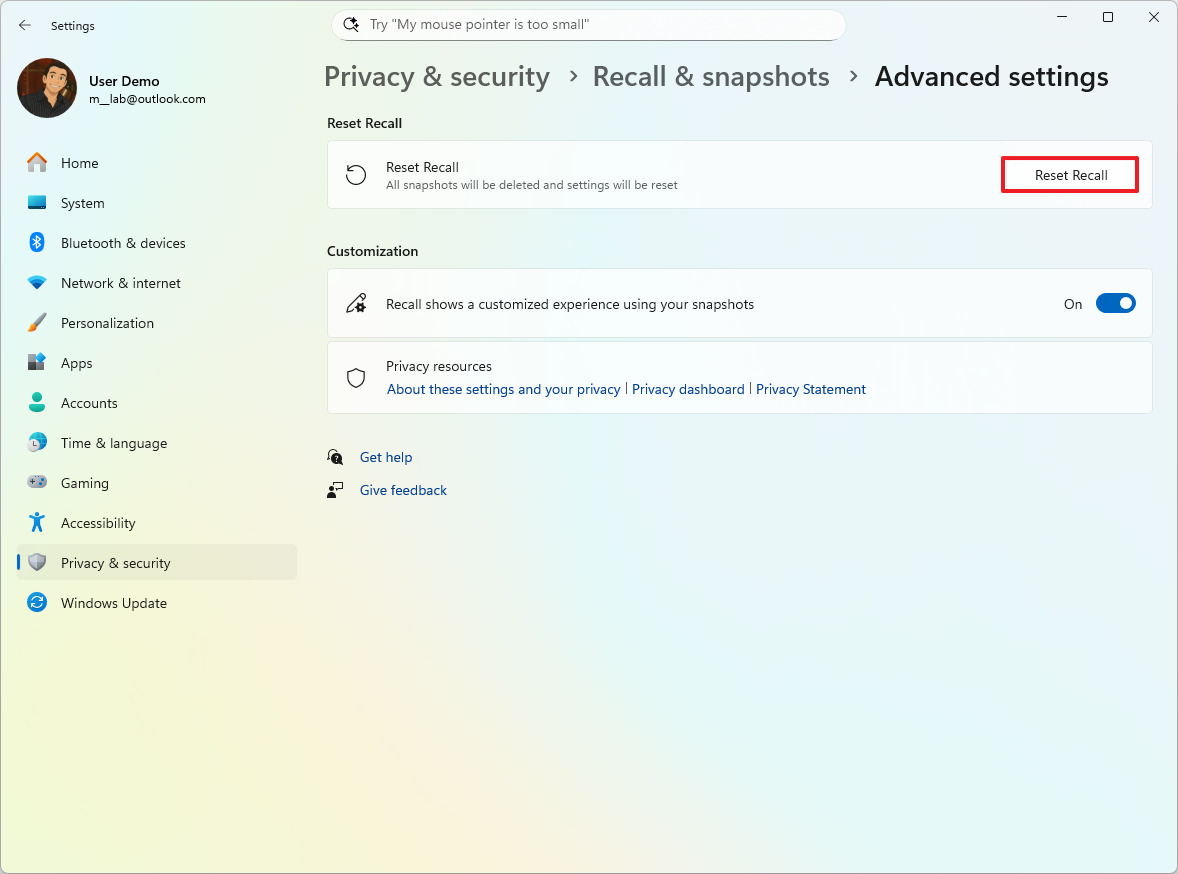
Windows Recall: Если включили эту фичу, то в Параметры > Конфиденциальность и защита > Recall и снимки экрана можно настроить, сколько места она будет занимать, и какие приложения/сайты будут фильтроваться.
-
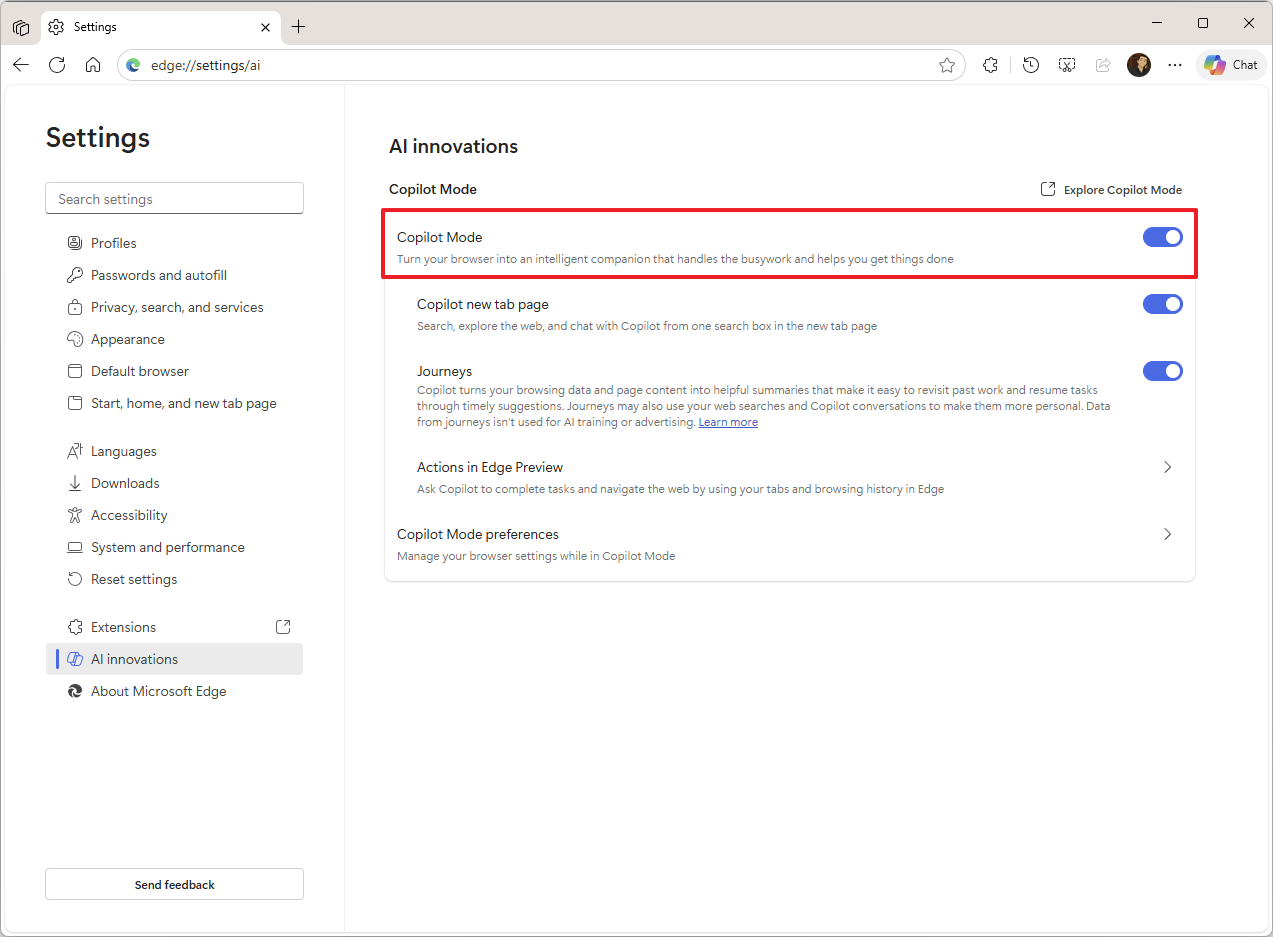
Microsoft Edge с режимом Copilot: В самом браузере Edge, в настройках (
...> Параметры), найдите пункт "Инновации ИИ" и включите "Режим Copilot". Это откроет новые возможности для работы с контентом в вебе. 🤖
Оптимизация производительности ⚡
-
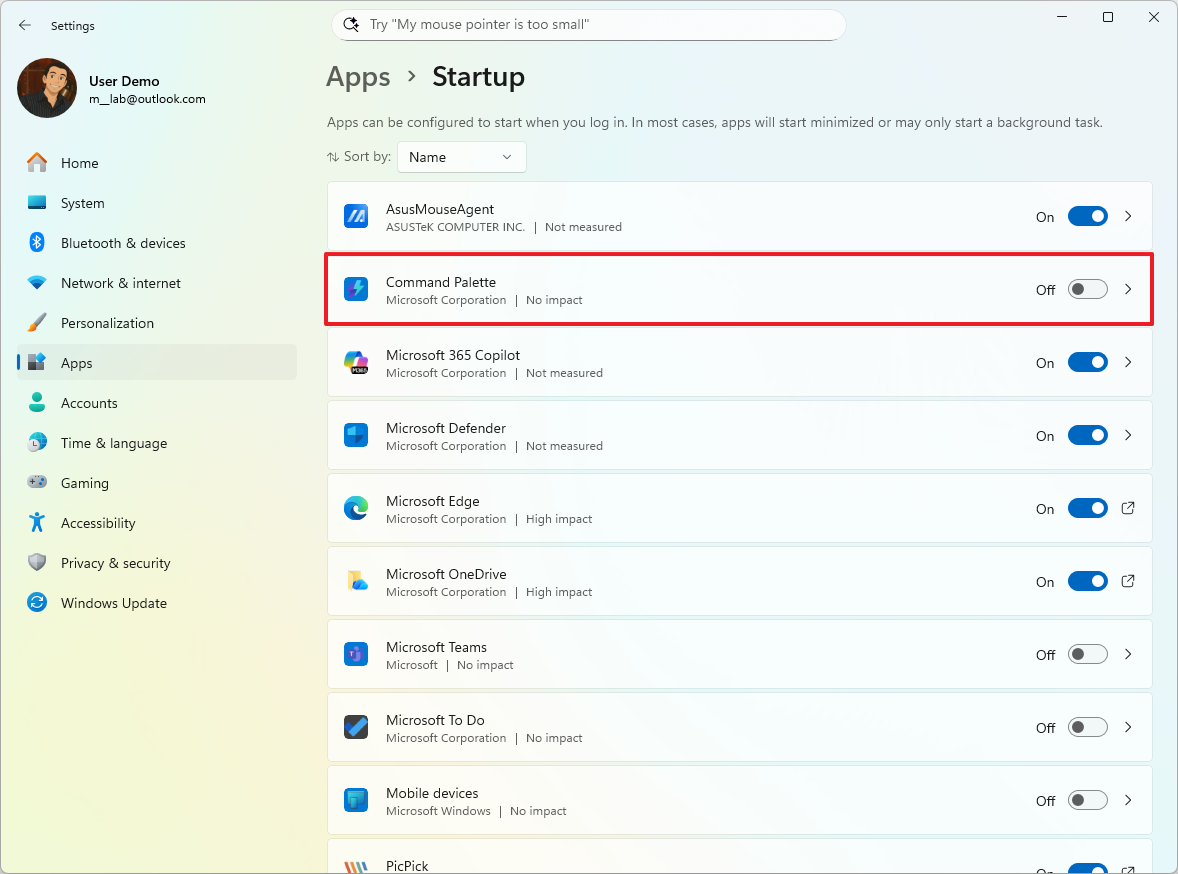
Автозагрузка: Параметры > Приложения > Автозагрузка. Отключите программы, которые вам не нужны при старте системы. Скорость загрузки заметно улучшится!
-
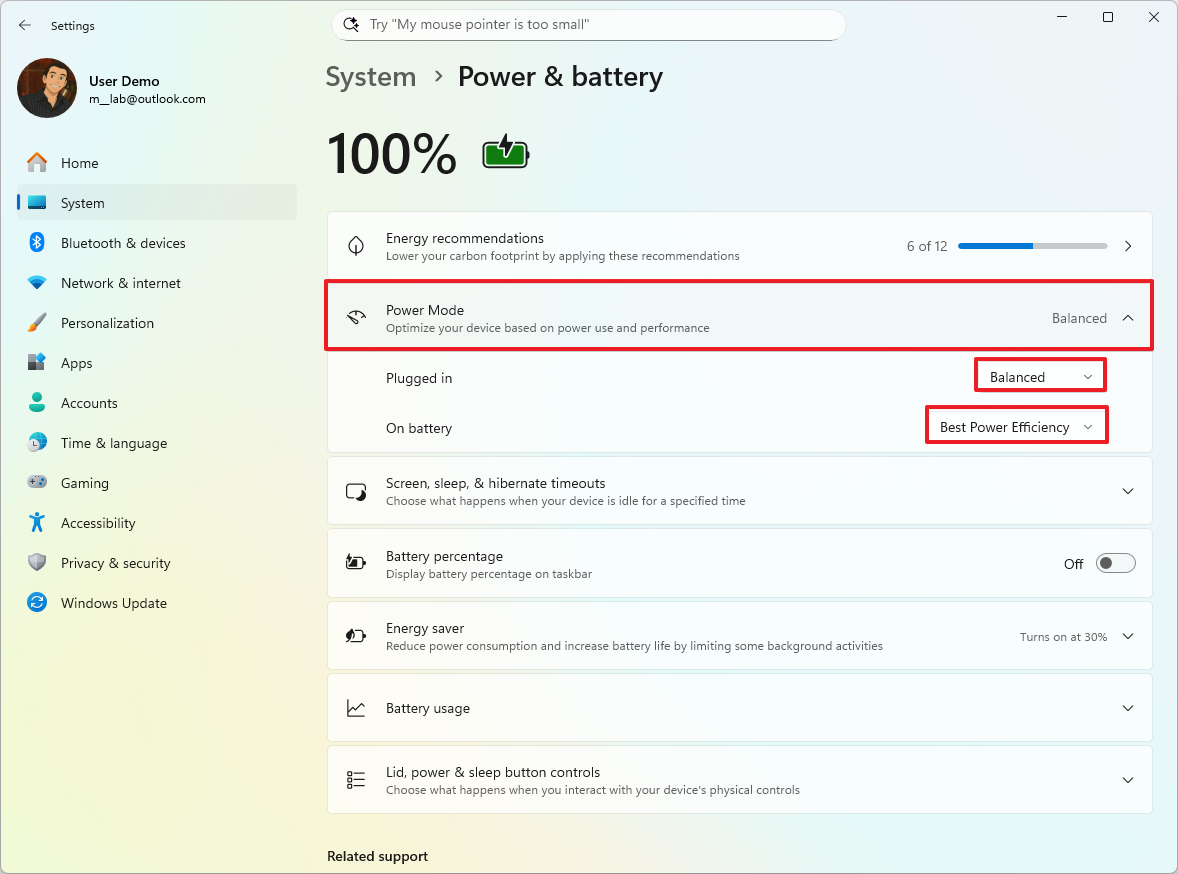
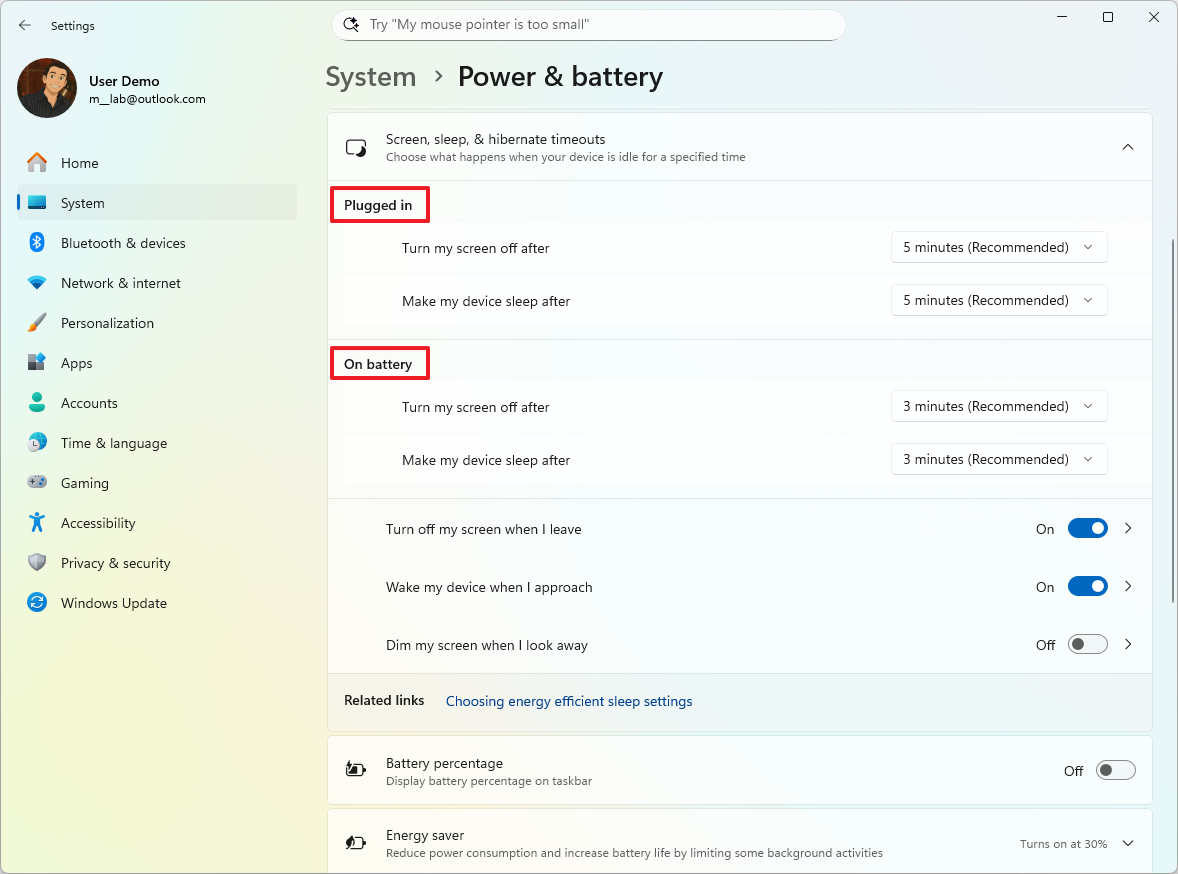
Режимы энергопитания: Параметры > Система > Питание и батарея. Настройте, как долго экран будет гореть и когда ноутбук будет уходить в сон, чтобы продлить время работы от батареи.
-
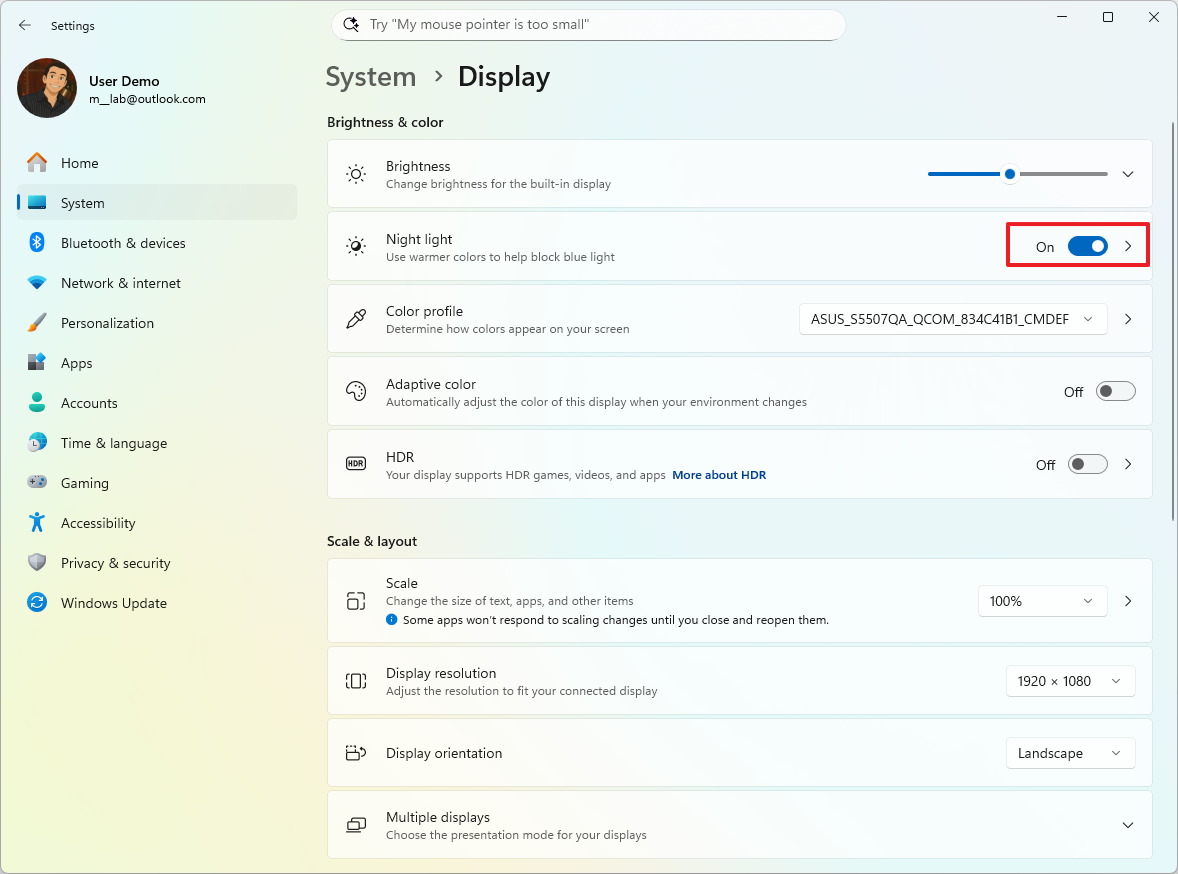
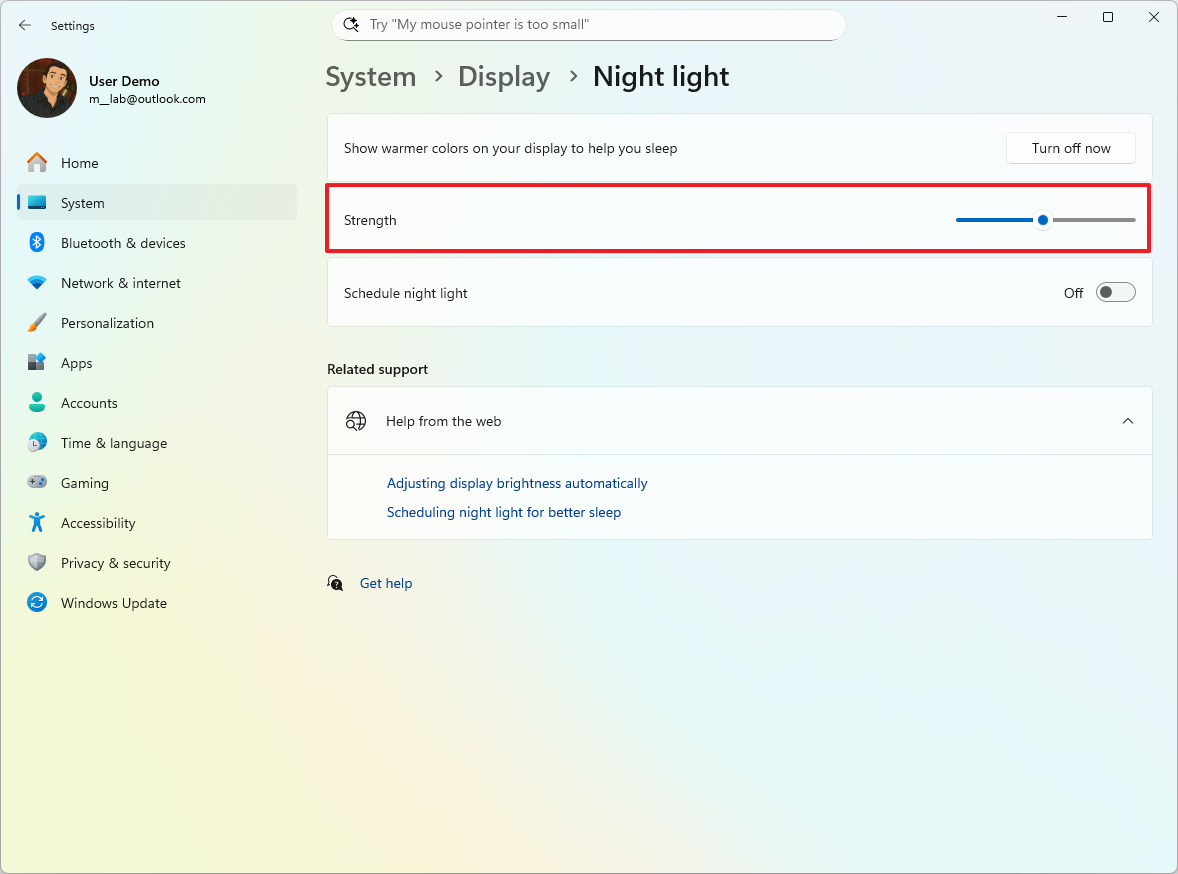
Ночной свет: Параметры > Система > Дисплей. Включите "Ночной свет", чтобы уменьшить нагрузку на глаза вечером. Можно настроить интенсивность и расписание.
Установка приложений 💾
-
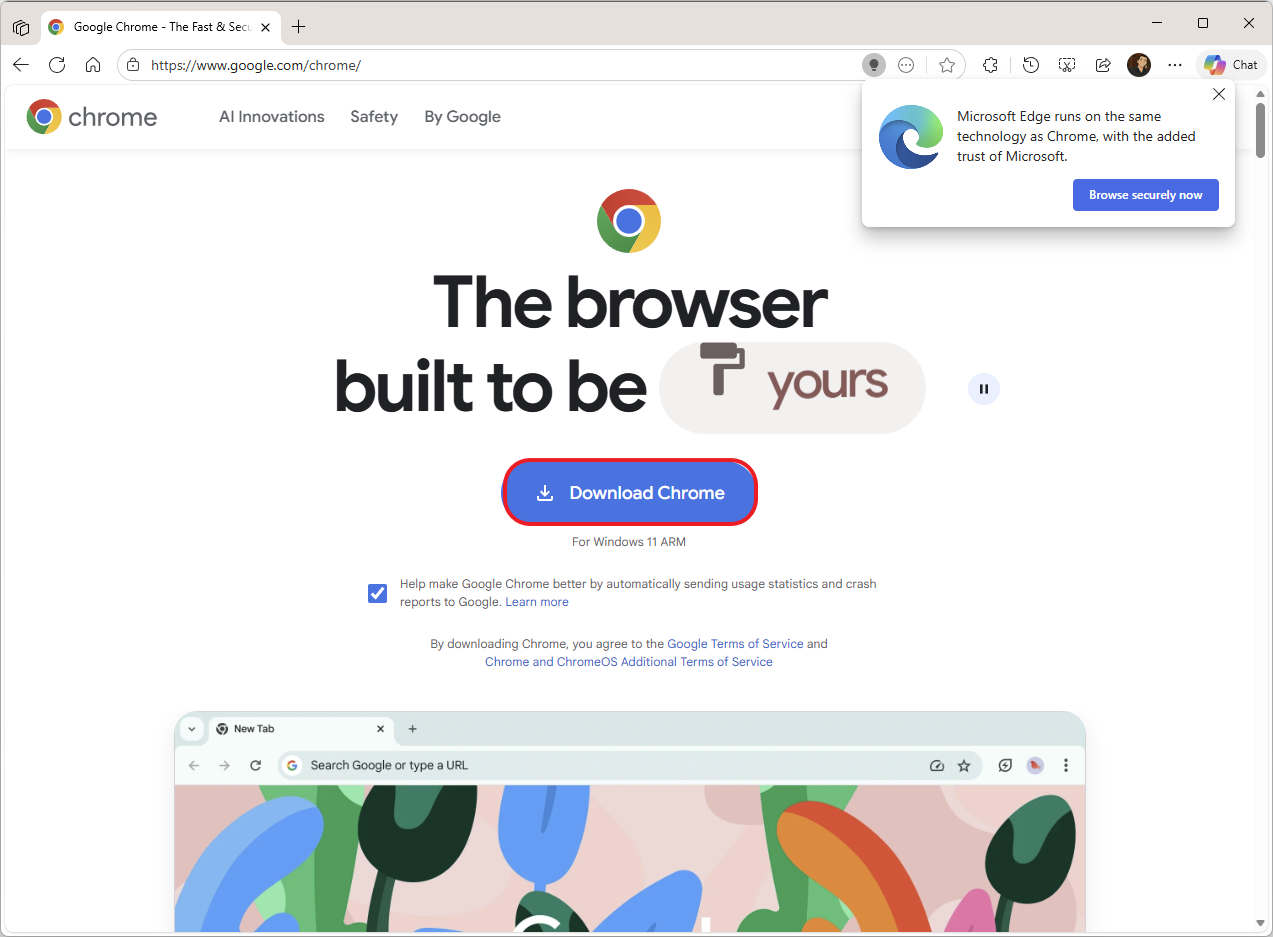
Браузеры: Если Edge не ваша тема, без проблем ставьте Chrome, Firefox или любой другой.
-
Загрузите установочный файл с официального сайта. Если у вас ARM-процессор (Qualcomm), ищите ARM-версию программы!
-
Запустите установщик и следуйте инструкциям.
-
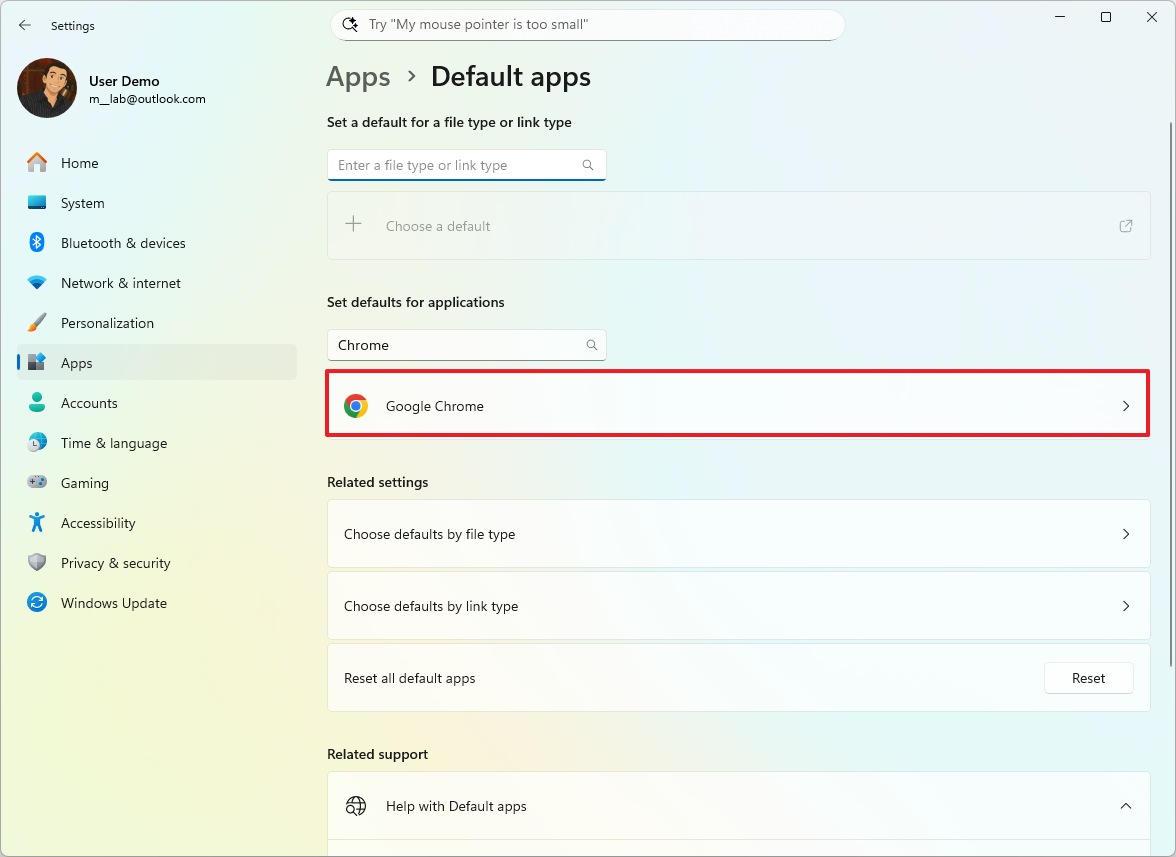
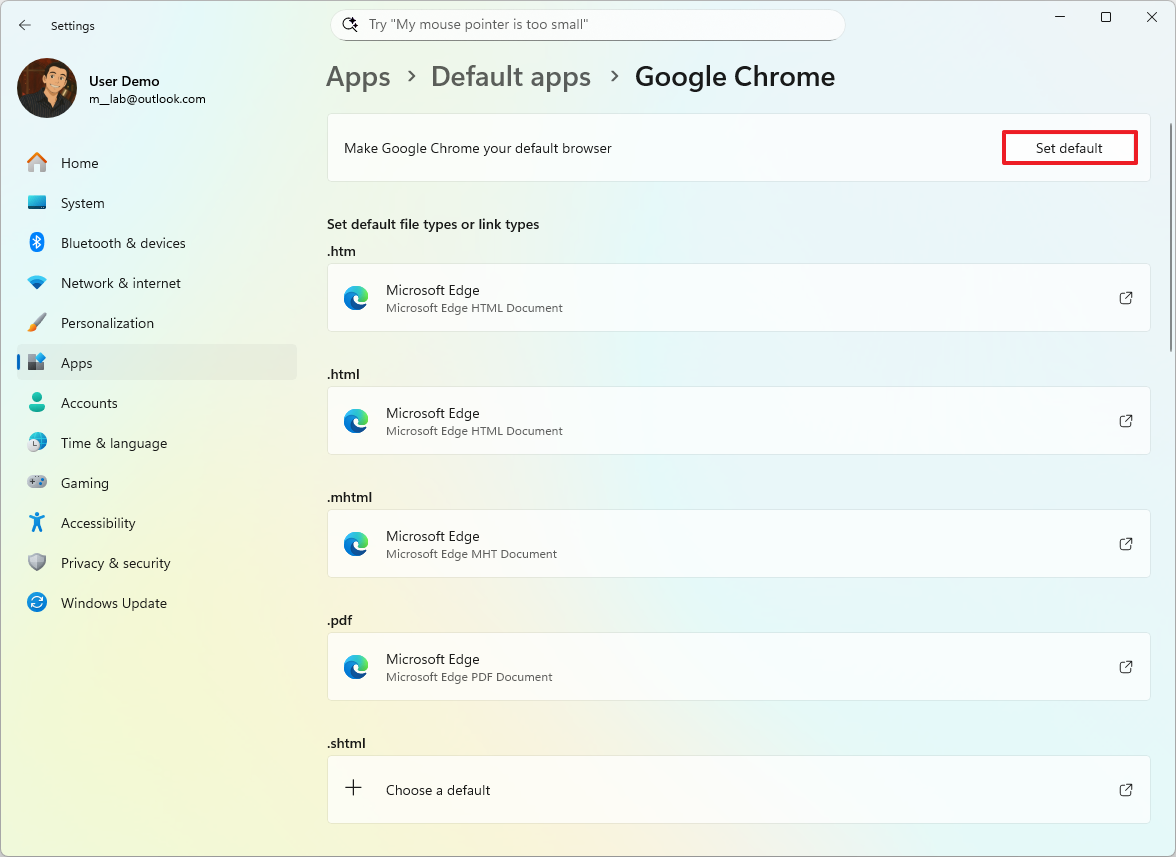
Изменение браузера по умолчанию: Параметры > Приложения > Приложения по умолчанию. Выберите ваш любимый браузер и нажмите "Установить по умолчанию".
-
-
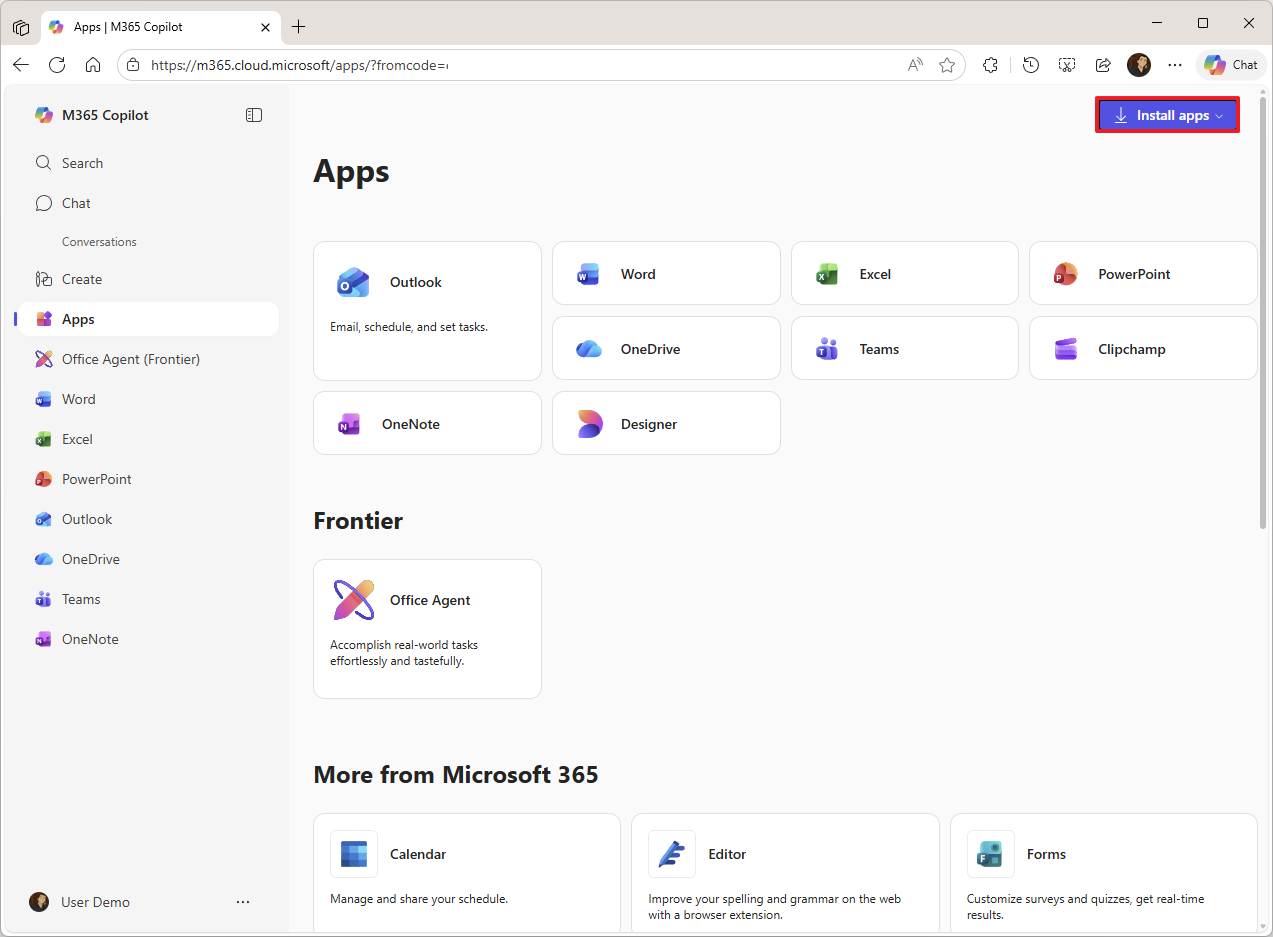
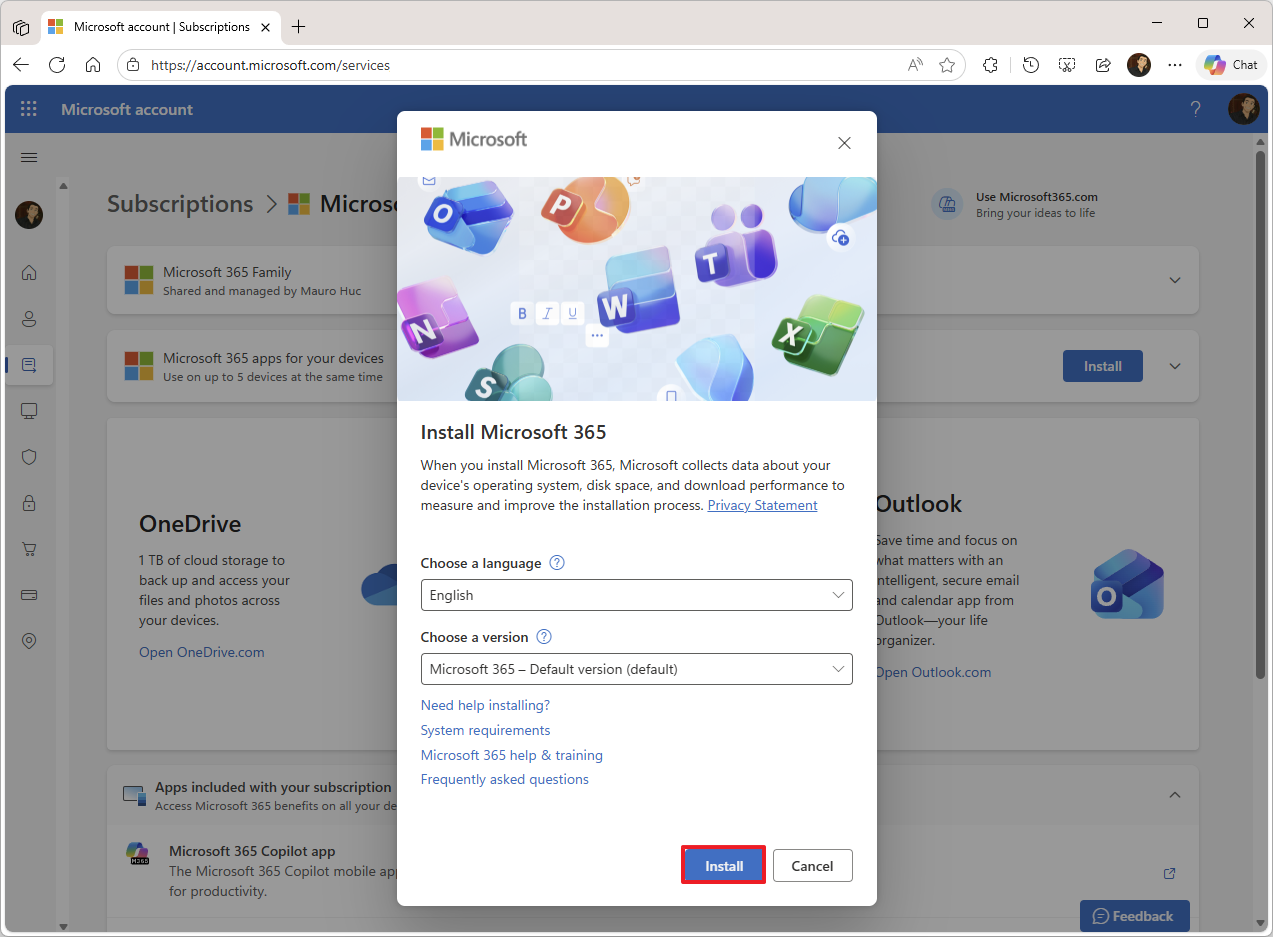
Microsoft 365 (Office): Зайдите на сайт Microsoft 365, войдите в свою учетную запись и нажмите "Установить приложения".
Перенос файлов 🗂️
-
OneDrive: Если вы пользуетесь этим облаком, после входа в учетную запись Microsoft ваши файлы окажутся на новом ПК сами собой.
-
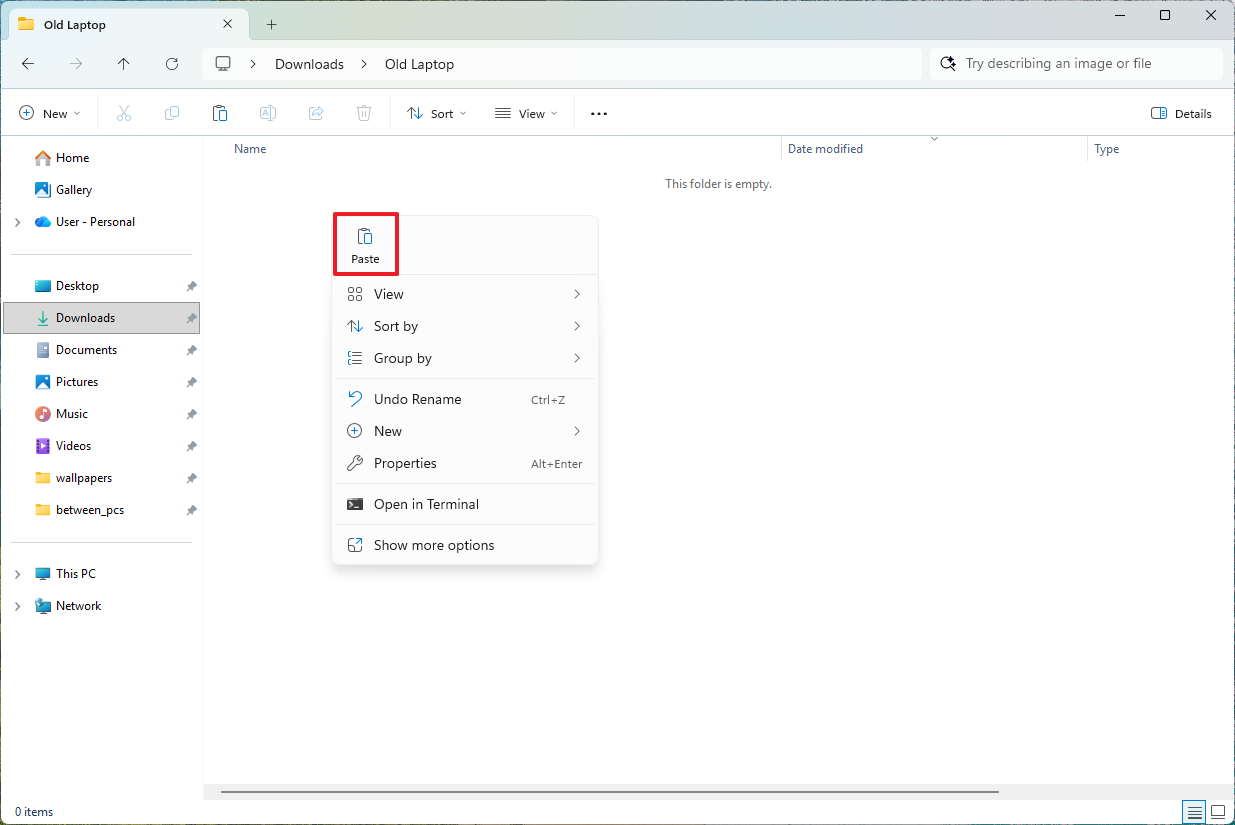
Внешний диск: Для больших объемов данных — скопируйте все на флешку или внешний HDD.
- Подключите диск к старому ПК.
- Скопируйте нужные файлы.
- Подключите диск к новому ПК и скопируйте файлы туда.

Полный бэкап системы 🔒
Рекомендую сделать полный образ системы на случай всяких неприятностей.
-
Подключите внешний накопитель.
-
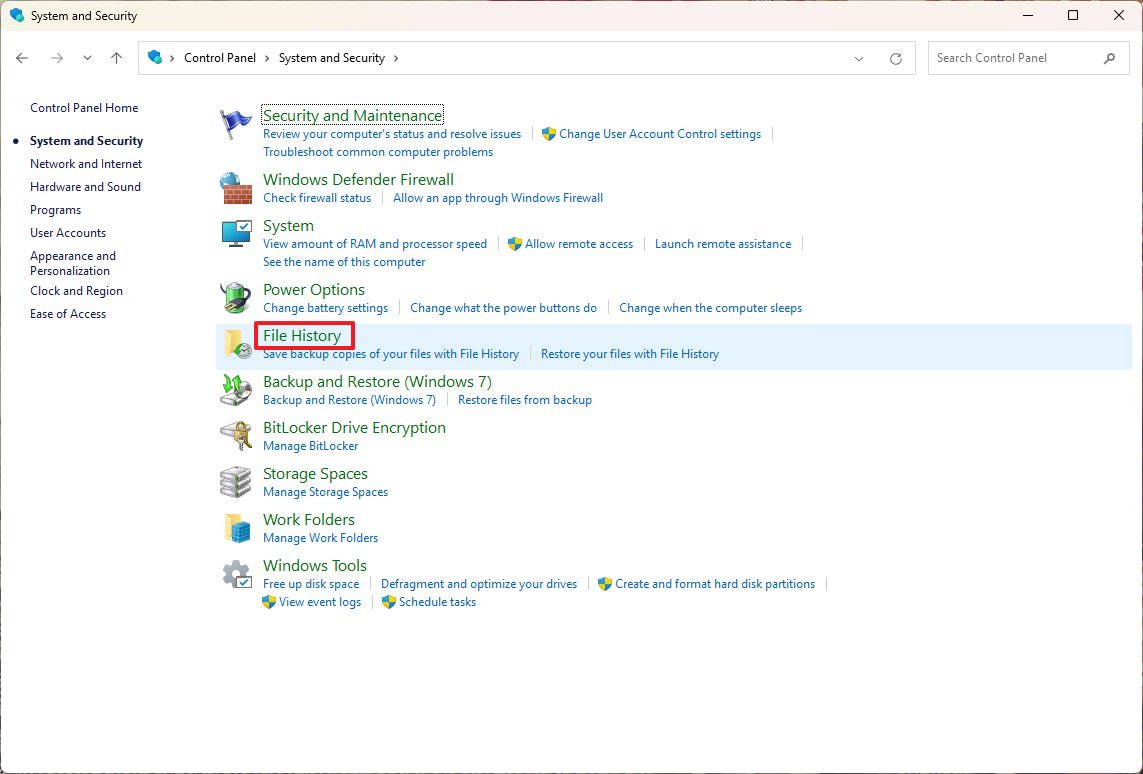
Зайдите в Панель управления (ищите через поиск) > Система и безопасность > Архивация и восстановление (Windows 7).
-
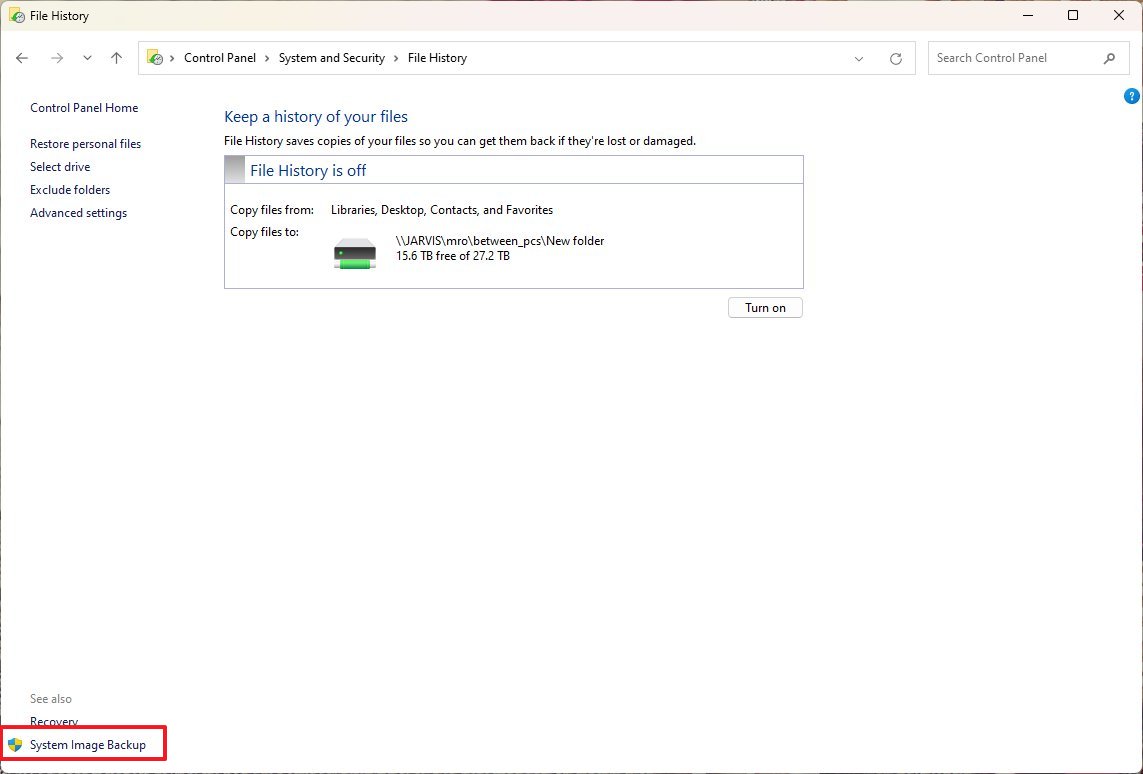
Слева выберите "Создать образ системы".
-
Выберите диск назначения (ваш внешний накопитель).
-
"Начать архивацию".
-
На предложение создать диск восстановления нажимайте "Нет" (если есть USB-флешка с Windows, этого не требуется).
-
"Закрыть".
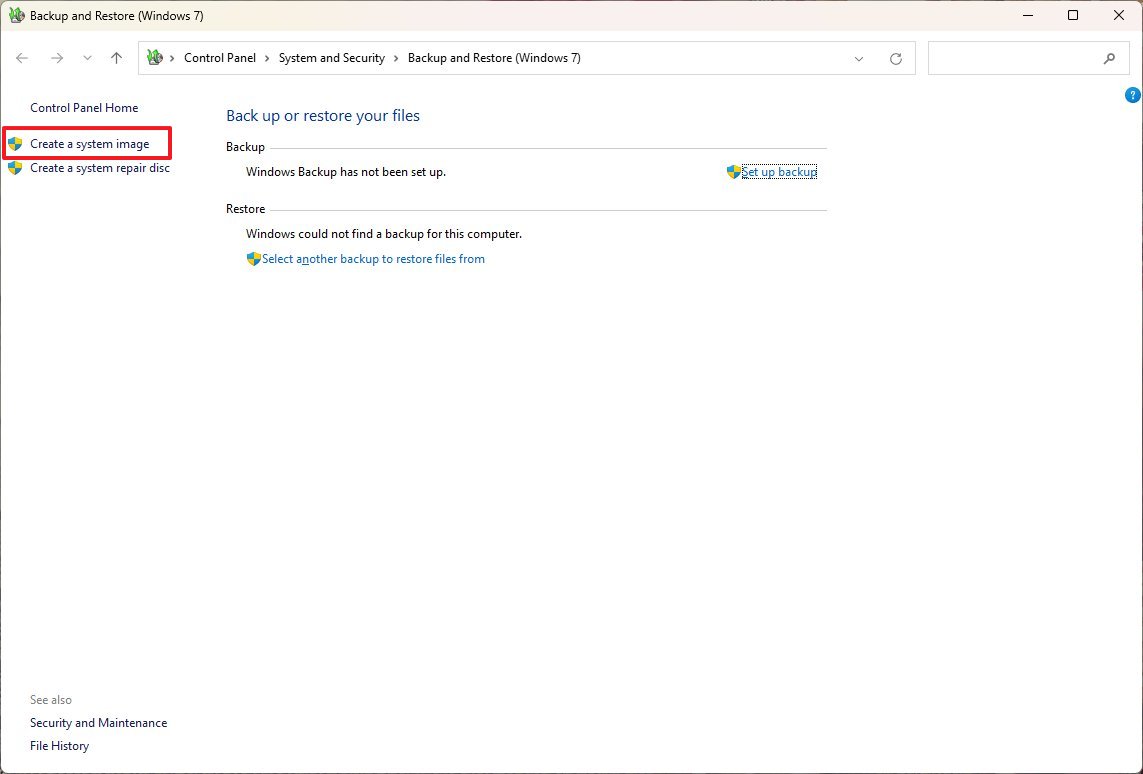
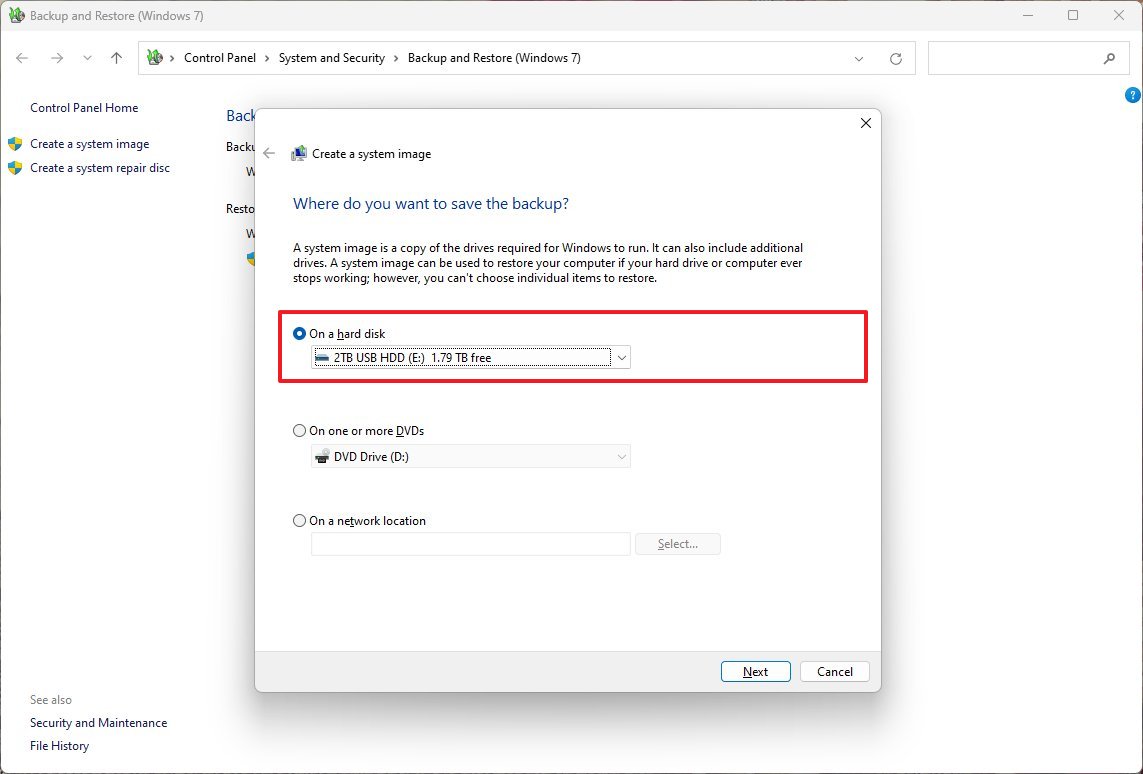
Теперь у вас есть полная копия системы. Храните бэкап в надежном месте!
Ну вот, теперь ваш Copilot+ PC выглядит и работает так, как надо. Главное — не бояться копаться в настройках и делать систему под себя. — Евгений (MSReview)



TipTop.org — это удобный сервис для заработка, где заказчики размещают оплачиваемые проекты и задания. Система позволяет начать работу с выполнения простых заказов как новичкам, так и продвинутые возможности по публикации услуги для профессиональных фрилансеров

МоиПесни.рф — онлайн-сервис, который с помощью нейросети за пару минут создает уникальные песни по вашему сценарию: поздравления, любовные треки, шутливые куплеты и многое другое. Просто опишите повод и героя, выберите стиль — и получите готовую песню с текстом и вокалом.
- Комментарии
