
Запускаем все игры Fallout на портативных ПК: стамина и производительность 🎮
- Категория: Handheld_gaming_pc
- Дата: 19 декабря 2025 г. в 01:01
- Просмотров: 590
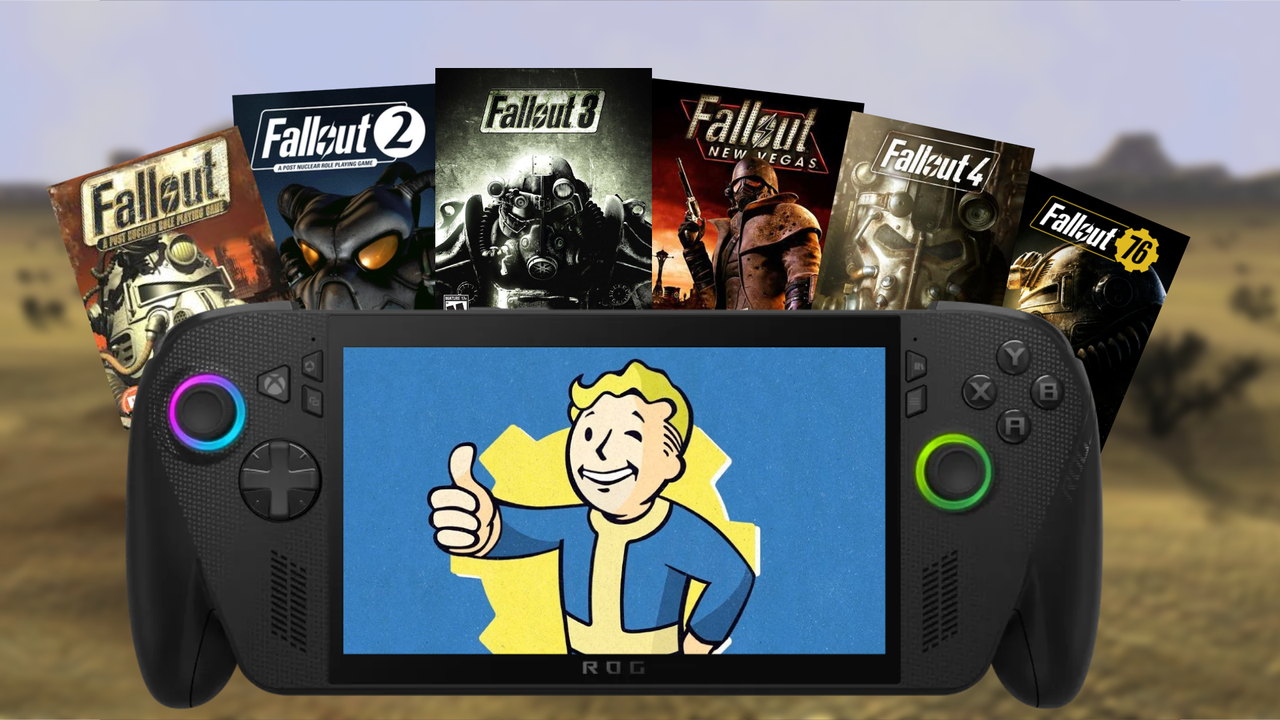
Пытаюсь запустить все игры Fallout на портативках — тонкости настройки для стамины и производительности 🎮
В преддверии второго сезона сериала Fallout от Amazon я решил проверить, как старые добрые игры из серии Fallout ведут себя на портативных игровых ПК типа Xbox Ally, Steam Deck, Legion Go и прочих. Цель — настроить их так, чтобы и батарейка подольше жила, и FPS держался на уровне 60 кадров в секунду.
Сначала думал, что все будет просто: запустил игры через Steam и Xbox App, подкрутил настройки и готово. Но, как оказалось, не всё так гладко. Некоторые игры требовали танцев с бубном, чтобы их заставить нормально работать. Но я копал, искал и нашёл решения для каждой части, так что теперь вы тоже сможете окунуться в постапокалипсис на ходу!
Кстати, все игры Fallout есть на Xbox Game Pass. Так что если у вас нет какой-то части в библиотеке, можете смело играть через подписку.
Прежде чем запускать игры, обязательно покопайтесь в настройках самой портативки. Я настоятельно рекомендую вручную выделить больше видеопамяти (VRAM) и включить графический пакет HYPR-RX. Это даст вам реальный прирост производительности.
Как выделить VRAM на Xbox Ally (и других ASUS ROG):
- Нажимаем кнопку Armoury Crate, чтобы открыть Command Center. Выбираем "Open Armory Crate SE".
- В Armoury Crate заходим в Settings (иконка шестеренки).
- Переходим в Performance.
- Там выбираем вкладку GPU Settings.
- В выпадающем списке "Memory Assigned to GPU" ставим 6 ГБ. merry go round
- Дожидаемся перезагрузки устройства.
6 ГБ VRAM — это отличный баланс для большинства Fallout. На 4 ГБ некоторые игры могут тормозить, а 8 ГБ редко когда нужны и могут съесть оперативную память. Если опции VRAM нет, убедитесь, что все обновления установлены, и перезагрузите девайс.
Как включить HYPR-RX на Xbox Ally:
Большинство портативок с процессорами AMD Z1/Z2 поддерживают HYPR-RX — это пакет настроек, который улучшает производительность. AMD Software позволяет применить один пресет для всех игр сразу, так что не придется копаться в настройках каждой по отдельности.
- Открываем AMD Software (легче всего это делать в режиме рабочего стола Windows).
- Идем во вкладку Gaming.
- Выбираем Graphics.
- Включаем HYPR-RX.
На Xbox Ally, ROG Ally и Legion Go HYPR-RX — это лучший выбор, так как он автоматически подстраивает баланс производительности. На базовом Xbox Ally HYPR-RX нет, но там есть пресет Performance.
В этом же меню можно настроить Radeon Super Resolution, Anti-Lag, Fluid Motion Frames и Radeon Boost. Эти опции действуют системно, так что лучше настроить один раз и забыть.
Fallout 1 и Fallout 2: настройки для портативок 💾
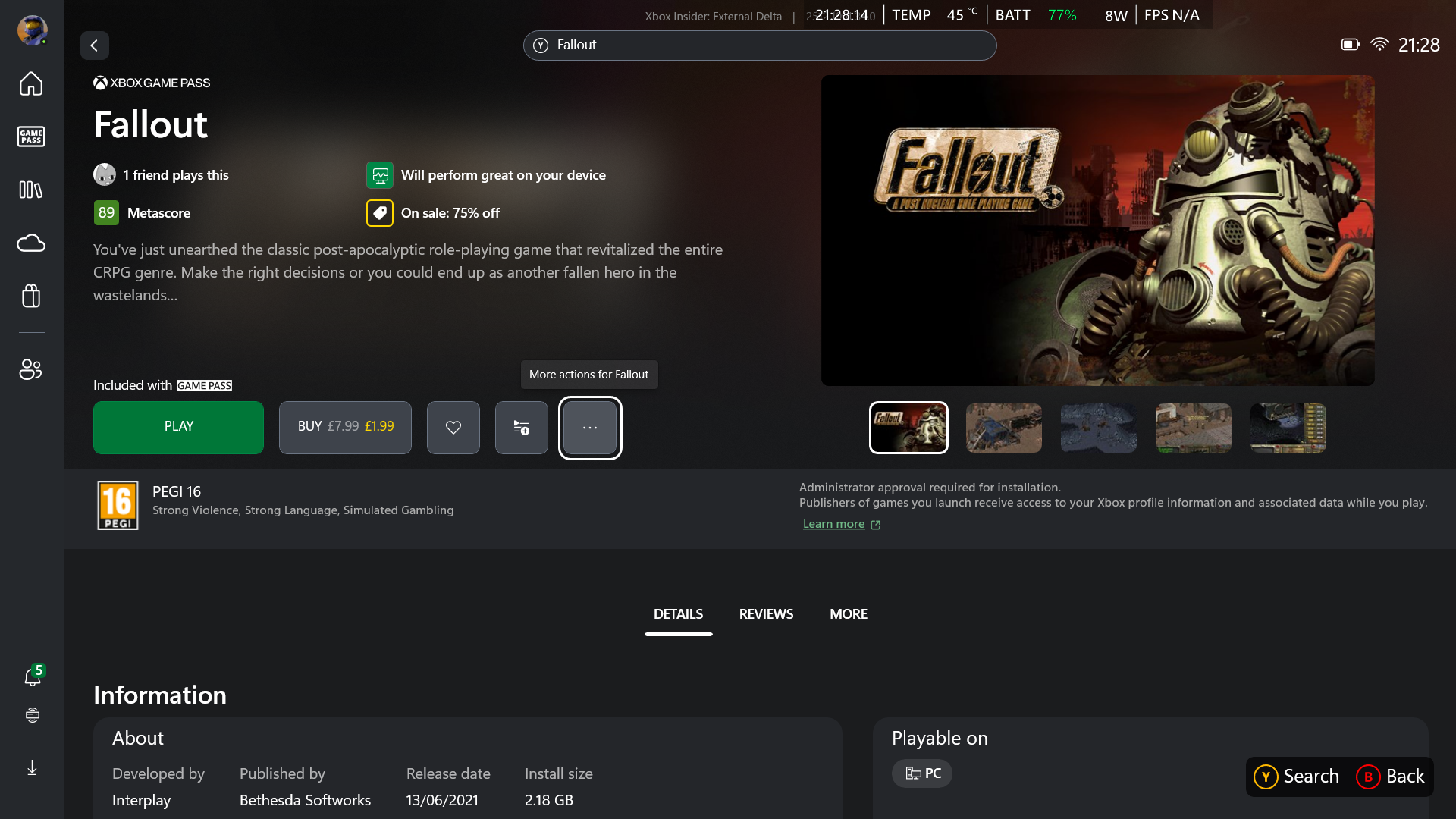
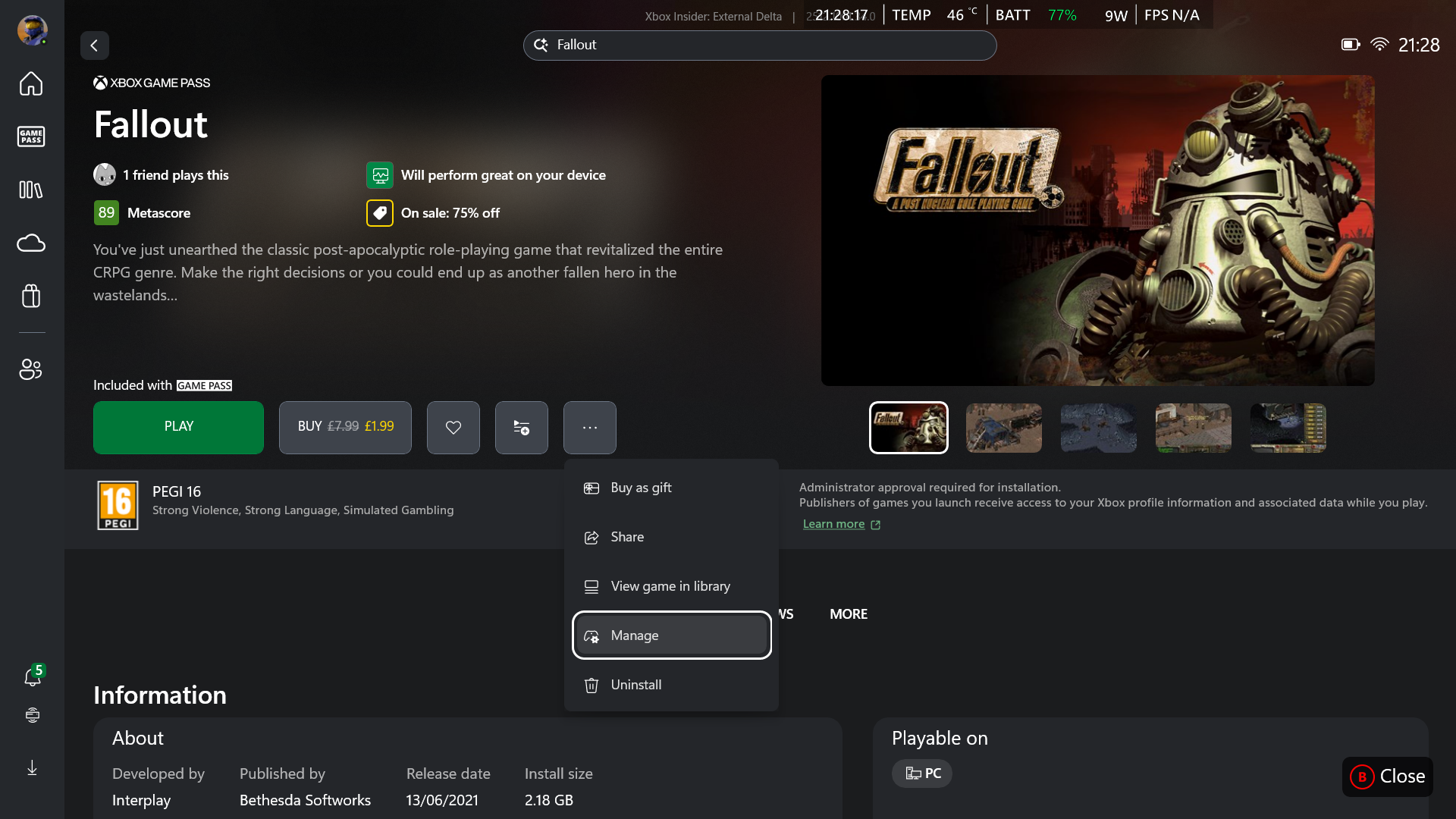
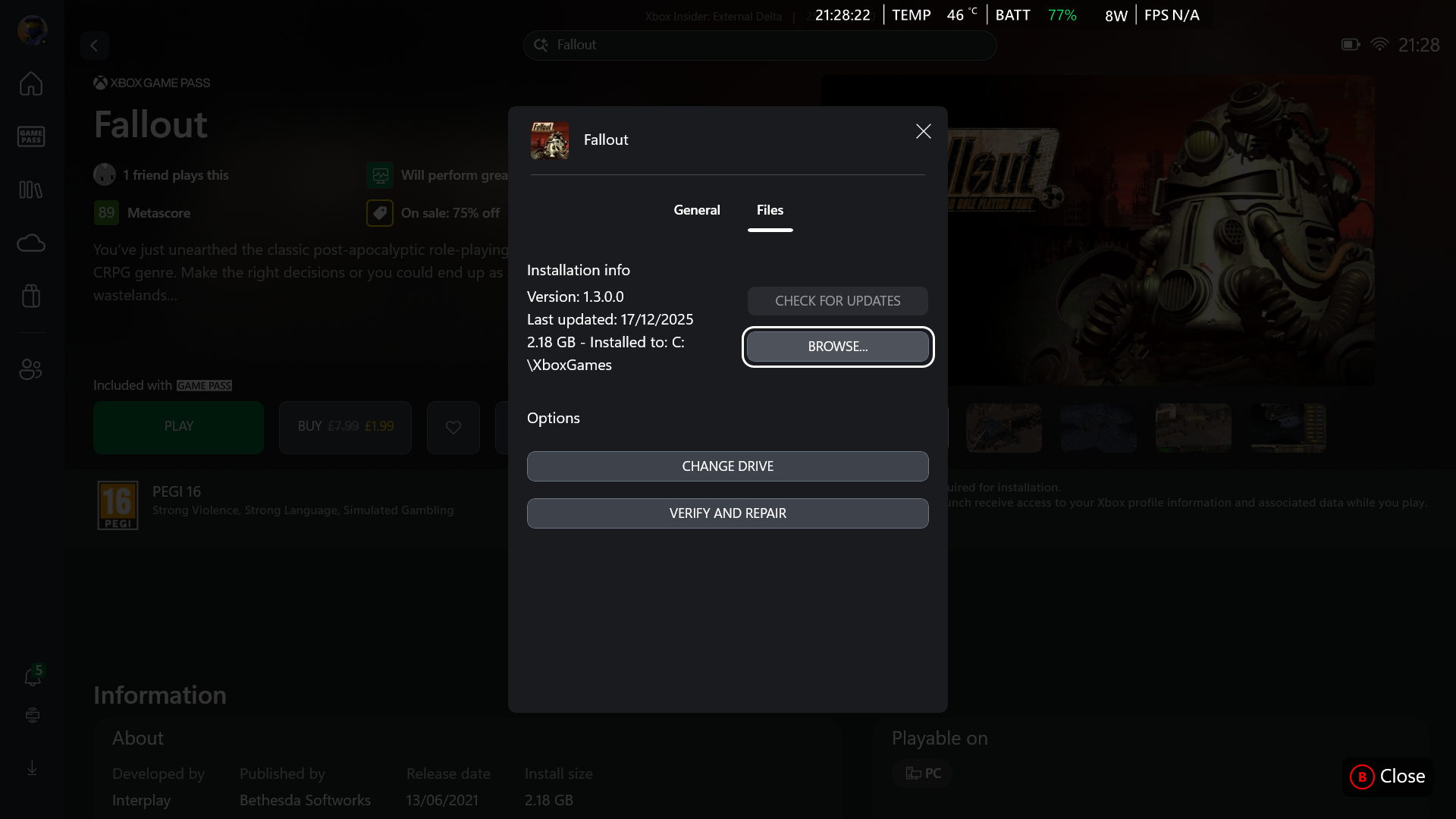
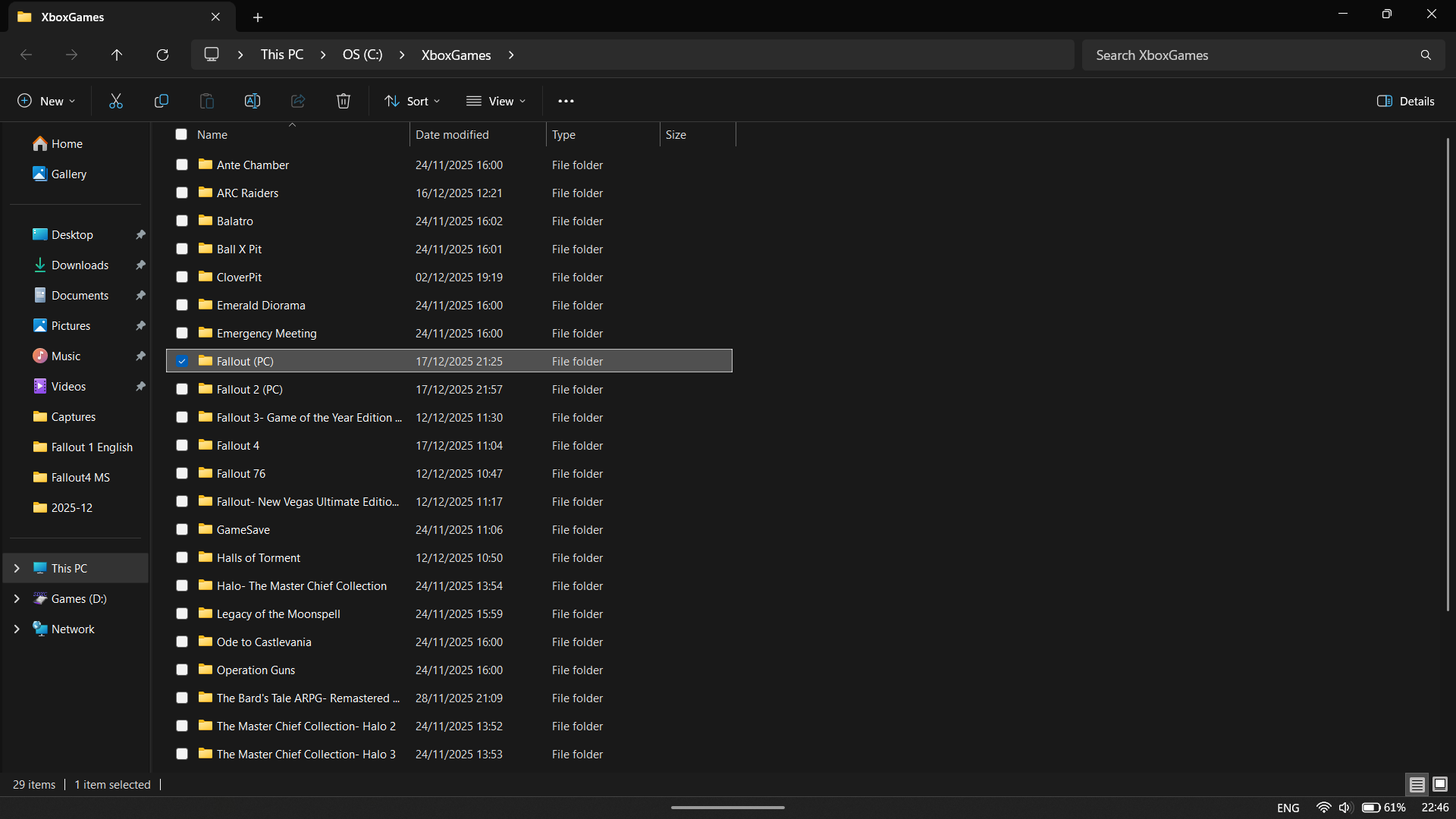
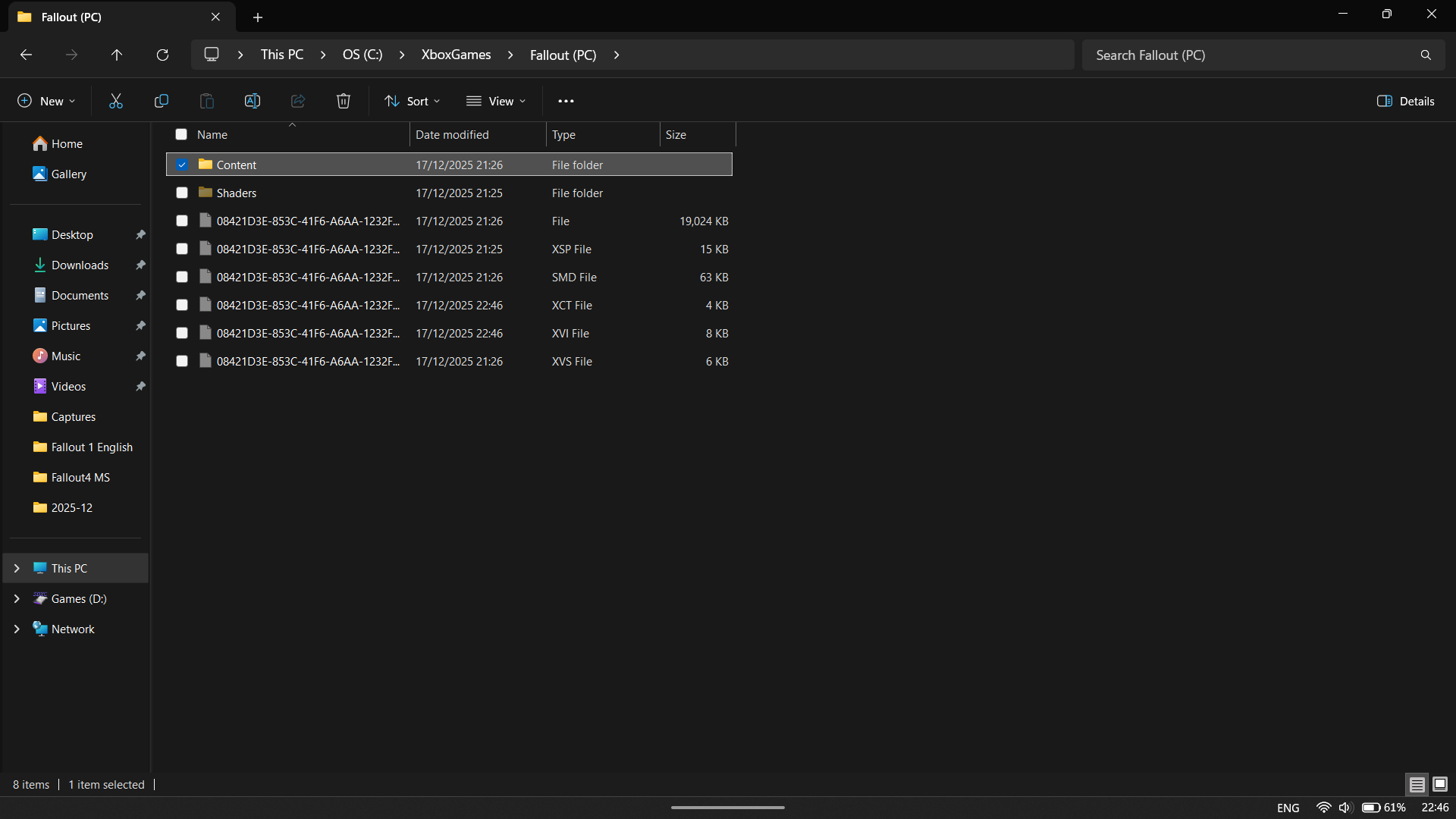
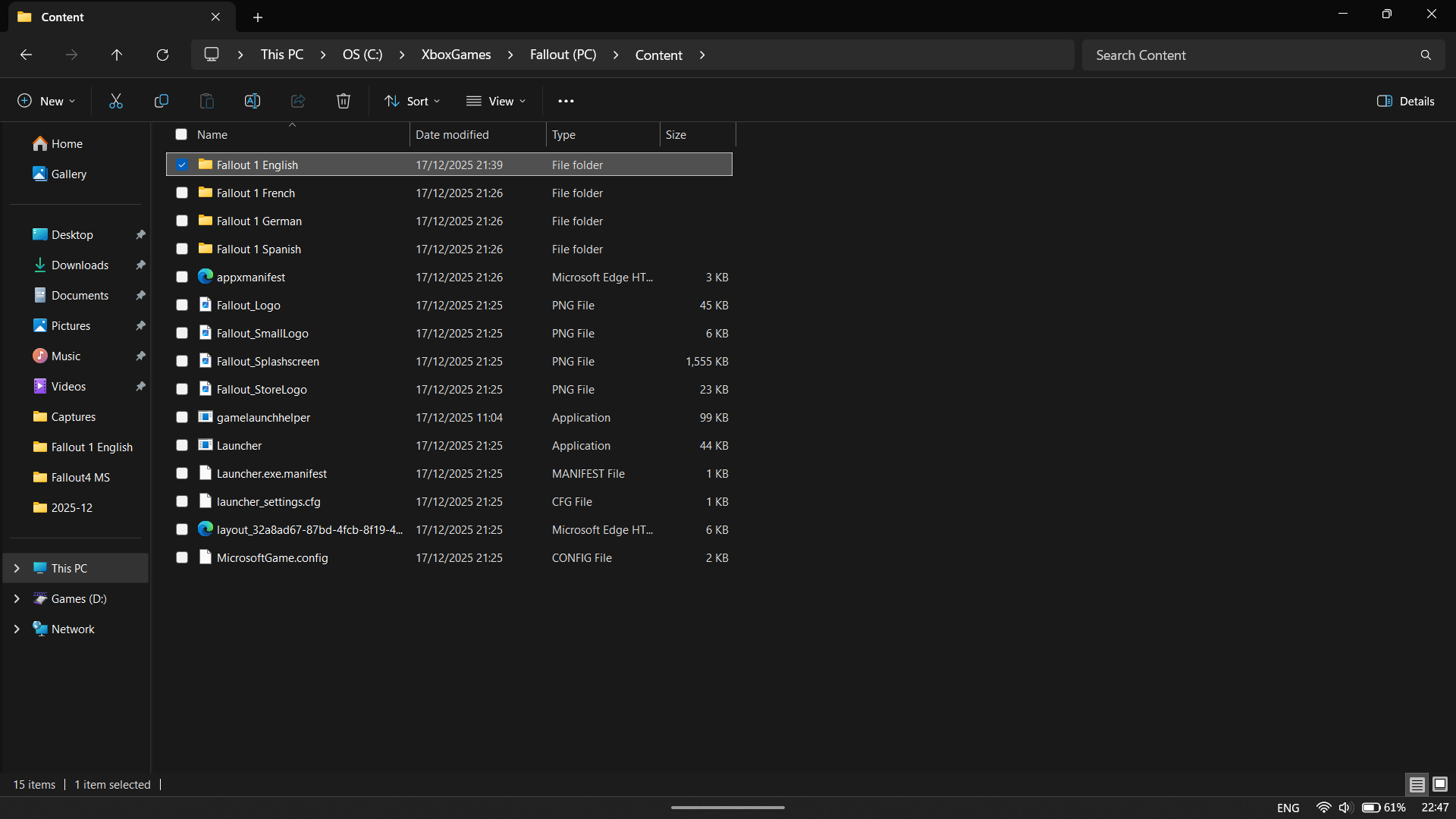

Если хотите поиграть в Fallout 1 или 2 через Xbox App или Steam, придется повозиться с настройками или вручную назначать управление.
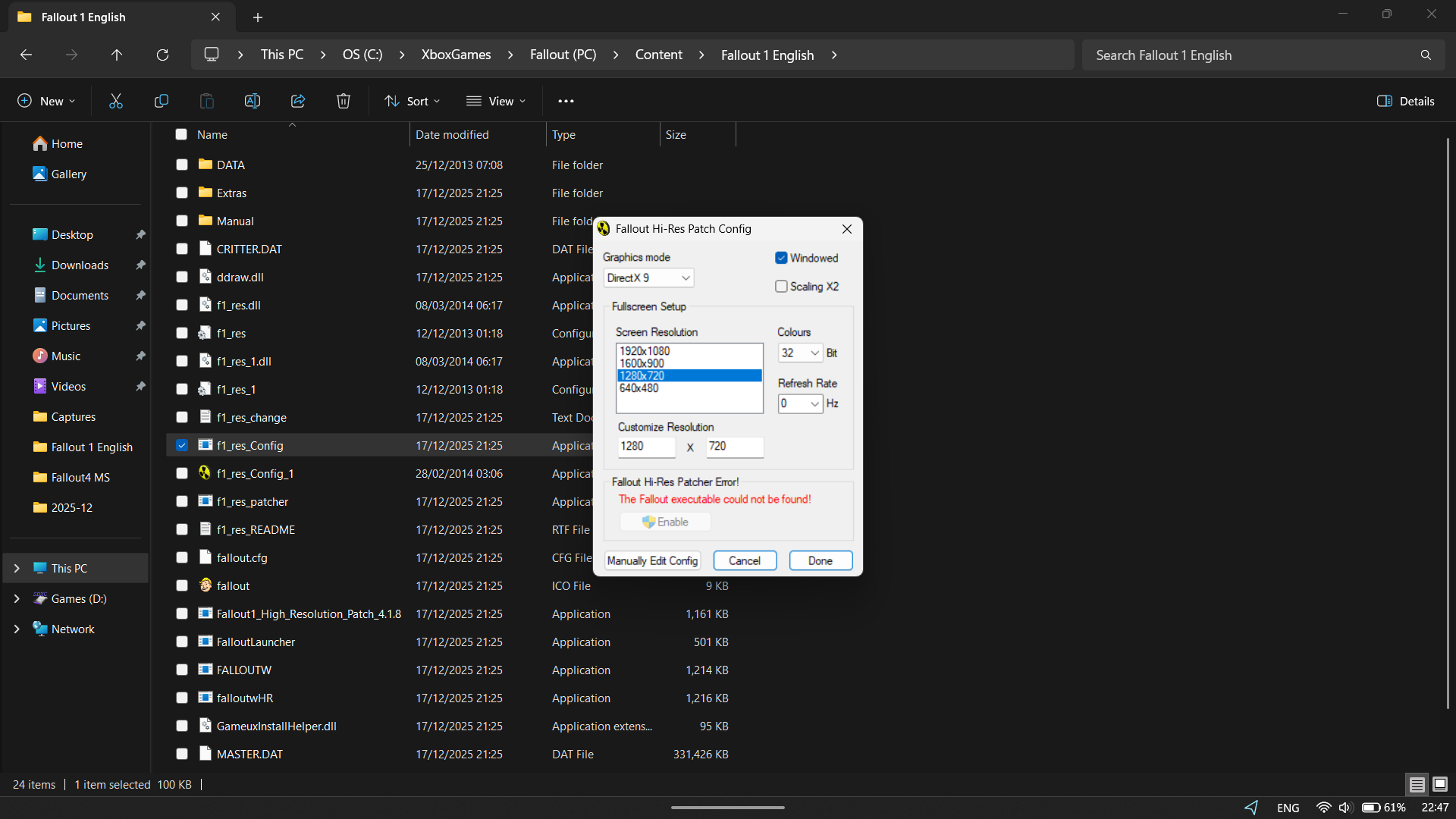
Внимание: исправление для Fallout 1 и 2 — процесс небыстрый. При запуске вы столкнетесь с кривоватым лаунчером и ошибкой "Error initializing video mode: 1024x768".
Чтобы это исправить, делаем следующее:
- Открываем Xbox App, находим страницу игры Fallout.
- Жмем на три точки ("Дополнительные действия").
- Выбираем Manage.
- Заходим в Files, затем Browse.
- В Проводнике выбираем папку с игрой (
Fallout (PC)илиFallout 2 (PC)), потом папку с языком. - Идем в Content.
- Открываем
f1_res_Configилиf2_res_config. - Выбираем "Manually Edit Config" или вручную выставляем разрешение и включаем опцию, если она есть.
- Откроется Блокнот. Меняем
SCR_WIDTHна 1920. - Меняем
SCR_HEIGHTна 1080. - Если возникают другие проблемы, попробуйте установить
WINDOWED=1иWINDOWED_FULLSCREEN=0. - Сохраняем файл.
Если вы играете через Steam, этого должно быть достаточно. Если через Xbox App, может понадобиться дополнительный шаг.
Дополнительные шаги для Fallout 1 и 2 в Xbox App:
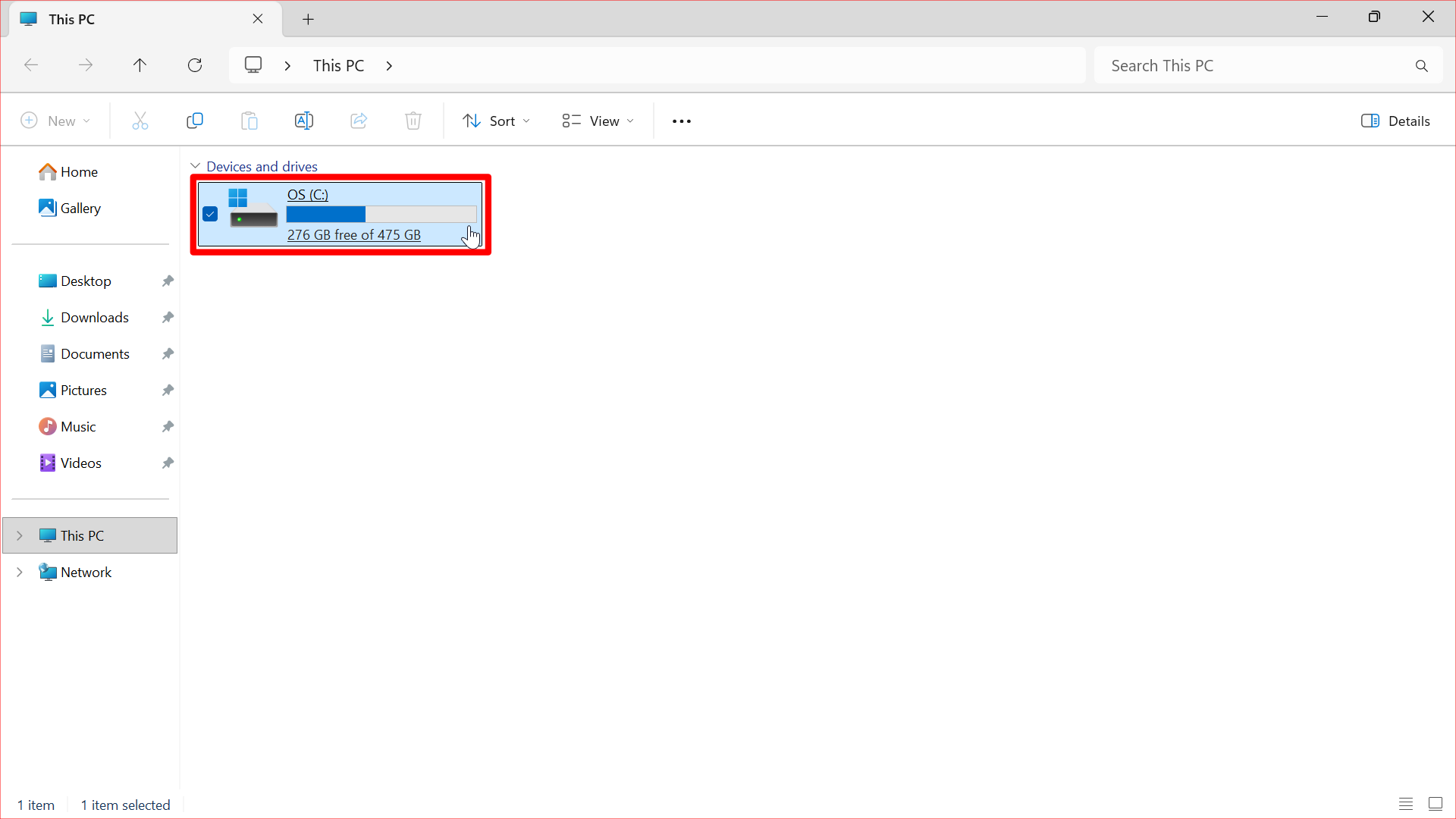
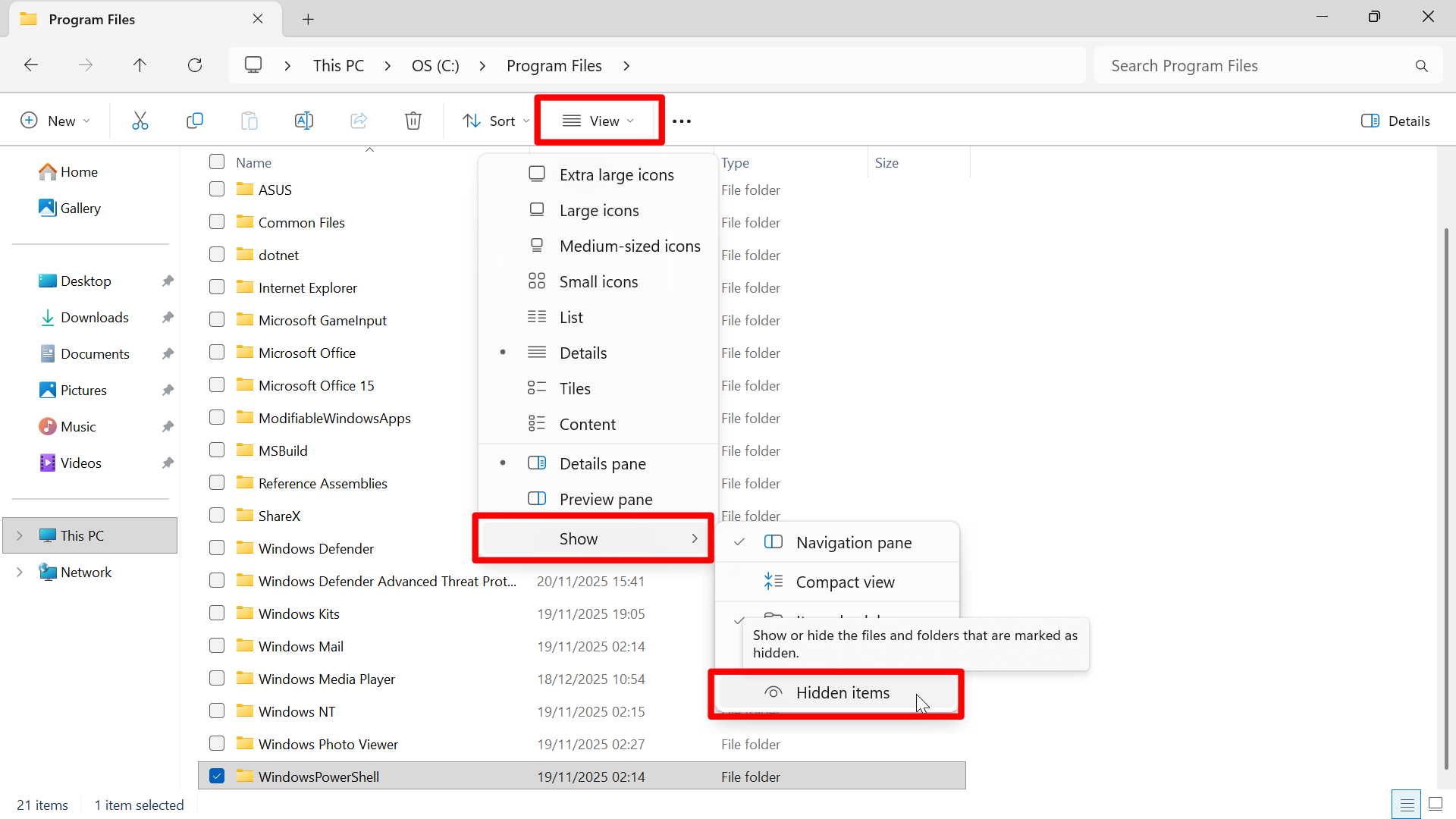
- В Проводнике включаем Отображение -> Показать -> Скрытые элементы.
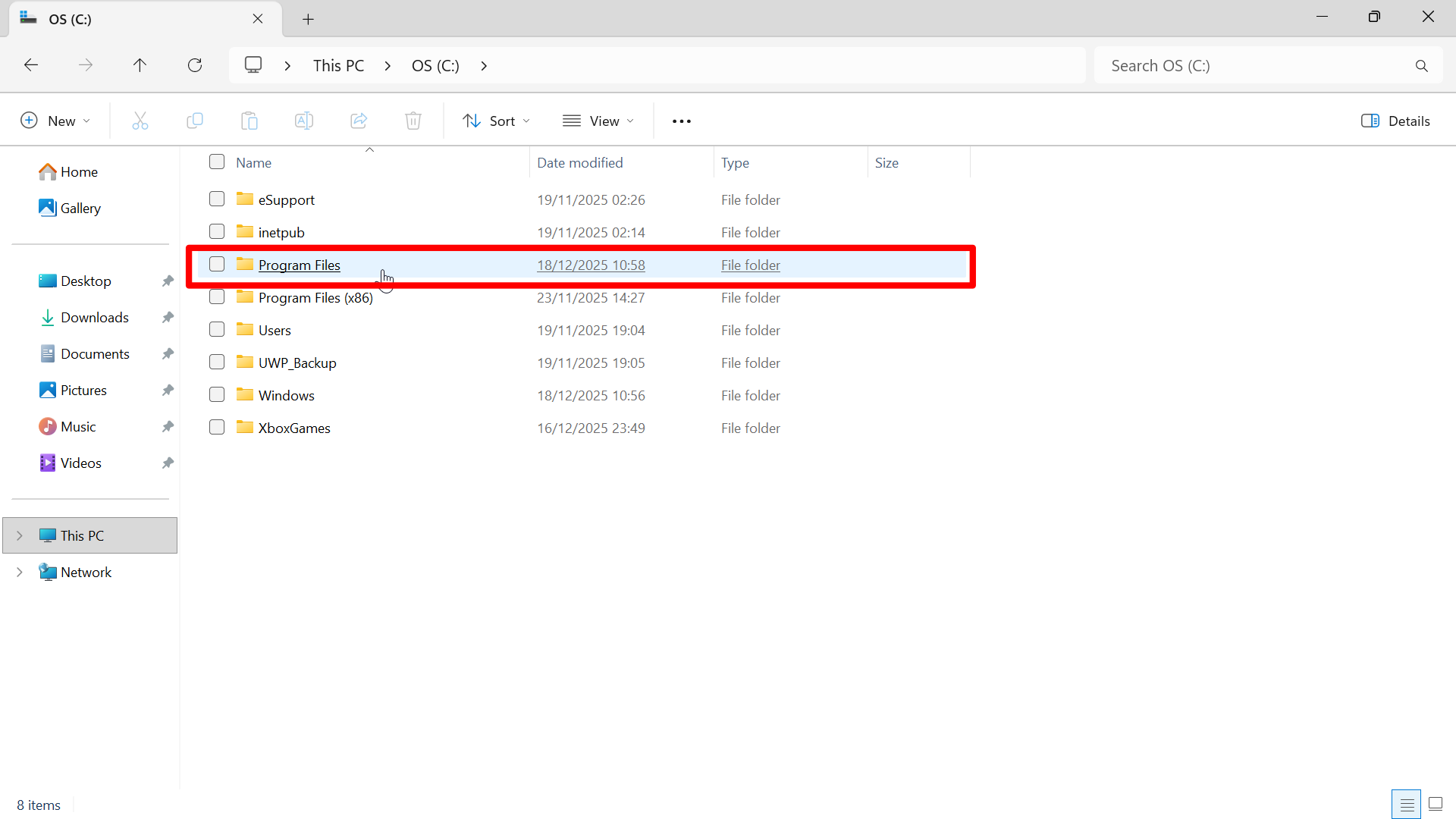
- Переходим на диск C:.
- Открываем Program Files, находим папку WindowsApps.
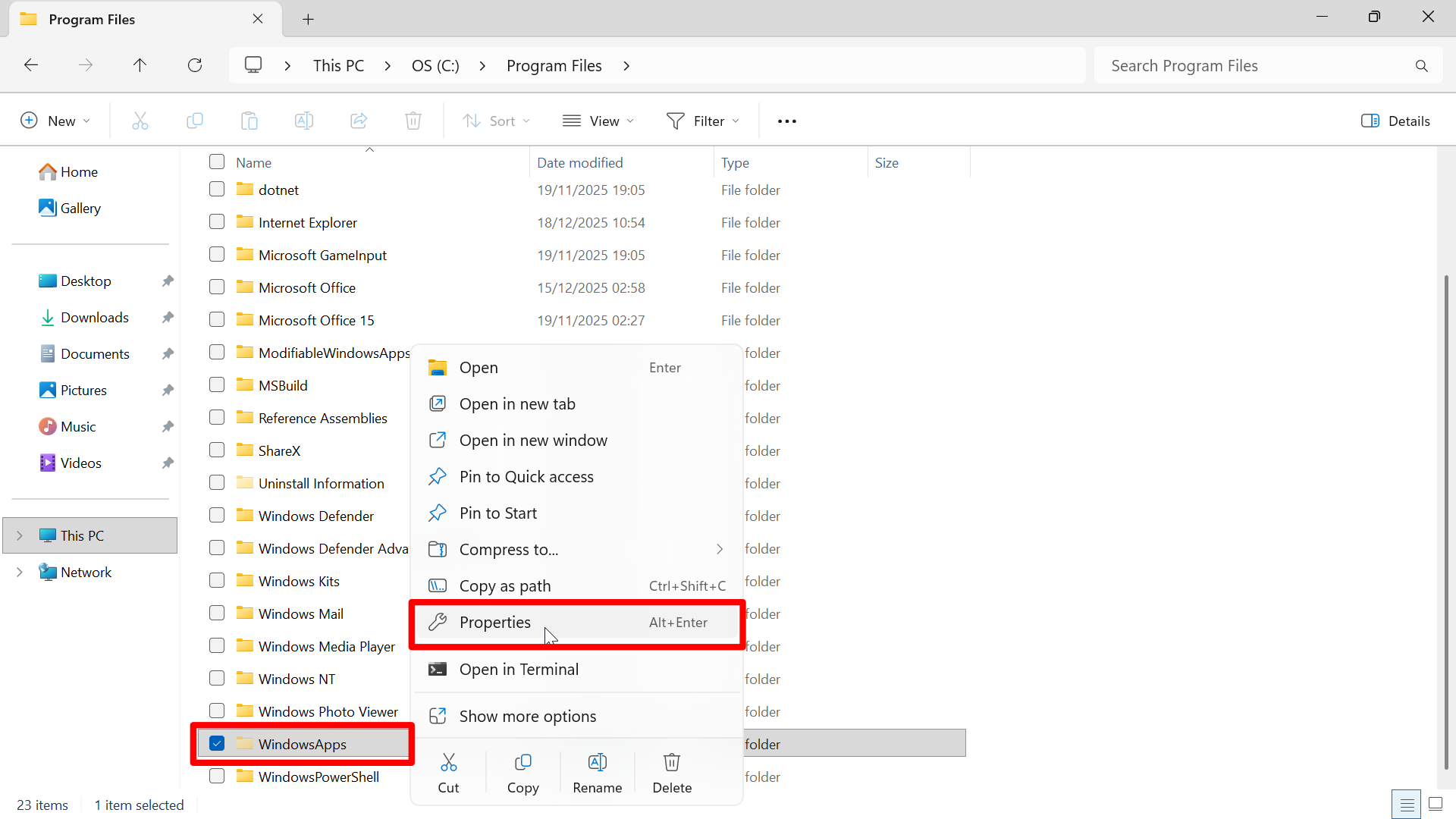
- Кликаем правой кнопкой мыши по WindowsApps, выбираем Свойства.
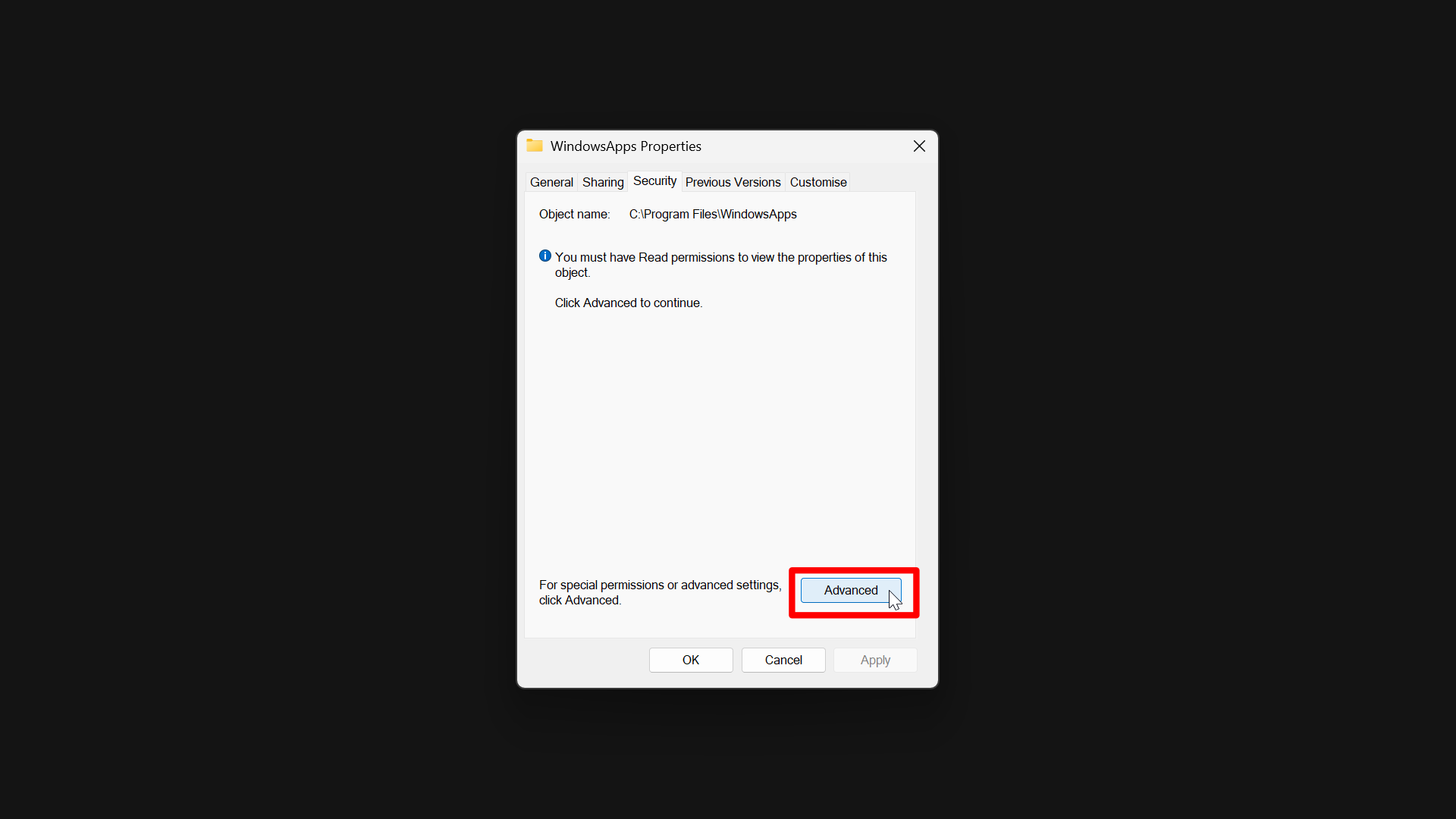
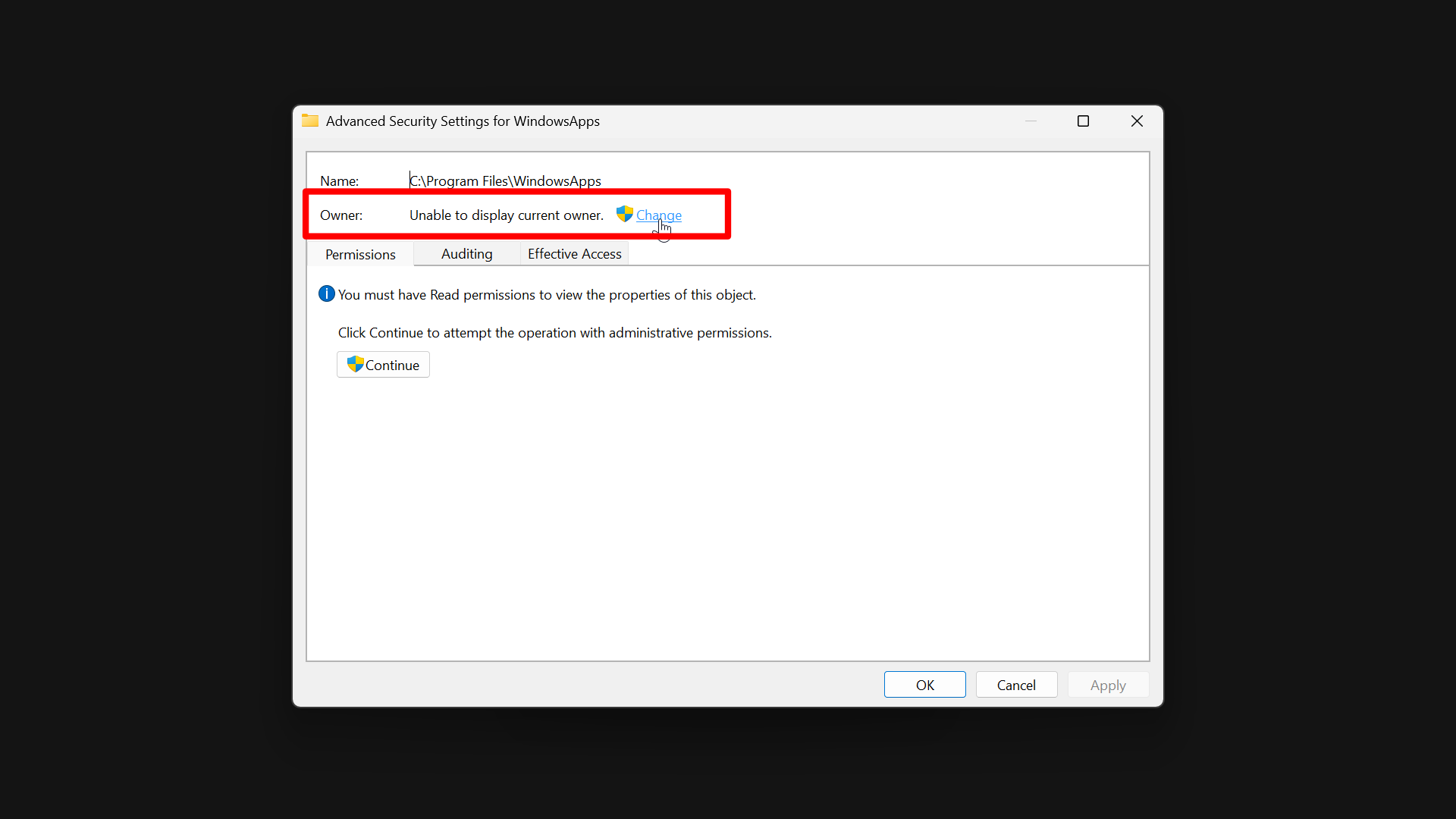
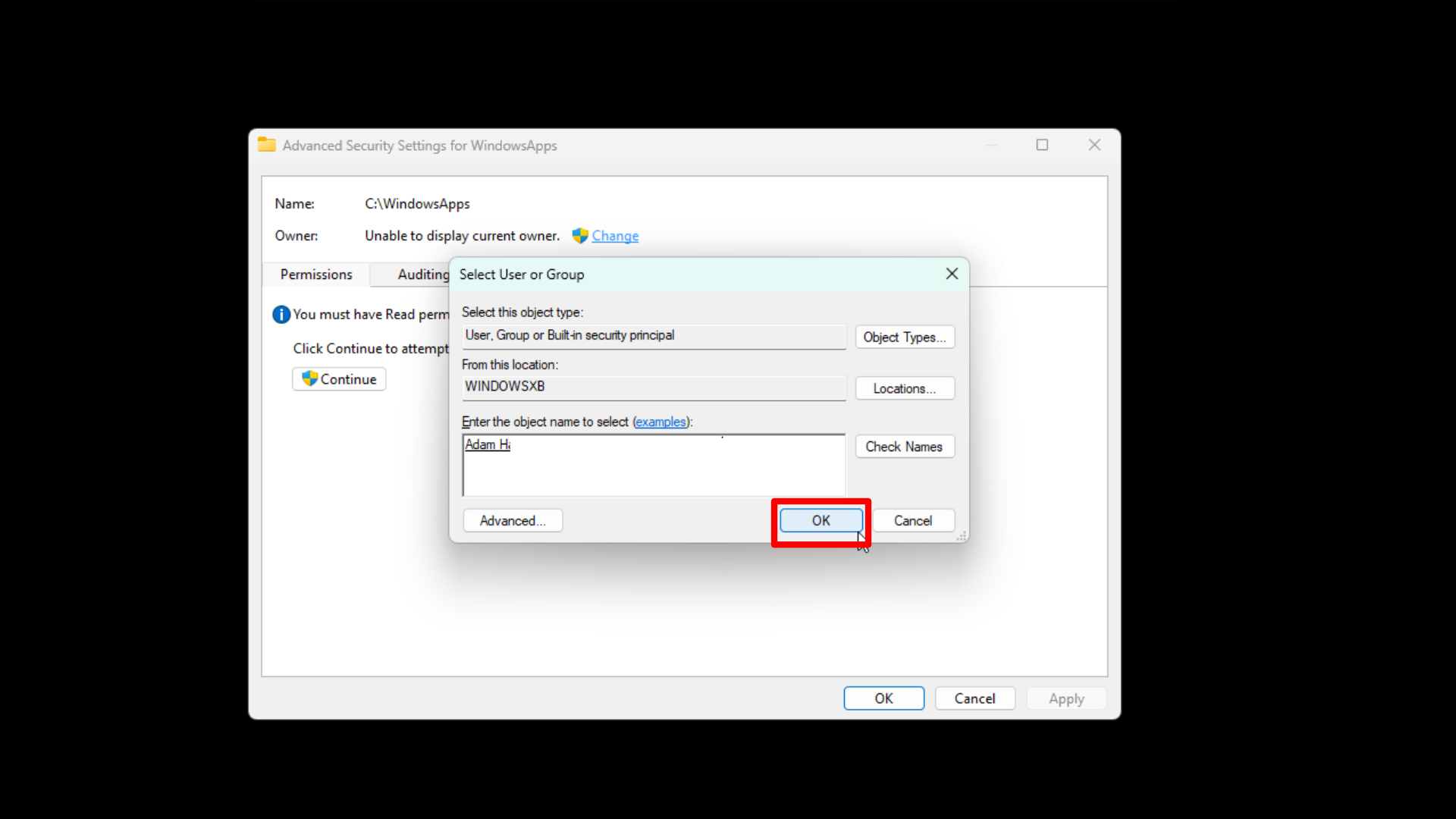
- Переходим на вкладку Безопасность, жмем Дополнительно.
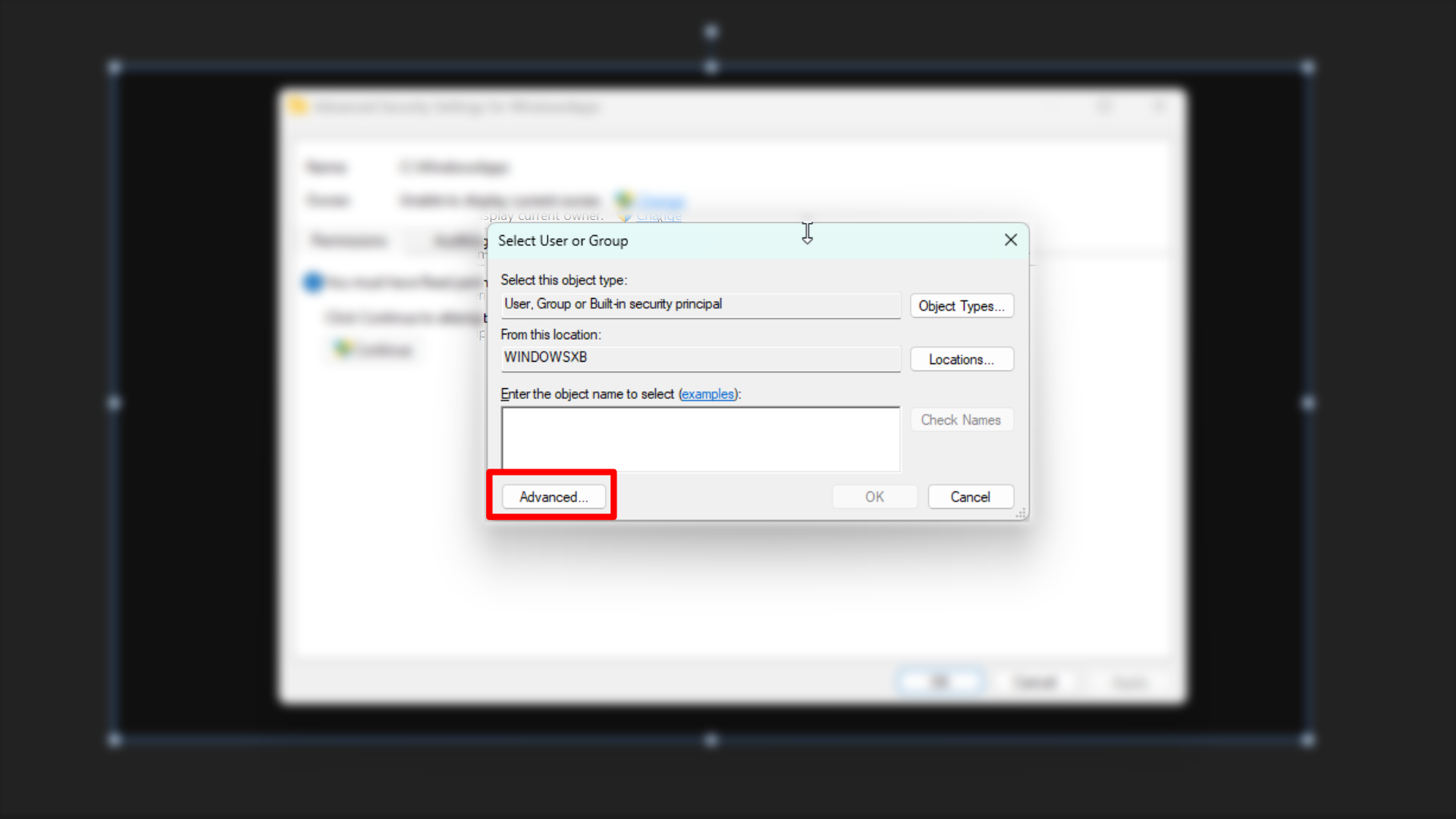
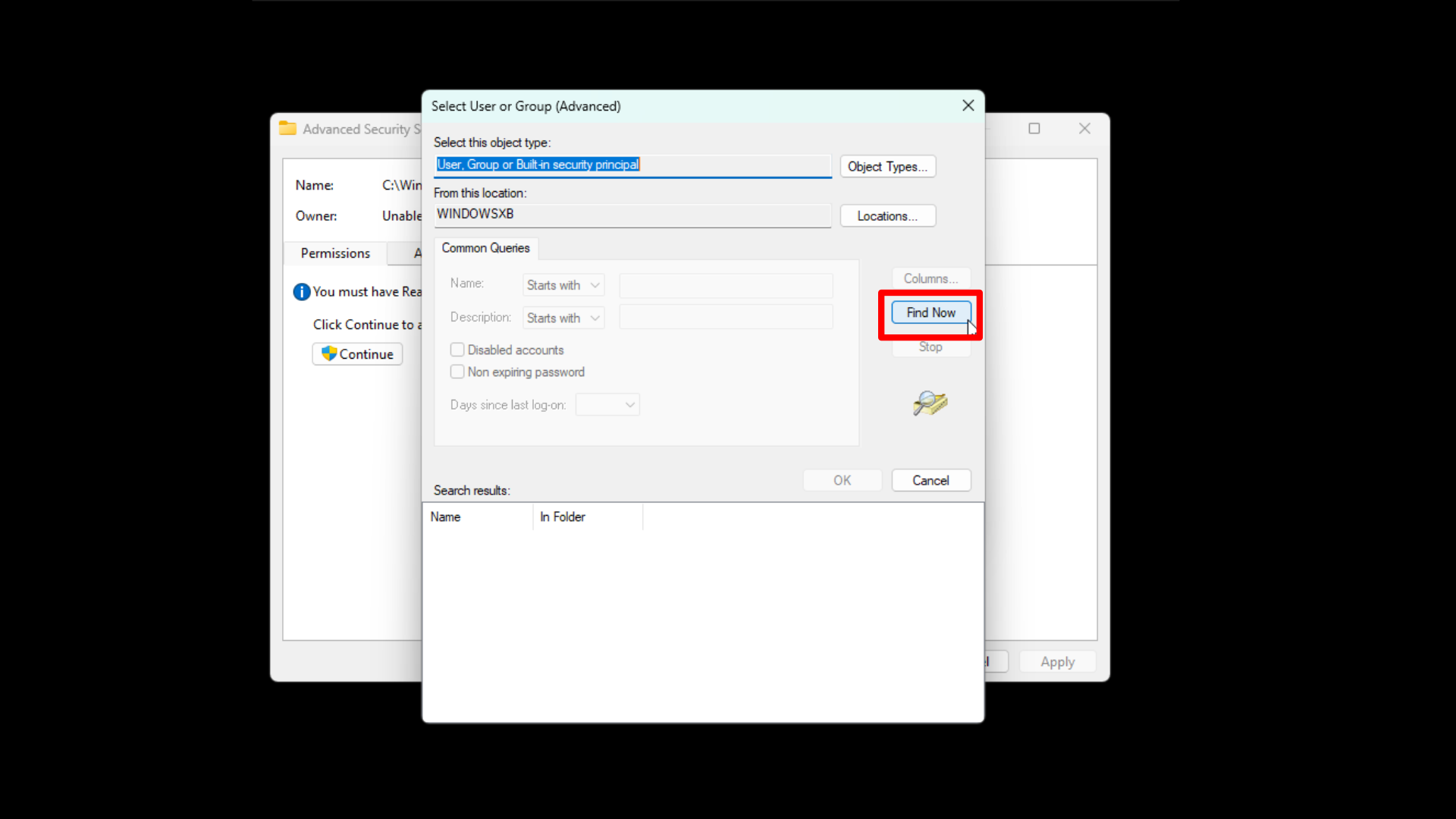
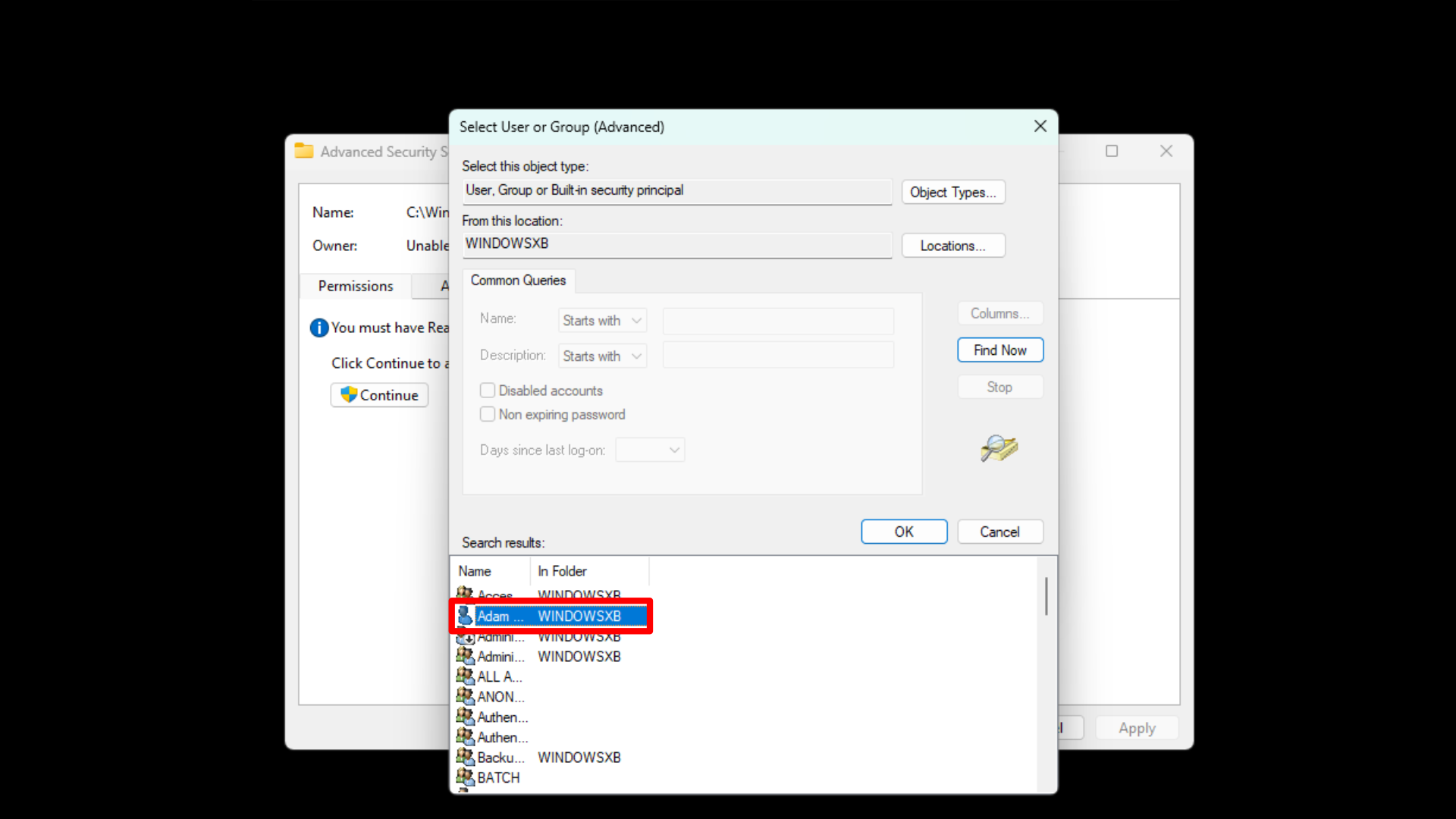
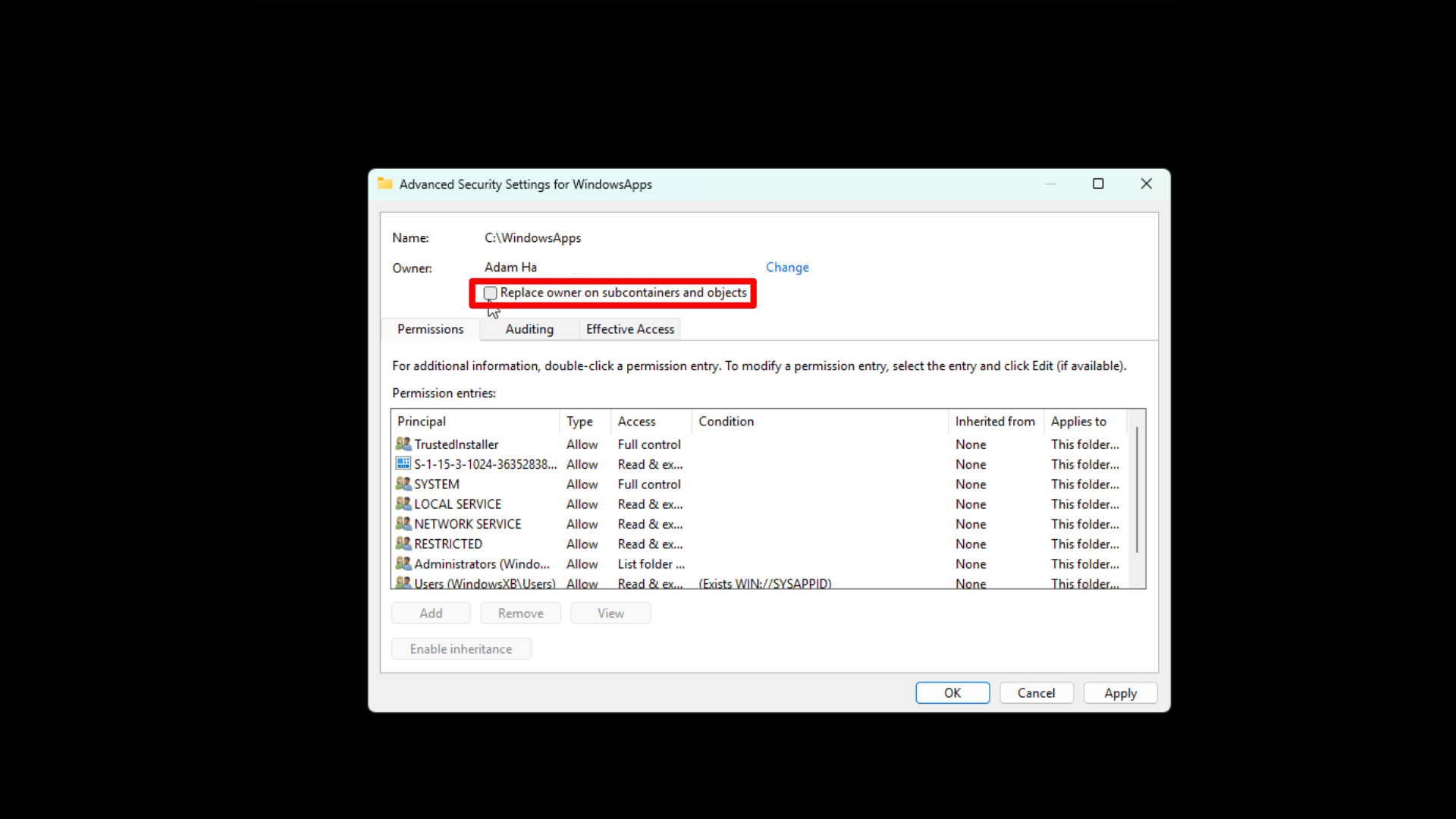
- Меняем владельца папки. Выбираем Изменить, затем Дополнительно, жмем Поиск, выбираем свой профиль и жмем OK.
- Ставим галочку "Заменить владельца подконтейнеров и объектов".
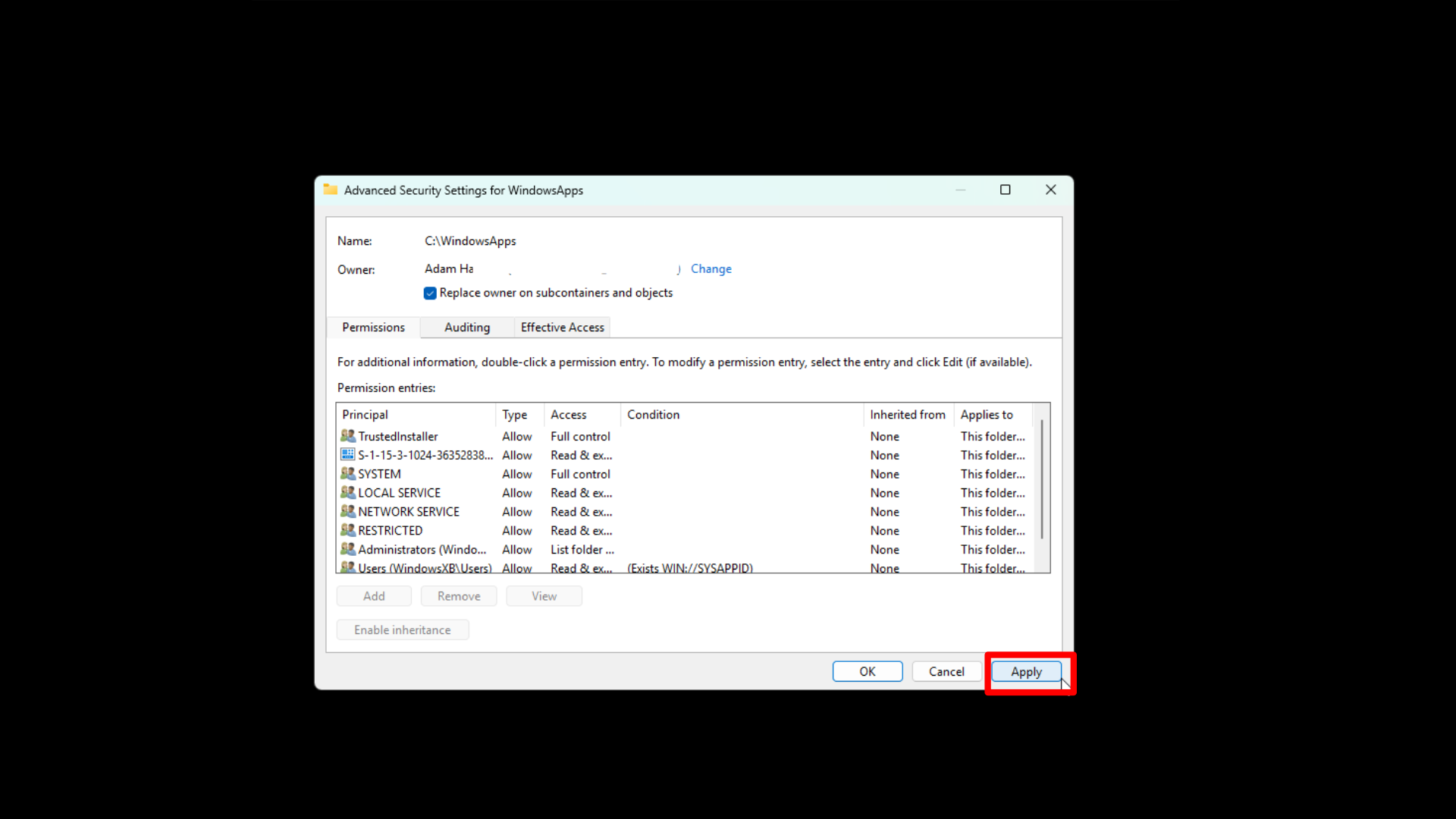
- Жмем Применить, затем OK.
- Возвращаемся на вкладку Безопасность, жмем Изменить.
- Выбираем свой профиль и даем ему Полный доступ.
- Жмем Применить, затем OK.
- Теперь открываем WindowsApps — папка должна быть доступна.
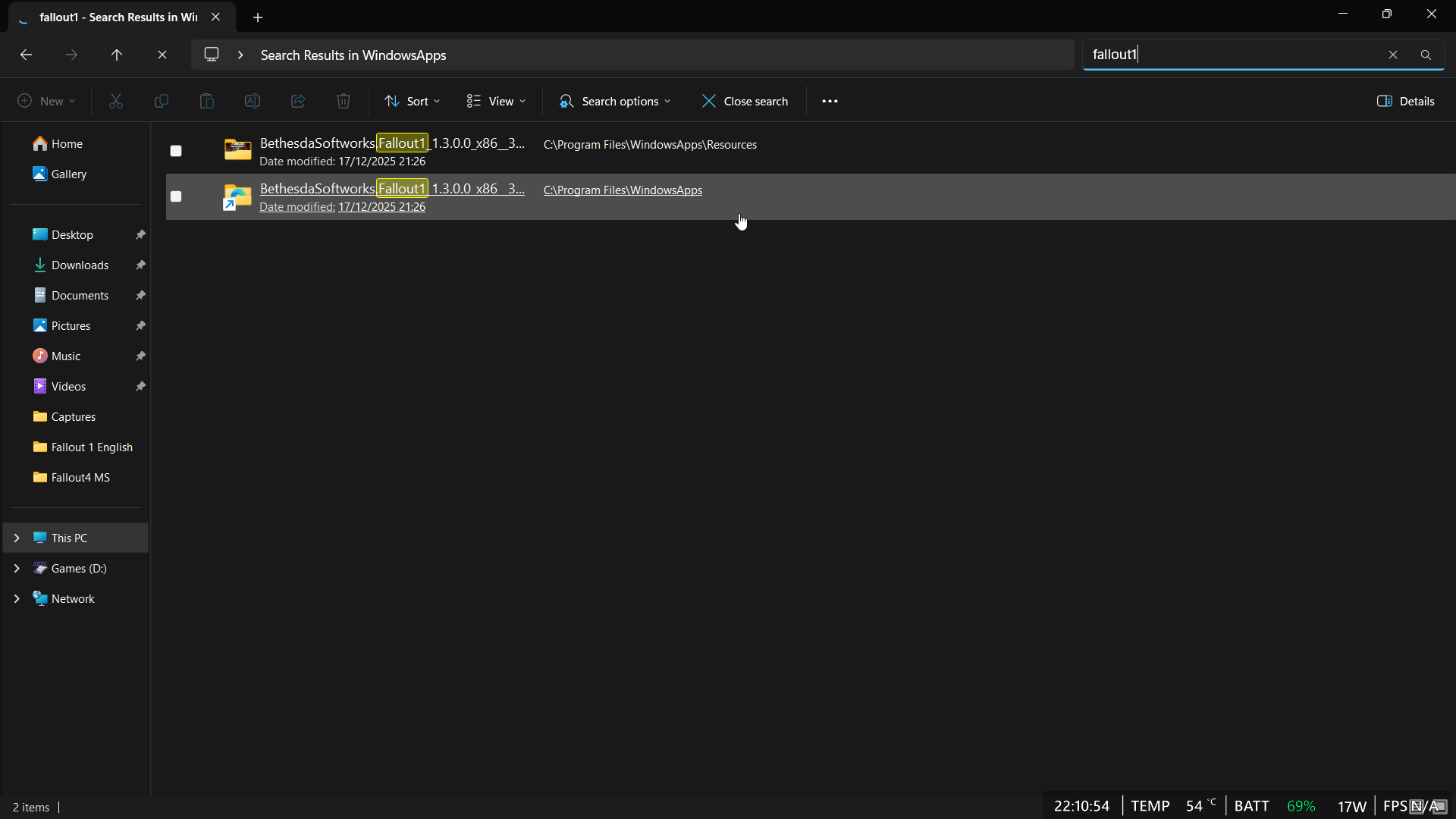
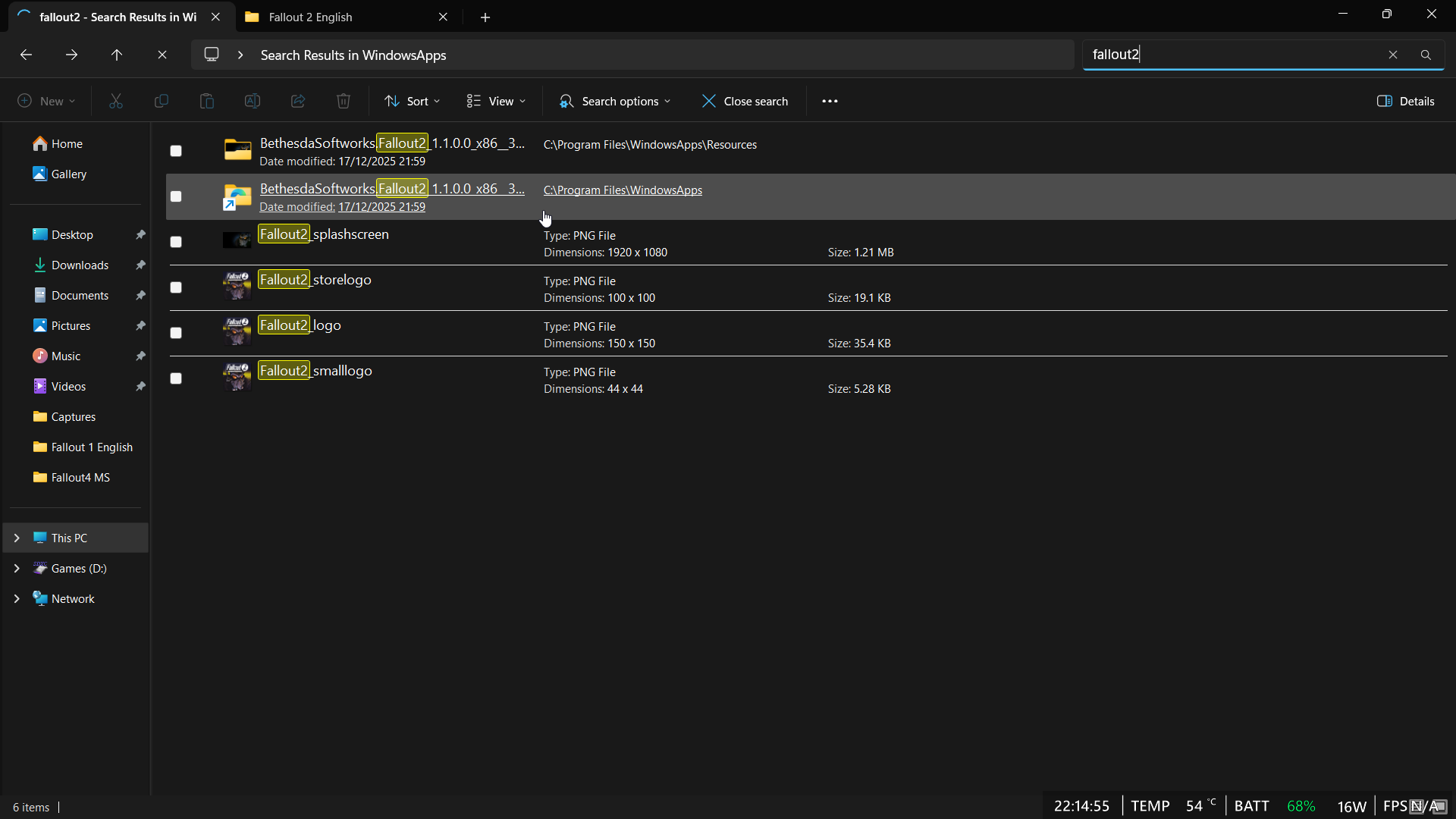
Дальше повторяем шаги с редактированием конфига для вашей игры и языка.
Этот же трюк пройдет и на Steam, но там папка другая. Для Steam проще всего установить патч "Fallout1_High_Resolution_Patch_4.1.8". Если не помогло, то следуйте тем же инструкциям, что и для Xbox App.
Дополнительные шаги для Fallout 1 и 2 в Steam:
- В Steam кликаем правой кнопкой мыши по игре, выбираем Свойства.
- Переходим в Установленные файлы.
- Жмем Обзор, чтобы открыть папку установки.
- Пытаемся установить патч "Fallout1_High_Resolution_Patch_4.1.8" или "Fallout2_High_Resolution_Patch_4.1.8".
- Соглашаемся на извлечение файлов.
- Если не помогло, открываем
f1_res_Configилиf2_res_config. - Выбираем "Manually Edit Config".
- В Блокноте меняем
SCR_WIDTHна 1920 иSCR_HEIGHTна 1080. - Убеждаемся, что
WINDOWED=1иWINDOWED_FULLSCREEN=0. - Сохраняем файл.
Теперь Fallout 1 и 2 должны запуститься на вашей портативке без проблем!
Fallout 3: оптимизация для портативок ☢️
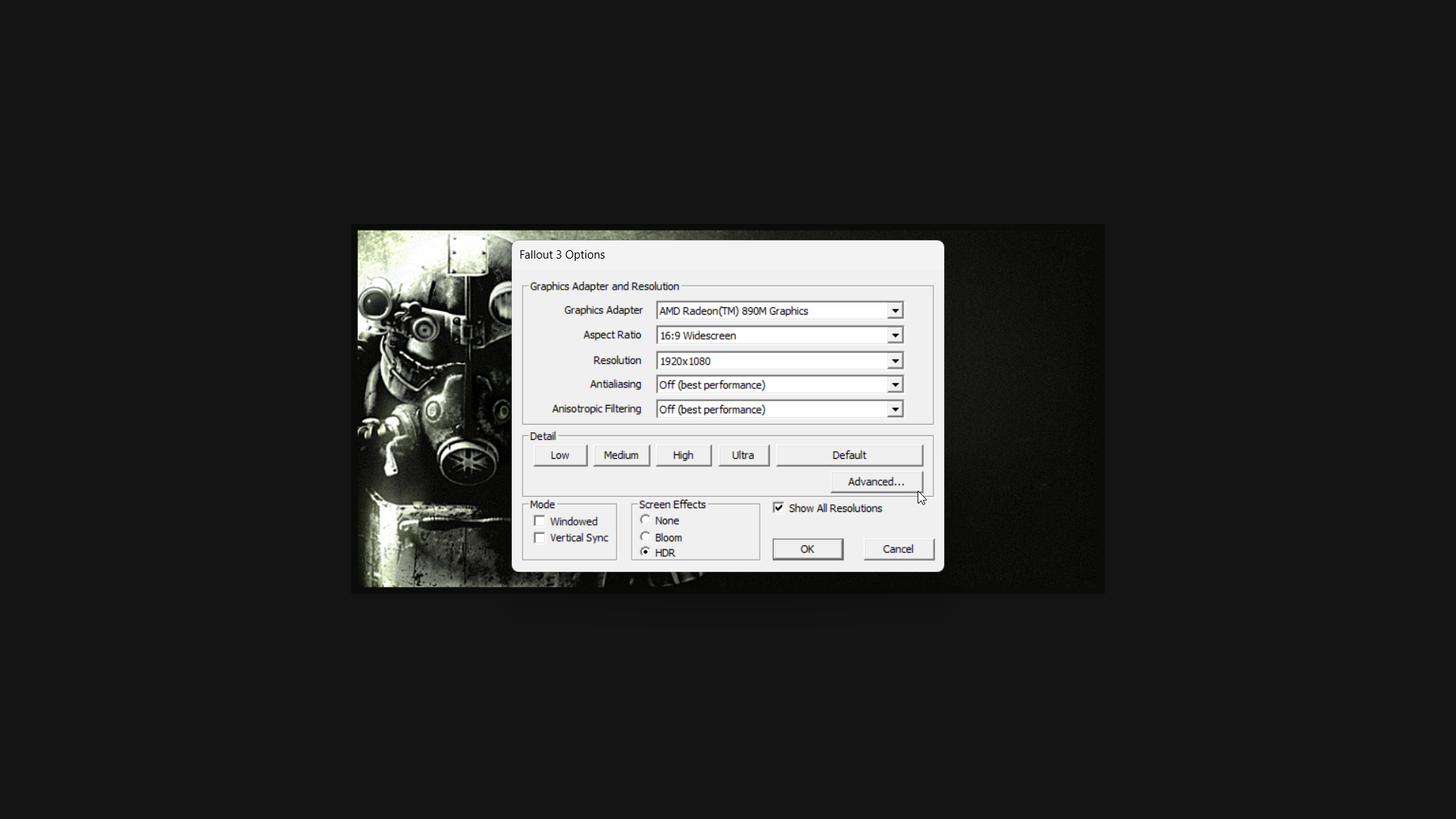
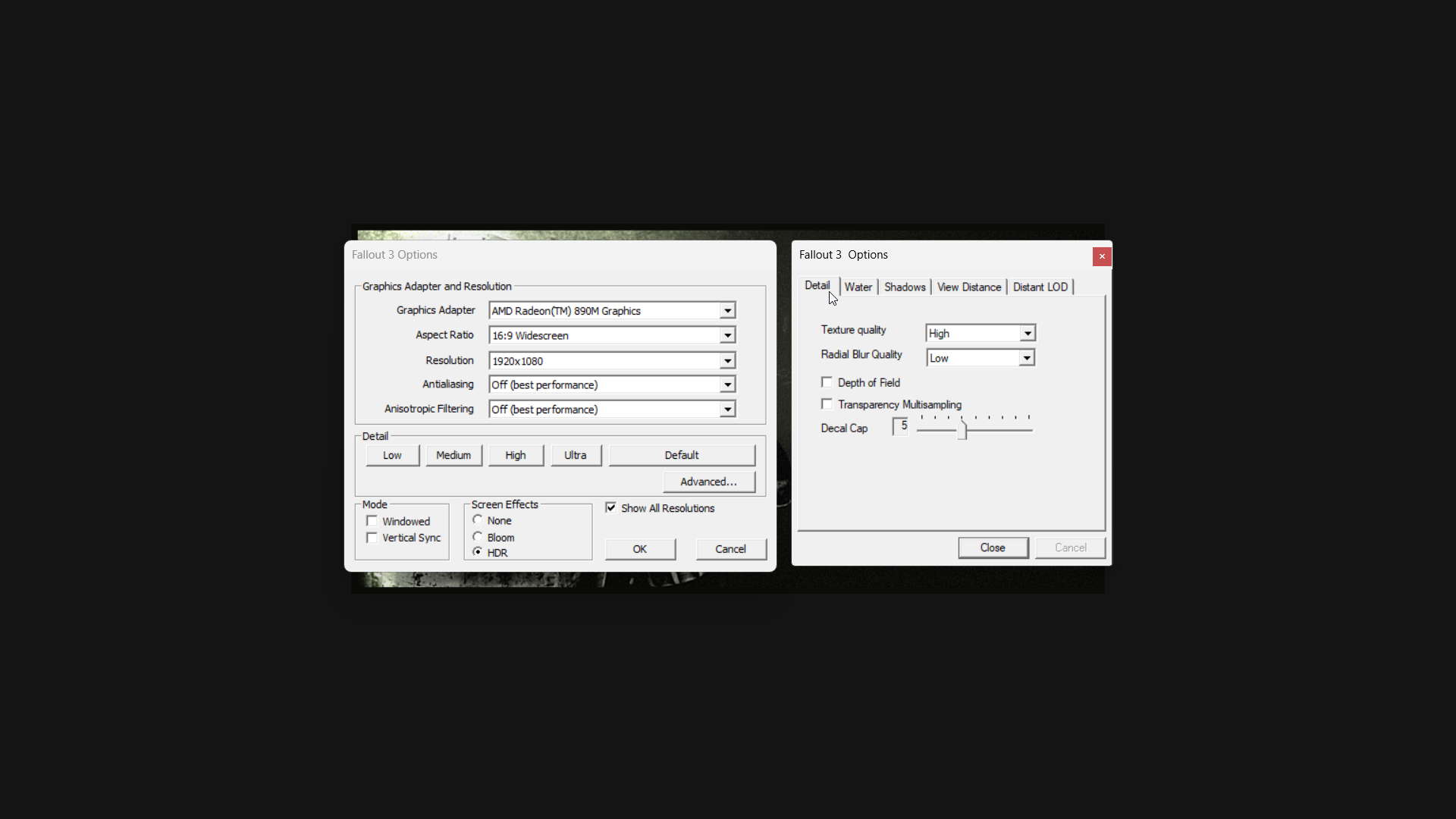
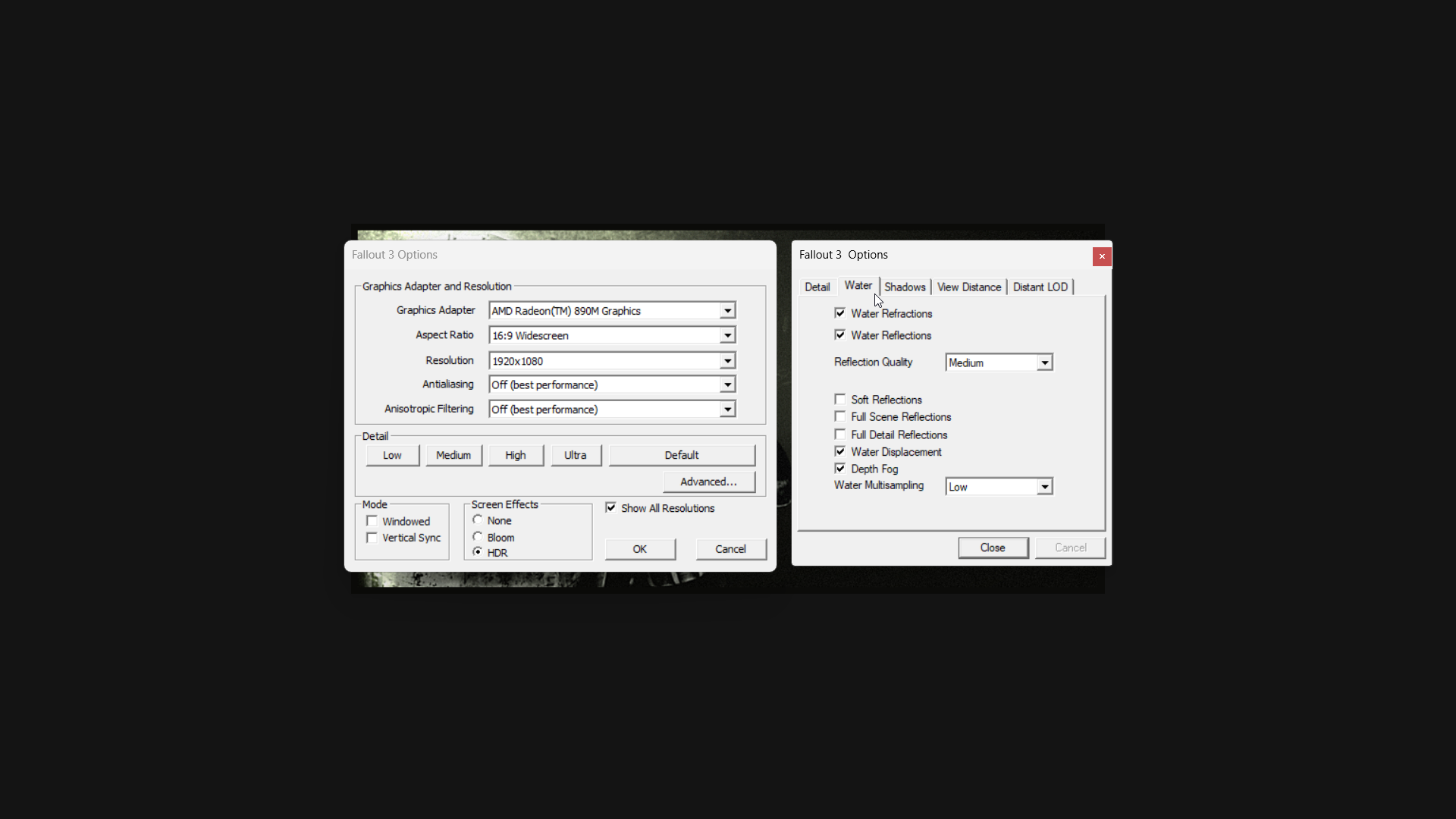
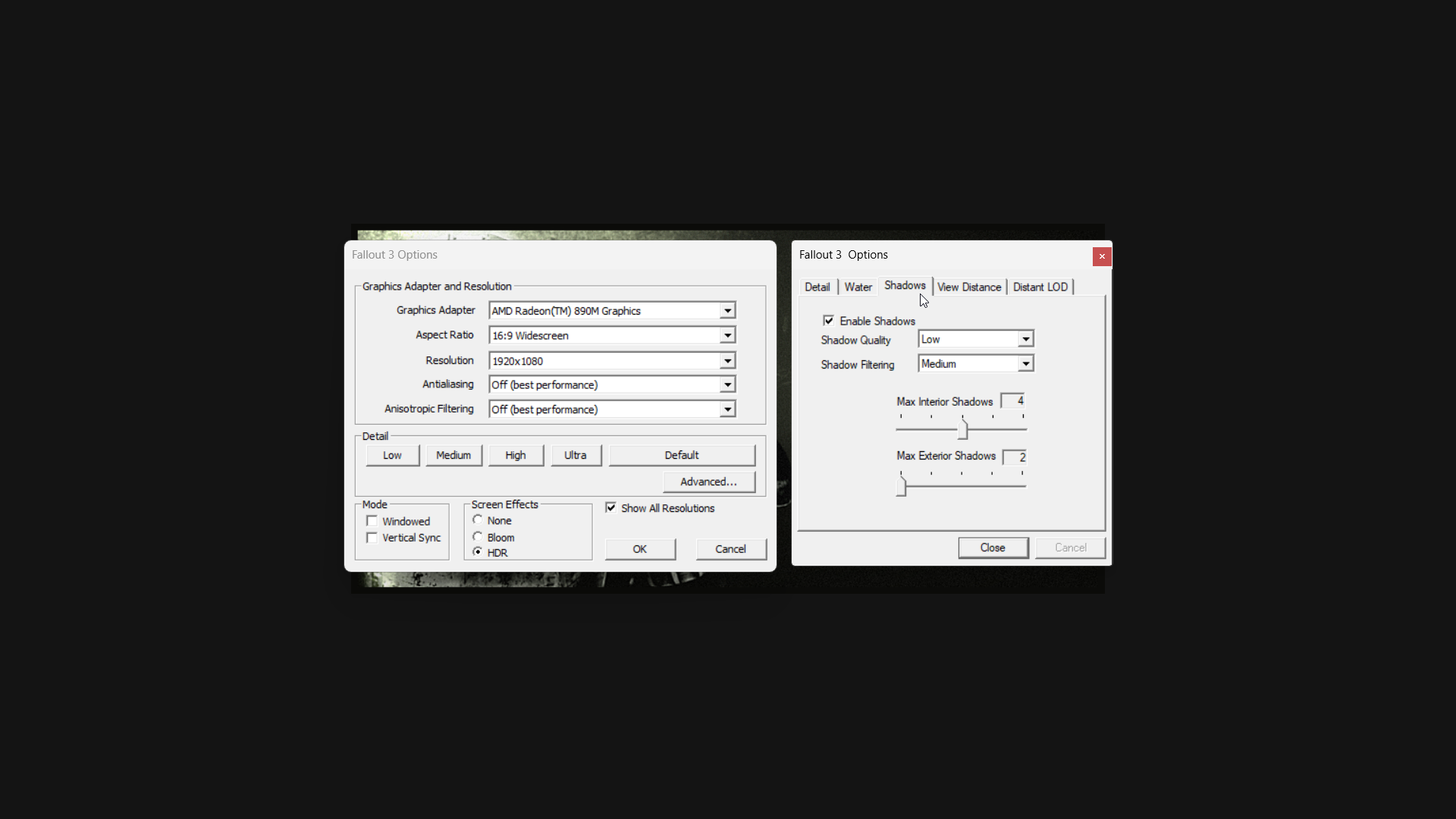
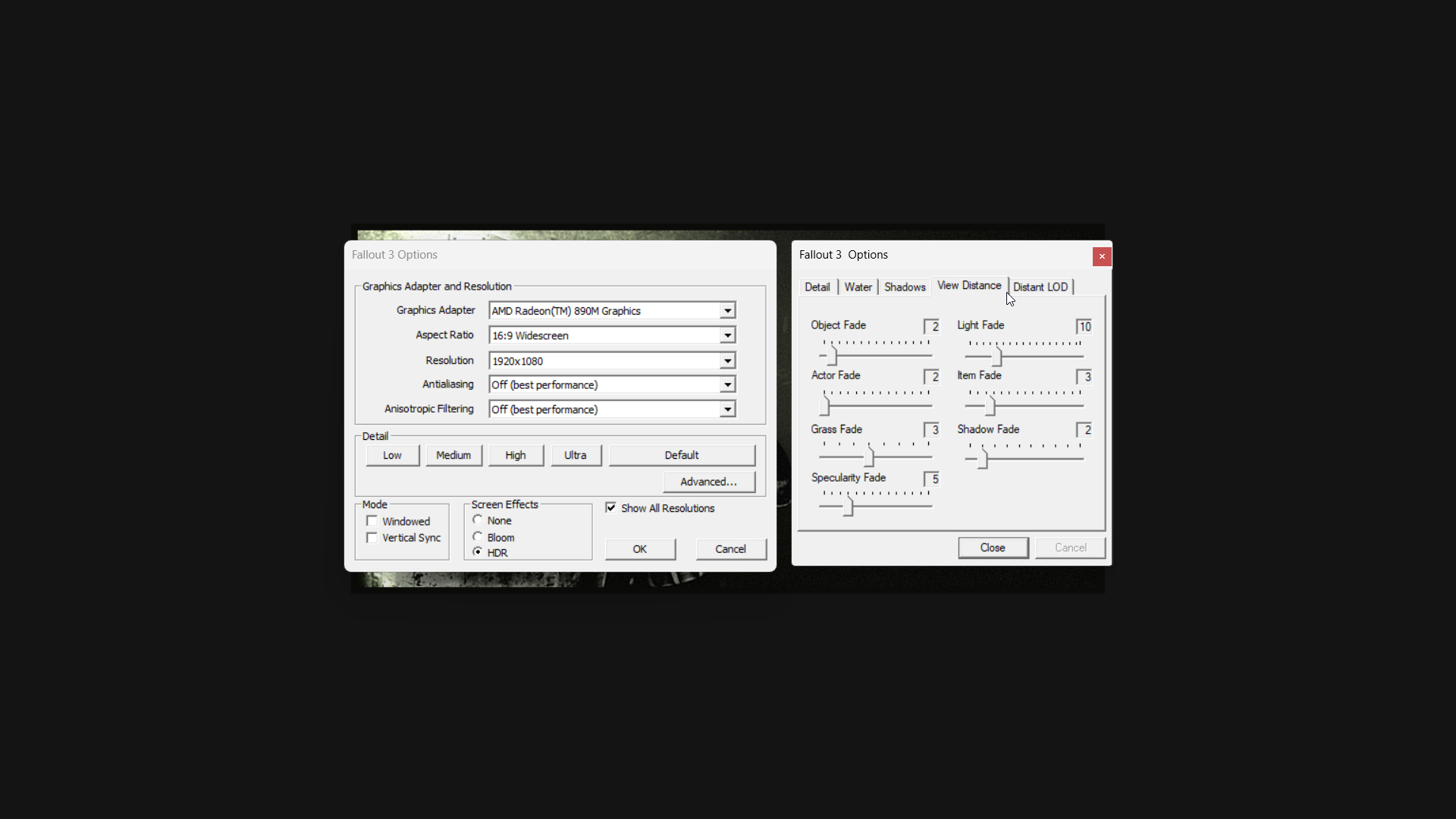
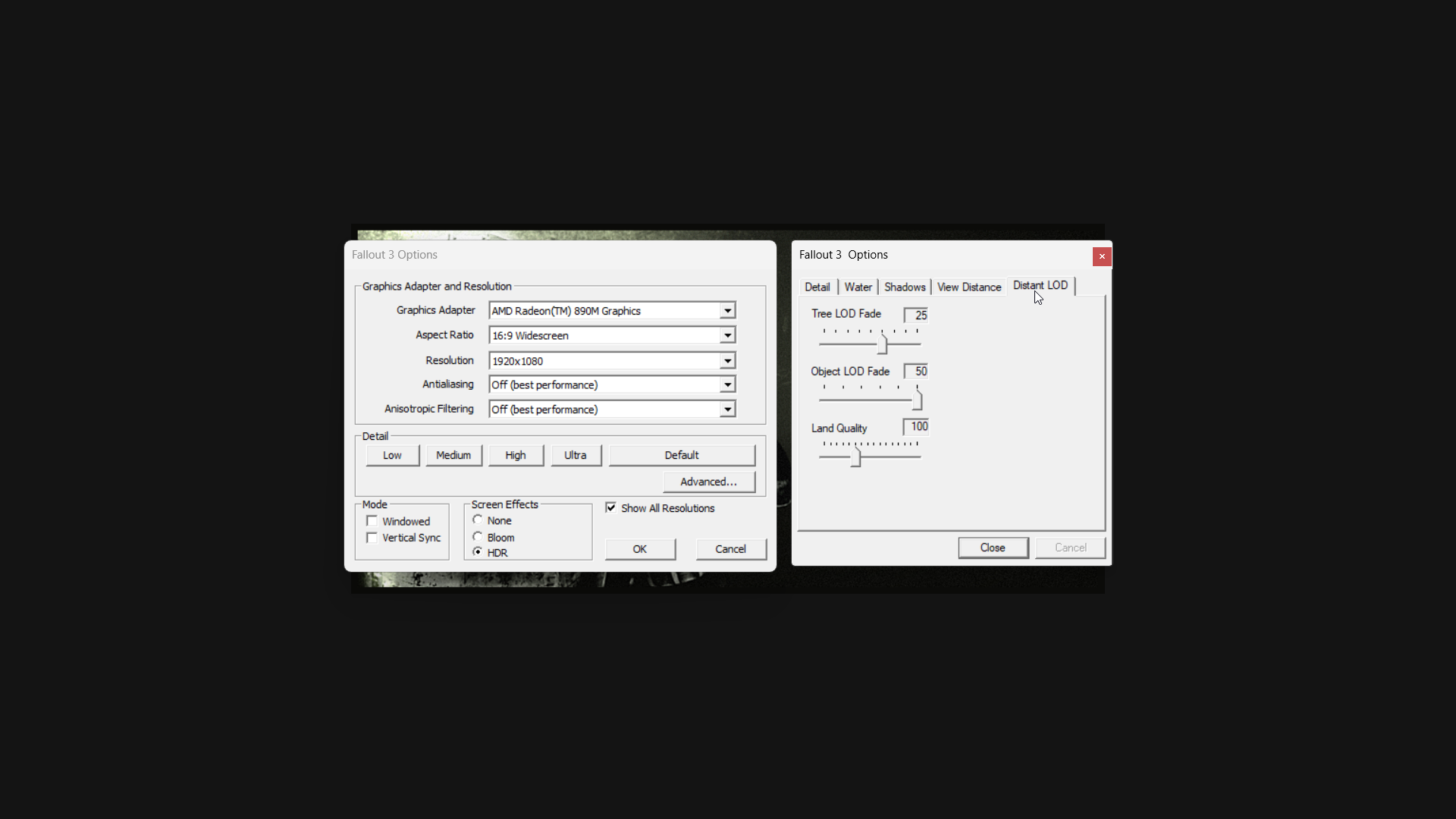
Fallout 3 на портативках работает очень даже неплохо. На 1080p с миксом высоких и средних настроек я получал стабильные 60 FPS при TDP 17W. Проблемы, которые я сначала заметил, оказались связаны с включенным оверлеем FPS в Armoury Crate.
- Запускаем Fallout 3. Игра откроет внешний лаунчер.
- Жмем Config, чтобы попасть в видеонастройки.
- Меняем настройки. Для взаимодействия с лаунчером или переключаемся в Desktop Mode (кнопка Armoury Crate -> Control Mode -> Desktop), или тапаем по экрану.
- После настройки жмем Okay.
- Двойным нажатием Play запускаем игру.
РЕКОМЕНДУЕМЫЕ НАСТРОЙКИ FALLOUT 3 ДЛЯ ПОРТАТИВОК:
Лаунчер сам подбирает неплохие настройки, но лучше проверить вручную. Я выбрал средний пресет — выглядит отлично. Вертикальную синхронизацию можно отключить, но это необязательно.
Пытался ограничить FPS через Armoury Crate, но это не всегда работало стабильно. Самое главное: включенный оверлей FPS в Armoury Crate вызывает серьезные проблемы с производительностью. Лучше его отключить.
ВАЖНО: Графические настройки в Fallout 3 нельзя менять уже в игре. Все делается только через лаунчер перед запуском.
Если игра тормозит в особо загруженных сценах, увеличьте TDP. Но учтите, что батарейка будет садиться быстрее. Для Xbox Ally X оптимальным оказалось 35W.
Fallout: New Vegas — тонкости настройки 🌵
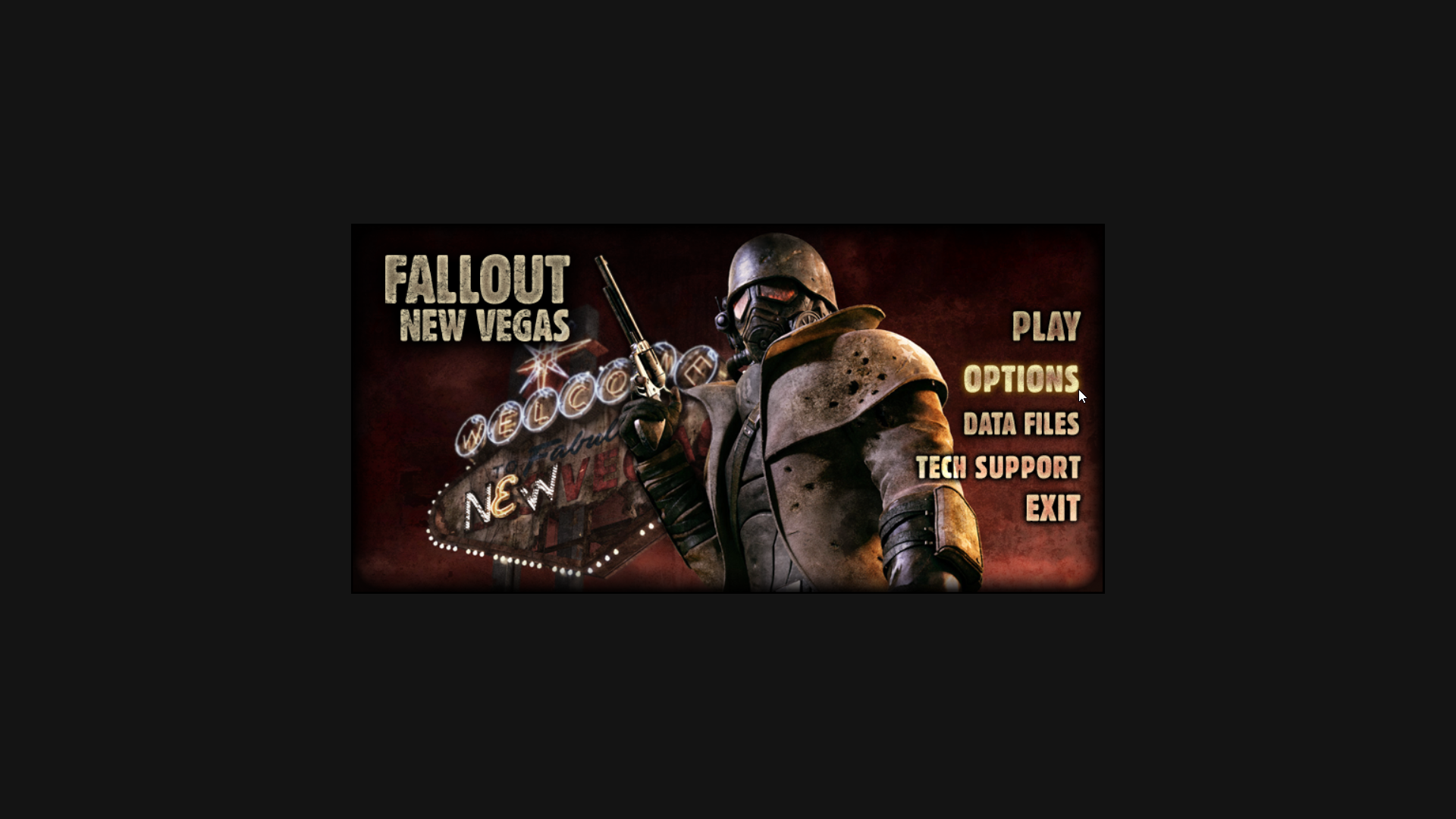
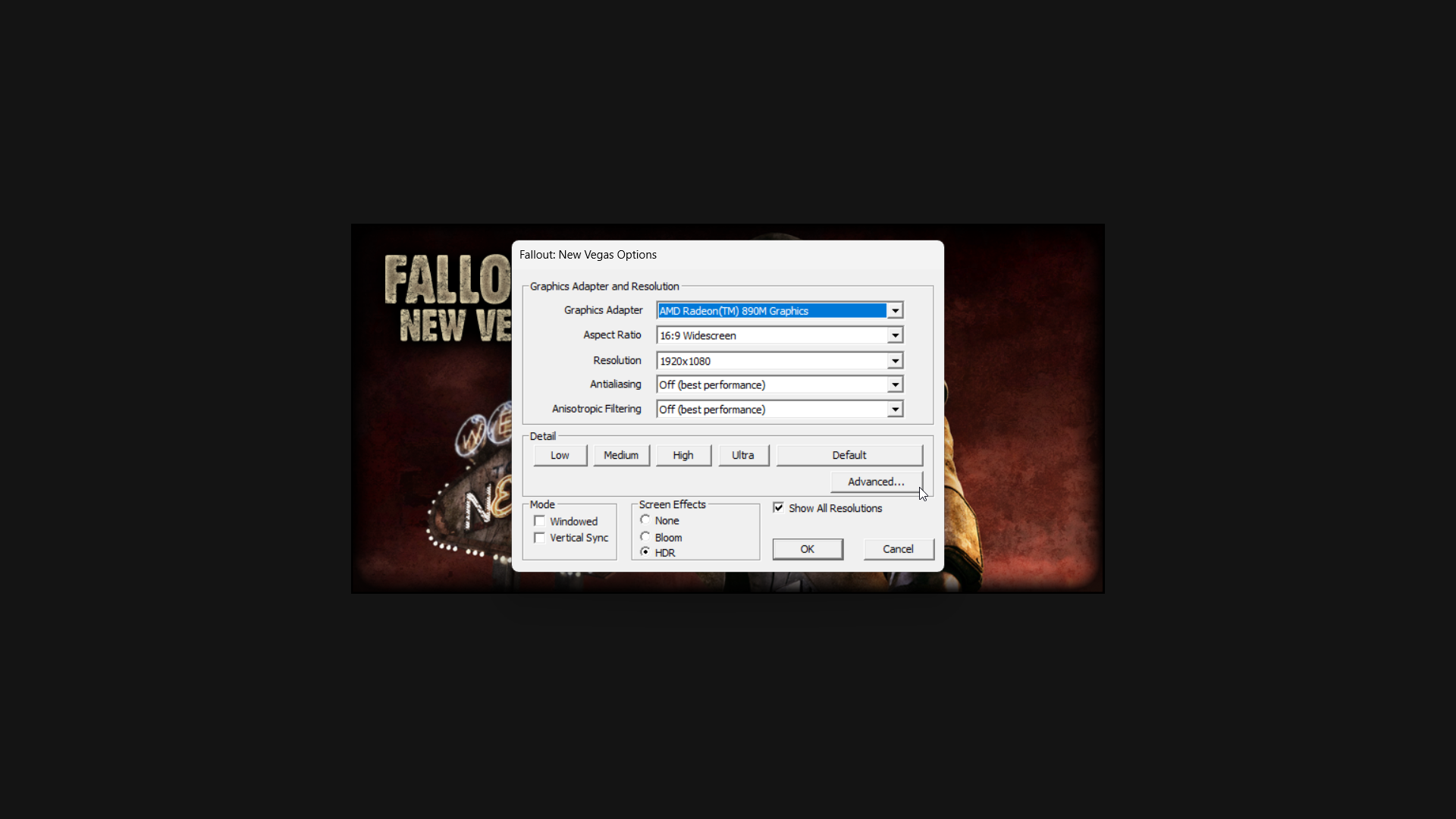
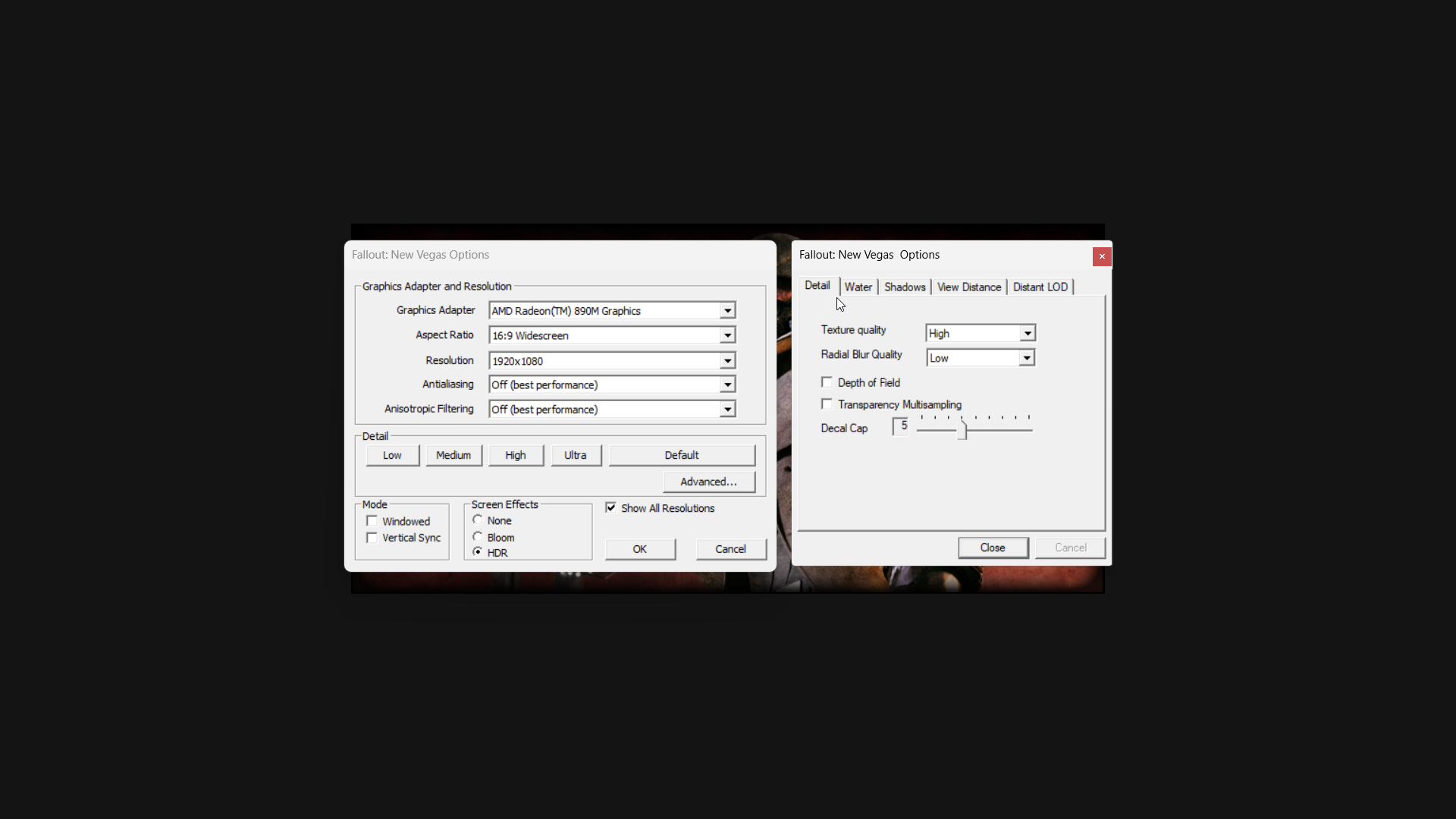
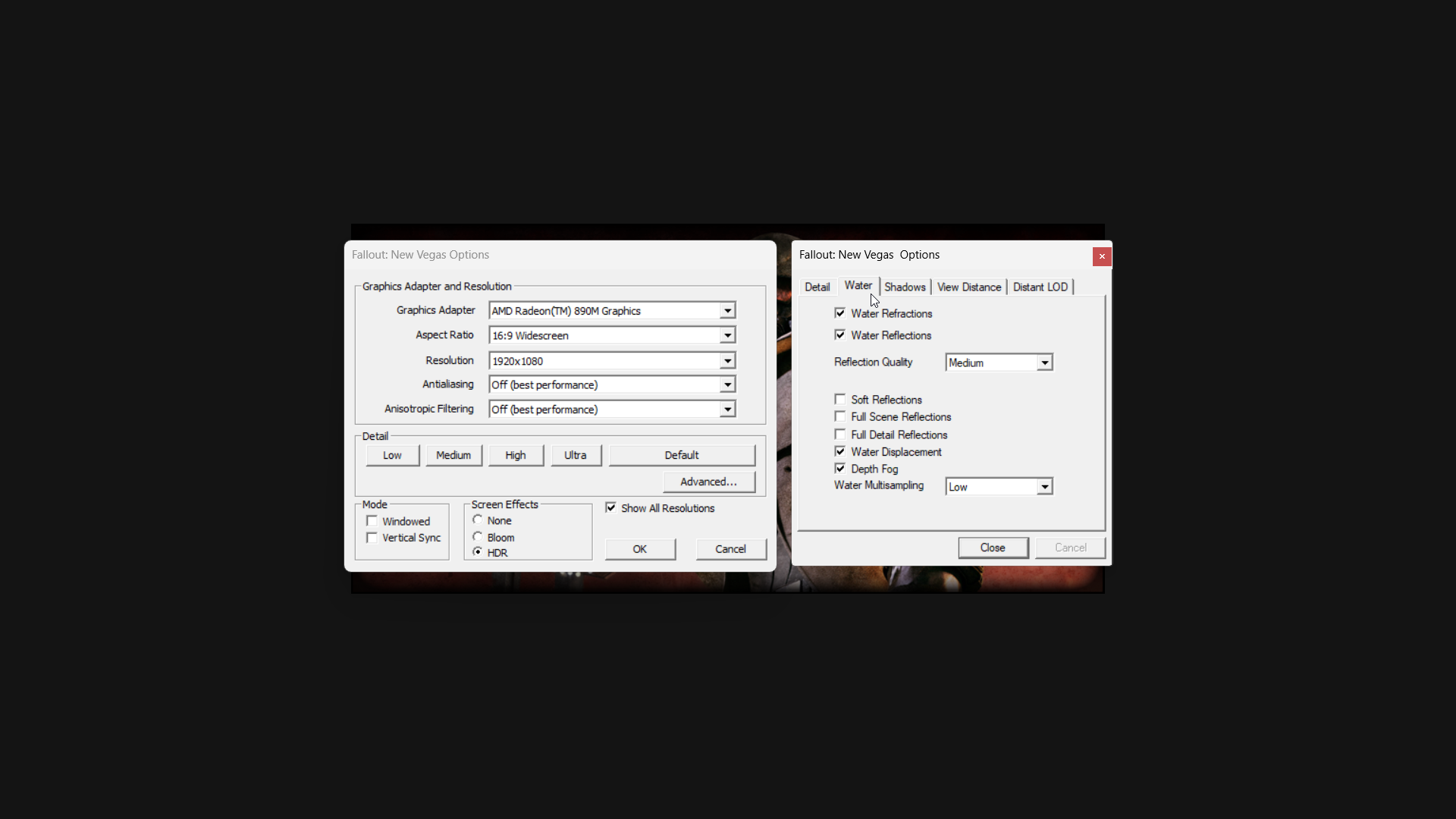
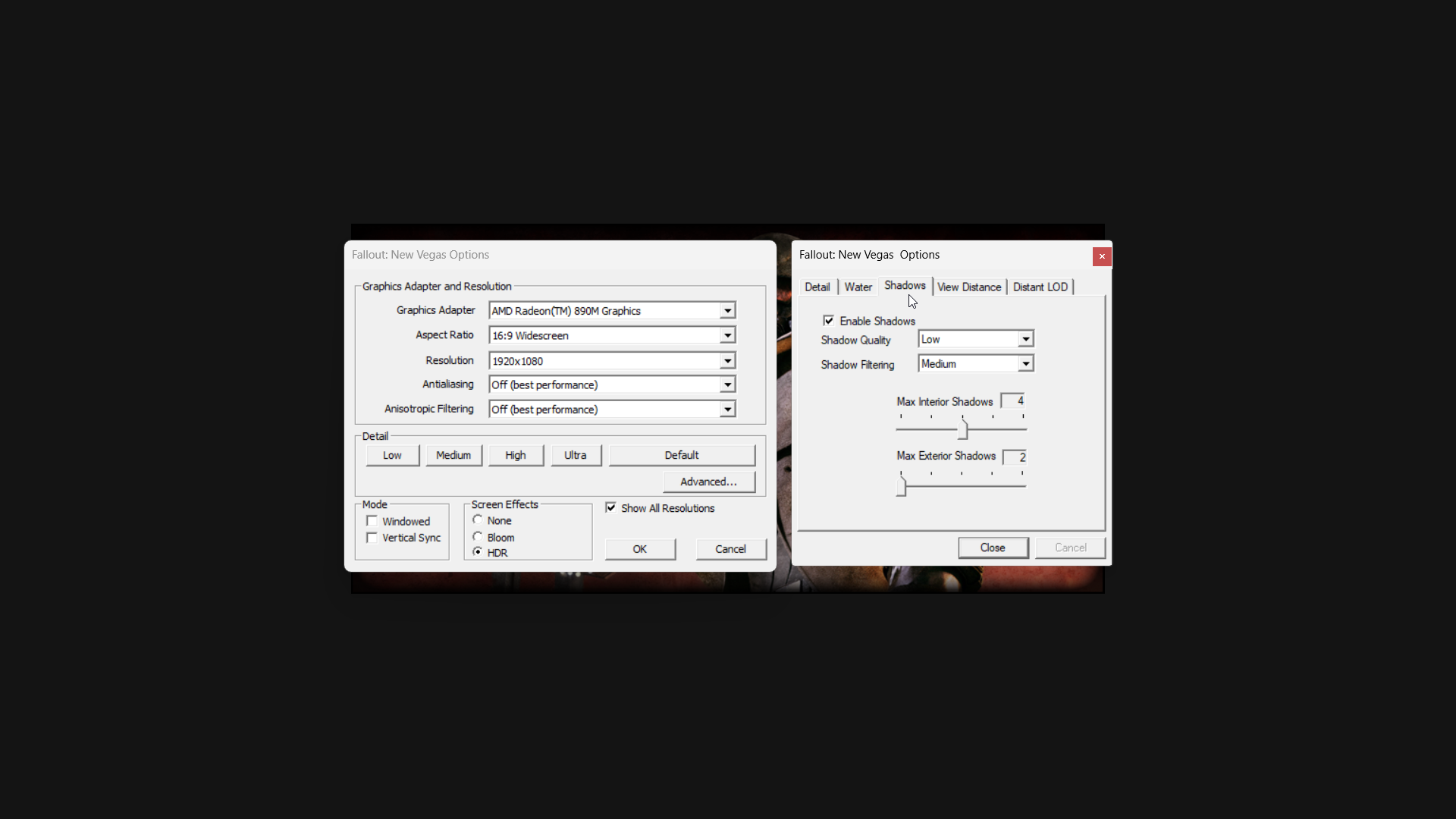
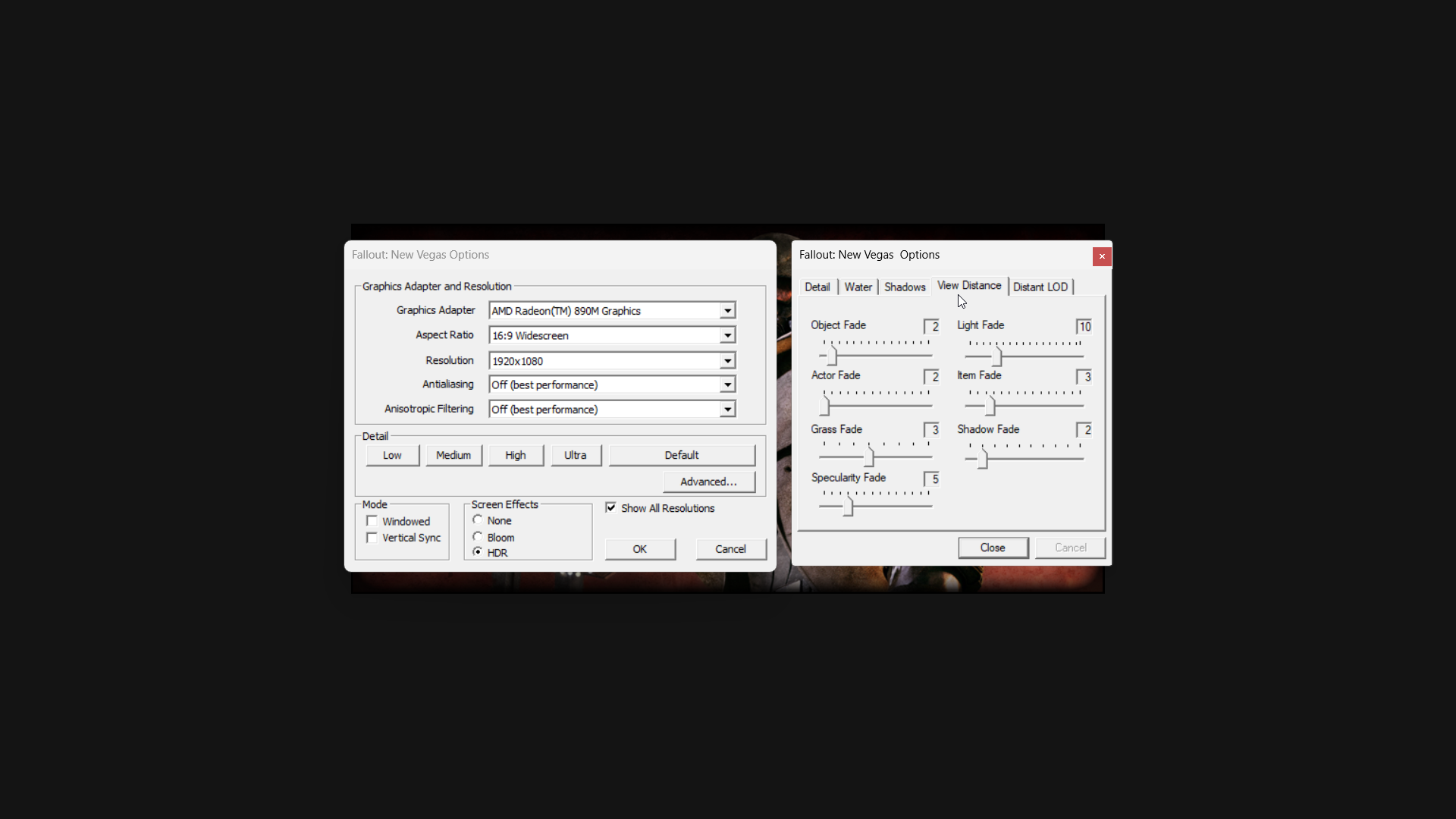
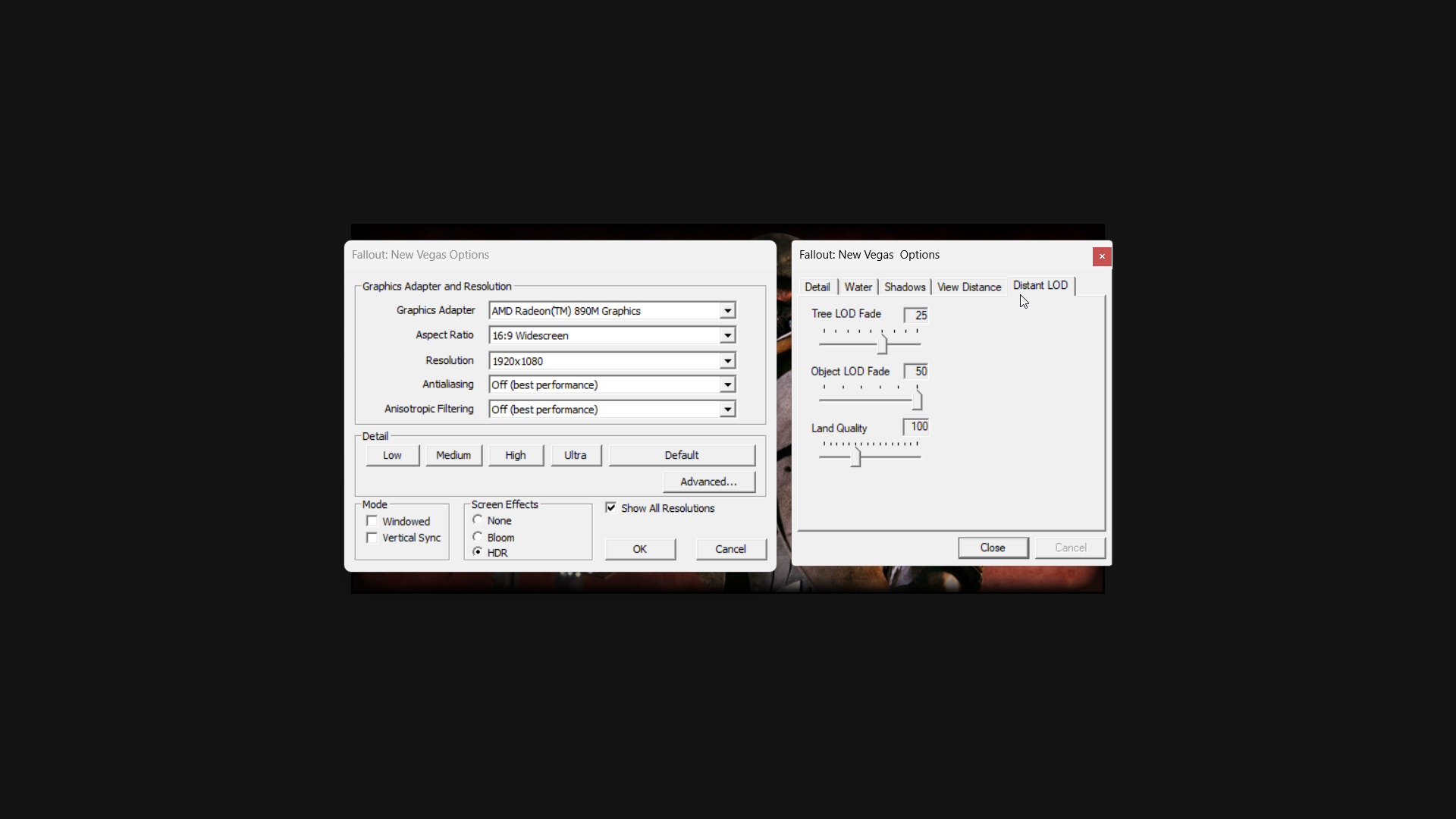
Fallout: New Vegas ведет себя почти как Fallout 3. Снова, мои проблемы с производительностью оказались вызваны оверлеем FPS в Armoury Crate.
С отключенным оверлеем FPS, New Vegas работает плавно на 1080p со средними настройками. Я стабильно держал 60 FPS при TDP 17W, а иногда и выше.
Как настроить Fallout: New Vegas:
- Запускаем Fallout: New Vegas — появится внешний лаунчер.
- Жмем Config, чтобы попасть в настройки видео.
- Меняем настройки (рекомендации ниже). Для взаимодействия с лаунчером используйте Desktop Mode.
- После изменений жмем OK.
- Жмем Play, чтобы начать игру.
РЕКОМЕНДУЕМЫЕ НАСТРОЙКИ FALLOUT: NEW VEGAS ДЛЯ ПОРТАТИВОК:
Как и в Fallout 3, автонастройки лаунчера вполне терпимые, но лучше проверить вручную. Я избегал ультра-настроек и остался на средних. Вертикальную синхронизацию тоже отключил.
И самое главное: оверлей FPS вызывает заметные проблемы с производительностью и фреймрейтом, так что его лучше отключить.
ВАЖНО: Как и Fallout 3, Fallout: New Vegas не позволяет менять графику в игре. Все делается через лаунчер.
Если производительность всё ещё не радует, увеличьте TDP. Помните, что это ускорит разряд батареи.
Fallout 4: оптимизация для портативок 💥
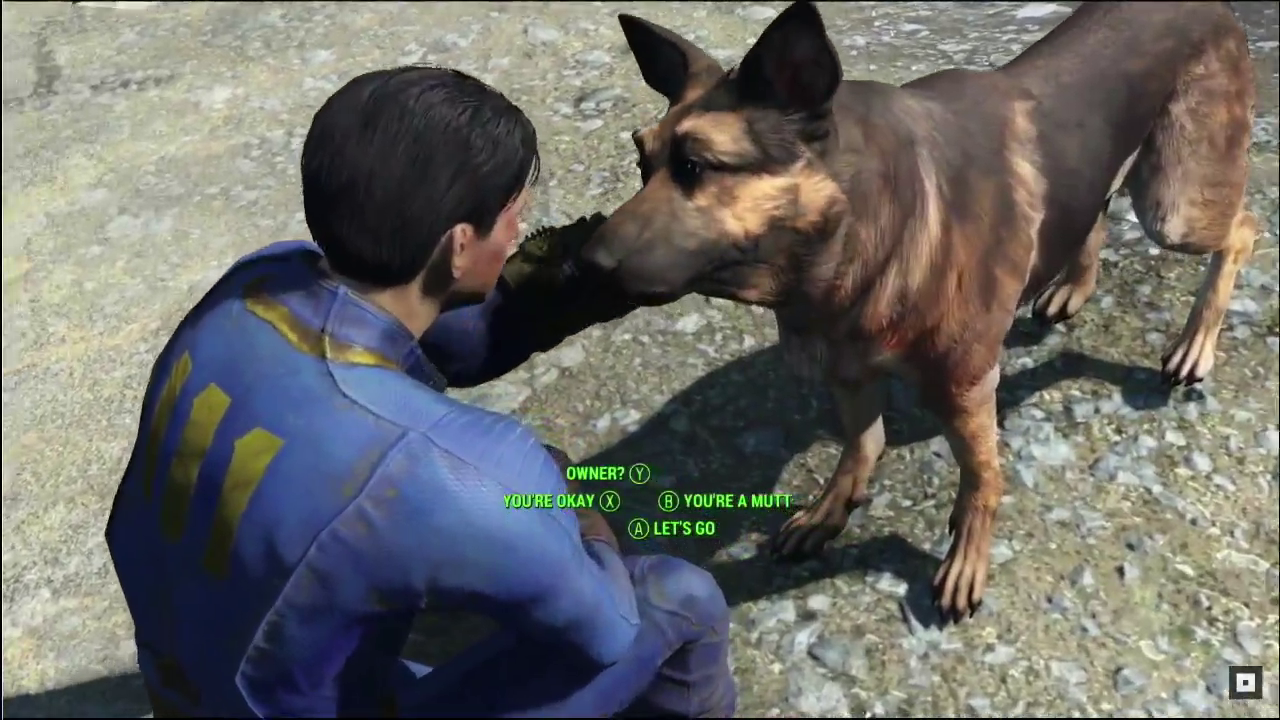

Fallout 4 отличается от Fallout 3 и New Vegas. Лаунчер тут отключен, а в игровом меню настроек графики на портативках часто нет.
Если вы видите опции графики после запуска, то посмотрите наше руководство по лучшим настройкам Fallout 4 для Steam Deck, ROG Ally и Legion Go.
Если же настроек нет — читаем дальше. Исправить это можно, вручную отредактировав конфигурационный файл.
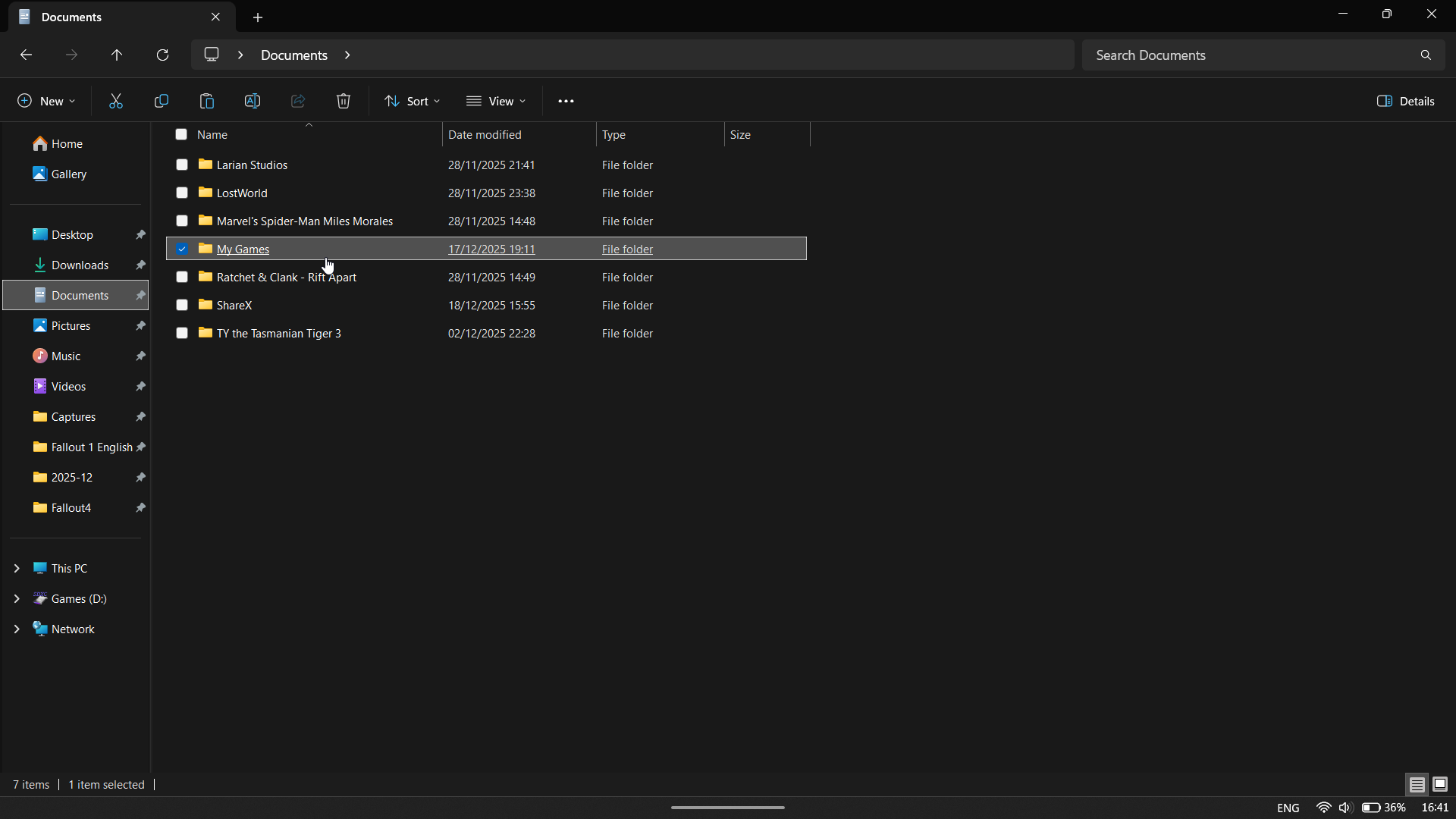
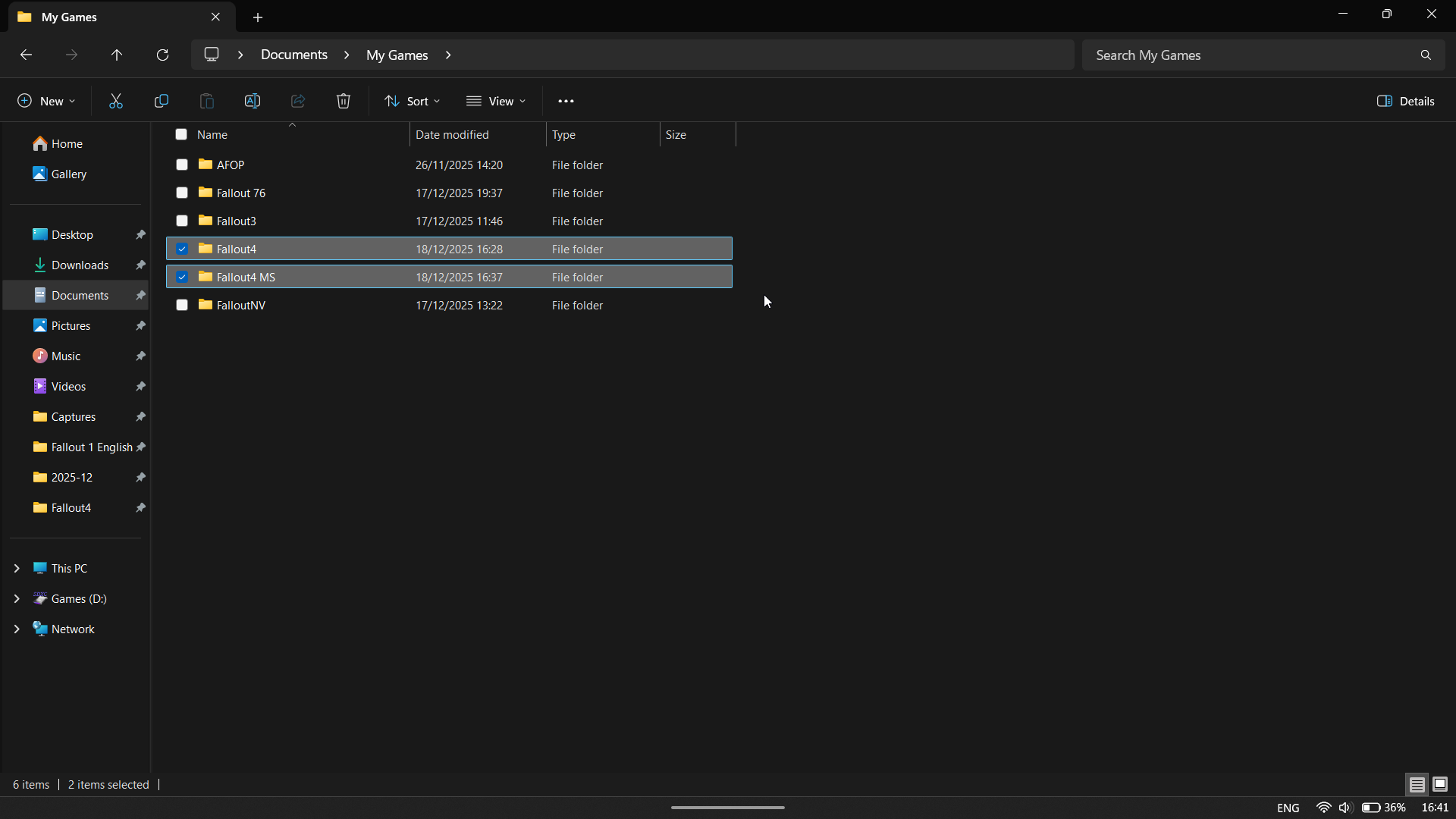
- Прежде чем что-то менять, запустите игру хотя бы один раз, чтобы сгенерировались нужные файлы конфигурации.
- Найдите файлы настроек графики
Fallout4Prefs.iniиFallout4.ini.- Для Xbox App:
Documents\\My Games\\Fallout4 MS. - Для Steam:
Documents\\My Games\\Fallout4.
- Для Xbox App:
- Сделайте резервную копию этих файлов перед любыми изменениями.
- Скачайте файлы с NexusMods.
- Распакуйте скачанные файлы.
- Выберите пресет Low.
- Замените оригинальные
Fallout4Prefs.iniиFallout4.iniна новые из скачанного архива.
Даже с низкими настройками я ловил просадки, скорее всего, из-за подгрузки ассетов, но это все равно лучше, чем было изначально.
ВАЖНО: Этот способ — только если у вас есть проблемы с производительностью, особенно на менее мощных устройствах, чем Xbox Ally X.
РЕКОМЕНДУЕМЫЕ НАСТРОЙКИ FALLOUT 4 ДЛЯ ПОРТАТИВОК:
Я снова столкнулся с серьезными проблемами производительности, похожими на те, что были в Fallout 3 и New Vegas. Причина — включенный индикатор FPS в Armoury Crate. Отключите его.
В остальном, Fallout 4 сам должен подбирать настройки, и для большинства пользователей это сработает. Если нет — вручную ставьте всё на минимум.
Fallout 76: оптимизация для портативок 🌐
При первом запуске Fallout 76 вас попросят войти в аккаунт Bethesda. У меня на экране не появилась клавиатура. Чтобы решить эту проблему:
- Нажимаем кнопку Armoury Crate.
- Выбираем опцию Keyboard.
Экранная клавиатура загораживает поле ввода, так что набирайте внимательно. Backspace тут не работает, так что любая ошибка означает перезапуск игры.
Проще всего подключить физическую клавиатуру и ввести данные как обычно.
Эта Bluetooth-клавиатура идеальна для портативок: есть тачпад, запоминает до трех устройств и компактно складывается.
Как настроить Fallout 76 на портативках:
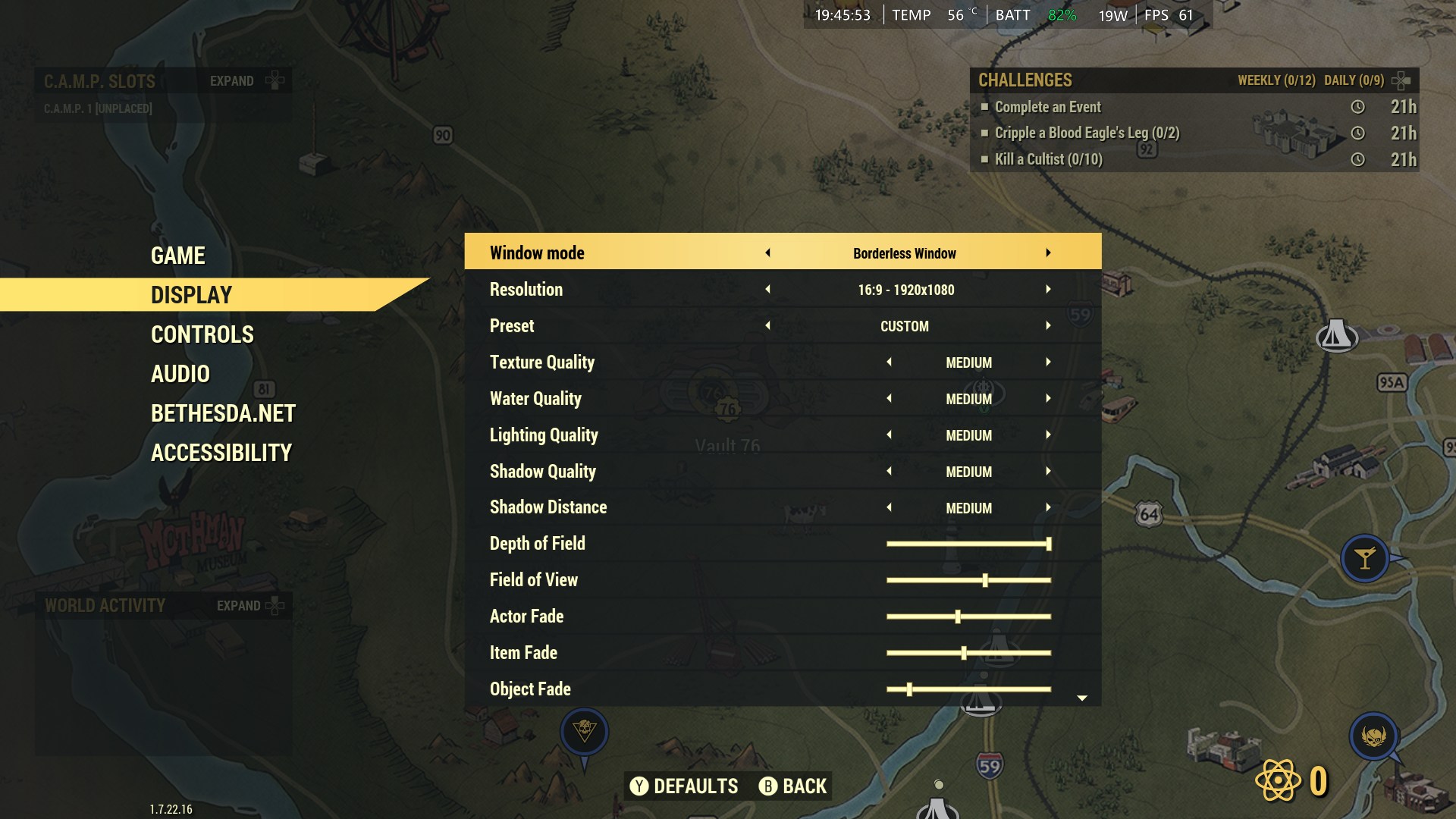
К счастью, в отличие от Fallout 3, New Vegas и Fallout 4, в Fallout 76 можно менять графические настройки прямо в игре.
- Запускаем Fallout 76.
- Нажимаем Start (кнопка меню) в игре.
- Переключаемся по вкладкам (LB) и выбираем Settings.
- Затем идем в Display.
Эти же настройки доступны и из главного меню.
По умолчанию Fallout 76 сам выставляет максимум настроек. Xbox Ally X справляется неплохо, но я предпочитаю баланс между картинкой и производительностью. Лучше снизить настройки графики, но вы можете поэкспериментировать.
Теперь вы готовы играть во все игры Fallout на своей портативке!
Конечно, эти настройки — лишь отправная точка. В зависимости от вашего устройства, вы можете выставить настройки выше или снизить TDP еще сильнее, но моя цель была — получить плавный геймплей выше 60 FPS при максимальной автономности.
Получилось отличное руководство по запуску всех частей Fallout на портативных ПК. Теперь можно пройти всю серию, не отрываясь от любимого устройства.
- Евгений (MSReview)




TipTop.org — это удобный сервис для заработка, где заказчики размещают оплачиваемые проекты и задания. Система позволяет начать работу с выполнения простых заказов как новичкам, так и продвинутые возможности по публикации услуги для профессиональных фрилансеров

МоиПесни.рф — онлайн-сервис, который с помощью нейросети за пару минут создает уникальные песни по вашему сценарию: поздравления, любовные треки, шутливые куплеты и многое другое. Просто опишите повод и героя, выберите стиль — и получите готовую песню с текстом и вокалом.
- Комментарии
