
Я использовал эти 7 сочетаний клавиш в Windows 11 чаще всего — перестаньте использовать Ctrl+Alt+Del и узнайте что-нибудь получше
- Категория: Microsoft
- Дата: 29 июля 2026 г. в 19:30
- Просмотров: 17
Для пользователей, часто взаимодействующих с Windows 11, будь то в процессе тестирования, сборки или повседневной работы, существует набор полезных команд и сочетаний клавиш, которые могут значительно упростить эксплуатацию системы. Эти рекомендации пригодятся как обычным пользователям, так и опытным администраторам.
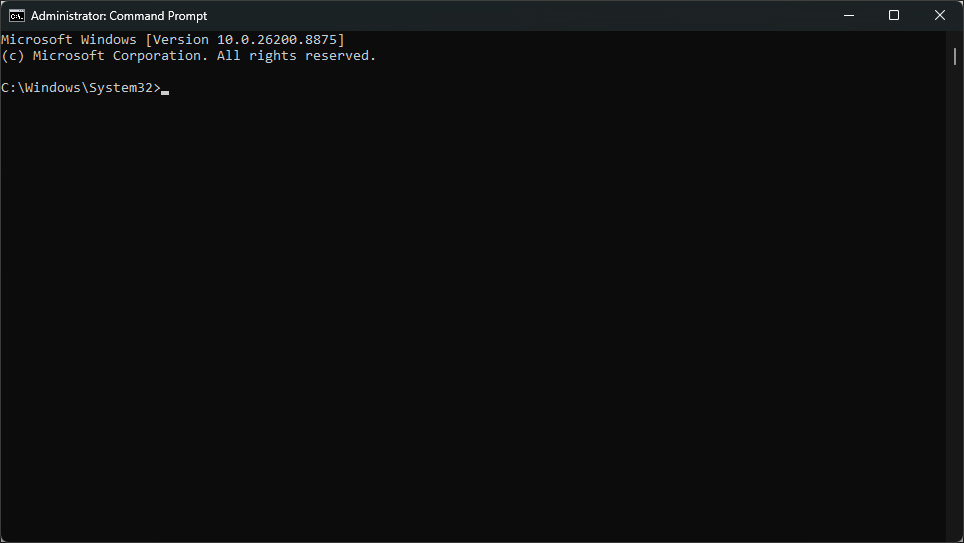
Открытие командной строки во время установки
При установке Windows, особенно на новой системе или при сбросе к заводским настройкам, иногда требуется обойти некоторые обязательные шаги, такие как вход в учетную запись Microsoft.
Для этого можно воспользоваться следующей комбинацией:
- Нажмите Shift + F10 во время установки, чтобы открыть командную строку.
Существует небольшая особенность: когда командная строка впервые открывается, курсор может мигать, но ввод с клавиатуры часто игнорируется. По умолчанию окно командной строки неактивно. Для активации можно использовать мышь, кликнув по окну, или нажать Alt + Tab, если доступна только клавиатура.
Создание локальной учетной записи
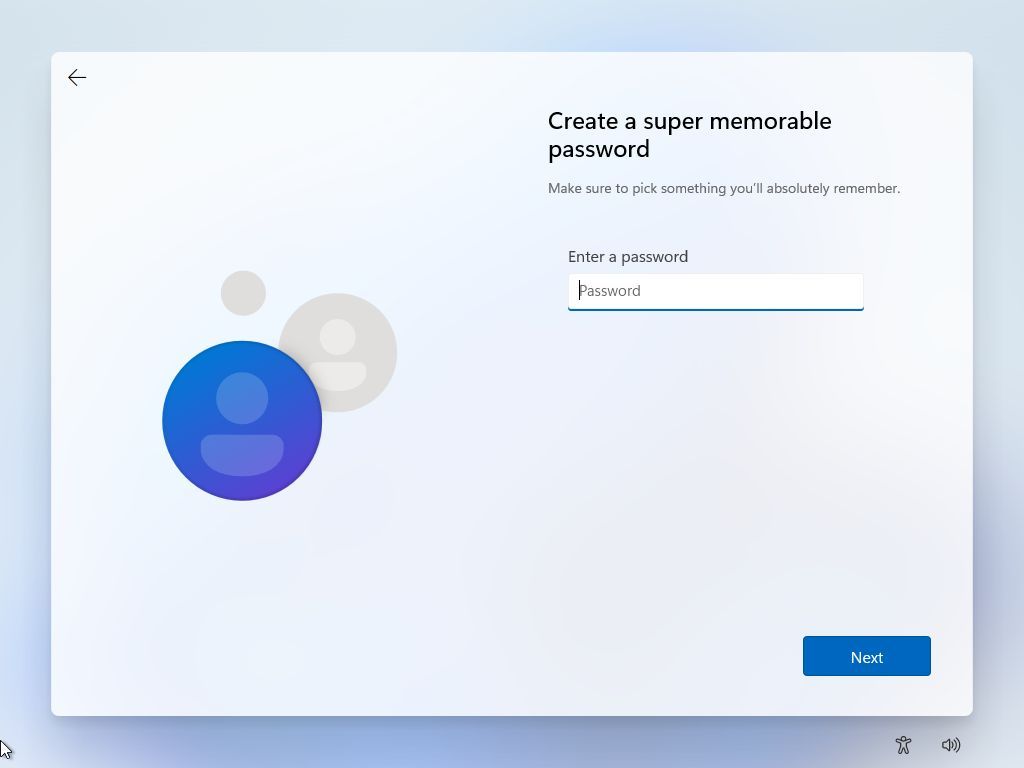
В условиях частого тестирования ПК, использование личной учетной записи Microsoft для каждого устройства может быть нежелательным. Хотя опции создания локальной учетной записи становятся все более ограниченными, некоторые методы все еще работают.
- Shift + F10 открывает командную строку.
- Введите команду:
start ms-cxh:localonly - Создайте пользователя (пароль необязателен).
После создания локальной учетной записи некоторые приложения могут запросить вход. Важно убедиться, что Windows не пытается "автоматически входить во все настольные приложения". При таком запросе следует выбрать опцию, которая означает "нет, войти только в это приложение".
Проверка состояния батареи
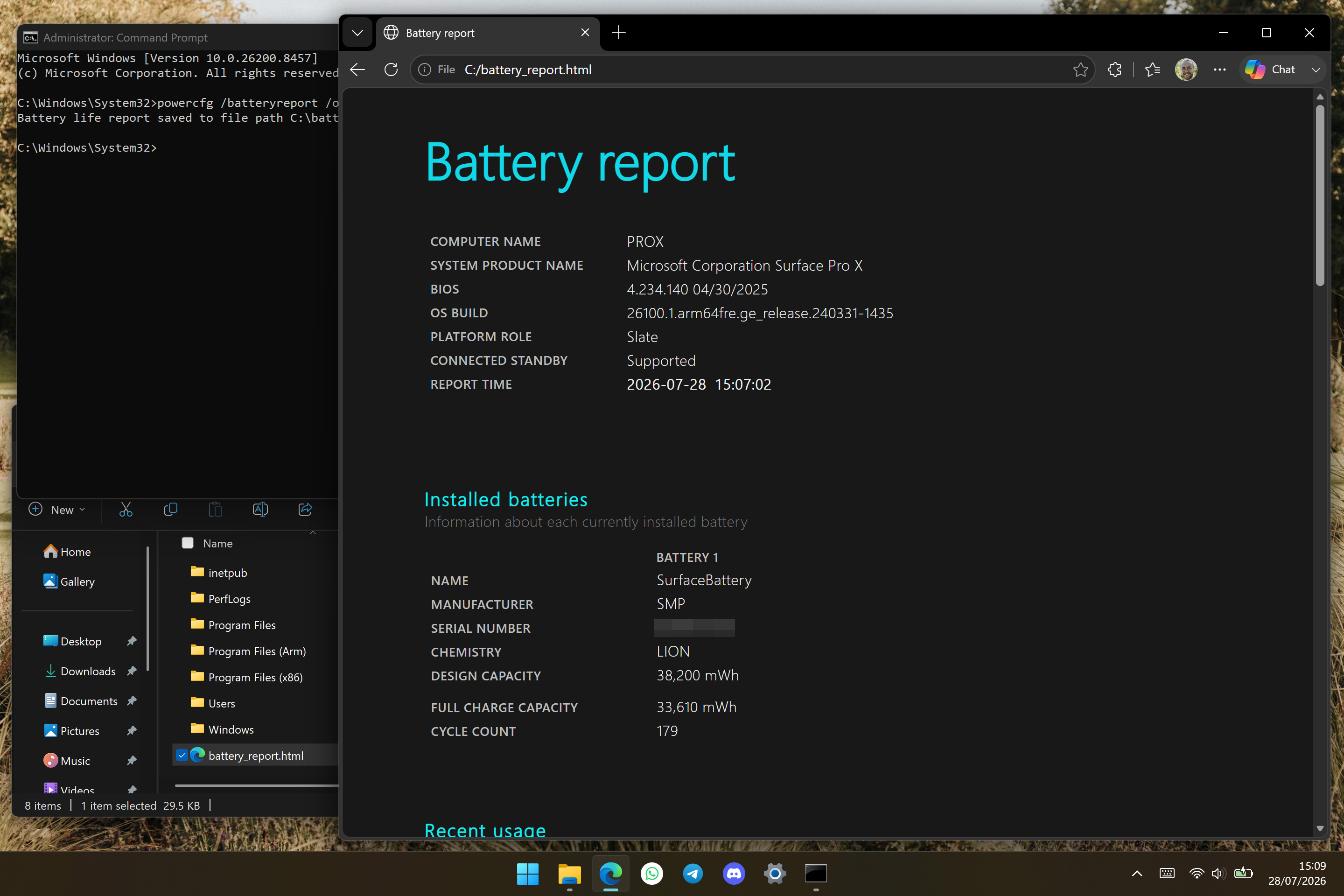
Эта функция полезна для пользователей ноутбуков, особенно при покупке восстановленных или подержанных моделей, так как позволяет узнать количество циклов зарядки и проектную емкость батареи.
- Откройте меню "Пуск".
- Найдите CMD (командную строку) и запустите от имени администратора.
- Введите команду:
powercfg /batteryreport /output "C:\\battery_report.html"
Найдите сгенерированный файл на диске C:, который содержит подробную информацию, включая оценки времени автономной работы, основанные на предыдущих циклах использования.
Быстрый доступ к диспетчеру задач
Диспетчер задач является одной из самых известных функций Windows, но многие до сих пор считают, что для его вызова требуется нажатие Ctrl + Alt + Delete. Существуют два более быстрых способа:
- Щелкните правой кнопкой мыши по панели задач и выберите "Диспетчер задач".
- Или нажмите Ctrl + Shift + Esc, чтобы открыть диспетчер задач.
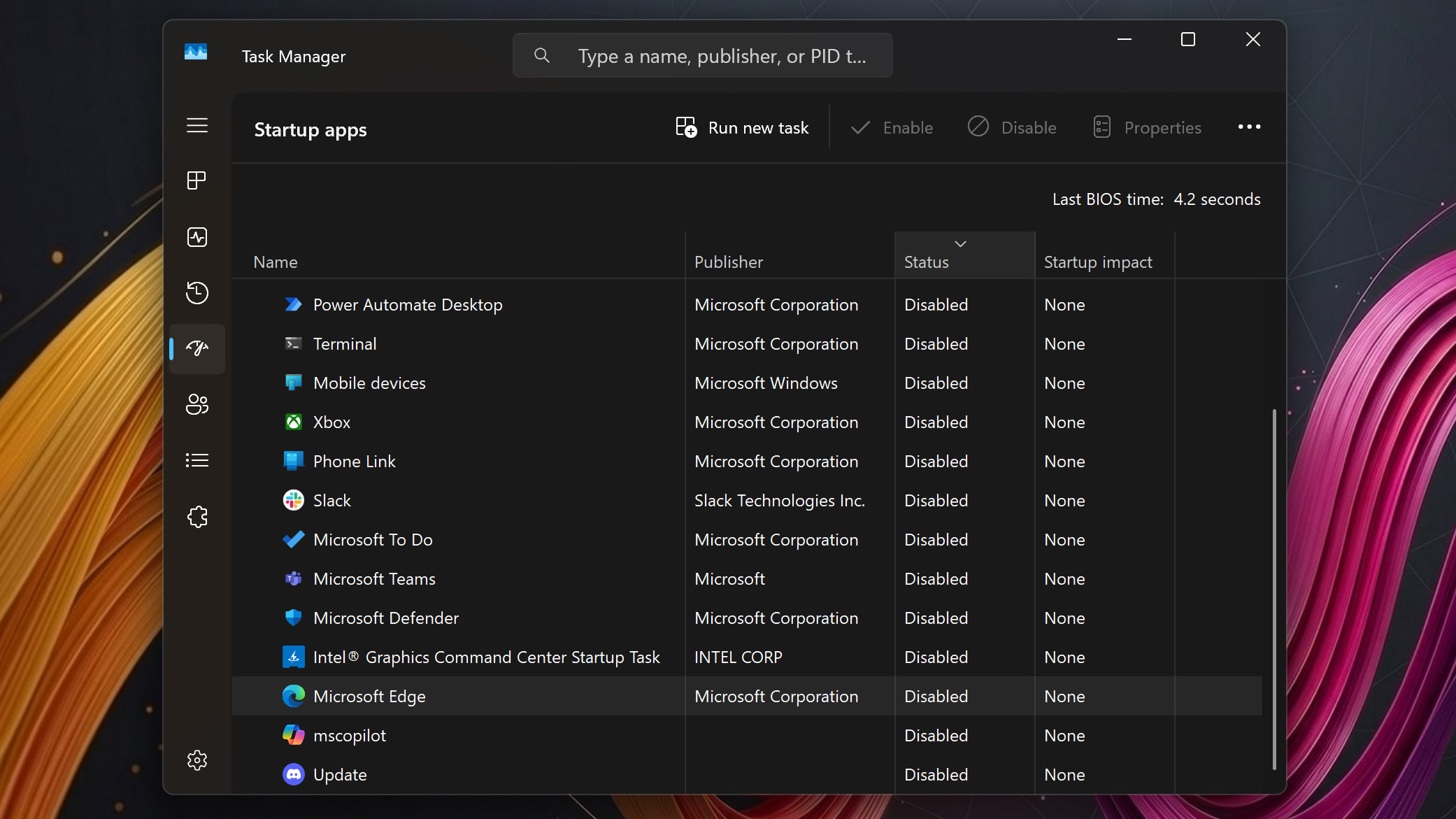
Особую ценность диспетчер задач представляет на новом ПК для отключения автозапускающихся приложений. Во вкладке "Автозагрузка" можно обнаружить и отключить нежелательное предустановленное программное обеспечение или, например, отключить Microsoft Edge, если он не требуется при запуске.
История буфера обмена
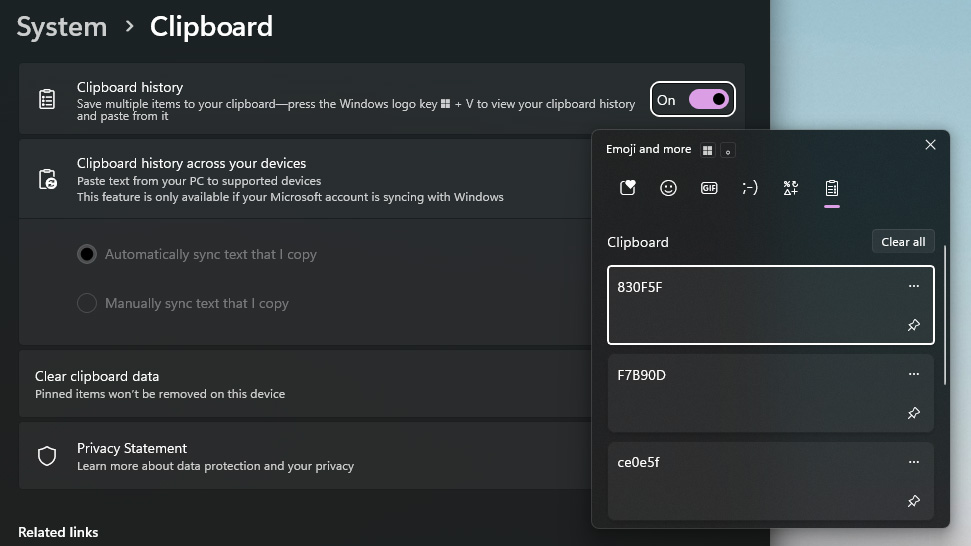
История буфера обмена — крайне полезная функция, которую рекомендуется держать включенной. Она позволяет сохранять несколько скопированных элементов, таких как серийные ключи, шестнадцатеричные коды цветов или другие данные.
- Нажмите Windows + V, чтобы открыть историю буфера обмена.
Альтернативно, нажатие Windows + . (точка) открывает панель эмодзи, которая является частью того же плавающего окна, что и история буфера обмена. Это позволяет быстро находить и вставлять эмодзи, вводя ключевые слова. 💻
Доступ к рабочему столу
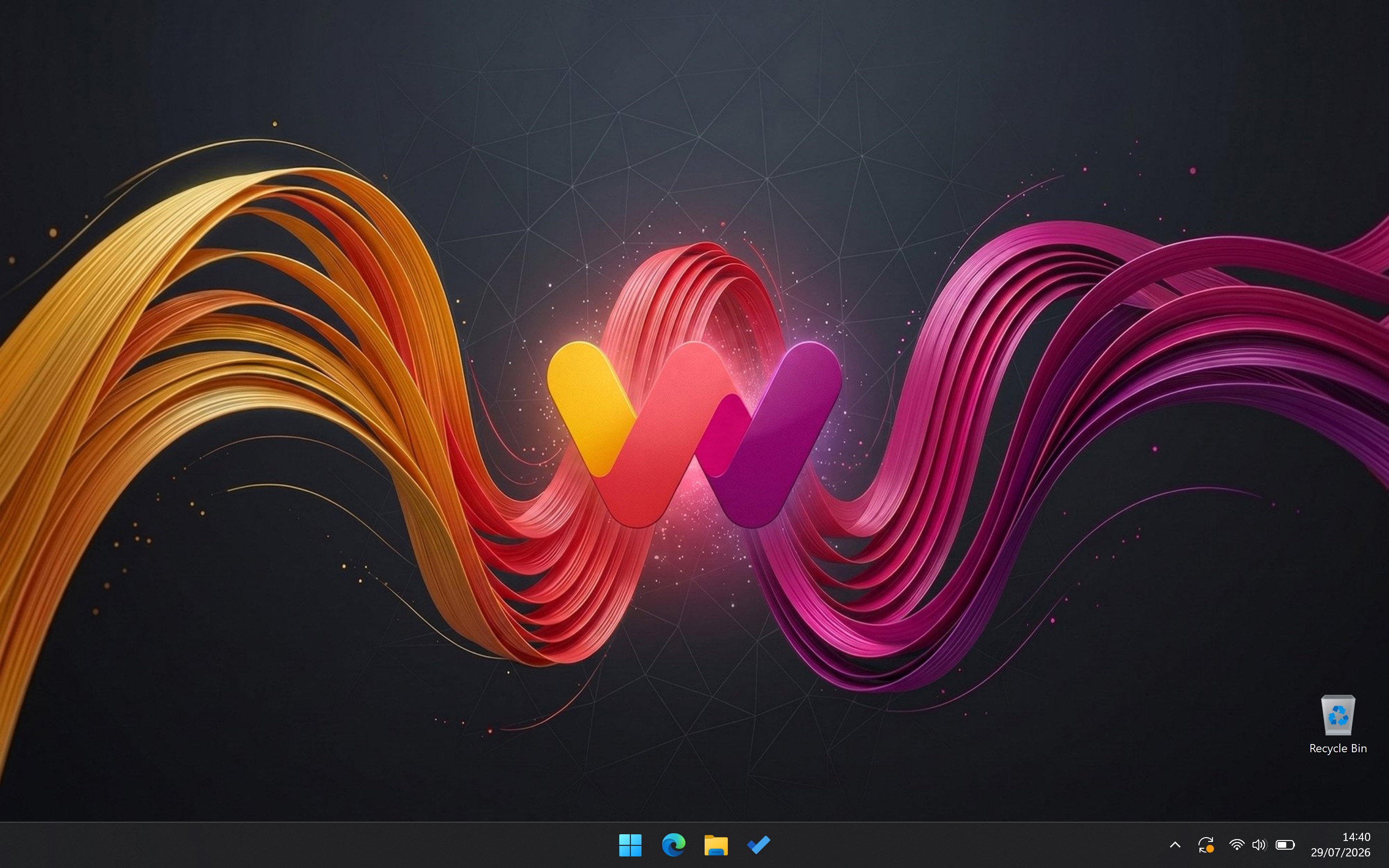
Несмотря на кажущуюся очевидность, возвращение к рабочему столу может быть неэффективным, если сворачивать каждое приложение по отдельности. Существуют более быстрые методы:
- Нажмите Windows + D, чтобы перейти на рабочий стол.
- Или щелкните пустое место на панели задач справа от часов.
Также существует менее известное сочетание Windows + , (запятая), которое временно отображает рабочий стол, пока клавиша Windows удерживается. Однако, это не так удобно для постоянного использования. Часто удобнее использовать клик по правой части панели задач, а при отсутствии мыши эффективен первый способ, который также возвращает открытые окна при повторном нажатии.
Перемещение приложений между мониторами
Иногда при подключении второго или третьего монитора приложение может исчезнуть из виду, оставаясь активным. Решение этой проблемы достаточно просто:
- Нажмите Windows + клавиша со стрелкой, чтобы переместить активное приложение.
Направление стрелки зависит от физического расположения и настройки мониторов в Windows 11. Например, для перемещения приложения на правый дисплей используйте правую стрелку. Если ничего не происходит, сначала попробуйте нажать Alt + Tab, чтобы убедиться, что целевое приложение активно.
Хотя некоторые из этих команд могут показаться базовыми для опытных пользователей, они являются важным элементом для освоения Windows 11, особенно для тех, кто только начинает свой путь в мире ПК. Понимание и применение этих сочетаний и команд может значительно повысить продуктивность и удобство работы с операционной системой.
Евгений (MSReview): Знание этих быстрых команд и сочетаний клавиш в Windows 11 значительно упрощает повседневную работу с системой, экономя время и повышая продуктивность для любого пользователя, независимо от его уровня подготовки.



TipTop.org — это удобный сервис для заработка, где заказчики размещают оплачиваемые проекты и задания. Система позволяет начать работу с выполнения простых заказов как новичкам, так и продвинутые возможности по публикации услуги для профессиональных фрилансеров

МоиПесни.рф — онлайн-сервис, который с помощью нейросети за пару минут создает уникальные песни по вашему сценарию: поздравления, любовные треки, шутливые куплеты и многое другое. Просто опишите повод и героя, выберите стиль — и получите готовую песню с текстом и вокалом.
- Комментарии