
Я попробовал новый терминал Microsoft на базе искусственного интеллекта, и это удивительно новый опыт
- Категория: Software
- Дата: 13 июня 2026 г. в 16:30
- Просмотров: 21
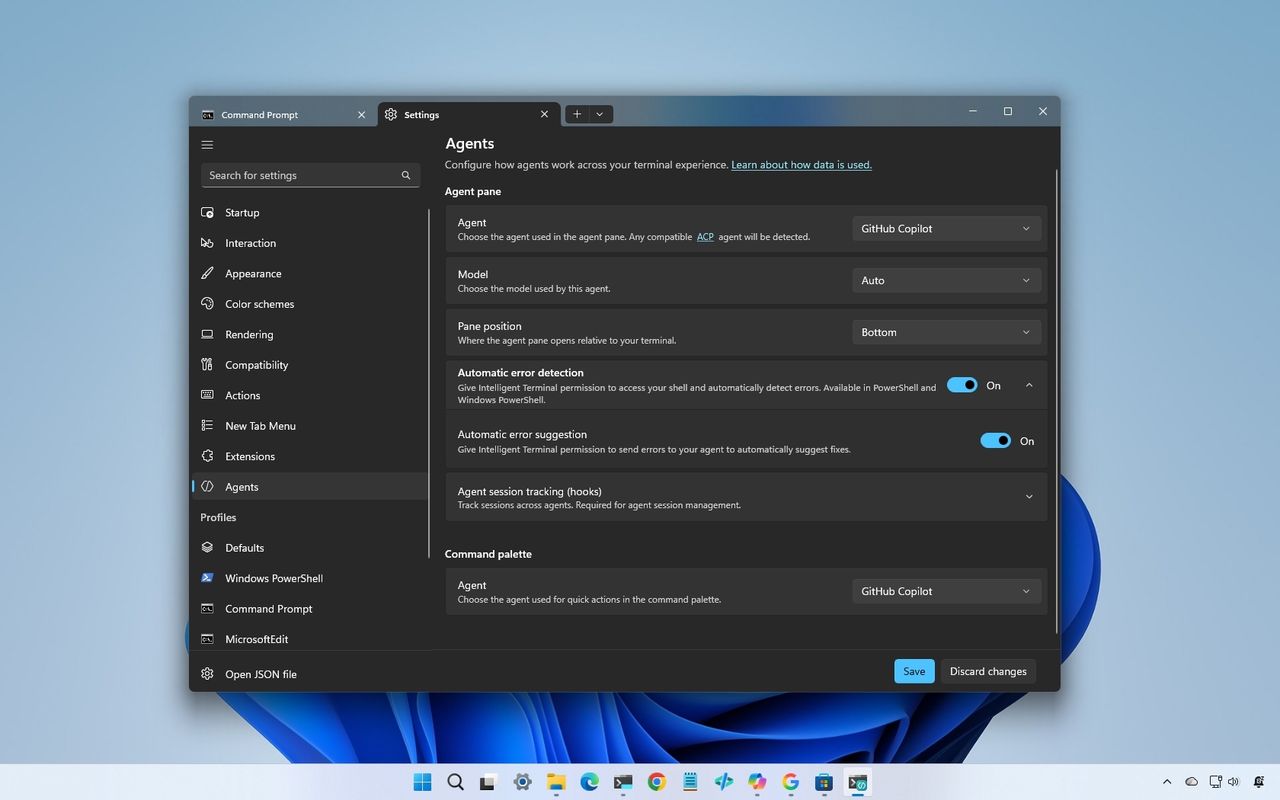
Windows 11 получает новую командную оболочку с интегрированным ИИ-агентом, но это не означает добавление ИИ в существующий Windows Terminal. Вместо этого Microsoft создала новый инструмент под названием "Intelligent Terminal" путем форка открытого проекта терминала.
Инструмент был представлен на конференции разработчиков Microsoft Build 2026. По сути, это знакомый Windows Terminal, дополненный боковой панелью для взаимодействия с агентом GitHub Copilot по умолчанию.
Инструмент позиционируется как помощник, который может объяснять ошибки, создавать команды и устранять неполадки, не покидая терминала и не переключаясь на другие приложения, такие как браузер, для поиска информации.
Подход Microsoft, заключающийся в форке новой версии инструмента вместо интеграции Copilot в существующий Windows Terminal, считается правильным, чтобы избежать негативной реакции на "ИИ-нашествие".
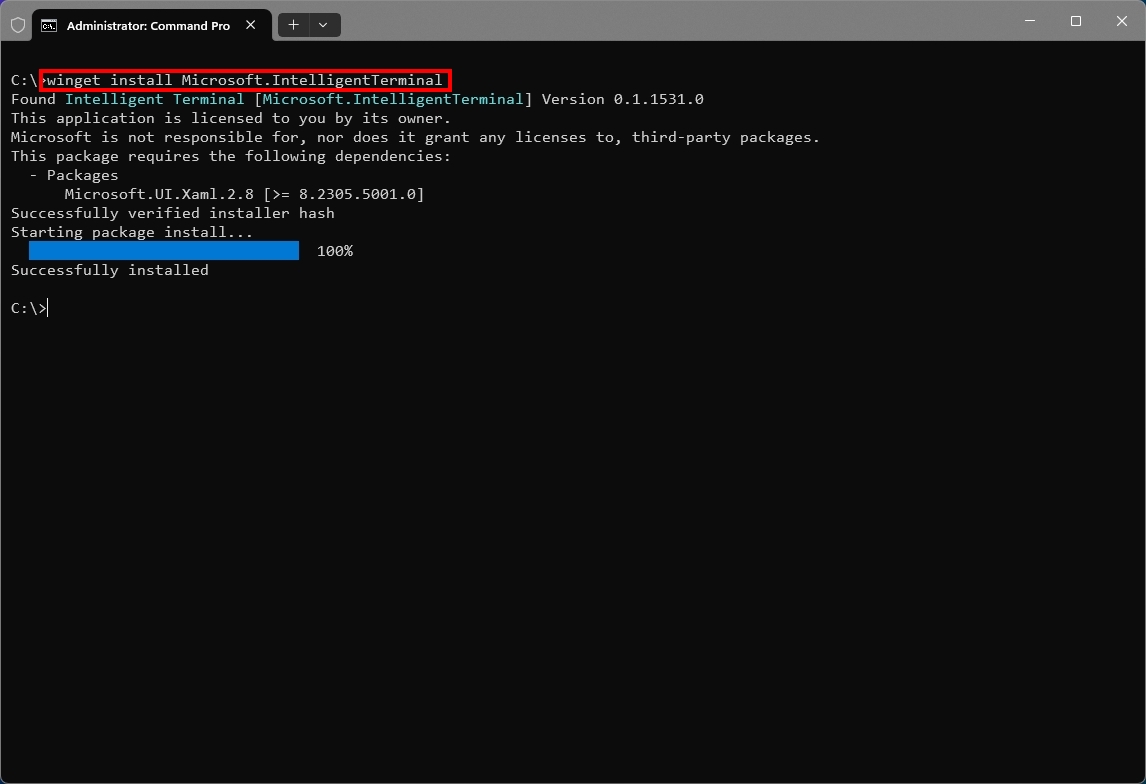
Intelligent Terminal не является частью стандартной установки Windows 11. Это инструмент, который необходимо загрузить и установить вручную. Чтобы получить доступ к этому инструменту командной строки, необходимо запустить Windows Terminal от имени администратора из меню "Пуск" и выполнить команду winget install Microsoft.IntelligentTerminal.
При первом запуске терминала необходимо выбрать агент, совместимый с Agent Client Protocol (ACP), для использования в панели агента. Intelligent Terminal автоматически обнаруживает агентов, установленных на компьютере, при этом GitHub Copilot отображается в качестве опции по умолчанию, если он доступен.
На этапе первоначальной настройки можно также включить автоматическое обнаружение ошибок и предложения, управление сеансами и позиционирование панелей в терминале.
Важно отметить, что во время настройки включение обнаружения ошибок устанавливает интеграцию с оболочкой, которая позволяет Intelligent Terminal отслеживать сбои команд. В свою очередь, управление сеансами устанавливает хуки, отслеживающие активность агента между сеансами терминала.
Интерфейс терминала
Терминал с интеграцией ИИ предлагает два основных режима работы: чат с агентом и управление агентами.
Панель чата с агентом доступна через переключатель в левом нижнем углу (если используется нижнее расположение) или с помощью сочетания клавиш "Ctrl + Shift + ." (точка). Для скрытия панели используется сочетание "Ctrl + Shift + I".
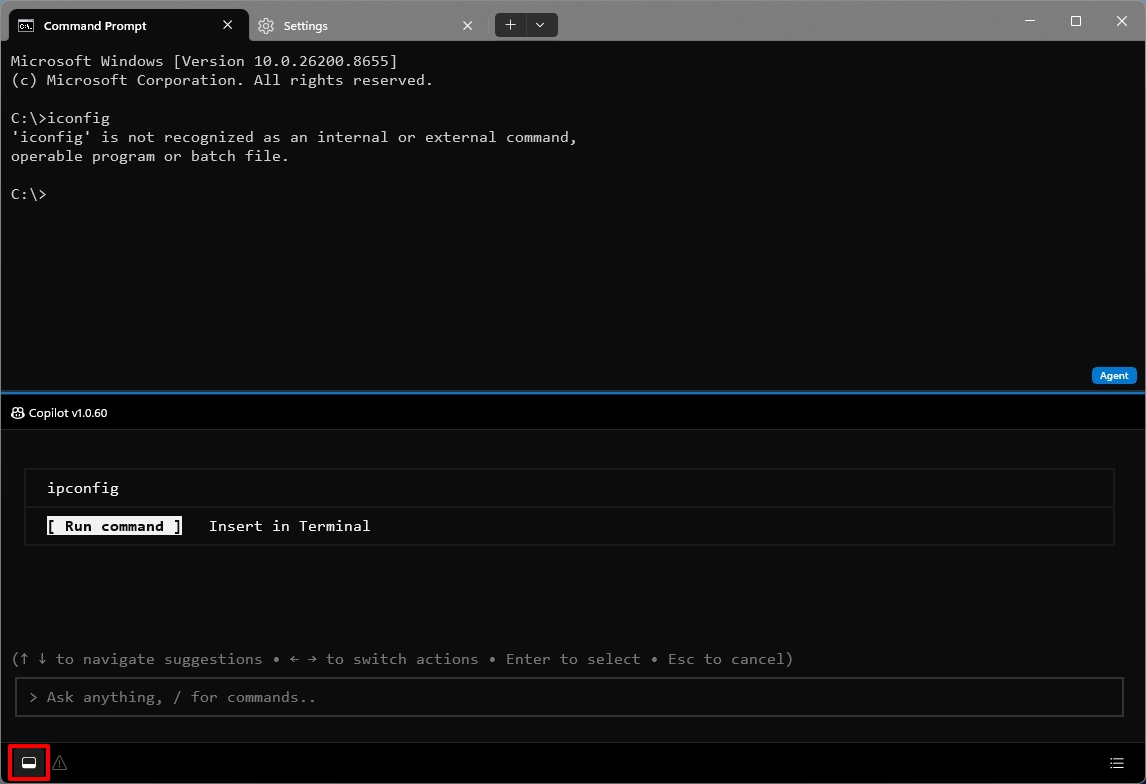
В этой области также находится значок обнаружения ошибок, который загорается при обнаружении исправляемой ошибки. Конечно, всегда можно открыть страницу чата, чтобы вручную попросить объяснить ошибку или любой другой вопрос.
Если агенту требуется выполнить несколько задач или что-то сложное, он будет автоматически запускать фоновую задачу, не отвлекая пользователя.
Основная идея такого подхода заключается в том, чтобы терминал помогал решать проблемы, связанные с командной строкой, не нарушая текущий рабочий процесс необходимостью переключаться на другое приложение, например, браузер, для поиска информации.
Хотя агентом по умолчанию является GitHub Copilot, можно использовать Claude Code, Google Gemini и OpenAI Codex. Поскольку терминал использует открытый стандарт ACP, вы не ограничены облачными ИИ-агентами. Однако перед тем, как Intelligent Terminal сможет их обнаружить, необходимо установить CLI агента локально на свой компьютер.
Панель управления агентами
В правом нижнем углу (при расположении снизу) находится значок управления агентами, который открывает панель управления сеансами. Microsoft также назначила сочетание клавиш "Ctrl + Shift + /".
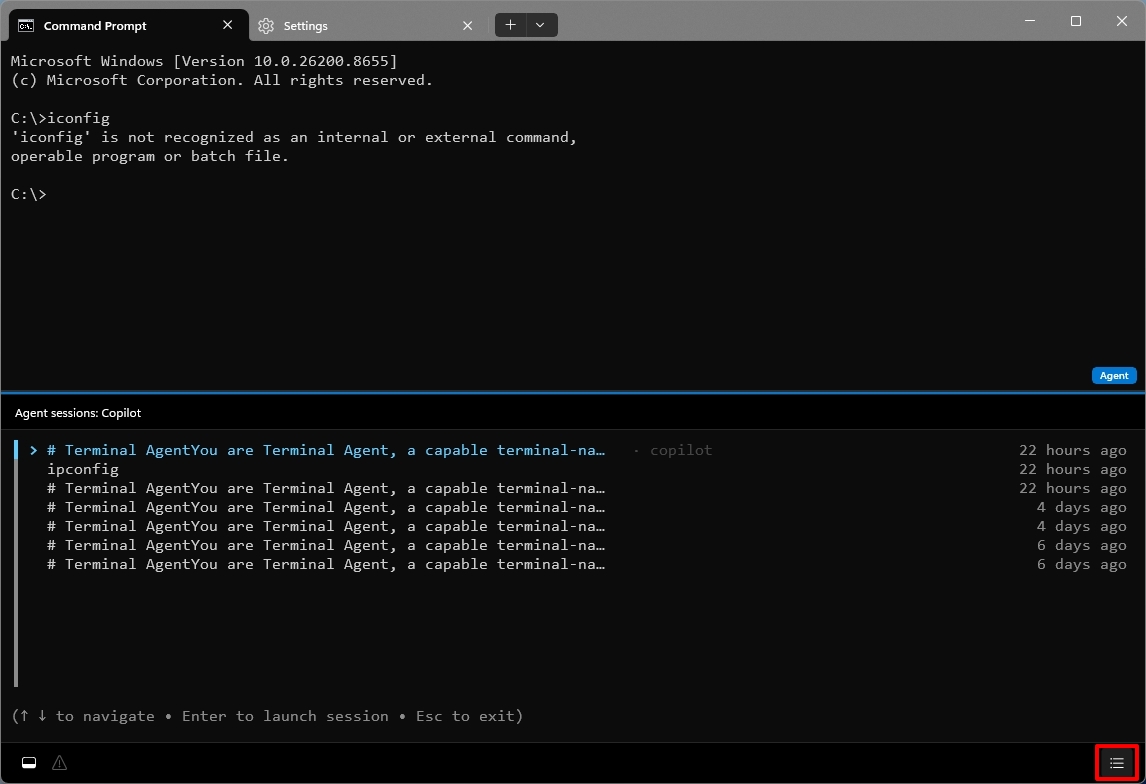
На панели управления Intelligent Terminal отслеживает активные и прошлые сеансы с агентами. В любой момент можно вернуться к любой конкретной активности.
Иными словами, это центральный хаб для просмотра всей активности агентов. Используя этот интерфейс, можно просматривать всех запущенных ИИ-агентов, проверять детали задач, отслеживать длительные задачи, возобновлять предыдущие сеансы и отменять завершенные задачи.
Например, если у вас несколько вкладок, одна из которых создает скрипт Python, а другая запускает тесты и исправляет ошибки, без управления агентами пришлось бы запоминать, какая вкладка содержит какую задачу.
Однако с панелью управления агентами можно открыть один вид и увидеть все детали.
Палитра команд с ИИ
Intelligent Terminal также расширяет палитру команд действиями ИИ. Используя сочетание клавиш "Alt + Shift + /", за которым следует запрос, можно отправить текущий контекст терминала агенту и начать задачу, не прерывая рабочий процесс.
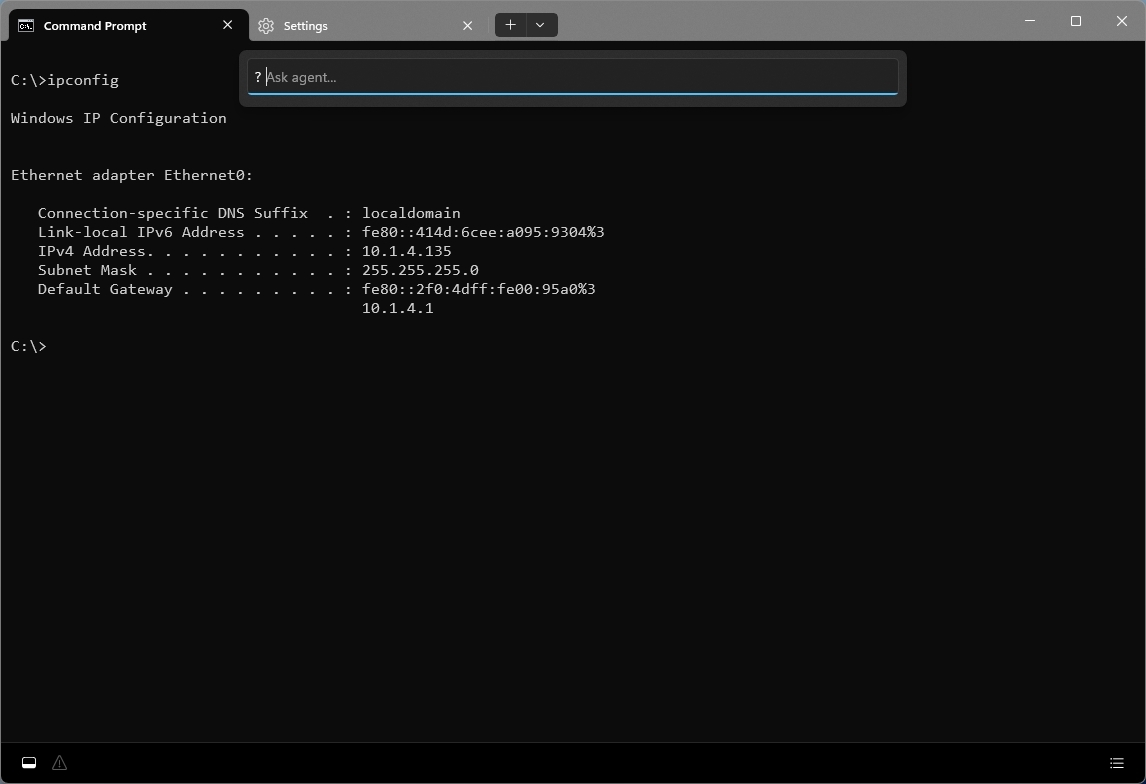
Агент работает в фоновом режиме, пока пользователь продолжает работать в активном сеансе терминала.
Настройки Intelligent Terminal
При открытии настроек этого (Windows) терминала с интеграцией ИИ можно настроить как сам терминал, так и параметры агента.
Во-первых, имеется контроль над ИИ-агентами, в зависимости от агентов, ранее установленных на компьютере.
Во-вторых, на этой странице можно изменить положение панели, а также настроить автоматическое обнаружение ошибок и предложения по ошибкам.
При изменении каких-либо настроек необходимо нажимать кнопку "Сохранить".
Мнение Windows Central
Решение Microsoft о том, чтобы оставить ИИ вне Windows Terminal и создать отдельный инструмент, считается правильным. За последние несколько лет ИИ был добавлен практически во все продукты компании, от приложения "Настройки" до "Блокнота", и не каждая интеграция оказалась успешной у пользователей. Разработчики, как правило, очень бережно относятся к своим инструментам, поэтому принудительное внедрение ИИ в устоявшийся опыт терминала, скорее всего, вызвало бы ненужное сопротивление.
В то же время, Intelligent Terminal обладает значительным потенциалом. Поиск синтаксиса команд, устранение ошибок и выяснение причин сбоев обычно означает переключение между терминалом, вкладками браузера, страницами поддержки и форумами. Если ИИ сможет помочь сократить эти контекстные переключения, не мешая работе, он может стать действительно полезным инструментом повышения производительности.
Евгений (MSReview): Intelligent Terminal от Microsoft — это умный шаг, который позволяет разработчикам получить преимущества ИИ в командной строке, не навязывая его всем пользователям Windows Terminal, что обещает повышение продуктивности без "AI-перегрузки".




TipTop.org — это удобный сервис для заработка, где заказчики размещают оплачиваемые проекты и задания. Система позволяет начать работу с выполнения простых заказов как новичкам, так и продвинутые возможности по публикации услуги для профессиональных фрилансеров

МоиПесни.рф — онлайн-сервис, который с помощью нейросети за пару минут создает уникальные песни по вашему сценарию: поздравления, любовные треки, шутливые куплеты и многое другое. Просто опишите повод и героя, выберите стиль — и получите готовую песню с текстом и вокалом.
- Комментарии
