
Я протестировал инструмент освобождения оперативной памяти Microsoft PC Manager и понял, почему высокий уровень использования памяти не всегда является проблемой
- Категория: Windows 11
- Дата: 22 июня 2026 г. в 19:30
- Просмотров: 29
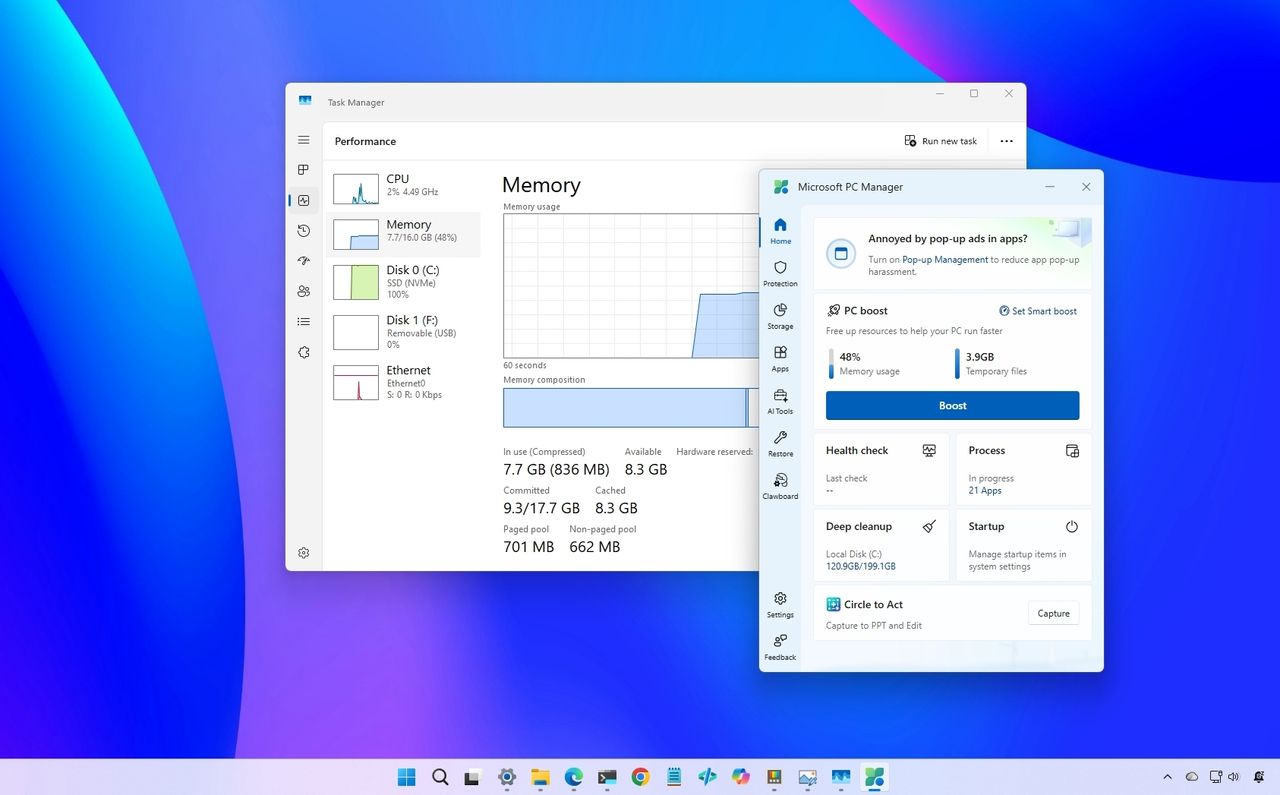
На Windows 11 пользователи часто выражают беспокойство по поводу высокого использования оперативной памяти, видя в Диспетчере задач показатели в 70, 80 или даже 90 процентов. Многие ошибочно полагают, что это свидетельствует о замедлении работы компьютера, чрезмерном потреблении ресурсов операционной системой или необходимости обновления ОЗУ.
Microsoft PC Manager — один из инструментов, призванных решить эту проблему. В приложении есть функция "Boost" (Ускорение) одним нажатием, которая обещает мгновенно освободить память и улучшить производительность. Однако прежде чем очищать память при каждом виде высокого процента, важно понять, что на самом деле происходит за кулисами системы.

В результате, высокое использование памяти не всегда является предупреждающим знаком. Во многих случаях это свидетельство того, что операционная система эффективно использует аппаратное обеспечение, за которое уже заплатили. Именно поэтому два компьютера с одинаковым объемом памяти могут показывать очень разные показатели использования в Диспетчере задач, даже если производительность кажется почти идентичной.
Однако важно отличать "хорошее" использование памяти от "плохого" избыточного потребления. Когда система использует ОЗУ для кэширования файлов, она немедленно возвращает эту память, когда другому приложению она понадобится. С другой стороны, если одно приложение или вкладка браузера потребляет несколько гигабайт памяти из-за плохой оптимизации или утечки памяти, это является реальной проблемой с ресурсами и веской причиной для закрытия приложения или использования такого инструмента, как PC Manager.
Роль Microsoft PC Manager
Microsoft PC Manager может быть полезен, когда потребление памяти становится чрезмерным. Функция "Boost" быстро закрывает ненужные фоновые процессы и освобождает память для системы. Если пользователь оставил десятки открытых вкладок браузера, забытые приложения, работающие в фоновом режиме, или работает на компьютере с ограниченным объемом памяти, эта функция может обеспечить немедленное улучшение.
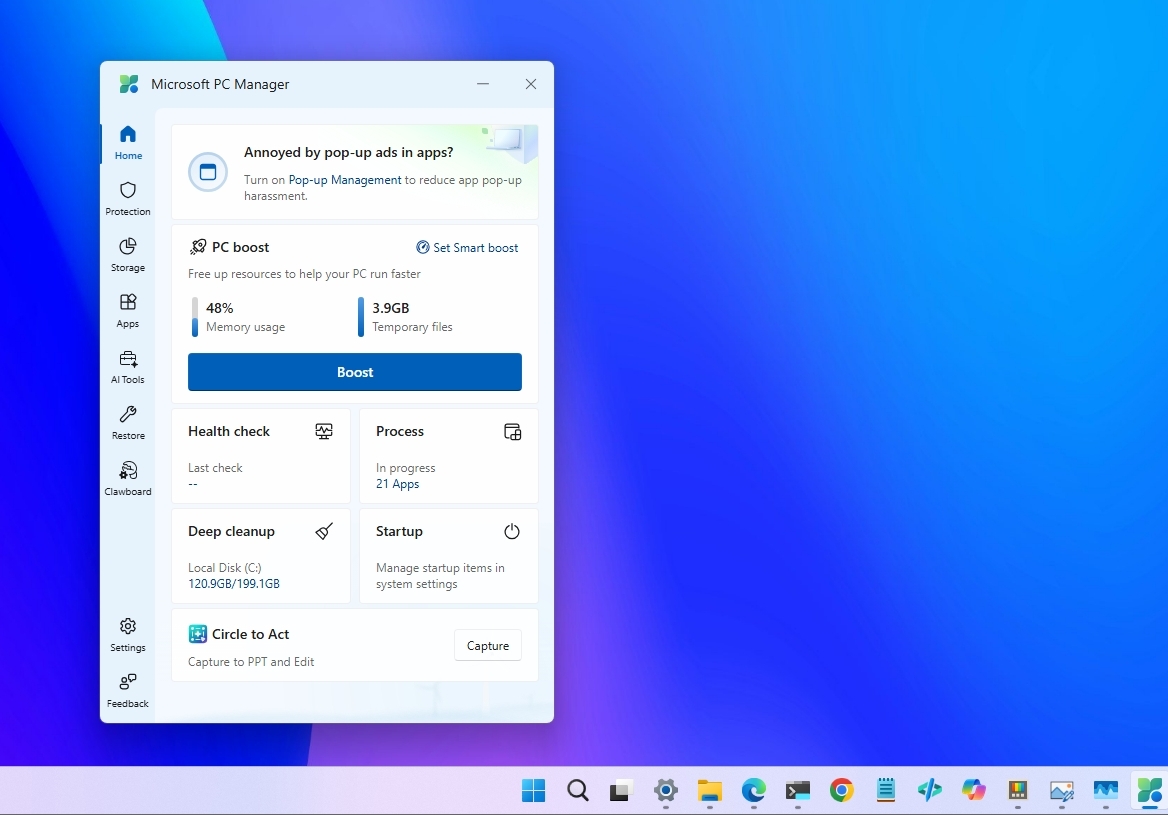
Для пользователей, которые не хотят искать ресурсоемкие процессы в Диспетчере задач, PC Manager предлагает гораздо более простой подход.
Однако инструмент работает лучше всего, когда он решает реальную проблему с памятью, а не просто стремится к снижению показателя.
Ошибка многих пользователей
Самая большая ошибка, которую допускают пользователи, — это отношение к использованию памяти как к показателю, который всегда должен быть как можно ниже.
Если Диспетчер задач показывает 85 процентов использования памяти, многие пользователи немедленно предполагают, что им нужно освободить ОЗУ. После использования функции "Boost" они чувствуют облегчение, потому что процент падает до более низкого числа.
Проблема в том, что более низкое использование памяти не автоматически приводит к улучшению производительности.
Windows 11 часто хранит полезную информацию в памяти для ускорения выполнения обычных задач. Очистка этих данных может снизить процент, отображаемый в Диспетчере задач, но не всегда делает компьютер быстрее. В некоторых ситуациях операционная система просто перезагружает ту же информацию в память через несколько мгновений.
Когда следует действительно беспокоиться?
Сам процент не является самым важным. Важно то, проявляются ли симптомы, указывающие на нехватку доступной памяти. Более медленное открытие приложений, вялая многозадачность и случайные замедления обычно являются лучшими индикаторами, чем число, отображаемое в Диспетчере задач.
Еще один признак — это когда система начинает сильно полагаться на виртуальную память, вынуждая ее перемещать данные между ОЗУ и хранилищем. Именно тогда производительность может заметно ухудшиться. Также следует помнить, что на производительность системы могут влиять многие другие факторы, включая тип и скорость локального накопителя, доступное дисковое пространство, тепловое дросселирование, ограничения процессора и избыточные приложения для автозагрузки и фоновые процессы, и это лишь некоторые из них.
Если ваш компьютер остается отзывчивым на протяжении всей обычной рабочей нагрузки, одно лишь высокое использование памяти обычно не является поводом для беспокойства.
Так сколько же ОЗУ слишком много?
Нет универсального показателя, который применим к каждому компьютеру. Для некоторых пользователей 90-процентное использование памяти может быть совершенно нормальным, потому что они используют десятки вкладок браузера, редактируют фотографии или работают с виртуальными машинами.
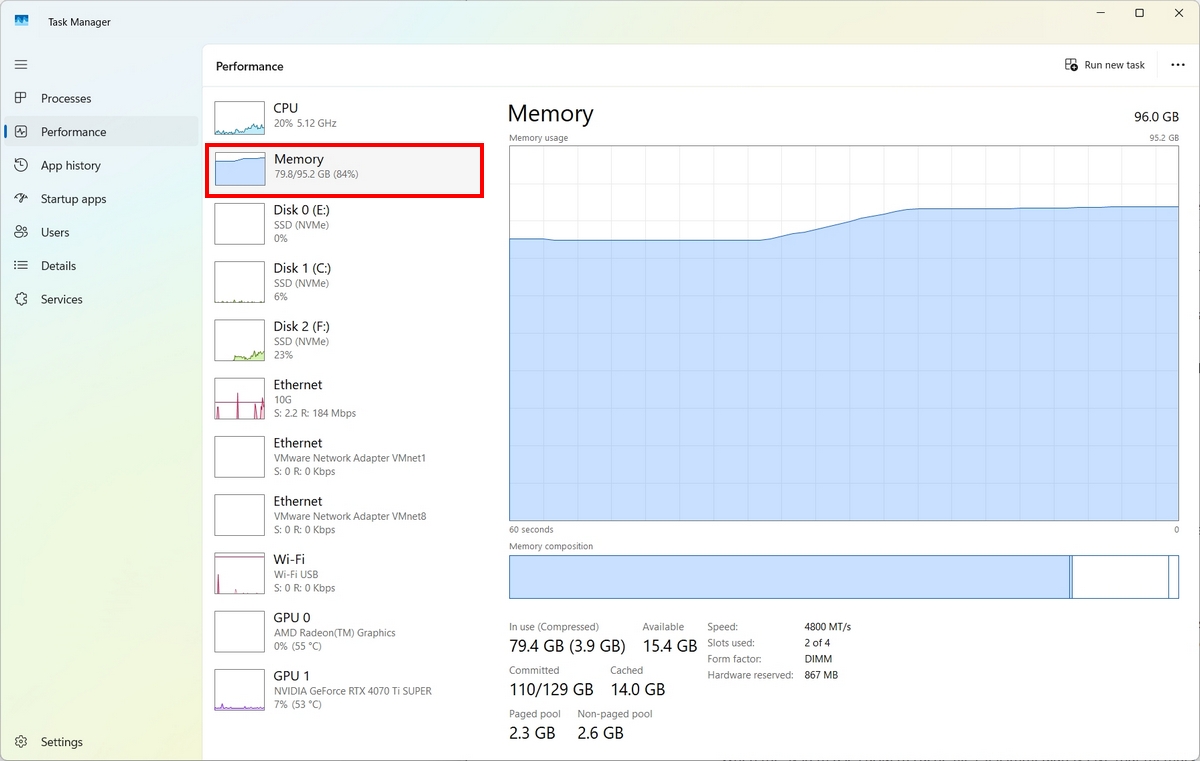
Однако контекст также важен. В системе с 8 ГБ ОЗУ, работающей при использовании памяти около 85 процентов, остается очень мало места. В этот момент Windows 11 приходится больше полагаться на сжатие памяти и перемещать данные на накопитель, что может привести к заметным замедлениям или задержкам. Высокое использование памяти на высокопроизводительном компьютере обычно является обычным кэшированием. Однако на системе более низкого уровня это часто означает, что аппаратное обеспечение начинает испытывать трудности.
Эмпирическое правило простое. Если использование памяти постоянно держится на уровне 85-90 процентов и вы замечаете проблемы с производительностью, вероятно, пришло время разобраться и рассмотреть возможность обновления ОЗУ. Если производительность остается плавной, Windows 11, скорее всего, управляет памятью именно так, как задумано.
Мнение Windows Central
Когда авторы видят скриншот, показывающий 85 или 90 процентов использования памяти на Windows 11, первая реакция обычно такова: "Вам нужно больше ОЗУ". В действительности это часто не так.
Проводились тесты Windows 11 на системах с 8 ГБ, 16 ГБ и 32 ГБ памяти, и был усвоен один урок: система будет с удовольствием использовать доступную ОЗУ, если это может улучшить производительность. Именно это и должны делать современные операционные системы. Неиспользуемая память не делает компьютер быстрее.
Именно поэтому функция "Boost" в Microsoft PC Manager одновременно полезна и потенциально вводит в заблуждение. Она полезна, потому что может быстро освободить ресурсы на системах с малым объемом памяти или когда приложение ведет себя некорректно. Однако она также может укрепить идею о том, что высокое использование памяти всегда плохо, что просто не соответствует действительности.
Одно существенное исключение здесь — непосредственно перед запуском тяжелой рабочей нагрузки. Если вы собираетесь запустить требовательную игру или начать рендеринг видео в 4K, имеет смысл предварительно воспользоваться функцией "Boost". Это заставляет фоновые задачи очищаться раньше, обеспечивая вашему тяжелому приложению немедленный доступ к необработанным блокам памяти без ожидания, пока система перераспределит ресурсы на лету.
Если вы откроете Диспетчер задач и увидите использование памяти на уровне 80 или даже 90 процентов, не стоит спешить с обновлением ОЗУ. Вместо этого следует задать другой вопрос. Действительно ли устройство работает медленно? Если приложения открываются быстро, а многозадачность кажется плавной, Windows 11, вероятно, управляет памятью именно так, как задумано.
Настоящим признаком того, что пришло время для увеличения ОЗУ, является не процент в Диспетчере задач. Это моменты, когда начинают замечаться замедления, перезагрузки приложений, заикания или другие проблемы с производительностью во время обычного рабочего процесса. Именно тогда дополнительная память имеет значение.
Евгений (MSReview): Высокий процент использования ОЗУ в Windows 11 часто свидетельствует об эффективном управлении памятью системой, а не о проблеме; беспокойство должно возникать только при заметном снижении общей производительности.



TipTop.org — это удобный сервис для заработка, где заказчики размещают оплачиваемые проекты и задания. Система позволяет начать работу с выполнения простых заказов как новичкам, так и продвинутые возможности по публикации услуги для профессиональных фрилансеров

МоиПесни.рф — онлайн-сервис, который с помощью нейросети за пару минут создает уникальные песни по вашему сценарию: поздравления, любовные треки, шутливые куплеты и многое другое. Просто опишите повод и героя, выберите стиль — и получите готовую песню с текстом и вокалом.
- Комментарии
