
Я столкнулся с ошибкой выбора смайлов в Windows 11, которая скрывает поиск, и нашел быстрое решение
- Категория: Windows 11
- Дата: 14 мая 2026 г. в 00:50
- Просмотров: 82
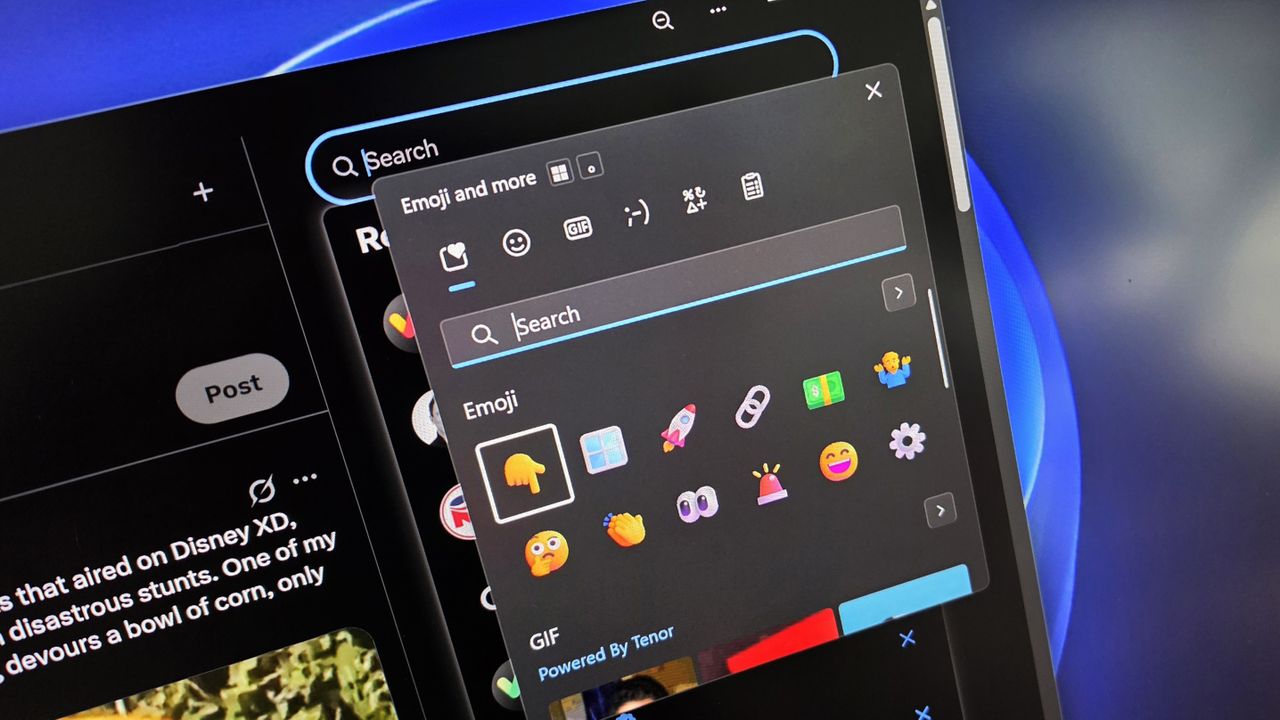
Привет, друзья! Это я, ваш любимый техно-гик, и сегодня я расскажу о забавной (ну, или не очень) проблеме в Windows 11. Представьте: вы сидите за компом, хотите быстро вбить эмодзи в чат — сердечко там, глазки-дальше-глядите — а поисковая строка в эмодзи-пикере просто исчезла! Как в тумане, ни следа. Я сначала подумал: "Что за фигня с моим ПК?", но нет, это общий баг. И да, я его поймал в бета-версии, потому что люблю жить на грани. 😂 Но хорошие новости: фикс простой, как дважды два, и занимает меньше минуты. Давайте разберёмся по полочкам.
(Фото: Daniel Rubino — эмодзи-пикер в действии, но без поиска это как меню без пунктов!)
Я обожаю эмодзи — они делают сообщения живыми, особенно когда слова не передают эмоций. В Windows 11 пикер вызывается Win + . (или ; на русской раскладке), и обычно там всё круто: эмодзи, гифки, каомодзи. Но в последние дни у меня (и у коллег, кстати) поисковая строка иногда просто пропадает. Нет её! Пустая панель, и ты вынужден скроллить вручную в поисках нужного смайлика. Это бесит, особенно когда срочно нужно отправить 🔥 или 🤦♂️.
Сначала я подумал, что это из-за обновлений — я на Beta-канале Insiders, где эксперименты на полную. Перезагрузка ПК помогает, но кто хочет ребутить посреди работы? Я проверил форумы и чаты: да, проблема массовая. Кто-то винит последние патчи, кто-то — глюки с UI. Но я нашёл хак, который работает мгновенно, без перезагрузки.
Как вернуть поиск в эмодзи-пикере Windows 11 за 30 секунд 🚀
Вот шаги — проще некуда. Главное, не паникуйте, если на миг пропадёт панель задач, она вернётся.
-
Нажмите Ctrl + Shift + Esc, чтобы открыть Диспетчер задач (Task Manager). Это мой любимый инструмент для быстрого спасения системы.
-
В списке процессов найдите Проводник Windows (Windows Explorer). Он обычно в середине, под системными процессами.
-
Кликните правой кнопкой мыши на него и выберите Перезапустить (Restart).
Готово! Проводник перезапустится, и эмодзи-пикер оживёт с поиском на месте. Это принудительно перезагружает UI-элементы, и баг уходит, как дым. Я протестировал — работает стабильно. Если не сработает с первого раза, повторите, или попробуйте полный ребут.
(Фото: Daniel Rubino — вот так выглядит перезапуск Проводника. Красные стрелки для ясности.)
Этот трюк сэкономит вам нервы, пока Microsoft не починит баг в обновлении. А они починят — Windows 11 эволюционирует, хоть и с косяками. Если вы на стабильной версии и поймали то же самое, напишите в комментах: какая сборка? Может, это новый тренд. 😏
Ещё ресурсы для фанатов Windows: проверяйте обновления, читайте гайды по 11-й и 10-й версиям. Не забывайте о Reddit — там куча советов от сообщества.
В итоге, перезапуск Проводника — это простой и эффективный способ вернуть поиск в эмодзи-пикере Windows 11, пока Microsoft не выпустит фикс. Не игнорируйте такие мелочи — они портят пользовательский опыт! Евгений (MSReview)




TipTop.org — это удобный сервис для заработка, где заказчики размещают оплачиваемые проекты и задания. Система позволяет начать работу с выполнения простых заказов как новичкам, так и продвинутые возможности по публикации услуги для профессиональных фрилансеров

МоиПесни.рф — онлайн-сервис, который с помощью нейросети за пару минут создает уникальные песни по вашему сценарию: поздравления, любовные треки, шутливые куплеты и многое другое. Просто опишите повод и героя, выберите стиль — и получите готовую песню с текстом и вокалом.
- Комментарии
