
Как отключить интернет-результаты в поиске Windows 11
- Категория: Windows 11
- Дата: 2 декабря 2025 г. в 15:30
- Просмотров: 298
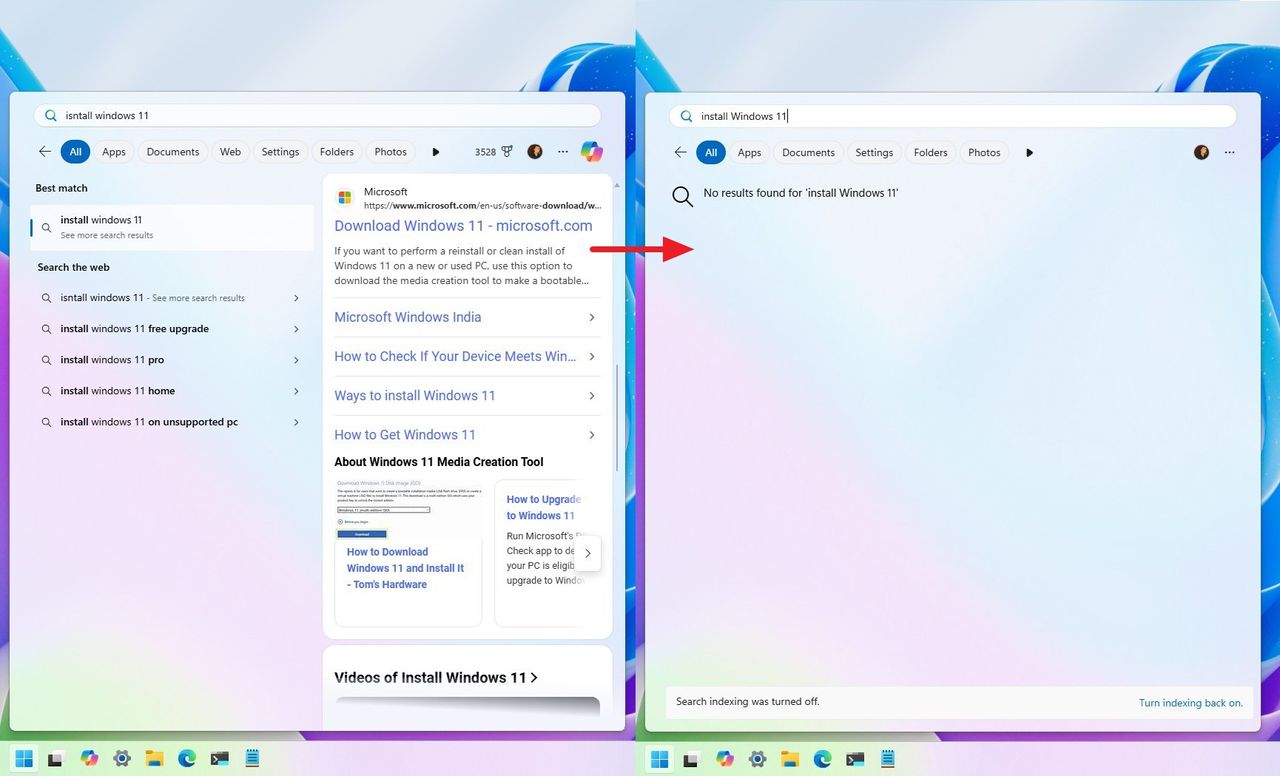
На Windows 11 можно отключить отображение результатов поиска из интернета. 🌐 Если вы ищете что-то в поиске на панели задач, наверняка замечали, что там появляются и веб-результаты.
Эта функция может быть полезной, но не всем она нужна, да и иногда работает криво. Так что, если хотите отказаться от интернет-подсказок в поиске Windows 11, есть два пути: через групповую политику (для версий Pro) или через реестр (для Home и Pro).
Внимание! Редактирование реестра – дело рискованное. Если что-то пойдет не так, можно навредить системе. Настоятельно рекомендую сделать полный бэкап своего ПК перед тем, как что-то менять. 😱
-
Открываем Пуск.
-
В поиске вводим "Редактор групповой политики" и запускаем его.
-
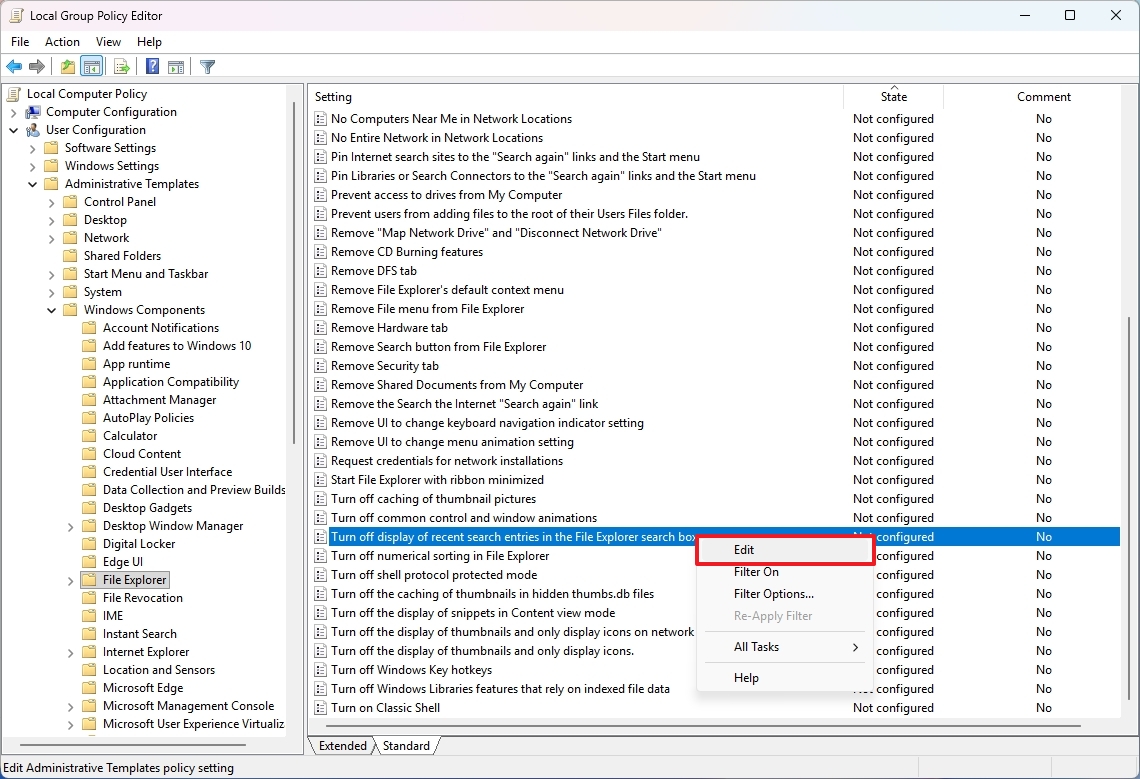
Идем по пути: Конфигурация пользователя > Административные шаблоны > Компоненты Windows > Проводник.
-
Находим политику "Отключить отображение недавних записей поиска в поле поиска проводника". Правой кнопкой мыши выбираем "Изменить".
-
Выбираем "Включено".
-
Жмем "Применить".
-
Жмем "ОК".
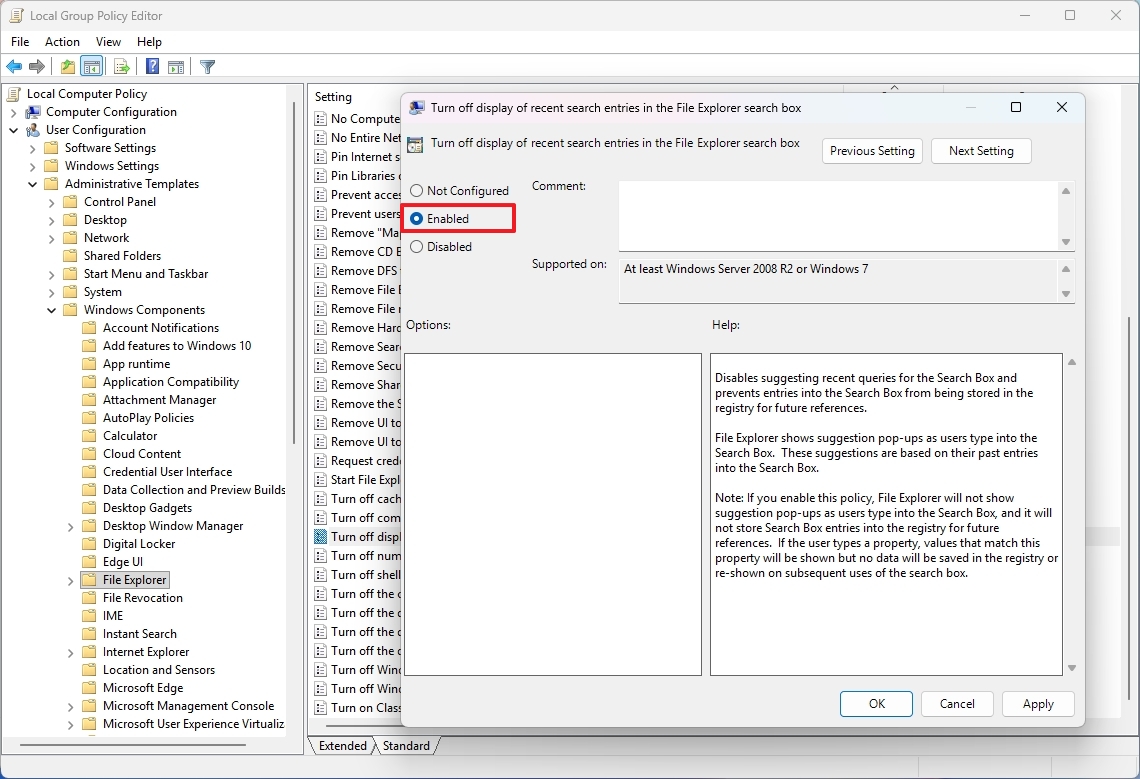
После этого, возможно, потребуется перезагрузить компьютер. После перезагрузки интернет-результаты в поиске должны исчезнуть. ✨
Если передумаете, проделайте все то же самое, но на шаге №5 выберите "Не задано".
Как отключить интернет-результаты через реестр (Windows 11 Home/Pro)
-
Открываем Пуск.
-
В поиске вводим "Реестр" и запускаем.
-
Идем по пути:
HKEY_CURRENT_USER\SOFTWARE\Policies\Microsoft\Windows. -
Нажимаем правой кнопкой мыши на папку "Windows", выбираем "Создать" > "Раздел".
-
Называем новый раздел "Explorer" и нажимаем Enter.
-
Теперь правой кнопкой мыши нажимаем на созданный раздел "Explorer", выбираем "Создать" > "Параметр DWORD (32 бита)".
-
Называем его "DisableSearchBoxSuggestions" и нажимаем Enter.
-
Правой кнопкой мыши кликаем по созданному параметру, выбираем "Изменить".
-
В поле "Значение" меняем 0 на 1.
-
Жмем "ОК".
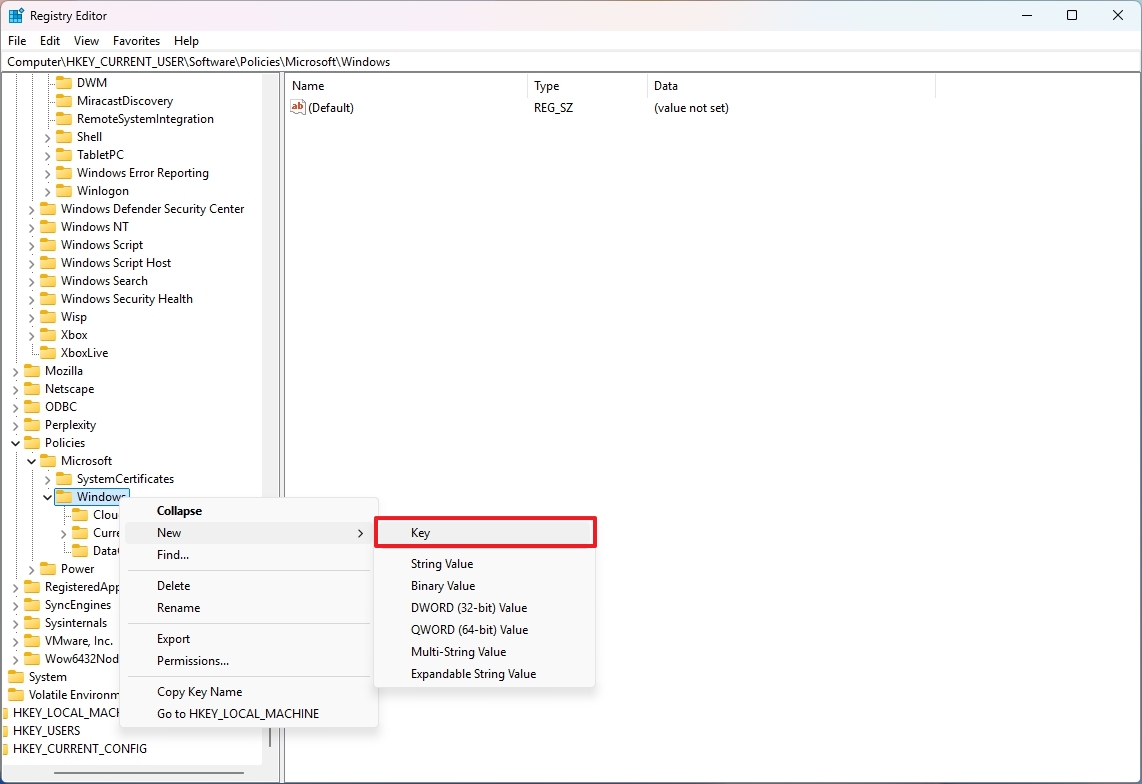
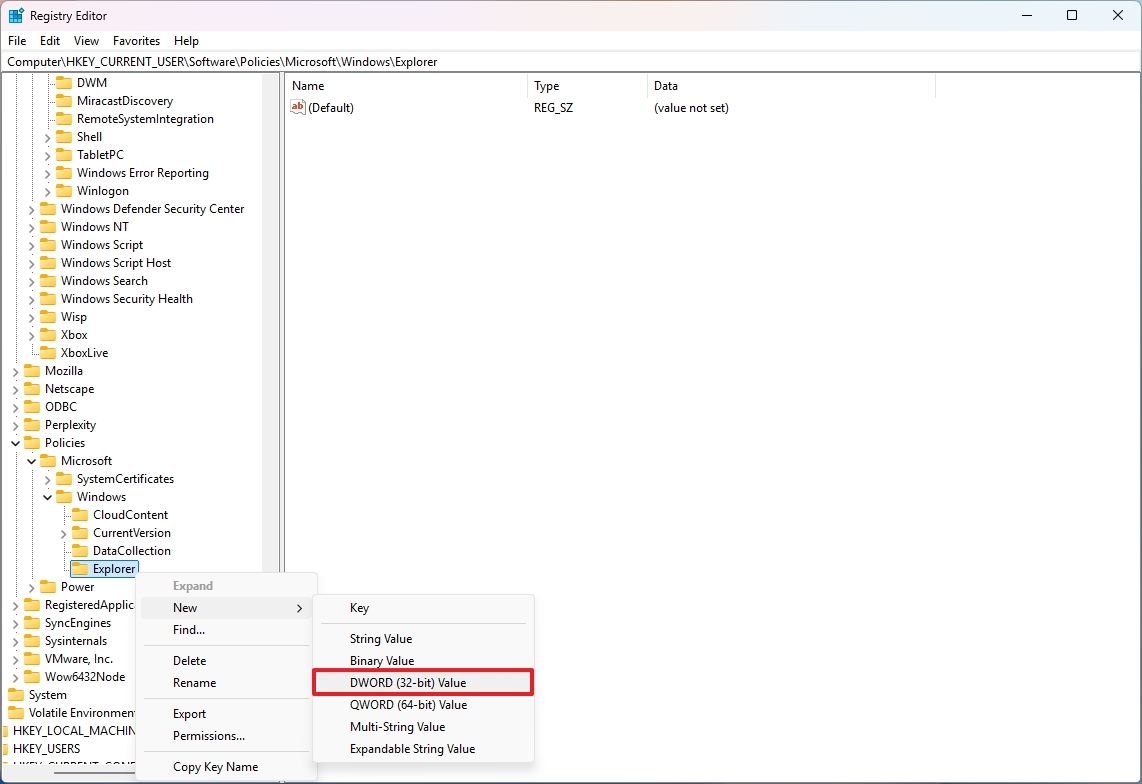
После перезагрузки компьютера поиск будет показывать только локальные файлы и приложения. 🚀
Если захотите вернуть все как было, откройте реестр, найдите HKEY_CURRENT_USER\SOFTWARE\Policies\Microsoft\Windows\Explorer, кликните правой кнопкой мыши по "DisableSearchBoxSuggestions" и выберите "Удалить".
Кстати, оба этих способа также отключат "Интересные события поиска" (Search highlights) – те самые подсказки, которые появляются при открытии окна поиска. И опция "Показывать интересные события поиска" в настройках поиска станет серой и недоступной.
Частые вопросы про отключение веб-поиска в Windows 11
Что такое веб-результаты в поиске Windows?
Это онлайн-подсказки от Bing, которые появляются, когда вы вводите запрос в поиск на панели задач. Там могут быть новости, ссылки на сайты и прочий контент из интернета.
Можно ли отключить веб-результаты через настройки?
Нет, такой опции в настройках Windows 11 нет. Придется лезть в групповую политику или реестр.
Отключает ли это "Интересные события поиска"?
Да, оба метода отключают и интернет-подсказки, и "Интересные события поиска" на главной странице поиска.
Почему опция "Показывать интересные события поиска" становится недоступной?
Когда вы принудительно включаете этот запрет через групповую политику или реестр, система блокирует эту настройку, чтобы избежать конфликтов.
Влияет ли это на локальный поиск?
Нет, поиск по приложениям, файлам, настройкам и функциям системы продолжит работать как обычно.
Улучшит ли это производительность?
Может немного снизить сетевую активность и убрать возможные задержки из-за интернет-запросов, но кардинально скорость работы системы это не изменит.
Привет! Если вас бесят интернет-подсказки в поиске Windows, теперь вы знаете, как от них избавиться. Методы с групповой политикой и реестром отлично справляются с задачей. Главное – не забывайте про осторожность при работе с реестром! 👍
- Евгений (MSReview)



TipTop.org — это удобный сервис для заработка, где заказчики размещают оплачиваемые проекты и задания. Система позволяет начать работу с выполнения простых заказов как новичкам, так и продвинутые возможности по публикации услуги для профессиональных фрилансеров

МоиПесни.рф — онлайн-сервис, который с помощью нейросети за пару минут создает уникальные песни по вашему сценарию: поздравления, любовные треки, шутливые куплеты и многое другое. Просто опишите повод и героя, выберите стиль — и получите готовую песню с текстом и вокалом.
- Комментарии
