
Microsoft Edit – ваш новый супер-друг для командной строки Windows 11
- Категория: Windows 11
- Дата: 9 января 2026 г. в 16:30
- Просмотров: 273
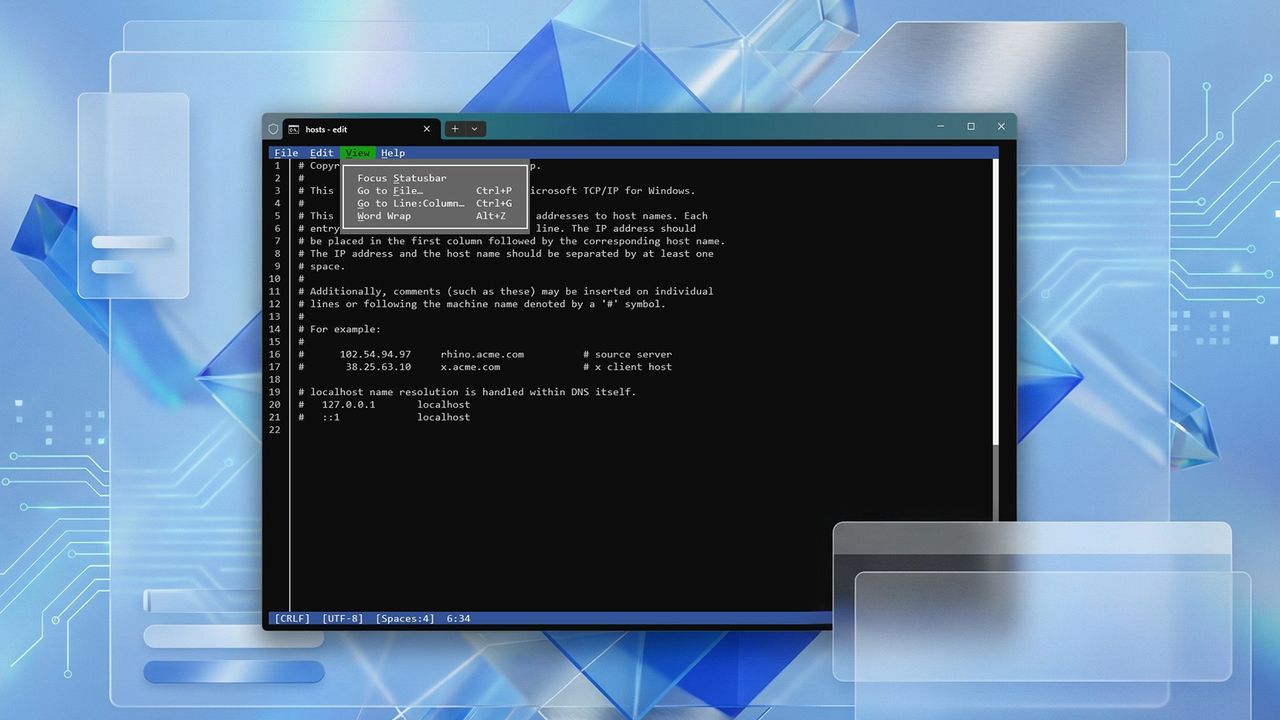
Вышла новая фишка для Windows 11, которая понравится всем, кто любит покопаться в командной строке. Теперь можно редактировать текстовые файлы прямо из CMD или PowerShell, не переключаясь на отдельные программы. И всё это благодаря Microsoft Edit — аналогу знаменитого Nano из Linux. 🤩
Это такой маленький, легкий редактор текста, который весит меньше 250 Кб. По сути, это современная версия старого MS-DOS Editor, но уже с поддержкой 64-битной архитектуры и кроссплатформенностью (он работает не только на Windows, но и на Linux). Очень удобно, когда нужно что-то быстро поменять в конфигах или скриптах, не открывая громоздкий блокнот или что-то покруче.
Как его установить?
Обычно он уже есть в свежих версиях Windows 11. Но если вдруг нет, не парьтесь, устанавливается он элементарно через winget.
- Запускаем Командную строку от имени администратора (ищем "cmd" в меню "Пуск", правый клик -> "Запуск от имени администратора").
- Вводим команду:
winget install --id Microsoft.Editи жмем Enter.
Можно, конечно, скачать его и с GitHub, но там придется повозиться с настройкой переменных среды. Проще всего через winget.
Как им пользоваться?
Да проще простого!
- Открываем Командную строку (обычно, не обязательно от админа, если файл не требует прав).
- Чтобы просто запустить редактор: вводим
editи жмем Enter. - Если хотите запустить от имени админа:
sudo edit(но это на самом деле неsudoв привычном понимании Linux, это просто команда для запуска от администратора) или просто запустите саму командную строку от админа.
Открыть существующий файл
Чтобы отредактировать файл, просто напишите:
edit имя_файла.txt
Или укажите полный путь:
edit c:\путь\к\файлу\имя_файла.txt
Также можно сначала просто запустить edit, а потом через меню "File" -> "Open File..." выбрать нужный документ.
Создать новый файл
Точно так же:
edit новый_файл.txt
Если файла нет, он будет создан. Или запустите edit, и в меню "File" выберите "New File".
Редактирование
Внутри все максимально просто: есть базовые функции редактирования, как в любом текстовке: отменить/повторить, вырезать, копировать, вставить. ✂️
Есть поиск и замена — куда же без них. 🔍
В меню "View" можно настроить перенос строк (Word Wrap) и управлять строкой состояния.
Сохранение и выход
Сохраняем файл через Ctrl + S или через меню "File" -> "Save" / "Save As...".
Чтобы выйти, жмем Ctrl + Q или "File" -> "Exit". А клавиша Esc поможет закрыть менюшки. Все сочетания клавиш начинаются с Ctrl+, кроме переноса строк — для него Alt + Z.
В чем фишка, братан?
Этот редактор не претендует на лавры крутых IDE. Его задача — дать возможность быстро и без лишних телодвижений работать с текстовыми файлами прямо в командной строке. Идеально для тех, кто ценит минимализм и скорость. Пока Notepad обрастает всякими AI-штуками, Microsoft Edit остается оазисом спокойствия для базового редактирования.
Часто задаваемые вопросы
-
Что такое Microsoft Edit в Windows 11? Это простой текстовый редактор для командной строки, который позволяет создавать и редактировать файлы прямо в CMD/PowerShell, не выходя из них.
-
Это то же самое, что Блокнот? Нет. Блокнот — полнофункциональный графический редактор. Microsoft Edit — это заточенный под терминал инструмент для быстрой и простой работы.
-
Нужно ли его ставить вручную? На новых версиях Windows 11 он уже есть. Если нет — ставим через
winget install --id Microsoft.Edit. -
Можно ли использовать на Windows 10 или Linux? Да, работает на Windows 10 и Linux. Это open-source проект.
-
Он лучше старого MS-DOS Editor? Да, он современнее, поддерживает 64 бита и работает на разных ОС.
-
Можно ли им открывать и редактировать существующие файлы? Да, как при запуске, так и через меню.
-
Можно ли создавать новые файлы? Да, при запуске или через меню.
-
Есть ли крутые фичи? Нет, он намеренно минималистичен. Только базовые функции: отмена, копирование, поиск и т.д.
Резюме от Евгения (MSReview): Microsoft Edit — полезный инструмент для консольных 작업, делающий работу с текстовыми файлами более быстрой и удобной, особенно для тех, кто предпочитает командную строку.



TipTop.org — это удобный сервис для заработка, где заказчики размещают оплачиваемые проекты и задания. Система позволяет начать работу с выполнения простых заказов как новичкам, так и продвинутые возможности по публикации услуги для профессиональных фрилансеров

МоиПесни.рф — онлайн-сервис, который с помощью нейросети за пару минут создает уникальные песни по вашему сценарию: поздравления, любовные треки, шутливые куплеты и многое другое. Просто опишите повод и героя, выберите стиль — и получите готовую песню с текстом и вокалом.
- Комментарии
