
Убираем ИИ из Windows 11: Полное руководство по отключению Copilot и других фич без сторонних программ
- Категория: Windows 11
- Дата: 5 февраля 2026 г. в 23:30
- Просмотров: 617
👋 Привет! Давно я не встречал такой "отзывчивой" операционки, как Windows 11. Microsoft прямо-таки решила запихнуть ИИ во все щели, даже туда, куда просили не лезть. 😬
Вот и я решил пройтись по всей этой ИИ-начинке и отключить всё, что было мне не по нраву. Причем, что самое приятное – ни один сторонний софт не понадобился! 😎
Microsoft, конечно, взяла сильно нахрапом. В 2026 году ИИ будет везде, но Windows 11 стала какой-то тестовой площадкой, где Copilot лепят куда ни попадя: в Edge, Блокноте, Проводнике, Офисе, да даже на панели задач! 🤯 Из-за этого систему уже прозвали "Microslop".
Но если вы, как и я, хотите просто быструю и стабильную ОС без назойливого ИИ-помощника, то вот вам гайд.
1. Полное удаление приложения Copilot
Начнем с главного – самого приложения Copilot. Это, по сути, просто обертка для веб-версии, но удаляется как обычное приложение.
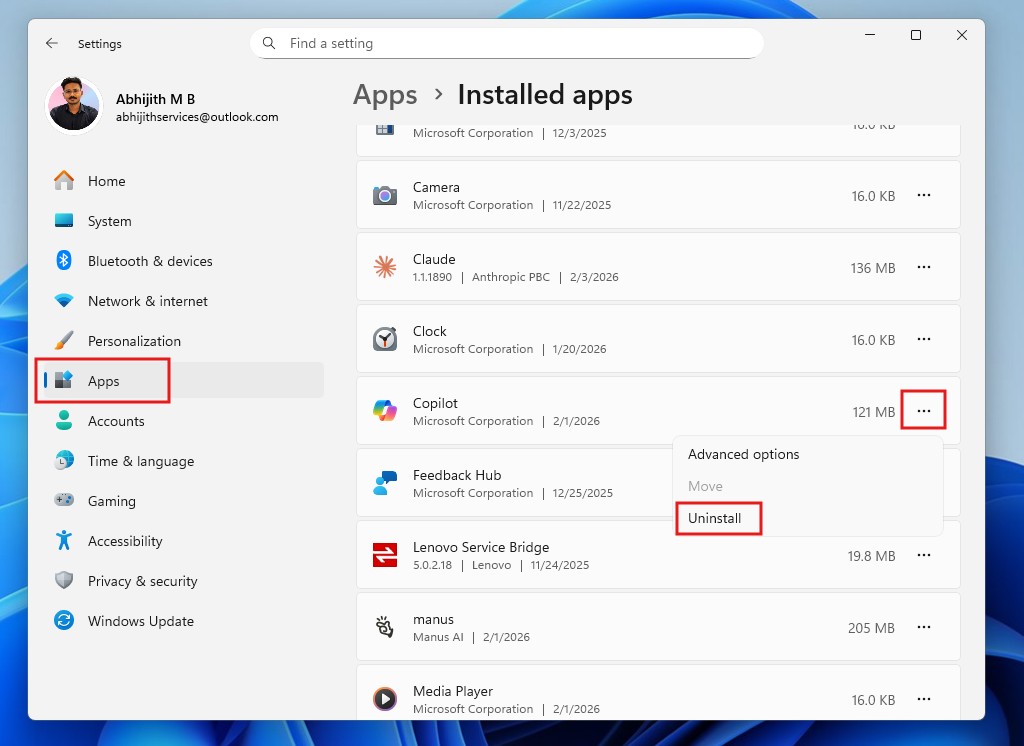
- Идем в Параметры > Приложения > Установленные приложения.
- Ищем "Copilot".
- Жмем на три точки рядом с ним и выбираем Удалить. Подтверждаем.
Это уберет иконку с панели задач, опцию "Спросить Copilot" (которая и так по умолчанию отключена), а также "Поделиться с Copilot" при наведении на открытое приложение на панели задач (к счастью, эта функция не включена по умолчанию).
Но! Логотип Copilot останется в поиске Windows. Расходимся? Нет! 😉
2. Убираем логотип Copilot из поиска Windows
Поиск Windows превратился в какую-то помойку с предложениями от Microsoft, новостями и прочим. А тут еще и логотип Copilot наверху. Чтобы сделать его чище и быстрее:
-
Открываем Выполнить (Win + R).
-
Вводим regedit и жмем Enter.
-
Переходим по пути: HKEY_LOCAL_MACHINE\SOFTWARE\Policies\Microsoft\Windows
-
Проверяем, есть ли раздел "Explorer". Если нет – кликаем правой кнопкой мыши на "Windows", выбираем Создать > Раздел и называем его Explorer.
-
В разделе "Explorer" кликаем правой кнопкой мыши на пустом месте, выбираем Создать > Параметр DWORD (32 бита).
-
Называем его DisableSearchBoxSuggestions.
-
Дважды кликаем по нему и меняем значение с 0 на 1. Жмем "ОК".
-
Перезагружаем комп.
После перезагрузки поиск Windows станет чище, без всяких предложений и логотипа Copilot.
3. Убираем "AI Actions" из контекстного меню Проводника
Если кликнуть правой кнопкой мыши по картинке в Проводнике, появится опция "AI Actions" с кучей всяких "умных" штук вроде размытия фона или удаления объектов. Полезно, конечно, но меню и так перегружено.
Чтобы это убрать:
- Идем в Параметры > Приложения > Действия.
- Отключаем переключатели для всех доступных опций (Paint, Photos, Teams, Microsoft 365 Copilot и т.д.).
Это уберет подменю, но сама надпись "AI Actions" останется, а при наведении будет написано "Действия недоступны". 🙄
Microsoft обещает, что скоро "AI Actions" можно будет убрать полностью, если они не нужны. Надеемся!
4. Отключаем Copilot в браузере Edge
В Edge Copilot сидит давно и навязчиво. Сейчас там есть кнопка в тулбаре, "режим Copilot", "Copilot Journeys" и "Copilot Actions". Слишком много всего!
Как это выключить:
-
В Edge жмем на три точки (Alt + F) > Параметры.
-
Переходим в Внешний вид.
-
Прокручиваем и находим Copilot и боковая панель. Можно отключить всю боковую панель, если не нужна.
-
Самое главное – жмем на Copilot.
-
Отключаем Показывать кнопку Copilot на панели инструментов. Рекомендую отключить и пункты ниже.
-
Далее, в Параметрах > Языки.
-
Отключаем Использовать Copilot для написания в интернете.
-
Еще ниже, в Параметрах > Инновации от ИИ.
-
Если включен Режим Copilot, отключаем первый переключатель.
Это уберет все ИИ-фичи из Edge, включая контекстное меню "Спросить Copilot".
5. Убираем Copilot из Блокнота
Блокнот, который раньше был просто и понятен, теперь тоже с ИИ. При первом запуске после долгого перерыва может выскочить окно с предложением войти, но его можно закрыть. 😠
К счастью, отключить Copilot тут легко:
-
Открываем Блокнот.
-
Жмем на значок Параметры сверху справа.
-
В разделе Функции ИИ отключаем переключатель Copilot.
Готово! Если отключить еще и форматирование, Блокнот станет как раньше.
6. Убираем ИИ-функции из приложения "Фотографии"
Старое приложение "Фотографии" было простым и удобным. Новое же напичкали Copilot и кучей ИИ-инструментов (удаление фона, объектов). Если вам это не нужно, есть решение!
Microsoft позволяет установить "Фотографии (Устаревшая версия)" через новое приложение. Оно без ИИ, но с синхронизацией OneDrive.
Шаг 1: Устанавливаем старую версию
-
Открываем новое приложение "Фотографии".
-
Жмем Параметры (иконка шестеренки) справа вверху.
-
Находим Фотографии (Устаревшая версия).
-
Жмем Получить "Фотографии (Устаревшая версия)".
Шаг 2: Удаляем новое приложение "Фотографии"
- Идем в Параметры > Приложения > Установленные приложения.
- Ищем "Фотографии".
- Жмем три точки > Удалить.
После этого установите "Фотографии (Устаревшая версия)" как приложение по умолчанию для всех типов изображений в Параметры > Приложения > Приложения по умолчанию.
Теперь ваши фото будут открываться без всякого Copilot.
7. Отключаем ИИ-функции в Paint
В Paint тоже теперь есть Copilot с кучей "генеративных" штук. Простого переключателя нет, так что придется лезть в Реестр или Редактор групповой политики.
Через Реестр:
- Открываем Реестр (regedit).
- Идем по пути: HKEY_LOCAL_MACHINE\SOFTWARE\Microsoft\Windows\CurrentVersion\Policies\Paint (если раздела Paint нет, создаем его).
- Создаем параметр DWORD (32 бита) с именем DisableImageCreator. Меняем его значение на 1.
- Для GenerativeFill и Cocreator делаем то же самое, создавая параметры DisableGenerativeFill и DisableCocreator и ставя их значение на 1.
Важно: Новые функции типа Generative erase и Remove background пока таким способом не отключить.
Через Редактор групповой политики (gpedit.msc):
-
Открываем Редактор групповой политики (в поиске вводим "gpedit").
-
Идем: Конфигурация компьютера > Административные шаблоны > Компоненты Windows > Paint.
-
Двойной клик по "Отключить Cocreator", выбираем Включено. Жмем "Применить" и "ОК".
-
То же самое делаем для "Отключить генеративные элементы" и "Отключить Image Creator".
Перезагружаем комп. Логотип Copilot и эти функции все равно останутся, но их функционал будет ограничен.
Если хотите старый-добрый Paint, придется искать его версию для Windows 10 и устанавливать вручную. А потом еще отключить "Псевдонимы выполнения приложений" для Paint в Параметры > Приложения > Дополнительные параметры приложений > Псевдонимы выполнения приложений, чтобы при вводе "paint" запускался именно старый Paint.
8. Убираем ИИ-функции из Outlook
В Outlook есть функция анализа писем для "связанных впечатлений". Хоть слово "ИИ" и не произносится, но это явно оно. 🤫
-
Идем в Параметры > Общие > Конфиденциальность и данные > Параметры конфиденциальности.
-
Отключаем Включить возможности, анализирующие ваш контент. Для пущей безопасности рекомендую отключить и сбор диагностических данных, и загрузку онлайн-контента.
Если у вас подписка Microsoft 365, в Outlook будет и кнопка Copilot для общения или написания писем. Чтобы убрать это:
- Кликаем на значок Параметры в Outlook.
- Внизу списка находим Copilot и отключаем "Включить Copilot".
9. Убираем ИИ-функции из OneDrive
OneDrive умеет распознавать лица на фото через ИИ, чтобы облегчить поиск. Если вам это не нравится:
-
Открываем OneDrive, жмем Параметры (шестеренка) > Настройки.
-
В настройках выбираем Фотографии и отключаем "Использовать теги для поиска и организации фотографий".
Microsoft недавно анонсировала "AI Agents" в OneDrive, про их отключение пока информации нет. 😬
10. Отключаем Gaming Copilot в Windows 11
Gaming Copilot – это типа "персональный игровой помощник" в бета-версии. Помогает с тактикой в игре прямо как оверлей.
Появляется по умолчанию при запуске Xbox Game Bar (Win + G), что может раздражать.
Чтобы отключить:
- В панели Gaming Copilot жмем Параметры > Параметры конфиденциальности. Отключаем все переключатели.
- Закрываем виджет Gaming Copilot.
- В панели Game Bar жмем Параметры > Дополнительные настройки.
- Переходим в Виджеты и отключаем тумблер "Показывать в меню виджетов" для Gaming Copilot.
Для полного спокойствия можно отключить и "Microsoft Edge Game Assist".
11. Отключаем Windows Studio Effects на Copilot+ PCs
Это набор ИИ-функций для видео и аудио (размытие фона, контакт глаз и т.д.). Если не нужно:
-
Идем в Параметры > Bluetooth и устройства > Камеры.
-
В разделе Подключенные камеры выбираем нужную камеру.
-
Ниже Базовые настройки находим Дополнительные параметры камеры, жмем Изменить.
-
Отключаем Использовать Windows Studio Effects и жмем "Применить".
12. Отключаем и полностью удаляем Windows Recall
Windows Recall – одна из самых спорных фич. Записывает всё, что на экране, чтобы потом можно было искать. Звучит полезно, но идея постоянной записи всего происходящего немного пугает, даже если все локально. 😨
Recall доступен только на Copilot+ PCs и по умолчанию отключен, но его компоненты все равно есть. Хорошая новость: Microsoft теперь позволяет его удалить без всяких танцев с бубном.
Удаление Recall через Параметры (рекомендуется)
-
Идем в Параметры > Система > Дополнительные компоненты.
-
Жмем Другие компоненты Windows.
-
Находим Recall, снимаем галочку.
-
Жмем "ОК" и перезагружаемся.
Удаление Recall через PowerShell
-
Запускаем PowerShell от имени администратора.
-
Вводим команду: Disable-WindowsOptionalFeature -Online -FeatureName “Recall”
-
Перезагружаемся.
Удаление Recall через Командную строку (DISM)
-
Запускаем Командную строку от имени администратора.
-
Вводим команду: Dism /online /Disable-Feature /FeatureName:”Recall”
-
Перезагружаемся.
13. Отключаем Click to Do на Copilot+ PCs
На Copilot+ PCs есть функция "Click to Do". Выделяешь что-то и отправляешь Copilot'у для "ИИ-действий". Если не хотите, чтобы Windows постоянно предлагала ИИ:
Через Параметры
- Идем в Параметры > Конфиденциальность и безопасность.
- Находим Click to Do (или "История действий", "Разрешения Windows") и отключаем.
Через Групповую политику (Pro и выше)
- Открываем gpedit.msc.
- Идем: Конфигурация компьютера > Административные шаблоны > Компоненты Windows > Windows AI.
- Находим "Click to Do", дважды кликаем и ставим Отключено. Жмем "Применить" и перезагружаемся.
Этот гайд не про ненависть к ИИ, мы сами им пользуемся. Проблема в том, как Microsoft его везде впихивает. 😤
Microsoft даже публично признала, что нужно сначала исправить Windows, а потом уже уменьшать ненужные ИИ-интеграции.
Важно: Все эти шаги были протестированы, но изменение Реестра и Групповой политики – штука тонкая. На всякий случай сделайте резервные копии. 😉
А вот и вывод от Евгения (MSReview): Microsoft попыталась сделать Windows 11 "умнее" раньше, чем это было действительно нужно пользователям, что привело к массовому негативу. Хорошо, что есть способы вернуть системе былую простоту без сторонних инструментов.
Эта статья – отличный пример того, как вернуть контроль над своей операционной системой. 👍




TipTop.org — это удобный сервис для заработка, где заказчики размещают оплачиваемые проекты и задания. Система позволяет начать работу с выполнения простых заказов как новичкам, так и продвинутые возможности по публикации услуги для профессиональных фрилансеров

МоиПесни.рф — онлайн-сервис, который с помощью нейросети за пару минут создает уникальные песни по вашему сценарию: поздравления, любовные треки, шутливые куплеты и многое другое. Просто опишите повод и героя, выберите стиль — и получите готовую песню с текстом и вокалом.
- Комментарии
