
Windows 11 может показаться громкой и отвлекающей из коробки — вот функции, которые я немедленно отключаю, чтобы сделать ОС спокойнее и проще в использовании
- Категория: Windows 11
- Дата: 8 августа 2026 г. в 17:00
- Просмотров: 56
При каждой установке Windows 11 рекомендуется отключить определённый набор функций, прежде чем приступать к другим действиям. Это не означает, что данные функции являются плохими, но виджеты, рекомендации, значки и постоянные уведомления могут отвлекать во время работы.
Многолетний опыт показывает, что несколько небольших изменений позволяют создать более чистое, спокойное и удобное для работы рабочее пространство. Операционная система Windows 11 должна оставаться на заднем плане и привлекать внимание только тогда, когда это действительно необходимо.
В этом руководстве описываются функции Windows 11, которые рекомендуется отключать, и объясняются причины таких изменений.
Ни одна из этих функций не является по своей сути плохой, и многие пользователи находят их полезными. Однако проблема заключается в том, что все они конкурируют за одно и то же — внимание пользователя. Один виджет или уведомление не являются серьёзной проблемой. Но когда рекомендации, значки, оповещения и рекламный контент распространены по всей операционной системе, Windows 11 начинает казаться более загруженной, чем необходимо. Поэтому эти настройки рекомендуется менять в первую очередь.
1. Виджеты на экране блокировки
Экран блокировки должен лишь сообщать о необходимости входа в систему, и ничего более. Нет необходимости в спортивных результатах, новостях рынка или предлагаемом контенте ещё до того, как пользователь достигнет рабочего стола. Это ещё один элемент, конкурирующий за внимание до начала работы.
Также рекомендуется переключиться с Windows Spotlight на статическое изображение, чтобы избежать советов или рекламных наложений до входа в систему.
Для этого рекомендуется отключить виджеты рабочего стола и использовать статическое изображение следующим образом:
- Откройте Параметры.
- Нажмите Персонализация.
- Нажмите страницу Экран блокировки справа.
- Отключите переключатель Виджеты.
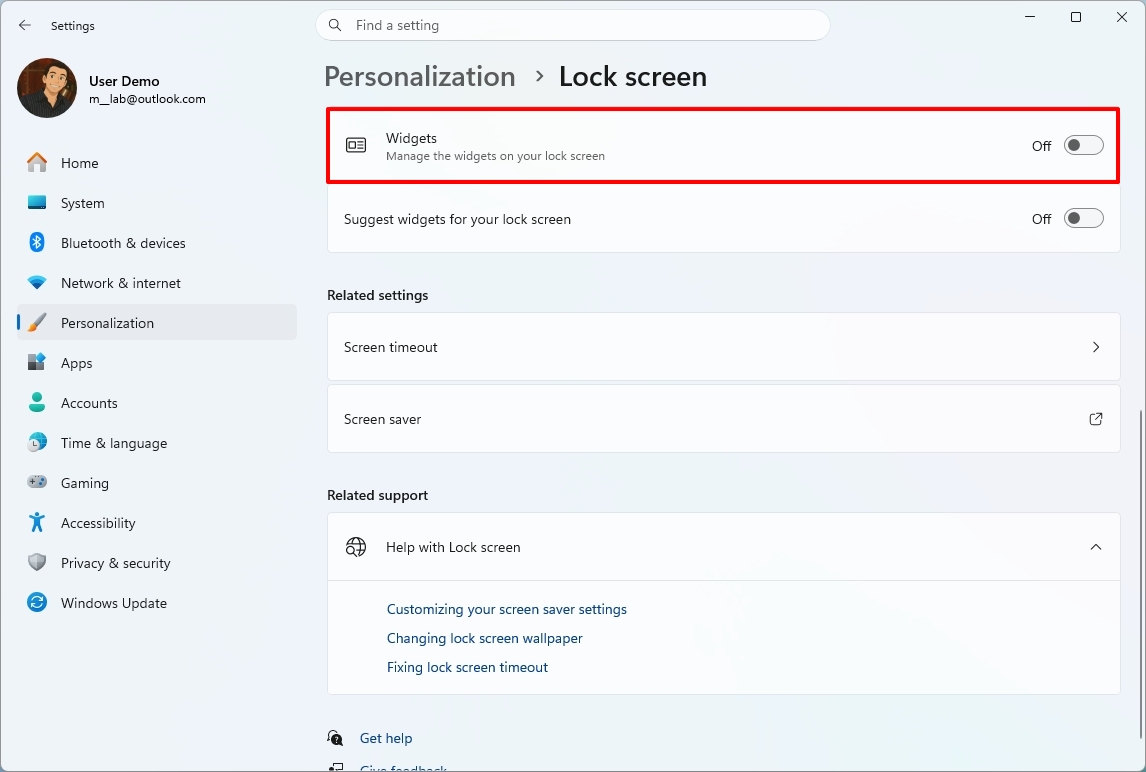
- Отключите переключатель "Предлагать виджеты для экрана блокировки".
- Выберите опцию Изображение (или Слайд-шоу) в настройке "Персонализируйте экран блокировки".
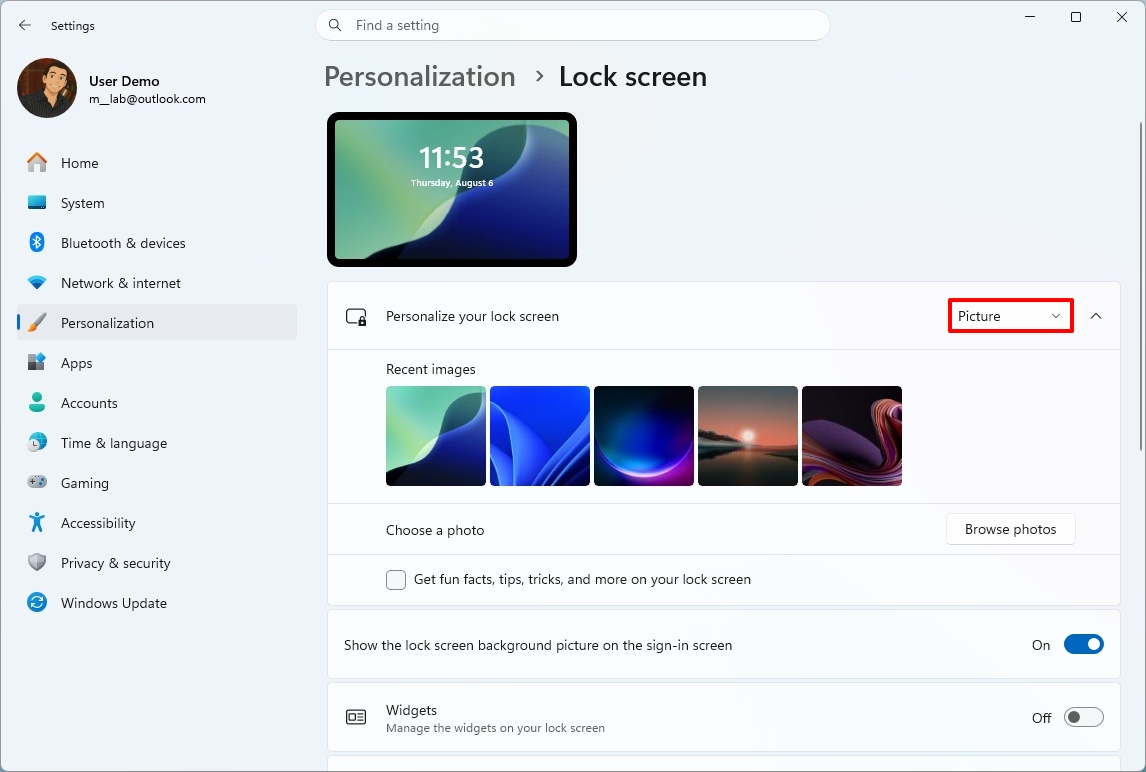
- Выберите изображение, которое должно отображаться на экране блокировки.
После выполнения этих шагов экран блокировки становится простым местом для проверки времени и входа в систему, а не ещё одной поверхностью, конкурирующей за внимание.
2. Значок виджетов на панели задач
Хотя быстрый доступ к виджетам может быть полезен, постоянные обновления, отвлекающие внимание от текущей работы, не нужны. Удаление кнопки с панели задач делает интерфейс более спокойным, при этом виджеты можно открыть с помощью сочетания клавиш, когда это действительно необходимо.
Если нежелательно лишнее отвлечение, значок можно скрыть с панели задач:
- Откройте Параметры.
- Нажмите Персонализация.
- Нажмите страницу Панель задач справа.
- Отключите переключатель Виджеты в разделе "Элементы панели задач".
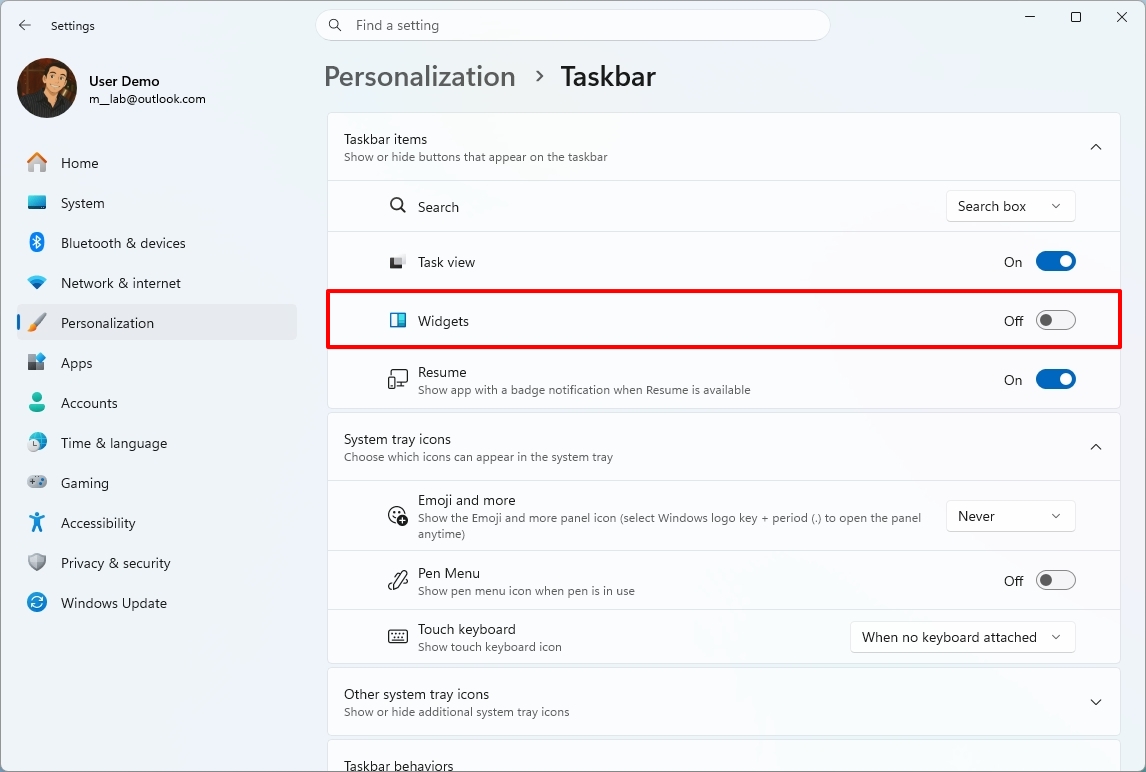
После выполнения этих шагов панель задач остаётся свободной от динамических обновлений, при этом виджеты можно открыть в любое время с помощью сочетания клавиш "Клавиша Windows + W", если это потребуется.
3. Режим «Не беспокоить» для остановки всплывающих уведомлений
Ещё одна функция, которую рекомендуется всегда включать, — это "Не беспокоить", чтобы предотвратить отвлечение от всплывающих уведомлений.
При желании можно полностью отключить уведомления, но этот метод позволяет по-прежнему получать доступ к уведомлениям из Центра уведомлений.
Чтобы включить режим «Не беспокоить» в Windows 11, выполните следующие действия:
- Откройте Параметры.
- Нажмите Система.
- Нажмите страницу Уведомления справа.
- Отключите переключатель "Не беспокоить".
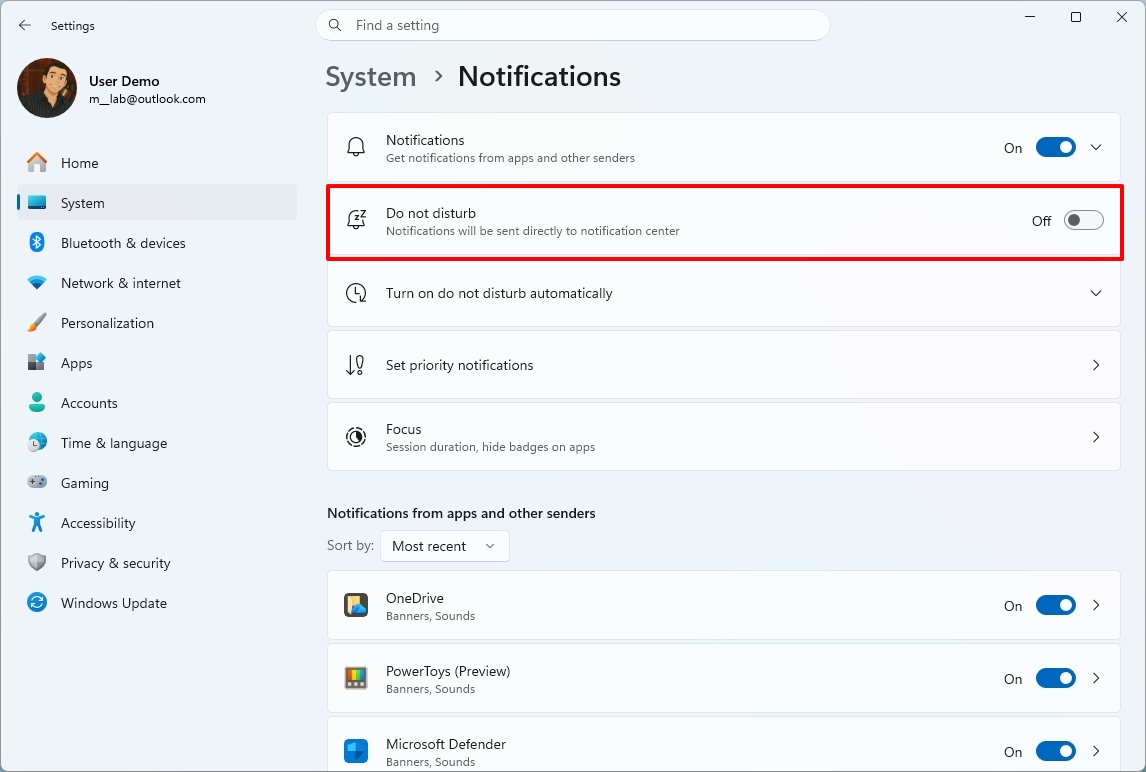
- (Необязательно) Отключите переключатель Уведомления.
После выполнения этих шагов Windows 11 перестаёт прерывать рабочий процесс, но уведомления остаются в Центре уведомлений и ждут просмотра, когда пользователь будет готов.
Если функция уведомлений будет отключена, система и службы не смогут показывать или собирать уведомления.
4. Рекомендации контента в меню «Пуск»
Меню «Пуск» со временем стало намного чище, но отображение недавних файлов, предлагаемых приложений и рекомендаций при каждом открытии всё ещё нежелательно. Предпочтительнее использовать это пространство для закреплённых приложений, а не для контента, который система считает потенциально интересным.
Лично мне нравится иметь разделы "Закрепленные" и "Все" в меню "Пуск", и я всегда отключаю раздел "Рекомендуемые", но эти шаги не очевидны для всех.
Чтобы отключить раздел "Рекомендуемые", выполните следующие действия:
- Откройте Параметры.
- Нажмите Персонализация.
- Нажмите страницу Пуск справа.
- Отключите переключатель "Показывать недавно добавленные приложения".
- Отключите переключатель "Показывать рекомендуемые файлы в меню "Пуск", недавние файлы в Проводнике и элементы в списках переходов".
- Отключите переключатель "Показывать рекомендации для советов, ярлыков, новых приложений и многого другого".
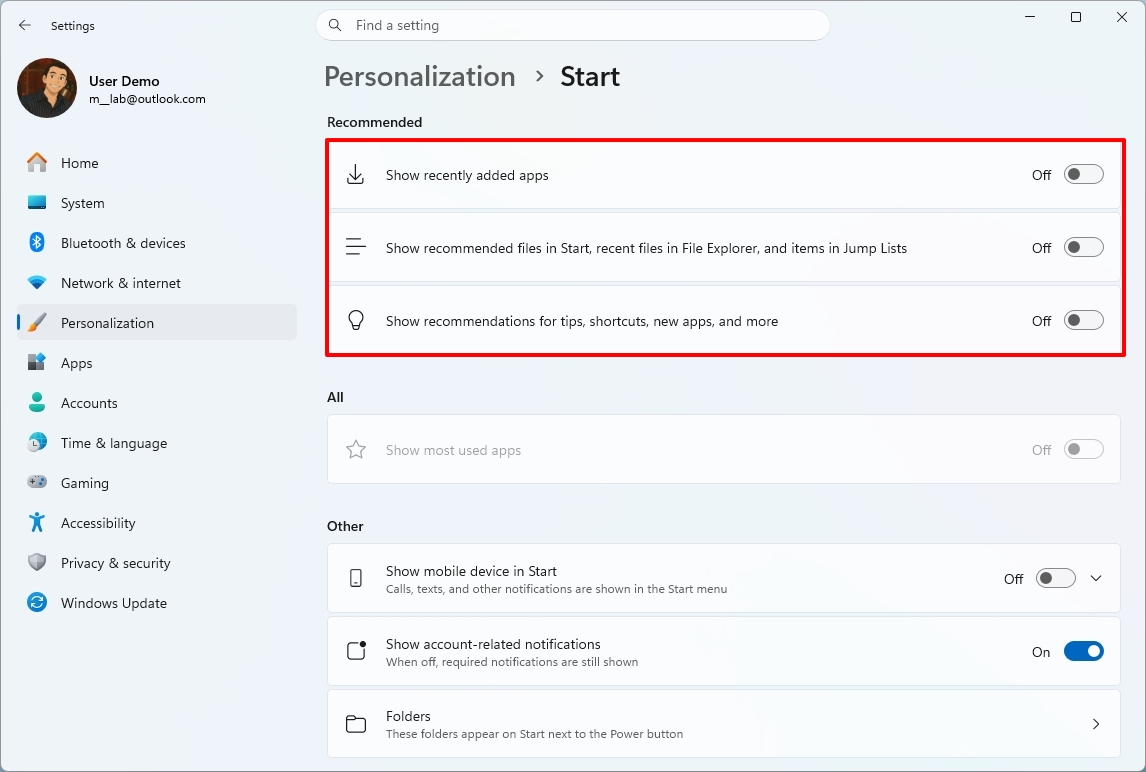
- (Необязательно) Отключите переключатель "Показывать уведомления, связанные с учётной записью", чтобы предотвратить оповещения из меню "Управление учётной записью" в меню "Пуск".
После выполнения этих шагов меню «Пуск» становится более чистым и ориентированным на приложения, которые пользователь решил закрепить, а не на недавние файлы и рекомендации.
5. Поисковые подсказки из интернета
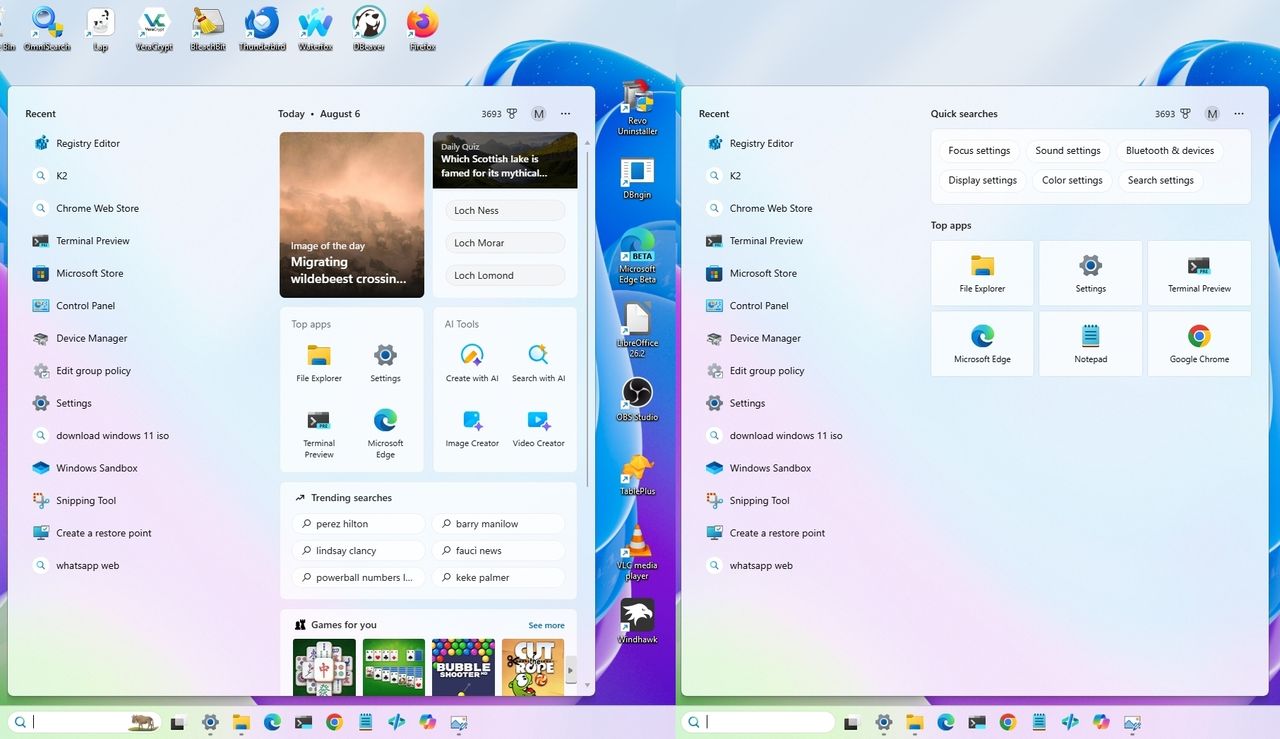
При открытии домашней страницы поиска Windows с панели задач в первую очередь бросаются в глаза веб-подсказки с ежедневными викторинами, изображением дня, популярными запросами, играми, новостями и многим другим, хотя поиск должен быть сосредоточен на поиске локальных и облачных файлов, настроек и приложений, установленных на компьютере.
Поиск — одна из функций, которая используется десятки раз в день, поэтому он должен открываться непосредственно в поисковую строку, а не на новостные статьи, популярные темы или игры. Чем меньше визуального беспорядка между пользователем и тем, что он ищет, тем лучше. К счастью, можно отключить веб-подсказки для более простого использования поиска Windows:
- Откройте Параметры.
- Нажмите Конфиденциальность и безопасность.
- Нажмите страницу Поиск справа.
- Отключите переключатель "Показывать поисковые подсказки".
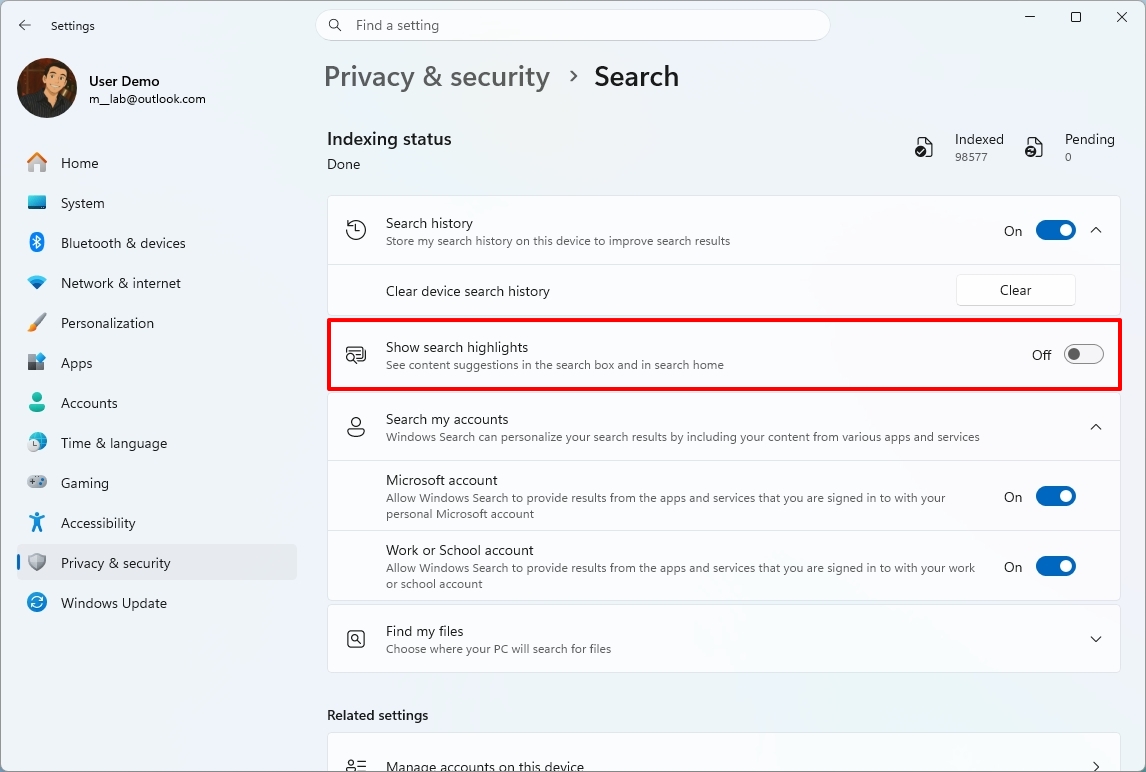
После выполнения этих шагов поиск Windows открывается с меньшим количеством отвлекающих факторов, что облегчает поиск приложений, файлов и настроек.
6. Значки приложений на панели задач для непрочитанного контента
Значки приложений на панели задач — ещё одна функция, которая отключается при каждой новой установке. Это небольшие счётчики или точки, которые появляются на значках приложений, чтобы сообщить, что что-то требует внимания. Хотя они могут быть полезны, они побуждают проверять приложения, которые в данный момент не важны.
Предпочтительнее открывать приложения, когда пользователь сам решает это сделать, а не потому, что на это указывает значок. Если необходимо проверить обновления или непрочитанные сообщения, это будет сделано по собственному расписанию.
Чтобы отключить значки приложений на панели задач в Windows 11, выполните следующие действия:
- Откройте Параметры.
- Нажмите Персонализация.
- Нажмите страницу Панель задач справа.
- Нажмите раздел Поведение панели задач.
- Снимите флажок "Показывать значки на приложениях панели задач".
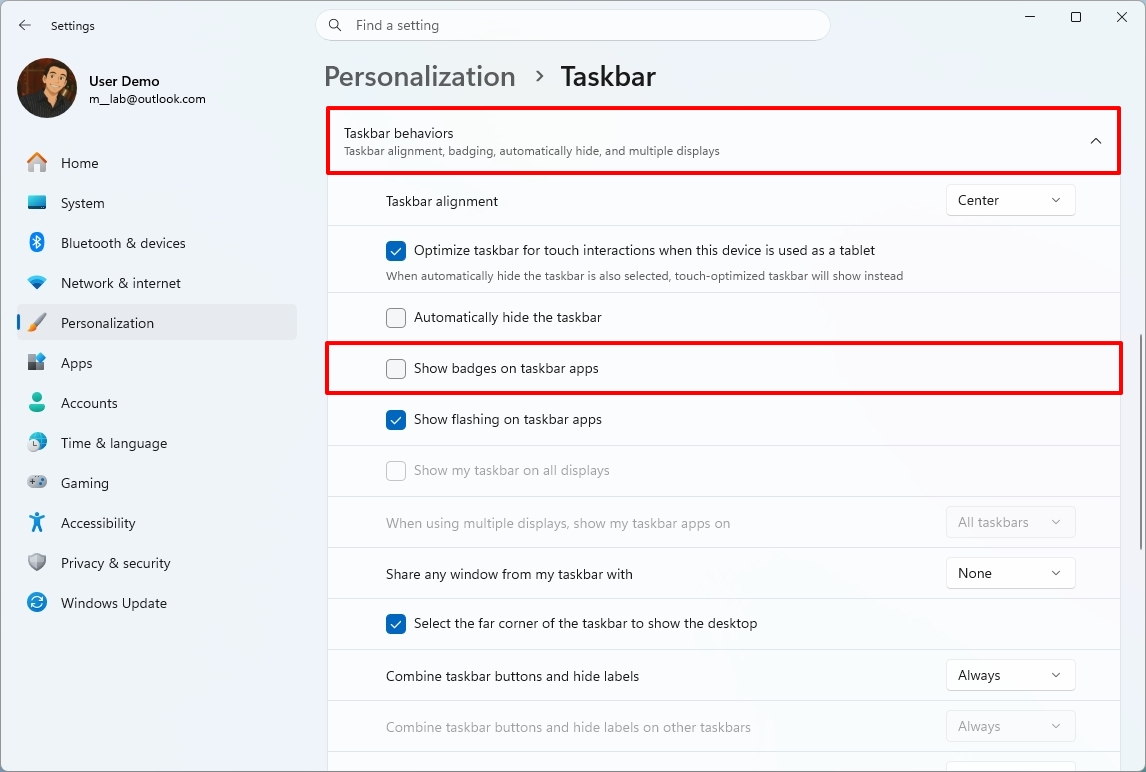
После выполнения этих шагов значки приложений больше не будут отображать счётчики непрочитанных сообщений, что помогает сохранить панель задач чище и уменьшает ещё один небольшой источник отвлечения в течение дня.
7. Значки и файлы на рабочем столе
Как и большинство пользователей, обычно размещаются ярлыки и файлы на рабочем столе, но перегруженный рабочий стол также нежелателен. Поэтому одно из действий, которое обычно выполняется, — это скрытие значков рабочего стола.
Это легко сделать, щёлкнув правой кнопкой мыши по рабочему столу, выбрав "Вид" и нажав на опцию "Отображать значки рабочего стола", чтобы снять её и скрыть всё на рабочем столе для чистого обзора фонового изображения.
Если необходимо получить доступ к содержимому папки, обычно просто открывается папка "Рабочий стол" в проводнике.
Это может подойти не всем, но скрытие значков рабочего стола делает всё рабочее пространство менее загромождённым. Всё остаётся на месте, когда это необходимо, но не приходится смотреть на это каждый раз, когда сворачивается окно.
Мнение Windows Central
Опыт настройки этой операционной системы насчитывает годы, и это до сих пор одно из первых действий при каждой новой установке. Windows 11 включает множество функций, которые многие люди находят полезными, но постоянные напоминания, рекомендации или значки, отвлекающие от работы, не нужны. Несколько минут на изменение этих настроек делают рабочий стол намного спокойнее, не лишая функций, которые действительно используются.
Из всего списка режим «Не беспокоить» — это настройка, которую большинству людей следовало бы попробовать в первую очередь. Уведомления не должны прерывать работу в течение дня, но и упускать их полностью не хочется. Этот режим даёт лучшее из обоих миров.
Microsoft в последнее время добавляет больше опций настройки, но по умолчанию Windows 11 всё ещё слишком сильно пытается удержать внимание пользователей. К счастью, почти все упомянутые здесь настройки можно изменить всего за несколько минут, что делает систему гораздо более персонализированной без удаления функций, которые могут понадобиться позже.
Евгений (MSReview): Отключив отвлекающие элементы Windows 11, можно значительно улучшить концентрацию и продуктивность, создавая более спокойное и управляемое рабочее пространство.



TipTop.org — это удобный сервис для заработка, где заказчики размещают оплачиваемые проекты и задания. Система позволяет начать работу с выполнения простых заказов как новичкам, так и продвинутые возможности по публикации услуги для профессиональных фрилансеров

МоиПесни.рф — онлайн-сервис, который с помощью нейросети за пару минут создает уникальные песни по вашему сценарию: поздравления, любовные треки, шутливые куплеты и многое другое. Просто опишите повод и героя, выберите стиль — и получите готовую песню с текстом и вокалом.
- Комментарии