
Windows 11 пожирает всю оперативку? Как это исправить!
- Категория: Windows 11
- Дата: 19 декабря 2025 г. в 16:00
- Просмотров: 3687
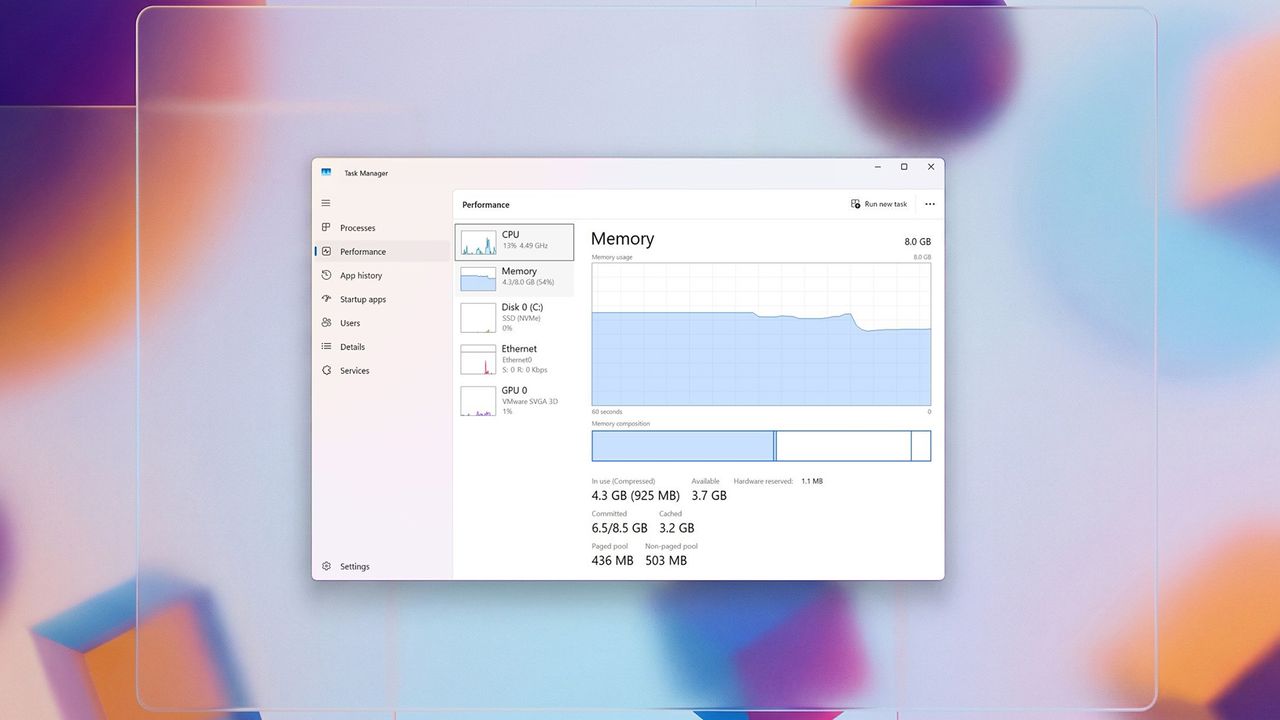
Windows 11, как и любая другая ОС, может тормозить, если ей не хватает оперативной памяти. И хотя сама система неплохо справляется с управлением, фоновые процессы, автозапуск программ, всякие визуальные эффекты и современные тяжелые приложения быстро съедают доступную память. А когда ее мало, комп начинает тупить: программы запускаются дольше, система подвисает, переключение между задачами затягивается, а диск постоянно работает, потому что системе приходится подгружать что-то из файла подкачки.
Сейчас цены на оперативку скачут, и апгрейд может вылиться в копеечку. Но не спешите тратиться! Есть куча способов оптимизировать Windows 11, чтобы она меньше требовала к себе внимания и работала плавнее. Главное — взять под контроль автозапуск, фоновые процессы, настроить систему и поумнее использовать приложения. Цель — не обламывать систему, а освободить лишнюю память, чтобы комп работал быстрее при повседневных задачах: серфинге в интернете, работе в офисе, легком творчестве и даже играх.
Вот как сделать так, чтобы Windows 11 не пожирала всю оперативку.
Начнем с малого: отключим программы, которые сами запускаются при старте компа. И заодно проверим фоновые процессы и некоторые системные службы.
Отключаем автозагрузку программ
Чтобы программы не стартовали вместе с системой и не жрали оперативку:
- Откройте Параметры.
- Перейдите в раздел Приложения.
- Выберите Автозагрузка.
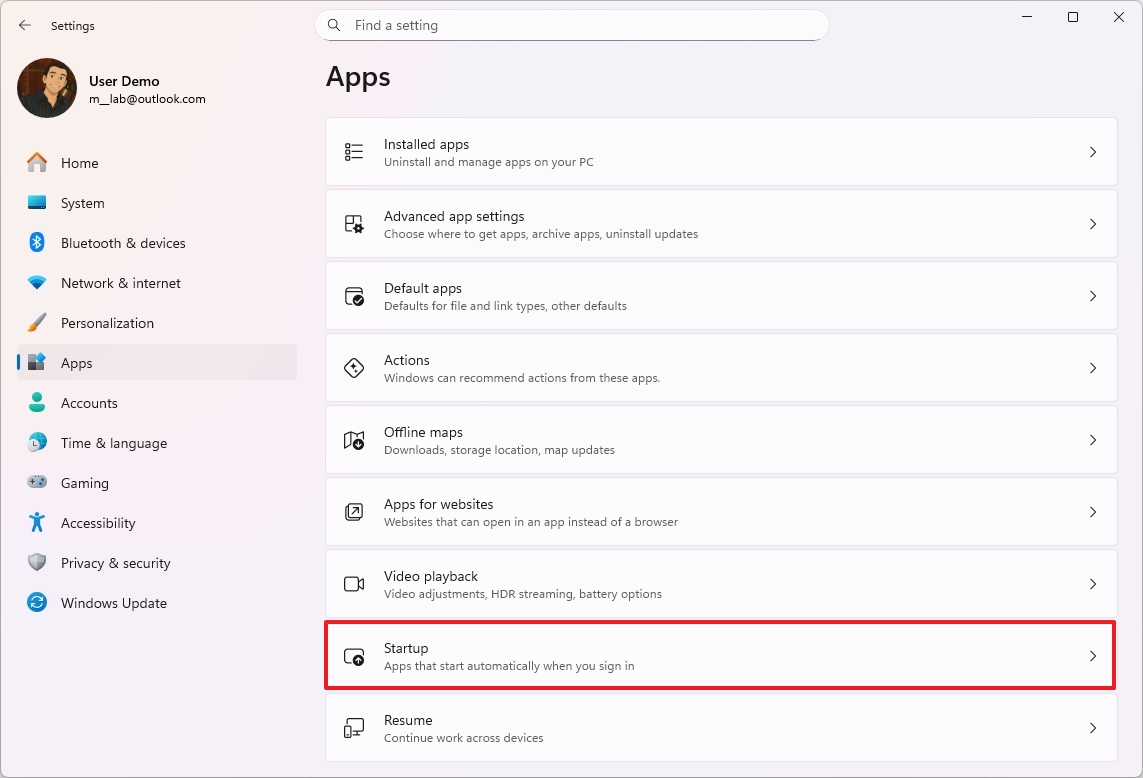
- Отсортируйте список по "Влияние на автозагрузку" (Startup impact).
- Отключите тумблеры у тех программ, которые явно сильно влияют на потребление памяти.
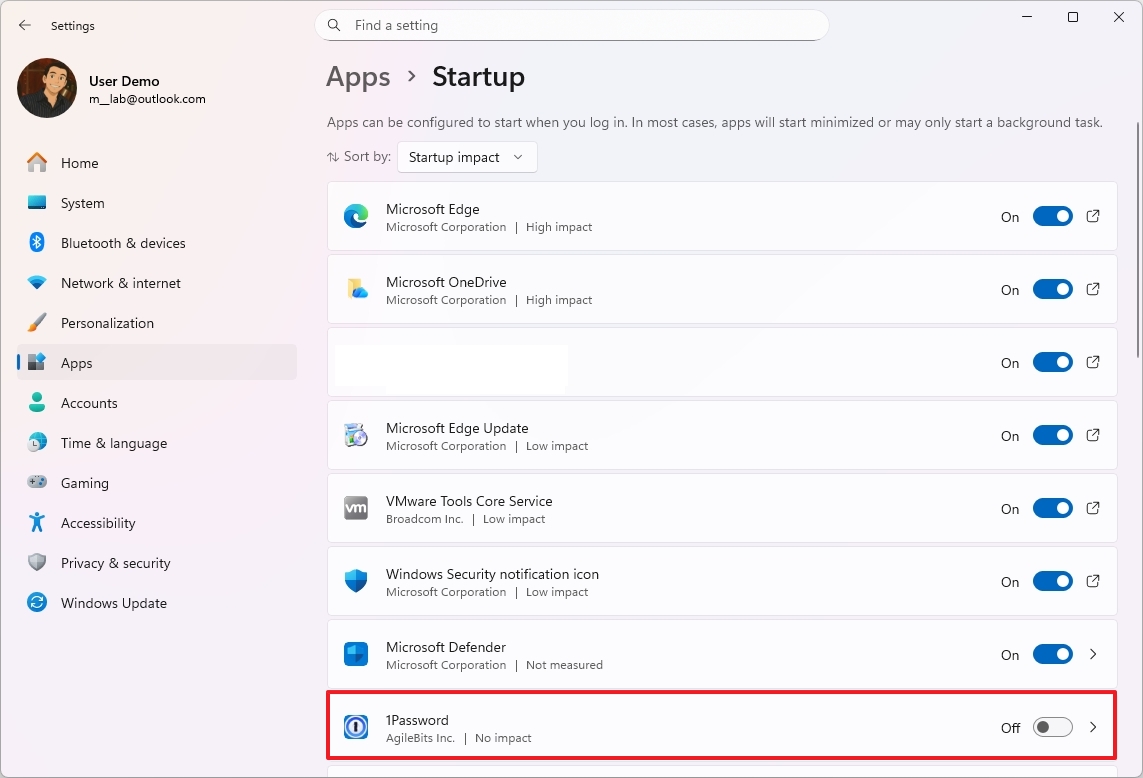
Важно! Отключайте только те программы, в которых вы уверены. Системные службы лучше не трогать!
После этих действий программы не будут запускаться в фоне при старте Windows, освобождая ресурсы для более важных задач.
Отключаем фоновые процессы для приложений
Некоторые приложения из Microsoft Store любят работать в фоне, даже когда вы их не используете. Это тоже может влиять на память.
Чтобы отключить фоновые процессы для таких приложений:
- Откройте Параметры.
- Перейдите в Приложения.
- Выберите Установленные приложения.
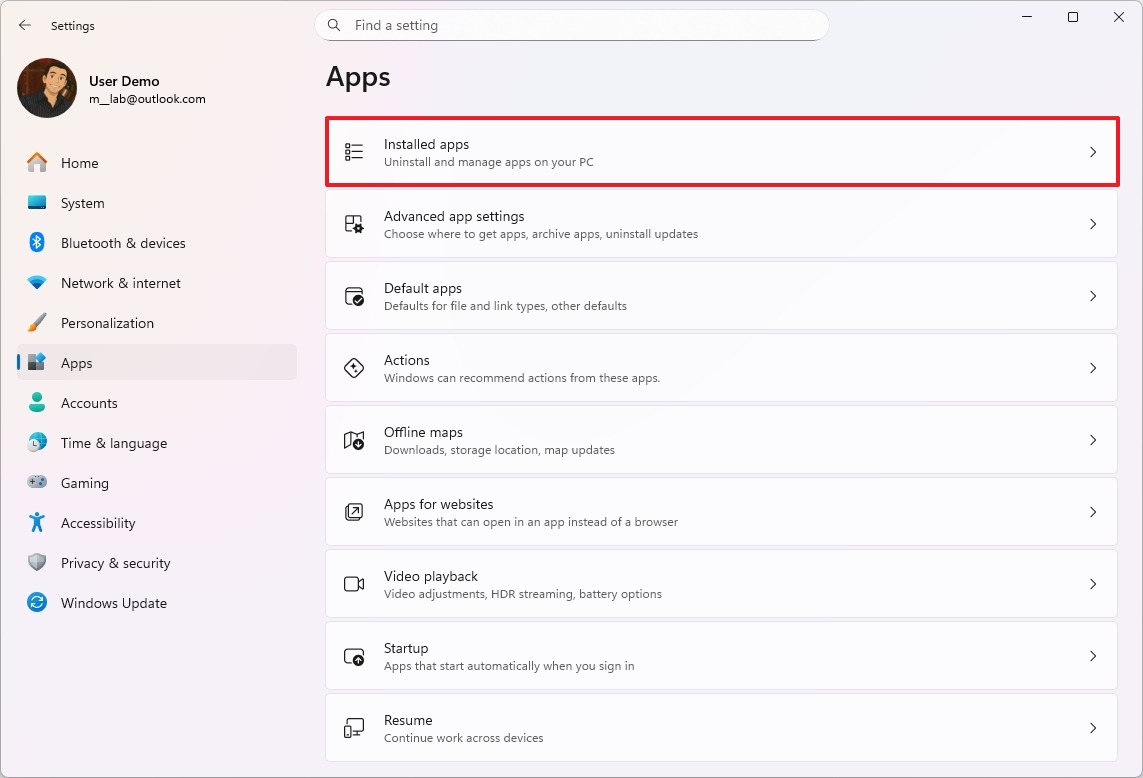
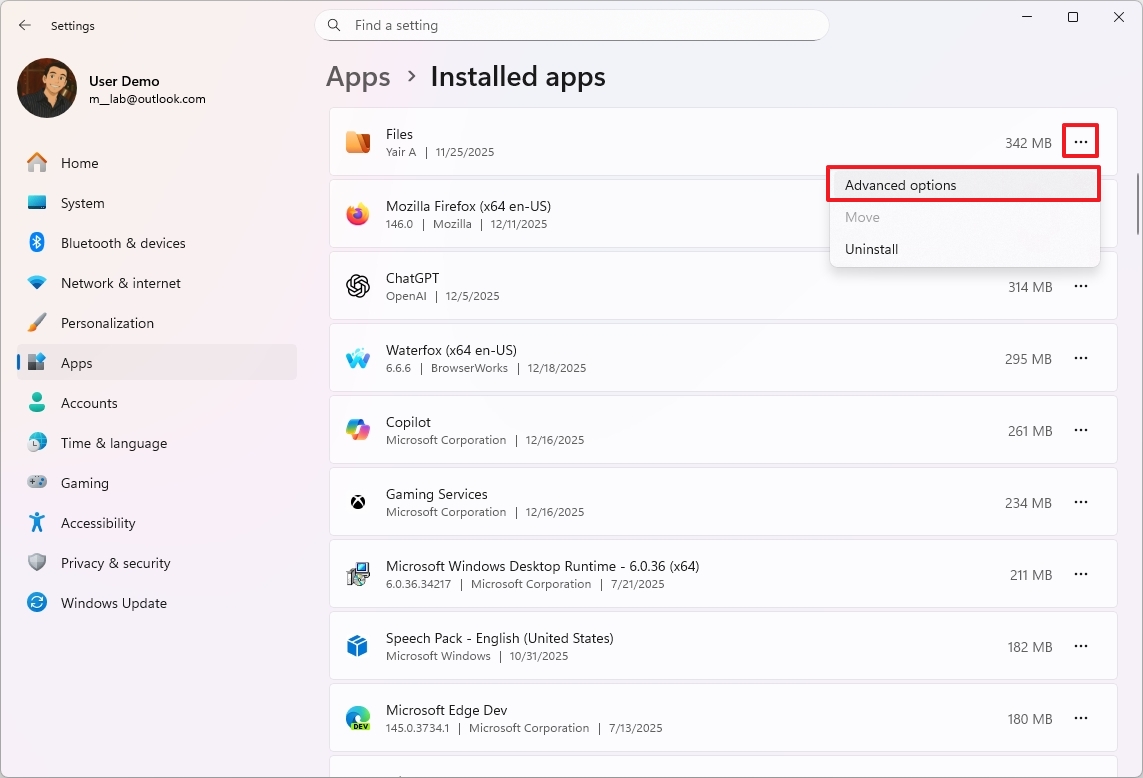
- Найдите нужное приложение, кликните на три точки справа и выберите Дополнительные параметры.
- В разделе "Разрешения фоновых приложений" выберите Никогда.
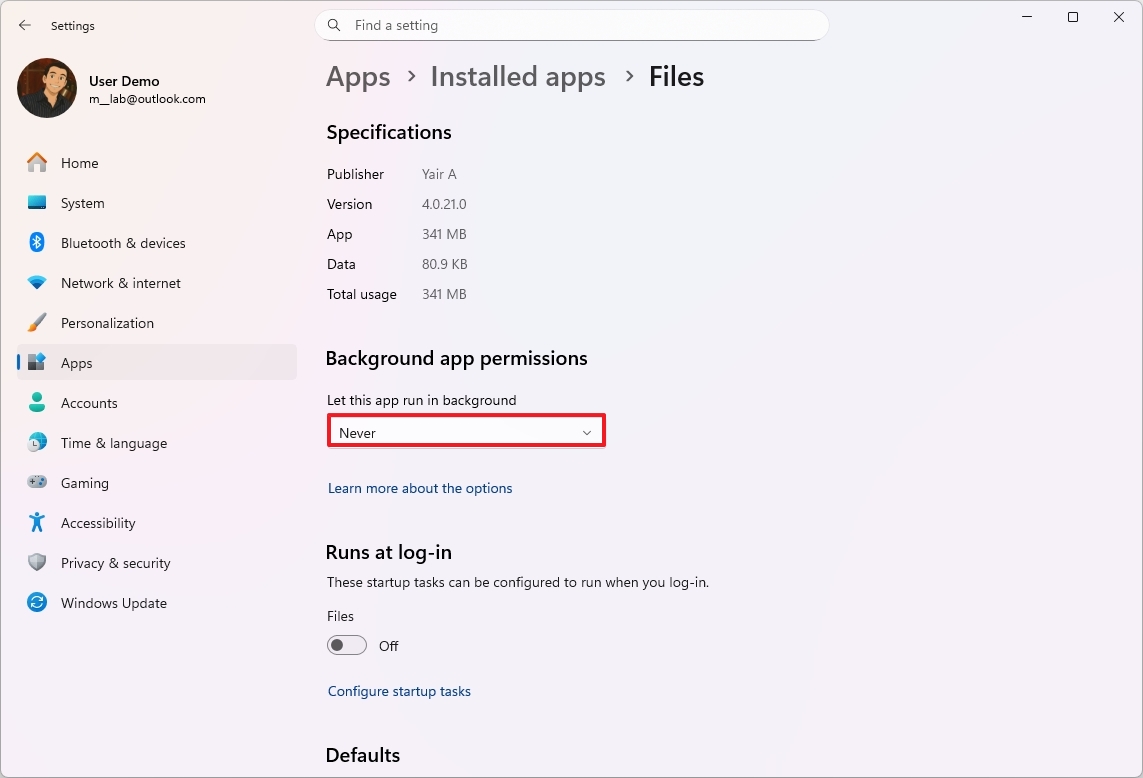
Теперь выбранное приложение не будет работать в фоновом режиме.
Отключаем некоторые системные службы
Windows 11 запускает кучу фоновых процессов, которые вам могут и не понадобиться. Некоторые из них действительно важны, но есть и лишние. Их отключение может освободить память.
Внимание! Делайте это, только если точно знаете, что делаете. Иначе можно навредить системе.
Чтобы отключить ненужные службы:
- Откройте Пуск.
- Введите "Службы" и запустите одноименное приложение.
- Найдите службу, которую хотите отключить (например, "Диспетчер печати", если у вас нет принтера). Кликните по ней правой кнопкой мыши, выберите Свойства.
- Нажмите кнопку Остановить.
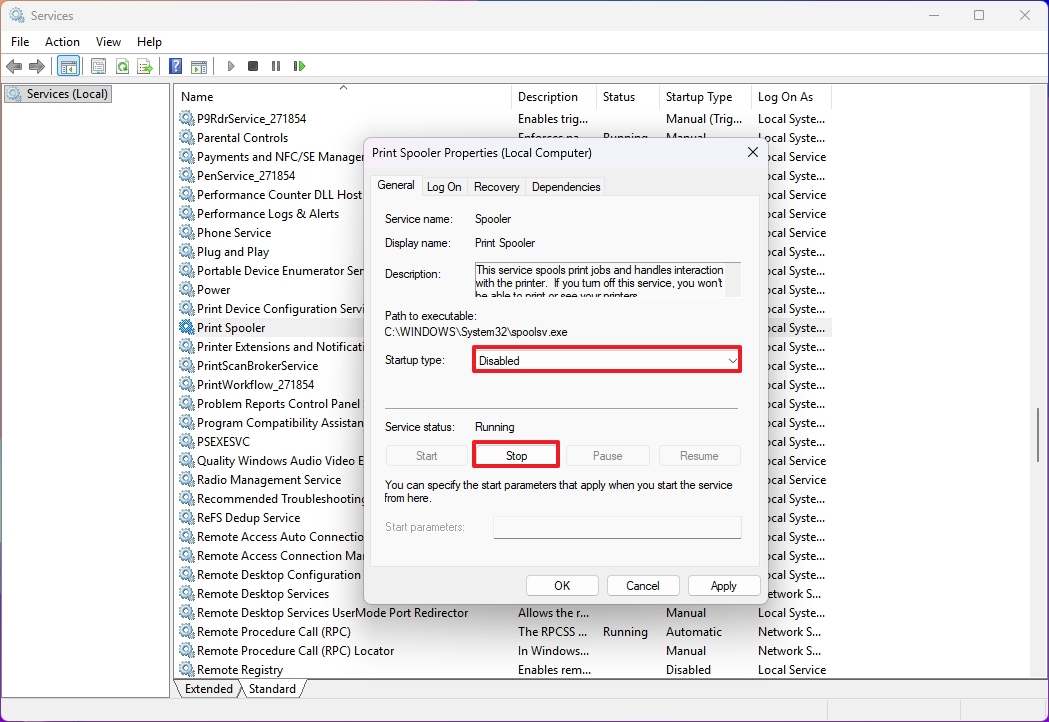
- (Опционально) В поле "Тип запуска" выберите Отключена или Вручную.
- Нажмите Применить.
- Нажмите ОК.
Продолжайте так же выключать ненужные службы, чтобы снизить потребление памяти.
Оптимизация с помощью Microsoft PC Manager
Если у вас есть доступ к программе Microsoft PC Manager, то функция "Ускорение" (Boost) поможет снизить потребление памяти.
Чтобы освободить память с помощью PC Manager:
- Откройте Пуск.
- Найдите "PC Manager" и запустите его.
- Перейдите на вкладку Главная.
- Нажмите кнопку Ускорение (Boost).
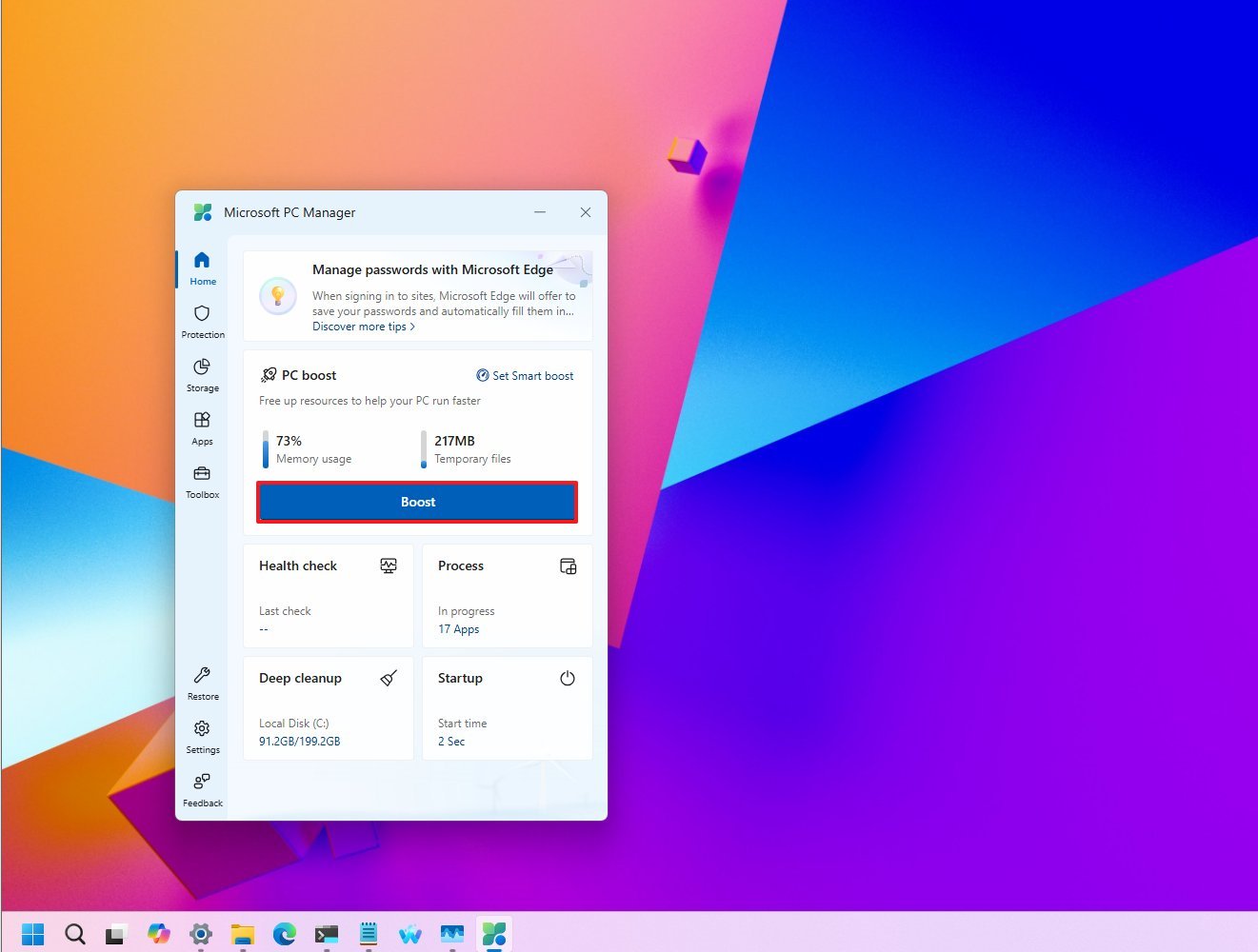
Важно: Эта функция также очищает временные файлы, что тоже позитивно сказывается на производительности.
- (Опционально) Нажмите "Настройка умного ускорения" (Set Smart boost).
- Включите тумблер "Автоматическое ускорение" (Start boost setting), чтобы программа сама снижала потребление памяти, когда оно становится высоким.
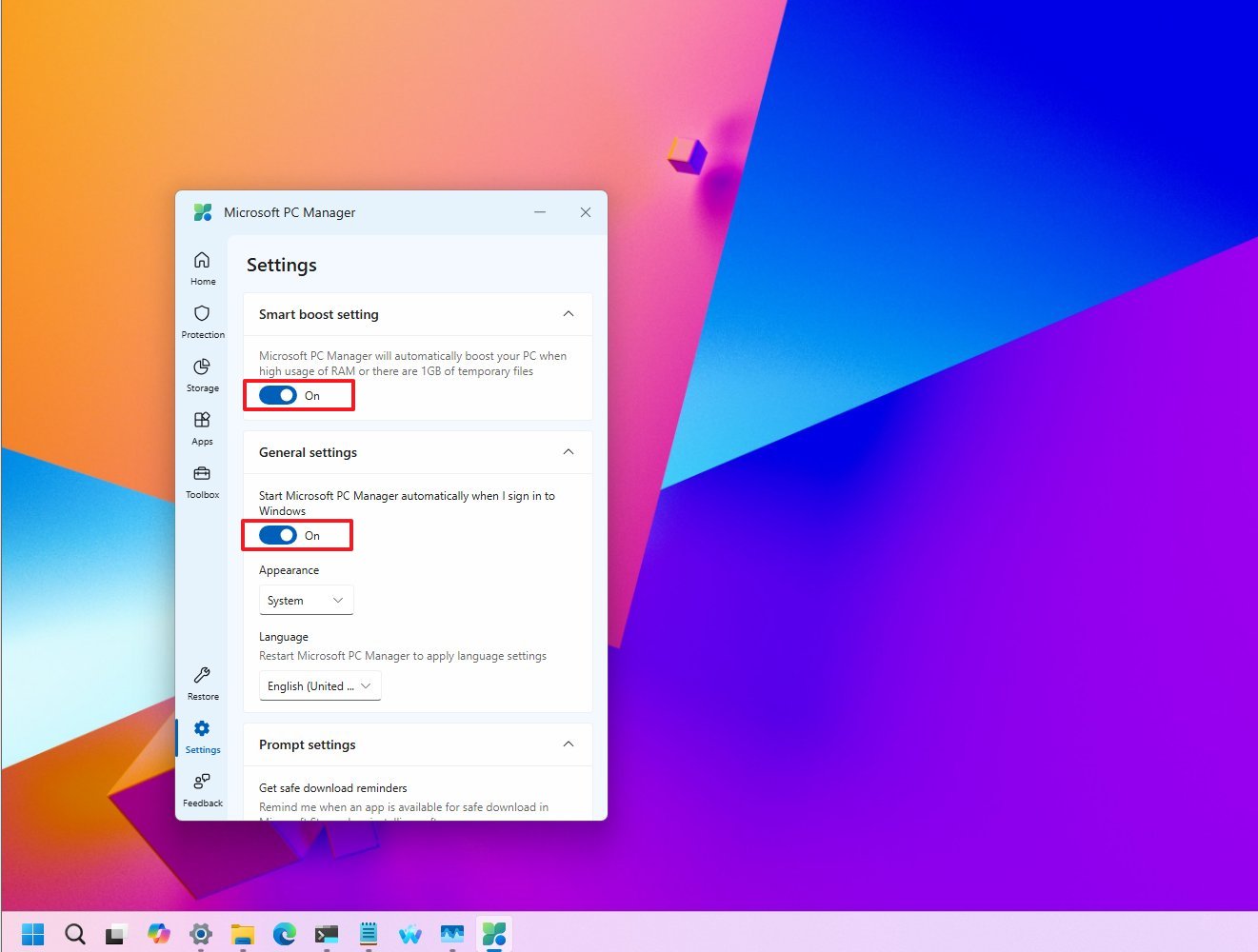
- Включите тумблер "Запускать Microsoft PC Manager автоматически при входе в Windows", чтобы программа запускалась и оптимизировала систему каждый раз.
После этих действий функция будет работать, освобождая память и улучшая производительность.
Удаляем ненужные приложения
Самый надежный способ не дать приложениям тратить ресурсы — удалить их вовсе. Удаление ненужных программ снижает фоновую активность, уменьшает нагрузку на память и освобождает место на диске.
Я уже рассказывал, как ограничить фоновые процессы и отключить автозапуск. Но некоторые программы могут снова включать фоновую активность после обновлений или настроены так по умолчанию. Поэтому удаление тех программ, которыми вы не пользуетесь, — самый надежный вариант.
Это касается и тяжелых приложений. Если какая-то программа постоянно потребляет много памяти, а есть более легкая альтернатива с похожим функционалом — меняйте ее. На системах с ограниченной памятью это даст заметное улучшение.
По возможности, отдавайте предпочтение "родным" приложениям Windows 11. Многие новые приложения — это, по сути, обертки для веб-сайтов. Они удобны разработчикам, но часто жрут гораздо больше памяти, чем нативные аналоги.
Яркий пример — WhatsApp для Windows 11. Meta заменила нативное приложение на версию, основанную на веб-технологиях. Многие жалуются, что она потребляет значительно больше памяти. Так что выбор нативных приложений или удаление неэффективных — прямой путь к лучшей производительности.
Чтобы удалить приложение:
- Откройте Параметры.
- Перейдите в Приложения.
- Выберите Установленные приложения.
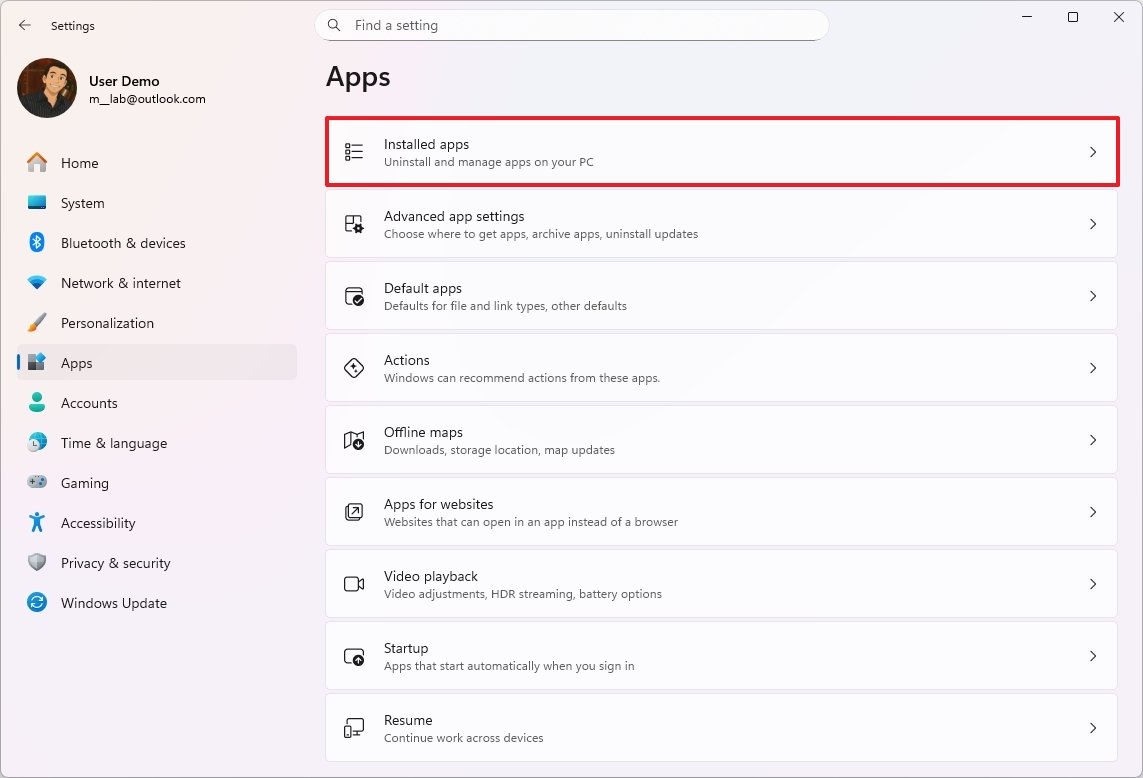
- Найдите приложение, кликните на три точки и выберите Удалить.
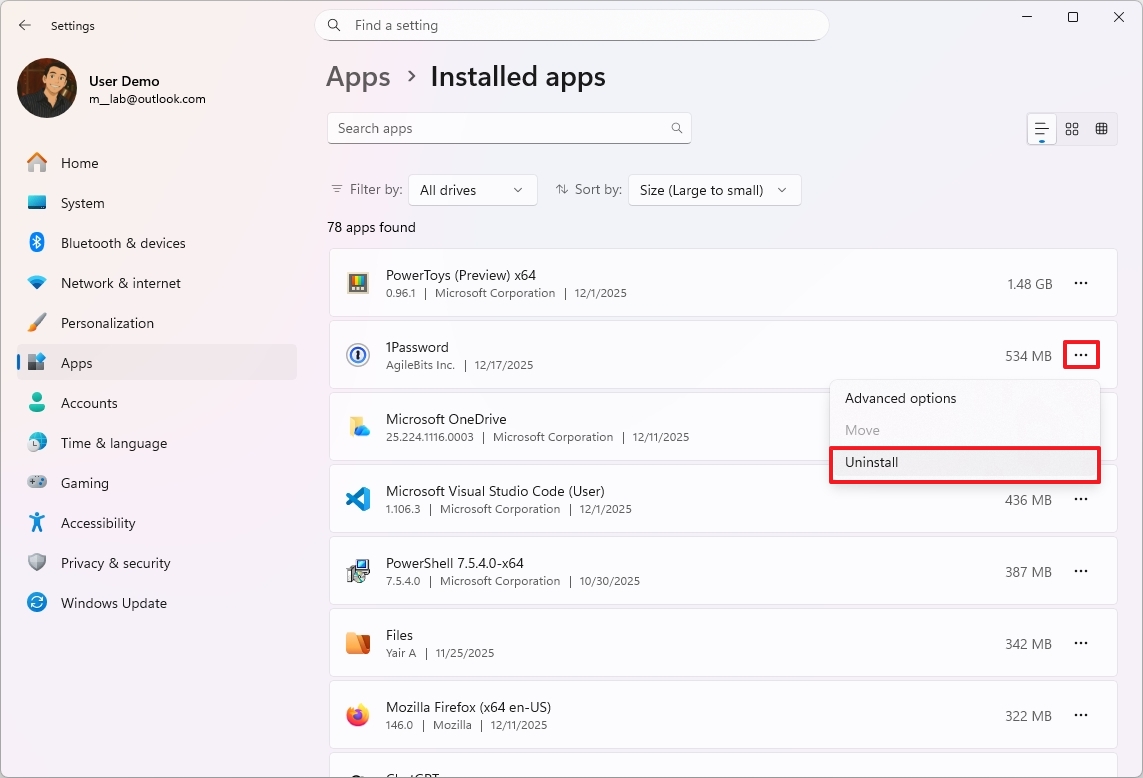
- Подтвердите удаление.
- Следуйте инструкциям на экране.
Повторите это для всех программ, которые вам не нужны.
Прогоняем вирусы и нежелательное ПО
Если вдруг обнаружили, что память стала использоваться гораздо больше обычного, причина может быть в вирусе или другом вредоносном ПО.
В этом случае лучше всего провести полное сканирование с помощью Защитника Windows или другого антивируса.
Чтобы проверить систему на вирусы и удалить их:
- Откройте Пуск.
- Найдите "Безопасность Windows" и запустите приложение.
- Перейдите в Защита от вирусов и угроз.
- Выберите Параметры сканирования.
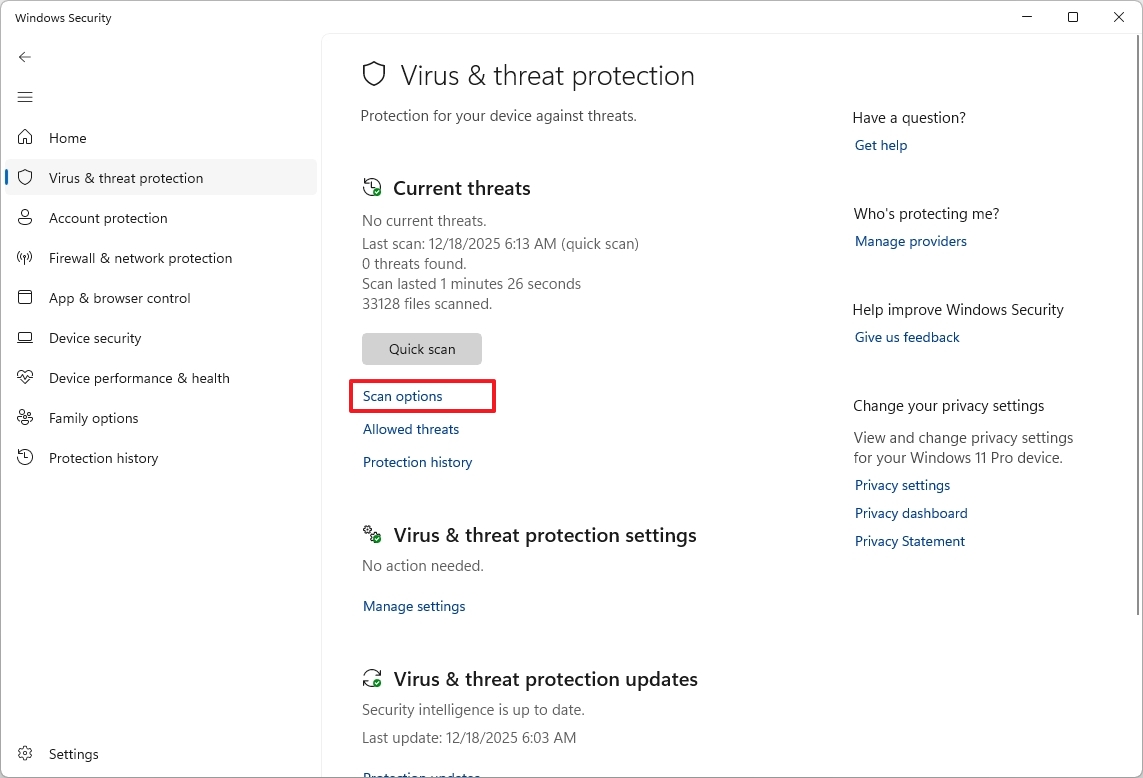
- Выберите Полное сканирование.
- Нажмите Сканировать.
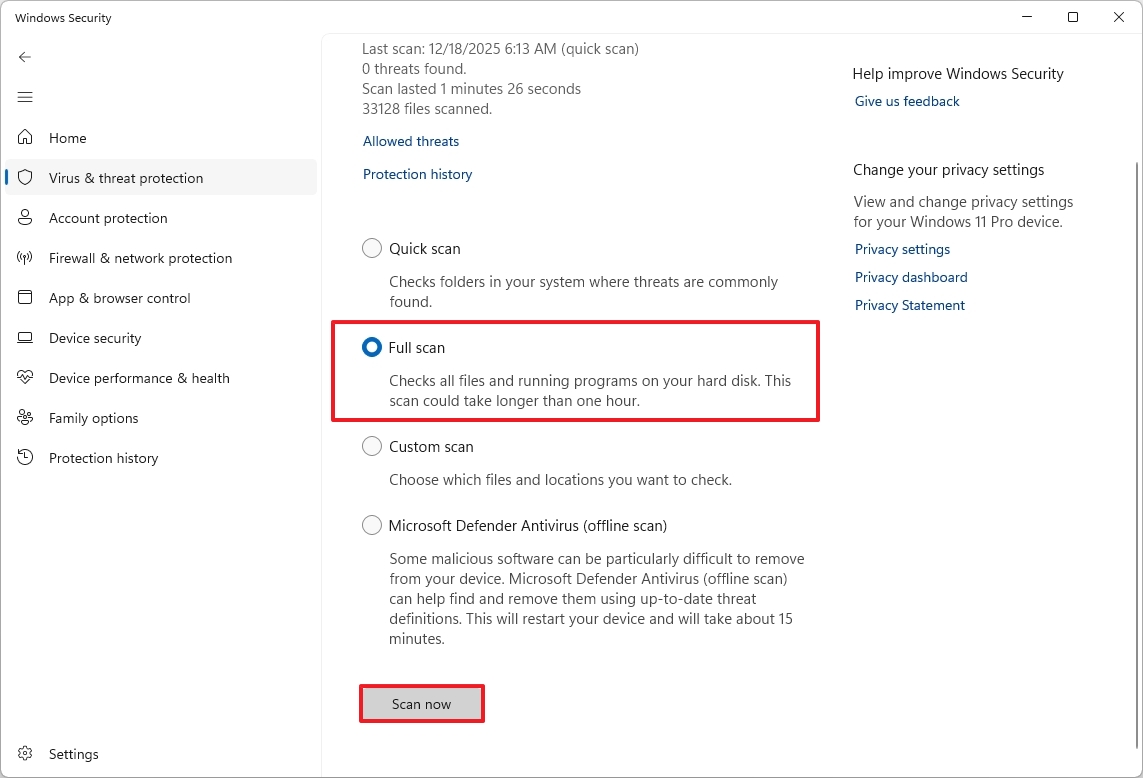
После сканирования антивирус удалит все найденные угрозы. Если полное сканирование не помогло, можно попробовать офлайн-сканирование.
Обновляем систему и драйверы
Иногда проблемы с памятью могут быть вызваны ошибками в операционной системе. И хотя обновления иногда могут принести проблемы, они также исправляют ошибки и дыры в безопасности. Поэтому важно держать Windows 11 и драйверы в актуальном состоянии.
Обновления системы
Чтобы скачать и установить обновления:
- Откройте Параметры.
- Перейдите в Центр обновления Windows.
- (Опционально) Включите опцию "Получать последние обновления, как только они будут доступны".
- Нажмите Проверить наличие обновлений.
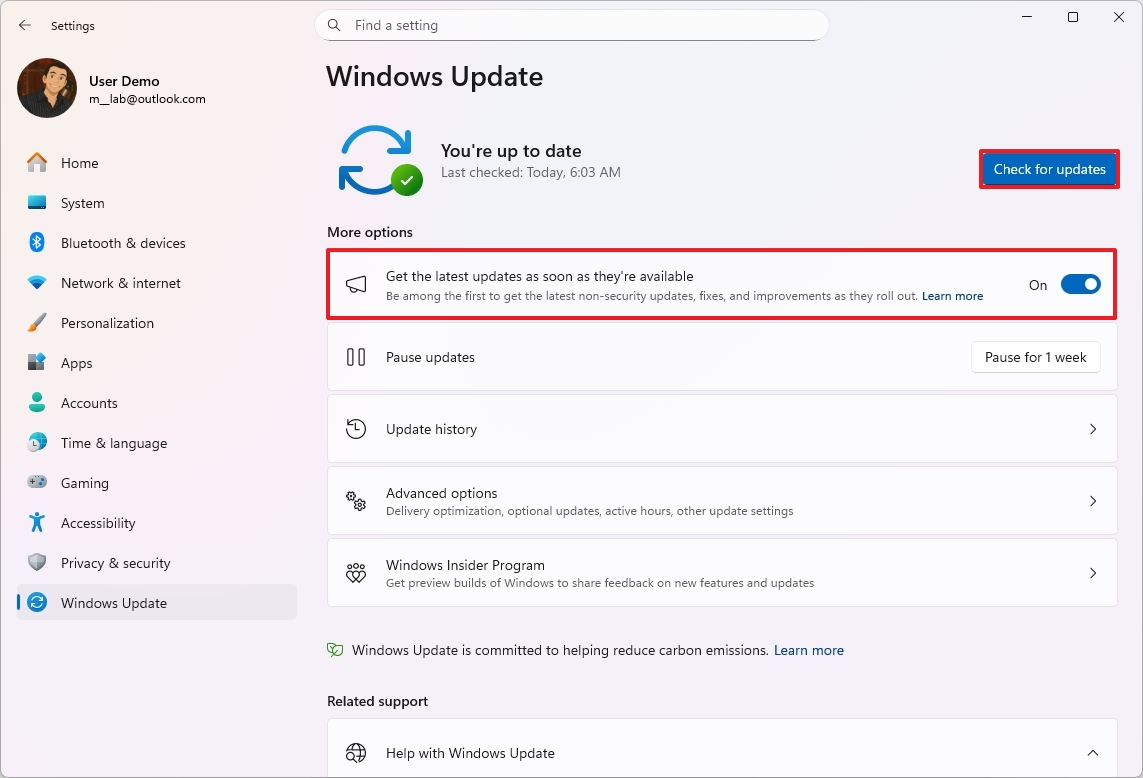
После этого система скачает и установит все доступные обновления.
Обновления драйверов
Чтобы скачать и установить обновления драйверов:
- Откройте Параметры.
- Перейдите в Центр обновления Windows.
- Выберите Дополнительные параметры.
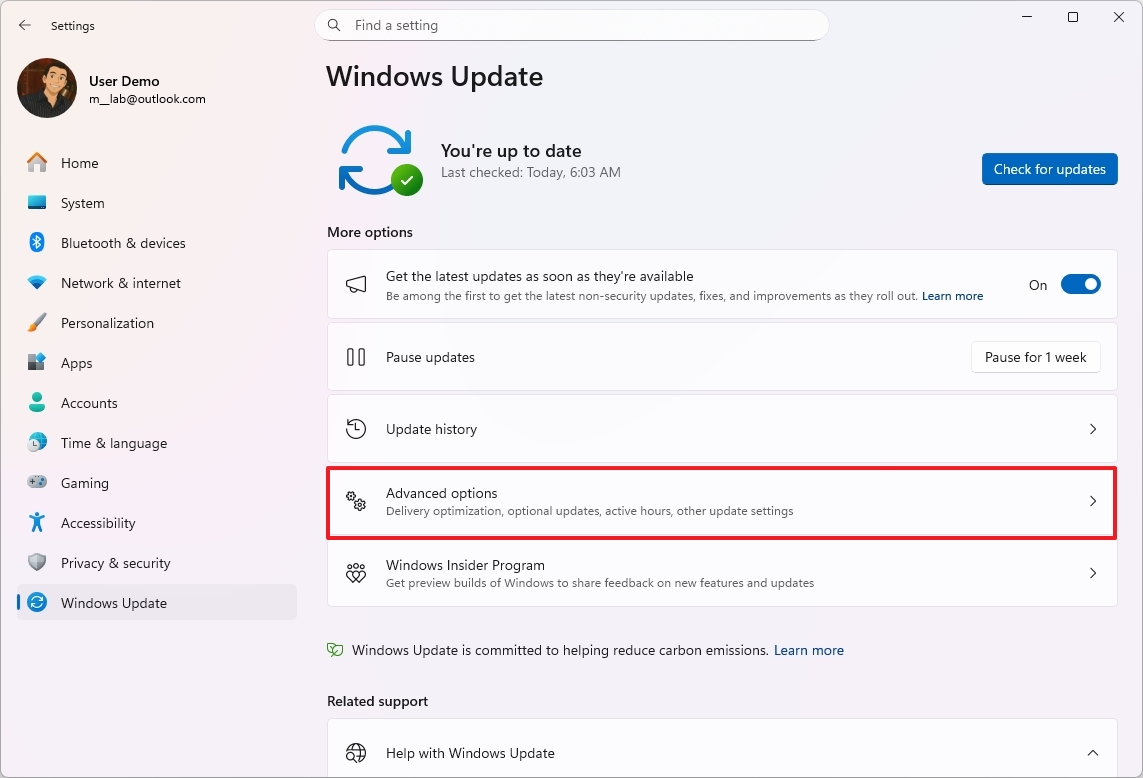
- Нажмите Необязательные обновления в разделе "Дополнительные параметры".
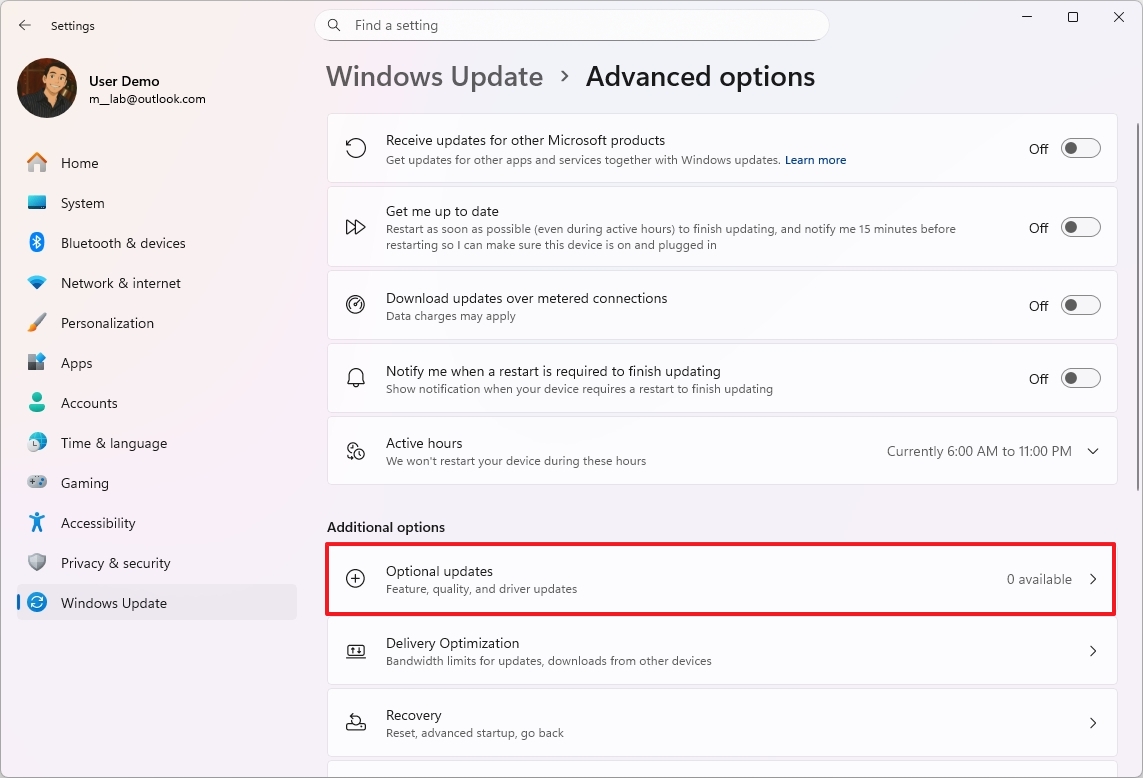
- Выберите доступные обновления драйверов (если есть).
Примечание: Здесь будут показаны только те драйверы, которые доступны через Центр обновления Windows. Если ничего нет, значит, для вашего устройства обновлений нет.
- Нажмите Скачать и установить.
После этого система применит обновления, которые должны помочь с использованием памяти.
Также можно проверить сайт производителя вашего оборудования для скачивания драйверов вручную.
Обновление приложений из Microsoft Store
Чтобы обновить приложения из магазина:
- Откройте Microsoft Store.
- Перейдите во вкладку Загрузки в левом нижнем углу.
- Нажмите Проверить наличие обновлений.
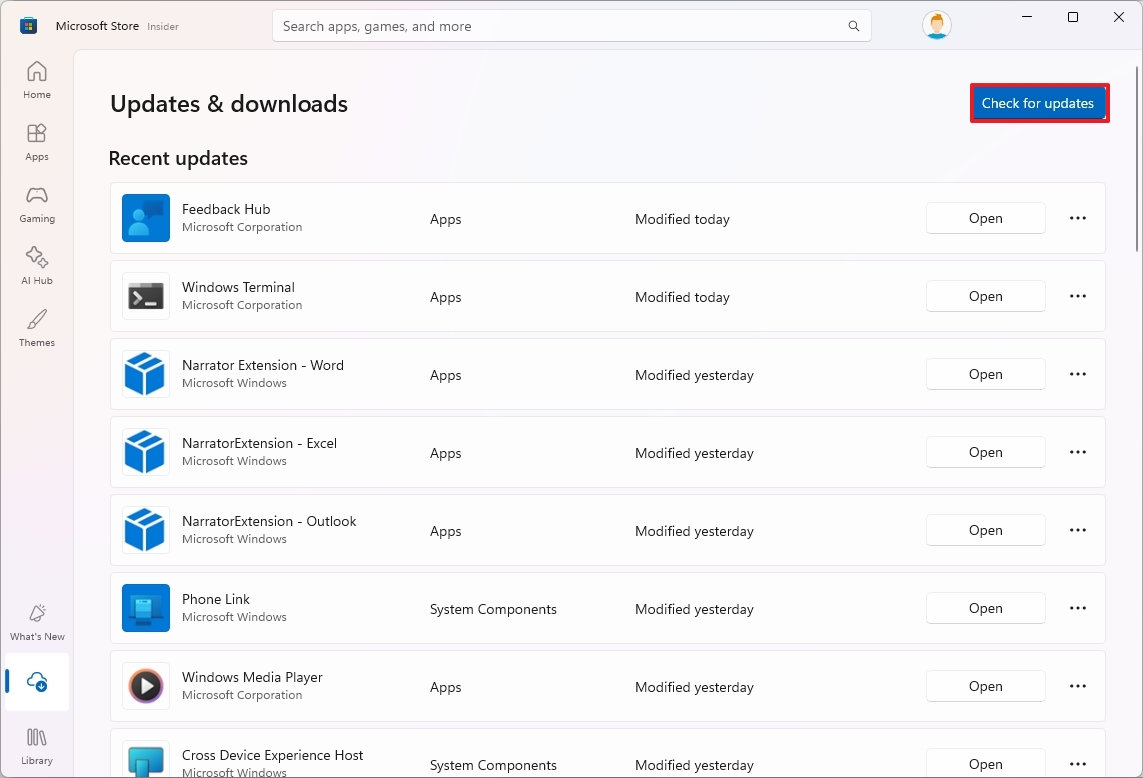
Все доступные обновления скачаются и установятся. Для приложений из других источников проверяйте обновления внутри самой программы или на сайте разработчика.
Игровой режим Xbox Full Screen Experience
На портативных игровых ПК можно освободить до 2 ГБ оперативной памяти, переключившись в режим рабочего стола с помощью Xbox Full Screen Experience.
В Windows 11 версия 25H2 эта функция превращает обычный рабочий стол в интерфейс, оптимизированный для геймпадов, чтобы запускать игры. Система скрывает стандартный рабочий стол и запускает полноэкранную версию приложения Xbox, минимизируя потребление ресурсов за счет отключения Проводника Windows и ненужных фоновых процессов.
Изначально эта функция была доступна на ASUS ROG Ally, но потом распространилась и на другие устройства. Microsoft планирует расширить ее применение.
Чтобы включить Xbox Full Screen Experience на вашем портативном игровом ПК:
- Откройте Параметры.
- Перейдите в Игры.
- Выберите Полноэкранный режим (Full Screen Experience).
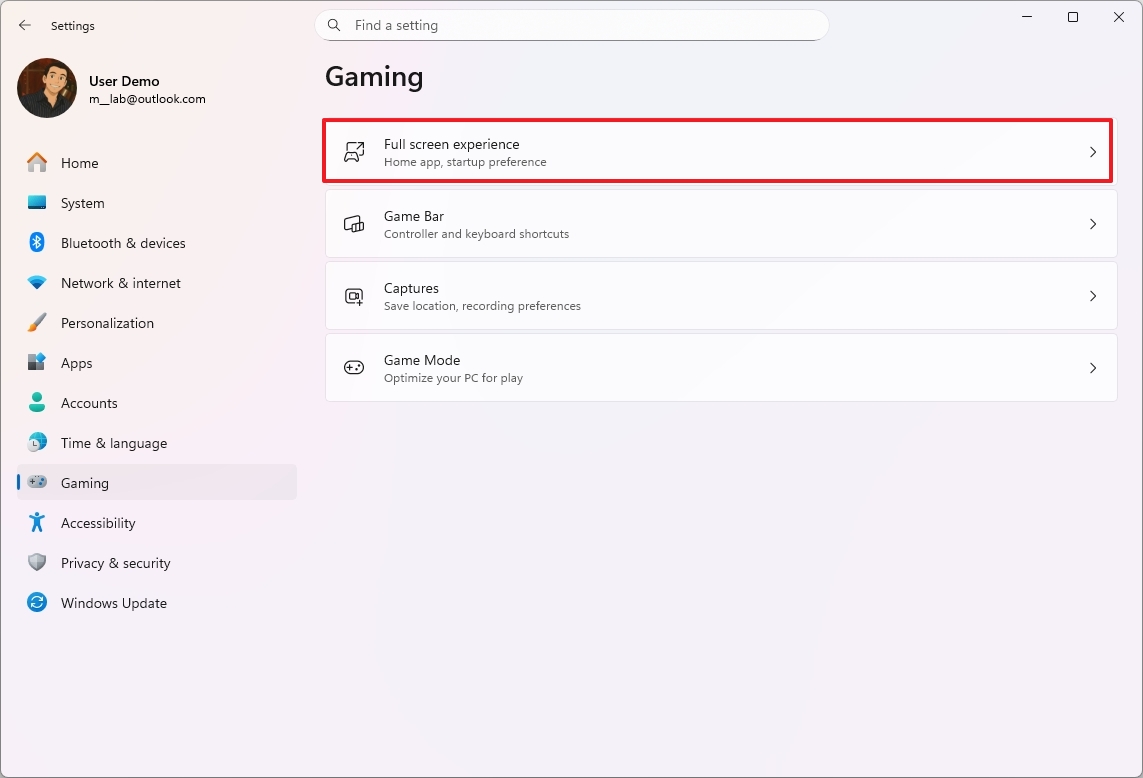
- В настройке "Выберите главное приложение" выберите Приложение Xbox.
- Включите тумблер "Входить в полноэкранный режим при запуске".
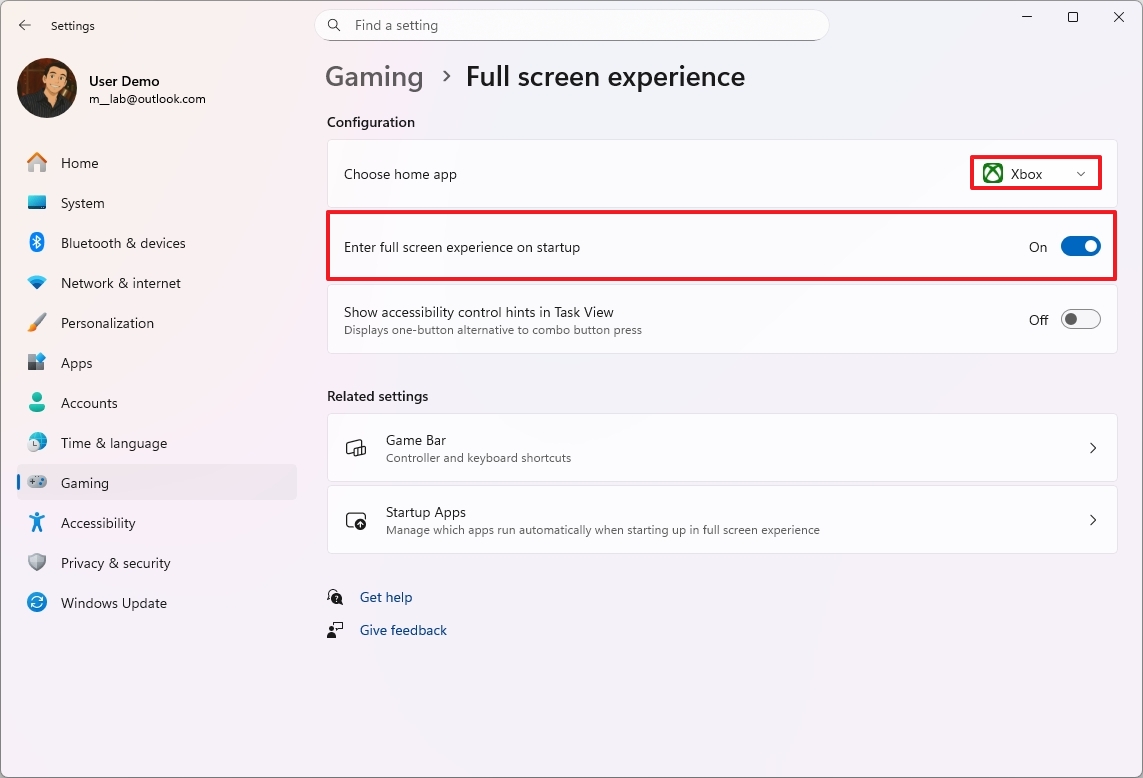
- (Опционально) Включите "Показывать подсказки специальных возможностей в представлении задач".
- Перезагрузите ваш портативный ПК.
После перезагрузки система запустится в режиме, похожем на консоль, с полным экраном приложения Xbox, что снизит нагрузку на память.
Оптимизируем браузер
Браузер — один из главных пожирателей оперативной памяти. Но это не всегда его вина. Потребление памяти зависит от того, что отображает сайт: картинки, видео, реклама, сложные скрипты. А если открыть много вкладок, поставить кучу расширений или держать веб-приложения в фоне, то память быстро закончится.
Производители браузеров постоянно работают над оптимизацией, и некоторые из них более экономны. Например, Microsoft Edge считается менее требовательным благодаря функциям приостановки неактивных вкладок и ограничению фоновой активности.
Я не заставляю вас менять браузер, но выбор может повлиять на общую производительность.
Если вы пользуетесь Edge, то можете настроить его так, чтобы он меньше требовал памяти: включите функции контроля ресурсов, спящие вкладки или режимы эффективности. Также не помешает отключить фоновый режим, чтобы браузер не продолжал работать и тратить память после закрытия.
Кроме того, регулярно проверяйте и удаляйте ненужные расширения, ограничьте количество открытых вкладок и закрывайте сайты, которые уже не используете. Все это поможет держать потребление памяти под контролем.
Настраиваем Microsoft Edge
Чтобы включить контроль ресурсов в Edge:
- Откройте Microsoft Edge.
- Нажмите Alt + F для открытия меню.
- Выберите Параметры.
- В левой панели перейдите в Система и производительность.
- Нажмите на вкладку Режим работы в фоновом режиме.
- Отключите тумблер "Автоматический запуск", чтобы браузер не загружался в фоновом режиме при старте.
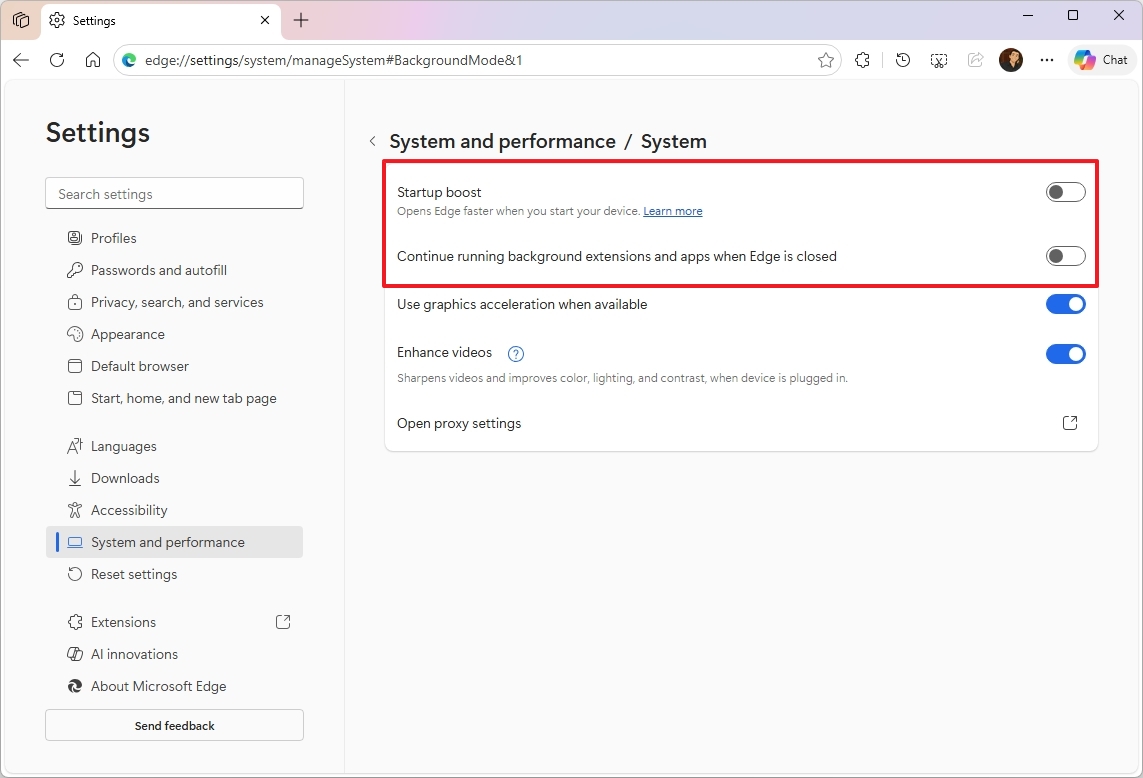
- Отключите "Продолжать работу фоновых расширений и приложений после закрытия Edge", чтобы снизить потребление памяти, когда браузер закрыт.
- Снова перейдите в Система и производительность.
- Нажмите Производительность.
- Включите тумблер "Экономия ресурсов с помощью спящих вкладок", чтобы неактивные вкладки "засыпали" через определенное время.
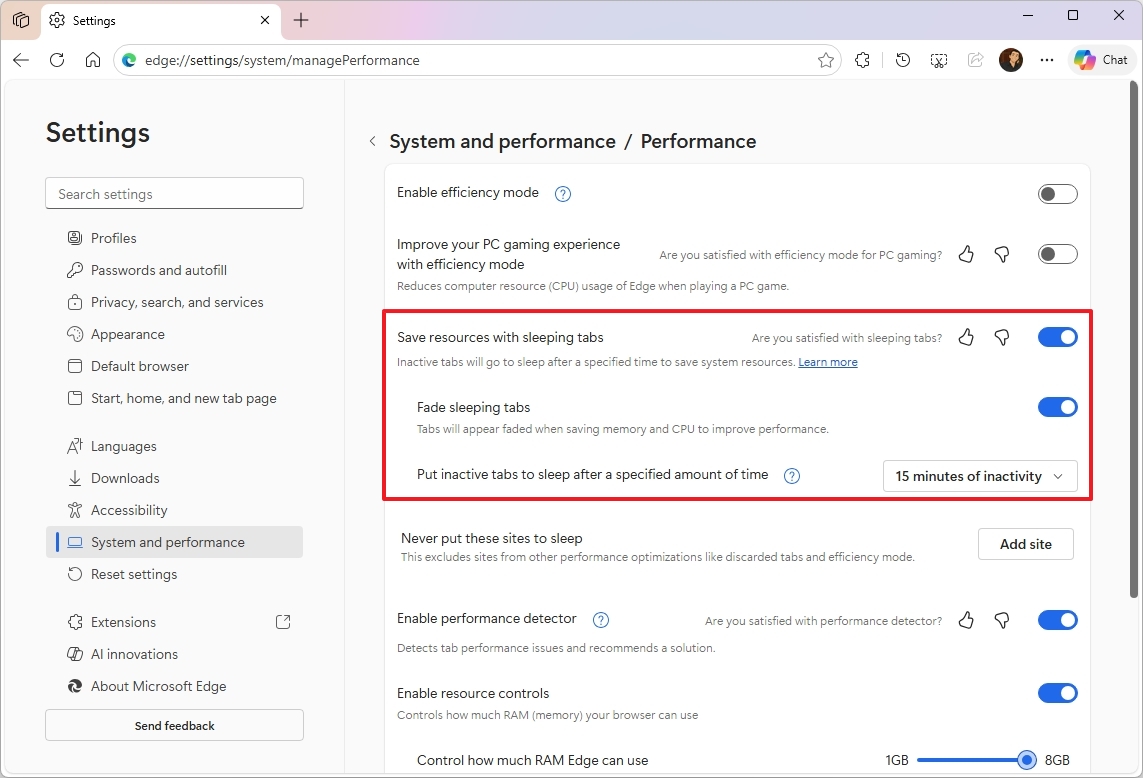
- Установите время, через которое вкладки будут уходить в спящий режим (например, 15 минут), чтобы быстрее экономить ресурсы.
- (Опционально) Включите "Включить детектор производительности", чтобы он помогал выявлять проблемы с вкладками.
- Включите "Включить контроль ресурсов", чтобы ограничить, сколько памяти браузер может использовать.
- Установите, какой объем памяти браузер может использовать, но помните, что это может повлиять на скорость.
- Выберите Всегда в настройке "Когда контролировать ресурсы".
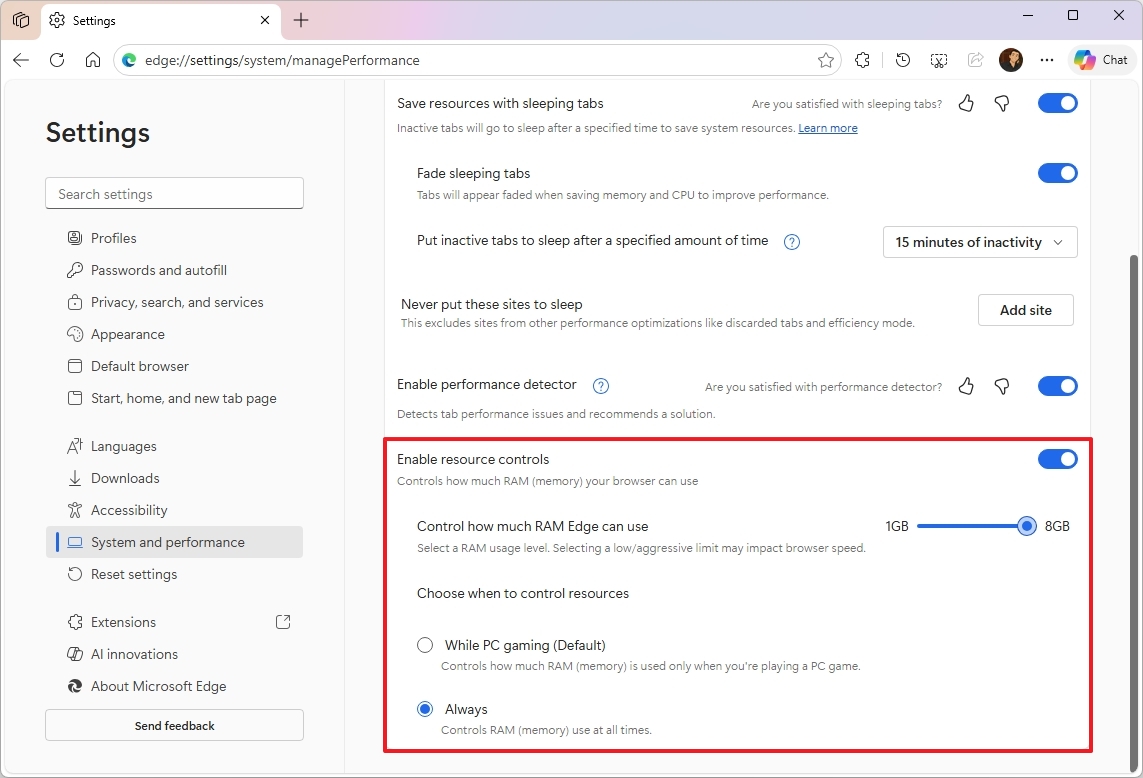
После этих настроек вы заметите, что Microsoft Edge стал потреблять меньше памяти.
Удаляем расширения браузера
Удалить расширения из Microsoft Edge:
- Откройте Microsoft Edge.
- Нажмите Alt + F.
- Выберите Расширения и затем Управление расширениями.
- Нажмите кнопку Удалить у расширения, которое потребляет слишком много памяти.
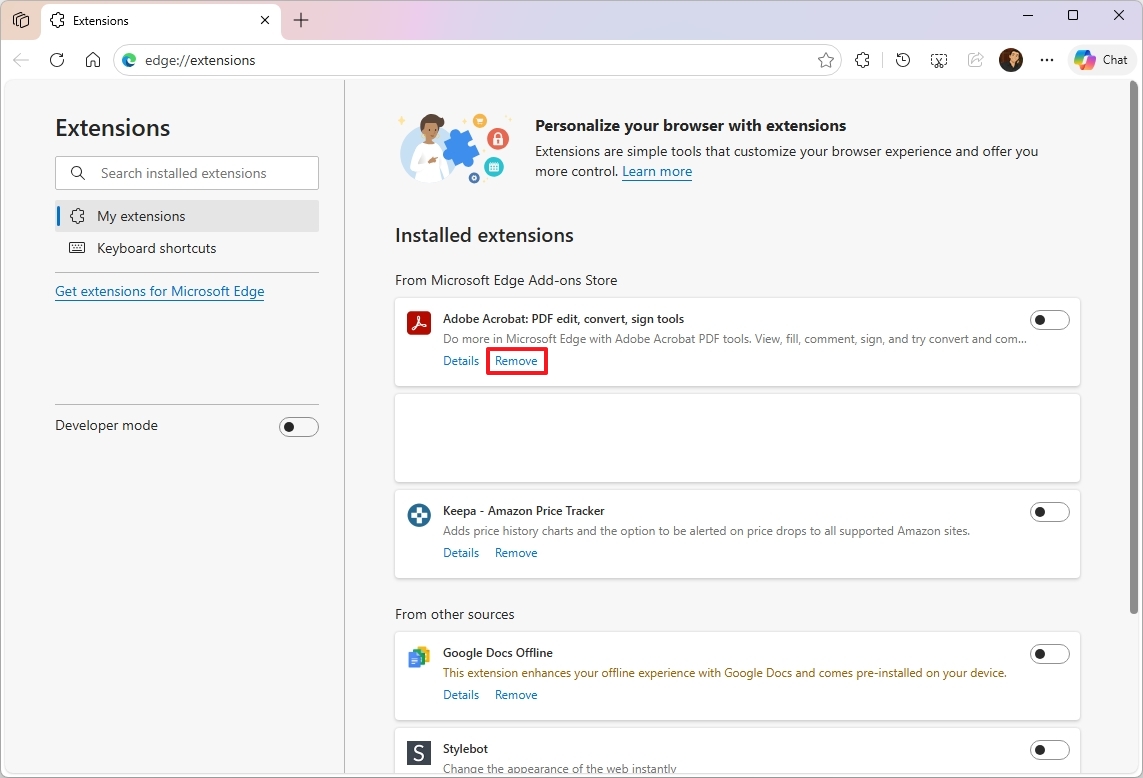
- Еще раз подтвердите удаление.
Продолжайте удалять другие расширения, если они потребляют много ОЗУ.
Если не знаете, какое расширение "жрет" память, откройте меню Edge, выберите "Другие инструменты", а затем "Диспетчер задач браузера".
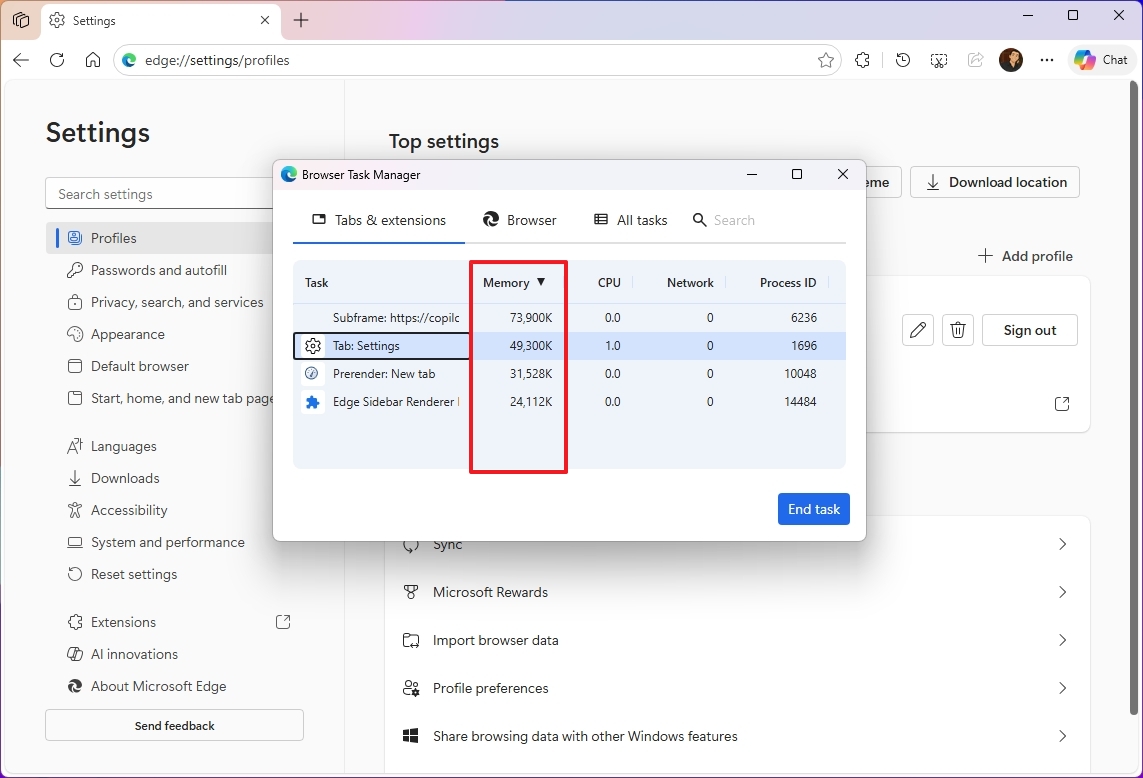
Нажмите на вкладку "Память", чтобы отсортировать расширения по потреблению памяти, и так вы сможете определить, какое из них удалить.
Ищем приложения, потребляющие много ОЗУ, через Диспетчер задач
Если не знаете, какие приложения и процессы потребляют больше всего ресурсов, используйте Диспетчер задач.
- Откройте Пуск.
- Найдите "Диспетчер задач" и запустите его.
- Перейдите на вкладку Процессы.
- Нажмите на заголовок "Память", чтобы отсортировать все запущенные программы.
- Посмотрите, какие приложения находятся вверху списка.
Теперь вы знаете, какие приложения потребляют больше всего системной памяти.
Стоит отметить, что браузеры вроде Google Chrome и Microsoft Edge часто оказываются в топе, потому что каждая вкладка запускается как отдельный процесс. Вы можете нажать на стрелочку рядом с названием приложения, чтобы увидеть разбивку этих подпроцессов.
Это также поможет определить расширения, потребляющие много ресурсов. В Edge это видно, а вот в Chrome, например, детали расширений в Диспетчере задач не отображаются.
Чистая установка Windows 11
Если после всех этих настроек проблема с высоким потреблением памяти так и не решилась, возможно, стоит сделать чистую установку Windows 11. Это поможет начать с нуля и избавиться от проблем с производительностью и ошибками, связанными с памятью.
Инструкции по чистой установке Windows 11 помогут вам подготовить устройство, создать установочный носитель, провести установку и настроить систему после нее.
И напоследок: я понимаю, что сейчас апгрейд оперативной памяти — не самое приятное занятие из-за цен. Но это все равно самый эффективный способ, если ваша система это позволяет. Хотя Windows 11 требует минимум 4 ГБ ОЗУ, для комфортной работы и игр рекомендуется иметь хотя бы 16 ГБ.
Управление оперативной памятью в Windows 11 — это не магия, а скорее искусство. Применяя эти советы, вы сможете освободить ценные гигабайты и заставить ваш ПК работать быстрее и плавнее. Не забывайте про регулярные чистки и обновления, и система скажет вам спасибо!




TipTop.org — это удобный сервис для заработка, где заказчики размещают оплачиваемые проекты и задания. Система позволяет начать работу с выполнения простых заказов как новичкам, так и продвинутые возможности по публикации услуги для профессиональных фрилансеров

МоиПесни.рф — онлайн-сервис, который с помощью нейросети за пару минут создает уникальные песни по вашему сценарию: поздравления, любовные треки, шутливые куплеты и многое другое. Просто опишите повод и героя, выберите стиль — и получите готовую песню с текстом и вокалом.
- Комментарии
