
Windows 11 Pro: прокачай свой рабочий комп по полной!
- Категория: Windows 11
- Дата: 9 марта 2026 г. в 21:00
- Просмотров: 152
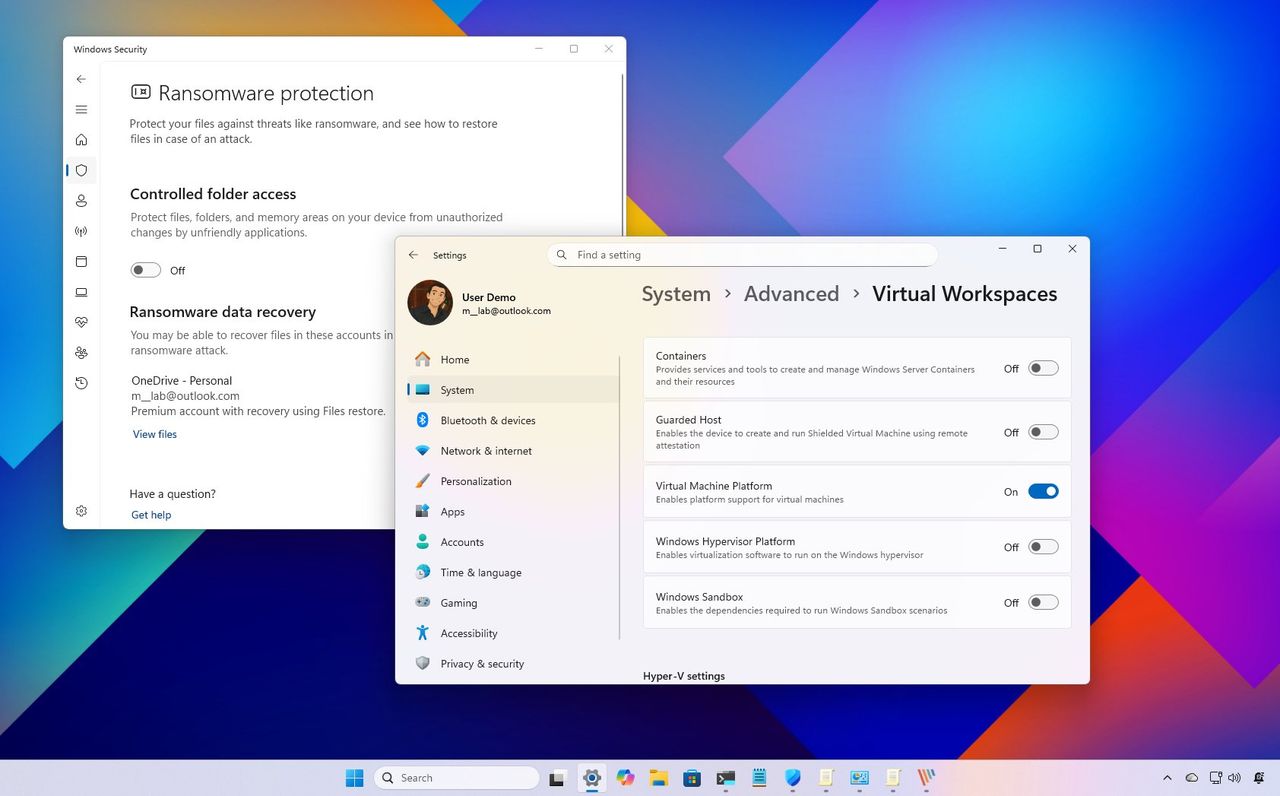
Всем привет! 👋 Сегодня поговорим о Windows 11 Pro и о том, какие фишки в ней стоит заценить, если вы работаете где-то в офисе или на удалёнке. Эти штуки реально помогут вам сделать работу с компом удобнее и безопаснее, особенно в 2026 году. Погнали! 🚀
Первым делом — убедитесь, что ваш комп хорошо защищён. Windows 11 Pro тут прямо выручает.
Включаем BitLocker — шифруем всё! 🛡️
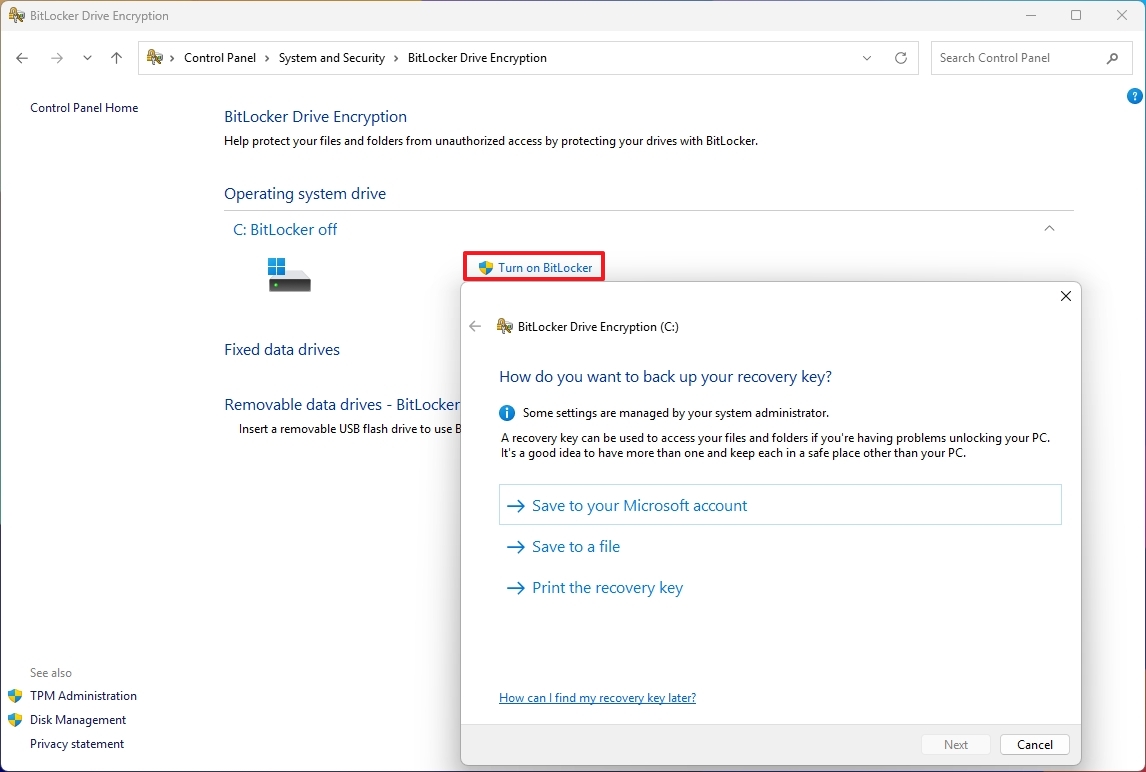
Полная версия BitLocker, которая есть в Pro, позволяет зашифровать весь ваш диск. Это значит, что если ноут потеряется или его украдут, ваши файлы останутся в безопасности. Данные шифруются с помощью AES, и без вашего пароля никто их не прочитает. Для тех, кто часто в разъездах или работает в коворкингах, это просто маст-хэв!
Как включить: Заходите в Панель управления > Система и безопасность > Шифрование диска BitLocker и жмите "Включить BitLocker".
ВАЖНО: Обязательно сохраните ключ восстановления BitLocker! Лучше всего — на внешний носитель, который будет в безопасности. Ну и пароль держать в голове, конечно. 😉
Smart App Control — умная защита от вредин 🦠
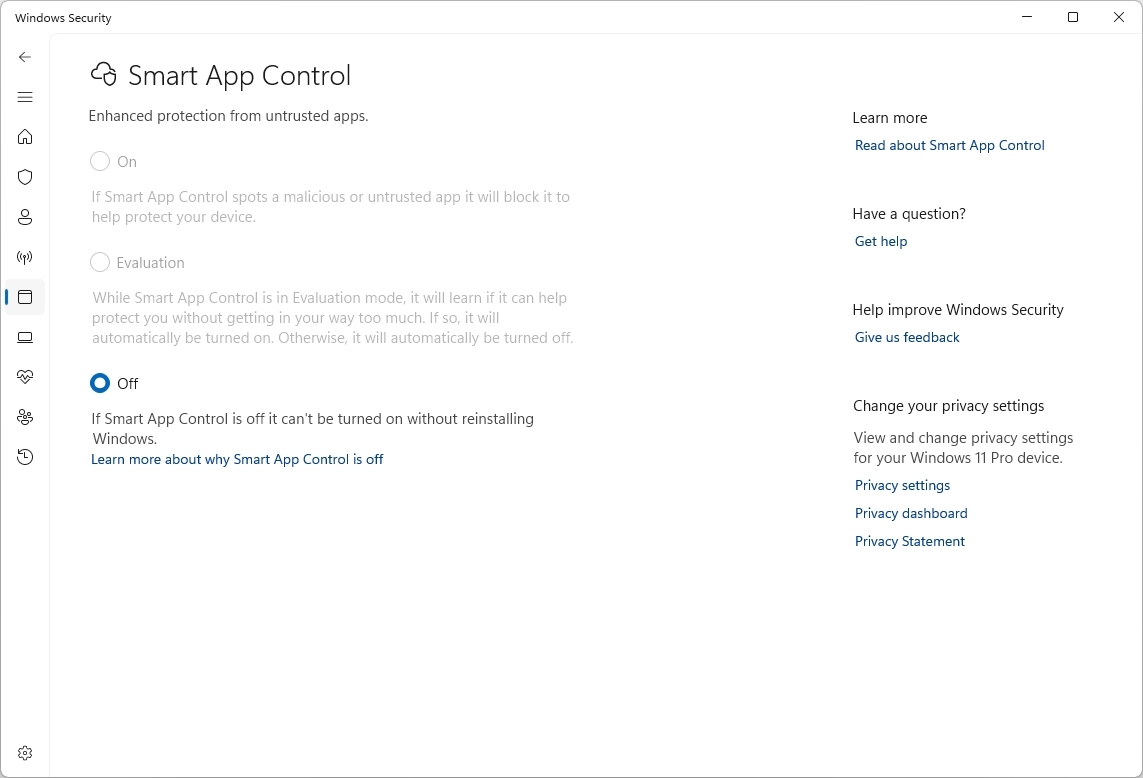
Эта фича в Windows 11 не даёт запускаться непроверенным или неподписанным программам. То есть, если вы скачиваете какие-то программы, скрипты или утилиты, система сначала проверит их репутацию. Если что-то выглядит подозрительно — блокирует. Это реально снижает риск подхватить вирус или вредоносное ПО.
Раньше для её включения приходилось переустанавливать систему, но начиная с обновления за февраль 2026 года, её можно включать/выключать прямо из настроек.
Как найти: Безопасность Windows > Защита от вирусов и угроз > Управление защитой от вирусов и угроз > Параметры защиты от программ-шантажистов, и там включаете "Контролируемый доступ к папкам".
Dynamic Lock — авто-блокировка, когда вы отошли 📵
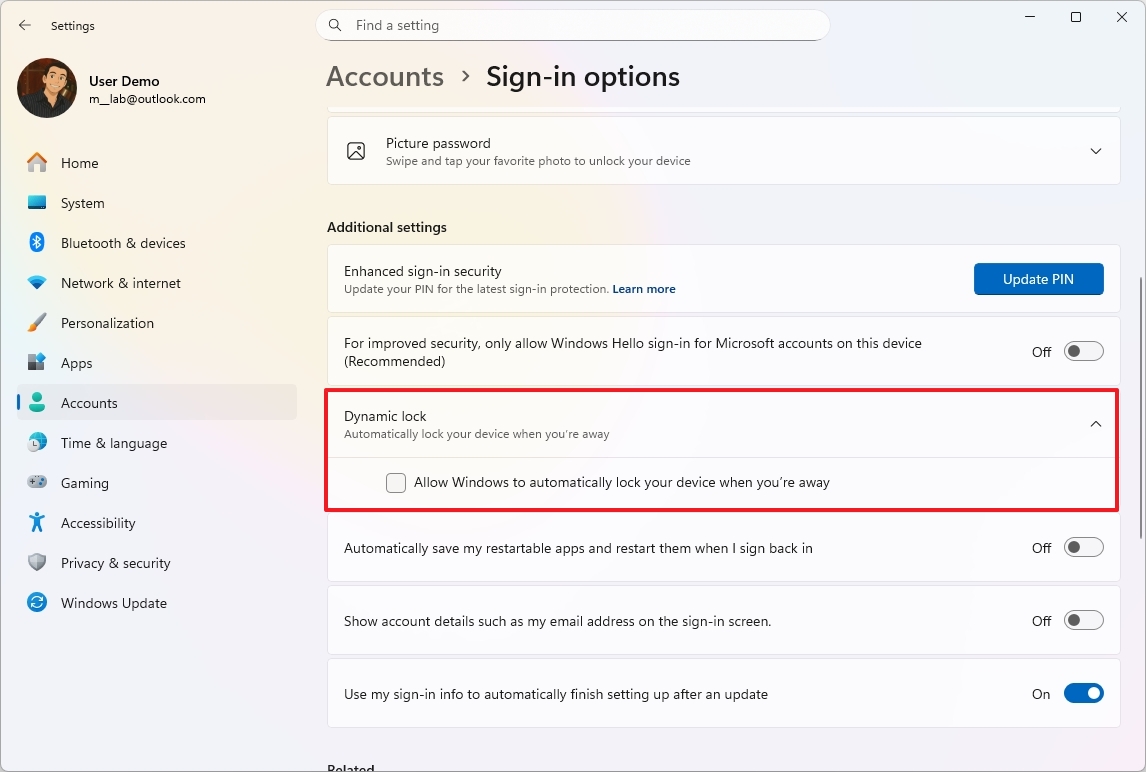
Эта фича автоматически блокирует ваш комп, если вы от него отошли. Она работает через Bluetooth — вы связываете свой телефон с компом. Когда телефон перестаёт быть рядом (примерно через 30 секунд), Windows 11 сама блокирует рабочий стол.
Как настроить:
- Подключите телефон к компу по Bluetooth.
- Зайдите в Параметры > Bluetooth и устройства > Динамическая блокировка.
- Включите опцию "Разрешить Windows автоматически блокировать устройство, когда вы находитесь вдали".
Очень удобно, если вы работаете в офисе с общим доступом или в кафе, и не хотите, чтобы кто-то случайно залез в ваш комп.
Защита от вымогателей — Controlled folder access 📂
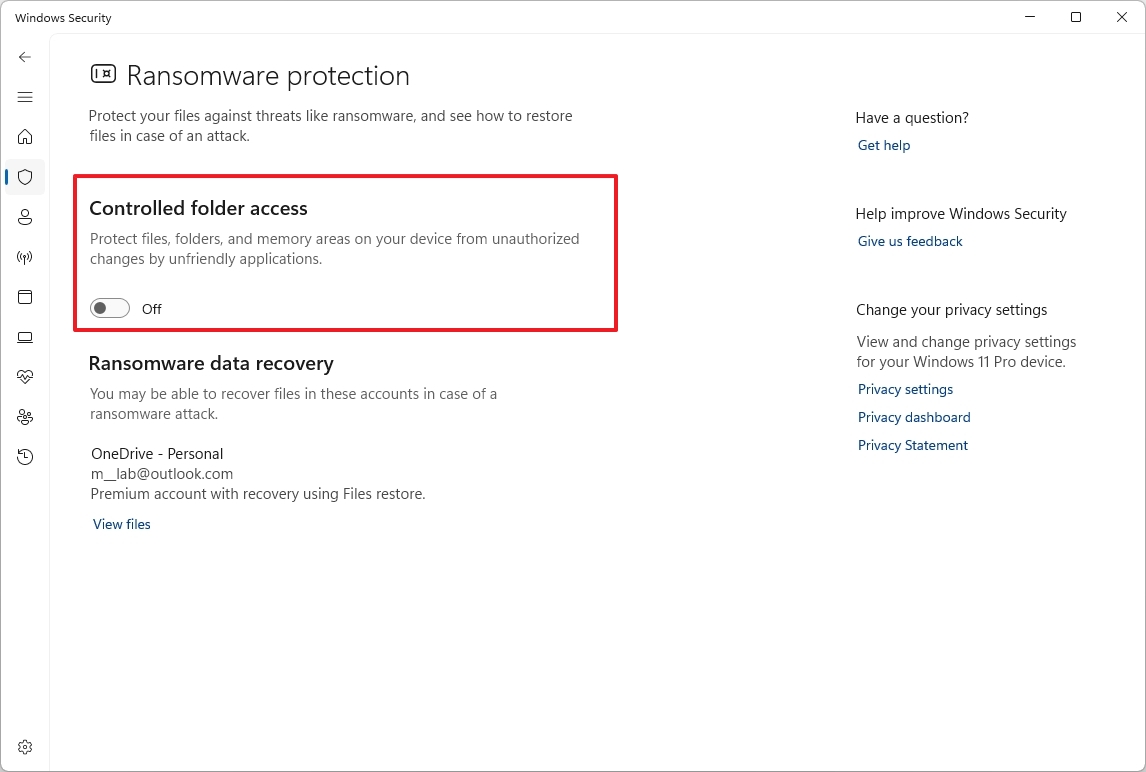
Это ещё один слой защиты от той же команды, что и Smart App Control. Функция "Контролируемый доступ к папкам" не даёт неизвестным программам вносить изменения в ваши важные файлы. Только проверенные приложения могут трогать файлы в защищённых папках (Документы, Изображения, Рабочий стол и т.д.).
Это отлично защищает от программ-вымогателей, которые любят шифровать файлы для выкупа. 💸
Найти можно здесь: Безопасность Windows > Защита от вирусов и угроз > Защита от программ-шантажистов > Управление защитой от программ-шантажистов и включаем тумблер.
Виртуализация для безопасных экспериментов 🧪⚗️
Если вам нужно тестировать всякие программы, скрипты или менять настройки без риска для основной системы, Windows 11 Pro тут тоже пригодится. Есть два классных инструмента: Windows Sandbox и Hyper-V.
Windows Sandbox — быстрая песочница 🏖️
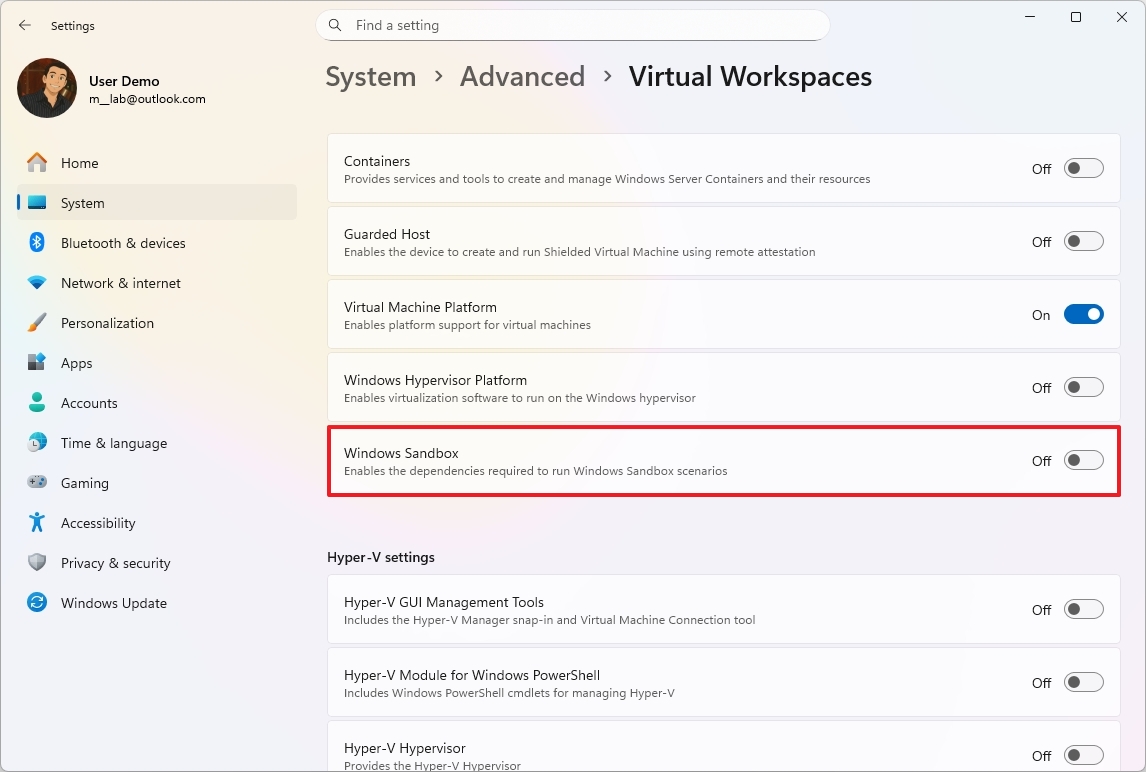
Windows Sandbox — это такая временная, изолированная среда, которая запускается прямо внутри вашего компа. Она похожа на лёгкую виртуальную машину, где есть всё, что нужно для обычной работы, но ничего не повлияет на вашу основную систему. Всё, что вы там установили или изменили, исчезнет, как только вы закроете Sandbox. 👍
Как включить: Параметры > Система > Дополнительно > Виртуальные рабочие пространства, и включаете "Windows Sandbox".
На старых версиях Windows 11, возможно, придётся включить это через Панель управления > Программы > Включение или отключение компонентов Windows.
Идеально для тестов незнакомых приложений, открытия подозрительных файлов или записи скриптов.
Hyper-V — полноценные виртуальные машины 🖥️
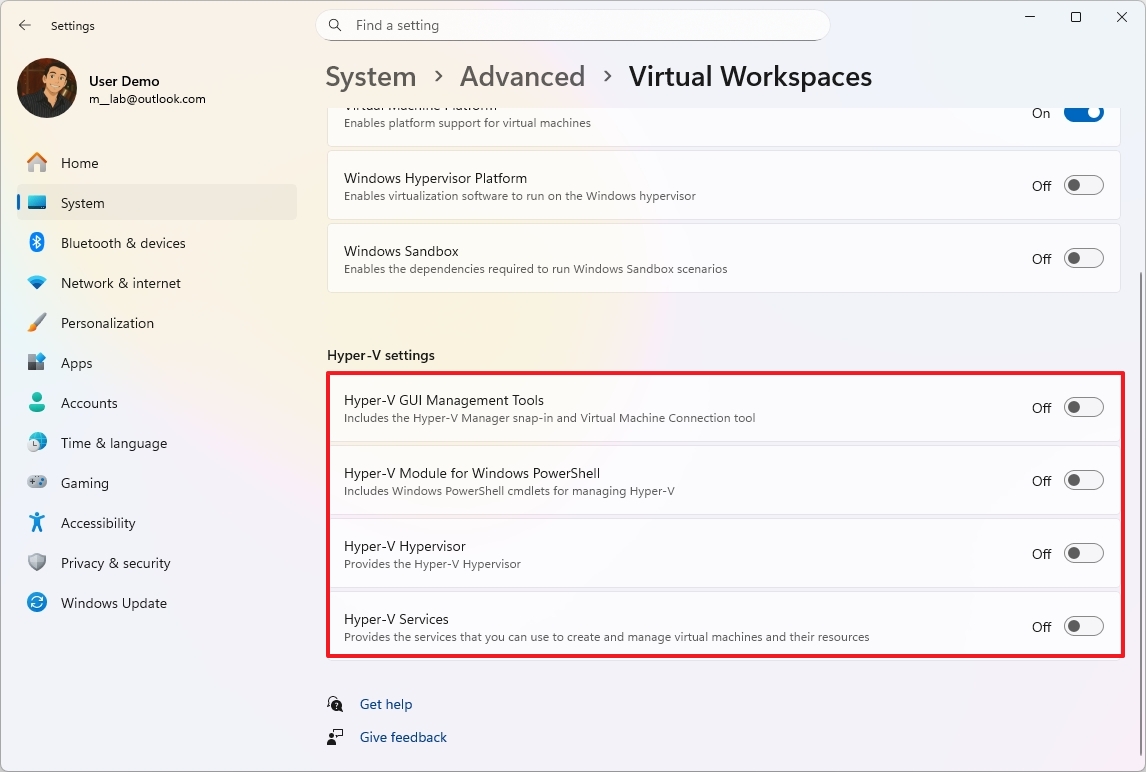
Для более серьёзных тестов в Windows 11 Pro есть Hyper-V. Это гипервизор от Microsoft, который позволяет запускать другие операционные системы прямо внутри вашей основной. Можно поставить рядом ещё одну Windows, Linux или что угодно.
Как включить: Параметры > Система > Дополнительно > Виртуальные рабочие пространства. Там включаем галочки для "Графические средства управления Hyper-V", "Модуль Hyper-V для Windows PowerShell", "Гипервизор Hyper-V" и "Службы Hyper-V".
На старых версиях, опять же, через Панель управления > Программы > Включение или отключение компонентов Windows.
Эта фишка супер полезна для разработчиков, сетевых админов и всех, кто любит покопаться в системе в безопасной среде.
Расширенные настройки системы — Local Group Policy Editor 🗄️
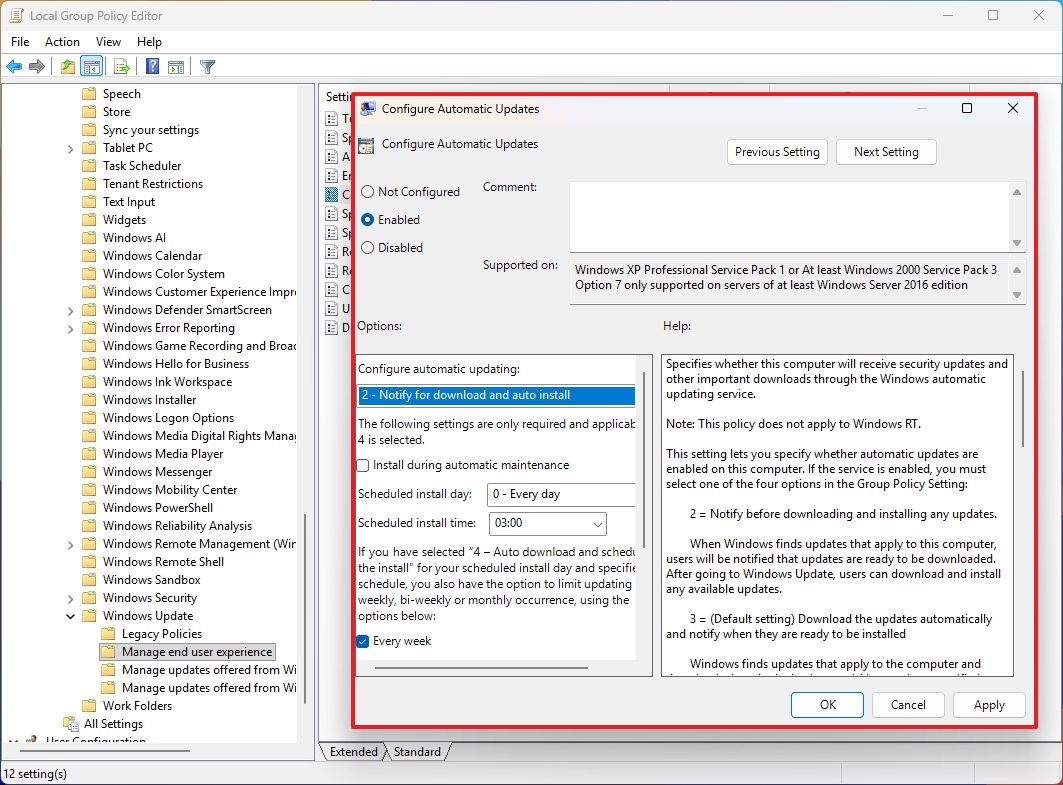
В Windows 11 Pro есть такая штука, как Редактор локальной групповой политики. Это прям мощный инструмент, который даёт доступ к настройкам, которых нет в обычных "Параметрах". Можно управлять обновлениями Windows, настройками безопасности, ограничениями на устройства и много чем ещё, причём для каждого пользователя отдельно.
Как запустить: В меню "Пуск" ищем gpedit и запускаем. Там находим нужную политику и настраиваем её. Например, можно контролировать, как часто и как именно система будет обновляться.
Для тех, кто хочет полный контроль над своей рабочей станцией или небольшим офисом, Group Policy — это топчик! 👍
Блокировка системы с помощью Assigned Access (Kiosk Mode) 🔒
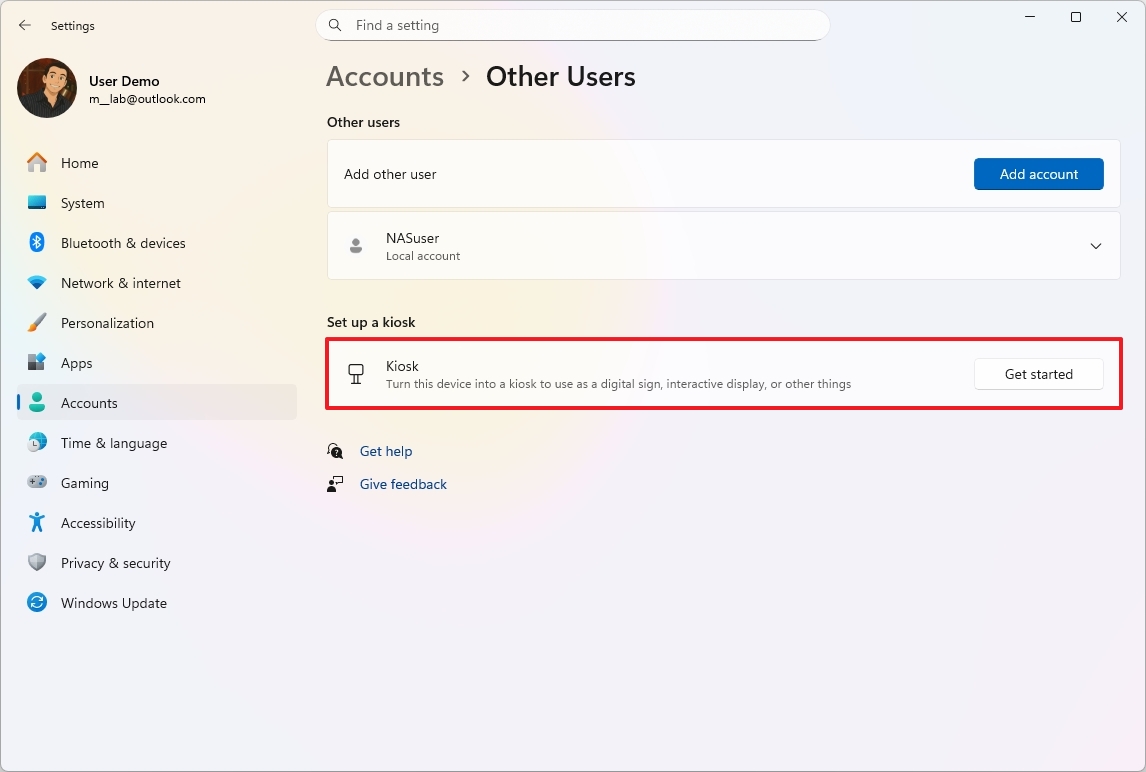
Assigned Access, или режим Киоска, позволяет настроить комп так, чтобы он запускал только одно конкретное приложение. Пользователь не сможет выйти из него, зайти в настройки или что-то ещё сделать.
Как настроить: Параметры > Учетные записи > Другие пользователи. Там жмём "Начать", выбираем пользователя, приложение и перезагружаем комп.
Это супер удобно для терминалов самообслуживания, цифровых вывесок, общих рабочих мест или учебных станций.
Удалённый доступ — Remote Desktop 🌍
Windows 11 Pro умеет работать как сервер для Remote Desktop Protocol (RDP). Это значит, что вы можете подключиться к своему компу с другого устройства, где бы вы ни находились.
Очень актуально для гибридной работы — доступ к файлам, программам или корпоративным ресурсам из любой точки мира. ✈️
Как включить: Параметры > Система > Удаленный рабочий стол и включаем тумблер.
Если вы подключаетесь с другого компа, понадобится приложение "Подключение к удаленному рабочему столу". Если хотите подключаться извне (из другой сети), сначала нужно будет подцепиться к корпоративной сети через VPN.
Итог: превращаем комп в рабочий инструмент 🚀
Windows 11 Pro — это не просто "домашняя" система. В ней куча инструментов, которые делают работу безопаснее, удобнее и профессиональнее. BitLocker, Smart App Control, Sandbox, Hyper-V, Group Policy, Assigned Access и Remote Desktop — всё это поможет вам работать эффективнее и держать свои данные под замком.
Не поленитесь настроить эти фичи, и ваш комп станет реально мощным инструментом для бизнеса! 💪
Что ж, автор статьи прям молодец, что собрал все эти Pro-фишки в одном месте. Многие из них действительно недооценены, а зря! Для тех, кто работает с конфиденциальной информацией или в разъездах, BitLocker и Controlled Folder Access — это вообще основа основ. А Sandbox с Hyper-V — просто находка для тестировщиков и гиков. Remote Desktop тоже штука незаменимая, если нужно работать с рабочего компа удалённо. В общем, если у вас Pro-версия W11, настоятельно рекомендую всё это изучить и настроить. 👍


TipTop.org — это удобный сервис для заработка, где заказчики размещают оплачиваемые проекты и задания. Система позволяет начать работу с выполнения простых заказов как новичкам, так и продвинутые возможности по публикации услуги для профессиональных фрилансеров

МоиПесни.рф — онлайн-сервис, который с помощью нейросети за пару минут создает уникальные песни по вашему сценарию: поздравления, любовные треки, шутливые куплеты и многое другое. Просто опишите повод и героя, выберите стиль — и получите готовую песню с текстом и вокалом.
- Комментарии
