
Автоматизируйте повторяющиеся задачи с помощью Power Automate Desktop в Windows 11 Pro
- Категория: Windows_11
- Дата: 27 мая 2026 г. в 01:00
- Просмотров: 78
А вот и пересказ статьи про Power Automate Desktop на Windows 11 Pro, как будто я его вещаю! 🚀
Всем привет! 👋 Сегодня хочу рассказать вам про одну мега-штуку, которая встроена прямо в Windows 11 Pro и которая может реально упростить жизнь – это Power Automate Desktop. Если вы устали делать одни и те же действия на компе снова и снова, то эта фича – ваш личный помощник.
В Windows 11 Pro есть куча всяких замарочек, но многие из них мы просто игнорируем. Power Automate – одна из таких, хотя она реально крутая. Это бесплатная прога, которая позволяет автоматизировать рутинные задачи. Представьте: вместо того чтобы кликать туда-сюда, открывать файлы, копировать данные – вы один раз настраиваете "поток" (flow), и комп делает всё сам. 🤯
Power Automate работает везде: на вашем десктопе, в облаке, и даже с помощью искусственного интеллекта. И самое главное – вам не нужно быть программистом! Всё делается элементарно: перетаскиваешь нужные блоки действий, соединяешь их, и готово!
Что можно автоматизировать? Да практически всё:
- Почта: настроить уведомления, обрабатывать вложения, реагировать на письма. 📧
- Данные: вытягивать инфу из документов, сайтов, и переносить её в таблицы. 📊
- Файлы: сортировать, переименовывать, перемещать пачками. 📁
Как это работает?
Короче, "поток" – это просто цепочка действий. Вы можете создать такой поток, который запустит программу, заполнит форму, переименует кучу файлов. Всё, что вы делаете вручную, можно автоматизировать.
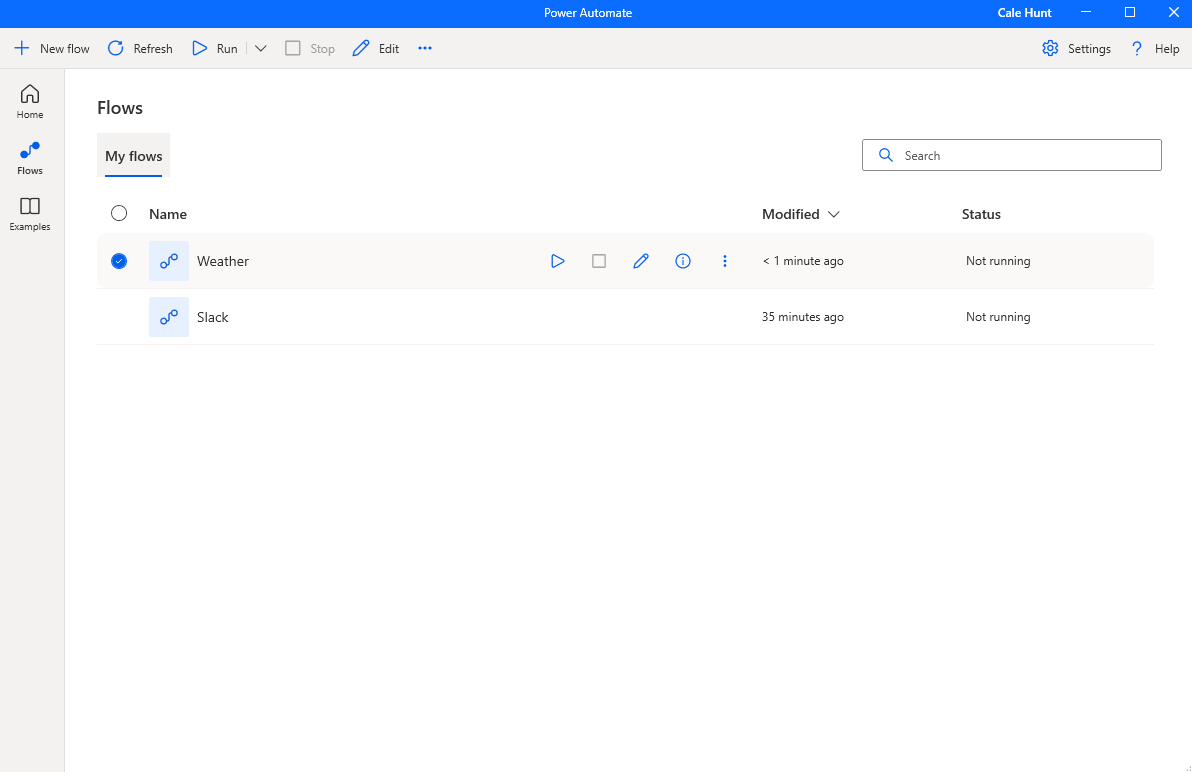
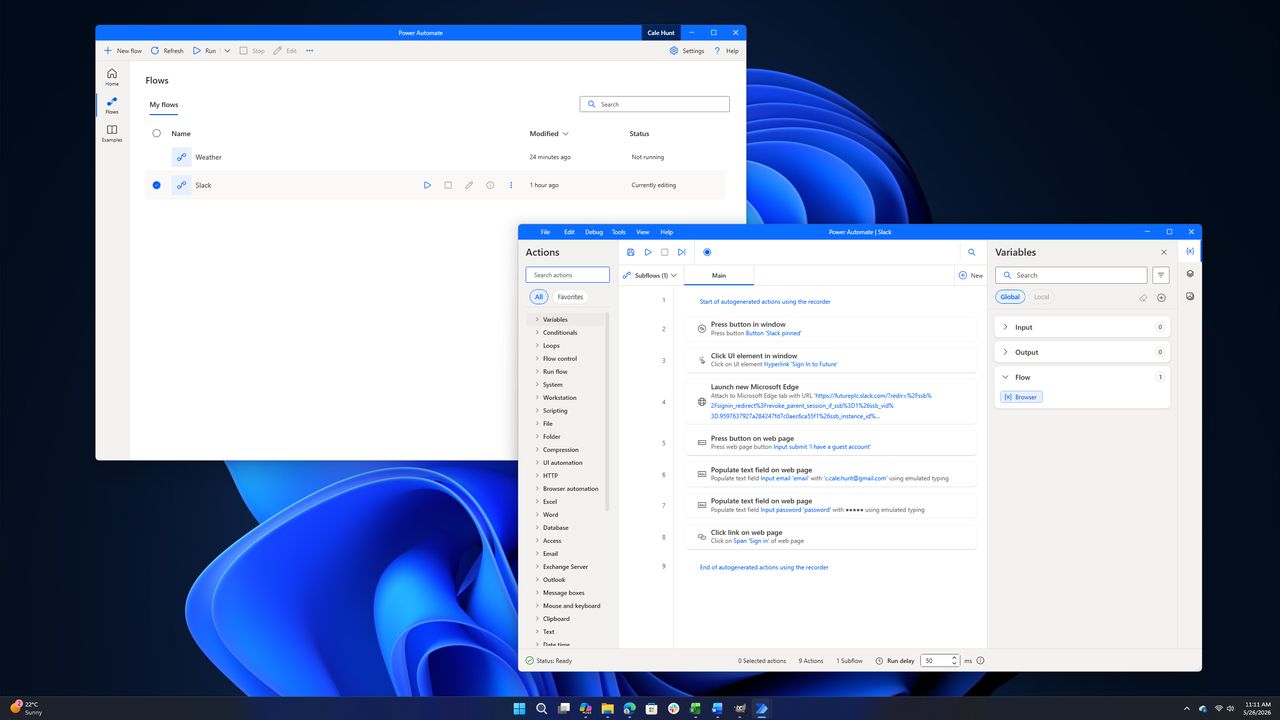
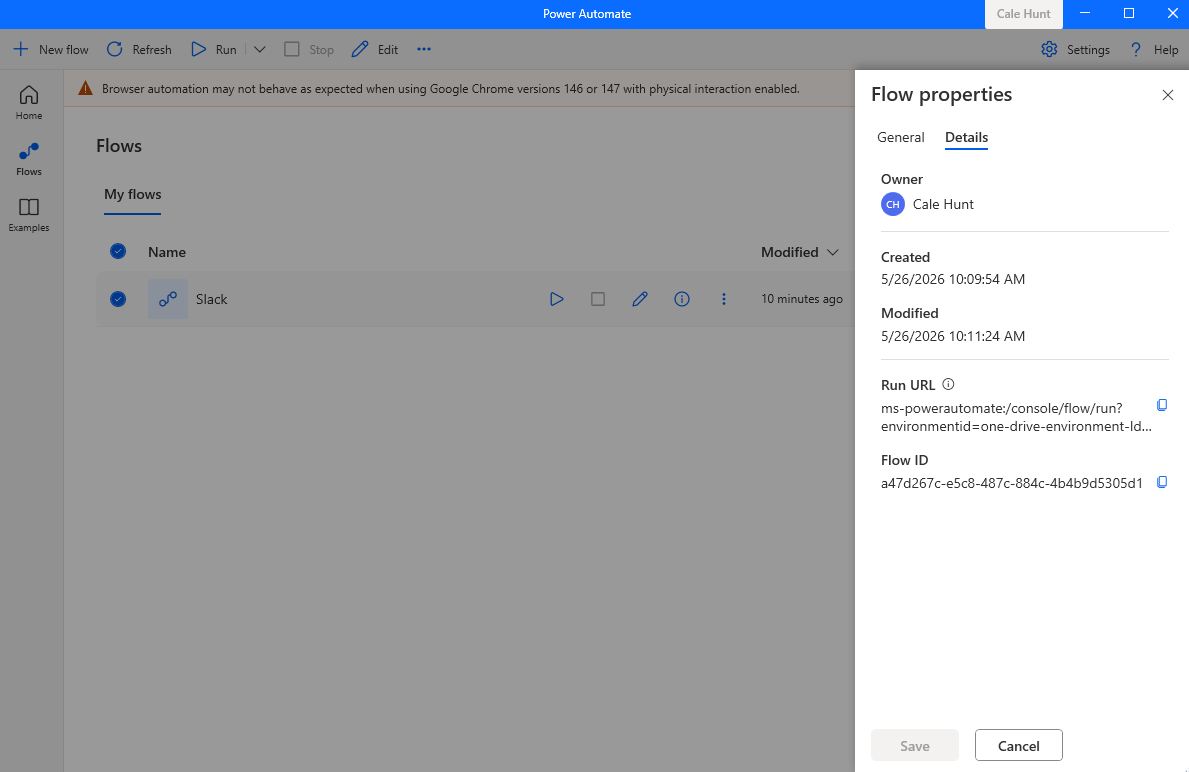
Самый простой пример: я сделал поток, который утром запускает Slack и логинит меня туда. Казалось бы, мелочь, но каждый день экономит мне секунд 30, а то и минуту. А таких мелочей куча!
Как создать такой поток:
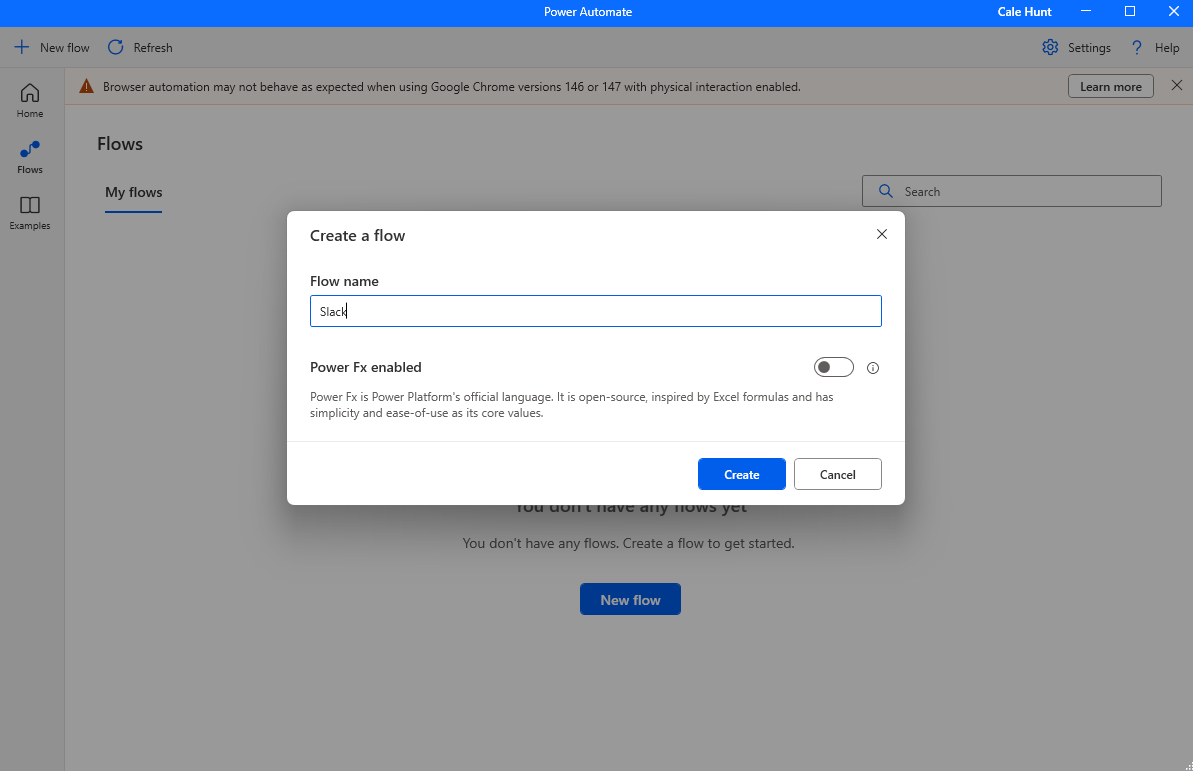
- В Power Automate Desktop жмём "Создать новый поток".
- Даём ему имя (например, "Slack Login").
- Нажимаем кнопочку "Запись" (Record).
- Просто делайте всё, что хотите автоматизировать. Программа записывает ваши клики и нажатия.
- Когда закончили – нажимаем "Готово" (Done).
Потом можно протестировать, отладить, если что-то пошло не так. Я даже сделал ярлык на рабочем столе, чтобы запускать этот "Slack Login" одним кликом. А если хотите, чтобы это происходило автоматически, например, каждое утро, то можно через "Планировщик заданий" Windows настроить запуск вашего потока.
Почему стоит попробовать?
- Экономия времени: Это очевидно. Освобождаете себя от монотонной работы.
- Меньше ошибок: Комп не устает и не делает опечаток, как человек. 👍
- Масштабируемость: Начинаете с простого, а потом можете создавать реально сложные потоки.
- Интеграция: Работает со старыми и новыми прогами, файлами, веб-сайтами.
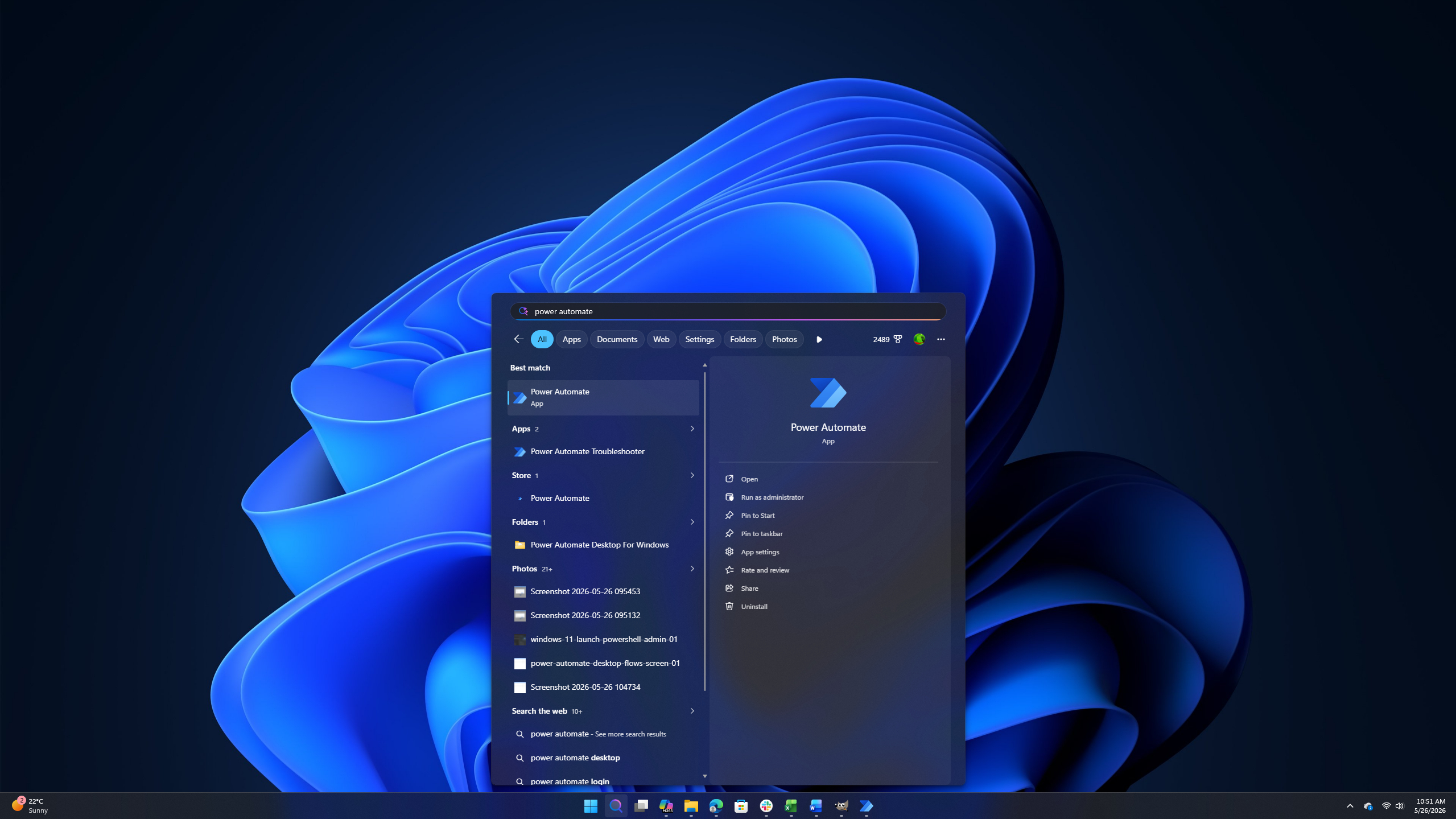
В общем, если у вас Windows 11 Pro, зайдите в "Пуск", найдите Power Automate Desktop (скорее всего, он уже установлен), и попробуйте создать свой первый поток. Это реально простая и мощная штука, которая поможет вам работать эффективнее! 😉
Евгений (MSReview): Power Automate Desktop – это не просто инструмент, а настоящий ключ к укрощению повторяющихся задач прямо из коробки Windows 11 Pro, доступный каждому.



TipTop.org — это удобный сервис для заработка, где заказчики размещают оплачиваемые проекты и задания. Система позволяет начать работу с выполнения простых заказов как новичкам, так и продвинутые возможности по публикации услуги для профессиональных фрилансеров

МоиПесни.рф — онлайн-сервис, который с помощью нейросети за пару минут создает уникальные песни по вашему сценарию: поздравления, любовные треки, шутливые куплеты и многое другое. Просто опишите повод и героя, выберите стиль — и получите готовую песню с текстом и вокалом.
- Комментарии