
Я нашел скрытый способ ограничить оперативную память в Windows 11, и результаты оказались более удивительными, чем я ожидал
- Категория: Приложения
- Дата: 4 июля 2026 г. в 16:30
- Просмотров: 156
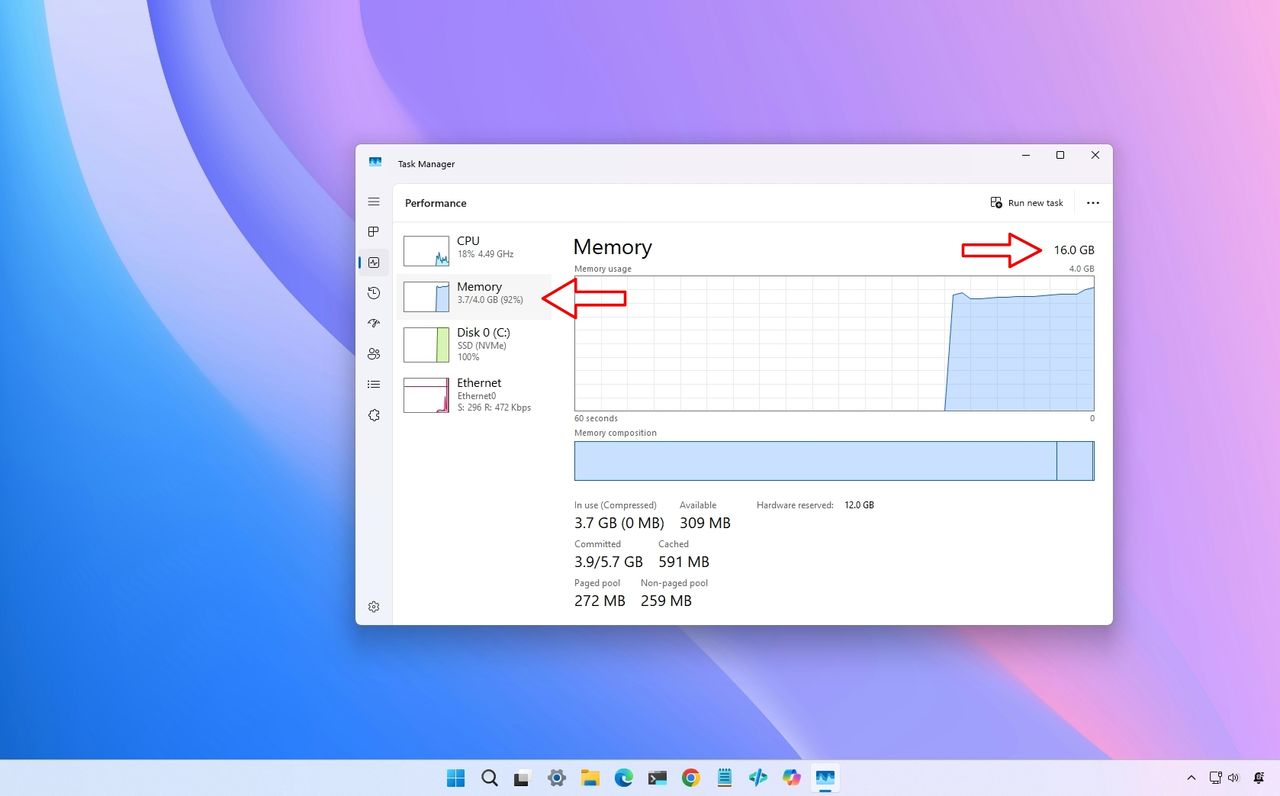
Операционная система Windows 11 по умолчанию нацелена на использование всей доступной оперативной памяти компьютера. Однако существуют методы для ограничения объема ОЗУ, используемого системой. Это может быть полезно для тестирования программного обеспечения, устранения неполадок или симуляции работы системы с меньшим объемом памяти.
Несмотря на отсутствие прямой настройки вроде «использовать только 4 ГБ ОЗУ», можно использовать устаревший инструмент «Конфигурация системы» (msconfig), который разработан в первую очередь для тестирования и отладки.
Важное примечание: данная настройка ограничивает объем памяти, доступный всей операционной системе. Её не рекомендуется использовать в повседневной работе, так как это может значительно снизить производительность и привести к медленной работе или отказу приложений.
Для ограничения объема доступной памяти в Windows 11 необходимо выполнить следующие шаги:
- Откройте меню «Пуск».
- В строке поиска введите «Конфигурация системы» (или msconfig) и выберите соответствующий результат для запуска приложения.
- Перейдите на вкладку «Загрузка».
- Выберите текущую установку Windows (если применимо).
- Нажмите кнопку «Дополнительные параметры».
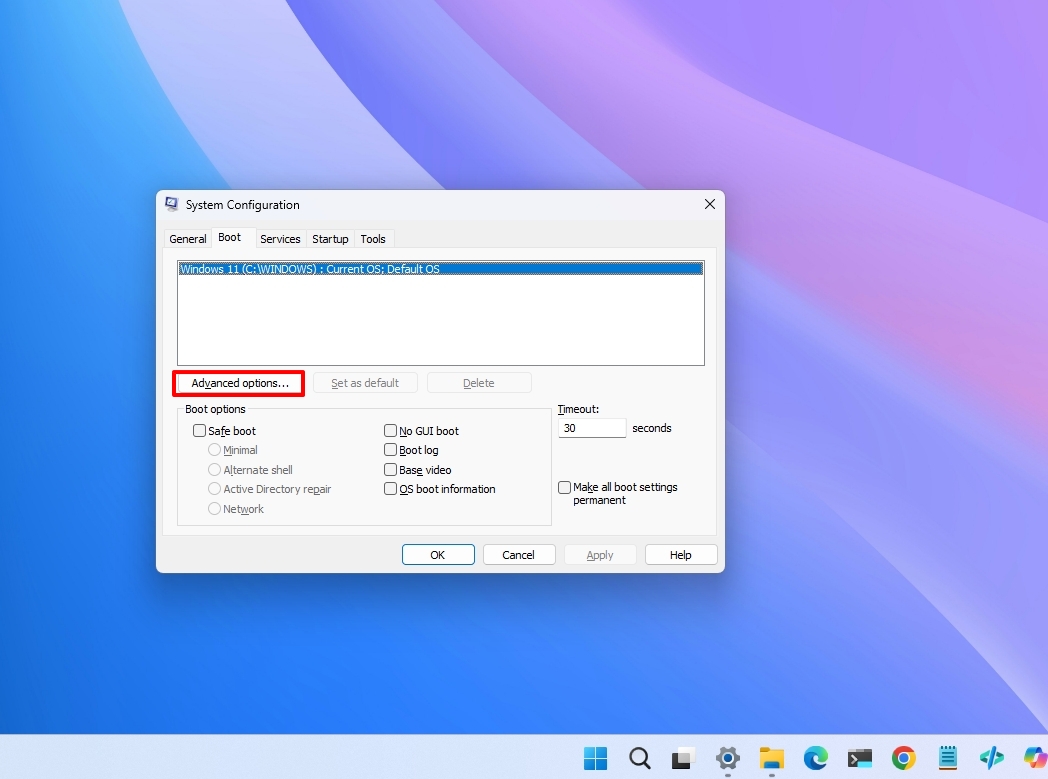
- Установите флажок «Максимум памяти».
- Укажите желаемый объем памяти, который будет использовать Windows 11, в мегабайтах.
- Краткий совет: Поскольку значение нужно вводить в мегабайтах, можно использовать 4096 (4 ГБ), 8192 (8 ГБ), 16384 (16 ГБ) или 32768 (32 ГБ).
- Нажмите кнопку «ОК».
- Нажмите кнопку «Применить».
- Нажмите кнопку «ОК».
- Перезагрузите компьютер.
После выполнения этих шагов Windows 11 будет использовать только указанный объем памяти. Остальные установленные модули ОЗУ будут игнорироваться до тех пор, пока ограничение не будет снято.
При тестировании этой конфигурации было замечено, что «Диспетчер задач» показывал 3 ГБ, когда память была ограничена 4 ГБ. Это объясняется тем, что операционная система не получает полные 4 ГБ, поскольку часть физического адресного пространства резервируется для других компонентов.
Если требуется ровно 4 ГБ доступной памяти, может потребоваться зарезервировать дополнительный 1 ГБ, например, указав 5120 (5 ГБ), чтобы в «Диспетчере задач» отображались 4 ГБ. Однако, в зависимости от требуемого объема, может потребоваться экспериментировать с различными значениями.
Как восстановить полный доступ к ОЗУ в Windows 11
Для восстановления полного объема доступной памяти в Windows 11 необходимо выполнить следующие шаги:
- Откройте меню «Пуск».
- В строке поиска введите «Конфигурация системы» (или msconfig) и выберите соответствующий результат для запуска приложения.
- Перейдите на вкладку «Загрузка».
- Выберите текущую установку Windows (если применимо).
- Нажмите кнопку «Дополнительные параметры».
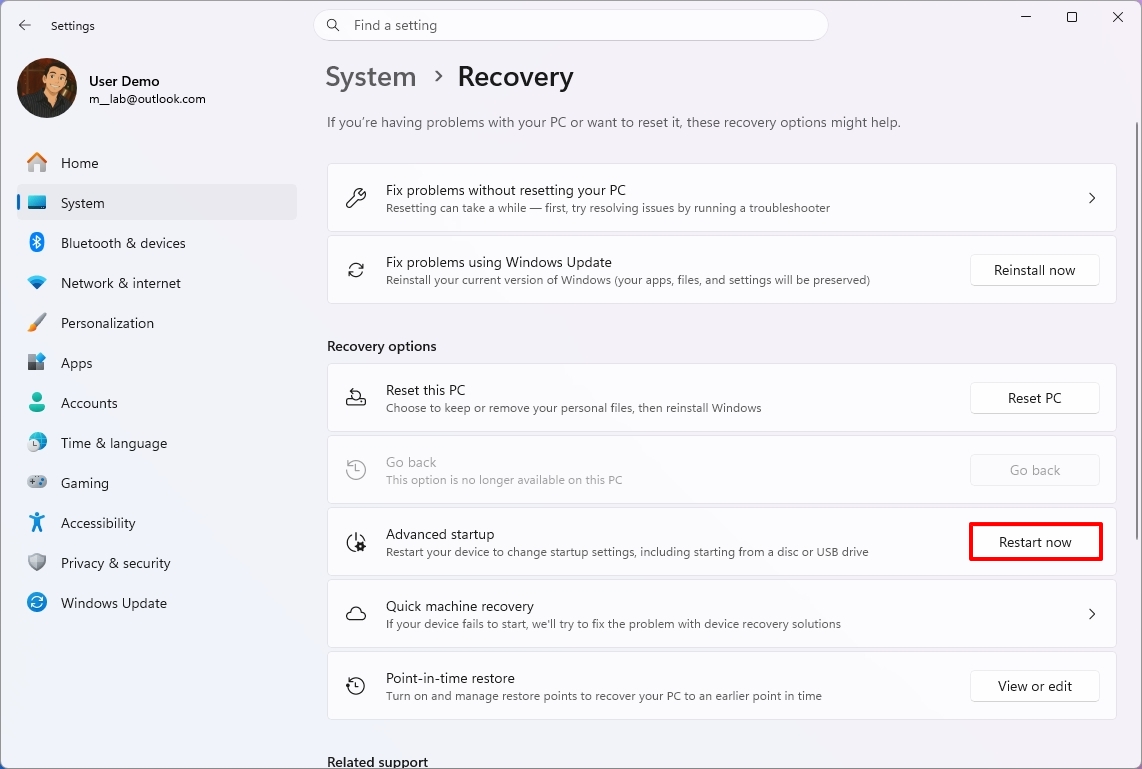
- Снимите флажок «Максимум памяти».
- Нажмите кнопку «ОК».
- Нажмите кнопку «Применить».
- Нажмите кнопку «ОК».
- Перезагрузите компьютер.
После выполнения этих шагов операционная система снова будет обнаруживать и использовать всю доступную оперативную память.
Зачем ограничивать оперативную память?
Эта функция предназначена в основном для тестирования, а не для повседневного использования. К распространенным сценариям относятся: тестирование производительности приложения с ограниченным объемом памяти, устранение программных проблем, связанных с памятью, имитация работы на старом или бюджетном оборудовании, а также разработка программного обеспечения.
Например, недавно проводилось тестирование производительности Windows 11 с 8 ГБ ОЗУ в 2026 году.
Если целью является снижение общего потребления памяти или освобождение ОЗУ, лучше отключить ненужные приложения автозагрузки, закрыть фоновые приложения или обновить систему, вместо того чтобы ограничивать доступную оперативной памяти операционной системы.
Почему не всегда получается установить максимальный объем памяти?
На некоторых современных компьютерах, особенно с прошивкой UEFI и включенной функцией Secure Boot, параметр «Максимум памяти» может быть недоступен или игнорироваться.
В таком случае может потребоваться временно отключить Secure Boot перед применением ограничения памяти.
Предупреждение: отключение Secure Boot снижает защиту компьютера от бут-уровневого вредоносного ПО и может помешать работе некоторых функций безопасности. Отключайте Secure Boot временно только для тестирования и обязательно включите его обратно после завершения.
Отключение Secure Boot
Для отключения Secure Boot необходимо выполнить следующие шаги:
-
Откройте «Параметры».
-
Нажмите на «Система».
-
Перейдите на страницу «Восстановление».
-
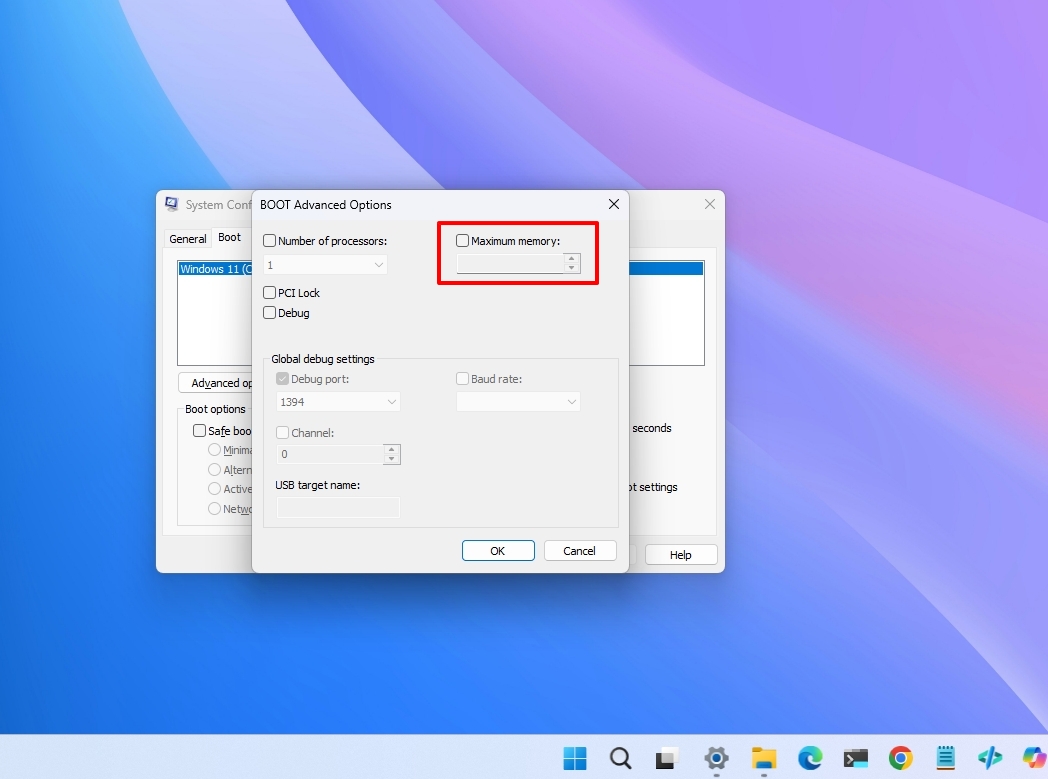
Нажмите кнопку «Перезагрузить сейчас» в разделе «Расширенный запуск».
-
Нажмите кнопку «Перезагрузить сейчас» еще раз.
-
Выберите «Поиск и устранение неисправностей».
-
Выберите «Дополнительные параметры».
-
Выберите опцию «Параметры прошивки UEFI».
-
Нажмите кнопку «Перезагрузить».
-
Откройте расширенные настройки материнской платы.
-
Выберите опцию «Secure Boot», затем выберите «Отключено».
После выполнения этих шагов перезагрузите устройство, а затем настройте параметр «Максимум памяти» в «Конфигурации системы» (msconfig).
Включение Secure Boot
Прежде чем продолжить, убедитесь, что настройки памяти в «Конфигурации системы» были восстановлены. Затем для включения Secure Boot выполните следующие шаги:
-
Откройте «Параметры».
-
Нажмите на «Система».
-
Перейдите на страницу «Восстановление».
-
Нажмите кнопку «Перезагрузить сейчас» в разделе «Расширенный запуск».
-
Нажмите кнопку «Перезагрузить сейчас» еще раз.
-
Выберите «Поиск и устранение неисправностей».
-
Выберите «Дополнительные параметры».
-
Выберите опцию «Параметры прошивки UEFI».
-
Нажмите кнопку «Перезагрузить».
-
Откройте расширенные настройки материнской платы.
-
Выберите опцию «Secure Boot», затем выберите «Включено».
После выполнения этих шагов Secure Boot будет включен на вашем компьютере.
Часто задаваемые вопросы об ограничении использования ОЗУ в Windows 11
Ниже представлены ответы на часто задаваемые вопросы о процессе ограничения использования памяти в Windows 11.
Уменьшается ли при этом потребление памяти приложениями?
Нет. Это уменьшает общий объем ОЗУ, к которому операционная система имеет доступ. Все приложения используют этот уменьшенный пул памяти.
Можно ли ограничить ОЗУ только для одного приложения?
Нет. Windows 11 не имеет встроенной функции для выделения максимального объема ОЗУ для отдельного приложения.
То же самое ли это, что отключение модулей памяти?
Нет. Ваша ОЗУ остается физически установленной. Операционная система просто игнорирует часть, превышающую настроенный лимит.
Следует ли использовать это решение для постоянной настройки ПК?
Нет. Эта функция предназначена для тестирования и устранения неполадок. Запуск операционной системы с меньшим объемом памяти, чем установлен в системе, может значительно снизить производительность без реальных преимуществ.
Взгляд Windows Central
Опция «Максимум памяти» в MSConfig уже использовалась ранее, но это одна из тех функций, которые легко упустить из виду, так как она не предназначена для обычных пользователей. Однако для разработчиков, сетевых администраторов и всех, кто пишет об этой операционной системе, это удивительно полезный способ проверить, как устройство ведет себя на менее производительном оборудовании, без физического удаления памяти или создания отдельной виртуальной машины.
Не рекомендуется использовать этот метод для «экономии ОЗУ» или повышения производительности. Windows 11 разработана для эффективного управления памятью, и искусственное ограничение может только замедлить систему.
Это также напоминает, что многие из наиболее полезных инструментов для устранения неполадок все еще скрыты в устаревших утилитах, таких как msconfig. Microsoft продолжает модернизировать операционную систему, но некоторые диагностические функции остаются в старых инструментах.
Евгений (MSReview): Возможность искусственного ограничения оперативной памяти в Windows 11, скрытая в утилите msconfig, является ценным инструментом для разработчиков и тестировщиков, позволяя имитировать работу системы на менее производительном оборудовании, но абсолютно бесполезна и даже вредна для повседневного использования, подчеркивая при этом не всегда оптимальное расположение мощных, но устаревших диагностических функций в ОС.




TipTop.org — это удобный сервис для заработка, где заказчики размещают оплачиваемые проекты и задания. Система позволяет начать работу с выполнения простых заказов как новичкам, так и продвинутые возможности по публикации услуги для профессиональных фрилансеров

МоиПесни.рф — онлайн-сервис, который с помощью нейросети за пару минут создает уникальные песни по вашему сценарию: поздравления, любовные треки, шутливые куплеты и многое другое. Просто опишите повод и героя, выберите стиль — и получите готовую песню с текстом и вокалом.
- Комментарии
