
Xbox Ally: первое знакомство и как выжать максимум из портативки
- Категория: Gaming
- Дата: 25 декабря 2025 г. в 18:30
- Просмотров: 248
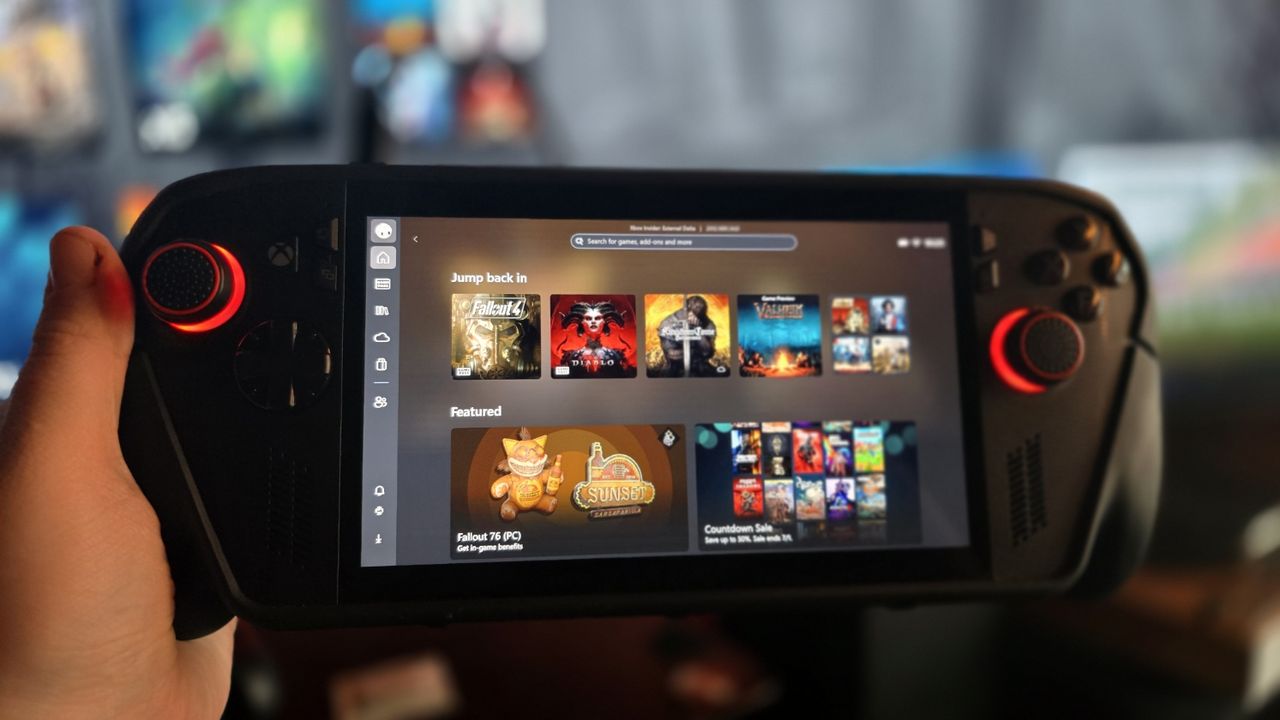
Ну что, друзья, получили свой Xbox Ally или Ally X? Поздравляю! Это отличная штука для портативного гейминга на Windows. Но чтобы получить максимум удовольствия, нужно кое-что сделать сразу после распаковки. Давайте разберемся, как выжать из него всё по максимуму! 💪
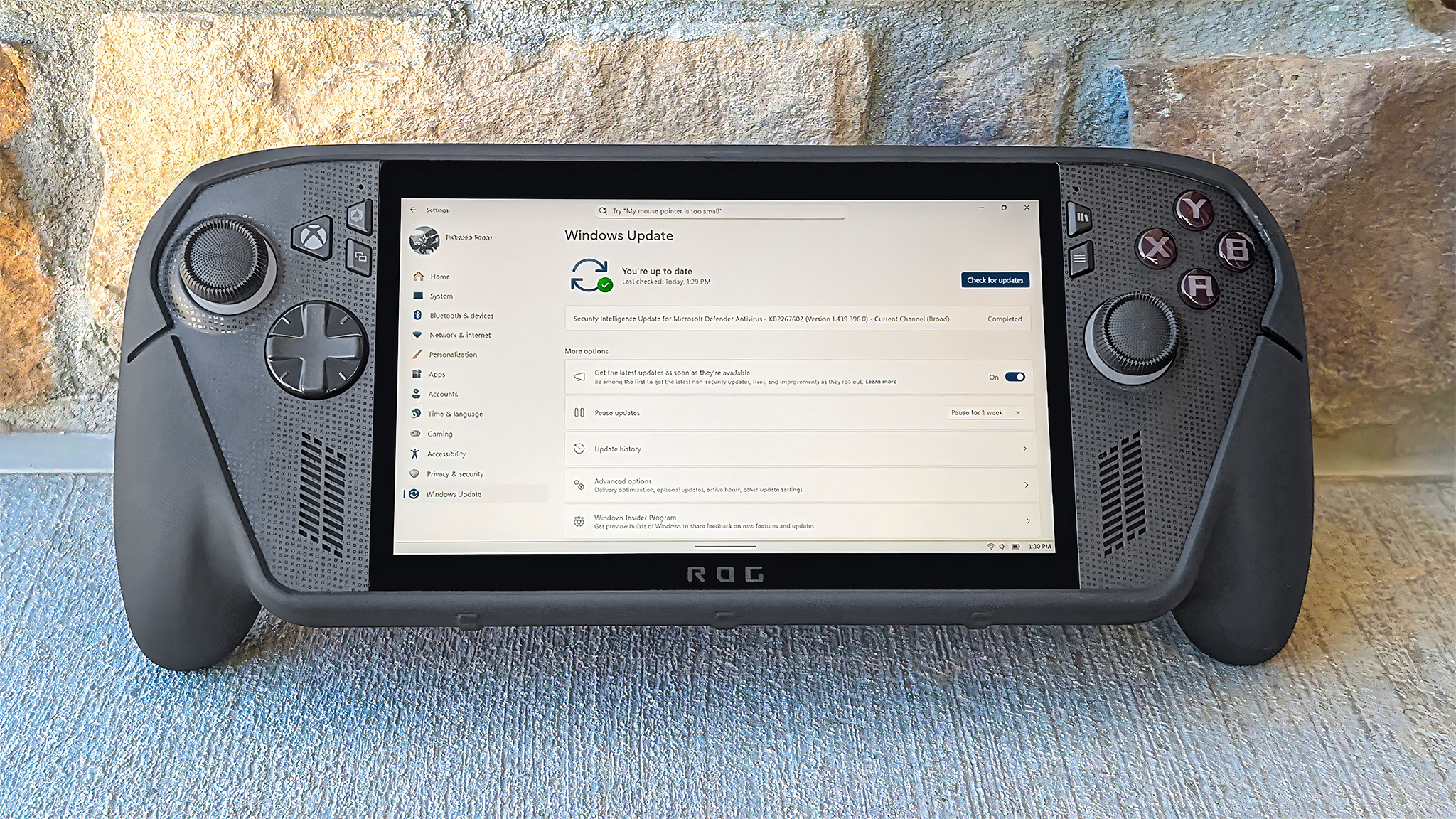
Первым делом, еще до того, как вы начнете играть, нужно все хорошенько обновить. Во время первоначальной настройки (OOBE) многое обновится само, но потом придется еще немного покопаться.
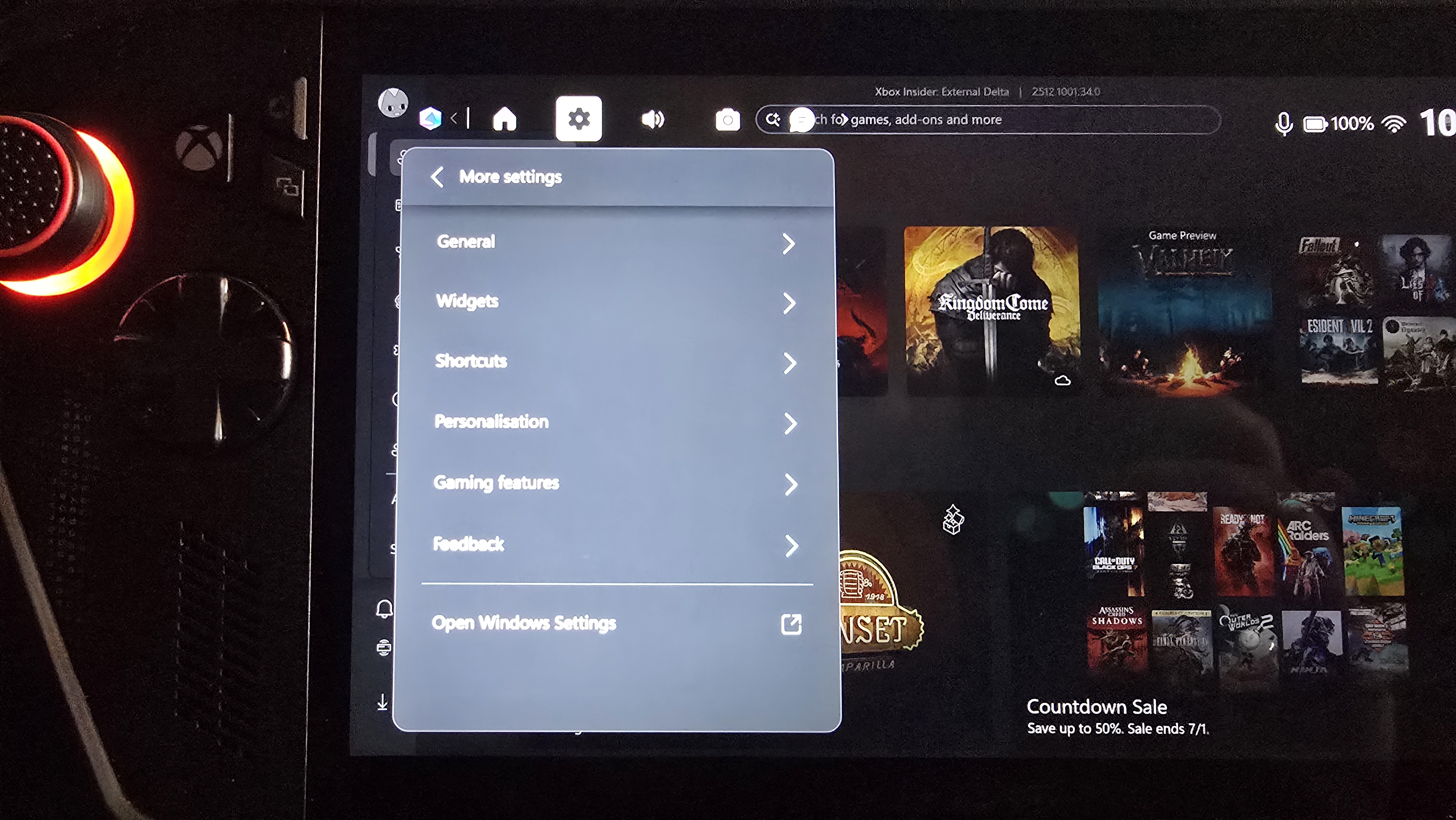
- Windows Update: Заходите в настройки Windows (через Xbox Guide -> Настройки -> Еще -> Открыть настройки Windows) и ищите обновления.
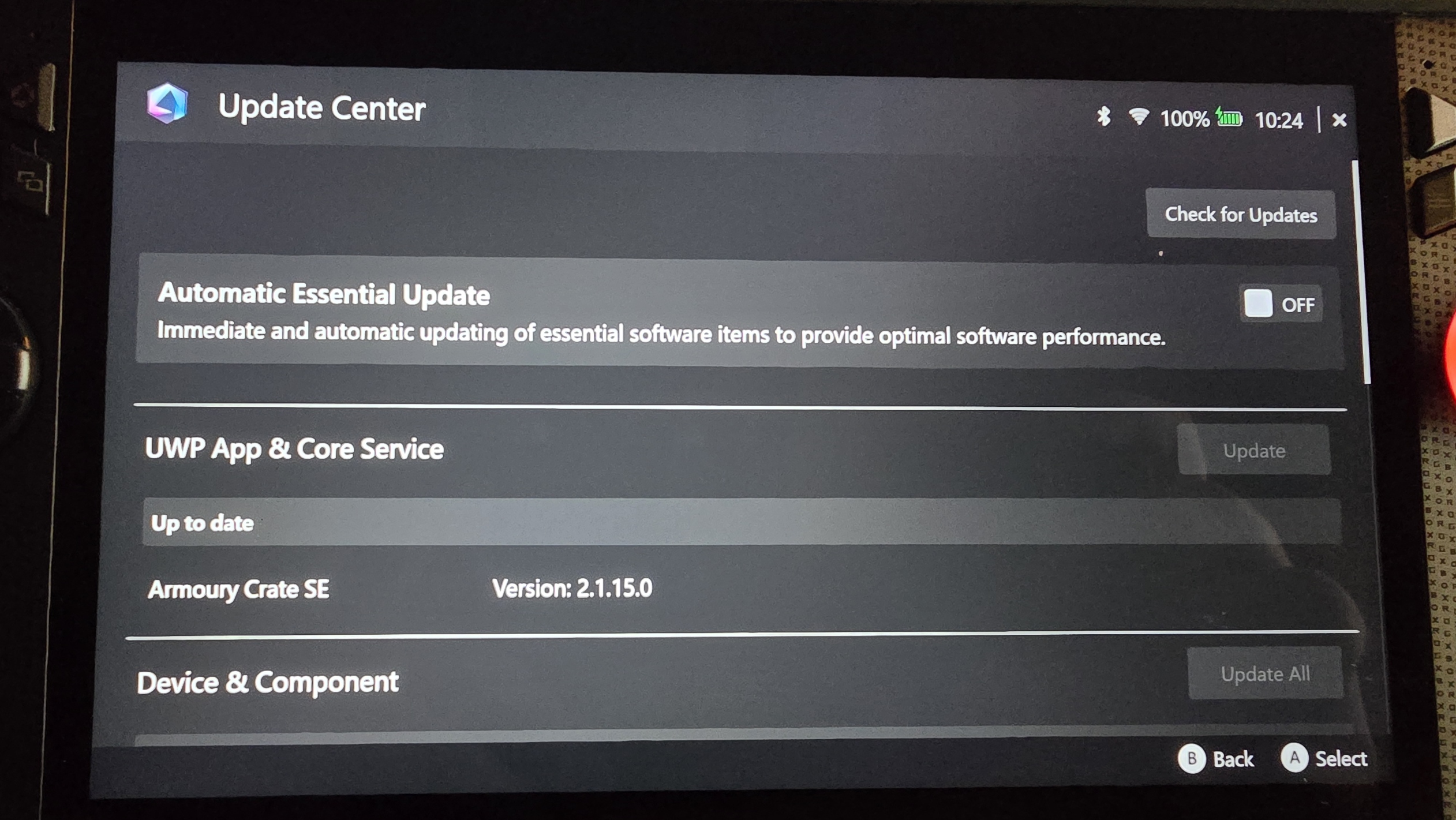
- Armoury Crate: Это главный центр управления вашим Ally. Нажмите на кнопку с иконкой спирали (возле кнопки Xbox), откройте Armoury Crate, зайдите в настройки (шестеренка) и там найдите "Центр обновлений". Подключите зарядку и обновите всё, что предлагается. Возможно, придется перезагрузить устройство.
2. Разбираемся с кнопками 🎮
На Ally есть несколько ключевых кнопок, которые нужно знать:
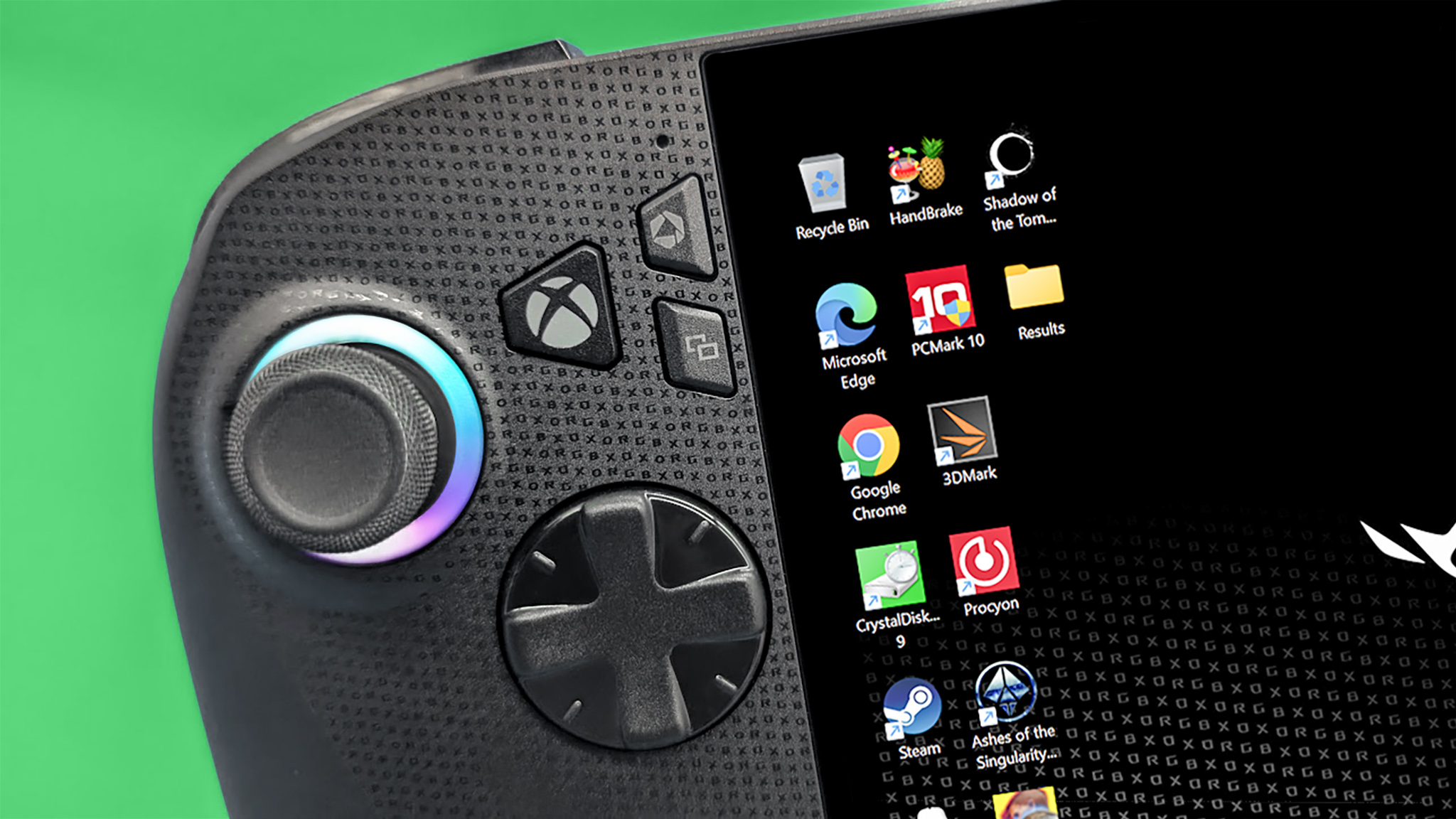
- Кнопка Xbox (слева): Быстрое нажатие открывает Xbox Game Bar – меню с друзьями, настройками, записью экрана и так далее. Долгое нажатие включает режим многозадачности, чтобы переключаться между приложениями или закрывать их.
- Кнопка Armoury Crate (сверху слева): Открывает центр управления Armoury Crate, где можно менять режимы производительности. Долгое нажатие активирует голосового помощника Xbox.
- Кнопка "Библиотека" (справа): Быстрый доступ к вашей игровой библиотеке Xbox.
3. Разрешаем оффлайн-игру ✈️
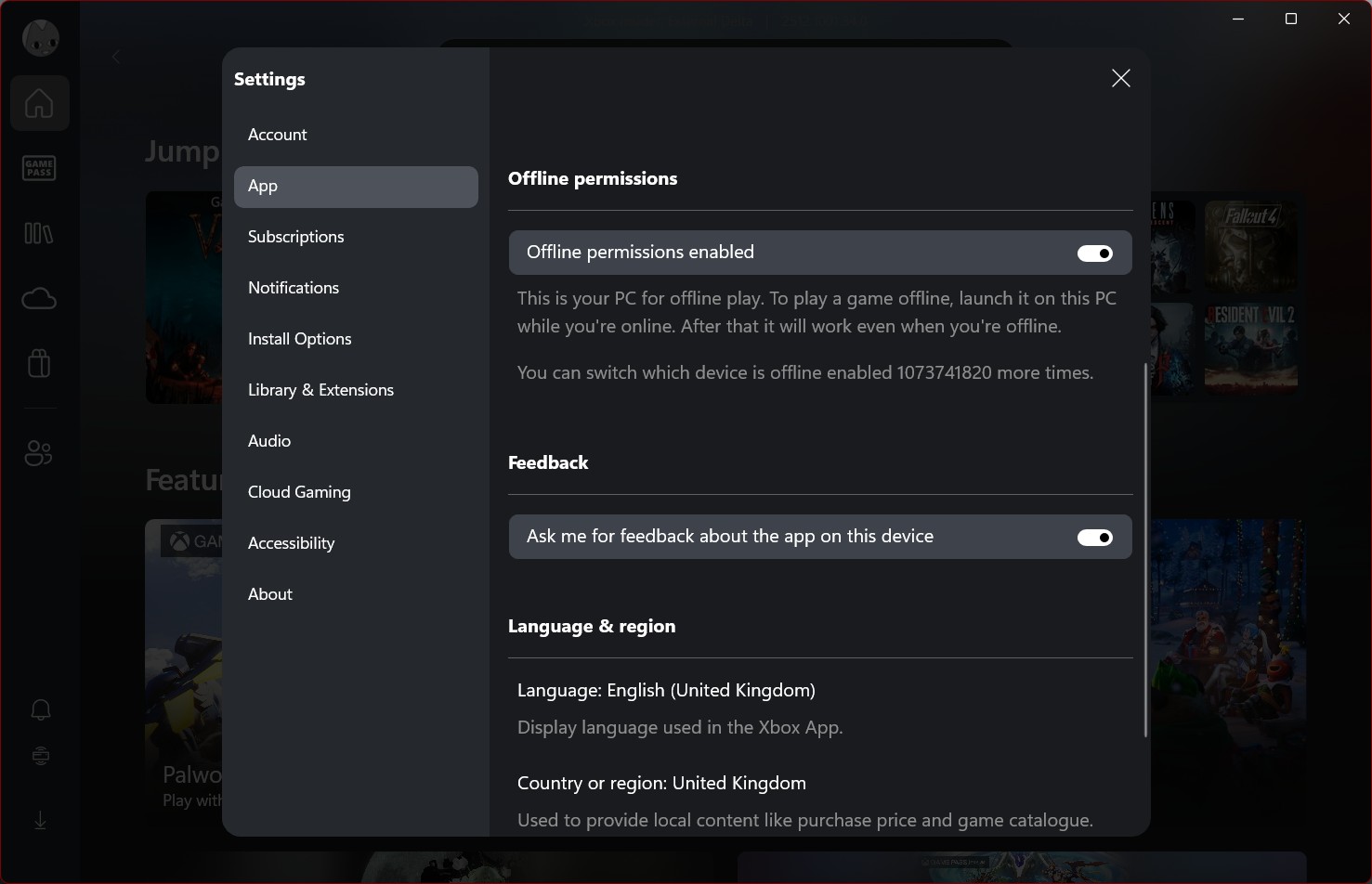
Если планируете играть там, где нет интернета (самолеты, поезда), обязательно включите офлайн-разрешения для игр Xbox.
- Откройте приложение Xbox.
- Нажмите на свой профиль (верхний левый угол).
- Зайдите в "Настройки".
- Выберите "Приложение".
- Найдите пункт "Разрешения на общий доступ" и включите его.
4. Управляем режимами энергопотребления ⚡
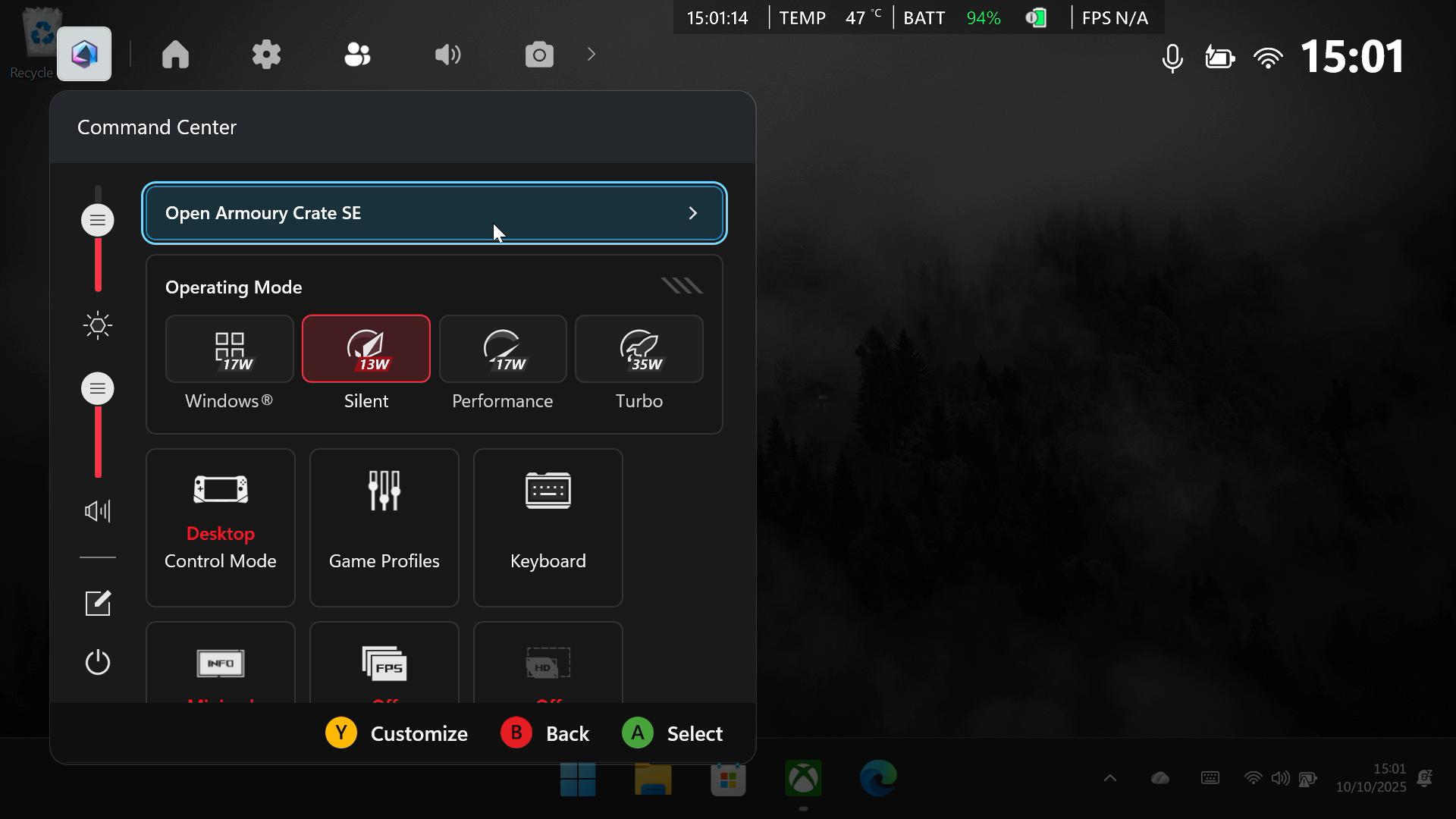
Это, пожалуй, самое важное! В Armoury Crate есть несколько режимов:
- Silent: Максимальная экономия батареи, подходит для нетребовательных игр.
- Performance: Баланс между производительностью и временем работы. Хорошо для большинства игр.
- Turbo: Максимальная мощность для самых требовательных AAA-проектов. Держитесь рядом с розеткой! 🔌
- Windows: Оптимизирован для обычного использования Windows.
ВАЖНО: Никогда не меняйте режимы производительности во время игры, особенно в играх с продвинутой защитой от читов (они могут посчитать это подозрительным).
Также в настройках Armoury Crate можно управлять функцией "CPU Boost". Отключение может немного продлить время работы от батареи, но для ресурсоемких задач или игр лучше оставить включенным.
5. Включаем режим заботы о батарее 🔋
Чтобы продлить жизнь аккумулятора, включите режим "Battery Care" в Armoury Crate. Он будет заряжать устройство только до 80%. Если вдруг понадобится полная зарядка (например, перед долгой дорогой), можно временно включить "Instant Full-Charge Mode".

6. Ставим сторонние лаунчеры и утилиты 🌠
Windows 11 на Ally – это полноценная система, так что можно ставить всё, что угодно!
- Steam, GOG: Если у вас большая библиотека игр в этих магазинах, ставьте их клиенты.
- One Game Launcher: Удобная штука, чтобы собрать игры из всех лаунчеров в одном месте.
- SteamGridDB: Поможет красиво оформить вашу библиотеку игр в Xbox App.
А еще можно удалить ненужные предустановленные программы (например, Microsoft Teams), чтобы освободить место и ресурсы. Делается это через "Настройки -> Приложения -> Установленные приложения" в режиме рабочего стола.
7. Поверьте, аксессуары решают! 👍
Вот несколько полезных мелочей, которые сделали мой опыт использования Ally еще лучше:
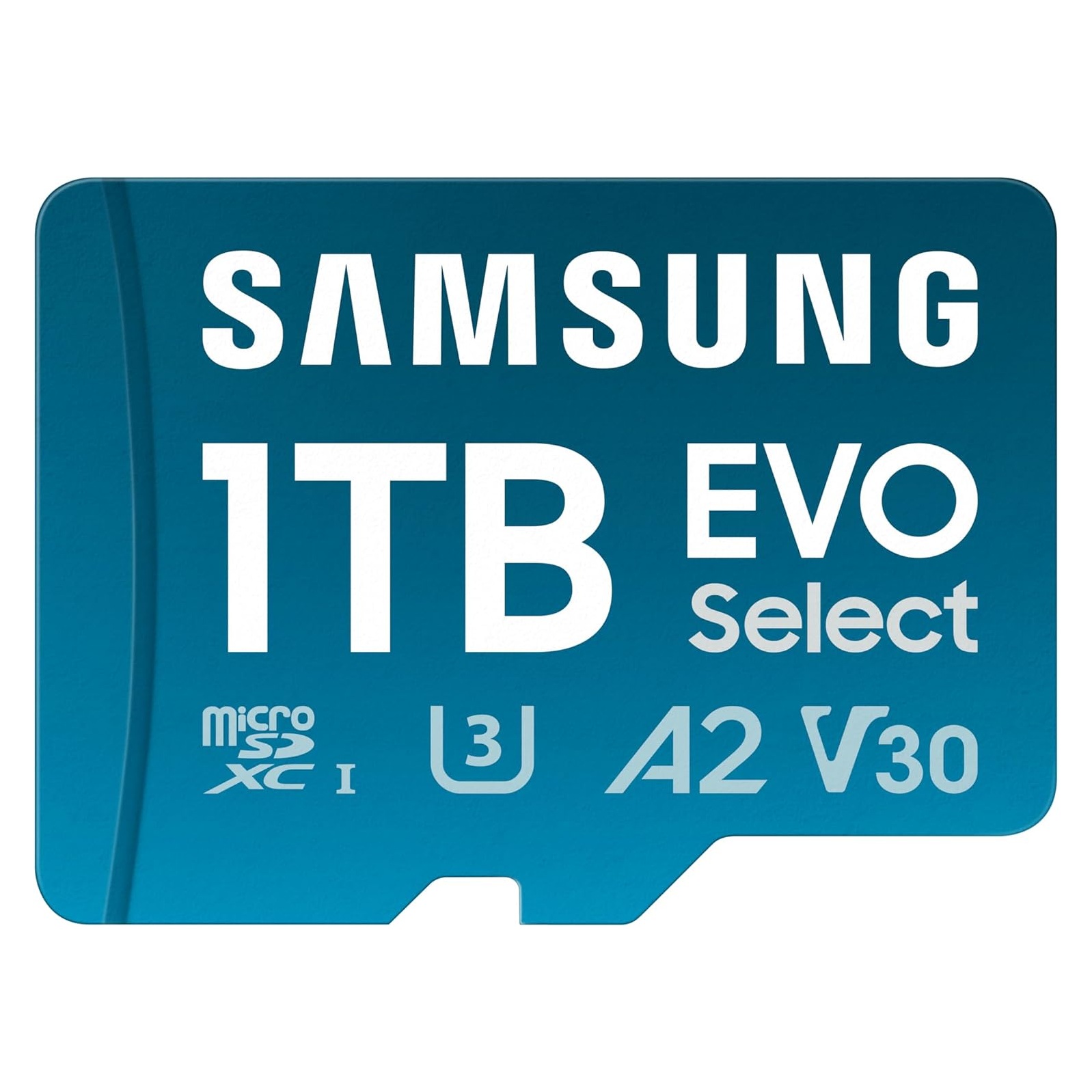
- Карта MicroSD: Пригодится для менее требовательных игр. Сейчас на них хороший спрос, так что лучше брать заранее.
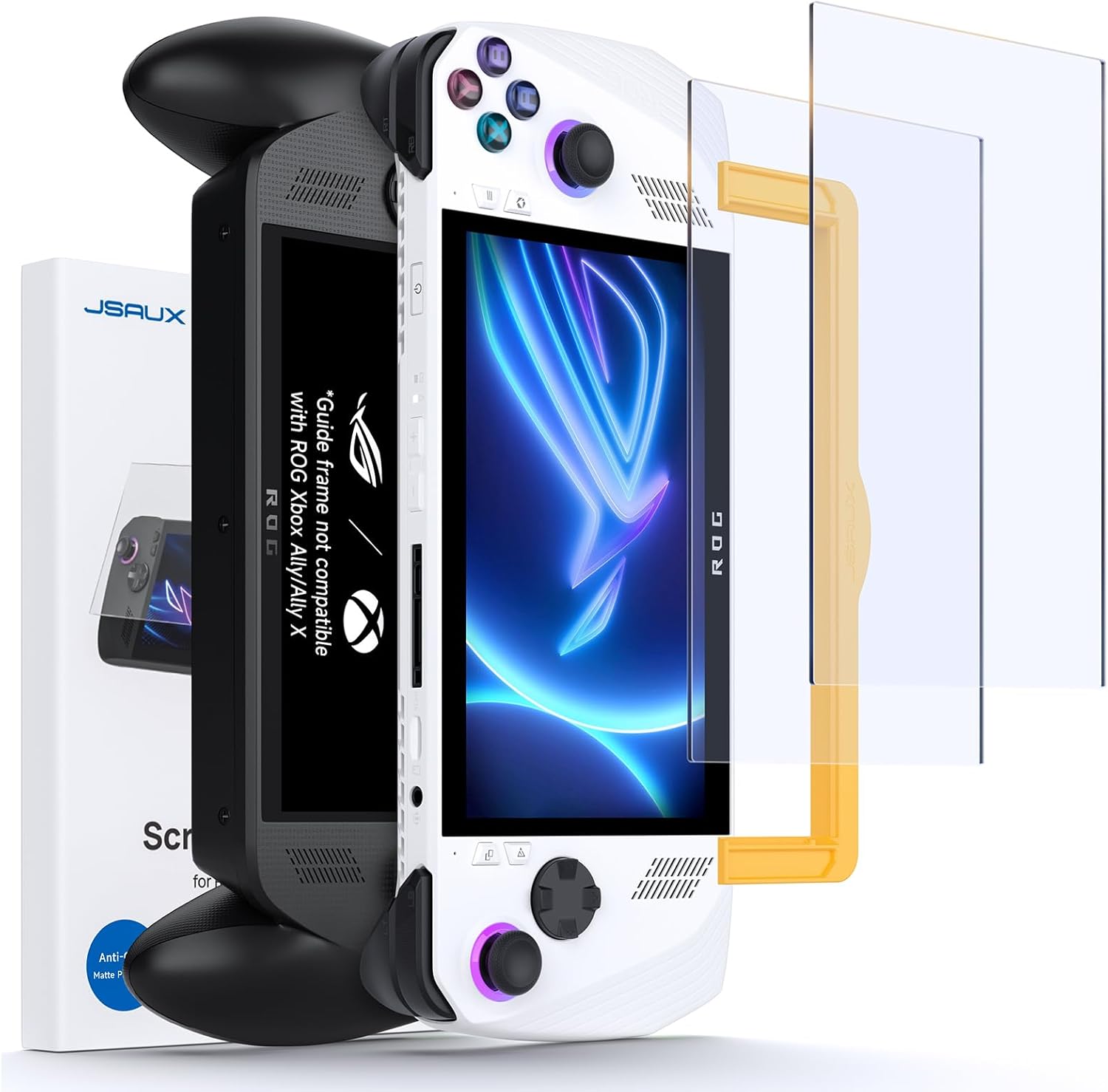
- Защитное стекло: Для спокойствия, если вдруг роняете устройство.
- Чехол dbrand Killswitch: Дорогой, но очень качественный. Защищает и имеет удобную подставку.
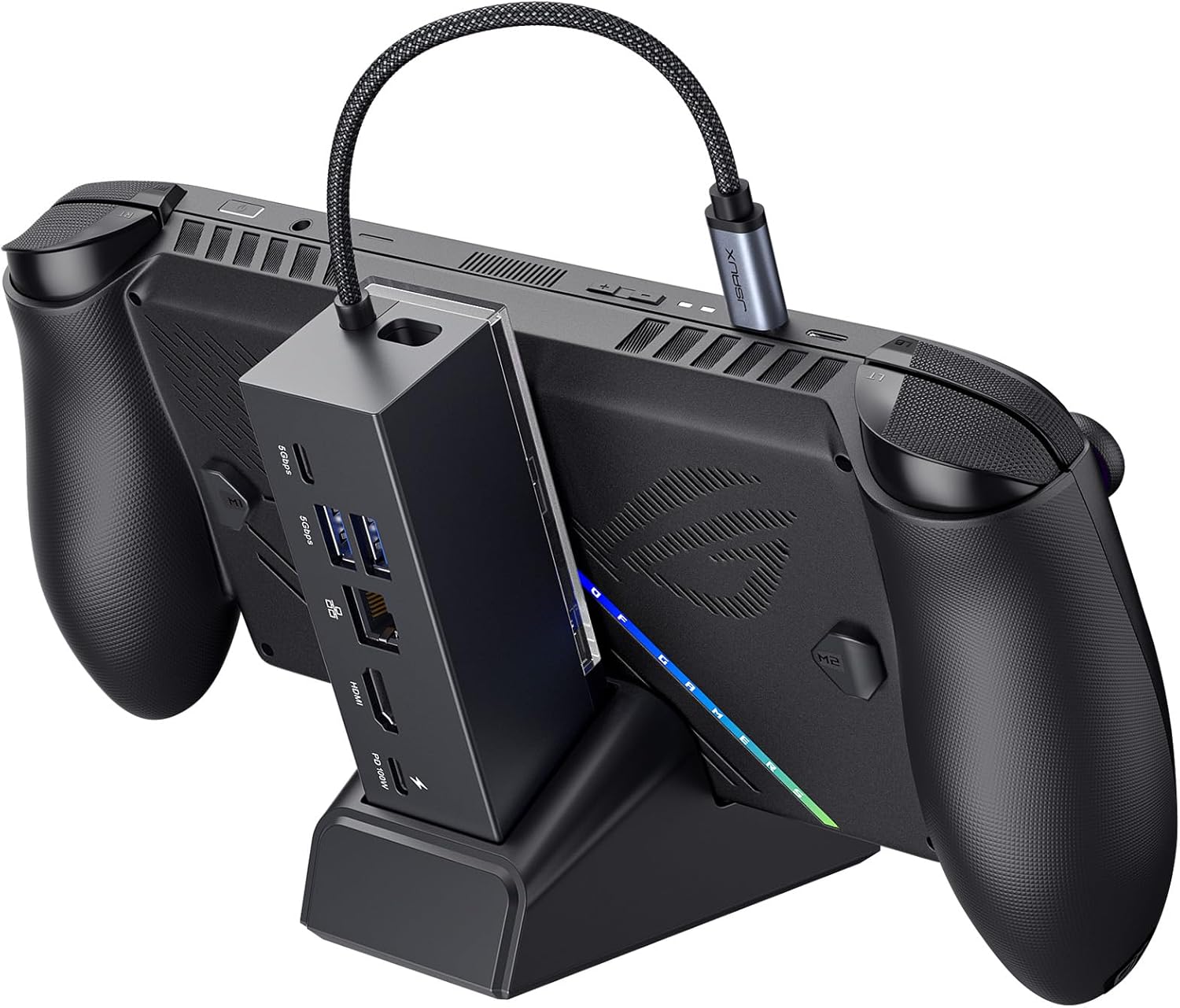
- Док-станция JSAUX: Позволяет подключить Ally к монитору или телевизору и заряжать одновременно.
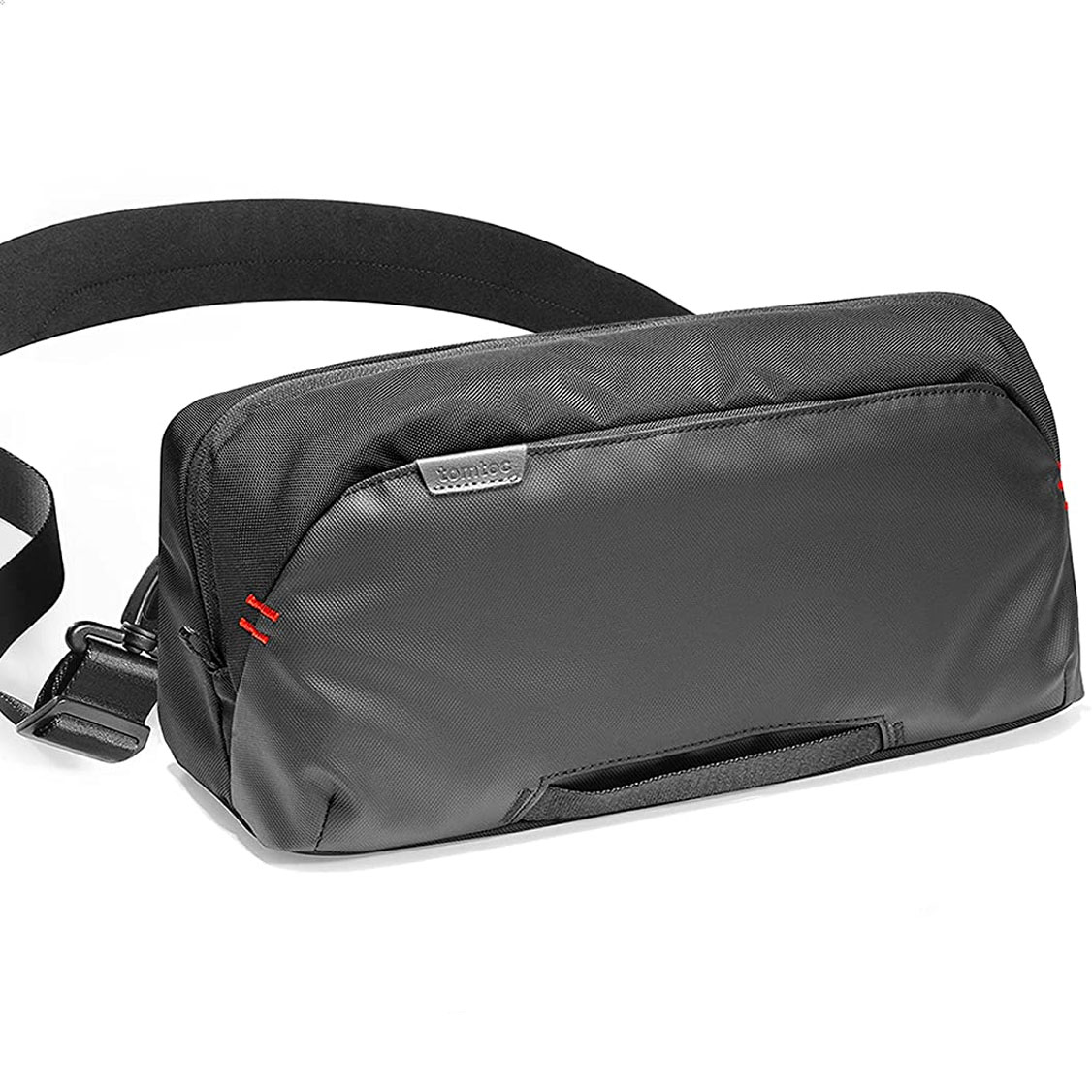
- Сумка Tomtoc Travel Bag: Вместительная и компактная, идеальна для переноски Ally и всех аксессуаров.
- Очки XREAL: Для тех, кто хочет большего – превращают вашу портативку в огромный виртуальный экран.

Вот такой вот краткий гайд по началу работы с Xbox Ally. Надеюсь, эти советы помогут вам быстрее освоиться и получить максимум удовольствия от устройства. Главное – не бояться экспериментировать и изучать возможности!





TipTop.org — это удобный сервис для заработка, где заказчики размещают оплачиваемые проекты и задания. Система позволяет начать работу с выполнения простых заказов как новичкам, так и продвинутые возможности по публикации услуги для профессиональных фрилансеров

МоиПесни.рф — онлайн-сервис, который с помощью нейросети за пару минут создает уникальные песни по вашему сценарию: поздравления, любовные треки, шутливые куплеты и многое другое. Просто опишите повод и героя, выберите стиль — и получите готовую песню с текстом и вокалом.
- Комментарии
