
Дуалбут на виндовых портативках: ставим Bazzite и получаем Steam Deck-подобный Linux!
- Категория: Handheld_gaming_pc
- Дата: 16 февраля 2026 г. в 15:31
- Просмотров: 603
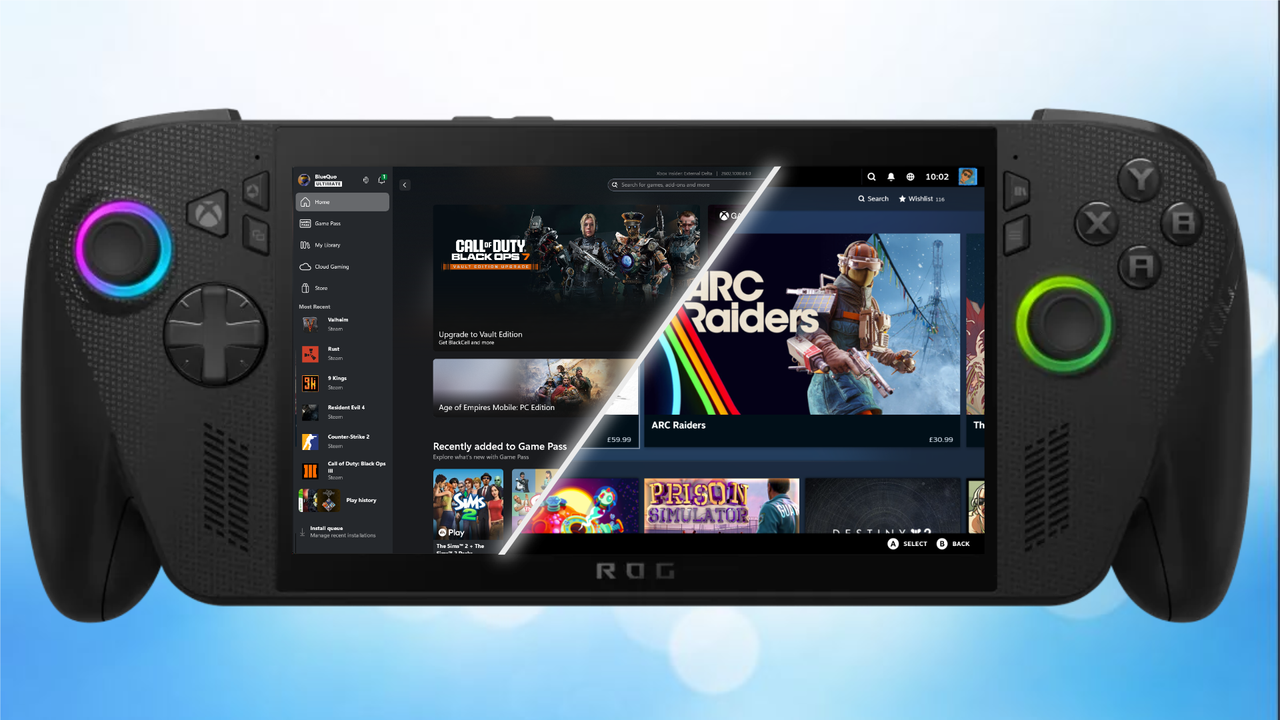
А теперь, братишки, я расскажу вам, как мы можем заставить нашу любимую портативку, будь то Asus ROG Ally или любая другая виндовая конзолька, дружить с Linux, а точнее, с Bazzite. Это такая специальная версия Linux, которая сделает ваше устройство супер-похожим на Steam Deck, но с возможностью запускать всё, что вы привыкли под Windows. 🚀
Зачем нам вообще это нужно?
Ну, во-первых, Bazzite обещает сделать наш девайс более "консольным" и зачастую даже подкидывает плюшек к производительности. А во-вторых, и это самое главное, мы получаем возможность переключаться между Windows и Linux. Хотите поиграть в игры из Xbox Game Pass или что-то, что капризничает под Linux? Пожалуйста! А потом — бац! — и вы в Bazzite, наслаждаетесь играми из Steam в режиме, заточенном под портативки. Идеально, правда? 😉
Что нам понадобится?
- Немного свободного места на SSD. Сам Bazzite не так уж прожорлив (около 64 ГБ минимум), но для комфортной жизни с двумя ОС лучше выделить хотя бы по половине на каждую. 💡
- USB-флешка на 16 ГБ или больше. На неё будем записывать установочный образ Bazzite. Важно: всё, что было на флешке, полетит к праотцам, так что копируйте себе важное заранее. 💾
- USB-хаб, желательно с поддержкой нескольких устройств. Нам понадобится подключить флешку, мышку и клавиатуру. Некоторые портативки могут обойтись и без него, но с хабом всё намного проще и удобнее. 🔌
- Клавиатура и мышь. Да, я знаю, что это портативки, но поверьте, шариться по BIOS и меню установки без них — та ещё пытка. 🖱️⌨️
Подготовка — это святое! 🙏
Прежде чем мы начнем творить магию, нужно подготовить нашу Windows-ную систему.
- Отключаем Fast Startup и Hibernate. Эти фичи Windows любят держать диск в полуживом состоянии, а Linux это не очень нравится. Открываем Командную строку (от имени администратора, разумеется!) и прописываем
powercfg.exe /hibernate off. Если у вас нет опции Hibernate, то просто пропустите этот шаг, но Fast Startup я бы тоже отключил — там есть классная инструкция по ссылке в статье. - Обновляем Windows. Лучше всего поставить все последние обновления заранее, чтобы потом не ловить "сюрпризы" с системой.
Шаг 1: Создаем загрузочную флешку с Bazzite
- Качаем Bazzite: Заходим на bazzite.gg, жмем "Download Bazzite", выбираем свою железку (у меня это Xbox Ally X!), потом рабочий стол KDE (он круто выглядит, как в SteamOS!) и самое главное — Legacy ISO. Почему Legacy? Ну, так проще для дуалбута, говорят. 😉
- Качаем Balena Etcher: Это такая удобная штука, которая поможет нам превратить скачанный ISO-файл в загрузочную флешку. Идем на etcher.balena.io, качаем, ставим. Процесс установки там проще, чем научить кота команде "дай лапу".
Теперь, когда всё готово, вставляем флешку в наш девайс (или через хаб, если это консолька), запускаем Balena Etcher, выбираем наш скачанный ISO-файл, указываем флешку (ПРОСТИТЕ, ЕСЛИ НА НЕЙ ЧТО-ТО ЕСТЬ!) и жмём "Flash!". Ждём... терпенье, братишки! 🙏
Шаг 2: Копаемся в BIOS (или UEFI)
Тут начинается самое интересное. Чтобы Bazzite смог нормально установиться, нам нужно кое-что подправить в настройках BIOS.
- Вход в BIOS: Для Xbox Ally — выключаем полностью, потом зажимаем кнопку питания и почти сразу же начинаем долбить по кнопке уменьшения громкости. Если другая портативка, ищите в гугле "как зайти в BIOS на [ваша модель]".
- Настройки:
- Находим раздел Security и отключаем Secure Boot Control. 🚫
- Убеждаемся, что UEFI boot mode включен. Обычно он там по умолчанию, но лучше проверить.
- Находим раздел Save & Exit и выбираем Save Changes and Exit. 👍
Шаг 3: Готовим место под Bazzite 🛠️
Теперь надо освободить место на SSD. Это делается через "Управление дисками" в Windows.
- Загружаемся в Windows (если вылись из BIOS).
- Открываем "Управление дисками" (жмём Win+X и выбираем нужный пункт, или ищем в поиске).
- Находим наш любимый диск C: (где сидит Windows).
- Правой кнопкой мыши по нему и выбираем "Сжать том...".
- Ждём, пока Windows посчитает, сколько места можно отжать.
- Вводим, сколько гигабайт хотим отдать под Bazzite. Думайте головой, чтобы потом не жалеть! 🤔
- Жмём "Сжать".
У вас должно появиться "Не распределенное" пространство. Не создавайте там новый том! Bazzite сам с этим разберётся.
Если Windows сопротивляется: Бывает, что Windows не даёт сжать диск так, как хочется. В этом случае, братишки, надо немного пошаманить:
- Отключаем гибернацию: Командная строка (от админа!) и команда
powercfg -h off. - Отключаем файл подкачки: Заходим в "Панель управления" -> "Система" -> "Дополнительные параметры системы" -> "Быстродействие" -> "Параметры" -> вкладка "Дополнительно" -> "Виртуальная память" -> "Изменить...". Убираем галочку "Автоматически управлять..." и выбираем "Без файла подкачки", затем "Задать". После этого перезагружаемся.
- Отключаем защиту системы: Схема та же: "Панель управления" -> "Система и безопасность" -> "Система" -> "Дополнительные параметры системы" -> "Защита системы". Выбираем диск, жмём "Настроить" и говорим "Отключить защиту системы".
- Дефрагментируем диск C: Снова в командную строку (от админа!) и команда
defrag C: /X.
После всех этих манипуляций, пробуем сжать том снова. Если получилось, возвращаем файл подкачки, защиту системы и гибернацию, если они вам были нужны.
Шаг 4: Устанавливаем Bazzite! 🎉
Теперь самое время запустить наш USB-установщик.
- Перезагружаем девайс и входим в меню загрузки (как в Шаге 2, только теперь ищем Boot Menu или что-то похожее).
- Выбираем нашу флешку.
- Должны увидеть приветственный экран Bazzite. Выбираем Install Bazzite-deck, указываем свой регион и нажимаем "Continue".
- В разделе Installation Destination выбираем наш "не распределенный" диск (тот, что мы только что освободили). Очень важно: выбираем Advanced Custom (Blivet-GUI).
- Потом создаем три раздела:
- EFI System Partition: Файловая система
FAT32(илиefi), mount point/boot/efi, размер ~300 MiB. - Boot Partition: Файловая система
ext4, mount point/boot, размер ~1 GiB. - BTRFS Partition: Файловая система
BTRFS, mount point/var/home, используем всё оставшееся место.
- EFI System Partition: Файловая система
- Внимательно проверяем, что всё создали правильно, особенно mount points.
- Нажимаем Done и потом Accept Changes.
Шаг 5: Финальные штрихи и перезагрузка
- Создаем пользователя: В разделе "User Creation" придумываем имя, логин и пароль (только не забудьте его, а то придётся через BIOS восстанавливать!).
- Сеть: Подключаемся к Wi-Fi в разделе "Network and Host Name".
- Старт установки: Жмём Begin Installation и ждём. Это может занять некоторое время. ⏳
Шаг 6: Первый запуск и переключение между ОС
После установки Bazzite попросит перезагрузиться. И вот тут самое интересное:
- Перезагрузка: По идее, после перезагрузки вы должны увидеть меню выбора между Windows и Bazzite. Если нет, возможно, придётся снова лезть в BIOS и выставить Bazzite на первое место в загрузке.
- Настройка Bazzite: Первый запуск Bazzite — это как при первой установке Steam Deck: выбираем язык, сеть, всё такое.
- Переключение: Самый простой способ переключаться — это перезагружаться и выбирать нужную ОС в меню загрузки (BIOS или GRUB). Есть и более продвинутые методы, но об этом потом. 😉
Вот и всё, братцы! Теперь у вас есть мощная портативка с двумя операционными системами. Играйте, экспериментируйте и делитесь своими впечатлениями!
Вывод от Евгения (MSReview):
Дуалбут на Windows-портативках — это, конечно, дичь, но такая, какую многие из нас ждали. Bazzite действительно может превратить обычную портативку в нечто большее, чем просто Windows-планшет с геймпадом. Главное — не бояться копаться в настройках и делать всё по инструкции. Если руки растут из нужного места, то результат того стоит. 👍



TipTop.org — это удобный сервис для заработка, где заказчики размещают оплачиваемые проекты и задания. Система позволяет начать работу с выполнения простых заказов как новичкам, так и продвинутые возможности по публикации услуги для профессиональных фрилансеров

МоиПесни.рф — онлайн-сервис, который с помощью нейросети за пару минут создает уникальные песни по вашему сценарию: поздравления, любовные треки, шутливые куплеты и многое другое. Просто опишите повод и героя, выберите стиль — и получите готовую песню с текстом и вокалом.
- Комментарии
