
Тормозит портативная консоль? Отключение CPU Boost может спасти ситуацию!
- Категория: Handheld_gaming_pc
- Дата: 20 декабря 2025 г. в 19:30
- Просмотров: 327

Итак, если у вас есть портативная консоль типа Xbox Ally или ASUS ROG Ally, и игры там лагают, или она дико греется, есть простой трюк, который может заметно улучшить ощущения от гейминга. 🚀
Дело в том, что эти устройства напичканы мощными процессорами, которые постоянно пытаются выжать максимум, работая на более высоких частотах. По-русски говоря, это называется "CPU Boost" или "ускорение процессора". Но это ускорение не всегда идет на пользу.
Когда CPU Boost включен, проц жрет больше энергии. А это, в свою очередь, означает, что меньше энергии достается видеокарте (GPU). А в играх, особенно на экранах с разрешением 720p или 1080p, которые используются на портативных консолях, именно GPU играет ключевую роль. Так что, когда CPU "бустится" без надобности, он может даже отнимать ресурсы у GPU, замедляя игру. 📉
К тому же, повышенное энергопотребление — это быстрый разряд батареи 🔋 и, конечно, перегрев. А от перегрева система может начать "троттлить", то есть искусственно снижать производительность, чтобы не сгореть. Получается замкнутый круг: пытаемся выжать максимум, а в итоге получаем лаги и быстрый разряд.
Как отключить CPU Boost?
Надеюсь, эта информация вам помогла. Как и в большинстве случаев с подобными настройками, результаты могут отличаться.
Эта фишка, скорее всего, поможет в играх, которые сильно зависят от видеокарты (GPU-heavy). Например, в таких как Black Myth: Wukong, Kingdom Come: Deliverance 2, Cyberpunk 2077 и подобных. Там, где плавность картинки и эффективность важнее всего.
Ваш опыт может отличаться, но вот как включить CPU Boost обратно, если понадобится:
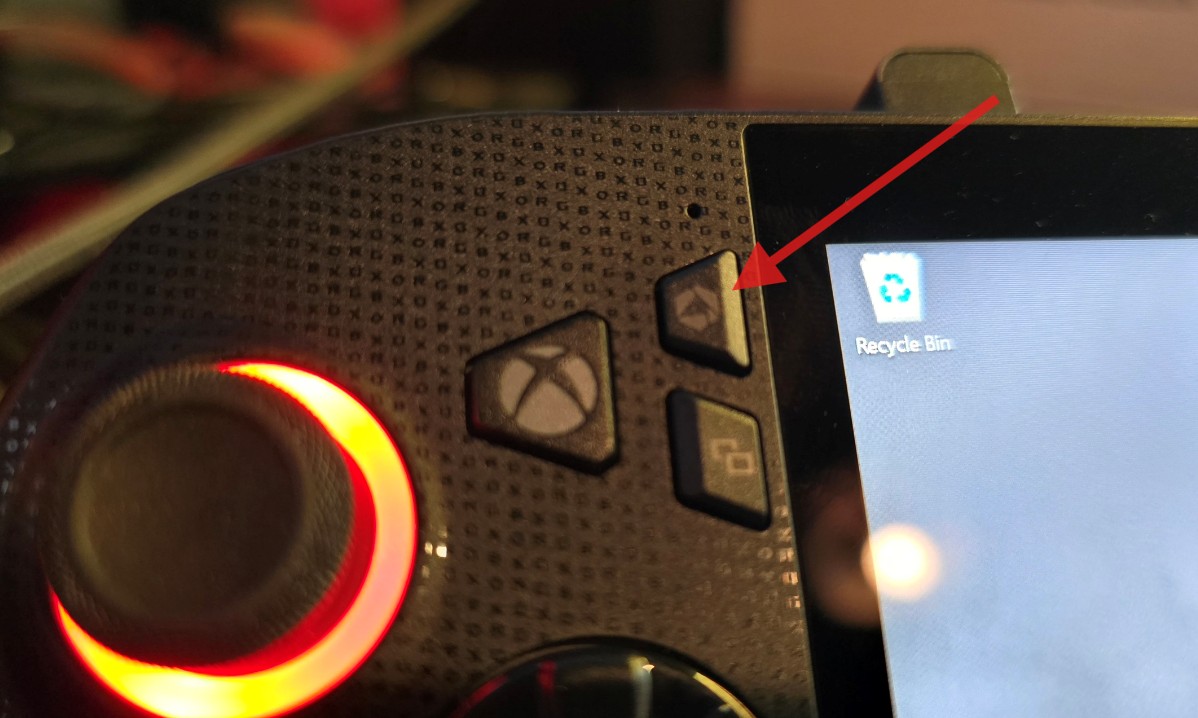
- Запускаем Armoury Crate SE. Это можно сделать либо нажав специальную кнопку на консоли, либо поискав программу в Windows.
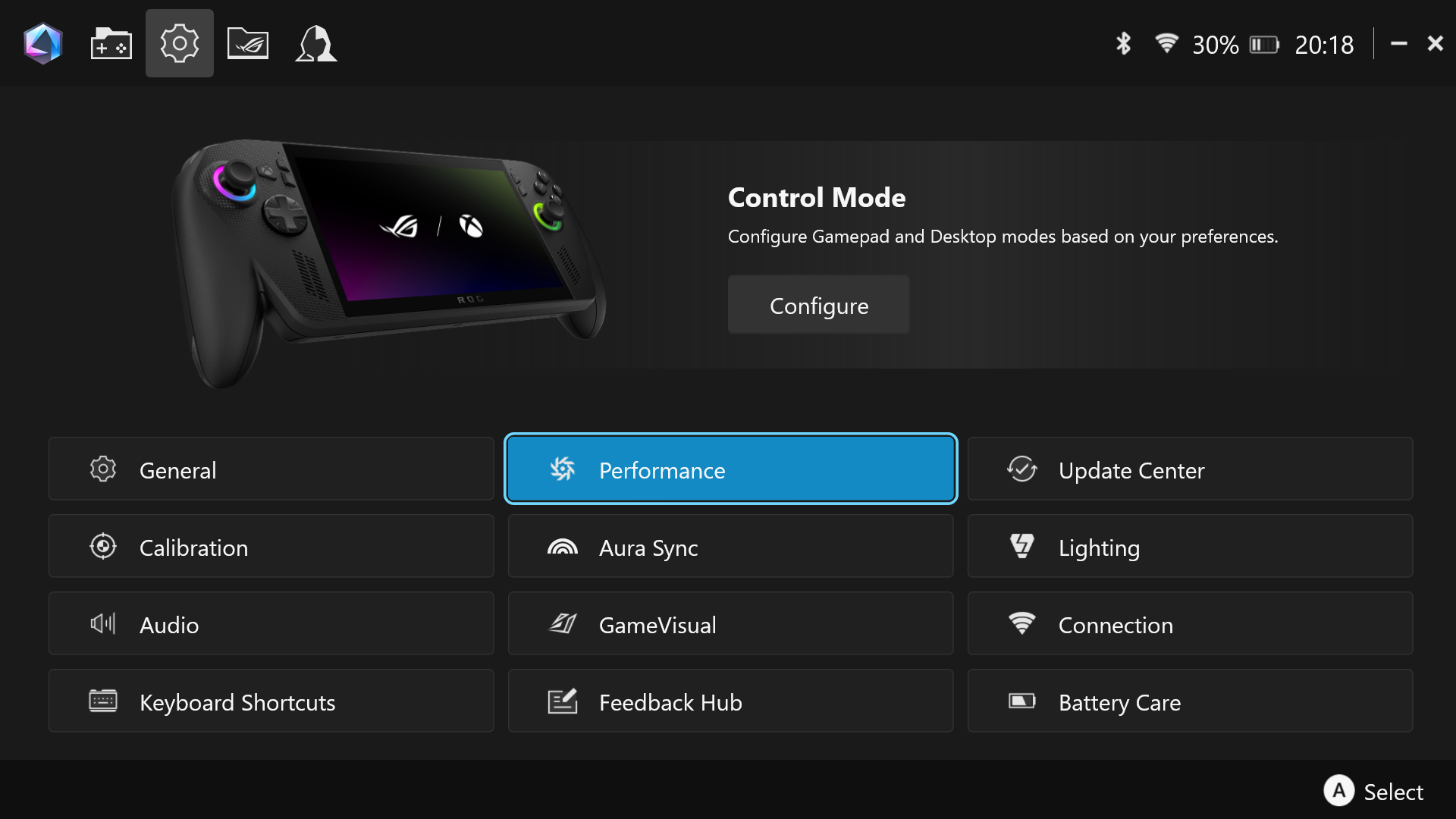
- В главном меню находим раздел Settings (Настройки).
- Выбираем Performance (Производительность).
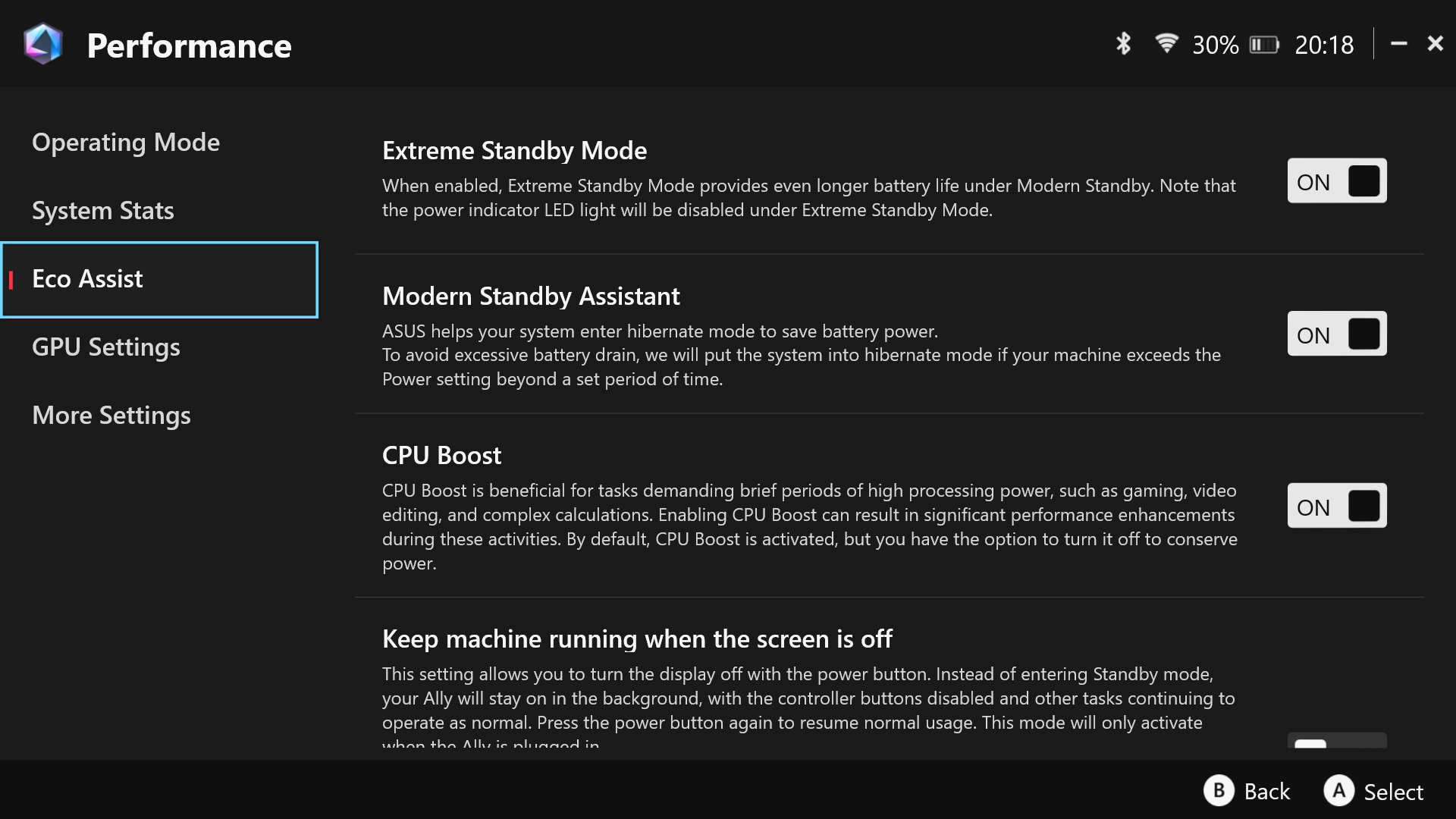
- В меню Performance находим опцию Eco Assist.
- С правой стороны находим переключатель CPU Boost и включаем его.
Отключение CPU Boost не превратит каждую игру в шедевр, но там, где есть проблемы с перегревом или нестабильным FPS, это один из самых простых способов добиться более стабильной игры на Ally.
А самое крутое — вы можете в любой момент включать и выключать эту функцию. Так что можно выбирать между сырой скоростью и более плавной, холодной игрой.
По мере того, как портативные игровые ПК стирают границы между мобильностью и мощью, такие небольшие оптимизации могут значительно повлиять на то, как ощущаются игры в моменте.
Если вы пользуетесь Xbox Ally или ROG Ally, стоит попробовать эту настройку. Результаты могут варьироваться в зависимости от игр и настроек энергопотребления, поэтому дайте знать, как CPU Boost ведет себя на вашей консоли, проголосовав ниже.
На мой взгляд, отключение CPU Boost на портативных игровых ПК вроде ROG Ally и Xbox Ally — это действенный способ борьбы с троттлингом и нестабильным FPS в играх, которые не требуют максимальной производительности процессора. Особенно актуально для GPU-зависимых проектов. Однако, стоит помнить, что в CPU-зависимых играх или при выполнении других задач, связанных с высокой нагрузкой на процессор, эта настройка может снизить общую производительность. Важно тестировать на конкретных играх и сценариях использования.
 |
 |
 |
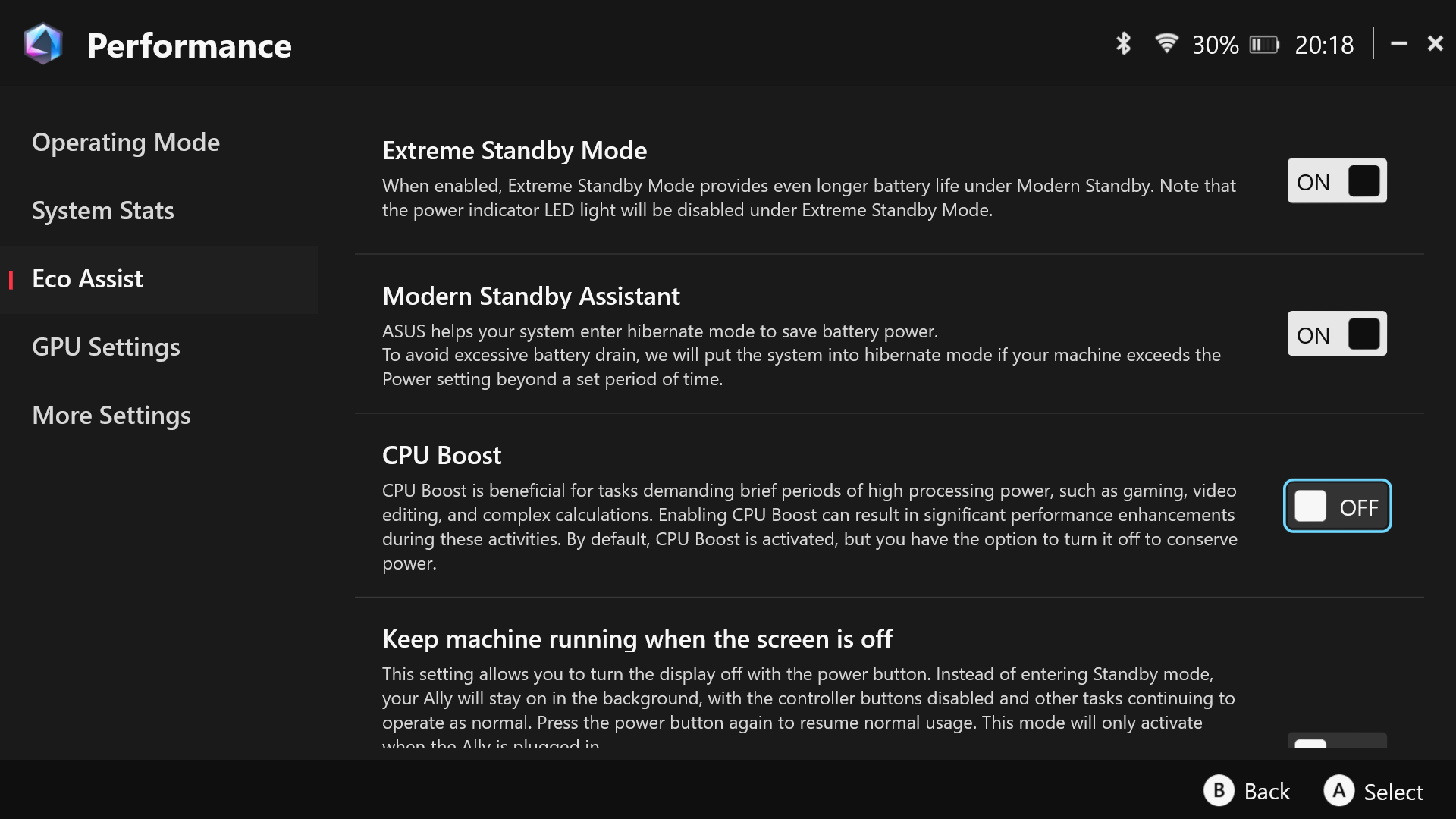 |
| Нажмите кнопку Armory Crate и откройте Armory Crate SE. | В Armory Crate перейдите в раздел Performance (Производительность). | Выберите Eco Assist. | Отключите CPU Boost справа. |
| (Image credit: Windows Central | Jez Corden) | (Image credit: Windows Central) | (Image credit: Windows Central) |






TipTop.org — это удобный сервис для заработка, где заказчики размещают оплачиваемые проекты и задания. Система позволяет начать работу с выполнения простых заказов как новичкам, так и продвинутые возможности по публикации услуги для профессиональных фрилансеров

МоиПесни.рф — онлайн-сервис, который с помощью нейросети за пару минут создает уникальные песни по вашему сценарию: поздравления, любовные треки, шутливые куплеты и многое другое. Просто опишите повод и героя, выберите стиль — и получите готовую песню с текстом и вокалом.
- Комментарии
