
12+ полезных функций Windows 11, протестированных Microsoft в октябре 2026 года
- Категория: Microsoft
- Дата: 1 ноября 2026 г. в 18:00
- Просмотров: 4
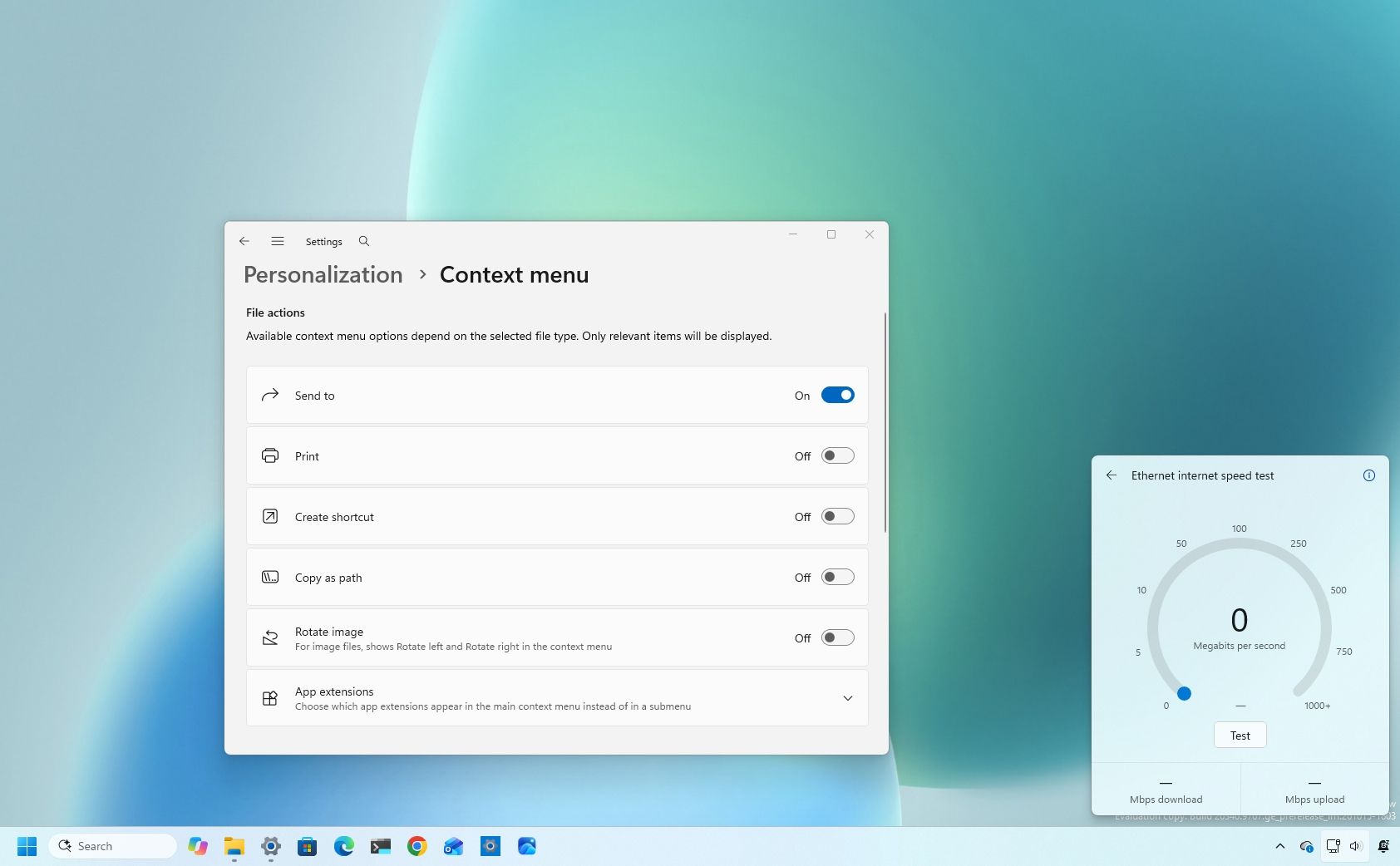
Microsoft в октябре активно тестировала целый ряд полезных функций для Windows 11, многие из которых способны значительно улучшить взаимодействие с ПК. Среди них есть решения давно назревших проблем, например, настраиваемое контекстное меню и расширенные возможности управления меню «Пуск». Также появилась возможность проверить скорость интернета без перехода в браузер, а классические настольные приложения получили более детальные настройки конфиденциальности.
Менее заметные, но не менее важные изменения включают элементы управления телефоном в «Быстрых настройках», улучшенную работу Windows Hello в условиях низкой освещенности, новые функции доступности и улучшения для портативных игровых устройств. Эти нововведения были протестированы в восьми предварительных сборках Windows 11 во второй половине октября.
Рассмотрим наиболее значимые изменения, которые были представлены.
Windows 11 наконец-то позволяет настроить контекстное меню
Сборка Windows 11 26220.9757 привносит обновленное контекстное меню с новыми опциями кастомизации. Теперь можно упростить интерфейс и контролировать, какие команды появляются при правом клике на файлы и папки.
Обновленное меню сокращает беспорядок, перемещая дополнительные команды приложений в новое подменю «Расширения приложений». Это позволяет сосредоточить основное меню на часто используемых действиях, сохраняя при этом доступ к расширениям, добавленным установленными приложениями.
Новая опция «Настроить меню» открывает отдельную страницу в разделе «Параметры» > «Персонализация», где можно управлять макетом и доступными командами меню.
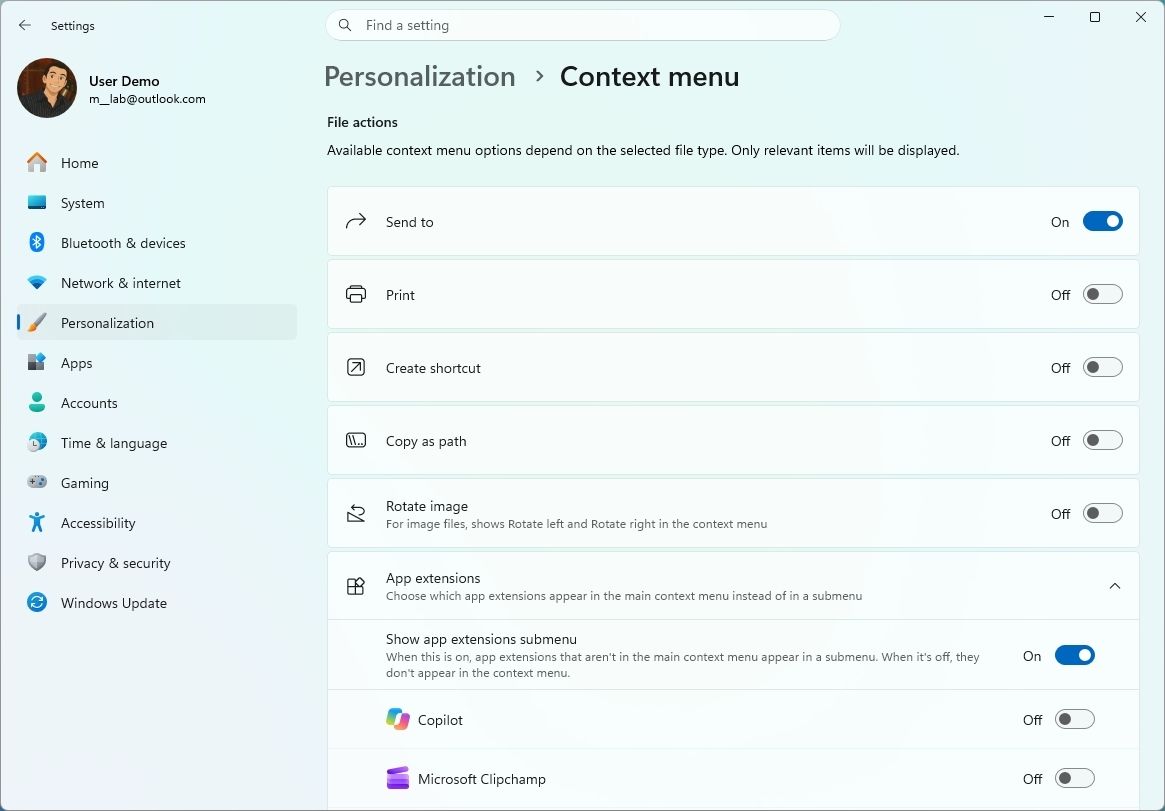
В разделе «Действия с файлами» можно выбрать, какие опции будут отображаться непосредственно в главном меню, включая «Отправить», «Печать», «Создать ярлык», «Копировать как путь» и «Повернуть изображение». «Отправить» и «Печать» также являются новыми дополнениями к современному дизайну контекстного меню.
Возможности настройки распространяются и на интеграцию приложений. Можно выбрать, будет ли подменю «Расширения приложений» отображаться в главном меню, и какие расширения приложений останутся напрямую доступными.
Новые настройки позволяют расположить основные команды, такие как «Вырезать» и «Вставить», вертикально, вместо горизонтального макета, введенного в современном дизайне. Также можно переместить «Свойства» в нижнюю часть меню, чтобы восстановить его привычное расположение.
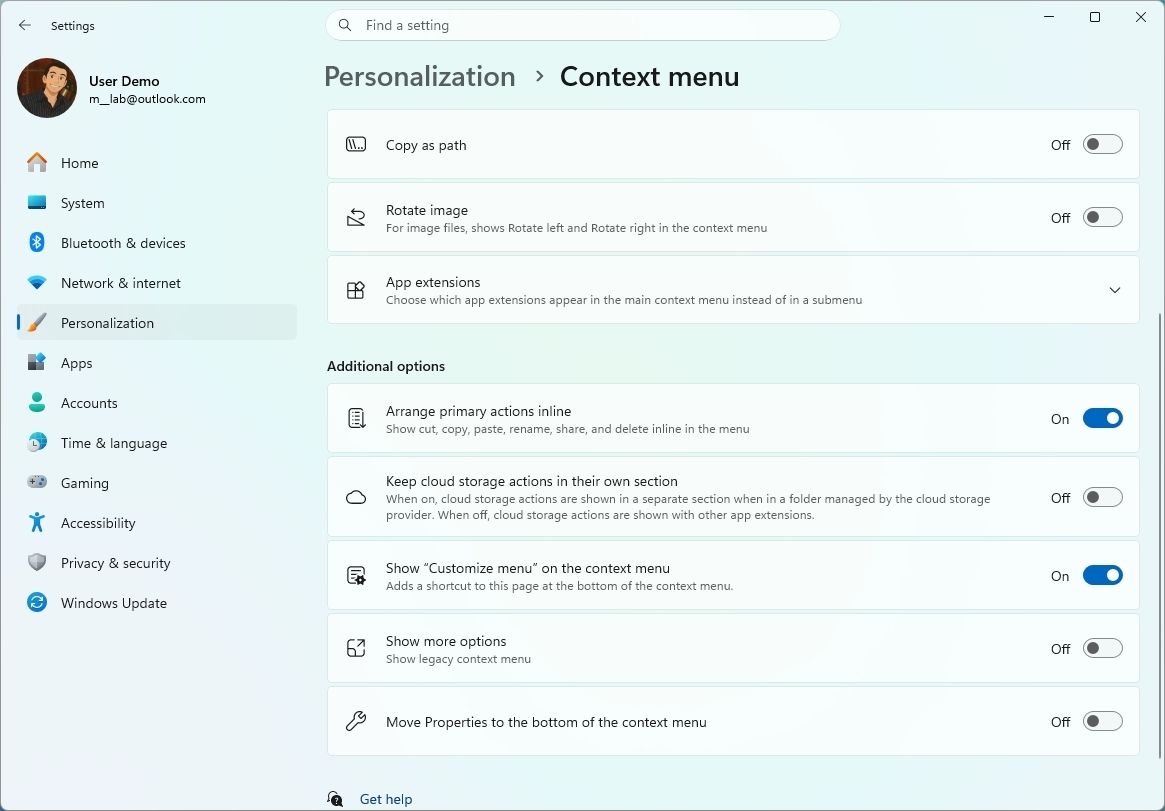
Для тех, кто предпочитает классический опыт, Windows 11 теперь позволяет вернуть пункт «Показать дополнительные параметры». Также можно продолжать открывать традиционное контекстное меню, удерживая Shift при правом клике на файле или папке.
Проверка скорости интернета без браузера
Начиная со сборки 26340.9767 в канале Experimental для версии 26H2, команда Windows обновляет функцию «Тест скорости» с помощью нативного интерфейса в «Быстрых настройках». Это позволяет проверять подключение к интернету, не покидая рабочий стол.
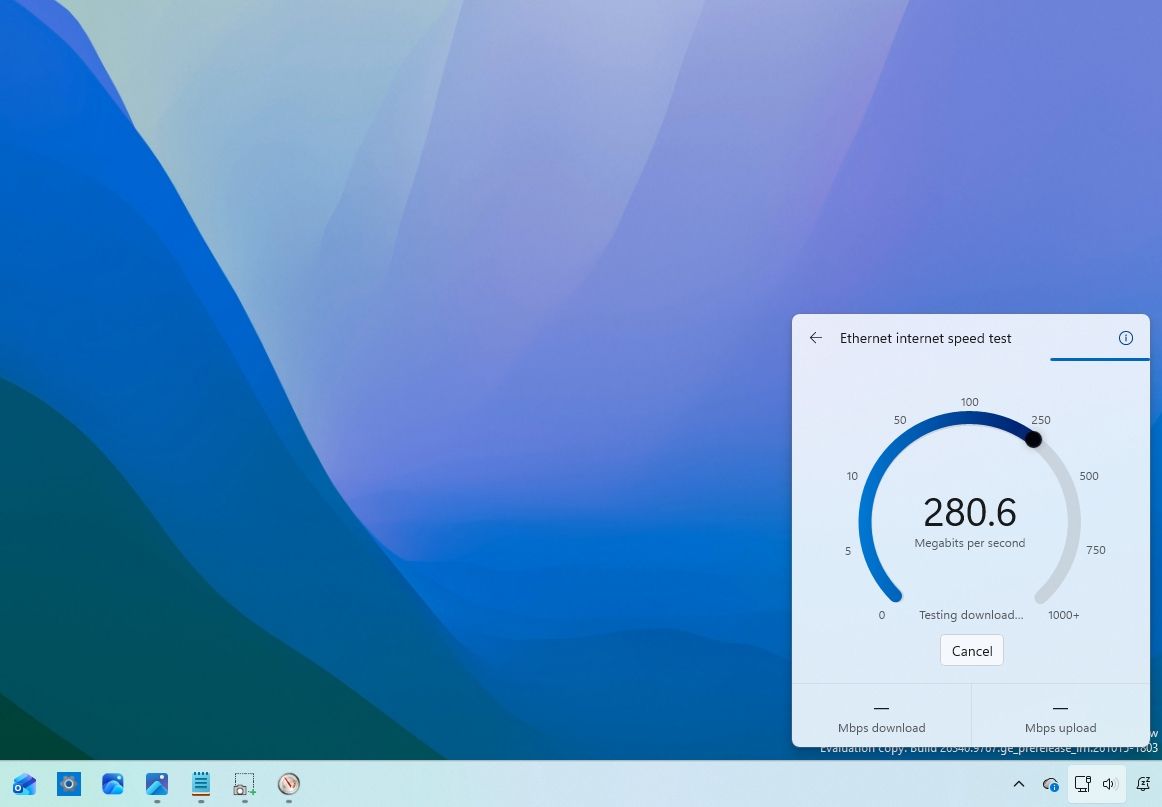
Ранее эта функция существовала, но открывала Bing в браузере Microsoft Edge для выполнения теста скорости с помощью онлайн-инструмента. В новом дизайне функция по-прежнему использует тот же сервис Speed Test в фоновом режиме, но тесты выполняются непосредственно в среде рабочего стола.
Доступ к функции также можно получить из всплывающего меню Wi-Fi или сотовой связи, или щелкнув правой кнопкой мыши значок сети и выбрав опцию «Проверить скорость интернета».
Меню «Пуск» наконец-то получает больше настроек
В рамках версии 26H1, сборка 26220.9739 представляет новые параметры настройки меню «Пуск», включая возможность выбора «Малого», «Большого» или «Автоматического» макета в разделе «Параметры» > «Персонализация» > «Пуск», используя опцию «Размер меню Пуск».
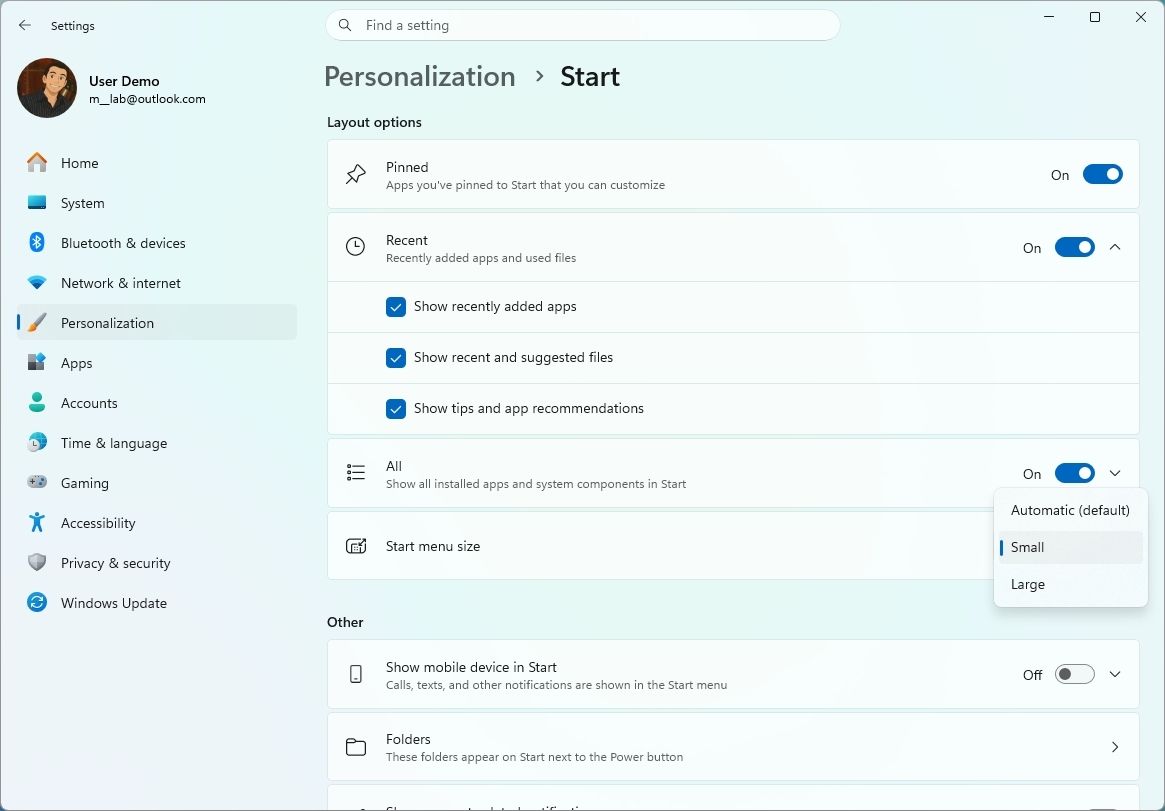
Microsoft также переименовывает раздел «Рекомендуемые» в «Недавние» как в меню «Пуск», так и на его странице настроек.
Кроме того, теперь пользователи могут скрывать свое имя и изображение профиля из меню «Пуск» и независимо отображать или скрывать разделы «Закрепленные», «Недавние» и «Все приложения» с помощью переработанной страницы настроек «Пуск».
Windows 11 предоставляет больше контроля над разрешениями настольных приложений
В разделе «Конфиденциальность и безопасность» приложения «Параметры» команда Windows представила разрешения для камеры, микрофона и доступа к местоположению для каждого приложения. Это дает пользователям больше контроля над конфиденциальными ресурсами, которые могут использовать традиционные настольные приложения.
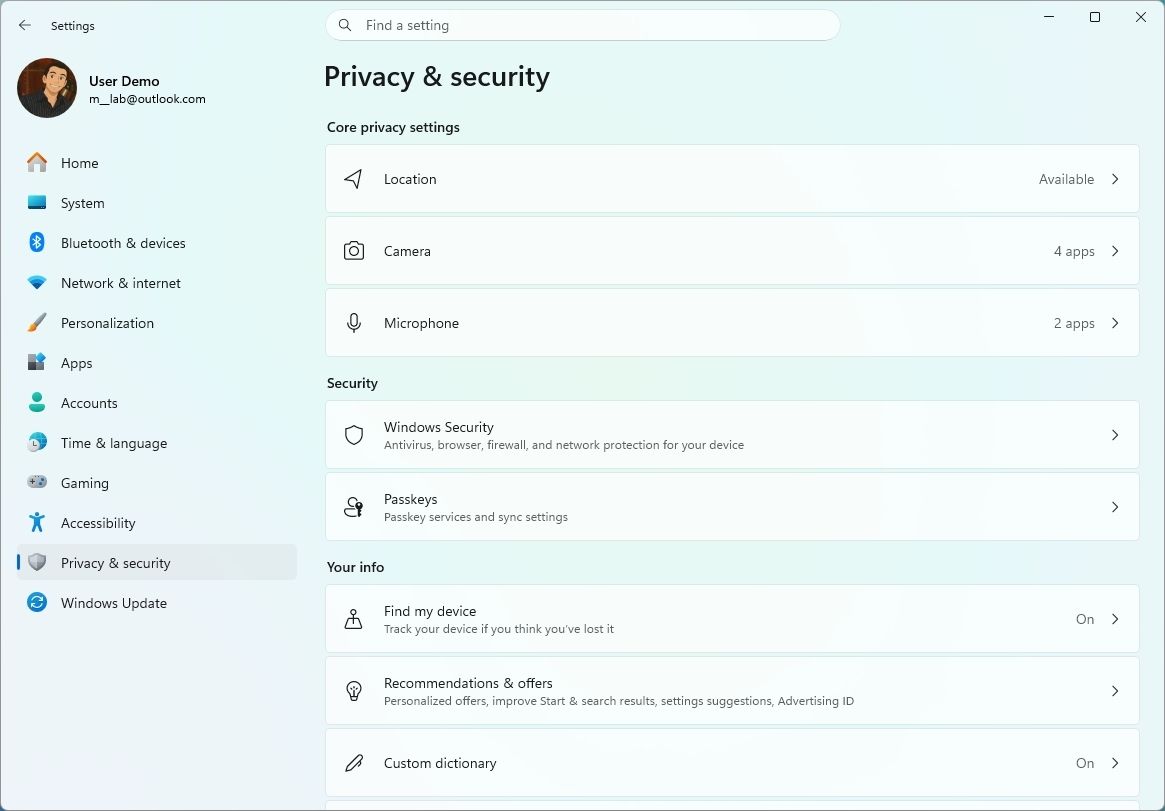
Теперь в настройках камеры, микрофона или местоположения пользователи могут просматривать и разрешать или запрещать доступ для отдельных приложений. Приложения, которые ранее не имели доступа к ресурсу, будут запрашивать разрешение при первом запросе доступа.
Обновление сохраняет существующие разрешения, поэтому ранее разрешенные приложения сохраняют доступ, а запрещенные приложения остаются заблокированными. Никаких действий не требуется, и существующие настройки не сбрасываются.
Корпоративные политики продолжают работать в соответствии с замыслом, хотя Microsoft изучает дополнительные возможности управления.
Также большинство настольных приложений отображаются с четкими именами, но некоторые, которые полагаются на общие системные компоненты или браузерные решения, могут отображаться под неожиданными именами.
Наконец, приложения с непроверенными издателями могут отображаться как «Неподписанные», поэтому пользователи должны предоставлять разрешения только тем приложениям, которые они узнают и которым доверяют.
Эти изменения в конфиденциальности доступны с выпуском сборки 26220.9739.
И наконец, в сборке 28020.3262 страница «Конфиденциальность и безопасность» получает обновление, которое улучшает организацию конкретных настроек, включая элементы управления конфиденциальностью камеры, микрофона и местоположения.
Элементы управления телефоном перемещаются в «Быстрые настройки»
В «Быстрых настройках» также появится новое всплывающее меню «Мобильные устройства», которое позволяет управлять телефоном, не прерывая рабочий процесс.
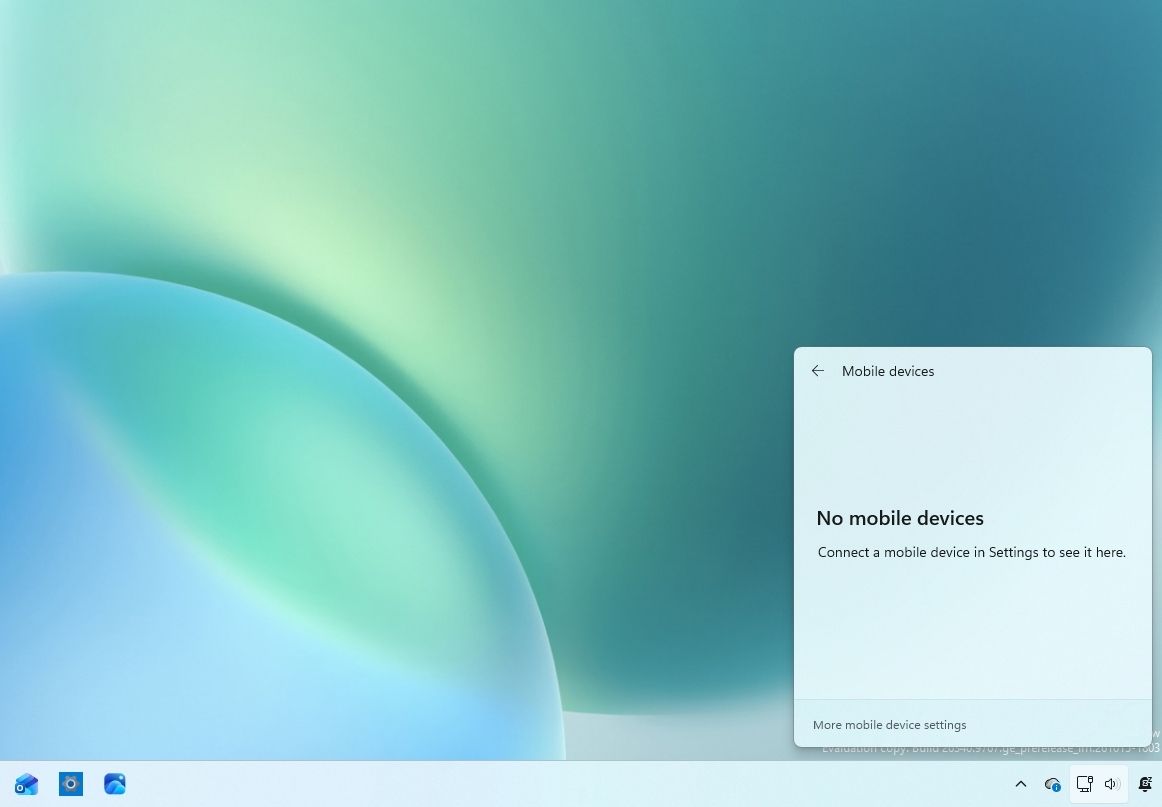
Если вы подключаете поддерживаемый телефон Android, вы можете проверить его батарею, изменить звонок, удаленно воспроизвести звук, чтобы найти телефон, и включить режим «Не беспокоить».
Этот новый интерфейс доступен начиная со сборки 26340.9767 в канале Experimental.
Новый режим Task View для XBOX
Начиная со сборок 26340.9750 и 26220.9739, Windows 11 представляет обновленный интерфейс Task View при включении режима XBOX.
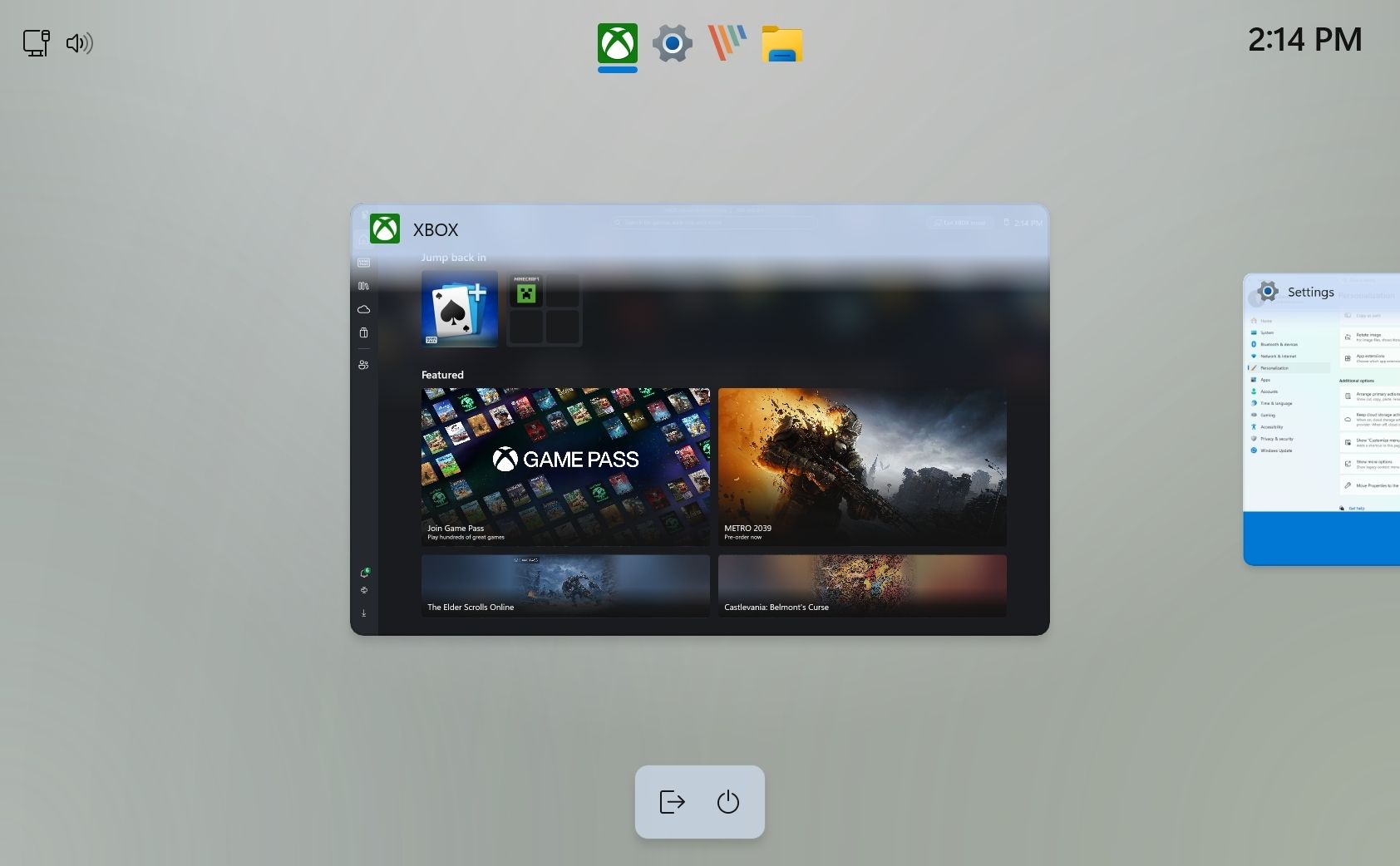
Новый интерфейс добавляет панель навигации, которая предоставляет быстрый доступ к «Выйти на рабочий стол» и «Параметры питания» при использовании игрового контроллера.
Флаги функций стало проще настраивать
На странице «Флаги функций» вы не увидите значительных изменений, но новая опция «Фильтровать по» позволяет находить и просматривать компоненты, которые можно включить или отключить в установке.
Windows Hello может осветлять экран, когда не видит вас
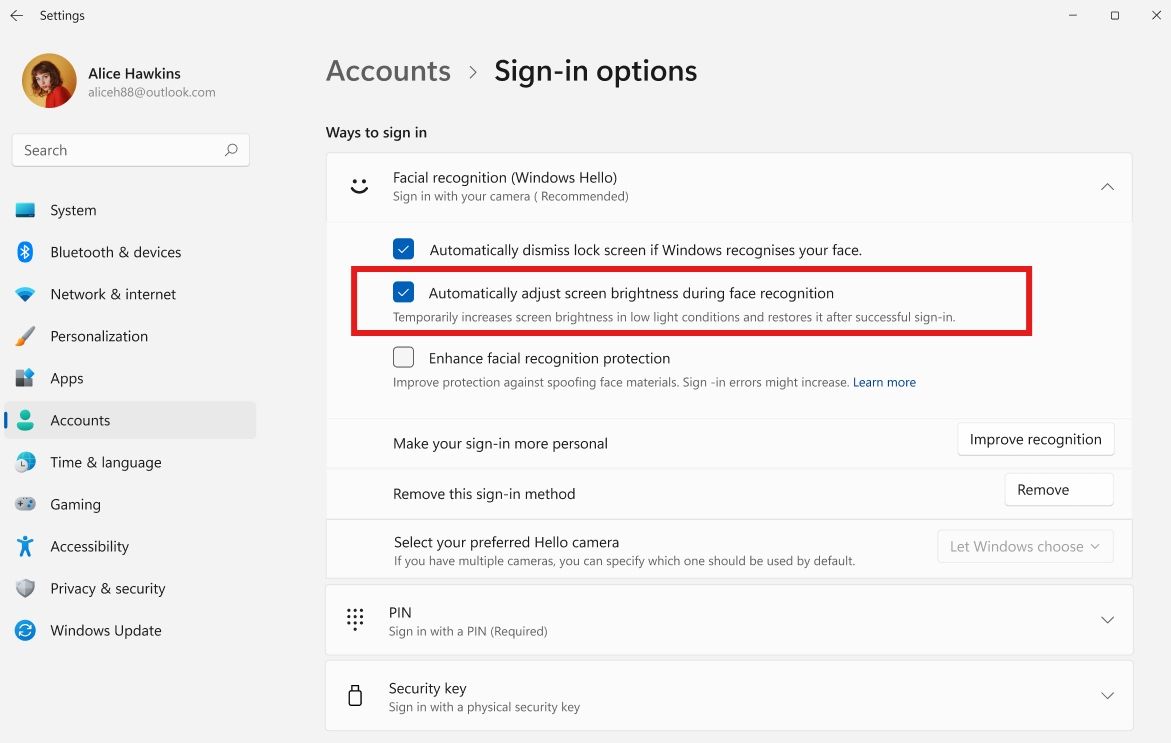
Еще одно достойное улучшение можно найти в Windows Hello. Начиная со сборки 26340.9750, новая опция позволяет системе автоматически регулировать яркость экрана, чтобы обеспечить больше света и улучшить процесс аутентификации при использовании распознавания лиц Windows Hello.
Функция называется «Автоматически регулировать яркость экрана во время распознавания лица» и доступна в «Параметры» > «Учетные записи» > «Параметры входа» > «Распознавание лица (Windows Hello)».
Улучшения экранной лупы
В сборке 26220.9739 команда разработчиков выпустила обновленную версию экранной лупы с поддержкой независимых уровней масштабирования для каждого монитора в режиме «Расширить» («Параметры» > «Система» > «Дисплей»), предотвращая растекание увеличенного изображения по экранам.
Пользователи могут устанавливать различные проценты масштабирования для каждого дисплея с помощью «Windows + Плюс (+)», «Windows + Минус (-)» или «Ctrl + Alt + колесико мыши», регулировать проценты в «Параметры» > «Специальные возможности» > «Лупа», или перемещать панель инструментов лупы на экран, который они хотят настроить.
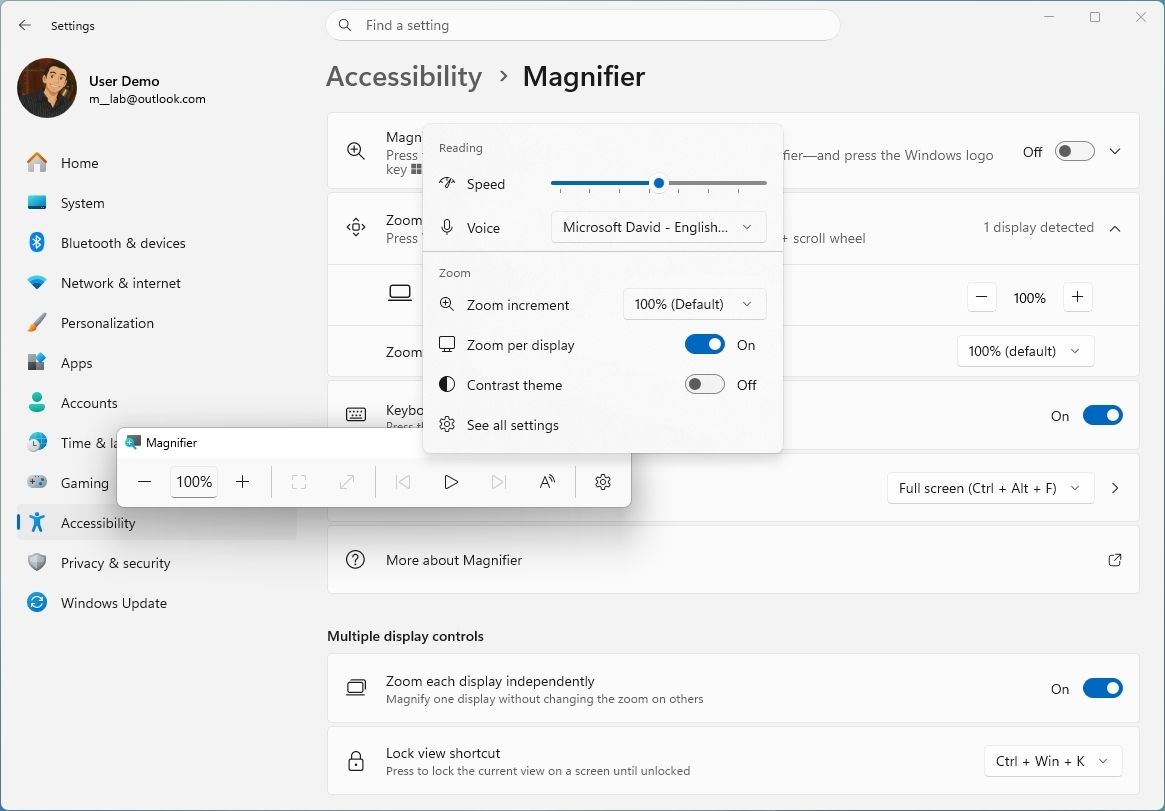
Масштабирование для каждого монитора включено по умолчанию, но пользователи могут отключить его с панели инструментов лупы или в параметрах, чтобы восстановить традиционное поведение единого увеличенного представления, охватывающего все дисплеи.
Обновление также вводит блокировку области просмотра, которая фиксирует увеличенное изображение монитора, пока пользователи перемещают указатель на другой экран. Это позволяет пользователям ссылаться на содержимое на одном дисплее, работая на другом, не теряя из виду информацию.
Заблокированный экран остается активным и интерактивным, позволяя пользователям нажимать, читать или копировать содержимое, пока его вид остается фиксированным. Уведомление указывает, когда экран заблокирован. Пользователи могут заблокировать или разблокировать отдельный дисплей, наведя на него указатель и используя сочетание клавиш «Ctrl + Windows + K», настроить сочетание клавиш на «Ctrl + Alt + P» в «Параметры» > «Специальные возможности» > «Лупа», или использовать сочетание клавиш «Windows + Esc» для снятия всех блокировок.
В сборке 28120.3302 Microsoft добавляет новый переключатель контрастной темы в лупу, чтобы помочь уменьшить блики на экране без изменения исходных цветов фотографий, видео и диаграмм. Пользователи могут включить контрастную тему непосредственно с панели инструментов лупы, при этом темная тема применяется по умолчанию. Предпочитаемая контрастная тема может быть выбрана в «Параметры» > «Специальные возможности» > «Лупа».
В отличие от инверсии цвета, которая меняет цвета по всему экрану, новая опция настраивает внешний вид, сохраняя при этом исходные цвета визуального содержимого. Последнее, что стоит отметить, это то, что инверсия цвета остается доступной в качестве отдельной функции.
Карточка информации об устройстве на главной странице
Кроме того, сборка 26220.9739 добавила карточку информации об устройстве на главную страницу настроек для большего количества рынков.
Новая карточка предлагает быстрый обзор ключевых характеристик и использования устройства для пользователей, вошедших в систему с учетной записью Microsoft. Нажатие на ссылку откроет страницу настроек «О системе».
Улучшения восстановления системы
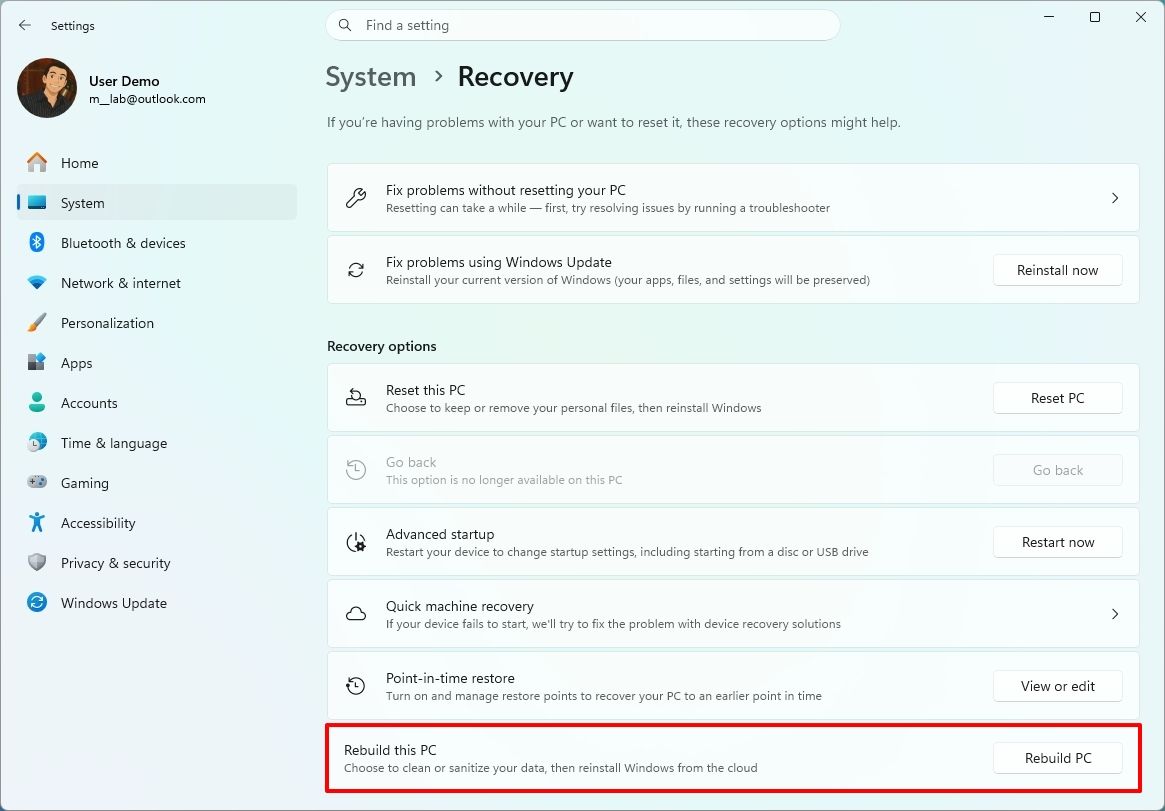
Сборка 26220.9739 для версии 26H1 также добавляет новую точку входа «Пересобрать этот ПК» для восстановления из облака в разделе «Параметры» > «Система» > «Восстановление», что делает функцию более легкой для поиска и прямого доступа из приложения «Параметры».
Упрощение поиска
Команда Windows также упростила интерфейс главной страницы поиска, чтобы уменьшить визуальный беспорядок и облегчить доступ к недавним поискам.
Результаты поиска теперь показывают более четкие индикаторы источников, помогая пользователям различать приложения, настройки, файлы, веб-результаты и предложения Microsoft Store до их открытия.
Наконец, и, возможно, что более важно, новая опция в «Параметры» > «Конфиденциальность и безопасность» > «Поиск» также позволяет пользователям выбирать, будут ли веб-предложения и предложения Microsoft Store отображаться вместе с локальными результатами поиска.
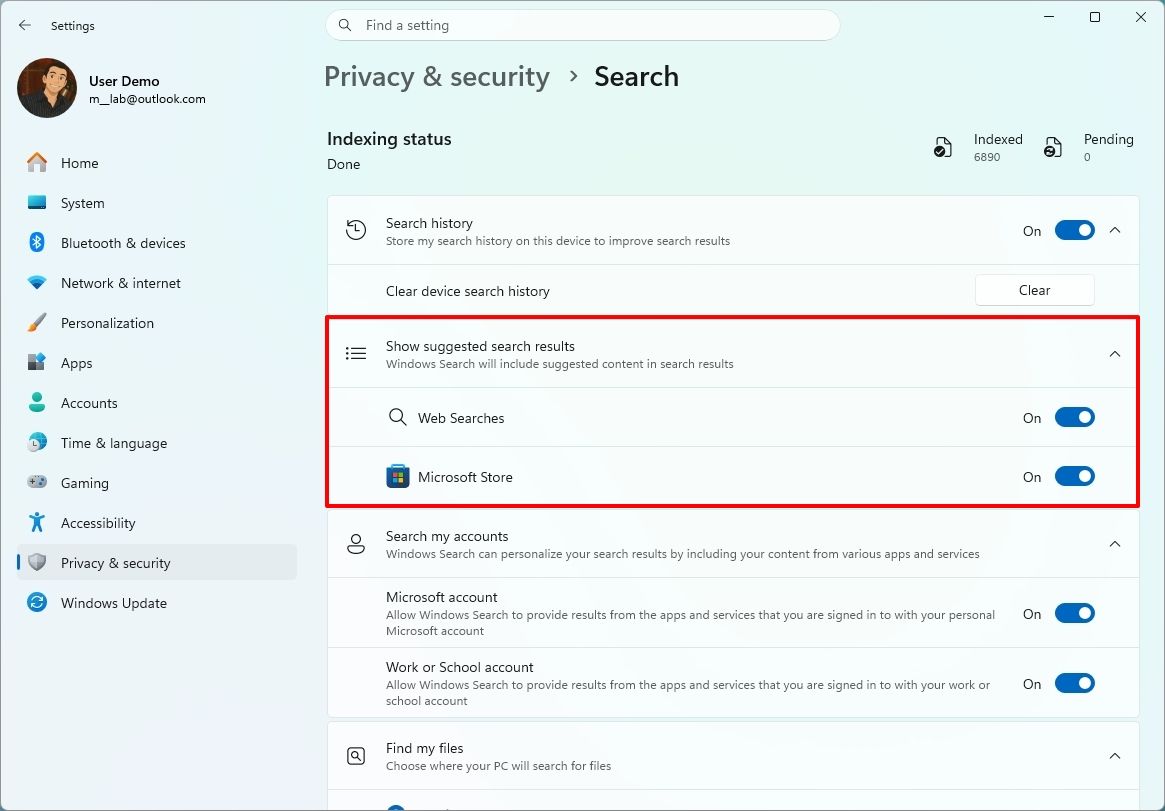
Хотя эти улучшения были доступны в других сборках, они стали доступны для версии 26H1 с выпуском сборки 28020.3262.
Функция доступности «Индикатор указателя»
В рамках функций доступности в сборке 28020.3262 Microsoft представила «Индикатор указателя», чтобы помочь пользователям с плохим зрением легче находить курсор мыши.
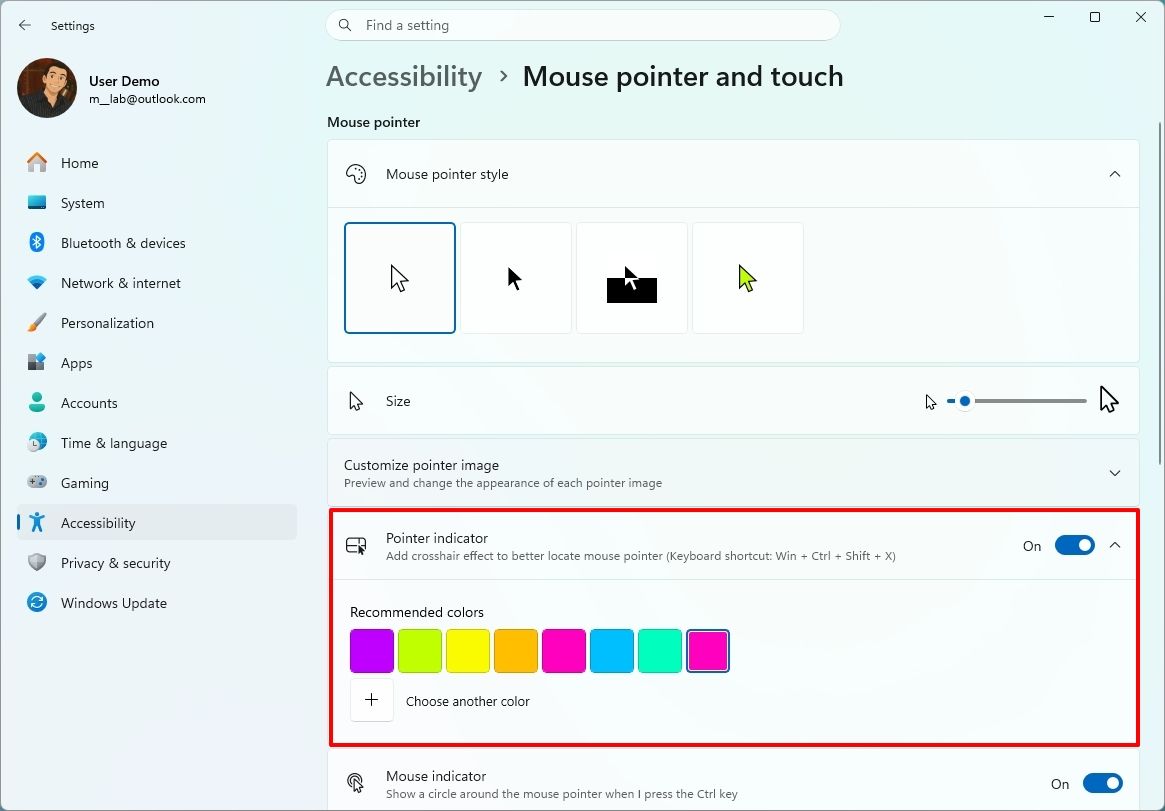
Вы можете включить эту функцию в разделе «Параметры» > «Специальные возможности» > «Указатель мыши и касание». После включения пользователи могут включать или отключать «Индикатор указателя» с помощью сочетания клавиш «Windows + Ctrl + Shift + X».
Улучшения живых субтитров
В сборке 28020.3262 команда Windows также добавила новую настройку «Включить звук программы чтения с экрана» для живых субтитров.
Эта опция по умолчанию отключена, что предотвращает транскрибирование живыми субтитрами звука из программ чтения с экрана, таких как Narrator, JAWS и NVDA.
Это позволяет сосредоточить субтитры на аудио с микрофона и системном аудио, если только вы не решите включить аудио программы чтения с экрана.
Встроенный интерфейс оплаты Microsoft 365
В рамках постоянных усилий по упрощению платежей Microsoft создает новый нативный интерфейс, который позволяет подписчикам Microsoft 365 включать повторяющиеся платежи без необходимости открывать данные своей учетной записи в веб-браузере.
Microsoft тестирует этот интерфейс в сборке 26340.9767 через канал Experimental.
Евгений (MSReview): Эти изменения в Windows 11 направлены на повышение удобства и контроля пользователей, устраняя давние раздражающие моменты и делая систему более гибкой и персонализируемой.



TipTop.org — это удобный сервис для заработка, где заказчики размещают оплачиваемые проекты и задания. Система позволяет начать работу с выполнения простых заказов как новичкам, так и продвинутые возможности по публикации услуги для профессиональных фрилансеров

МоиПесни.рф — онлайн-сервис, который с помощью нейросети за пару минут создает уникальные песни по вашему сценарию: поздравления, любовные треки, шутливые куплеты и многое другое. Просто опишите повод и героя, выберите стиль — и получите готовую песню с текстом и вокалом.
- Комментарии