
Microsoft делает режим XBOX более удобным для просмотра игровых задач на портативных устройствах
- Категория: Microsoft
- Дата: 16 октября 2026 г. в 22:00
- Просмотров: 0
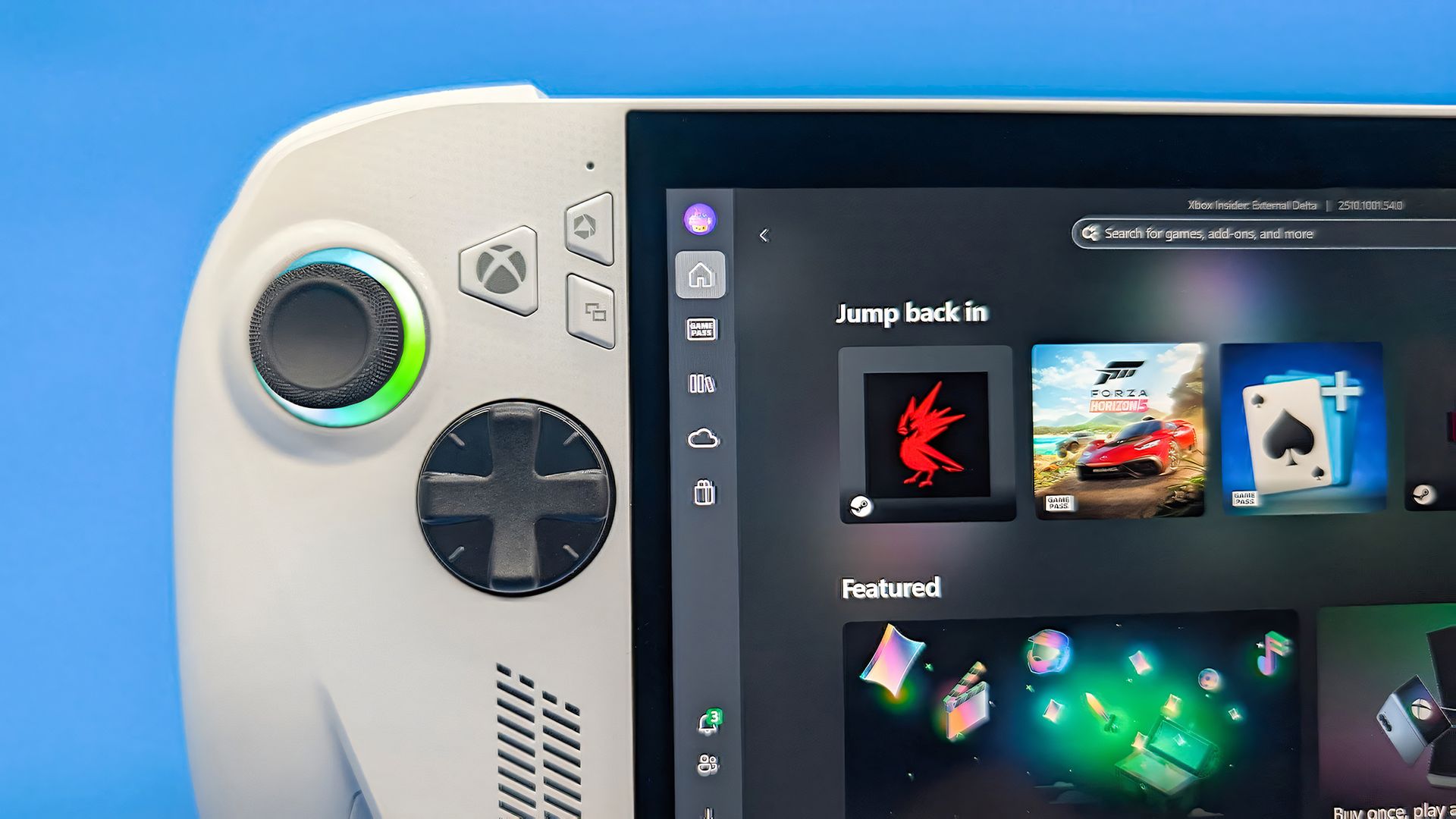
В Windows 11 появилась новая функция «Игровой режим XBOX: Просмотр задач», которая позволяет пользователям быстро переключаться на рабочий стол или изменять параметры питания устройства. Эта функция сейчас находится на тестировании среди участников программы Windows Insiders.
Microsoft выпустила сборки во всех каналах Windows Insider в конце недели. Изменения, не касающиеся канала Release Preview, будут описаны ниже, поскольку эти функции в основном уже тестировались.
Хотя главной особенностью этих сборок является обновление режима XBOX, есть и несколько других полезных изменений. Например, Windows Hello теперь может временно осветлять экран, чтобы помочь пользователю войти в систему в темной комнате.
Обновленный «Игровой режим XBOX: Просмотр задач» получил новую панель навигации, которая обеспечивает быстрый доступ к функциям «Выход на рабочий стол» и «Параметры питания». Это обновление упрощает доступ к основным системным действиям во время игры.
Экранная лупа (Beta)
Экранная лупа теперь работает с каждым из ваших дисплеев
Всё больше людей используют несколько экранов для работы. Один дисплей может использоваться для набора текста, а другой — для исходных материалов. Дополнительные дисплеи становятся ещё более полезными, когда каждый из них может выполнять свою собственную функцию, и теперь экранная лупа поддерживает именно это.
Чтобы использовать это обновление, необходимо настроить мониторы в режиме «Расширить» в меню «Система > Дисплей», а не «Дублировать», чтобы Windows рассматривала каждый экран как отдельное пространство.
Каждый экран сохраняет свой собственный вид с индивидуальным масштабом. В более ранних версиях экранной лупы увеличение растягивало единый увеличенный вид по всем дисплеям, из-за чего масштабирование одного экрана распространялось повсюду, а края экранов размывались. С этим обновлением соблюдаются границы каждого монитора, и каждый монитор может иметь свой собственный процент увеличения. Экран для набора текста может быть увеличен до 300%, в то время как эталонный экран остаётся на 150%, и увеличенный вид больше не переходит с одного дисплея на другой. Такое поведение важно, поскольку различные задачи и разрешения экрана часто требуют разных уровней увеличения для комфортного чтения.
Настроить масштабирование на каждом экране легко. Можно выбрать любой удобный метод:
- Наведите указатель мыши на экран, который хотите настроить, затем нажмите клавишу Windows + Плюс (+) или клавишу Windows + Минус (-), или удерживайте Ctrl + Alt и вращайте колесико мыши.
- Установите проценты напрямую в меню Доступность > Экранная лупа.
- Перетащите панель инструментов экранной лупы на определенный экран, чтобы настроить этот экран с помощью его экранных элементов управления.
- Масштабирование для каждого монитора включено по умолчанию. Если вы предпочитаете классическое поведение, когда единое масштабирование охватывает все ваши дисплеи, вы можете отключить масштабирование для каждого монитора в любое время с панели инструментов экранной лупы или в меню Доступность > Экранная лупа. Вы можете включить его обратно в любое время.
Сохраняйте важный вид именно там, где он нужен
Когда вы перемещаете мышь с экрана на экран, увеличенное изображение естественно следует за вашим указателем. Иногда это может привести к потере из виду содержимого, над которым вы активно работаете.
Блокировка области просмотра сохраняет этот вид на месте. Например, вы можете составлять электронное письмо на основе раздела документа, открытого на другом дисплее. Расположите этот дисплей так, чтобы нужный абзац был виден, нажмите Ctrl + Windows + K, и экран зафиксирует свой вид, пока вы перемещаете курсор для написания. Заблокированный экран остается полностью живым и интерактивным, поэтому вы можете оглянуться, щелкнуть или скопировать из него, когда вам это понадобится, и его вид остается на месте, пока вы его не разблокируете.
На экране появляется сообщение, когда он заблокирован, так что вы всегда знаете, что удерживается. Чтобы заблокировать или разблокировать экран, наведите указатель мыши на этот экран и снова нажмите Ctrl + Windows + K. Чтобы отпустить все сразу, нажмите клавишу Windows + Esc, чтобы снять все блокировки. Вы можете изменить сочетание клавиш блокировки на Ctrl + Alt + P в меню Доступность > Экранная лупа.
Параметры — Домашняя страница (Beta)
Началось расширение нового опыта работы с картой информации об устройстве для домашней страницы настроек на дополнительные мировые рынки. Доступная для инсайдеров Windows, вошедших в систему с учетной записью Microsoft, карта информации об устройстве предоставляет быстрый обзор ключевых характеристик и использования вашего ПК. С карты можно перейти непосредственно в Настройки > Система > О программе, чтобы увидеть более подробную информацию о вашем ПК.
Параметры — Конфиденциальность и безопасность (Experimental (26H1))
Улучшенная страница «Конфиденциальность и безопасность» в настройках Windows помогает легче находить элементы управления конфиденциальностью камеры, микрофона и местоположения. Она группирует похожие элементы управления по всей странице и переносит информацию об использовании из более глубоких связанных страниц на эту страницу.
Проводник (Beta)
Ключевая информация о файлах, такая как имя, расположение и дата, теперь отображается в единообразном формате на странице результатов поиска Проводника, что упрощает сканирование результатов поиска.
Проводник (Experimental)
Улучшена отзывчивость просмотра папок, так что они обновляются и сортируются правильно при добавлении или переименовании файлов и папок.
Семейная безопасность (Beta, Beta (26H1), Experimental (26H1))
Улучшены сообщения семейной безопасности, когда приложения блокируются из-за родительского контроля по возрастным ограничениям.
Прочее (Beta, Experimental)
- Улучшена надежность завершения работы, что снижает вероятность зависания при завершении работы в некоторых случаях.
- Диалог для определенных системных сообщений, таких как низкий заряд батареи и разрешения, снова должен использовать ожидаемый современный дизайн.
Прочее (Beta (26H1), Experimental (26H1))
Исправлена проблема с msmpeg2ac3dec.dll, которая приводила к недавним сбоям некоторых приложений и игр.
Веб-вход (Experimental)
Веб-вход теперь работает на устройствах, присоединенных к гибридной инфраструктуре Microsoft Entra. До этого обновления он был доступен только на устройствах, присоединенных к Microsoft Entra. Вы можете войти в Windows на экране блокировки без пароля, используя ключ безопасности FIDO2, ключ доступа на телефоне или временный пропуск (TAP). Пароль не требуется. После входа в систему Windows получает билет Kerberos, поэтому локальные общие папки и внутренние сайты продолжают работать.
Windows Hello (Experimental)
Функция распознавания лиц Windows Hello может временно осветлять экран, чтобы облегчить вход в систему в темной или плохо освещенной комнате.
Чтобы включить эту функцию, перейдите в Настройки > Учетные записи > Параметры входа > Распознавание лиц (Windows Hello) и включите опцию Автоматически регулировать яркость экрана во время распознавания лица.
Поиск Windows (Experimental)
Устранены основные проблемы, которые могли приводить к исчезновению или прекращению работы поиска после предыдущего обновления, в том числе, если вы быстро многократно нажимали значок поиска.
Поиск (Experimental (26H1))
Домашняя страница поиска была упрощена для уменьшения визуального беспорядка и облегчения быстрого возврата к недавним поискам.
Поиск лучше показывает, откуда получен результат, будь то приложение, настройка, файл, веб-результат или предложение из Microsoft Store, что облегчает понимание того, что вы видите и куда вы попадете, прежде чем нажать.
Новая настройка в Настройки > Конфиденциальность и безопасность > Поиск позволяет выбрать, отображать ли веб-предложения и предложения из Microsoft Store рядом с локальными результатами.
Выполнить (Experimental)
- Улучшено расположение окна при использовании арабского или ивритского языка отображения.
- Улучшена производительность диалогового окна "Выполнить" при переходе к очень большим папкам.
- Исправлена проблема, при которой текст мог неожиданно исчезнуть, если пользователь начинал печатать слишком быстро после открытия "Выполнить".
- Внесены несколько других мелких визуальных исправлений и улучшений.
Индикатор указателя (Experimental (26H1))
Представлена настройка доступности «Индикатор указателя». Эта функция позволяет пользователям Windows с ослабленным зрением легко находить и использовать курсор для повышения производительности и эффективности при работе с устройством Windows.
Чтобы включить эту функцию, перейдите в Настройки > Специальные возможности > Указатель мыши и касание и активируйте параметр Индикатор указателя. Можно также найти эту настройку по названию. Когда эта функция включена, её можно включать или отключать с помощью сочетания клавиш клавиша Windows + Ctrl + Shift + X.
Live Captions (Experimental (26H1))
Улучшены субтитры в реальном времени с новой настройкой «Включить звук программы чтения с экрана», которая по умолчанию отключена. При отключенной настройке субтитры в реальном времени не будут транскрибировать звук из программ чтения с экрана, таких как Narrator, JAWS и NVDA, сохраняя фокус субтитров на микрофонном и системном звуке.
Панель задач
- Новое! Это обновление улучшает анимацию предварительного просмотра окон приложений при наведении мыши на значки приложений на панели задач.
- Это обновление улучшает сохранение базового состояния настроек панели задач, связанных с несколькими мониторами, при подключении и отключении мониторов.
После обновления программы Windows Insider в начале этого года Microsoft ускорила график выпуска сборок. В результате, недели часто завершаются серией из пяти-шести новых сборок для ознакомления.
Евгений (MSReview): Новая версия "Игрового режима XBOX: Просмотр задач" и улучшения доступности демонстрируют стремление Microsoft сделать Windows 11 более удобной и инклюзивной для всех пользователей.

![Изображение к статье: Лучшая конференция Microsoft за последние 10 лет [E3 2018] - Microsoft на MSReview.net](/assets/images/cover2-Gnu6A8X.png)


TipTop.org — это удобный сервис для заработка, где заказчики размещают оплачиваемые проекты и задания. Система позволяет начать работу с выполнения простых заказов как новичкам, так и продвинутые возможности по публикации услуги для профессиональных фрилансеров

МоиПесни.рф — онлайн-сервис, который с помощью нейросети за пару минут создает уникальные песни по вашему сценарию: поздравления, любовные треки, шутливые куплеты и многое другое. Просто опишите повод и героя, выберите стиль — и получите готовую песню с текстом и вокалом.
- Комментарии