
В ноябре этого года Windows 11 получит 11 заметных изменений, и два из них стоят выше остальных
- Категория: Windows 10
- Дата: 8 ноября 2026 г. в 18:00
- Просмотров: 0
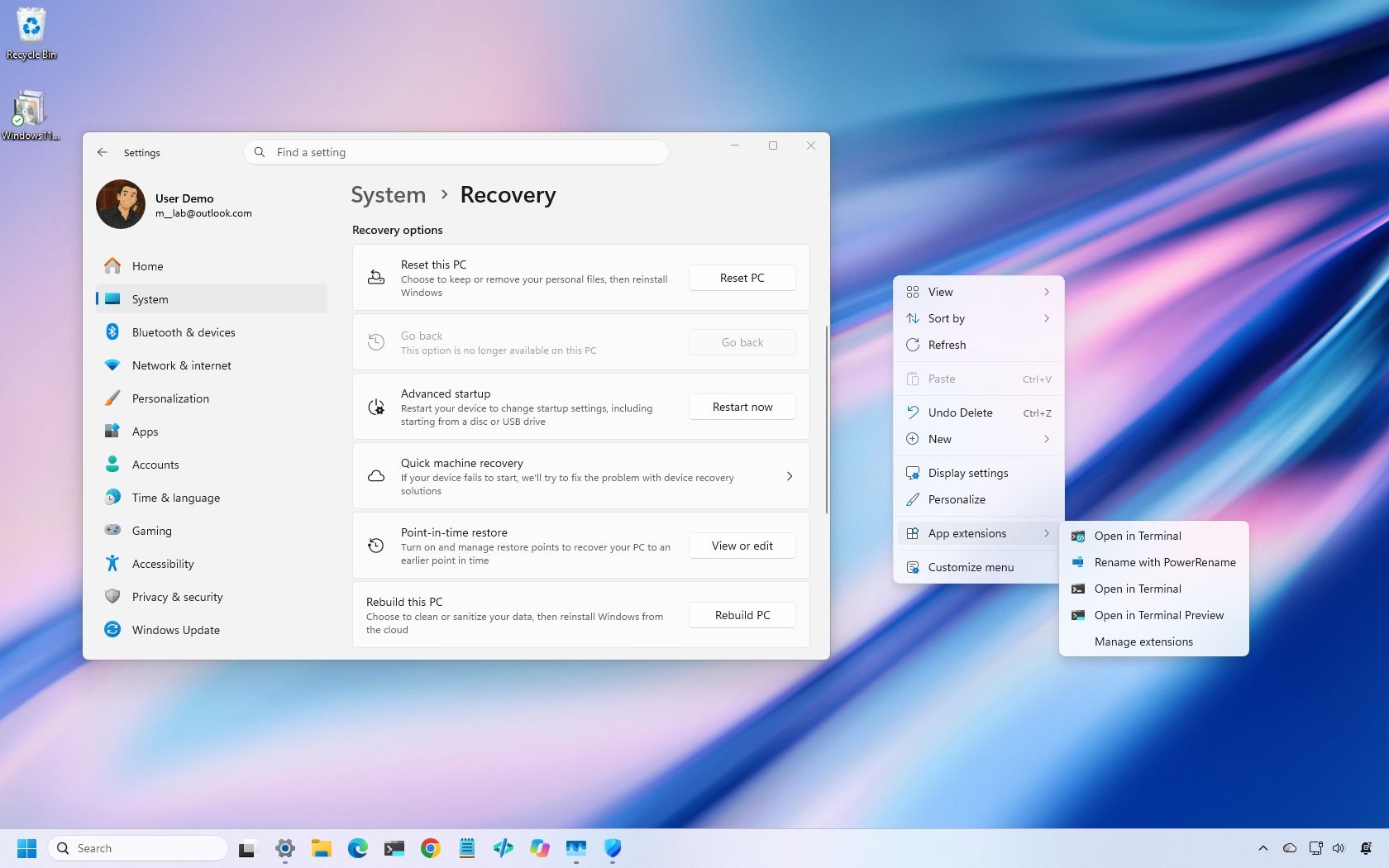
Windows 11 получает значительный пакет изменений в ноябре, среди которых выделяются два ключевых улучшения: настраиваемое контекстное меню и функция Cloud Rebuild. Первое предоставляет пользователям больше контроля над элементами меню, вызываемого правой кнопкой мыши, а второе упрощает переустановку Windows, избавляя от необходимости создавать загрузочный USB-накопитель.
Эти два изменения являются частью 11 нововведений, которые также включают улучшения для портативных игровых устройств, функции «Связь с телефоном», доступности, производительности Edge и безопасности. Доступность функций может варьироваться, поскольку Microsoft внедряет их постепенно.
Вот все, что нужно знать о функциях и изменениях, которые появятся в ноябре.
1. Возможность настройки контекстного меню Windows 11
С ноябрьским обновлением Windows 11 получает новый опыт работы с контекстным меню, предоставляя пользователям больше контроля над командами и расширениями приложений, отображаемыми в главном меню.
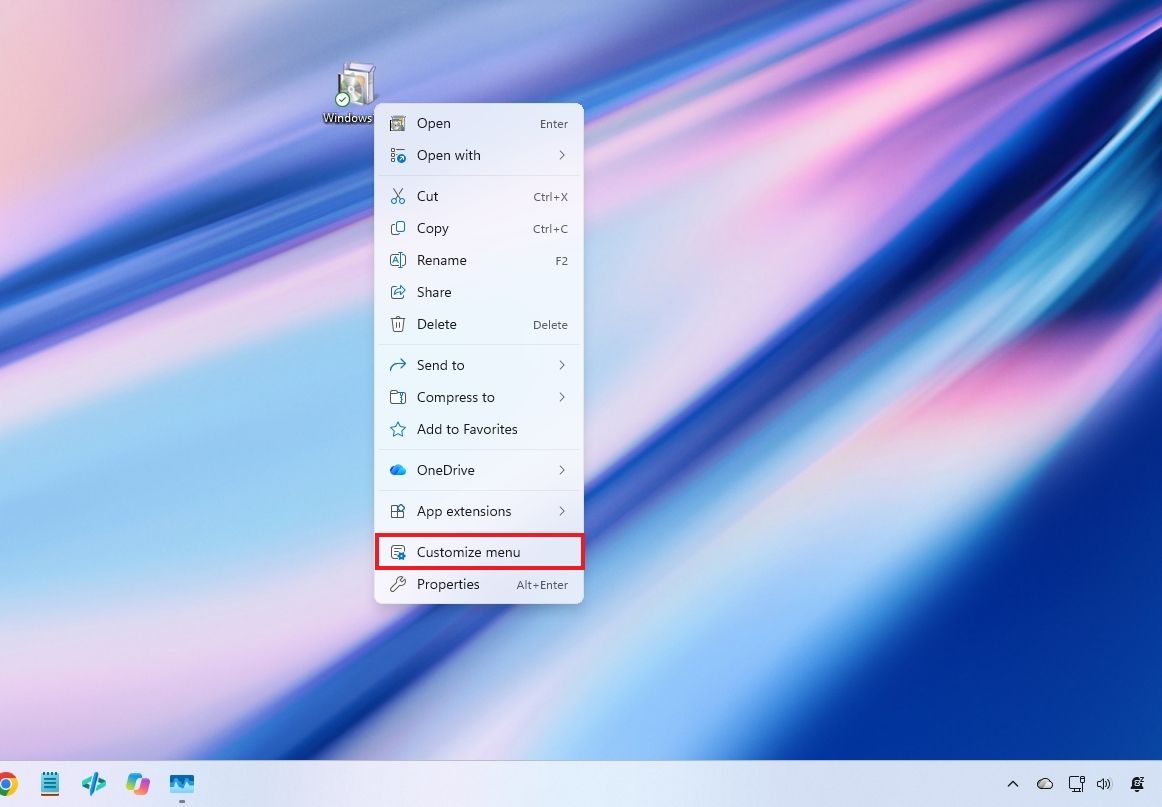
Новое меню уменьшает беспорядок, перемещая расширения приложений в отдельное подменю и ускоряя работу. Оно также добавляет опцию «Настроить меню» в нижней части интерфейса, которая открывает специальную страницу настроек, где можно включать или отключать встроенные команды, добавлять такие опции, как «Печать» и «Отправить», а также управлять тем, какие расширения приложений появляются в главном или подменю.
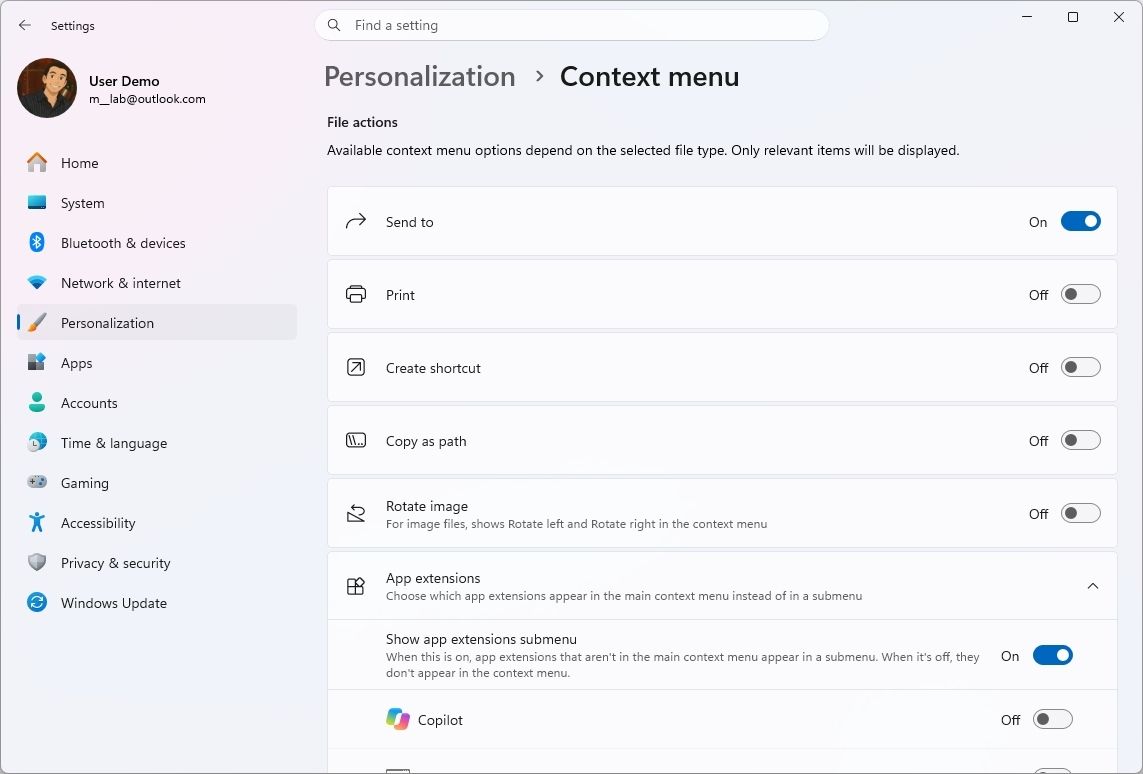
Также можно отображать команды «Вырезать», «Копировать», «Вставить», «Переименовать», «Удалить» и «Поделиться» как отдельные элементы вместо вертикального представления. Windows 11 также позволяет перемещать «Свойства» в нижнюю часть меню, как это было в Windows 10.
Для доступа к этим параметрам достаточно щелкнуть правой кнопкой мыши по файлу, папке или рабочему столу и выбрать «Настроить меню» или открыть «Параметры > Персонализация > Контекстное меню». Пользователь может сохранить конфигурацию по умолчанию, если предпочитает ее. Удерживание клавиши «Shift» при щелчке правой кнопкой мыши также вызывает устаревшее контекстное меню.
Возможность настройки меню особенно полезна, так как она предоставляет пользователям больше контроля над отображаемыми командами, не навязывая всем единый макет.
2. Улучшенная навигация в режиме Xbox с контроллером
Microsoft обновляет интерфейс Gaming Task View в режиме XBOX. Обновленный интерфейс сохраняет привычный дизайн, но добавляет панель навигации, которая упрощает доступ к таким опциям, как «Выход на рабочий стол» и «Параметры питания», с помощью игрового контроллера.
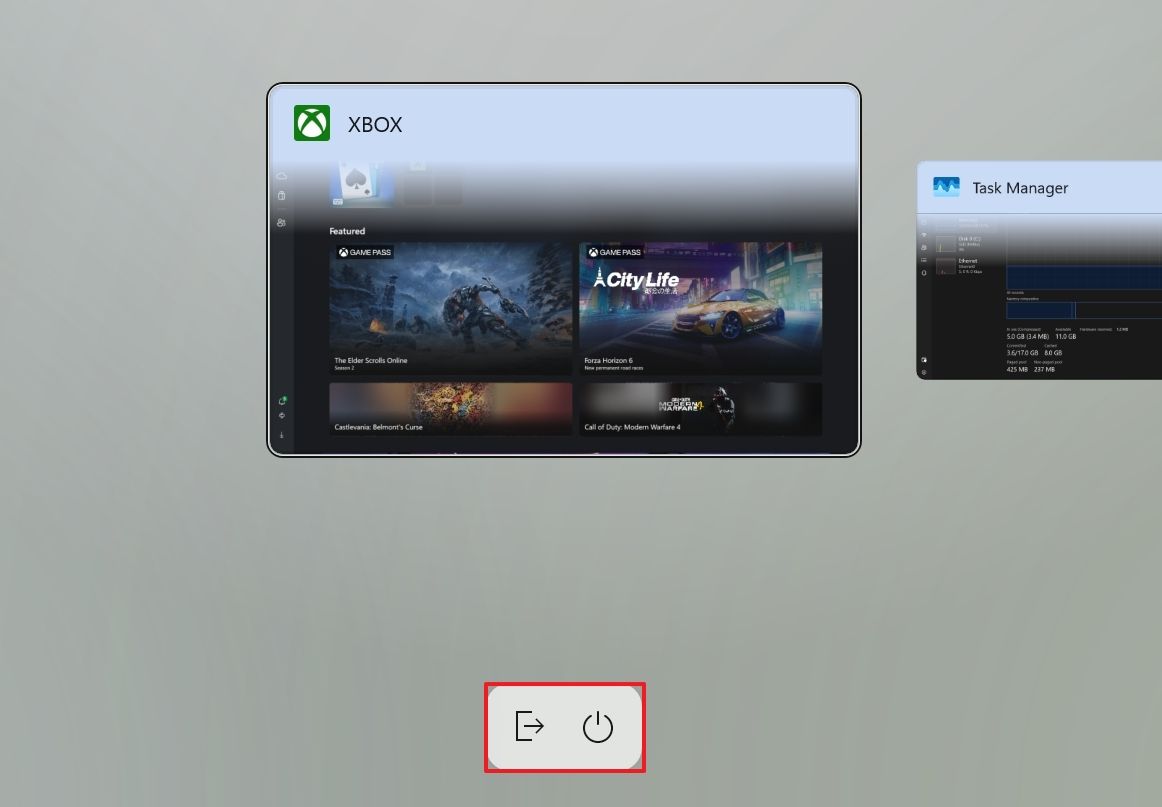
Это относительно небольшое изменение, но оно упрощает навигацию по основным действиям с использованием игрового контроллера.
3. Упрощенный доступ к настройкам конфиденциальности
Приложение «Параметры» получает несколько улучшений удобства использования. Страница «Конфиденциальность и безопасность» теперь более четко группирует элементы управления местоположением, микрофоном и камерой, что упрощает просмотр этих разрешений.
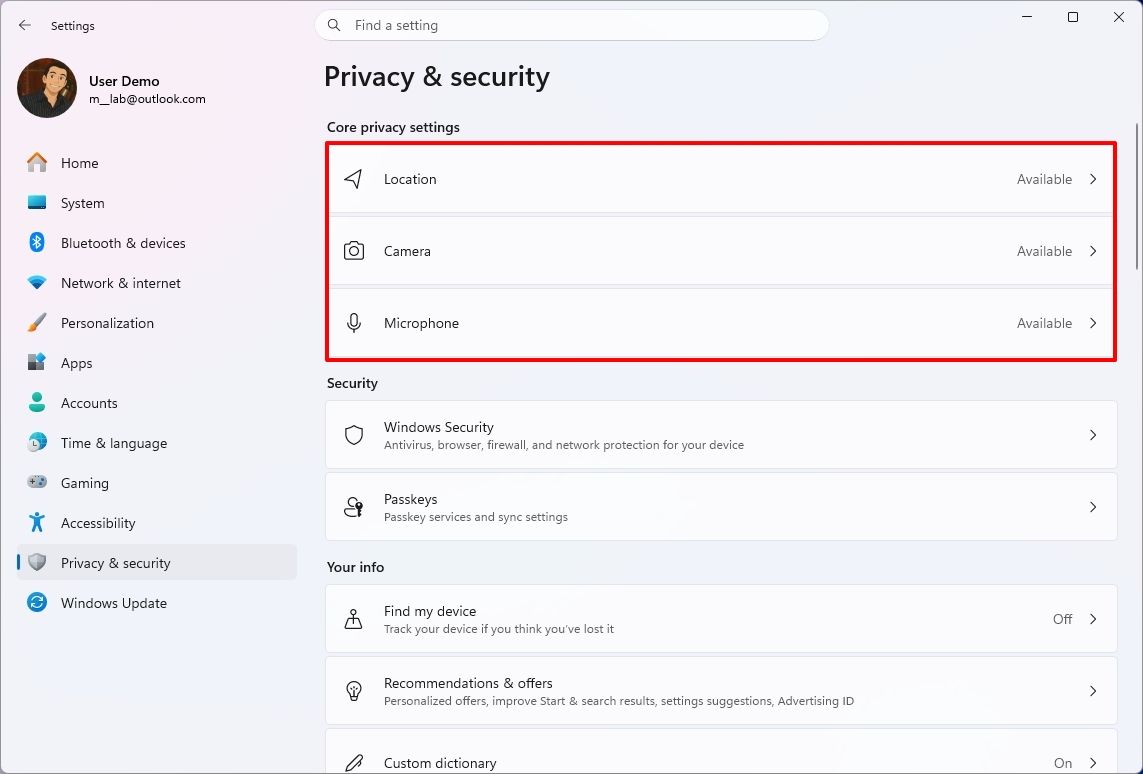
Microsoft также расширяет доступность карточки «Информация об устройстве» на домашней странице для большего числа рынков. Доступная для пользователей, вошедших с учетной записью Microsoft, карточка предоставляет обзор ключевых аппаратных характеристик и ярлык на страницу «О системе».
Страница «Хранилище» также получает визуальные изменения в разделе временных файлов.
Это не крупные дополнения, но они делают некоторые часто используемые страницы настроек более удобными для навигации.
4. Предварительный просмотр сообщений телефона без открытия Phone Link
Интеграция Phone Link получает небольшое улучшение удобства. Когда телефон подключен, можно навести курсор на недавнее сообщение или уведомление в разделе «Последние» мобильной панели меню «Пуск», чтобы просмотреть его содержимое, не открывая.
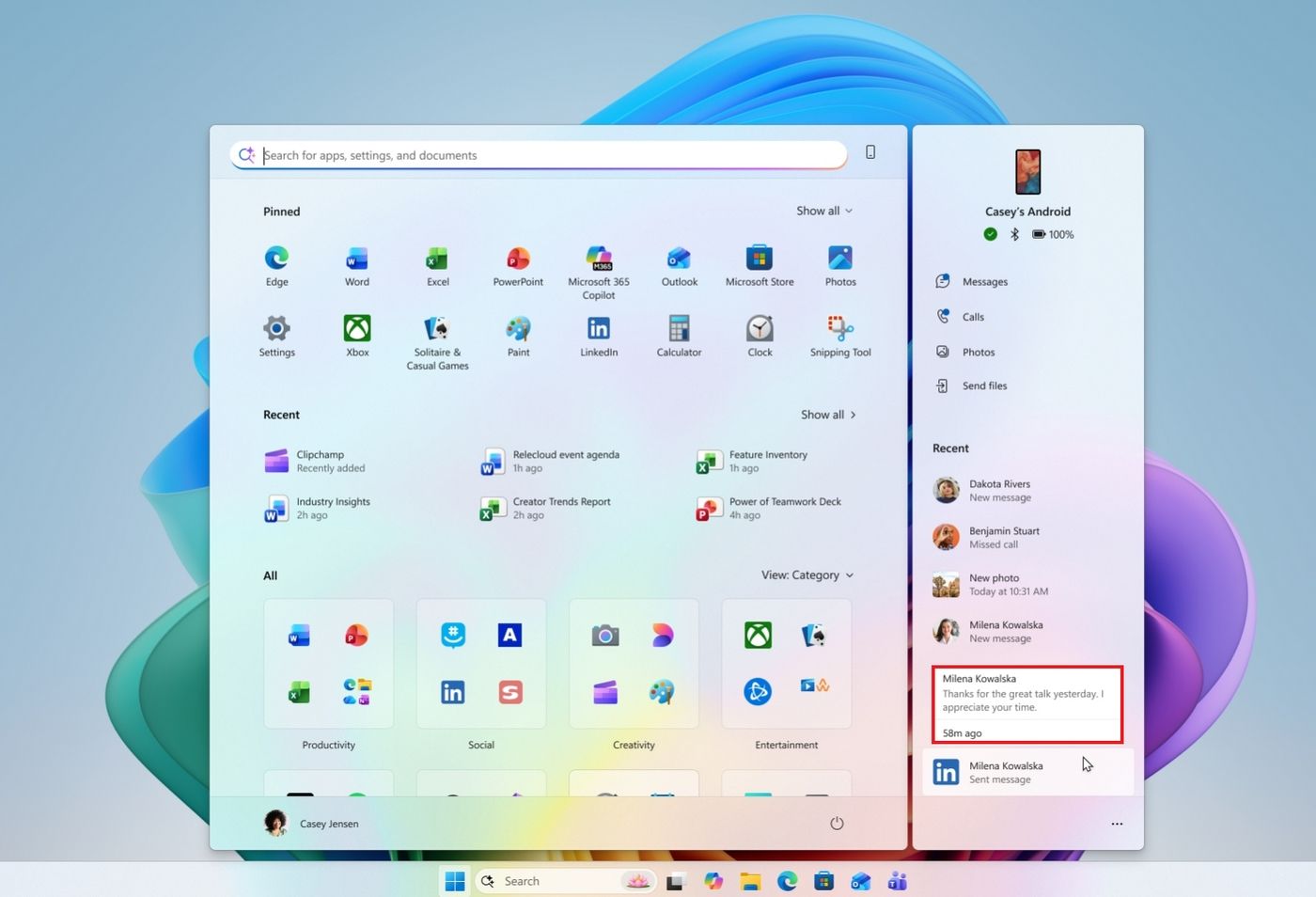
Это незначительное дополнение, но оно делает проверку входящих сообщений более удобной, не открывая телефон или приложение Phone Link.
5. Улучшения функции «Лупа» для нескольких мониторов
Функция «Лупа» получает три полезных улучшения, включая независимые уровни масштабирования для нескольких мониторов, блокировку области просмотра и новую контрастную тему. Эти дополнения предоставляют больше контроля над увеличенным содержимым, упрощая работу на нескольких дисплеях.
Наибольшее улучшение — это масштабирование для каждого монитора, которое позволяет назначать разный уровень увеличения для каждого дисплея. Например, один монитор можно настроить на 150 процентов, а другой — на 200 процентов.
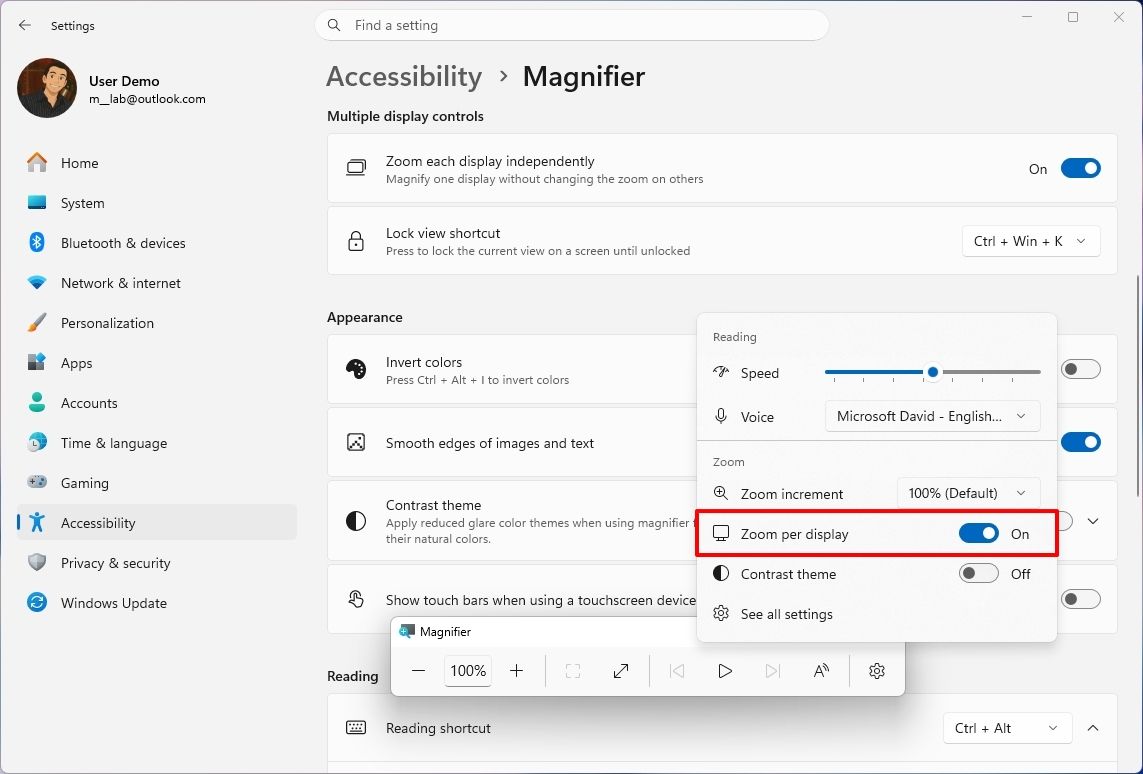
Функция включена по умолчанию, но дисплеи должны использовать режим «Расширить». Настроить каждый экран можно с помощью панели инструментов «Лупа» или сочетаний клавиш («Клавиша Windows + Плюс/Минус»).
Блокировка области просмотра удерживает один увеличенный экран неподвижным, пока вы перемещаете указатель на другой. Используйте «Ctrl + Клавиша Windows + K» для блокировки/разблокировки или «Клавиша Windows + Esc» для освобождения всех.
Новая темная контрастная тема уменьшает блики, сохраняя цвета. Включить ее можно с панели инструментов «Лупа» или «Параметры > Специальные возможности > Лупа». Инверсия цвета настраивается отдельно.
6. Narrator может читать и перемещаться по математическим уравнениям
Функция Narrator теперь поддерживает чтение и навигацию по математическим уравнениям, что упрощает людям с ослабленным зрением понимание формул, уравнений и научных обозначений.
Функция работает с поддерживаемыми приложениями Microsoft 365, включая Word и PowerPoint, а также с веб-контентом в Microsoft Edge и Google Chrome.
Ее можно использовать с сочетанием клавиш «Клавиша Narrator + Alt + N» для включения математической навигации, а затем использовать клавиши со стрелками для изучения отдельных частей уравнения. Для выхода используйте клавишу «Esc». Чтение математических выражений поддерживает шесть языков, включая английский, немецкий, испанский, финский и традиционный китайский.
Язык и другие предпочтения можно изменить в меню «Параметры > Специальные возможности > Narrator > Чтение математических выражений».
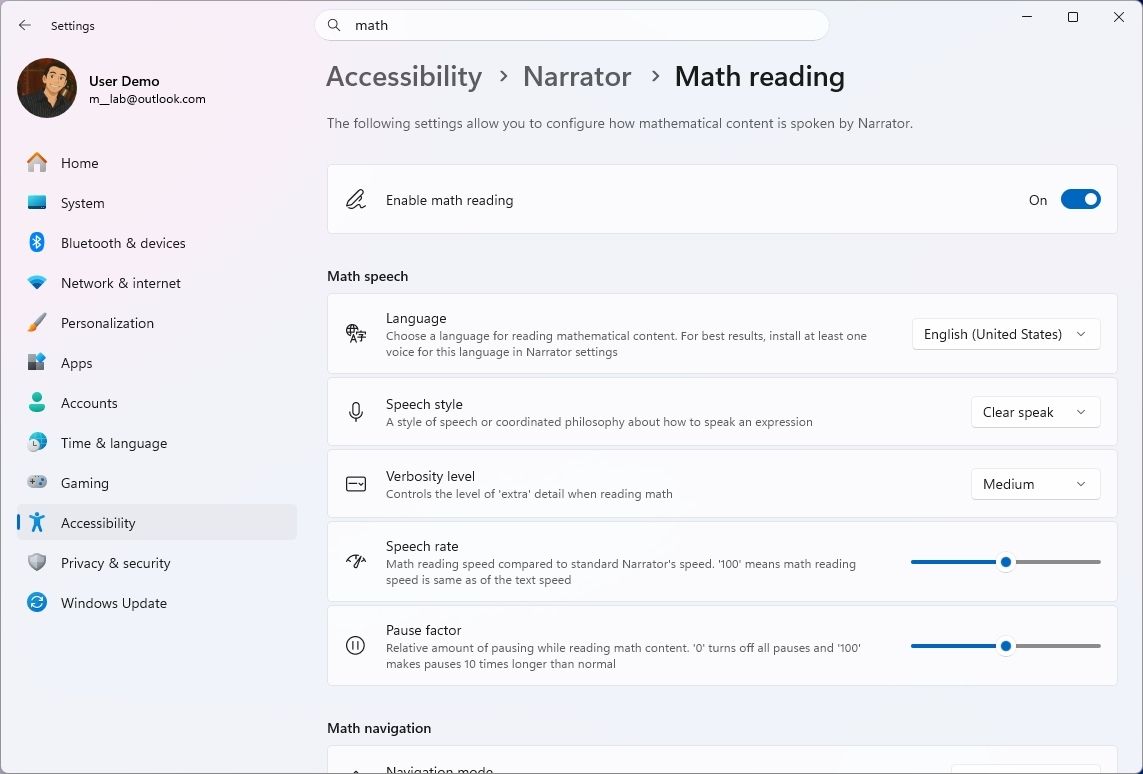
Для поддержки браузеров требуется Microsoft Edge версии 153.0.4234.32 или новее, или Google Chrome версии 153.0.8010.18 или новее.
7. Восстановление Windows может автоматически переподключаться к Wi-Fi
Windows 11 упрощает восстановление, позволяя среде восстановления Windows (WinRE) повторно использовать подходящие профили Wi-Fi, сохраненные в основной операционной системе.
Это позволяет компьютерам автоматически подключаться к поддерживаемым беспроводным сетям во время операций восстановления, таких как быстрое восстановление машины и облачное восстановление, без необходимости отдельной настройки учетных данных Wi-Fi администраторами во время восстановления.
Функция включена по умолчанию и поддерживает некоторые корпоративные сети на основе сертификатов, хотя в настоящее время не поддерживает ключи сертификатов, защищенные TPM. Сетевые администраторы могут отключить эту возможность через Recovery Configuration Service Provider (CSP).
WinRE обращается к сохраненным сетевым учетным данным только тогда, когда операция восстановления требует подключения, а не поддерживает постоянное сетевое соединение.
8. Переустановка Windows 11 из облака без USB-накопителя
Функция Cloud Rebuild устраняет необходимость создания установочных носителей, что является ее главным преимуществом. Однако обнаружено важное ограничение: функция зависит от наличия в Windows Update драйверов, необходимых для ПК.
В отличие от традиционной локальной переустановки, она не зависит от существующей установки Windows и не требует загрузочного USB-накопителя или пользовательского образа восстановления. Ее также можно запустить из среды восстановления Windows, если устройство не может загрузиться.
Процесс запускается в «Параметры > Система > Восстановление» с помощью опции «Восстановить этот ПК» или из WinRE, выбрав «Устранение неполадок > Восстановление и удаление > Cloud Rebuild». После подключения к Ethernet или Wi-Fi система отобразит целевую сборку, редакцию и язык перед установкой.
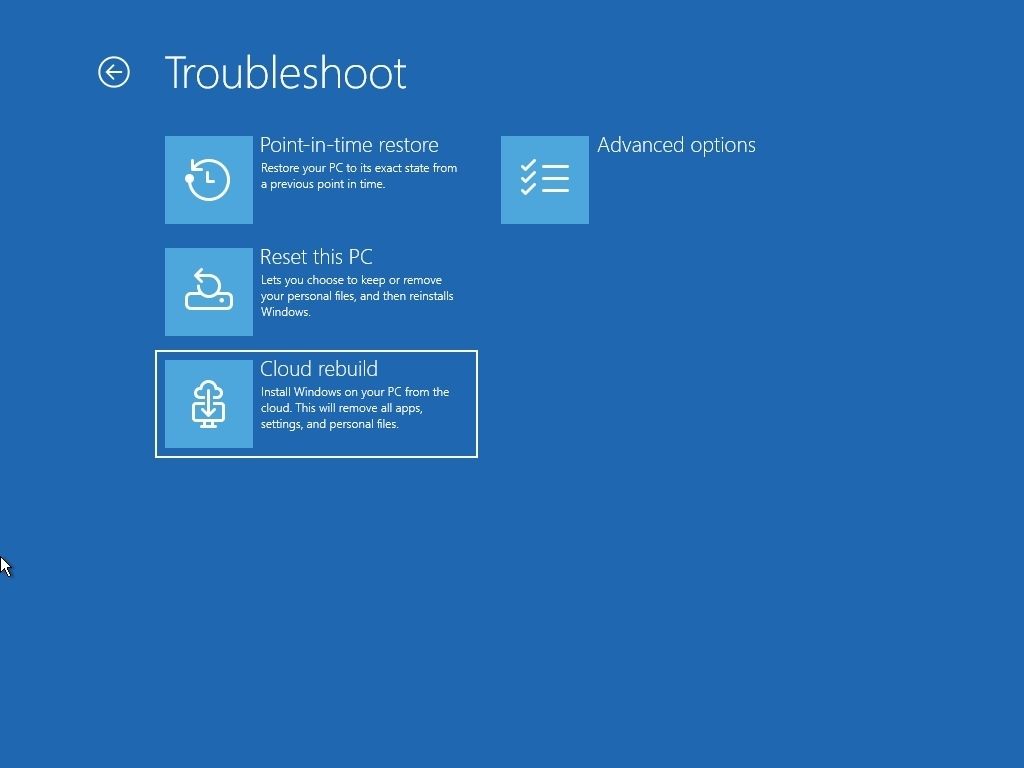
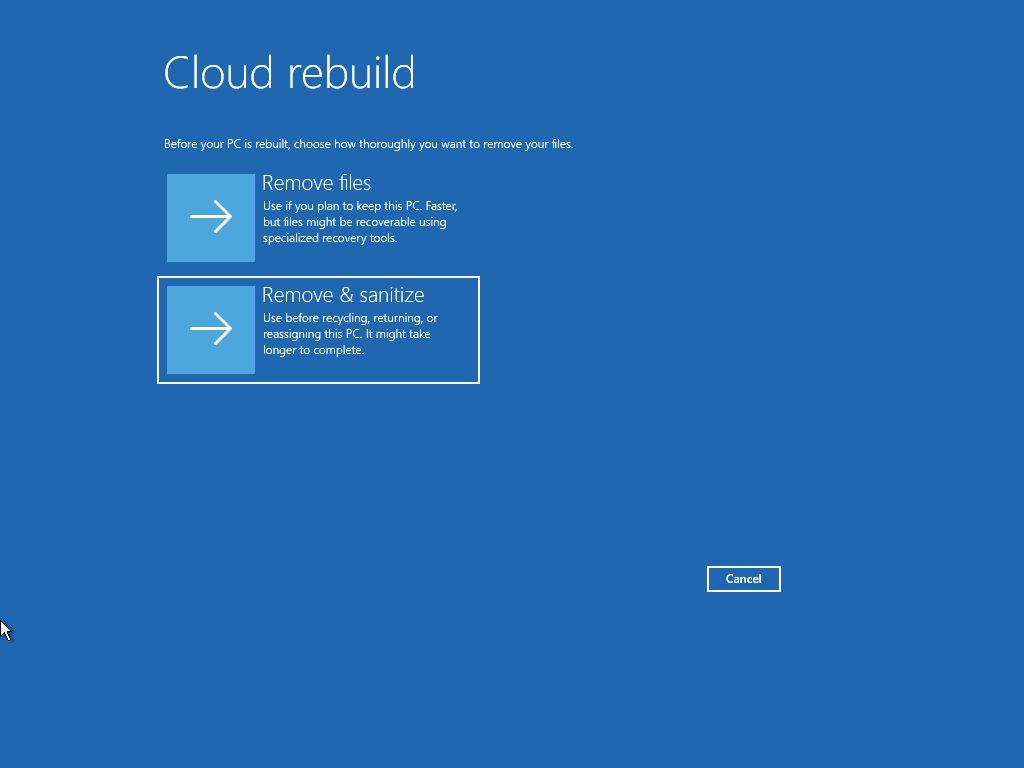
Функция включает две опции для очистки диска. Например, опция «Удалить файлы» переформатирует системный диск, хотя специализированные инструменты восстановления могут все еще восстановить некоторые данные. С другой стороны, опция «Удалить и очистить файлы» использует возможность очистки аппаратного обеспечения хранилища для удаления выбранных дисков перед переустановкой операционной системы. Очистка необратима и может занять несколько часов.
В ходе тестирования, одним из самых значимых преимуществ Cloud Rebuild является устранение необходимости создания установочного носителя перед переустановкой Windows 11. Однако также выявлено важное ограничение: процесс зависит от того, насколько Windows Update сможет найти необходимые драйверы, что означает, что он может работать не на всех конфигурациях. Эта проблема возникла при тестировании функции в виртуальной машине.
Если планируется использовать Cloud Rebuild, устройство должно соответствовать некоторым требованиям. Например, компьютеру нужна рабочая среда восстановления, сетевое подключение и совместимые драйверы, доступные через Windows Update. Если необходимый сетевой или дисковый драйвер недоступен, процесс может завершиться неудачей и потребовать носителя восстановления от производителя устройства или установочного USB-накопителя.
Для управляемых устройств администраторы также могут настраивать и запускать Cloud Rebuild удаленно через Recovery CSP, включая указание целевой сборки Windows. После завершения переустановки устройство запускает процесс OOBE (Out-of-the-Box Experience), что позволяет автоматически перенастраивать управляемые устройства через Windows Autopilot и Microsoft Intune.
9. Microsoft Edge может запускаться до 33% быстрее
Microsoft Edge получает более быстрый и стабильный запуск благодаря новой функции Accelerated App Launch. Microsoft утверждает, что большинство пользователей заметят улучшение времени запуска примерно на 15 процентов, когда Edge уже запущен, с приростом до 33 процентов при интенсивной многозадачности.
Новая функция позволяет операционной системе проверять наличие существующего процесса Edge при открытии браузера из меню «Пуск», панели задач или по поддерживаемой ссылке. В прошлом системе приходилось запускать дополнительный процесс для проверки того, запущен ли браузер, прежде чем перенаправить запрос. В результате удаление этого дополнительного шага помогает уменьшить задержки при запуске, особенно когда устройство находится под нагрузкой.
Для Accelerated App Launch требуется Microsoft Edge версии 150 или новее и Windows 11 версий 26H2, 25H2 или 26H1 с установленным ноябрьским обновлением 2026 года или более поздним.
Следует отметить, что функция не ограничивается браузером по умолчанию. Разработчики также могут реализовать эту функцию в своих приложениях.
10. Windows 11 становится умнее в отношении режима сна и времени автономной работы
Windows 11 также улучшает свою адаптивную политику гибернации на устройствах, поддерживающих Modern Standby. Система будет реже переходить в режим гибернации, когда заряд батареи превышает 80 процентов, что помогает компьютеру быстрее возобновлять работу. Когда заряд падает ниже 10 процентов, система будет переходить в режим гибернации раньше, чтобы помочь сохранить оставшийся заряд батареи.
11. Microsoft включает более сильную безопасность на большем количестве ПК
Microsoft расширяет защиту целостности памяти на большее количество подходящих устройств. Во время обновлений поддерживаемые устройства могут автоматически включать целостность памяти, также известную как Hypervisor-Protected Code Integrity (HVCI), чтобы помочь защитить ядро Windows от вредоносного кода.
Функция использует безопасность на основе виртуализации (VBS), чтобы помочь предотвратить изменение критических компонентов ядра ненадежным кодом и гарантирует, что только доверенный код и драйверы режима ядра могут запускаться.
Новое изменение настроек работает путем проверки аппаратных возможностей, совместимости драйверов и требований к производительности перед включением защиты. Развертывание также учитывает существующие пользовательские и администраторские конфигурации, поэтому система не будет автоматически включать целостность памяти снова, если она была явно отключена.
Хотя расширение является желанным улучшением безопасности, функция не лишена компромиссов. Безопасность на основе виртуализации может привести к снижению производительности, а несовместимые драйверы или программное обеспечение могут вызвать проблемы на некоторых системах.
Не рекомендуется отключать защиту просто потому, что операционная система теперь включает ее по умолчанию. Если вы столкнетесь с проблемами производительности или аппаратной совместимости, сначала проверьте наличие обновленных драйверов и определите, является ли целостность памяти причиной, прежде чем изменять параметры безопасности.
Евгений (MSReview): Cloud Rebuild и настраиваемое контекстное меню – это ключевые нововведения, способные значительно улучшить взаимодействие с Windows 11, при условии, что Microsoft решит проблему с драйверами для Cloud Rebuild, сделав его по-настоящему надежным инструментом восстановления.




TipTop.org — это удобный сервис для заработка, где заказчики размещают оплачиваемые проекты и задания. Система позволяет начать работу с выполнения простых заказов как новичкам, так и продвинутые возможности по публикации услуги для профессиональных фрилансеров

МоиПесни.рф — онлайн-сервис, который с помощью нейросети за пару минут создает уникальные песни по вашему сценарию: поздравления, любовные треки, шутливые куплеты и многое другое. Просто опишите повод и героя, выберите стиль — и получите готовую песню с текстом и вокалом.
- Комментарии
