
Windows 11 26H2: как установить, не дожидаясь Microsoft
- Категория: Windows 10
- Дата: 11 октября 2026 г. в 17:00
- Просмотров: 1
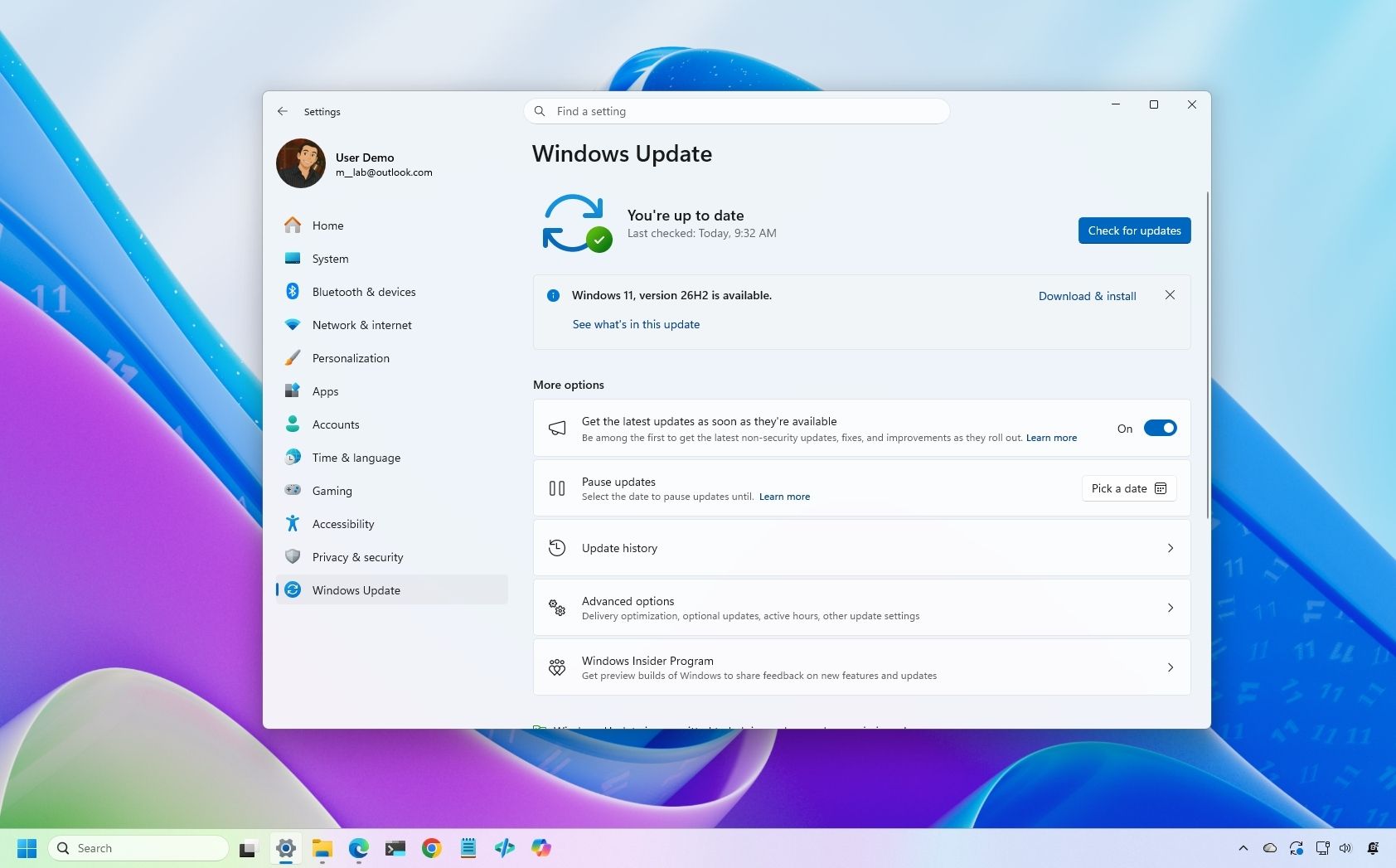
Microsoft постепенно распространяет обновление Windows 11 2026 (версия 26H2) на совместимые устройства. Это обновление является необязательным, и для его установки потребуется ручное вмешательство.
Версия Windows 11 26H2 представляет собой незначительное обновление, не требующее полной переустановки, если на устройстве уже установлена версия 25H2 или 24H2. Однако, если аппаратное обеспечение все еще работает под управлением версии 23H2 (или более старой), потребуется выполнить обновление на месте с полной переустановкой.
Кроме того, при обновлении с Windows 10 также будет запущен полный процесс обновления. Эта новая версия будет распространяться поэтапно, начиная с устройств, для которых известен положительный опыт обновления, поэтому не все устройства получат обновление в первые дни.
Если пользователь не желает ждать, можно вручную запустить обновление как минимум четырьмя способами: через Центр обновления Windows, Помощник по установке, Средство создания носителя и ISO-файл.
В данном руководстве будут изложены шаги по обновлению с любой предыдущей версии до Windows 11 2026 Update.
Важное примечание: Несмотря на то что это недеструктивный процесс, в ходе обновления или после него могут возникнуть непредвиденные проблемы. Рекомендуется создать временную резервную копию перед началом процедуры*. Вы были предупреждены.*
Для установки новой версии Windows 11 через параметры Центра обновления Windows выполните следующие шаги:
- Откройте Параметры.
- Нажмите на Центр обновления Windows.
- Включите переключатель "Получать последние обновления, как только они станут доступны".
- Нажмите кнопку "Проверить наличие обновлений".
- Нажмите кнопку "Загрузить и установить сейчас".
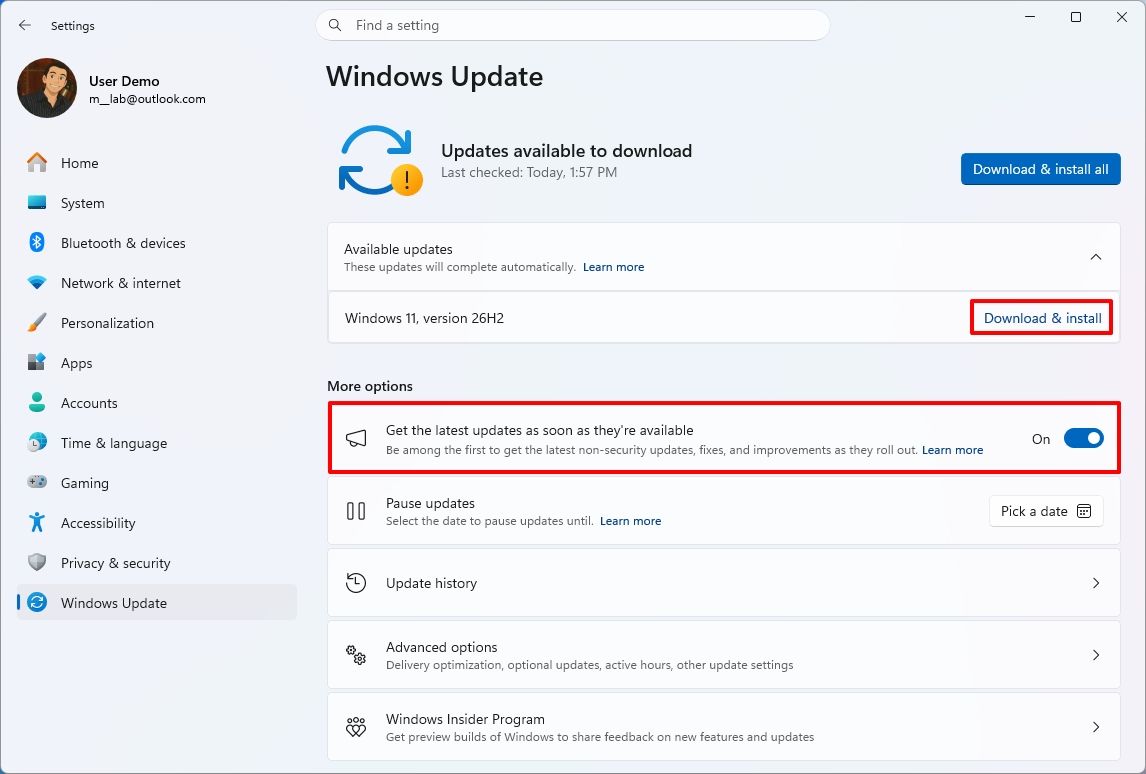
После выполнения этих шагов процесс установки применит обновление к устройству без необходимости полной переустановки операционной системы.
Если опция обновления недоступна, вероятно, обновление еще не готово для данной конфигурации системы.
Также не рекомендуется использовать другие методы обновления, так как это может вызвать проблемы и потребовать ненужной переустановки.
Установка Windows 11 2026 Update с помощью Помощника по установке
Этот метод следует использовать только для обновления устройств, работающих под управлением версии 23H2 или Windows 10. Использование данного инструмента на версиях 25H2 или 24H2 приведет к ненужному обновлению на месте.
Для обновления системы до Windows 11 2026 Update с помощью Помощника по установке выполните следующие шаги:
- Откройте страницу поддержки Microsoft.
- Нажмите кнопку "Загрузить сейчас" в разделе "Помощник по установке Windows 11".
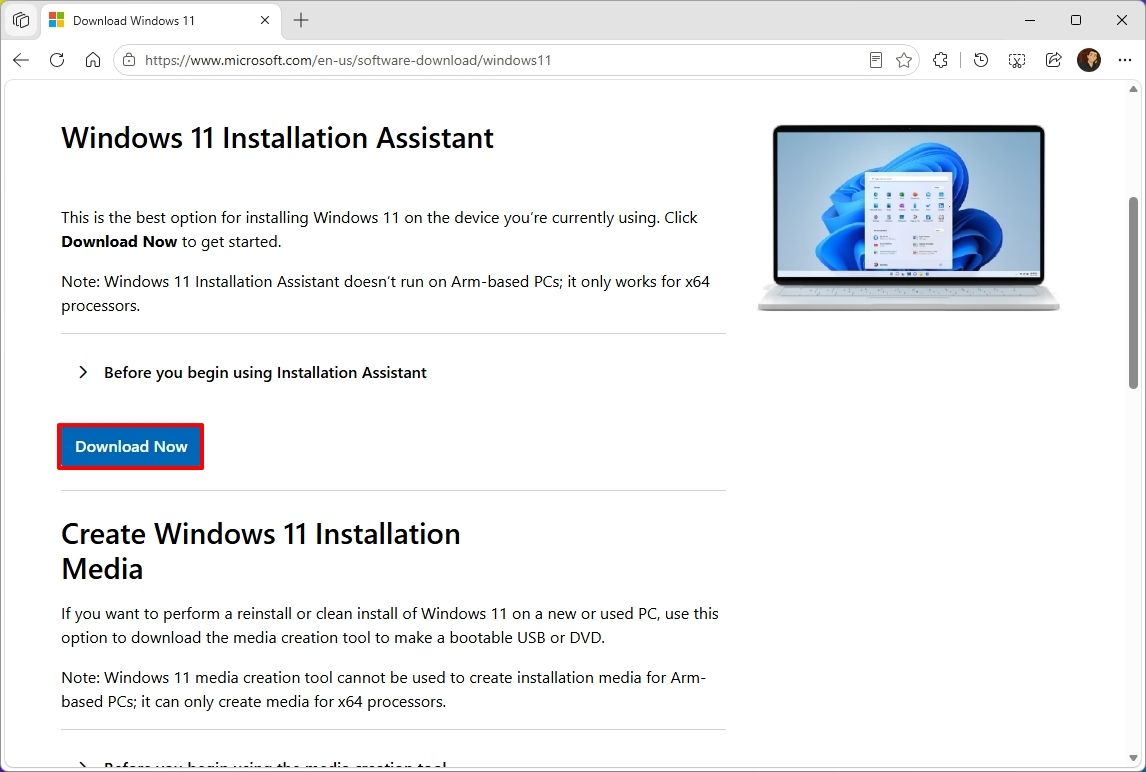
- Краткий совет: Если появляется сообщение о том, что последняя версия операционной системы уже установлена, вероятно, загружена старая версия инструмента. В этом случае попробуйте загрузить Помощник по установке с этой страницы.
- Дважды щелкните файл Windows11InstallationAssistant.exe, чтобы запустить инструмент.
- Нажмите "Получить приложение PC Health Check", чтобы загрузить инструмент на устройство (если применимо).
- Установите приложение PC Health Check, следуя простым инструкциям на экране.
- Откройте приложение PC Health Check и нажмите кнопку "Проверить сейчас".
- Нажмите кнопку "Обновить" в Помощнике по установке.
- Нажмите кнопку "Принять и установить".
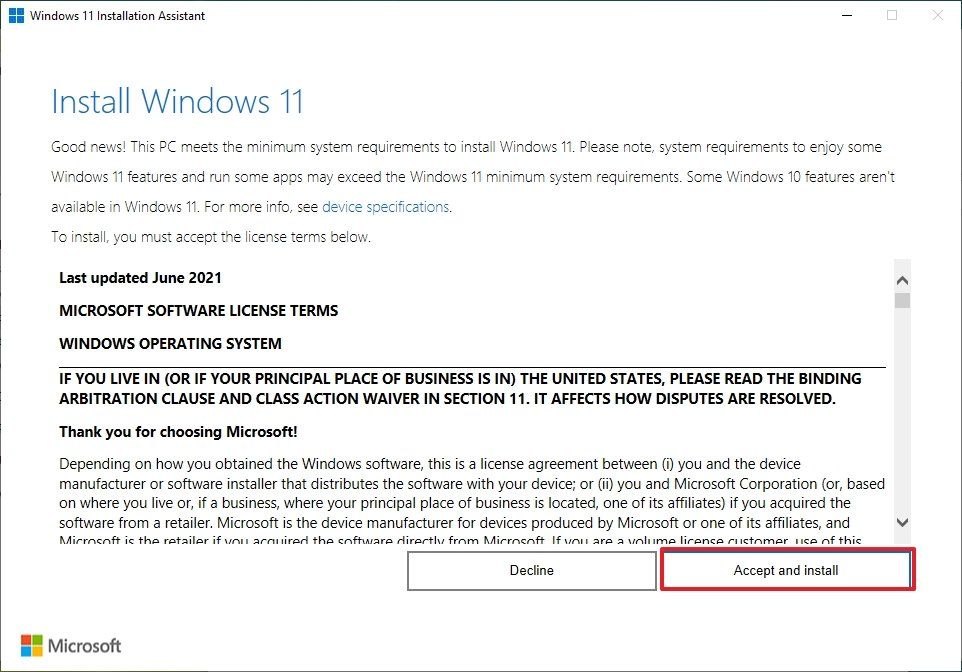
После выполнения этих шагов инструмент загрузит необходимые файлы и установит новую версию Windows 11, сохранив файлы, настройки и приложения.
Установка Windows 11 2026 Update с помощью Средства создания носителя
Этот инструмент следует использовать только при обновлении со старой версии, такой как 23H2, или Windows 10.
Хотя Средство создания носителя больше нельзя использовать для выполнения обновления на месте, его можно использовать для создания загрузочного USB-носителя для установки новой версии операционной системы.
Этот метод выполнит полную переустановку. Если вы обновляетесь с версии 25H2 или 24H2, этот метод не требуется. Вместо этого обновитесь через параметры Центра обновления Windows.
Для использования Средства создания носителя для создания USB-накопителя для обновления устройства выполните следующие шаги:
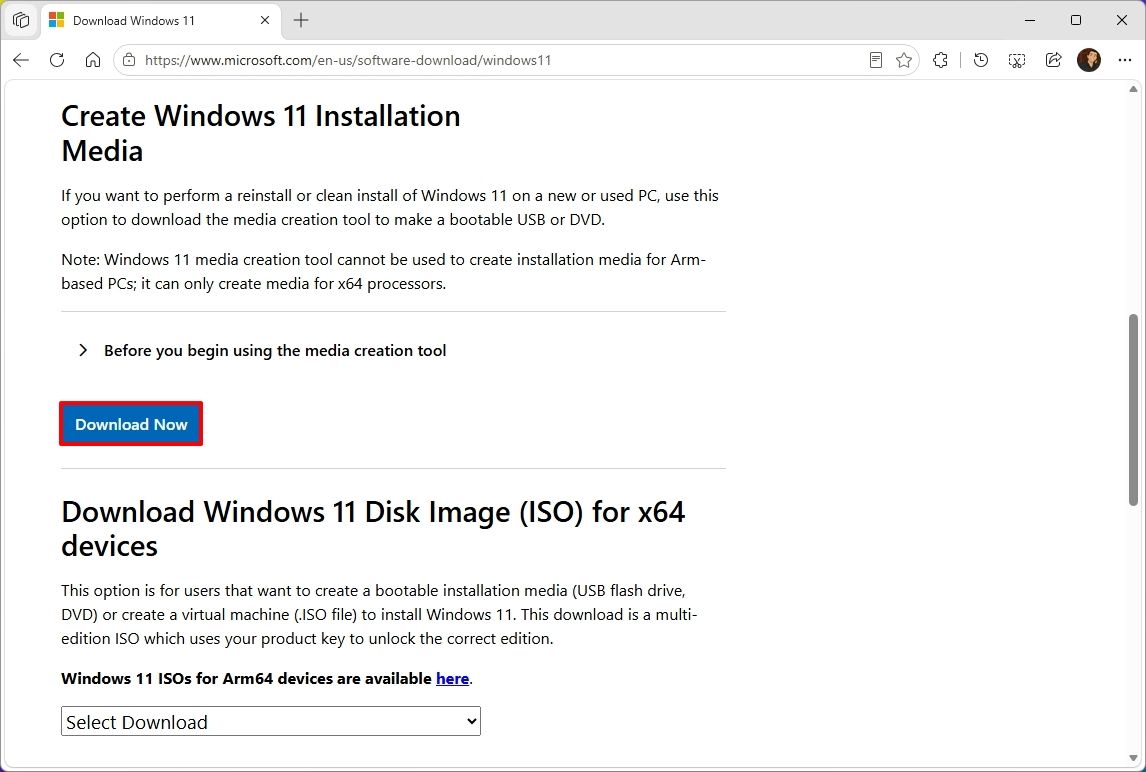
- Откройте страницу поддержки Microsoft.
- Нажмите кнопку "Загрузить сейчас" в разделе "Создание установочного носителя Windows 11".
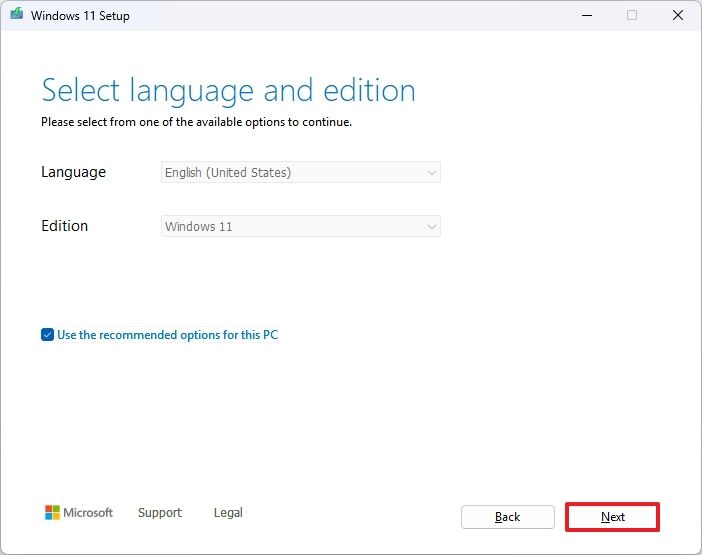
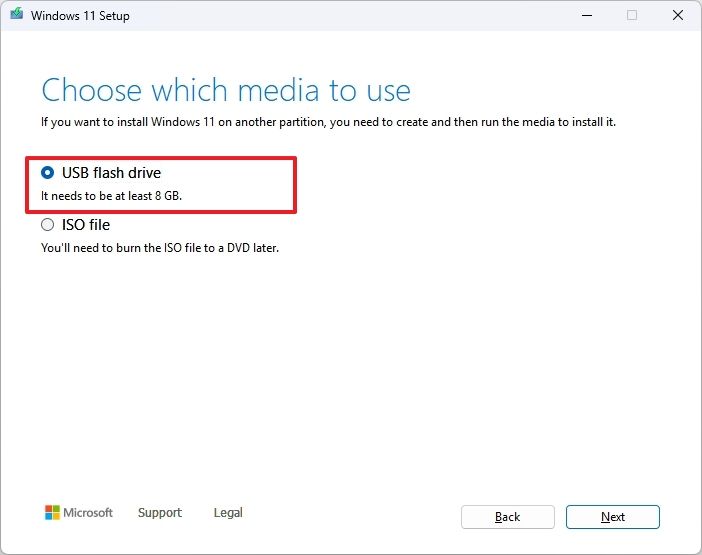
- Краткое примечание: Вам потребуется USB-флеш-накопитель объемом не менее 8 ГБ. Этот процесс сотрет данные с диска, поэтому сначала сделайте резервную копию любой важной информации.
- Нажмите кнопку "Далее".
- Выберите USB-флеш-накопитель из списка.
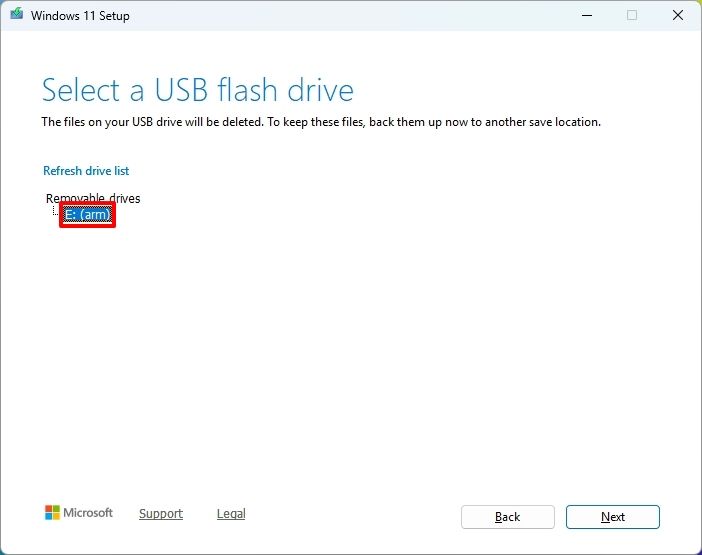
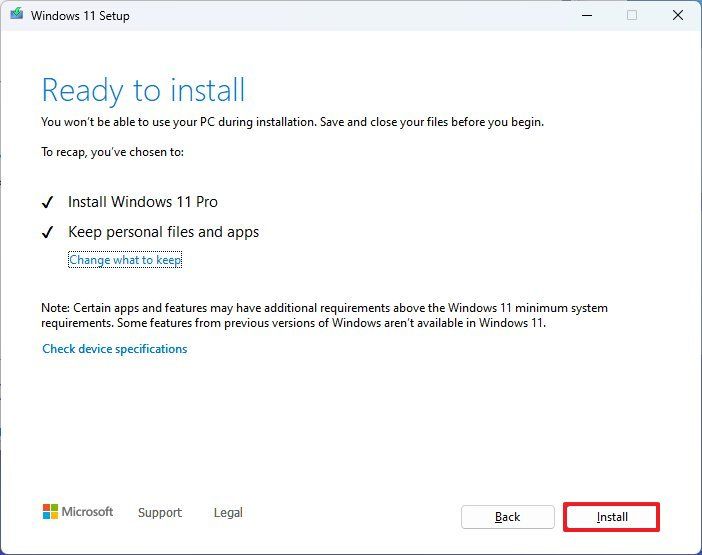
После выполнения этих шагов программа установки Windows продолжит обновление на месте до версии 26H2 на вашем устройстве.
Установка Windows 11 2026 Update из ISO-файла
Наконец, вы также можете загрузить ISO-файл Windows 11 версии 26H2 для обновления вашей системы.
Для обновления до Windows 11 2026 Update с использованием официального ISO-файла выполните следующие шаги:
- Откройте страницу поддержки Microsoft.
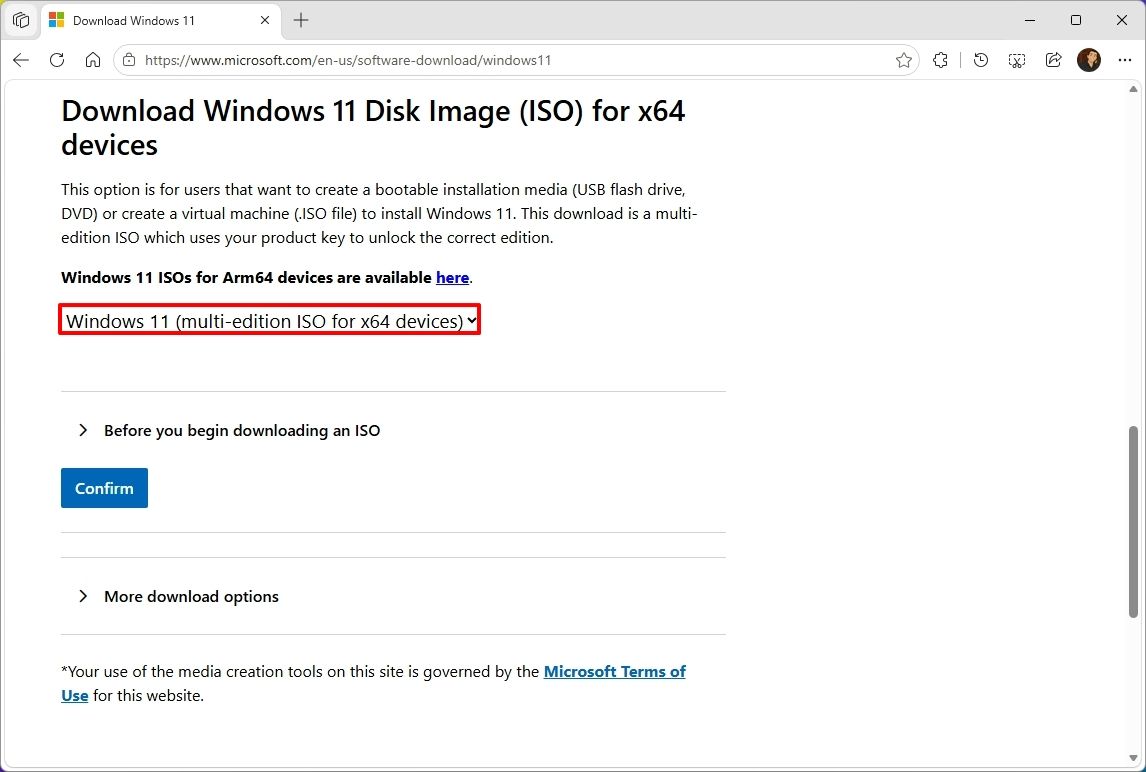
- Выберите опцию Windows 11 в разделе "Загрузка образа диска Windows 11 (ISO)".
- Нажмите кнопку "Подтвердить".
- Щелкните правой кнопкой мыши по файлу образа и выберите опцию "Подключить".
- Краткий совет: Если вы не видите эту опцию, вероятно, другой инструмент управляет файлами ".iso".
- Выберите виртуальный диск в левой панели навигации (если применимо).
- Дважды щелкните файл setup.exe, чтобы вручную запустить установку.
- Нажмите кнопку "Далее".
- Нажмите кнопку "Принять", чтобы согласиться с условиями.
- Нажмите кнопку "Установить".
После выполнения этих шагов компьютер обновится до 2026 Update, сохранив ваши файлы, настройки и приложения.
Частые вопросы по установке Windows 11 2026 Update
Ниже представлены общие вопросы, касающиеся установки версии 25H2.
Нужно ли переустанавливать Windows 11 для получения версии 26H2?
Если на вашем компьютере уже установлена Windows 11 версии 25H2 или 24H2, обновление 26H2 будет установлено как накопительное обновление без необходимости переустановки. Если у вас версия 23H2 или старше, вам потребуется сначала обновиться до версии 25H2, что требует полной переустановки.
Какие самые безопасные способы установки последнего обновления?
Microsoft рекомендует дождаться, пока "Центр обновления Windows" предложит обновление автоматически. Если вы не хотите ждать, можно использовать Помощник по установке, Средство создания носителя или загрузить официальный ISO-файл.
Удалит ли процесс обновления мои файлы или приложения?
Нет, если вы обновляетесь через Центр обновления Windows, Помощник по установке или установщик ISO, ваши файлы, приложения и настройки должны остаться на компьютере. Однако всегда рекомендуется создавать резервные копии данных перед началом обновления. При чистой установке процесс удалит все данные с вашего устройства.
Евгений (MSReview): Обновление до Windows 11 26H2 — процесс несложный, но выбор метода зависит от текущей версии системы и желаемого уровня контроля над установкой, с обязательным резервным копированием данных.



TipTop.org — это удобный сервис для заработка, где заказчики размещают оплачиваемые проекты и задания. Система позволяет начать работу с выполнения простых заказов как новичкам, так и продвинутые возможности по публикации услуги для профессиональных фрилансеров

МоиПесни.рф — онлайн-сервис, который с помощью нейросети за пару минут создает уникальные песни по вашему сценарию: поздравления, любовные треки, шутливые куплеты и многое другое. Просто опишите повод и героя, выберите стиль — и получите готовую песню с текстом и вокалом.
- Комментарии