
9 крутых твиков для Windows Terminal: от обычного приложения до космического корабля!
- Категория: Windows 11
- Дата: 18 января 2026 г. в 23:30
- Просмотров: 287
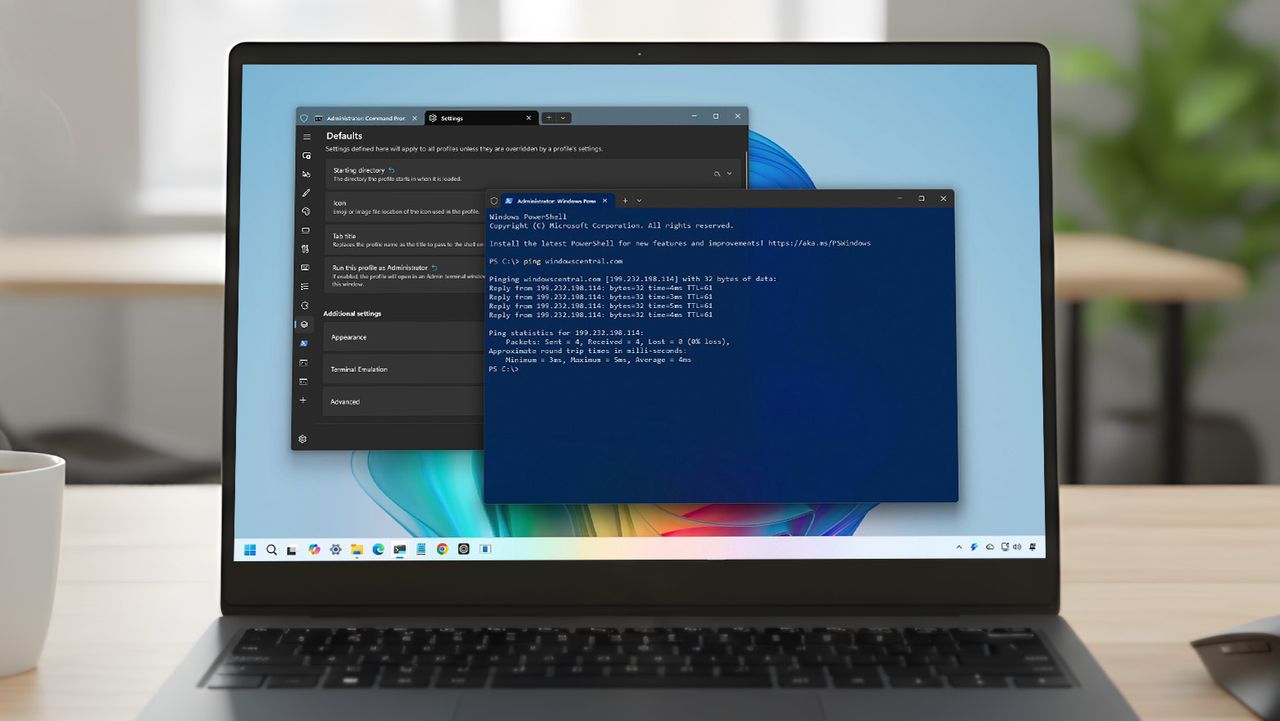
Windows Terminal – это реально крутая штука для работы с командной строкой, будь то PowerShell, CMD или WSL. Но вот из коробки он не самый удобный, и я всегда делаю несколько настроек, чтобы все стало топчик. Это не просто ради красоты, а чтобы все работало четче, переключаться между оболочками было проще, и все было единообразно. Короче, преображаем его из просто нормального приложения в реально рабочий инструмент.
Вот мои 9 фишек, которые я всегда применяю:
Хотя PowerShell крут, я часто начинаю именно с CMD. Поэтому всегда ставлю его по умолчанию.
Чтобы это сделать:
-
Открываем "Пуск".
-
Ищем "Windows Terminal" и запускаем.
-
Кликаем по главному меню и выбираем "Параметры" (или Ctrl+,).
-
Переходим в раздел "Запуск".
-
В "Профиль по умолчанию" выбираем "Командная строка".
-
Жмем "Сохранить". Теперь при каждом запуске будет открываться CMD.
2. Устанавливаем папку для старта всех оболочек
Если вы постоянно переходите в одну и ту же папку, можно настроить Terminal так, чтобы он сам туда запускался.
Делаем так:
-
Открываем "Пуск", ищем "Windows Terminal", запускаем.
-
В главном меню находим "Параметры" (Ctrl+,).
-
Переходим в "Настройки по умолчанию".
-
В "Рабочий каталог" нажимаем "Обзор".
-
Выбираем нужную папку, например,
C:\\. -
Жмем "Выбрать папку".
-
Нажимаем "Сохранить". Теперь и CMD, и PowerShell (и другие) будут стартовать с указанной папки.
3. Удаляем лишние и дублирующиеся профили
Microsoft кладет в Terminal кучу разных профилей, которые многим не нужны, типа Azure Cloud Shell или второй PowerShell (версия 7.x, а не старый Windows PowerShell). Можно их почистить.
Чтобы удалить:
- Запускаем "Windows Terminal".
- "Параметры" (Ctrl+,).
- В разделе "Профили" находим "Azure Cloud Shell" (если есть) и жмем "Удалить профиль".
- Аналогично удаляем лишний PowerShell (тот, что не "Windows PowerShell").
Повторяем для всех ненужных профилей.
4. Всегда запускаем Terminal с правами администратора
Вообще-то, лучше работать без прав админа, чтобы систему случайно не сломать. Но если вы постоянно кликаете "Запуск от имени администратора", можно это автоматизировать.
Как настроить:
-
Запускаем "Windows Terminal".
-
"Параметры" (Ctrl+,).
-
В "Настройки по умолчанию" включаем тумблер "Запускать этот профиль как администратор".
-
Жмем "Сохранить". Теперь все профили будут стартовать с админскими правами. Пользуйтесь аккуратно!
5. Отключаем ненужные расширения
В Terminal появились расширения, но работают они немного иначе, чем в браузерах. Если какие-то вам не нужны, их можно отключить.
Что делать:
-
Открываем "Windows Terminal".
-
"Параметры" (Ctrl+,).
-
Переходим в "Расширения".
-
Выключаем ненужные тумблеры.
-
Жмем "Сохранить".
6. Устанавливаем свой размер окна по умолчанию
Стандартный размер окна Terminal обычно вытянутый, прямоугольный. Если приходится постоянно его тянуть мышкой, лучше сразу задать удобный размер.
Настраиваем так:
-
Открываем "Windows Terminal".
-
"Параметры" (Ctrl+,).
-
Идем в "Запуск".
-
В "Размер при запуске" выбираем нужное количество колонок и строк. Мне, например, нравится почти квадратное: 123 на 38.
-
Жмем "Сохранить".
7. Возвращаем классический синий цвет в PowerShell
По умолчанию Terminal использует темную тему. Если скучаете по старому доброму синему фону в PowerShell, его легко вернуть.
Как сделать:
-
Запускаем "Windows Terminal".
-
"Параметры" (Ctrl+,).
-
Выбираем профиль "Windows PowerShell".
-
В "Дополнительные параметры" переходим в "Внешний вид".
-
В "Цветовая схема" выбираем "Campbell PowerShell".
-
Жмем "Сохранить".
8. Меняем шрифт для лучшей читаемости
В старом CMD был шрифт "Consolas", а в Terminal по умолчанию "Cascadia Mono". Мне удобнее "Consolas", так что я его и ставлю.
Инструкция:
-
Открываем "Windows Terminal".
-
"Параметры" (Ctrl+,).
-
Для всех профилей (или для конкретных) заходим в "Внешний вид".
-
В "Шрифт" выбираем "Consolas".
-
Жмем "Сохранить".
9. Бэкапим и восстанавливаем настройки Terminal
Всегда полезно иметь резервную копию своих настроек, чтобы быстро перенести их на другой комп или восстановить после переустановки.
Чтобы сделать бэкап:
-
Открываем "Windows Terminal".
-
"Параметры" (Ctrl+,).
-
Жмем "Открыть JSON-файл".
-
В меню "Файл" выбираем "Сохранить как...".
-
Выбираем место и называем файл
backup-settings.json. -
Жмем "Сохранить".
Чтобы восстановить настройки:
-
Открываем папку с бэкапом, кликаем правой кнопкой по
backup-settings.jsonи выбираем "Открыть в Блокноте". -
Выделяем все (Ctrl+A) и копируем (Ctrl+C).
-
Открываем "Windows Terminal" и идем в "Настройки" (Ctrl+,).
-
Жмем "Открыть JSON-файл".
-
Удаляем все содержимое файла (Ctrl+A, Delete).
-
Вставляем скопированные настройки (Ctrl+V).
-
Сохраняем (Ctrl+S). Ваши настройки применятся моментально.
В целом, эти твики реально делают работу в Windows Terminal гораздо приятнее и эффективнее. Особо ценю возможность настроить старт с нужной папки и бэкап настроек.



TipTop.org — это удобный сервис для заработка, где заказчики размещают оплачиваемые проекты и задания. Система позволяет начать работу с выполнения простых заказов как новичкам, так и продвинутые возможности по публикации услуги для профессиональных фрилансеров

МоиПесни.рф — онлайн-сервис, который с помощью нейросети за пару минут создает уникальные песни по вашему сценарию: поздравления, любовные треки, шутливые куплеты и многое другое. Просто опишите повод и героя, выберите стиль — и получите готовую песню с текстом и вокалом.
- Комментарии
