
Command Palette в Windows 11: ваш личный Spotlight для всего!
- Категория: Windows 11
- Дата: 8 января 2026 г. в 16:00
- Просмотров: 295
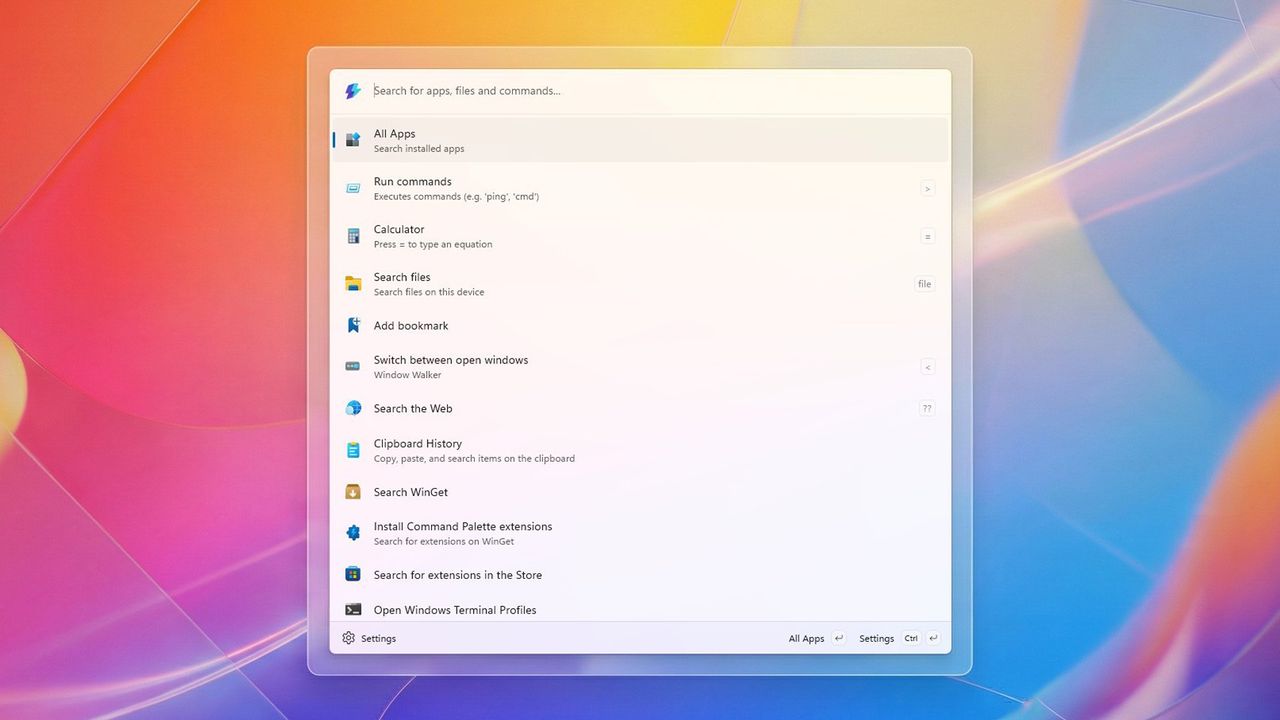
Привет! Давайте разберемся с одной крутой штукой для Windows 11, которая называется Command Palette. Это такая фишечка из PowerToys, которая заточена под продвинутых пользователей. Она реально помогает быстрее находить приложения, настройки, всякие системные инструменты – всё в одном месте, через один простой интерфейс. народ ее часто сравнивает с Spotlight на macOS, потому что она тоже позволяет реально быстро находить и запускать всякое, просто клацая по клавиатуре. ⌨️
Фишка в том, что ты можешь буквально за пару секунд запустить проги, открыть нужные настройки, сделать какие-то действия. Это часто быстрее и надежнее, чем стандартный поиск в Windows или копаться в проводнике.
Но самое крутое – это ее расширяемость! 😍 Там есть куча встроенных плагинов, и ты можешь прямо из самой палитры скачивать новые, чтобы получить еще больше возможностей, не отрываясь от рабочего процесса.
Кроме запуска приложений, Command Palette умеет выполнять системные команды. Это значит, что ты можешь делать всякие обычные дела, не открывая при этом командную строку или PowerShell.
Да, ее основная задача – это запуск всего подряд, но есть опциональный плагин, который дает полный поиск по системе. Можно будет находить файлы, приложения и другой контент на компе. Единственный момент – для поиска файлов нужно будет сначала уточнить, что именно ищешь.
Короче, если хотите сделать свою работу в Windows 11 прям как на macOS со Spotlight, то этот гайд для вас.
Сначала нужно поставить PowerToys. Вот как это делается:
- Открываешь Пуск.
- Вбиваешь Командная строка (или PowerShell), кликаешь правой кнопкой по верхнему результату и выбираешь Запуск от имени администратора.
- Вводишь команду: winget install --id Microsoft.PowerToys и жмешь Enter.
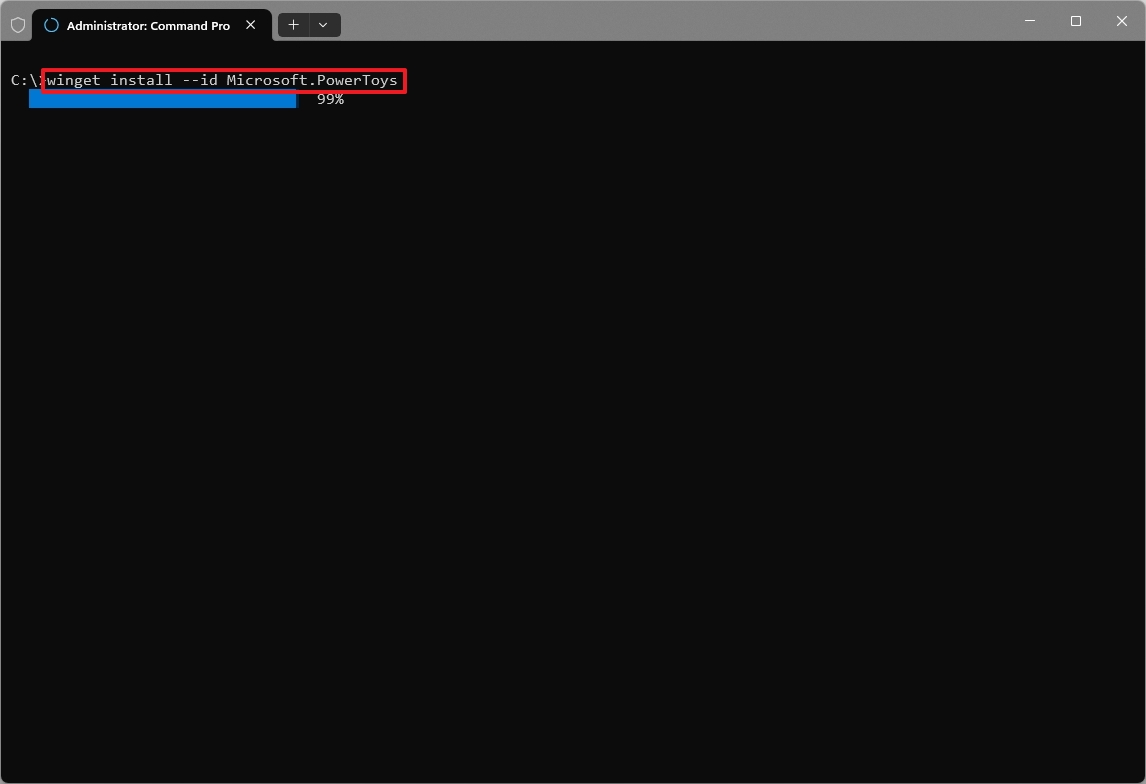
После этого инструмент установится, и у тебя появится доступ к Command Palette.
Альтернативно, можно просто зайти на страничку PowerToys в Microsoft Store и нажать "Установить".
Как настроить Command Palette в Windows 11
Чтобы покопаться в настройках, делай так:
- Открывай Пуск.
- Ищи PowerToys и кликай по нему.
- Выбери Системные инструменты.
- Там найди Command Palette.
- Включи тумблер "Включить Command Palette" (если он неактивен).
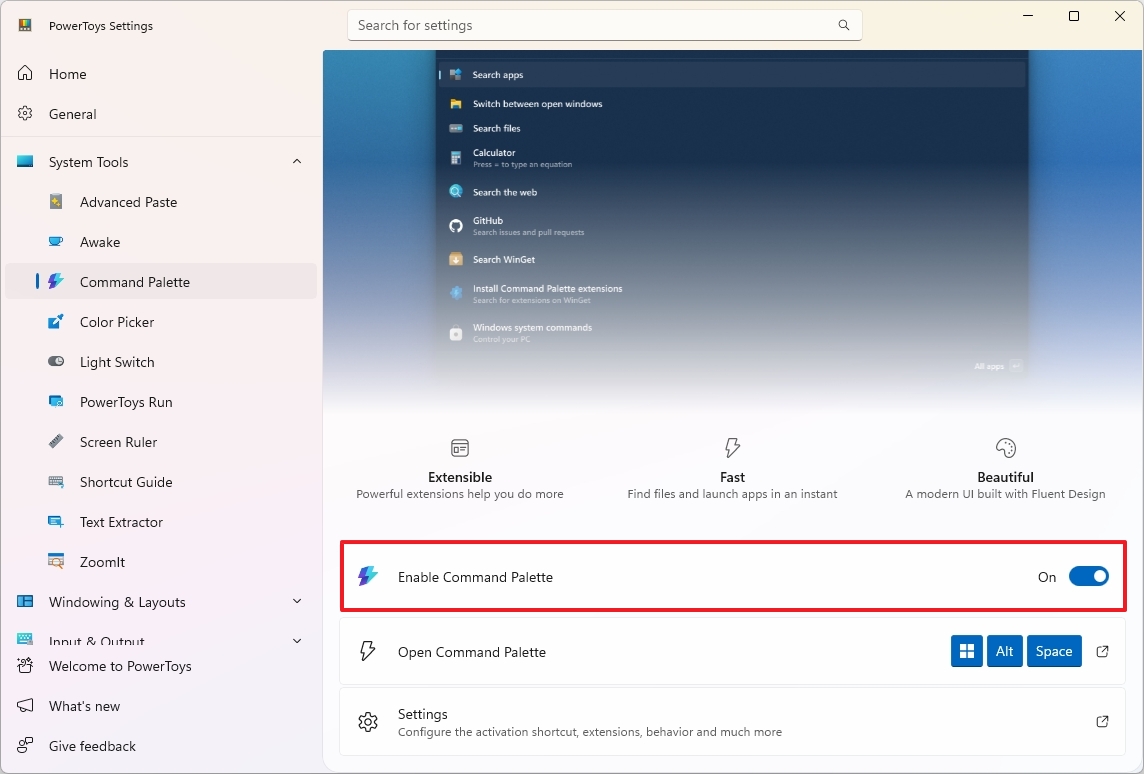
- Нажми на Настройки.
- Настраивай, как тебе удобно, активацию и всякие фишки.
Тут можно реально много чего подкрутить. Например, если тебе не нравится стандартная горячая клавиша для вызова, можешь поставить свою в разделе "Клавиша активации".
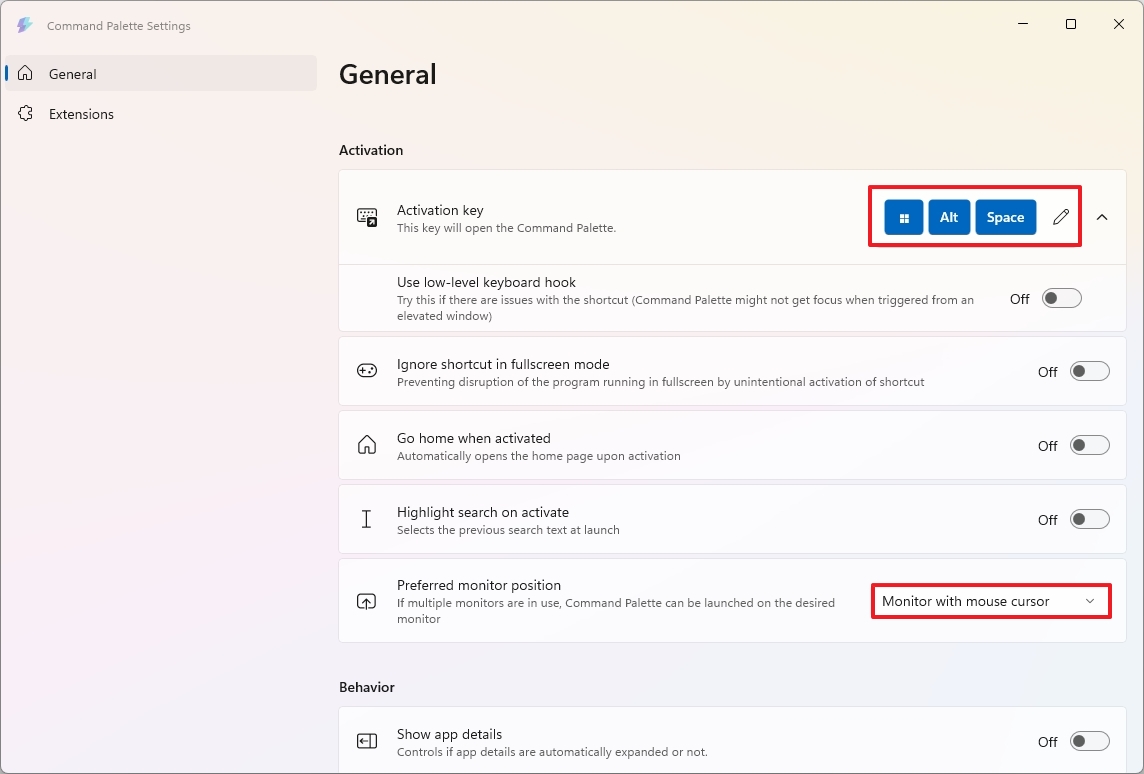
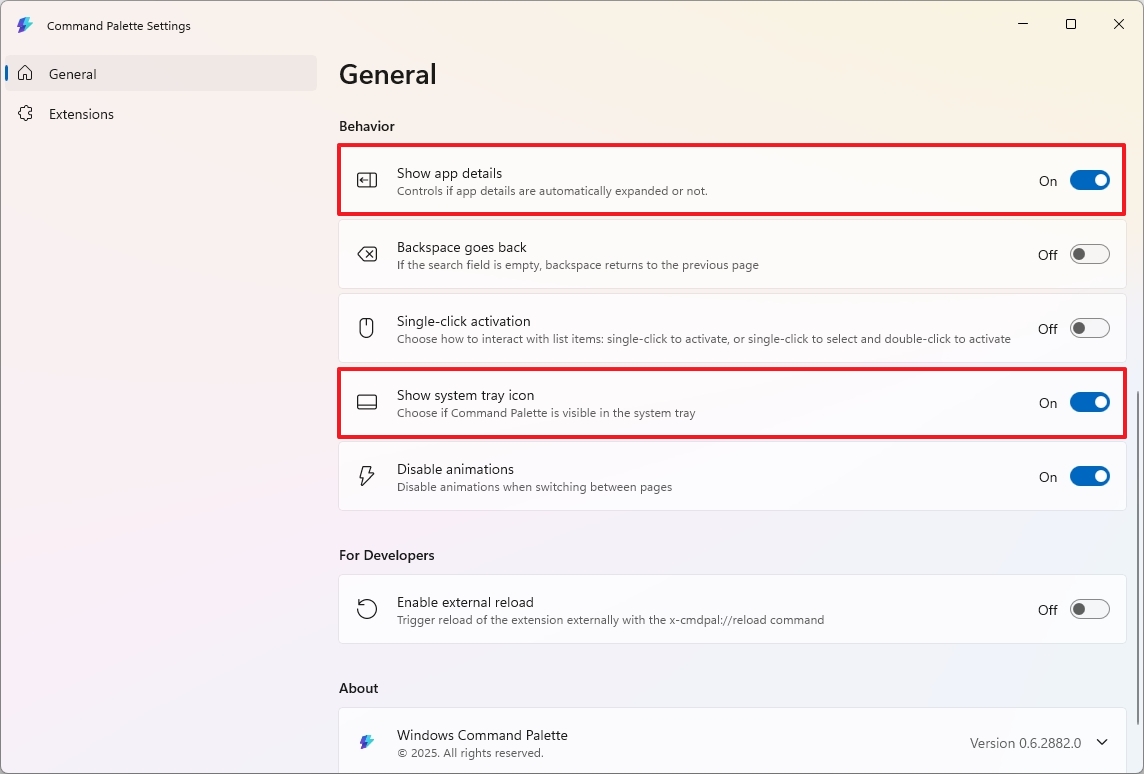
В разделе "Поведение" тоже есть интересные штуки. Можно, например, показывать детали приложений, настраивать работу "Backspace", активацию по одному клику и отображение иконки в трее.
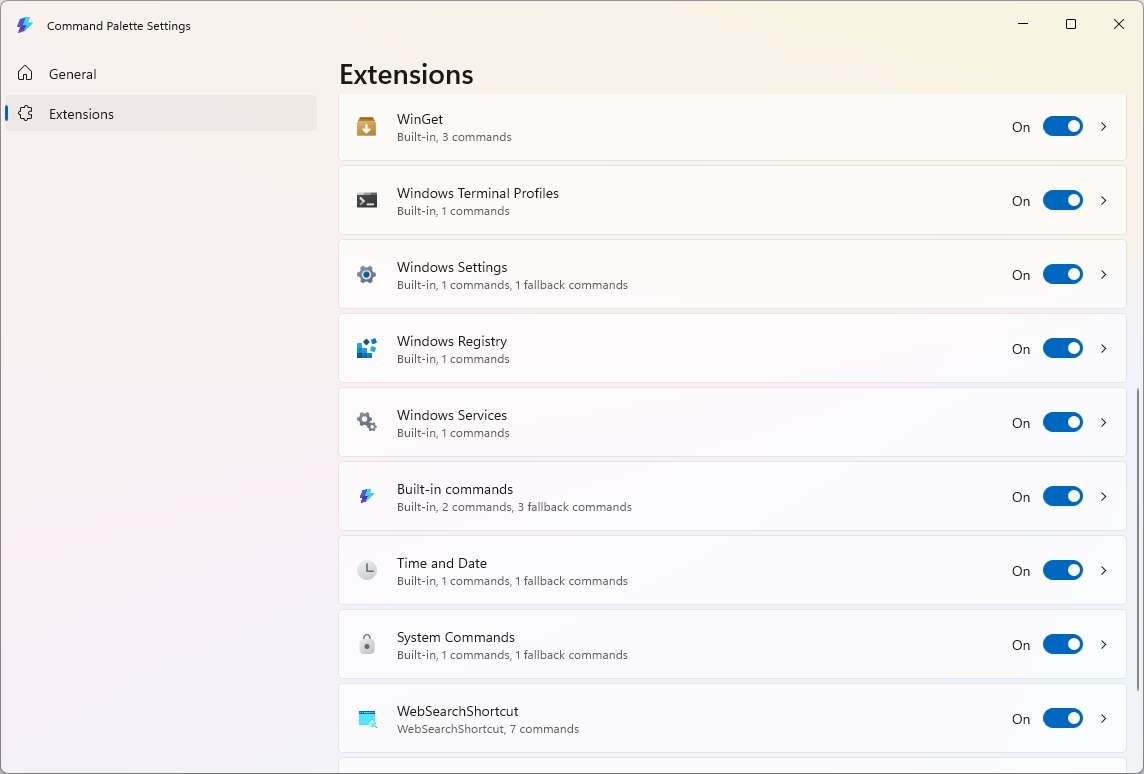
А вот на странице "Расширения" – это просто бомба! 💣 Тут можно включать или выключать кучу встроенных плагинов. От калькулятора и истории буфера обмена до закладок и установки прог.
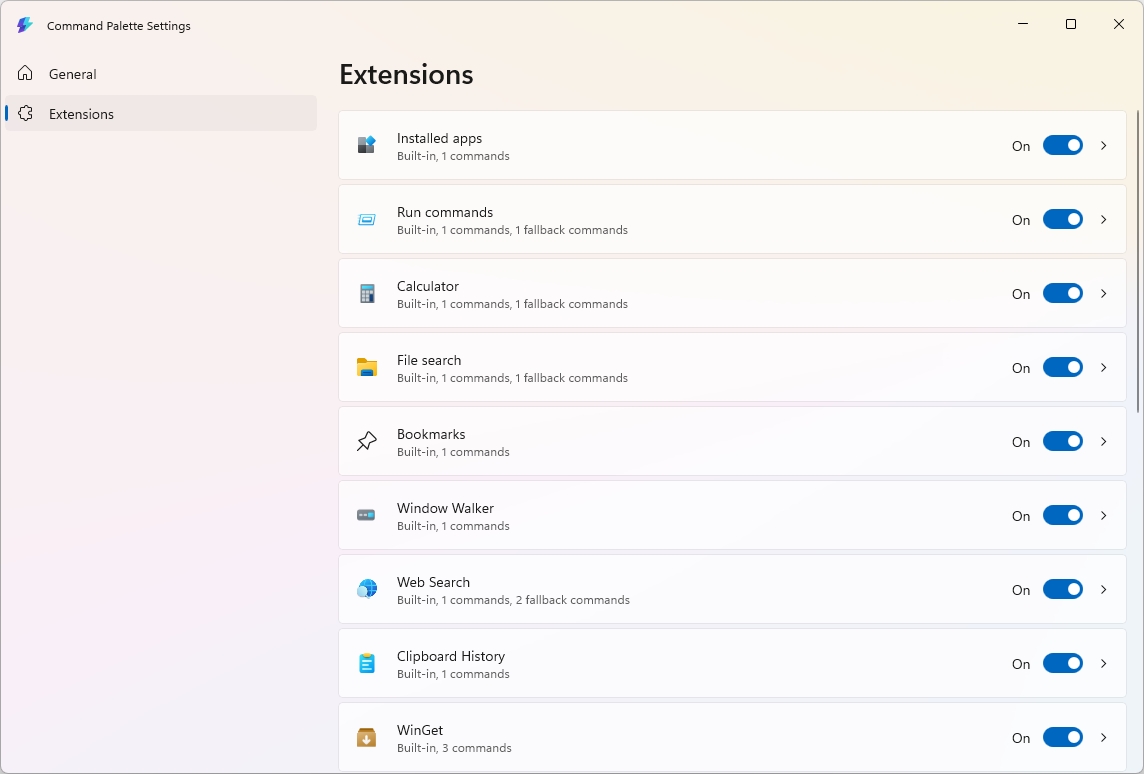
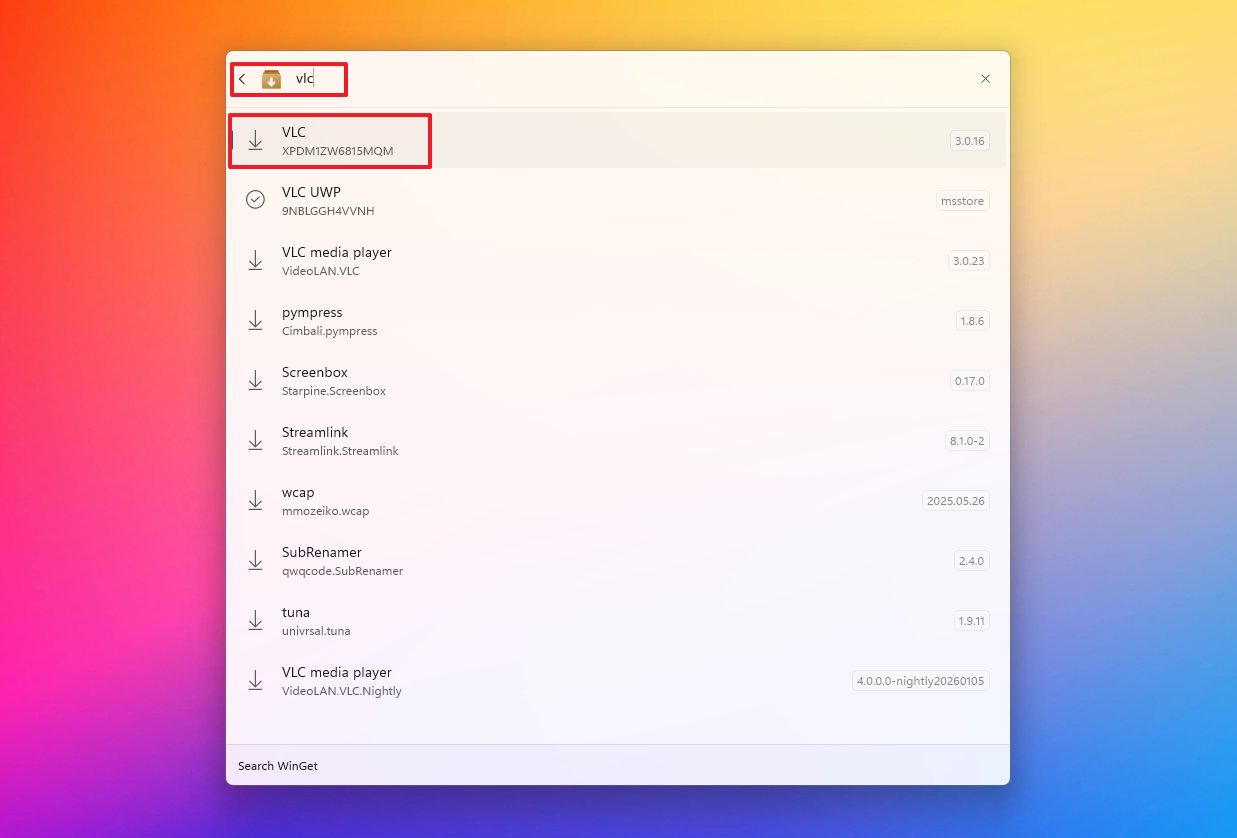
Есть прикольное расширение "WinGet", которое позволяет искать и ставить проги из Microsoft Store и GitHub прямо из палитры.
Еще есть "Window Walker" – это типа супербыстрый аналог Alt+Tab, но внутри Command Palette. Вместо того чтобы листать окна, ты просто вбиваешь название программы или документа, и он тебе все показывает.
Как использовать Command Palette в Windows 11
Вот несколько способов запустить эту штуку:
- Вариант 1: Открываешь Пуск, ищешь Command Palette и запускаешь.
- Вариант 2: Кликаешь по иконке Command Palette в системном трее.
- Вариант 3: Используешь горячую клавишу Win + Alt + Пробел (если она настроена по умолчанию).
Когда откроешь, можешь искать почти всё: приложения, настройки, файлы. Можно даже начать веб-поиск. А если у тебя включены разные плагины, можешь делать гораздо больше.
Ключевые слова для действий
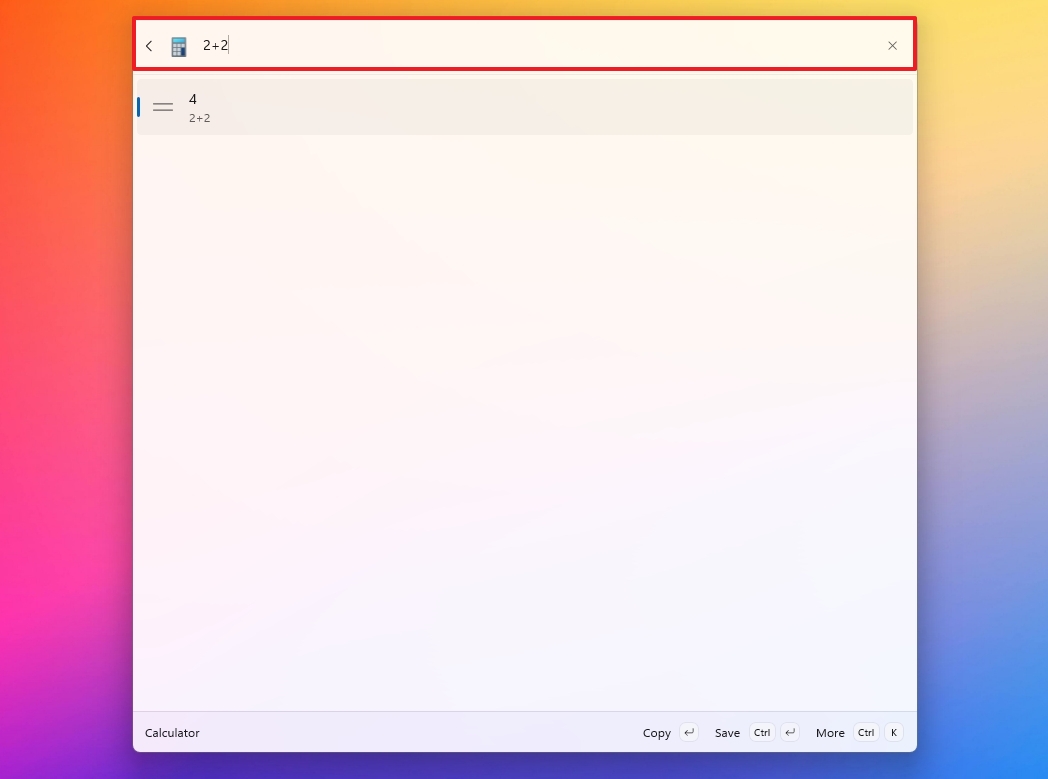
- Калькулятор: Вбиваешь = и потом математическое выражение, например, =2+2.
- Window Walker: Вбиваешь **** (символ "больше") и потом команду, например, > ping.
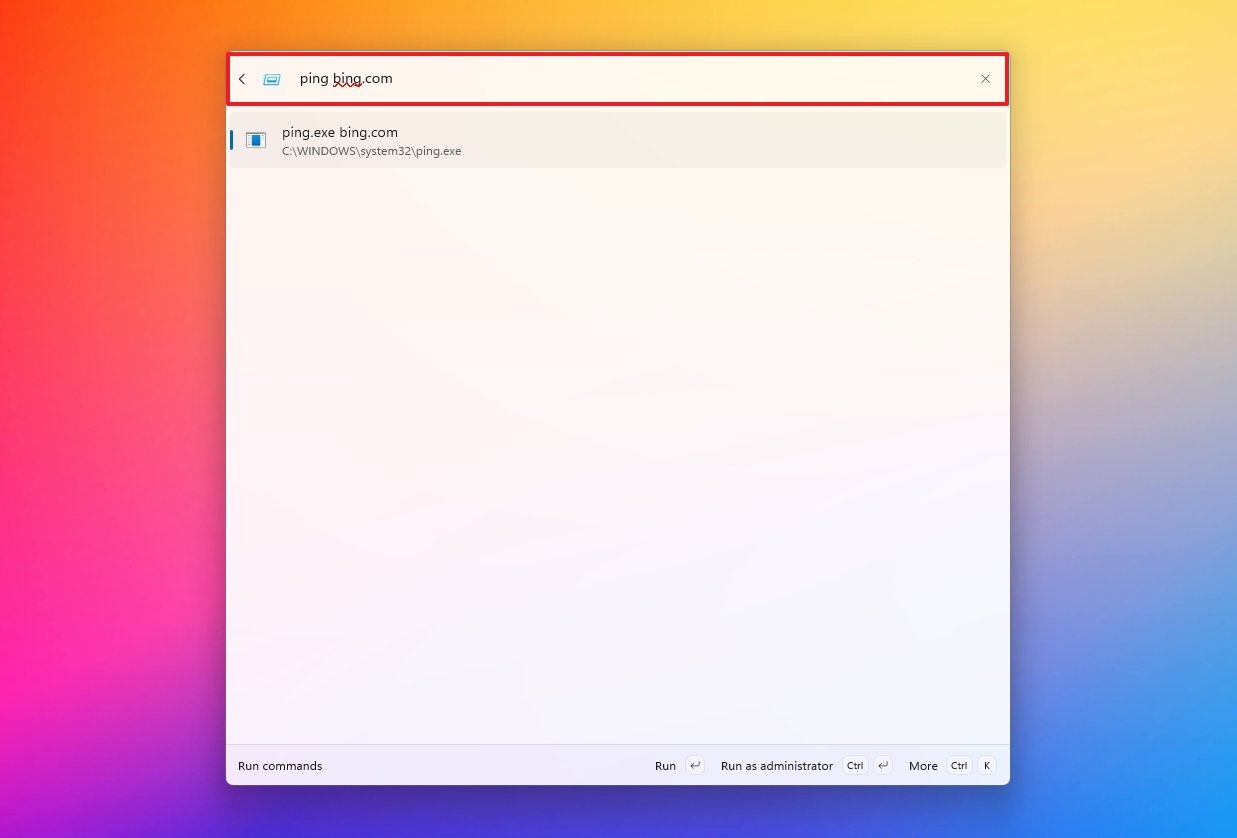
- Установка приложений: Пишешь winget, выбираешь из списка, вводишь название приложения, выбираешь его и жмешь Enter.
- История буфера обмена: Находишь нужный элемент в истории, просто вбив его в поле поиска.
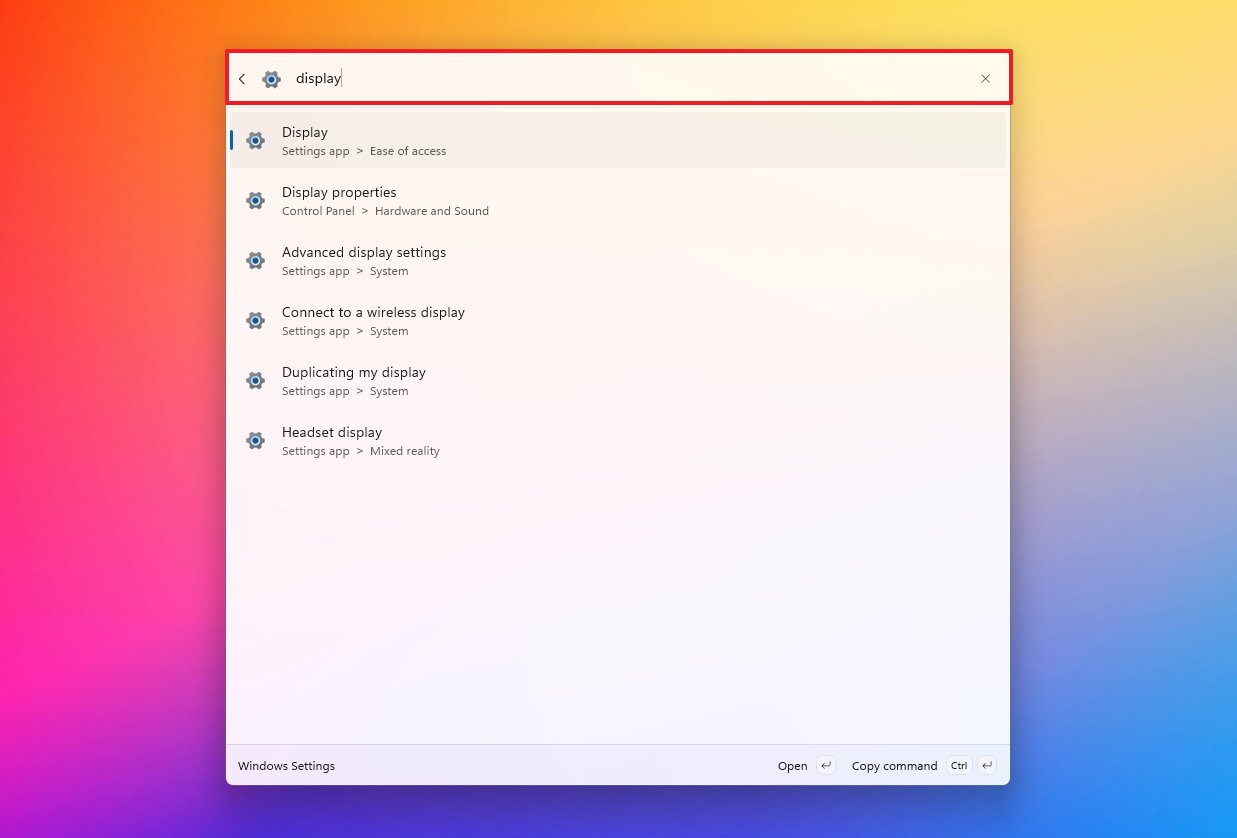
- Настройки Windows: Ищешь настройки, добавляя $ перед запросом, например, $ display.
Мгновенные системные команды
Можно выполнять всякие действия, не касаясь мышки: Заблокировать, Сон, Гибернация, Выключить, Перезагрузить, Выйти из системы.
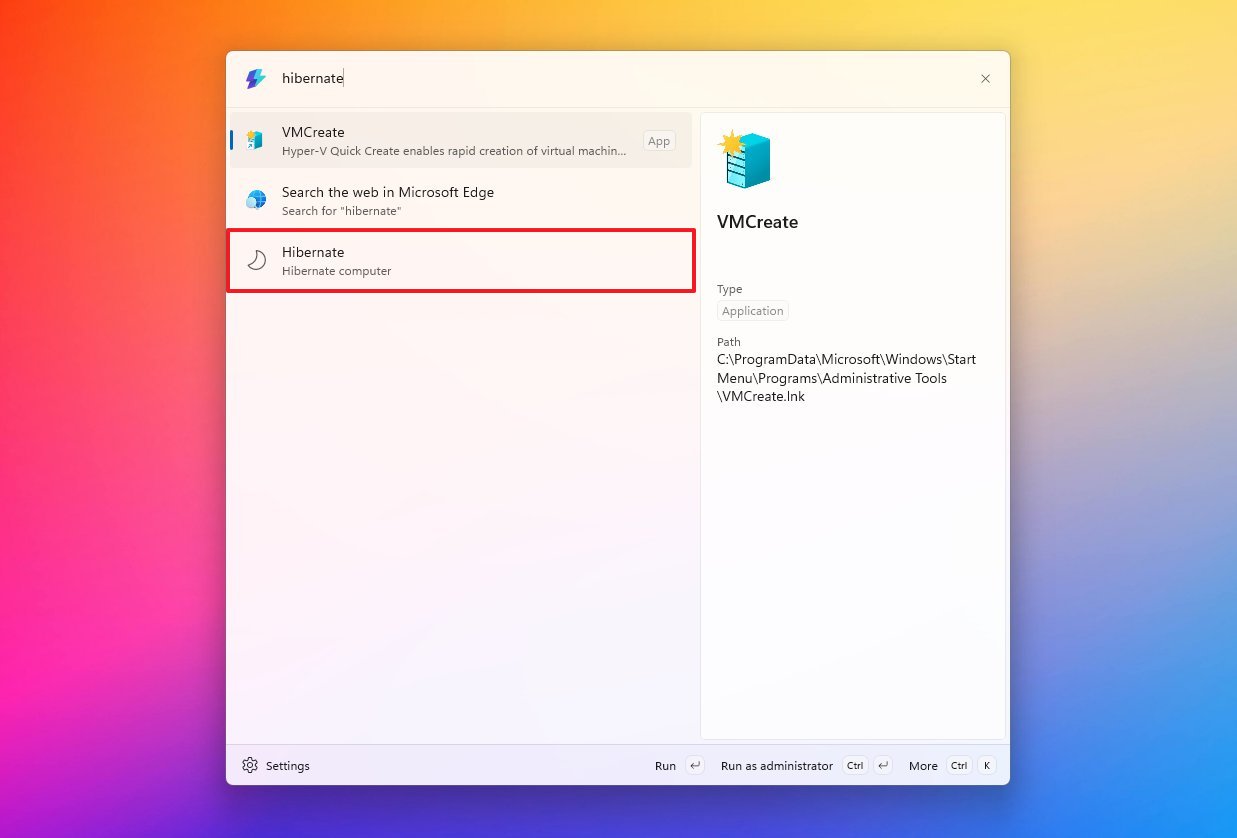
Можно даже "Очистить корзину"! 🗑️
Контекстные действия
Когда находишь какой-то результат (файл, прогу), не спеши жать Enter. Можно использовать комбинации:
- Ctrl + Shift + Enter – запускает приложение с правами администратора.
- Ctrl + Shift + E – открывает папку, где лежит найденный файл.
- Ctrl + C – копирует путь к файлу или сам результат.
Веб-поиск
Используй ?? для быстрого поиска в интернете. Результаты откроются в браузере.
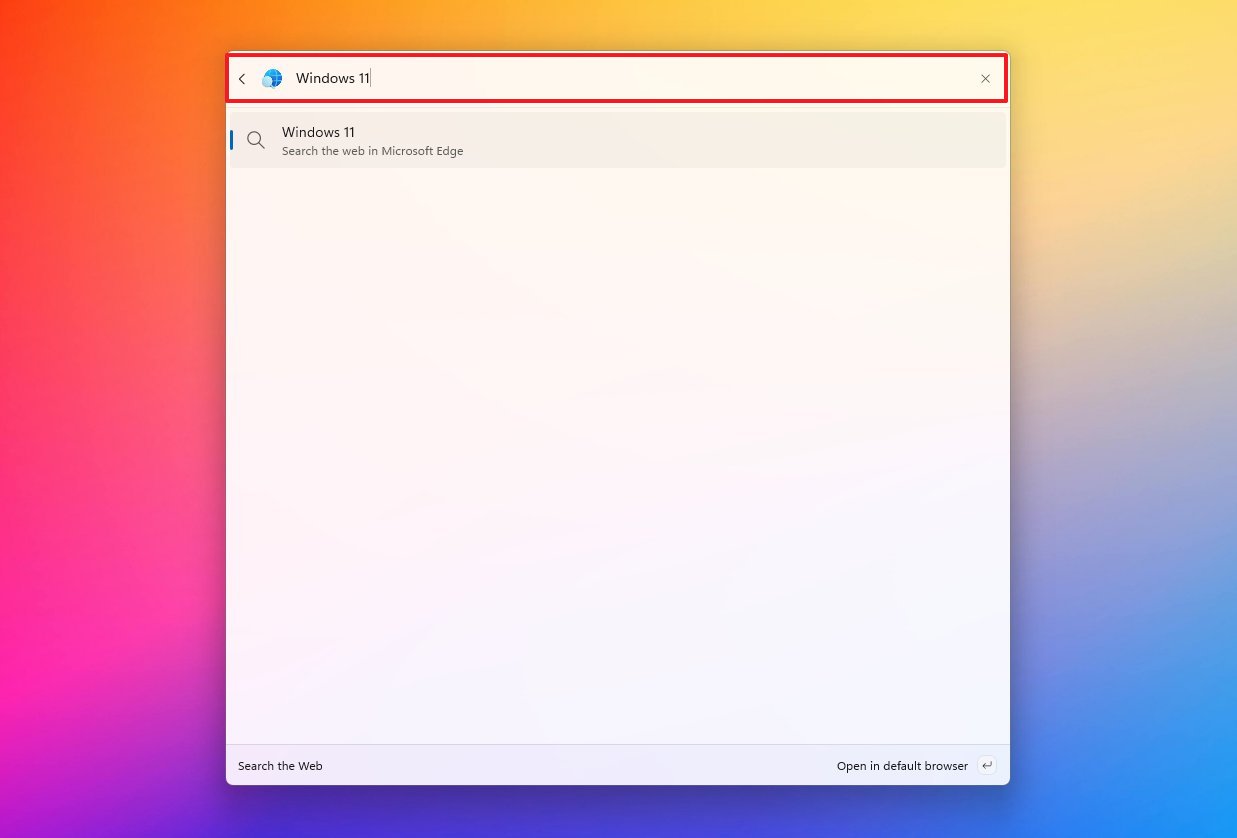
Можно создать свои шорткаты для любимых сайтов с помощью расширений. Например, плагин WebSearchShortcut позволяет настроить поиск для Google, YouTube и других.
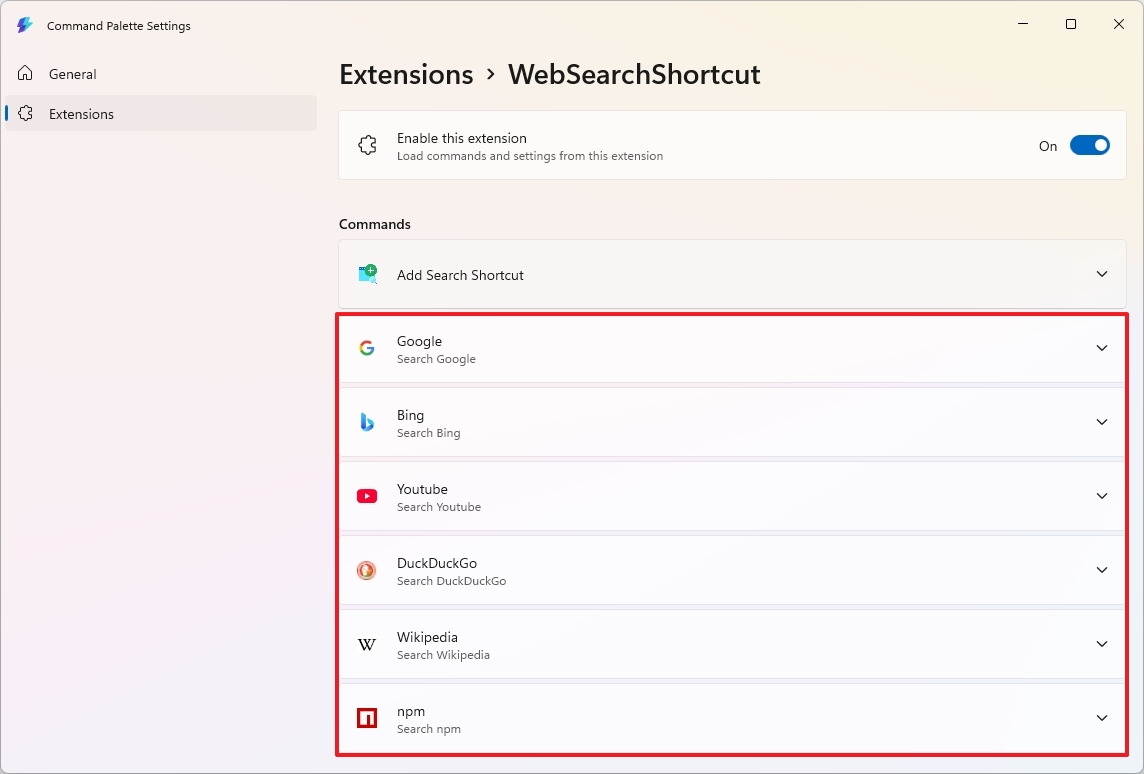
Чтобы добавить свой шорткат, ищи "Add Search Shortcut", пройди настройку и сохрани.
Работа с реестром
Если ты продвинутый пользователь, то расширение Registry browser – это просто золото! ✨ Оно позволяет копаться в реестре Windows прямо с клавиатуры.
По умолчанию активируется двоеточием :. Например, : hkcu.
Можно вводить полные или частичные пути, типа ": HKEY_Local_Machine\Software\Microsoft".
При вводе оно подсказывает под-ключи. Можно двигаться по дереву реестра, не открывая сам редактор.
Нажав Enter на нужной ветке, ты откроешь Редактор реестра и сразу перейдешь туда. Это гораздо удобнее, чем вручную кликать по папкам.
Вопросы и ответы
Что такое Command Palette в Windows 11?
Это фишка PowerToys, которая дает быстрый интерфейс для запуска приложений, настроек, команд и поиска с клавиатуры.
Command Palette встроена в Windows 11?
Нет, это часть PowerToys, ее нужно ставить отдельно.
В чем отличие Command Palette от Поиска Windows?
Command Palette быстрее и удобнее для тех, кто активно пользуется клавиатурой. Он фокусируется на командах и приложениях, а Поиск Windows — на индексированных результатах. Плюс, Command Palette поддерживает расширения.
Какая горячая клавиша для Command Palette?
По умолчанию — Win + Alt + Пробел, но ее можно поменять.
Может ли Command Palette полностью заменить Поиск Windows?
Для многих продвинутых юзеров – да. Особенно для запуска прог, настроек и команд. Поиск по файлам есть через расширение, но нужно выбирать тип поиска.
Поддерживает ли Command Palette расширения?
Да, это одна из главных фишек. Можно включать встроенные или ставить новые.
Можно ли устанавливать приложения через Command Palette?
Да, с помощью расширения WinGet.
Может ли Command Palette выполнять системные команды?
Да, команды типа "Заблокировать", "Перезагрузить" и т.д.
Есть ли в Command Palette калькулятор?
Да, ставишь = перед выражением.
Можно ли искать настройки Windows?
Да, используй $ перед запросом, вроде $ display.
Как работает веб-поиск?
Используй ?? – результаты откроются в браузере. Можно настроить свои шорткаты.
Можно ли просматривать реестр Windows?
Да, через расширение Registry browser, используя :.
В целом, Command Palette – это реально мощная штука для тех, кто хочет оптимизировать свою работу в Windows 11. Она ускоряет многие рутинные действия и дает доступ к функциям, которые раньше требовали больше телодвижений. Расширяемость – это главный плюс, который делает ее уникальным инструментом.



TipTop.org — это удобный сервис для заработка, где заказчики размещают оплачиваемые проекты и задания. Система позволяет начать работу с выполнения простых заказов как новичкам, так и продвинутые возможности по публикации услуги для профессиональных фрилансеров

МоиПесни.рф — онлайн-сервис, который с помощью нейросети за пару минут создает уникальные песни по вашему сценарию: поздравления, любовные треки, шутливые куплеты и многое другое. Просто опишите повод и героя, выберите стиль — и получите готовую песню с текстом и вокалом.
- Комментарии
