
Держим руку на пульсе: родительский контроль на портативных Windows-устройствах
- Категория: Windows 11
- Дата: 7 января 2026 г. в 18:01
- Просмотров: 190
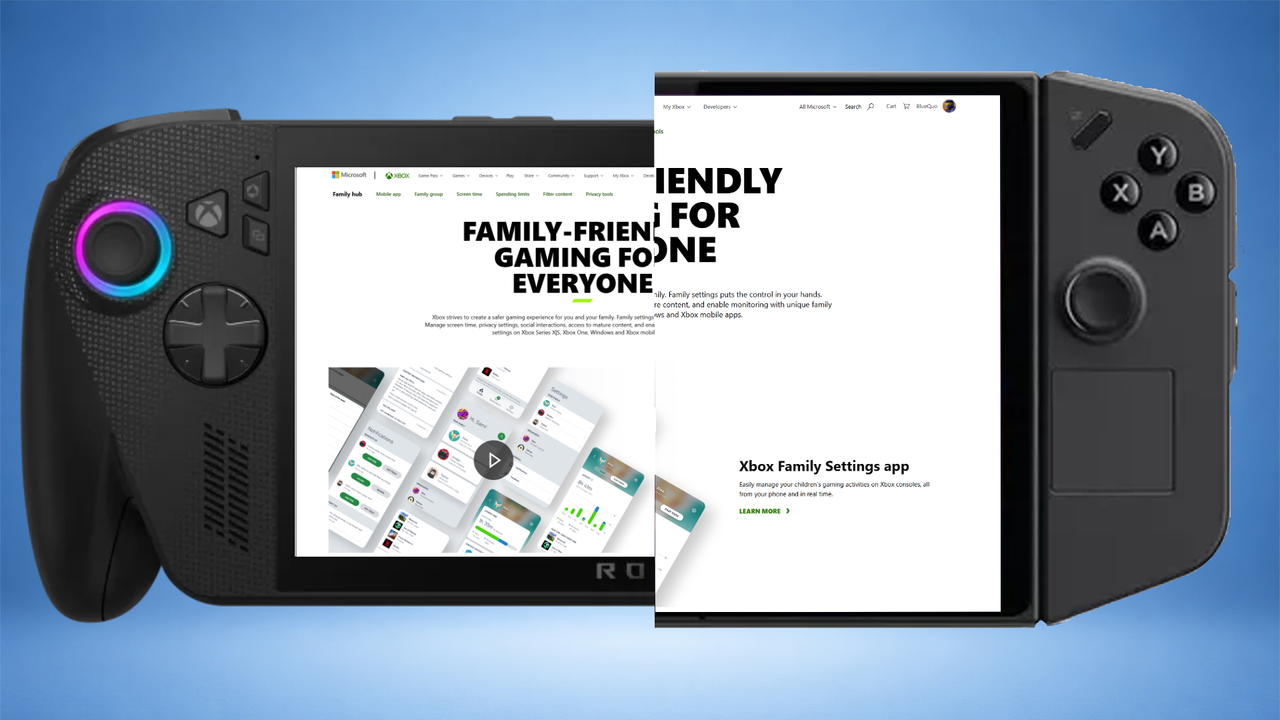
Итак, речь пойдет о том, как настроить родительский контроль на всяких портативных Windows-устройствах, типа Xbox Ally (и его новых версий 🎮), MSI Claw, Lenovo Legion Go и прочих. Это нужно, чтобы дать себе спокойствие, что дети не заиграются, не потратят деньги без спроса и вообще, чтоб вы знали, чем они там занимаются.
Все эти портативные штуки работают на Windows 11, а значит, родительский контроль настраивается через Microsoft Family Safety и Xbox Family Settings. С их помощью можно управлять тем, что ребенок видит и делает.
Для начала вам понадобится Microsoft-аккаунт для каждого пользователя и нужно будет создать семейную группу.
Как создать семейную группу
Самый простой способ — скачать приложение Microsoft Family Safety на любое удобное устройство (и для iOS, и для Android есть 👍). Но можно обойтись и браузером на ПК.
-
Убедитесь, что у вашего ребенка есть свой Microsoft-аккаунт. Если нет, заведите его здесь 👉 signup.live.com
-
Войдите на управляемое устройство под аккаунтом ребенка. Как это сделать, расскажу ниже.
-
Затем войдите под своим аккаунтом Microsoft 👉 account.microsoft.com/family/
-
Нажмите «Добавить члена семьи».
-
Выберите «Участник» и нажмите «Далее».
-
Введите email-адрес аккаунта ребенка или поделитесь ссылкой.
Веб-страница настроек родительского контроля
Добавляем члена семьи на устройство
Сделать это очень просто:
-
Войдите в Windows под своим Microsoft-аккаунтом.
-
Затем перейдите в «Параметры» (Settings). Если вы в режиме Xbox FullScreen, смахните снизу вверх и выберите «Рабочий стол Windows», а потом ищите «Параметры» в меню «Пуск». Если вы уже в обычном режиме, просто откройте «Пуск» и найдите «Параметры».
-
В «Параметрах» выберите «Учетные записи» (Accounts).
-
Далее «Семья» (Family).
-
Здесь появится аккаунт вашего ребенка. Выберите его и нажмите «Разрешить вход» (Allow sign-in).
-
После этого вернитесь на экран входа устройства, выберите профиль ребенка и пройдите процесс входа. Мне пришлось перезагрузить устройство, чтобы профиль появился.
        Ищем «Параметры» в меню «Пуск».

        Выбираем «Учетные записи».

        Переходим в раздел «Семья».

        Открываем профиль ребенка для получения дополнительных опций.

        Разрешаем вход.
Включаем общий доступ к активности
Чтобы видеть, чем занимается ребенок, нужно включить отчеты об активности:
- Войдите на сайт Microsoft Family Safety под аккаунтом ребенка.
- Откройте его профиль и убедитесь, что переключатель «Общий доступ к активности» (Activity sharing) включен. Он должен стать зеленым.
- Теперь вернитесь на свою учетную запись на сайте Microsoft Family Safety.
- Выберите профиль ребенка.
- Включите опцию «Отчеты об активности» (Activity reporting).
Теперь вы сможете видеть активность ребенка на его устройствах.
Настройки родительского контроля
Настройка родительского контроля через браузер
Когда член семьи добавлен, вы увидите его профиль. Чтобы изменить настройки:
- Выберите его профиль.
- Вносите любые желаемые изменения по вашим требованиям.
Через сайт Microsoft Family Safety можно управлять временем использования, приложениями и играми, веб-контентом, поиском и тратами.
В разделе «Время использования» можно устанавливать лимиты для Windows-устройств, включая Xbox Ally и другие портативные гаджеты. Просто выберите «Windows» в этом разделе и установите нужные расписания или лимиты использования.
Важно: Ребенок должен хотя бы раз войти на свое устройство под своим аккаунтом, иначе оно не появится для настройки.
Использование мобильного приложения
Если вы скачали мобильное приложение Microsoft Family Safety (есть и для iOS, и для Android), то можете настроить семейную группу так:
- Откройте приложение Microsoft Family Safety.
- Войдите под своим Microsoft-аккаунтом.
- На странице «Ваша семья» (Your family) нажмите «Добавить члена семьи».
- Если у ребенка еще нет аккаунта, нажмите «СОЗДАТЬ ДЕТСКУЮ УЧЕТНУЮ ЗАПИСЬ».
- Введите email-адрес или номер телефона члена семьи, чтобы добавить его.
Настройка родительского контроля через Microsoft Family Safety (приложение)
Приложение Microsoft Family Safety делает все очень просто.
- Выберите профиль ребенка.
- Здесь вы можете управлять его устройствами. Наша Xbox Ally и другие Windows-портативки будут в разделе «Windows-устройства» (Windows devices).
- Выберите «Windows-устройства», и вы сможете изменить настройки времени использования, приложений и игр, поиска, расходов и многого другого.
Например, в «Время использования» можно выбрать «Windows» (для Xbox Ally и других Windows-гаджетов) и настроить лимиты времени.
Помните: У члена семьи должен быть настроен вход на устройстве.
            Открываем приложение Family Safety.

            Выбираем учетную запись управляемого профиля.

            Можем настроить «Время использования» для Windows-портативки и прокрутить дальше для других настроек.
Родительский контроль Xbox
Для полного контроля, помимо настроек Windows, нужно настроить и Xbox Family Safety.
-
На портативном устройстве войдите под аккаунтом ребенка (тем же, что и в семейной группе).
-
Скачайте приложение Xbox Family Settings (есть и для iOS, и для Android).
-
Войдите под своим Microsoft-аккаунтом.
-
Приложение распознает добавленных членов семьи.
-
Пройдите настройку профиля, выберите возраст, настройки общения и т.д.
-
Выберите профиль ребенка и настройте его параметры.
        Открываем приложение Xbox Family Settings.

        Выбираем профиль ребенка.

        Находим опцию настроек в правом верхнем углу.

        Меняем настройки для управляемой учетной записи.
Разница между настройками Windows и Xbox
- Настройки Windows управляют самим устройством: время использования, лимиты приложений, фильтрация веб-сайтов, история активности и доступ.
- Настройки Xbox касаются онлайн-активности: мультиплеер, общение, возрастные рейтинги контента, запросы в друзья и одобрение покупок в играх.
Если у ребенка есть Xbox Ally или другой Windows-портатив, вам понадобятся оба типа настроек. Windows будет контролировать время и приложения, а Xbox Family Settings — онлайн-безопасность, переписку и покупки внутри экосистемы Xbox.
В целом, настройка родительского контроля на Windows-портативных устройствах — это комбинация общих функций Windows и специфических настроек Xbox. Важно правильно связать аккаунты и использовать оба приложения для полного контроля.

![Изображение к статье: Microsoft исправляет проблемы с HDR в Windows 11 [KB5008353] - Windows 11 на MSReview.net](/uploads/posts/2022-01/thumbs/1643526158_microsoft-fixes-windows-11-hdr-issues-with-cumulative-update-kb5008353-534764-2.jpg)


TipTop.org — это удобный сервис для заработка, где заказчики размещают оплачиваемые проекты и задания. Система позволяет начать работу с выполнения простых заказов как новичкам, так и продвинутые возможности по публикации услуги для профессиональных фрилансеров

МоиПесни.рф — онлайн-сервис, который с помощью нейросети за пару минут создает уникальные песни по вашему сценарию: поздравления, любовные треки, шутливые куплеты и многое другое. Просто опишите повод и героя, выберите стиль — и получите готовую песню с текстом и вокалом.
- Комментарии
