
Готовим ноутбук ребенку к новогодним праздникам: 7 шагов, которые нужно успеть до 25 декабря!
- Категория: Windows 11
- Дата: 23 декабря 2025 г. в 22:00
- Просмотров: 194
🎅 🎄
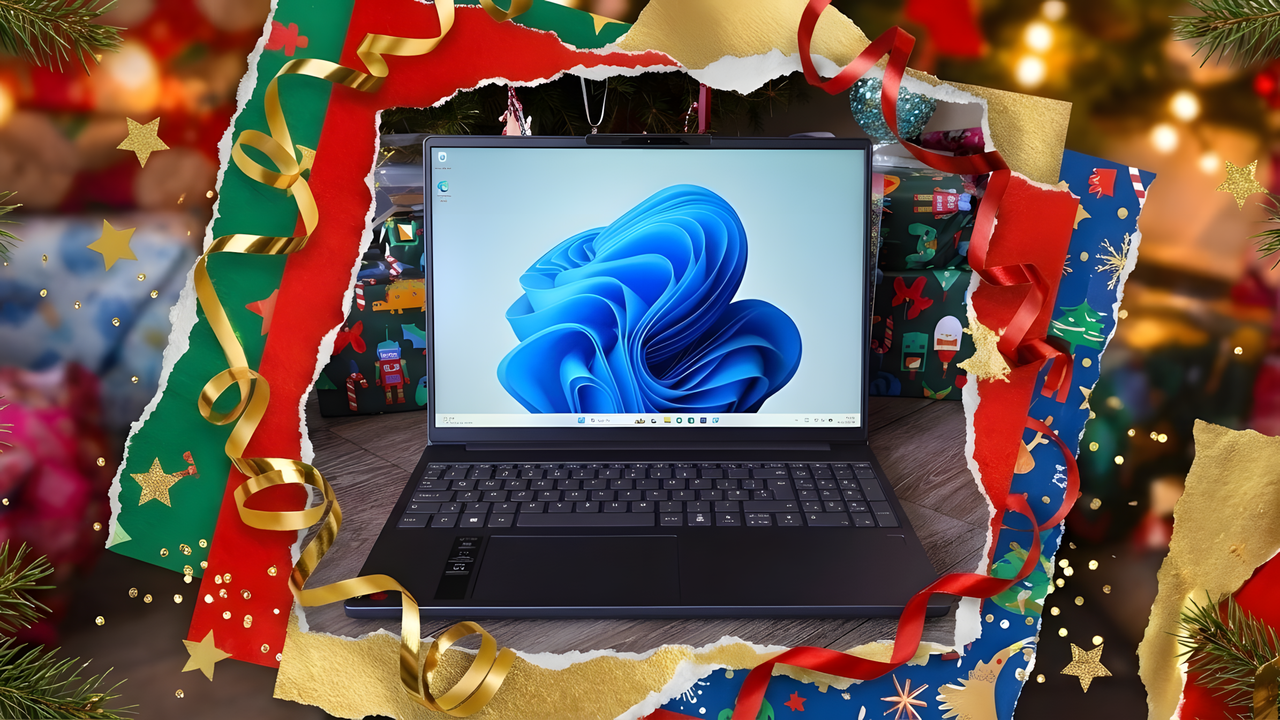
Приближается время подарков, и многие родители подумывают подарить детям ноутбук на Рождество. Я сам в такой ситуации: мой сын получит свой первый ноутбук к следующему учебному году. 🎁
С любым гаджетом, особенно с ноутбуком, лучше не тянуть до последнего. Распаковать коробку и настроить всё заранее — отличная идея. В отличие от консоли, настройка ноутбука занимает гораздо больше времени. Поэтому, чтобы избежать детского разочарования в Рождественское утро, лучше сделать это сейчас. Вот вам чек-лист того, что нужно успеть, пока есть время.
Сама по себе начальная настройка Windows 11 (OOBE) — это процесс небыстрый. Вам придется подключиться к сети, скачать обновления, и еще кучу всего, что может быть не особо интересно.
Если ноутбук для ребенка, помните, что вы можете выбрать, какой учетной записью Microsoft использовать: вашей или его. Я бы посоветовал для начала использовать свою. Это пригодится нам позже, когда будем говорить о родительском контроле.
Если вы настраиваете Copilot+ PC, вам предложат включить функцию Windows Recall. Решайте сами, но если не хотите, чтобы ребенок использовал этот ИИ-инструмент, лучше отключить его сразу, еще до входа в систему.
2. Обновляем Windows и Microsoft Store
Думаете, что все обновления скачались во время первоначальной настройки? А вот и нет! Следующий шаг — запустить Центр обновления Windows.
Откройте Параметры, выберите Обновление Windows и нажмите Проверить наличие обновлений. Здесь скачиваются не только обновления операционной системы, но и драйверы, заплатки безопасности для Windows Defender и самого ПК.
Скорее всего, у предустановленных приложений тоже есть обновления. Их можно найти в Microsoft Store. Откройте приложение, перейдите в Загрузки и нажмите проверить наличие обновлений.
3. Настраиваем родительский контроль Microsoft Family Safety
Для любого ребенка важно следить за тем, что он делает на ноутбуке, и убедиться, что он не занимается чем-то нежелательным. Никто же не хочет получить счёт на кругленькую сумму за внутриигровые покупки в Roblox, правда? 💸
Microsoft предлагает отличный инструмент — Family Safety. Он поможет вам пройти весь процесс создания группы и учетной записи для вашего ребенка. Family Safety очень гибок: вы можете устанавливать лимиты, просматривать отчеты об активности, контролировать расходы, возрастные ограничения контента и многое другое.
После настройки группы вы можете просто добавить учетную запись ребенка на ноутбук через Параметры. Зайдите в Учетные записи, выберите Семья, и вы увидите учетную запись ребенка под своей. Это создаст отдельный логин для ребенка, полностью независимый от вашего, но под вашим контролем.
Я рекомендую именно такой подход, потому что ваша учетная запись остается администраторской, а разрешения учетной записи ребенка ограничиваются, если вы не разрешили иное.
4. Удаляем ненужное (включая Microsoft Teams!)
Удалите все ненужные приложения, которые вам не нужны и которые вы не хотите, чтобы использовал ваш ребенок. Сюда же относится и Microsoft Teams (если только он не нужен ему для школы или чего-то еще).
Большинство ноутбуков поставляются с предустановленным софтом, который вам, возможно, не пригодится. Но его можно удалить, освободив место. У каждого будет свой список, но я, например, удалил McAfee, Microsoft Teams и OneDrive, так как они не нужны моему сыну.
Просто пройдитесь по всем предустановленным программам и примите решение. Делать это лучше из учетной записи ребенка, чтобы убедиться, что всё удалилось. Если делать это из вашей учетной записи, некоторые программы могут "вернуться".
5. Устанавливаем последние драйверы видеокарты
Неважно, есть ли у ноутбука дискретная видеокарта или вы используете интегрированную графику от Intel, AMD или Qualcomm — обязательно обновите драйверы!
Если вы покупаете ноутбук для ребенка, есть большая вероятность, что он захочет поиграть на нем. Поэтому актуальные драйверы — это очень важно.
Особенно это касается ноутбуков с чипами Snapdragon X, так как драйверы, с которыми они поставляются, могут быть довольно старыми.
Если у вас видеокарта NVIDIA, скорее всего, у вас уже установлено приложение NVIDIA. Если нет — скачайте драйверы по ссылке ниже. У AMD есть приложение Adrenalin, которое также обычно предустановлено. Новая Snapdragon Control Panel от Qualcomm, скорее всего, не будет установлена, но вы можете скачать ее по соответствующей ссылке.
6. Предустанавливаем нужные приложения и игры
Если вы знаете, что ваш ребенок захочет сразу же поиграть в Minecraft, сделайте ему приятное и установите игру заранее.
В последнее время получить доступ к играм через Game Pass на ПК может быть непросто, так как система следит за совпадением учетных записей.
Но, войдя в Microsoft Store под своей учетной записью, я смог установить нужные приложения и игры. Затем, зайдя в приложение Xbox под учетной записью сына, я смог получить доступ к ним.
После этого, выйдя из Microsoft Store и войдя снова под учетной записью сына, предупреждения о несовпадении аккаунтов исчезли, и, по крайней мере, сейчас, доступ к играм остается без ограничений.
7. Заряжаем ноутбук!
Никто не хочет сидеть с ноутбуком, привязанным к розетке, в Рождественское утро! 🔋
После всех настроек просто подключите ноутбук к сети и убедитесь, что он полностью заряжен перед тем, как заворачивать его в подарок!
Подготовка ноутбука для ребенка к Новому году — это не просто распаковка, а целый квест. Важно не только настроить систему и обновления, но и позаботиться о безопасности и комфорте юного пользователя, установив нужные программы и родительский контроль. Не откладывайте это на последний момент!



TipTop.org — это удобный сервис для заработка, где заказчики размещают оплачиваемые проекты и задания. Система позволяет начать работу с выполнения простых заказов как новичкам, так и продвинутые возможности по публикации услуги для профессиональных фрилансеров

МоиПесни.рф — онлайн-сервис, который с помощью нейросети за пару минут создает уникальные песни по вашему сценарию: поздравления, любовные треки, шутливые куплеты и многое другое. Просто опишите повод и героя, выберите стиль — и получите готовую песню с текстом и вокалом.
- Комментарии
