
Как продлить жизнь Windows 11: 10 советов, чтобы ПК не превратился в тыкву
- Категория: Windows 11
- Дата: 22 января 2026 г. в 19:01
- Просмотров: 203
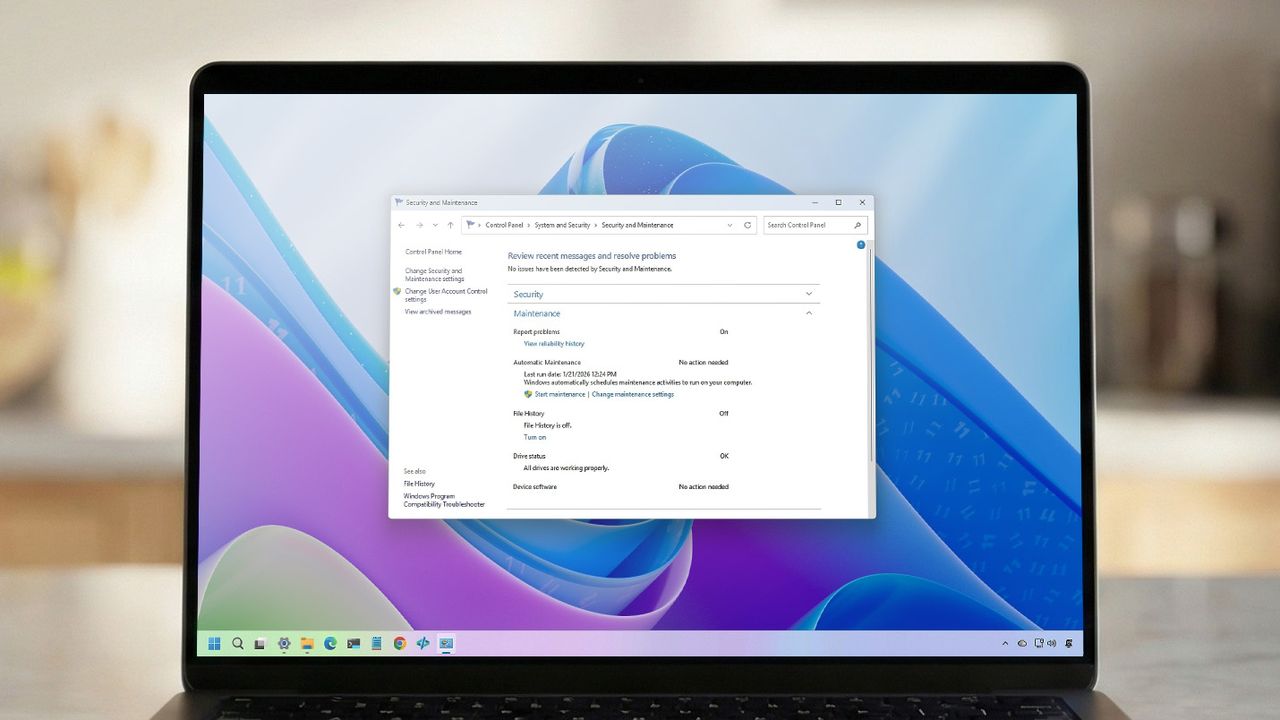
Чтобы ваш Windows 11 не превратился в тыкву раньше времени, нужно немного позаботиться о нем. Тем более, что цены на комплектующие растут, и апгрейд теперь – совсем не то, что раньше. Хорошая новость в том, что в самой Windows 11 есть куча инструментов, которые помогут вашему ПК жить долго и счастливо. Вот вам десяток советов, как это сделать:
Когда память и диски дорожают, каждая неэффективность становится очень дорогой. Забитая система ест больше оперативки, занимает место на диске и может создать ложное ощущение, что железо накрывается. Чистая и стабильная ОС – это гарантия, что вы используете каждый байт, за который уже заплатили.
Запретите приложениям запускаться вместе с системой
Чтобы некоторые программы не стартовали вместе с Windows:
- Идем в Параметры (Settings).
- Выбираем Приложения (Apps).
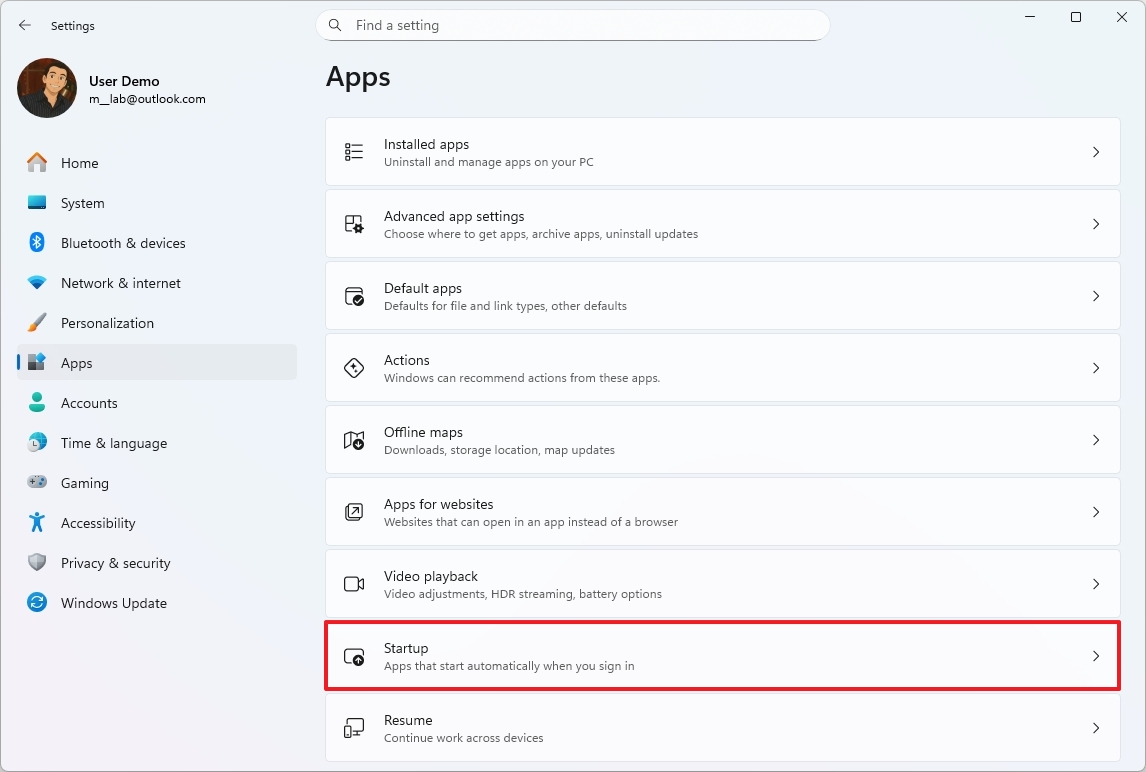
- Нажимаем на Автозагрузка (Startup).
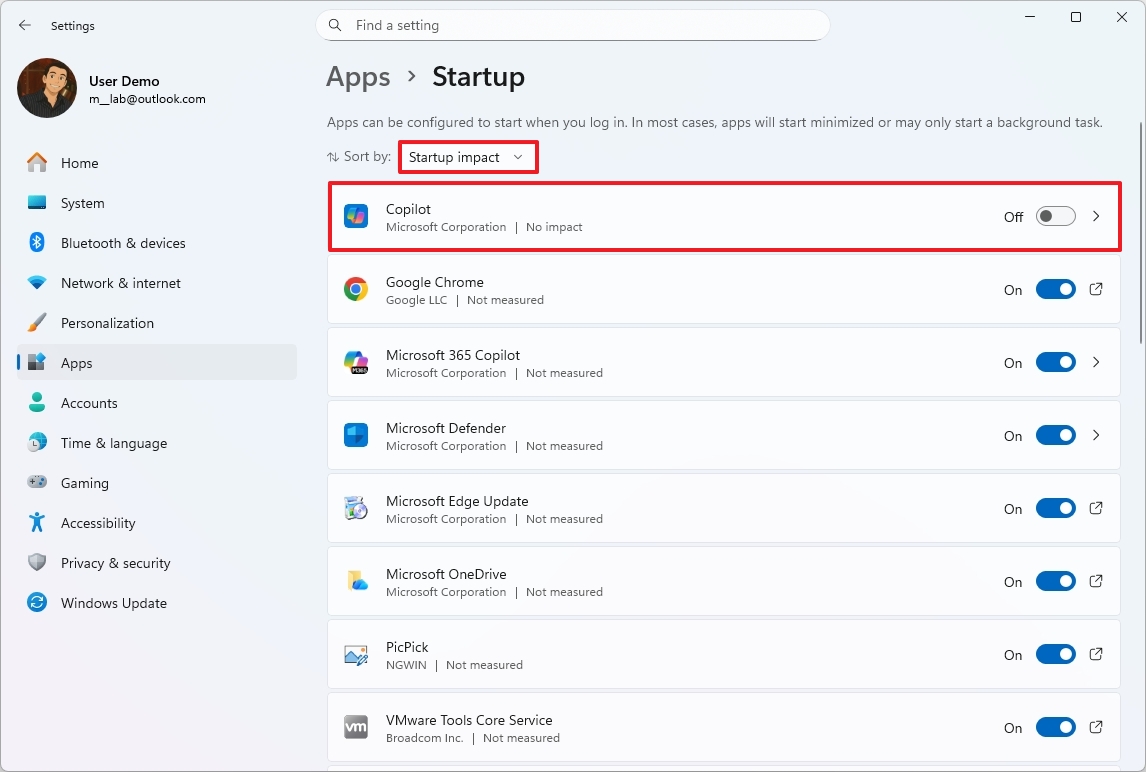
- Сортируем по Влиянию на автозагрузку (Startup impact).
- Отключаем те приложения, которые больше всего тормозят систему.
После этого комп будет стартовать быстрее и тратить меньше ресурсов. А еще не забывайте удалять ненужные программы – об этом чуть ниже.
2. Обновляйте Windows 11 – это инвестиция в ваш ПК
Обновления безопасности не только защищают ваши данные. Они закрывают дыры, которые могут повредить системные файлы, драйверы или даже заставить вас переустанавливать ОС. Да, я знаю, бывает, что обновления приносят свои баги, но все равно, держать систему в актуальном состоянии – это правильно. Необновленный комп рискует быть взломанным, что может привести к поломкам и необходимости менять железо.
Устанавливайте обновления вручную
Хотя система обновляется сама, проверить наличие апдейтов можно так:
- Заходим в Параметры (Settings).
- Кликаем на Обновление Windows (Windows Updates).
- Нажимаем Проверить наличие обновлений (Check for updates).
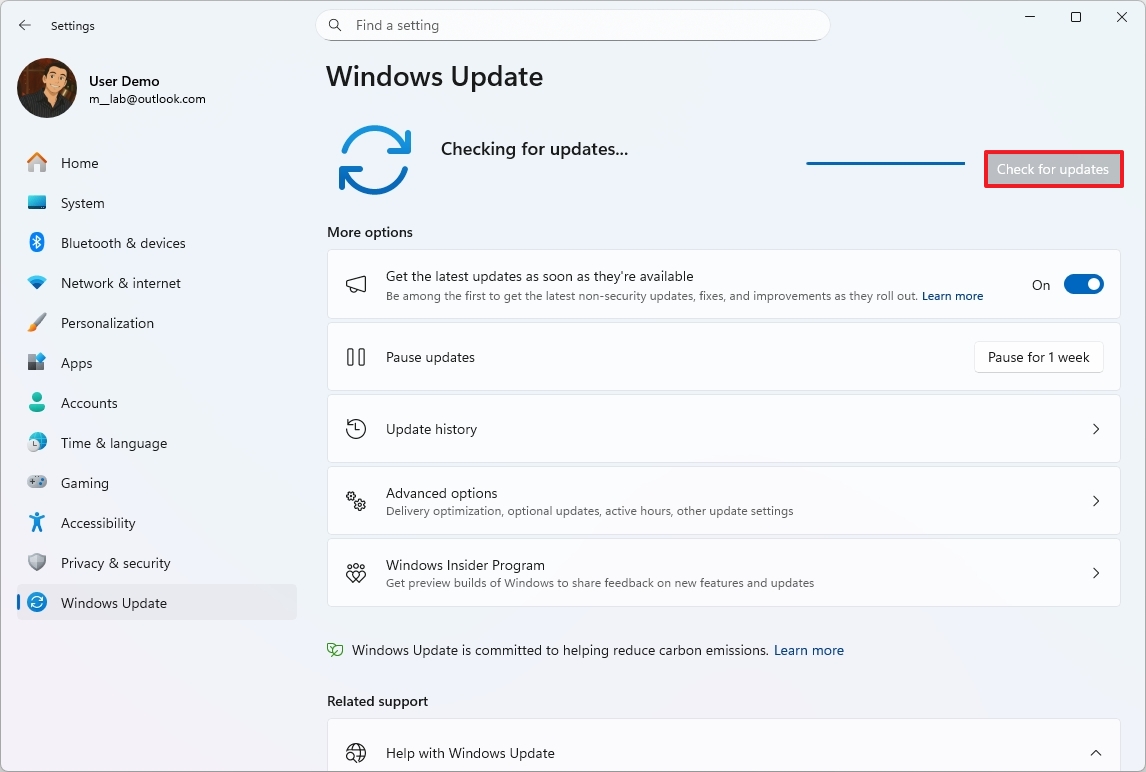
После этого комп скачает и установит все доступные обновления.
3. Сокращаем потребление памяти – опять про автозагрузку
Высокое потребление ОЗУ – одна из главных причин, почему комп кажется старым. Часто система тормозит, потому что куча программ запускается автоматически и висит в памяти. Настройки автозагрузки в Windows 11 позволяют отключить ненужное без удаления.
Помните, что экономия оперативной памяти может отложить покупку дорогого "килограмма" RAM.
Удалите ненужные приложения
Кроме отключения в автозагрузке, не забывайте удалять программы, которыми вы больше не пользуетесь (даже игры!). Это освободит место на диске и системные ресурсы. Как это сделать:
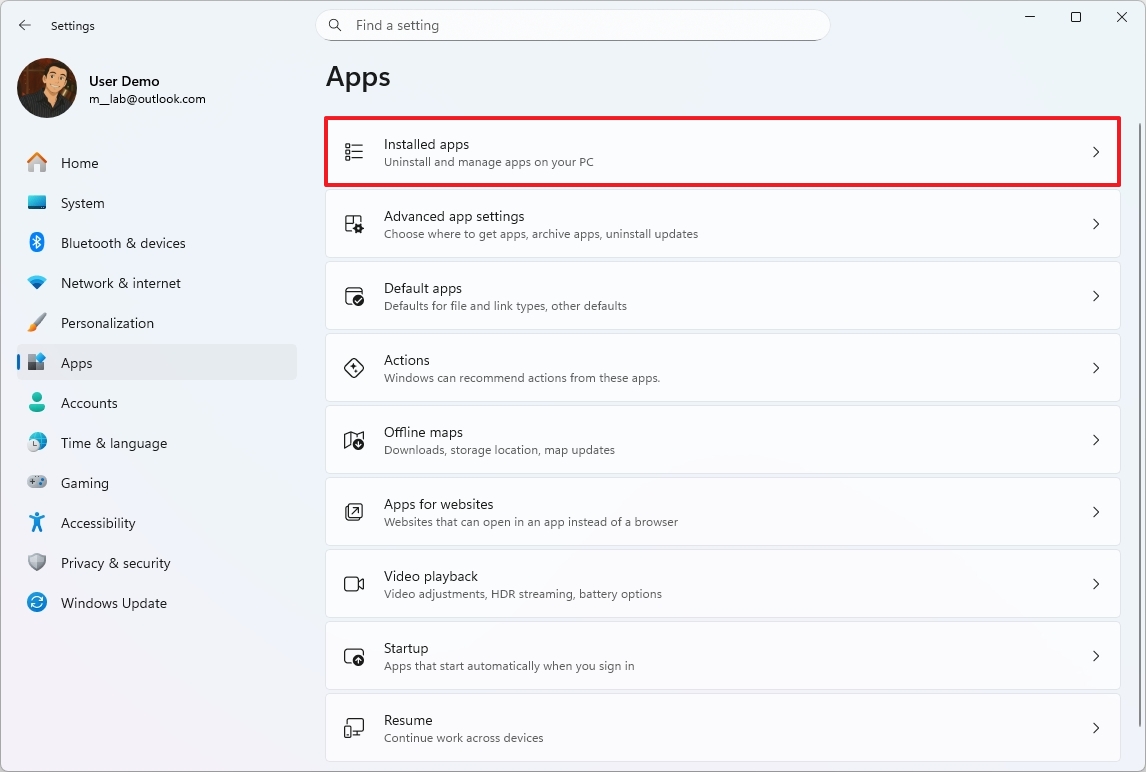
- В Параметрах (Settings) идем в Приложения (Apps).
- Жмем Установленные приложения (Installed app).
- В меню приложения справа выбираем Удалить (Uninstall).
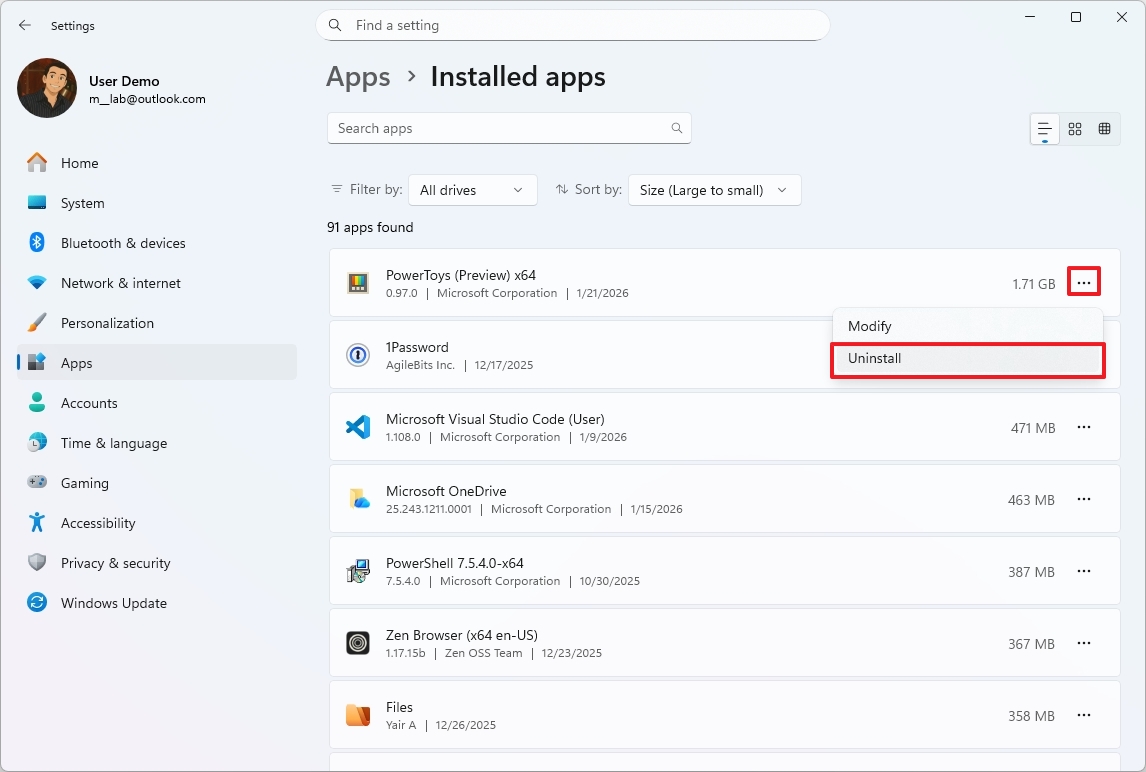
- Еще раз подтверждаем Удалить (Uninstall).
- Следуем инструкциям на экране, если они появятся.
Повторите это для всех ненужных программ.
Полная проверка антивирусом
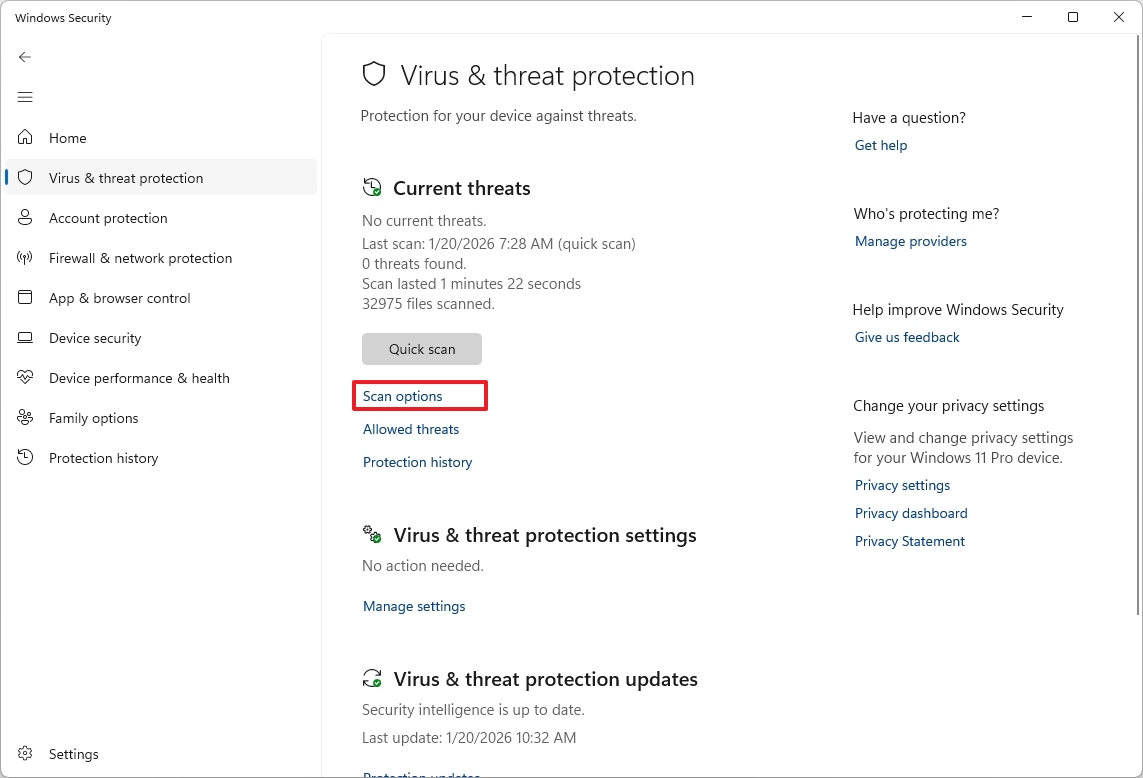
Чтобы убедиться, что ваши гигабайты памяти не захватил вирус, сделайте следующее:
- Открываем Пуск (Start).
- Ищем Безопасность Windows (Windows Security) и открываем.
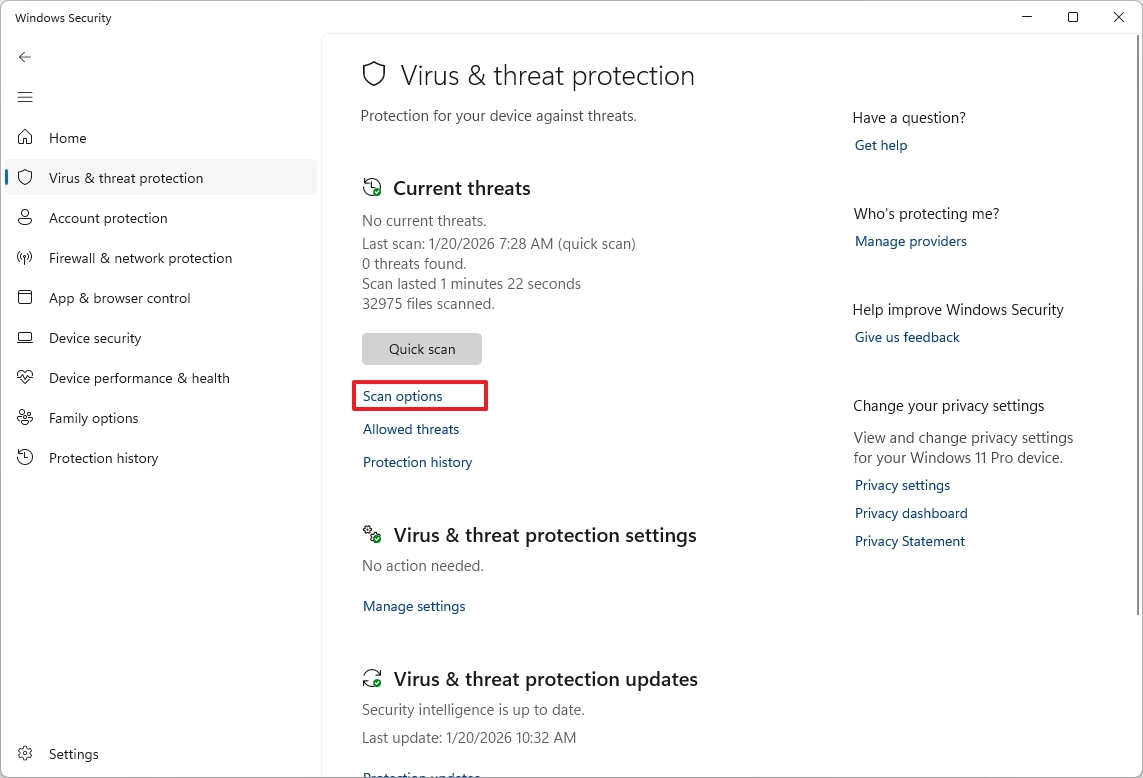
- В левой панели выбираем Защита от вирусов и угроз (Virus & threat protection).
- Жмем Параметры защиты от вирусов и других угроз (Scan options).
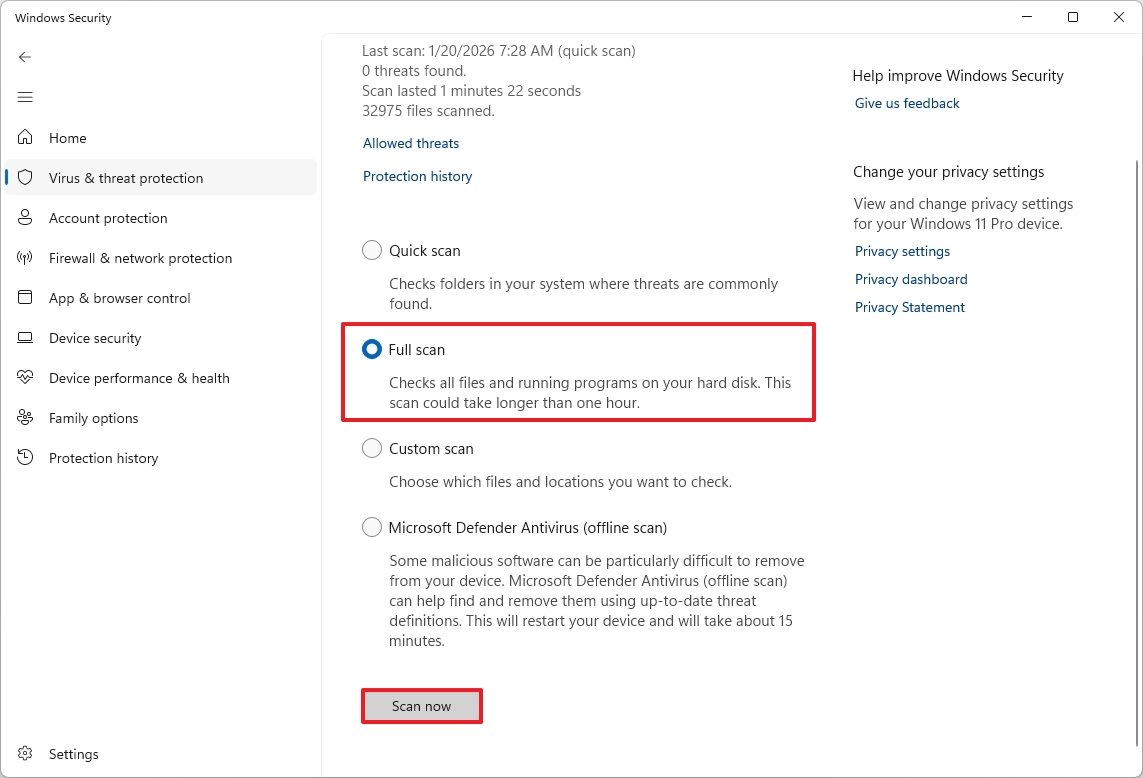
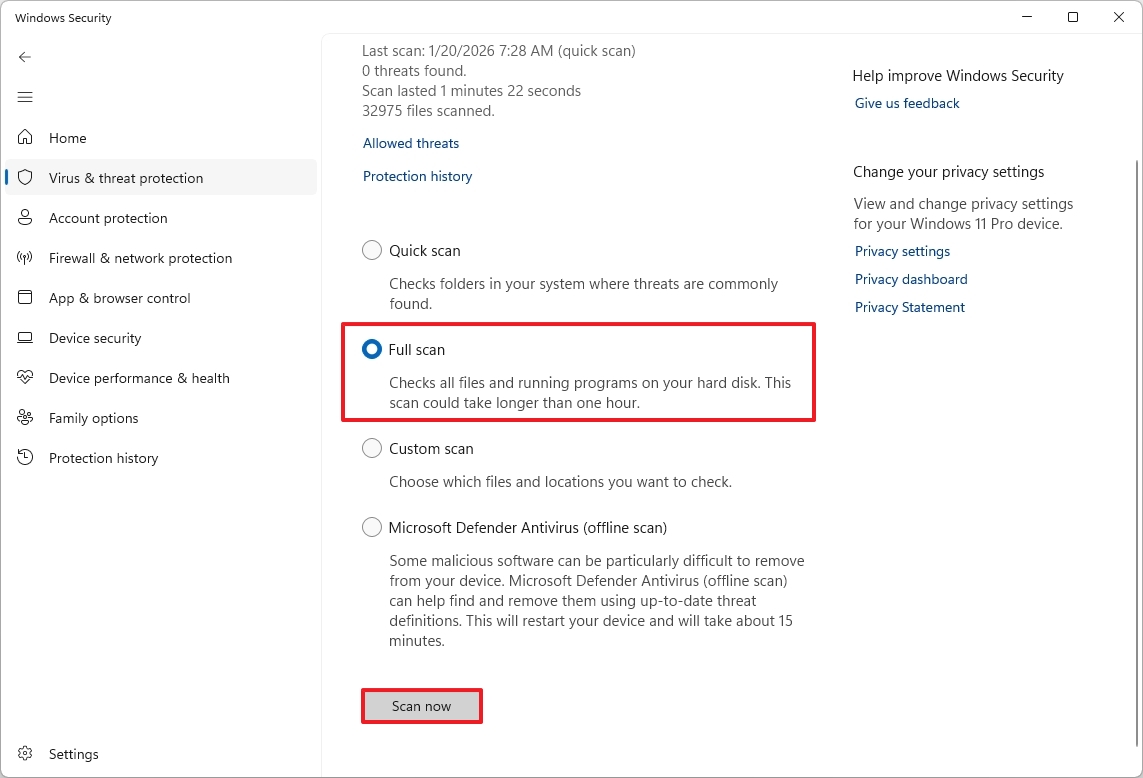
- Выбираем Полное сканирование (Full scan).
- Нажимаем Сканировать сейчас (Scan now).
После проверки антивирус найдет и удалит все вредоносные программы. Если память все равно потребляется аномально, попробуйте офлайн-сканирование.
Есть и другие способы снизить потребление памяти, например, отключить ненужные службы или использовать утилиты вроде Microsoft PC Manager.
4. Освобождаем место на диске – оно тоже растет в цене
NVMe-накопители – удовольствие не из дешевых. Каждое неиспользуемое приложение, кэш или фоновая служба отнимает драгоценное пространство. Регулярная чистка – ваш друг. Но будьте осторожны с агрессивными утилитами, они могут удалить что-то важное.
Нехватка места на диске ведет к падению производительности, ошибкам при установке обновлений и, как следствие, к желанию купить новый диск.
Освободите место на диске
В Windows 11 есть функция Рекомендации по очистке (Cleanup recommendations), которая сама подскажет, что можно удалить:
- В Параметрах (Settings) идем в Система (System).
- Выбираем Память (Storage).
- В разделе "Управление памятью" находим "Рекомендации по очистке" (Cleanup recommendations).
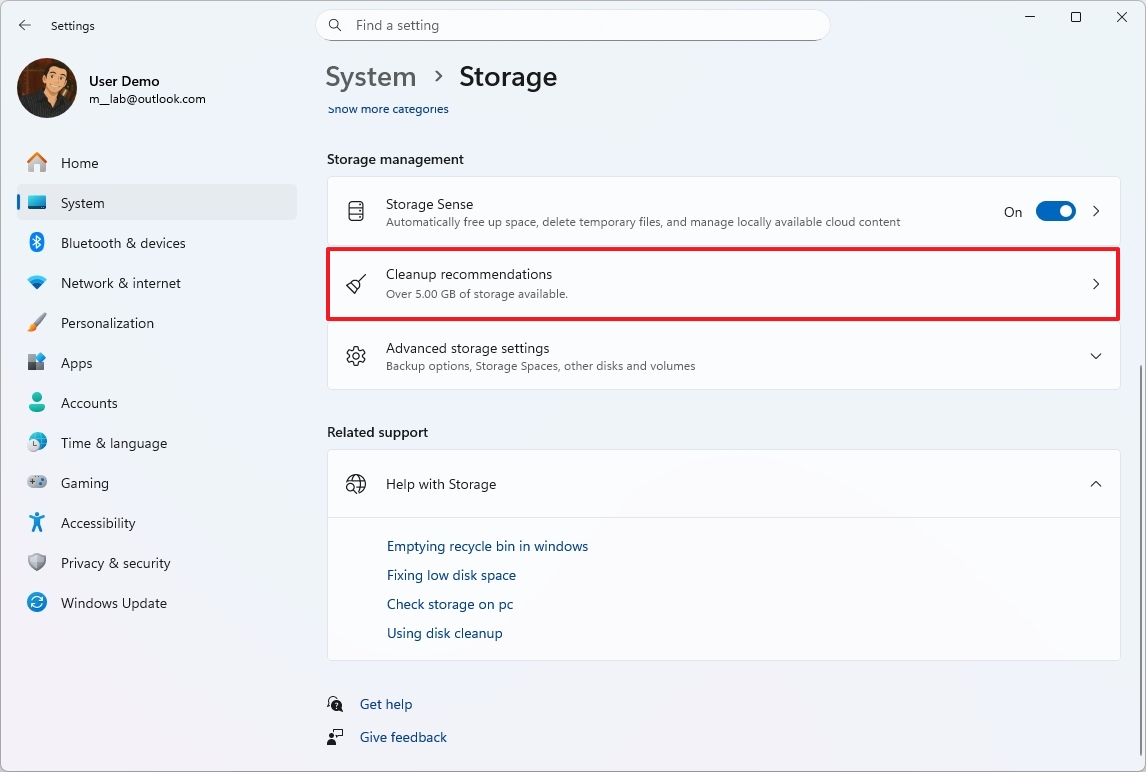
- Жмем Временные файлы (Temporary files).
- Выбираем, что удалить, и жмем Очистить (Clean up).
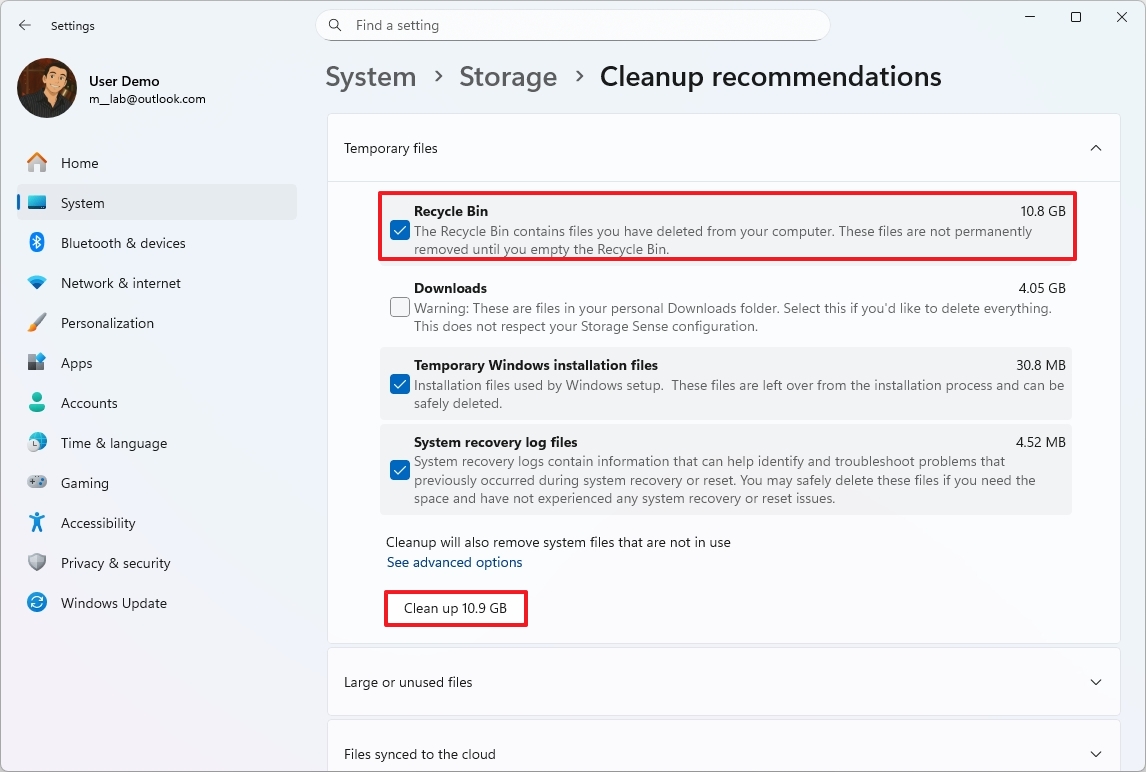
- Далее – "Крупные или неиспользуемые файлы" (Large or unused files).
- Выбираем, удаляем, жмем Очистить (Clean up).
- И, наконец, "Файлы, синхронизированные с облаком" (Files synced to the cloud).
- Выбираем файлы, которые можно удалить локально (они останутся в OneDrive).
- Жмем Очистить (Clean up).
- "Неиспользуемые приложения" (Unused apps).
- Выбираем приложения для удаления и жмем Очистить (Clean up).
После этого освободится место для действительно важных файлов.
5. Заботимся о здоровье SSD – чтобы не менять их раньше времени
SSD изнашиваются быстрее, когда они почти полные или постоянно записывают ненужные данные. Вот как продлить им жизнь:
Держите свободное место
SSD нуждаются в свободном пространстве для выравнивания износа и сборки мусора. Лучше не заполнять диск более чем на 70% – это продлит его жизнь и сохранит скорость.
Избегайте ненужных задач, связанных с записью
Частые мелкие записи, избыточное логирование и постоянные тесты ускоряют износ.
Не дефрагментируйте SSD
Дефрагментация бесполезна для SSD и только добавляет ненужные записи. Вместо нее Windows 11 использует TRIM, который уведомляет SSD о том, какие блоки данных больше не нужны.
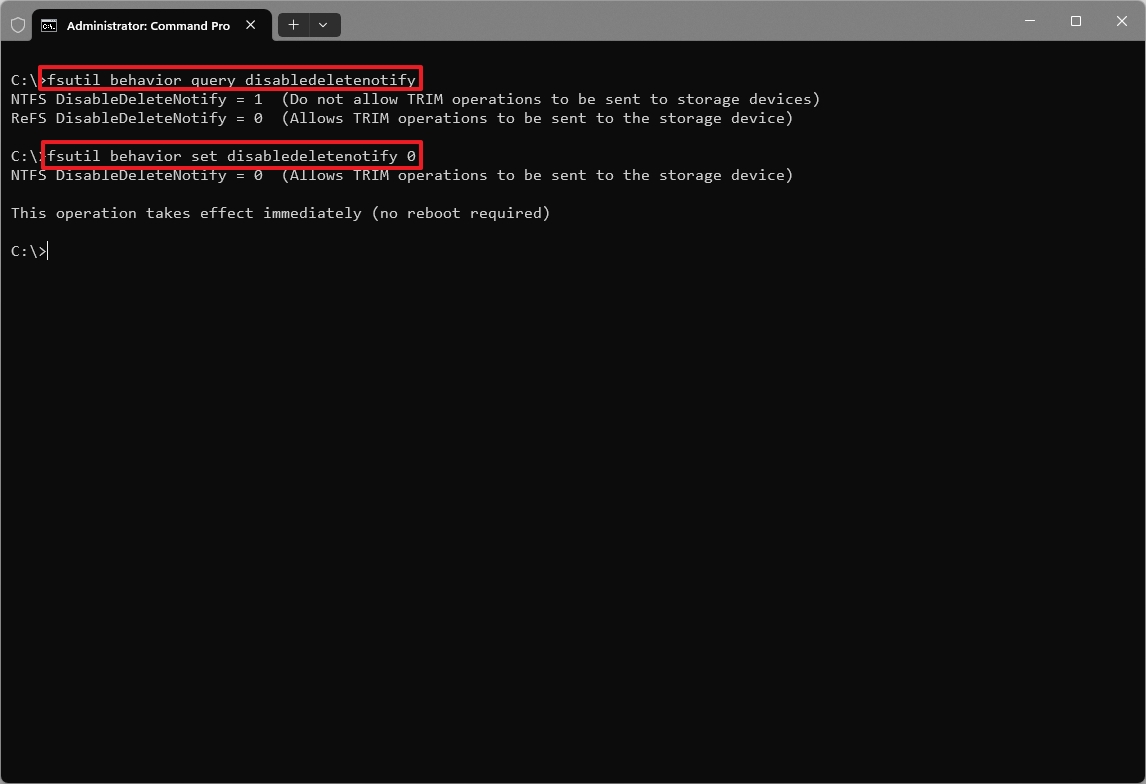
Если хотите проверить, включен ли TRIM:
- Открываем Командную строку (Command Prompt) от имени администратора.
- Вводим команду:
fsutil behavior query disabledeletenotifyи жмем Enter. - Если видите "NTFS DisableDeleteNotify = 0" – TRIM активен. Если "1" – отключен.
- Чтобы включить TRIM, вводим:
fsutil behavior set disabledeletenotify 0и жмем Enter. - Проверяем командой, что получилось.
Обновляйте прошивку и систему
Обновления прошивки SSD часто улучшают стабильность, производительность и управление износом. Ищите их на сайте производителя.
Следите за температурой
SSD не любят перегрев. Обеспечьте хороший поток воздуха, избегайте длительных интенсивных записей без охлаждения.
Чтобы проверить температуру SSD:
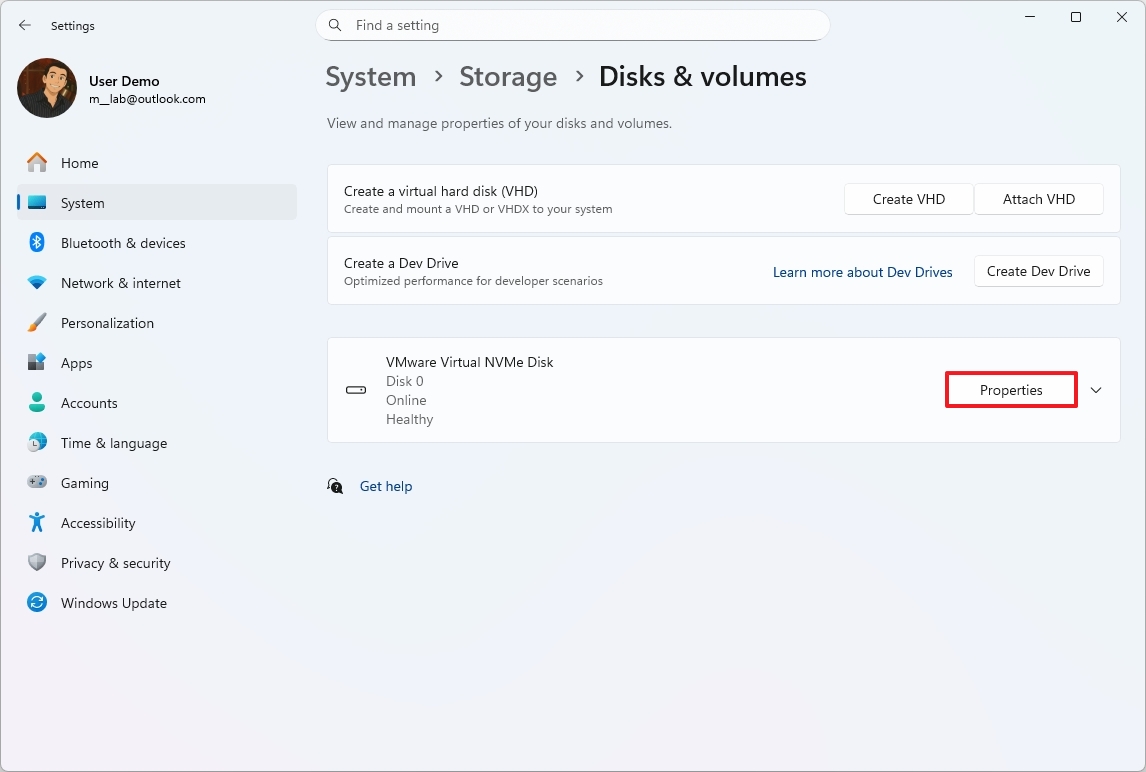
- Параметры -> Система -> Память -> Расширенные параметры хранения.
- Выбираем Диски и тома.
- Нажимаем Свойства для нужного диска.
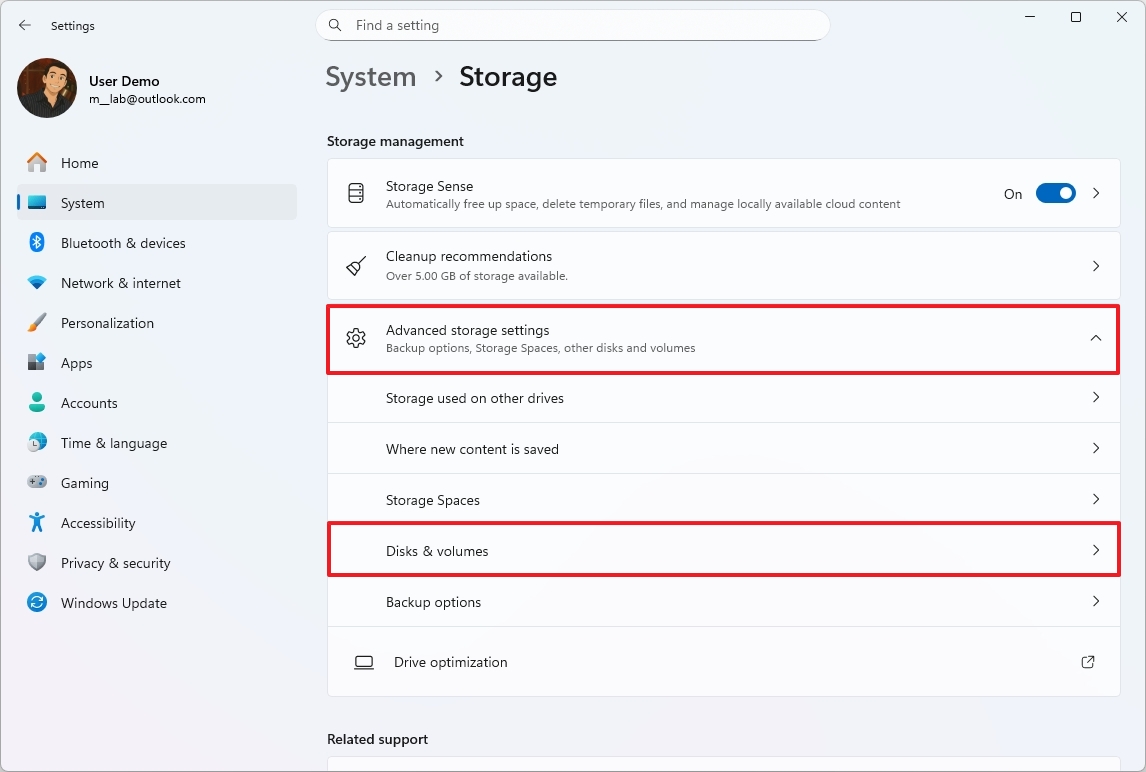
- Смотрим Состояние диска (Drive health).
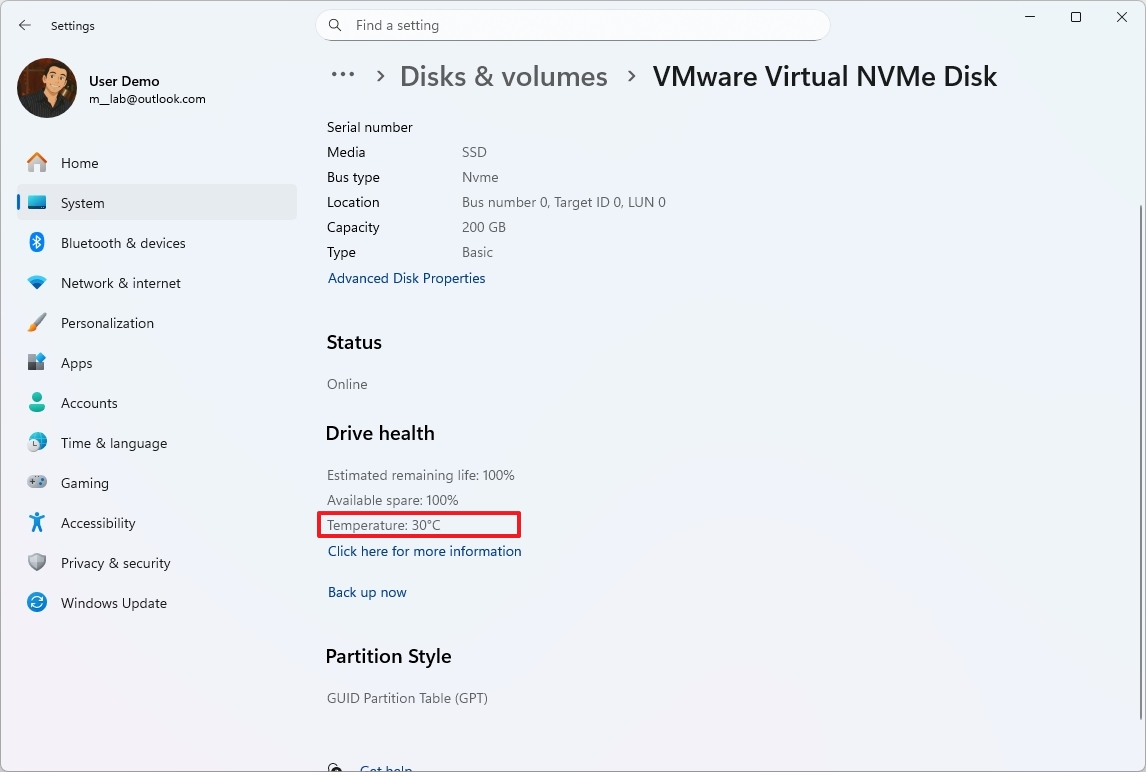
Если температура под нагрузкой выше 70°C, это уже многовато.
Периодически проверяйте состояние диска
Используйте утилиты производителей или S.M.A.R.T. для проверки оставшегося срока службы, количества записей и ошибок.
Как проверить SMART-статус через командную строку:
- Открываем Командную строку от имени администратора.
- Вводим:
Get-PhysicalDisk | Select-Object FriendlyName, HealthStatus, OperationalStatusи жмем Enter.
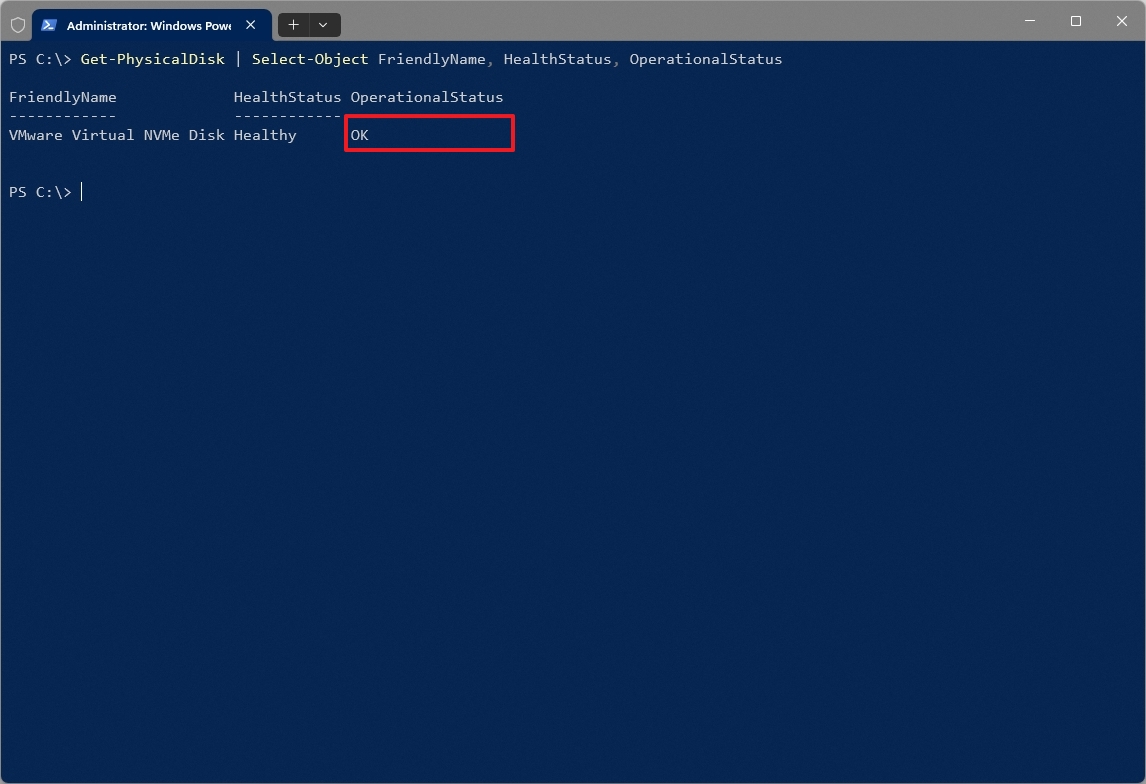
Если "HealthStatus" – "Healthy", все хорошо. "Warning", "Bad" или "Caution" – сигнал к действию.
Исправляйте ошибки и поврежденные сектора
Используйте утилиту Проверка диска (Check Disk):
- Открываем Командную строку от имени администратора.
- Вводим:
chkdsk /f /rи жмем Enter.
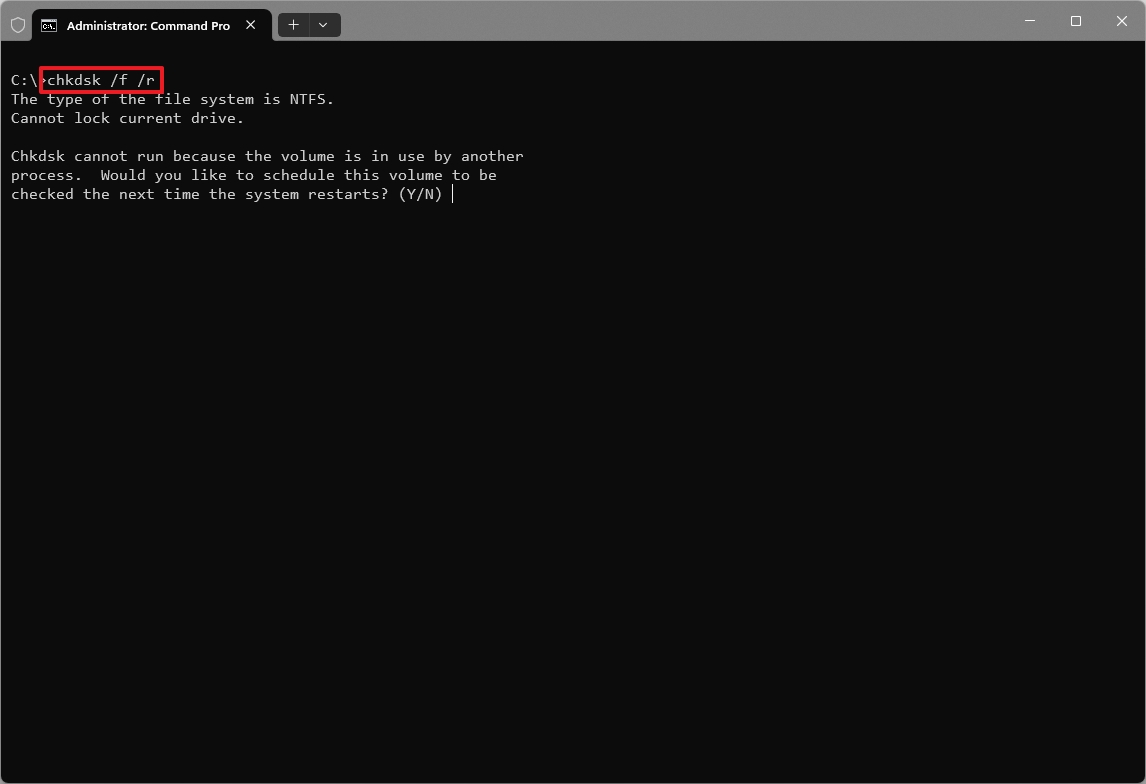
- Вводим "Y" для подтверждения сканирования при следующей перезагрузке.
- Перезагружаем ПК.
Эта утилита проверит диск на "плохие сектора" и ошибки файловой системы.
6. Грамотное управление питанием – особенно для ноутов
Чтобы батарея ноутбука служила дольше, следите за циклами заряда, температурой и потреблением энергии.
Не заряжайте до 100% постоянно
Литий-ионные батареи быстрее стареют, когда постоянно находятся на 100%. Если есть такая опция, установите лимит заряда, например, 80%.
Избегайте глубоких разрядов
Полный разряд батареи до 0% – стресс для ячеек. Лучше заряжать, когда осталось 20-30%.
Следите за состоянием батареи
Регулярно проверяйте отчет о состоянии батареи.
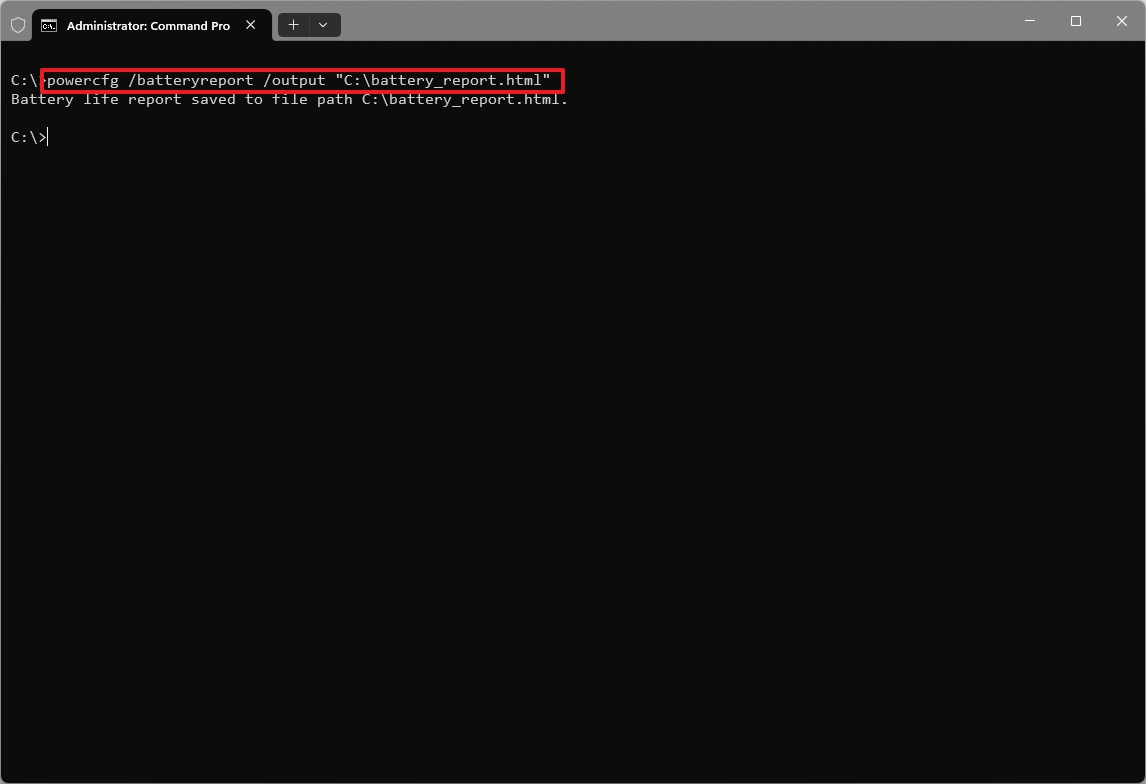
Чтобы создать отчет:
- Открываем Командную строку от имени администратора.
- Вводим:
powercfg /batteryreport /output "C:\battery_report.html"и жмем Enter.
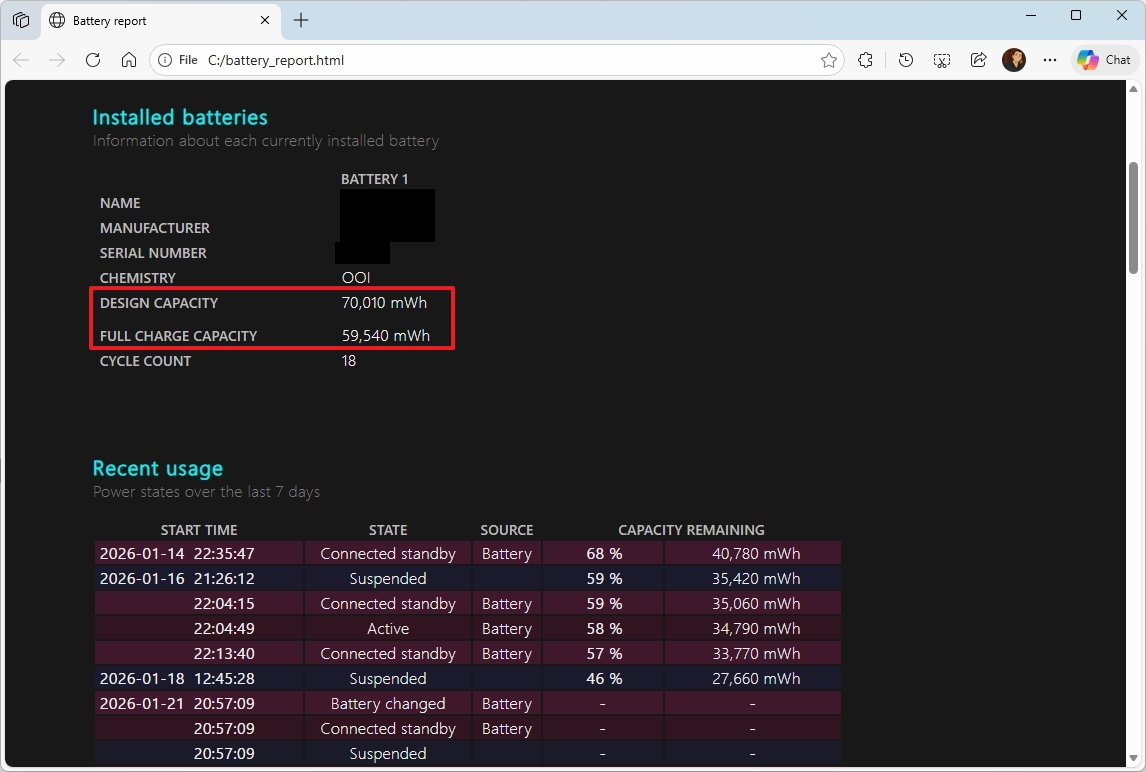
Откройте файл battery_report.html в браузере. Если "полная зарядка" составляет 50% или меньше от "дизайнерской емкости", пора задуматься о замене.
Также, чтобы избежать потери данных при внезапном отключении питания, используйте стабилизаторы или ИБП для стационарных ПК.
7. Правильные драйверы – чтобы железо не страдало
Кривые или устаревшие драйверы могут вызывать зависания, сбои и излишнюю нагрузку на процессор или видеокарту. Это приводит к перегреву, износу и ощущению, что железо пора менять.
Обновляйте драйверы через "Дополнительные параметры"
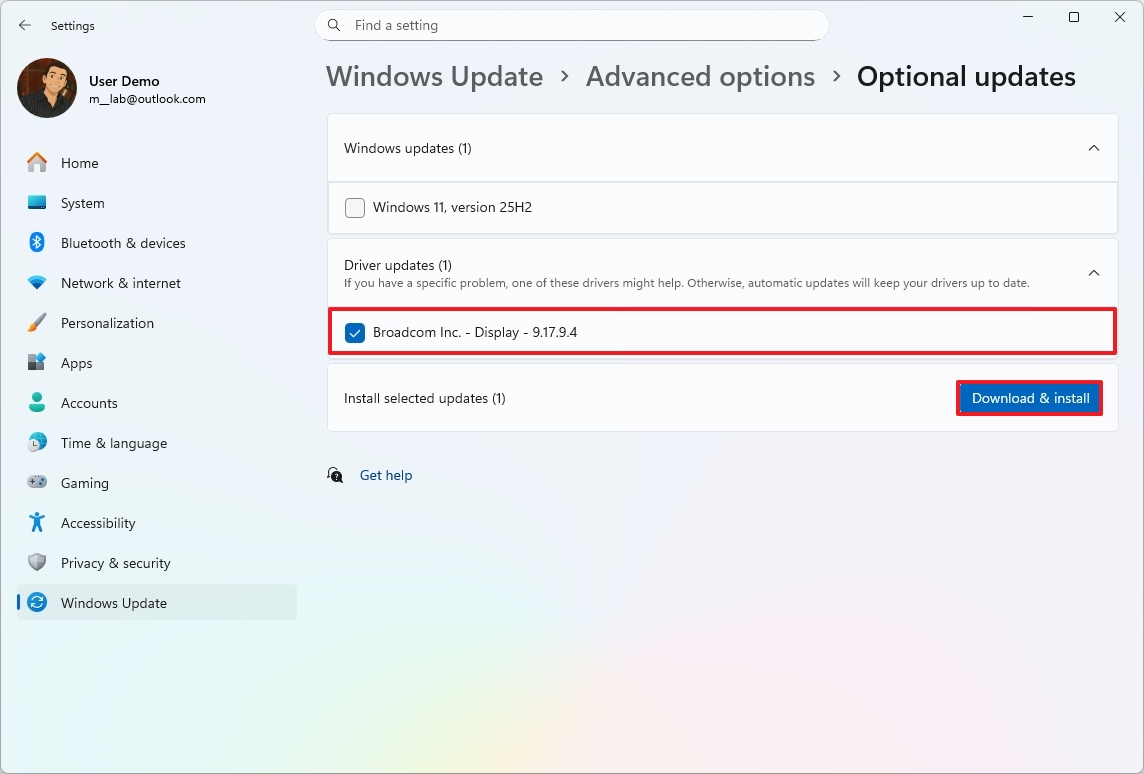
- Параметры -> Обновление Windows -> Дополнительные параметры.
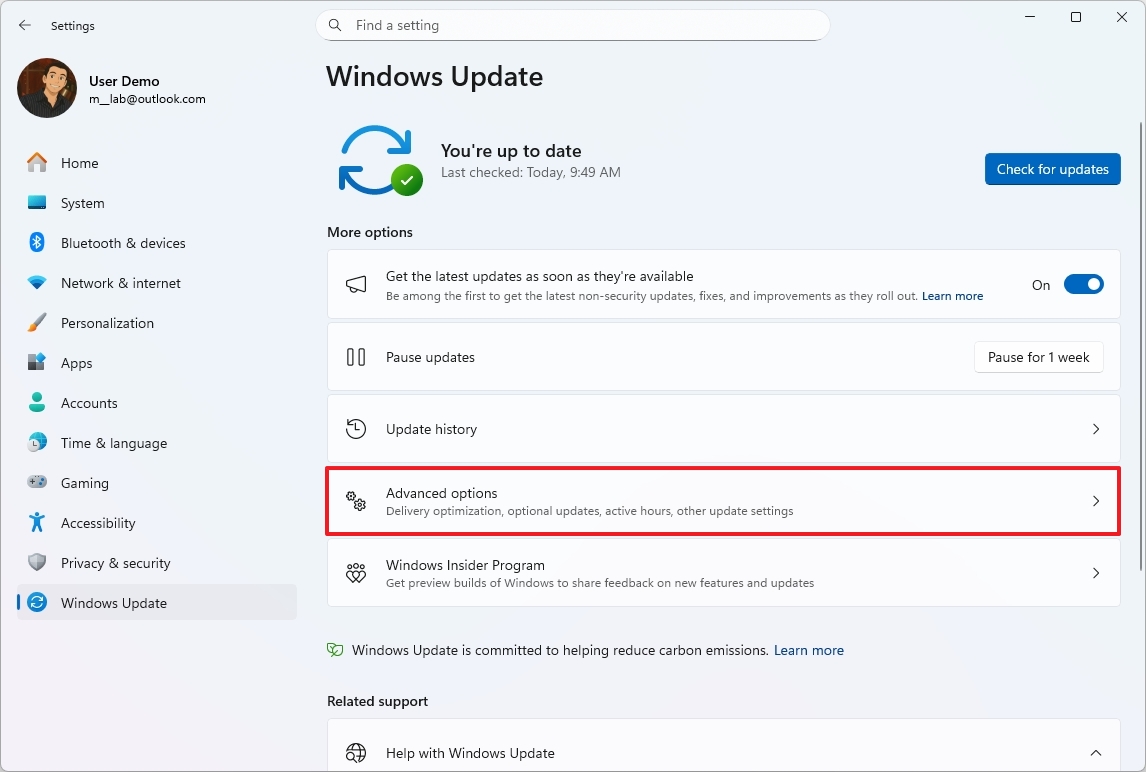
- В "Дополнительных параметрах" выбираем Необязательные обновления (Optional updates).
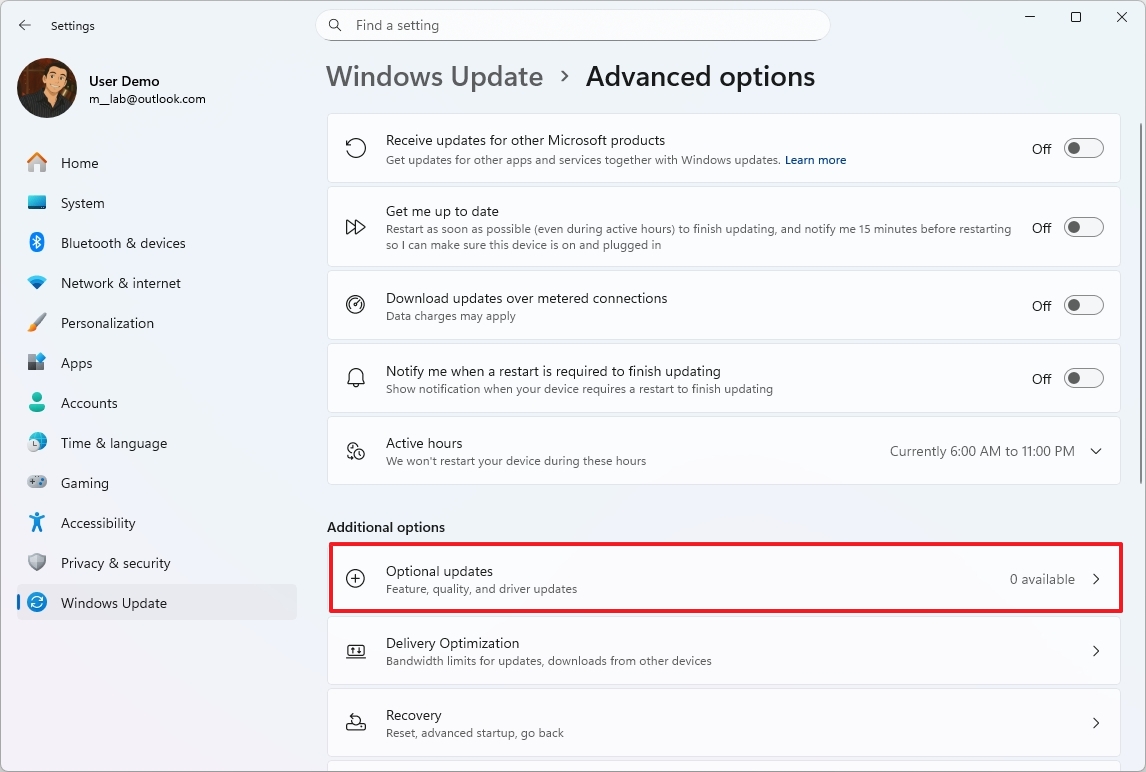
- Жмем Обновления драйверов (Driver updates).
- Отмечаем нужные драйверы и жмем Загрузить и установить (Download & install).
8. Доверьтесь встроенной безопасности – меньше ресурсов, лучше производительность
Сторонние антивирусы часто едят много ресурсов. К счастью, Windows 11 имеет достаточно встроенных средств защиты.
Запускайте проверку на вирусы
Windows Security уже сканирует комп, но периодически можно запустить полную проверку.
Офлайн-сканирование
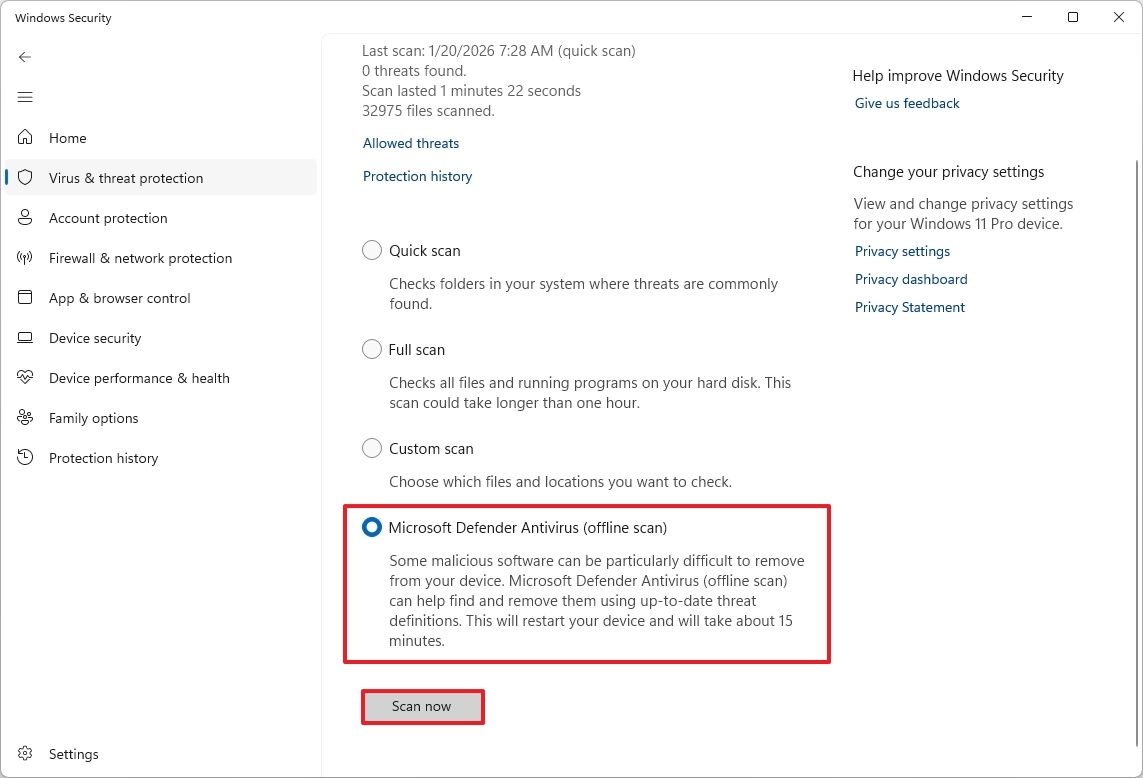
Если вирус не удаляется, когда система работает, попробуйте офлайн-режим. Комп перезагрузится в среду восстановления и проверит систему без запуска ОС.
- Безопасность Windows -> Защита от вирусов и угроз -> Параметры защиты.
- Выбираем Microsoft Defender Antivirus (офлайн-сканирование).
- Жмем Сканировать сейчас (Scan now).
Включите брандмауэр Windows
Microsoft Defender Firewall включен по умолчанию, но стоит проверить и, если нужно, сбросить настройки к стандартным.
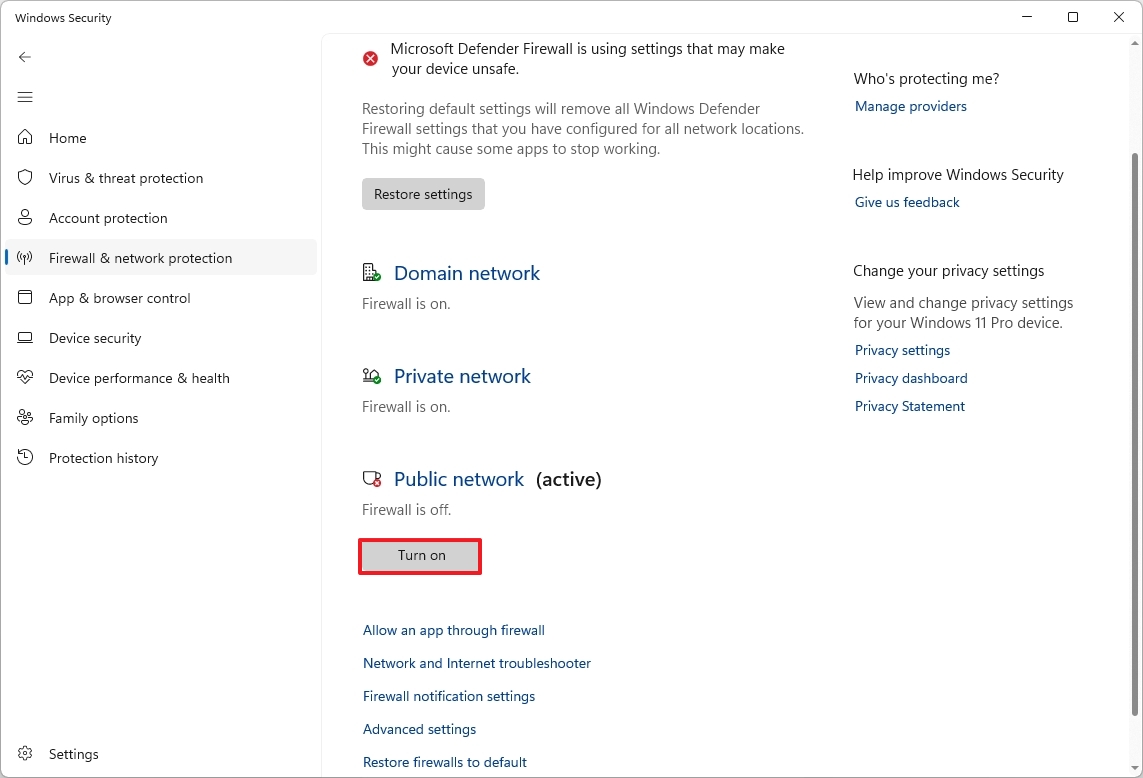
- Безопасность Windows -> Брандмауэр и защита сети.
- Убедитесь, что брандмауэр активен для текущей сети.
- Если выключен, нажмите Включить (Turn on).
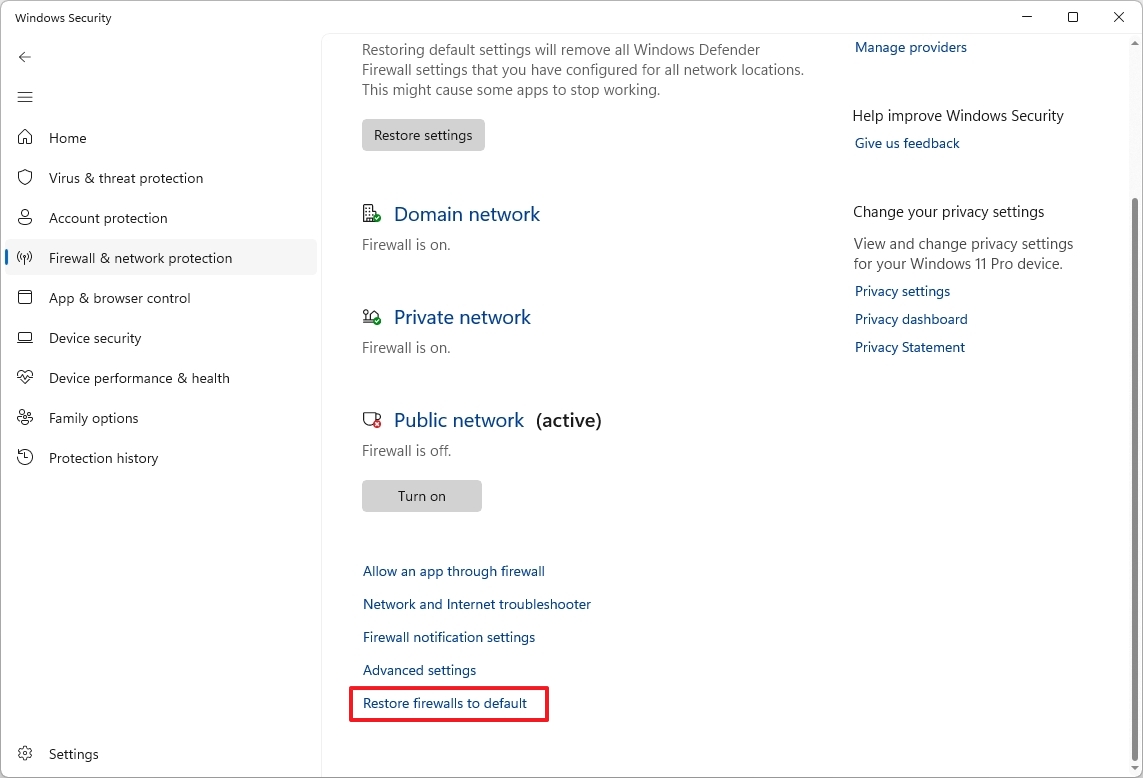
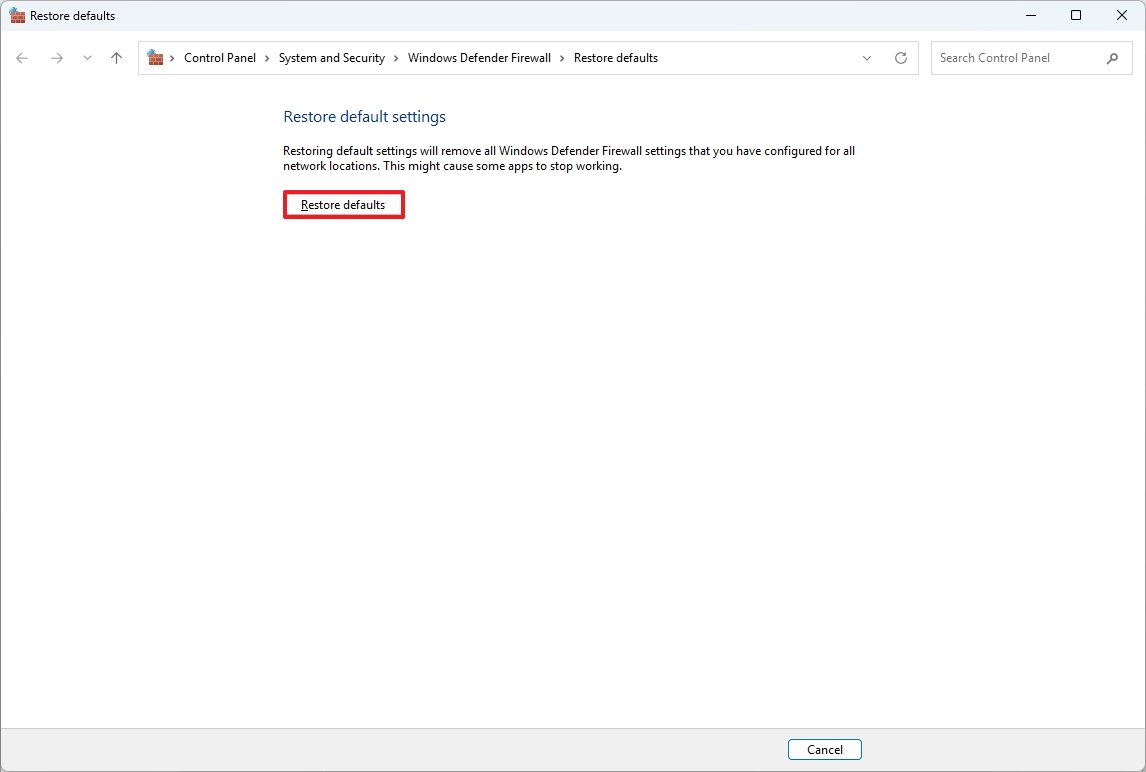
Если не уверены в настройках, нажмите Восстановить значения по умолчанию (Restore settings to default).
9. Регулярные бэкапы – страховка от всего
Когда диск выходит из строя или система падает, многие меняют компьютер, боясь потерять данные. Регулярные бэкапы снимают этот страх.
Создайте резервную копию
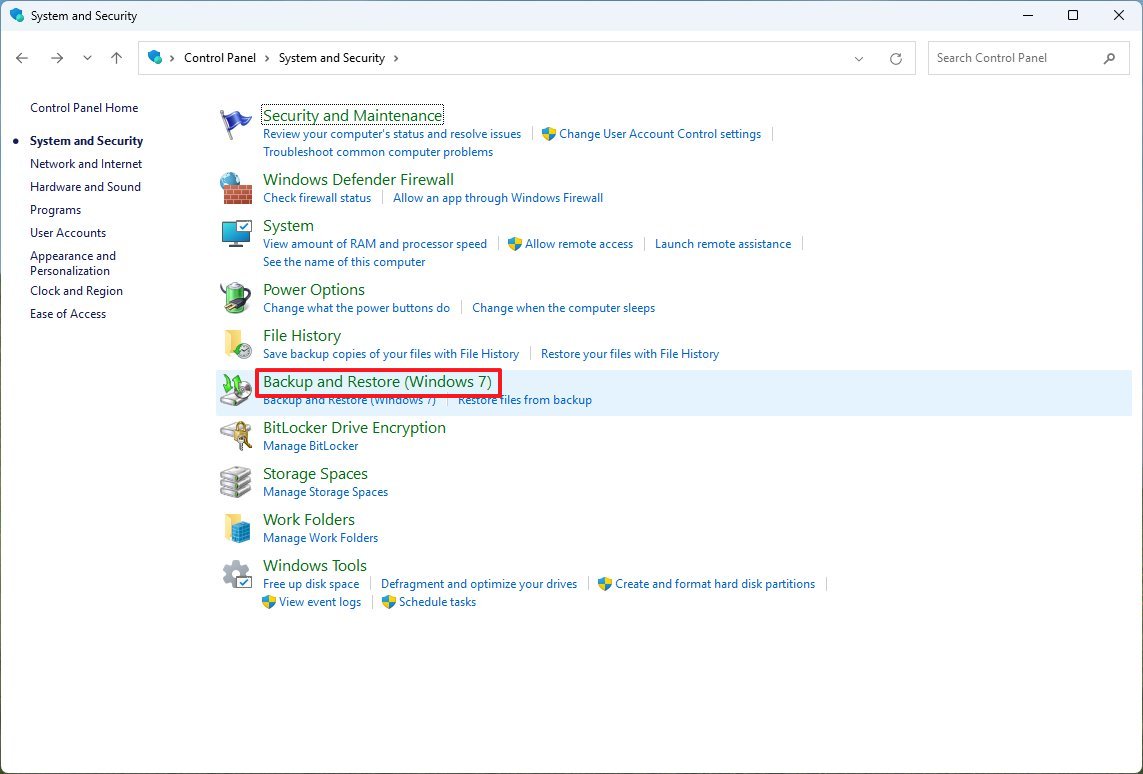
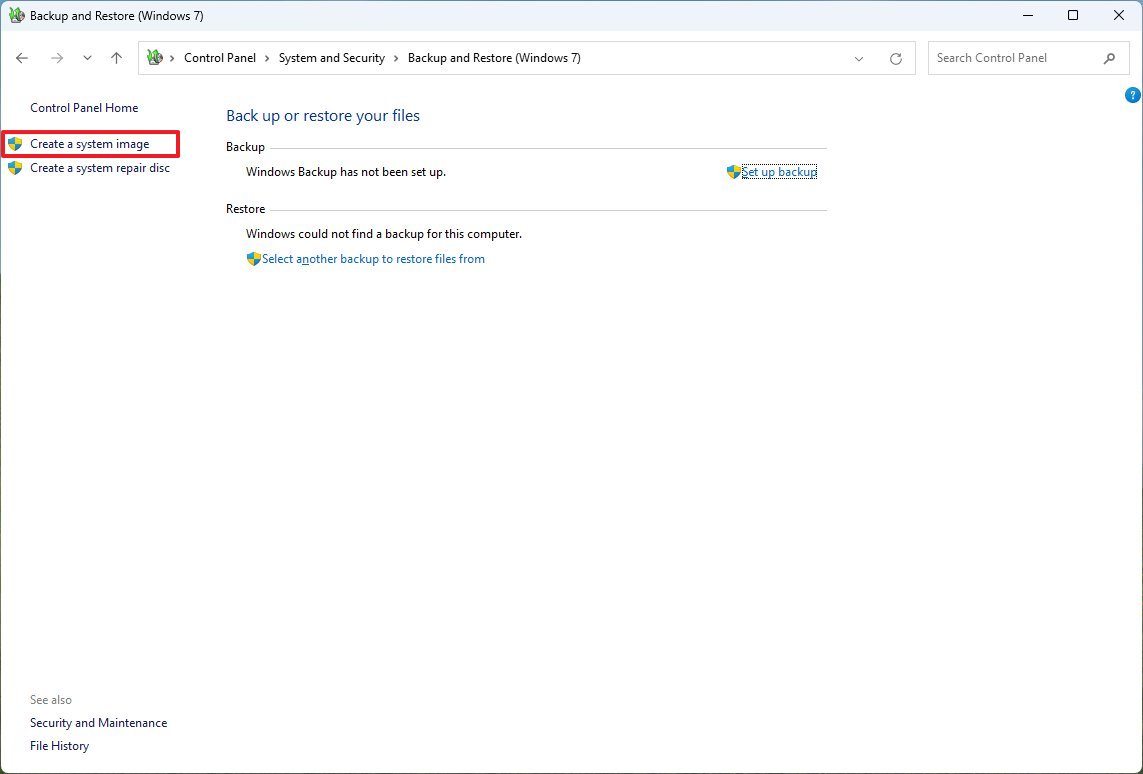
В Windows 11 есть инструмент "Архивация и восстановление" (Backup and Restore), позволяющий создать образ всей системы.
- Открываем Панель управления (Control Panel).
- Система и безопасность -> Архивация и восстановление.
- Жмем Создание образа системы (System Image Backup).
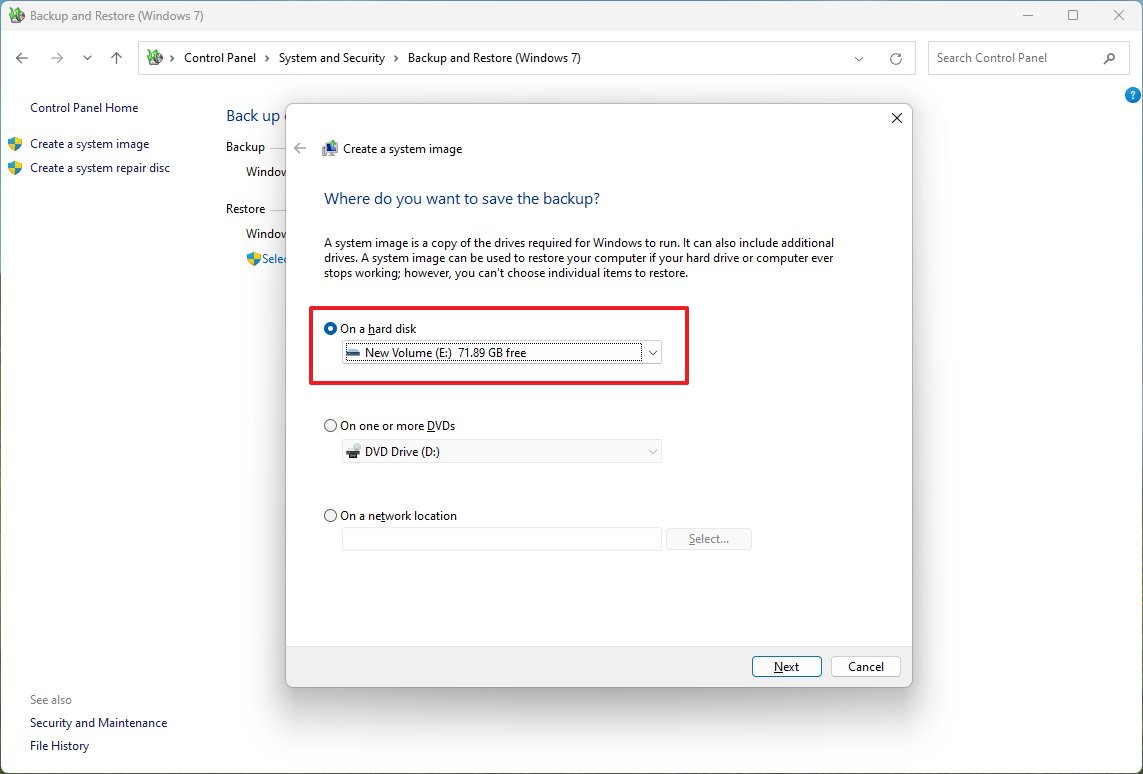
- Выбираем, куда сохранять резервную копию (лучше на внешний диск).
- Жмем Далее и Начать архивацию.
10. Контролируем температуру – чтобы железо не сгорело
Пыль и плохая вентиляция – враги вашего ПК. Чистите вентиляционные отверстия, следите за потоком воздуха.
На ноутбуках – аккуратно чистите решетки. На стационарных компьютерах – тоже не забывайте про пыль. Дополнительные вентиляторы или улучшенная система охлаждения – отличная идея.
Прислушивайтесь к шуму вентиляторов – он может указывать на износ подшипников. Если есть проблемы с перегревом, возможно, стоит заменить термопасту на процессоре (раз в 5 лет). Экстремальная температура сокращает жизнь любому компоненту.
Сейчас, когда железо стало дорогим, продление жизни вашего ПК – это не только техническая, но и финансовая стратегия. Windows 11 дает вам инструменты. Используйте их, и ваш компьютер будет радовать вас долгие годы.
Регулярный уход за ПК на Windows 11 – это ключ к его долголетию. Простые шаги по очистке, обновлению и оптимизации помогут избежать лишних трат и сохранить производительность. — Евгений (MSReview)



TipTop.org — это удобный сервис для заработка, где заказчики размещают оплачиваемые проекты и задания. Система позволяет начать работу с выполнения простых заказов как новичкам, так и продвинутые возможности по публикации услуги для профессиональных фрилансеров

МоиПесни.рф — онлайн-сервис, который с помощью нейросети за пару минут создает уникальные песни по вашему сценарию: поздравления, любовные треки, шутливые куплеты и многое другое. Просто опишите повод и героя, выберите стиль — и получите готовую песню с текстом и вокалом.
- Комментарии
