
Как разогнать Windows 11: убираем «мусор» и ускоряем систему
- Категория: Windows 11
- Дата: 1 февраля 2026 г. в 19:30
- Просмотров: 200
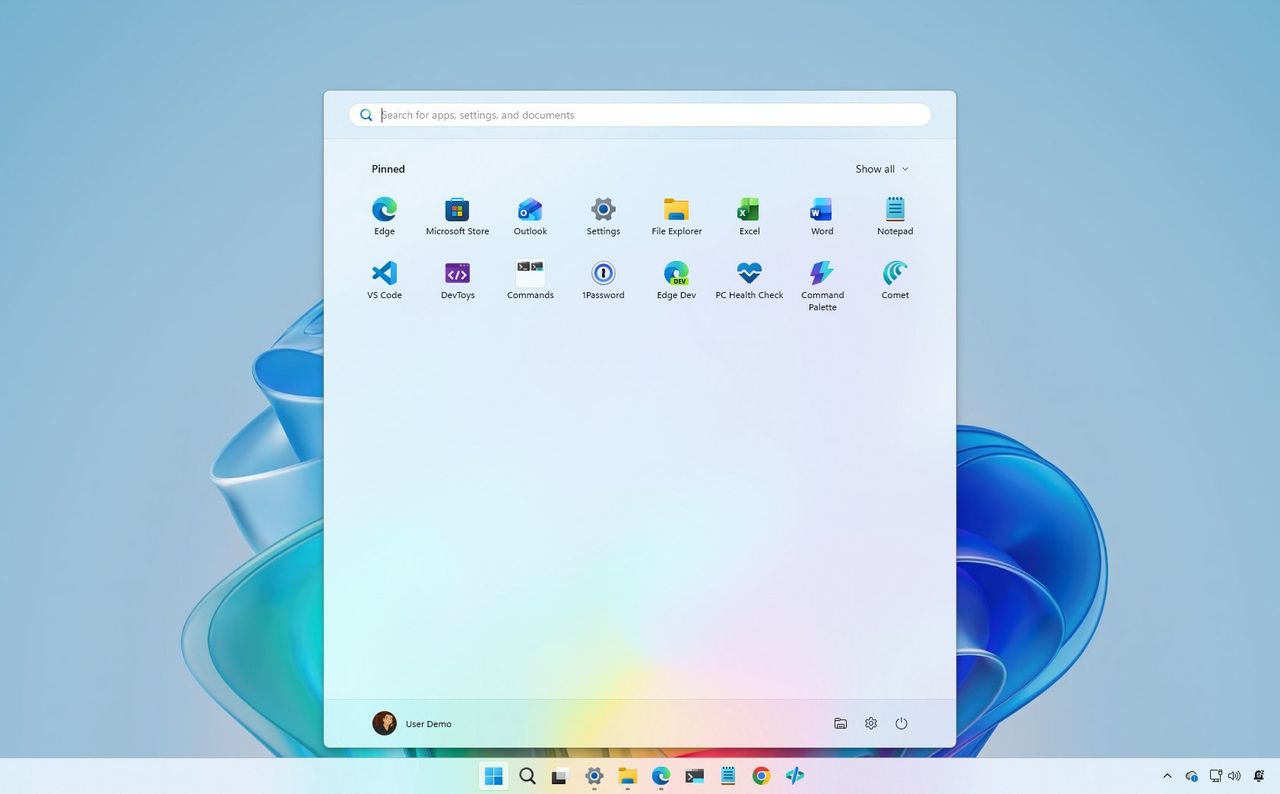
Windows 11 может работать медленно, но есть несколько простых способов ускорить его! 🚀
Иногда ваш комп может начать тормозить, и это реально бесит, когда пытаешься быстро что-то сделать. Но не паникуйте! Есть пара классных фишек, которые помогут разогнать ваш Windows 11.
Когда ставишь винду заново, можно сразу сделать так, чтобы всякой ерунды было поменьше.
- Для начала, нужна загрузочная флешка с Windows 11. Если ее нет, вот ссылка, где можно её сделать.
- Заранее проверьте, что компьютер загружается с этой флешки.
- Нажмите любую клавишу, когда увидите соответствующий запрос.
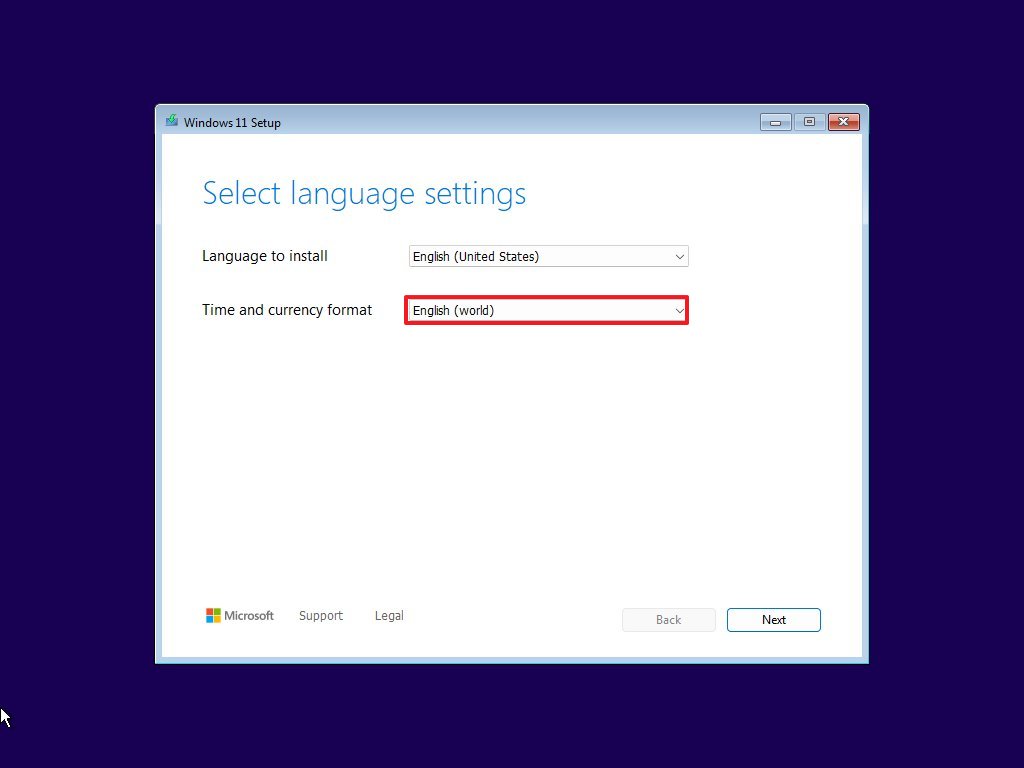
- В настройках языка вроде "Время и формат валюты" выберите что-то вроде "English (World)" или "English (Europe)".
- Выберите язык для установки.
- Нажмите "Далее" (Next).
- Включите режим установки Windows 11, нажав "Установить Windows 11" (Install Windows 11).
- Ставьте галочку, что согласны удалить всё, включая файлы, приложения и настройки.
- Жмите "Далее".
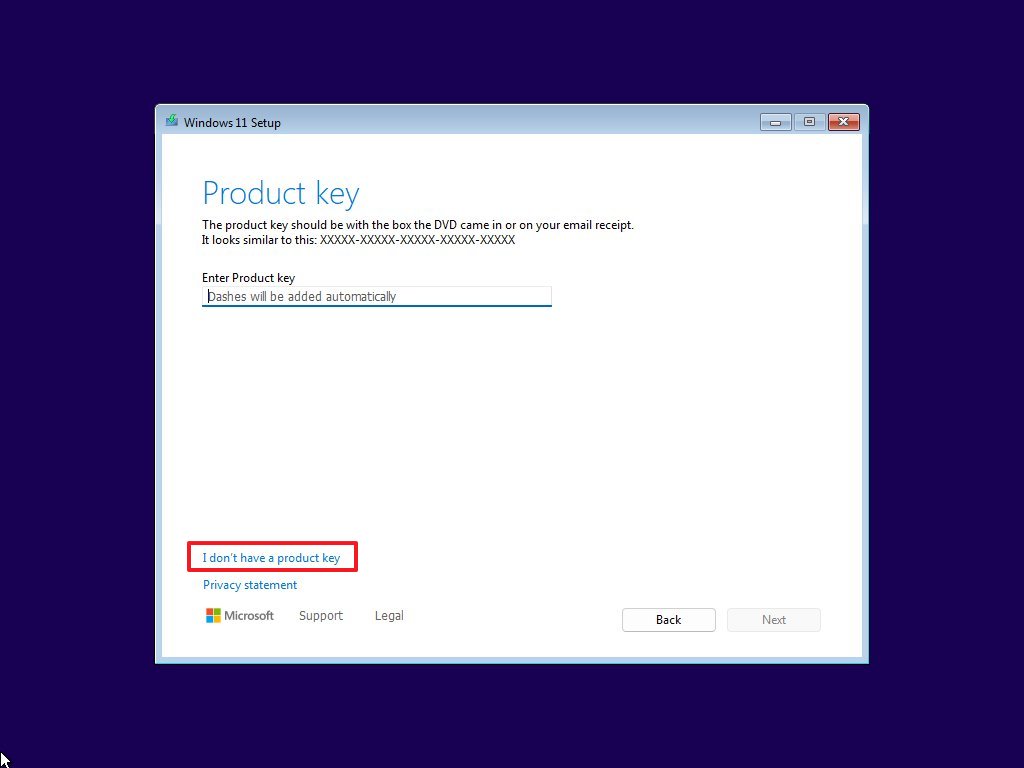
- Если у вас нет ключа продукта, жмите "У меня нет ключа продукта" (I don't have a product key).
- Важно: Если на этом компе раньше не была активирована Windows 11 или 10, ключ может понадобиться после установки.
- Если у вас есть ключ, выберите редакцию Windows 11, которую он активирует.
- Подтвердите "Я принимаю условия лицензии" (I accept the license terms).
- Жмите "Далее".
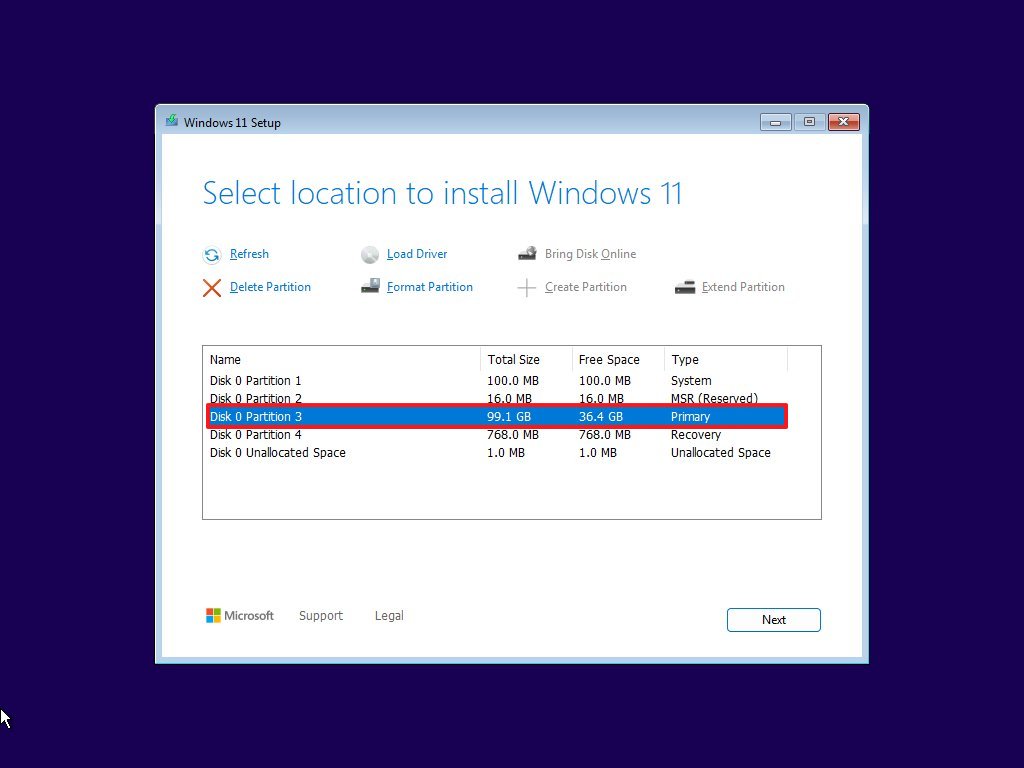
- Выберите раздел диска, куда хотите поставить Windows 11.
- Жмите "Далее".
- Жмите "Установить" (Install).
- Если увидите ошибку "Что-то пошло не так" (Something went wrong), жмите "Пропустить" (Skip).
- Продолжайте следовать инструкциям на экране, чтобы закончить настройку.
После этого винда будет чистенькой, без лишнего. Но учтите, что таким способом не убрать всё — например, Microsoft Edge, Xbox и некоторые другие приложения останутся.
Боремся с "мусором" через Групповые политики
Хотите, чтобы новые аккаунты были более чистыми? Попробуйте так:
- Нажмите "Пуск".
- Введите gpedit и откройте "Редактор локальной групповой политики".
- Пройдите по пути: Конфигурация компьютера > Административные шаблоны > Компоненты Windows > Развертывание пакетов приложений.
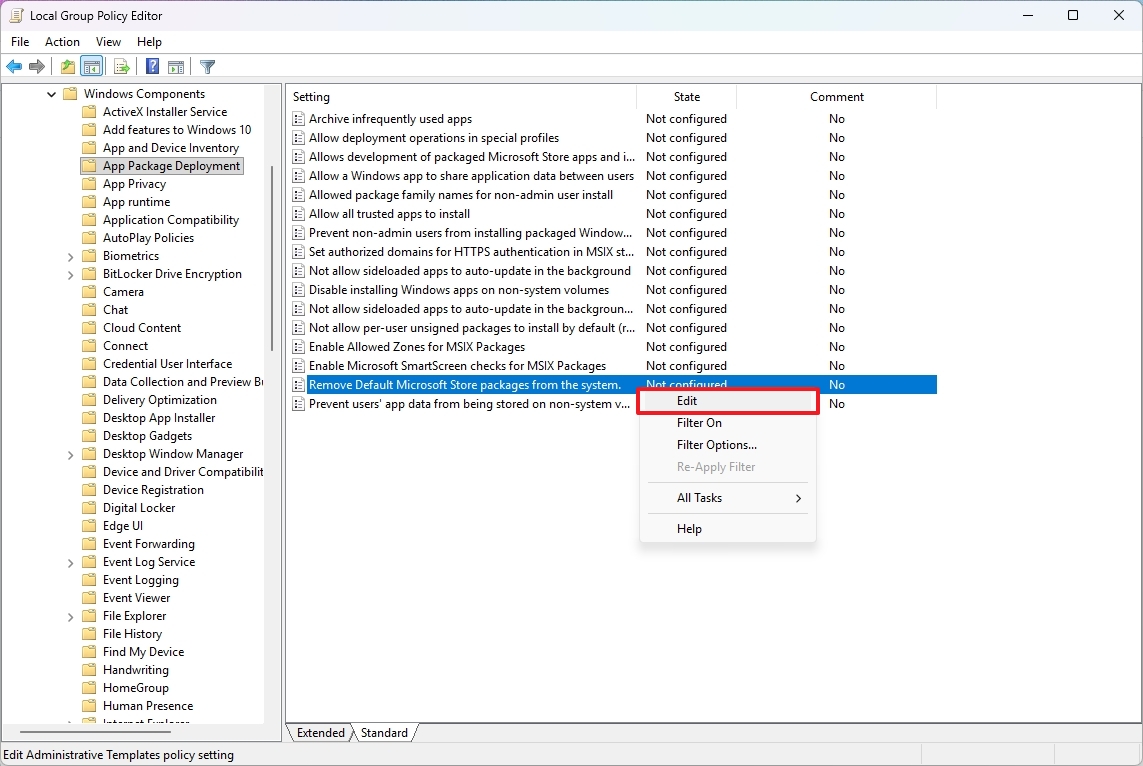
- Найдите пункт "Удалить пакеты Microsoft Store по умолчанию из системы" (Remove Default Microsoft Store packages from the system), кликните правой кнопкой и выберите "Изменить" (Edit).
- Выделите "Включено" (Enabled).
- В разделе "Параметры" (Options) выберите приложения, которые хотите удалить.
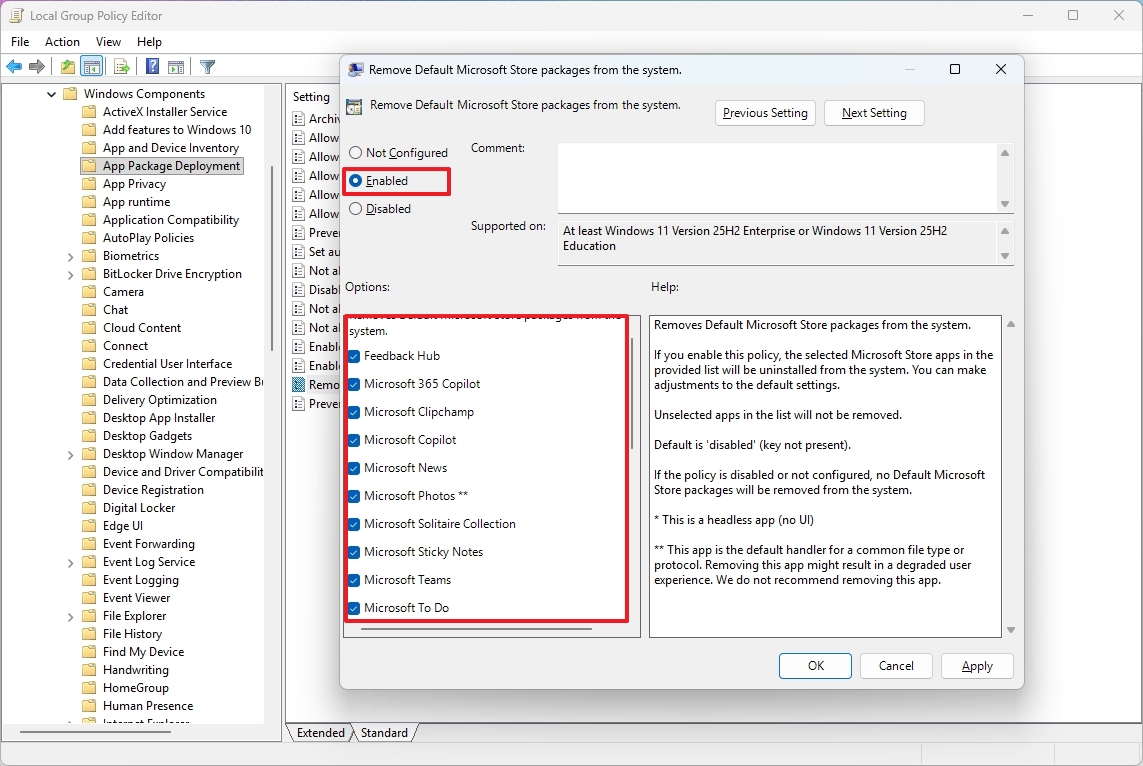
- Жмите "Применить" (Apply).
- Жмите "ОК".
Теперь, когда будете создавать новый аккаунт, система автоматически удалит много лишнего: "Центр отзывов", Copilot, Clipchamp, "Фотографии" и другие.
Используем FlyOOBE для глубокой чистки
Это уже более продвинутый инструмент, который реально убирает много всего.
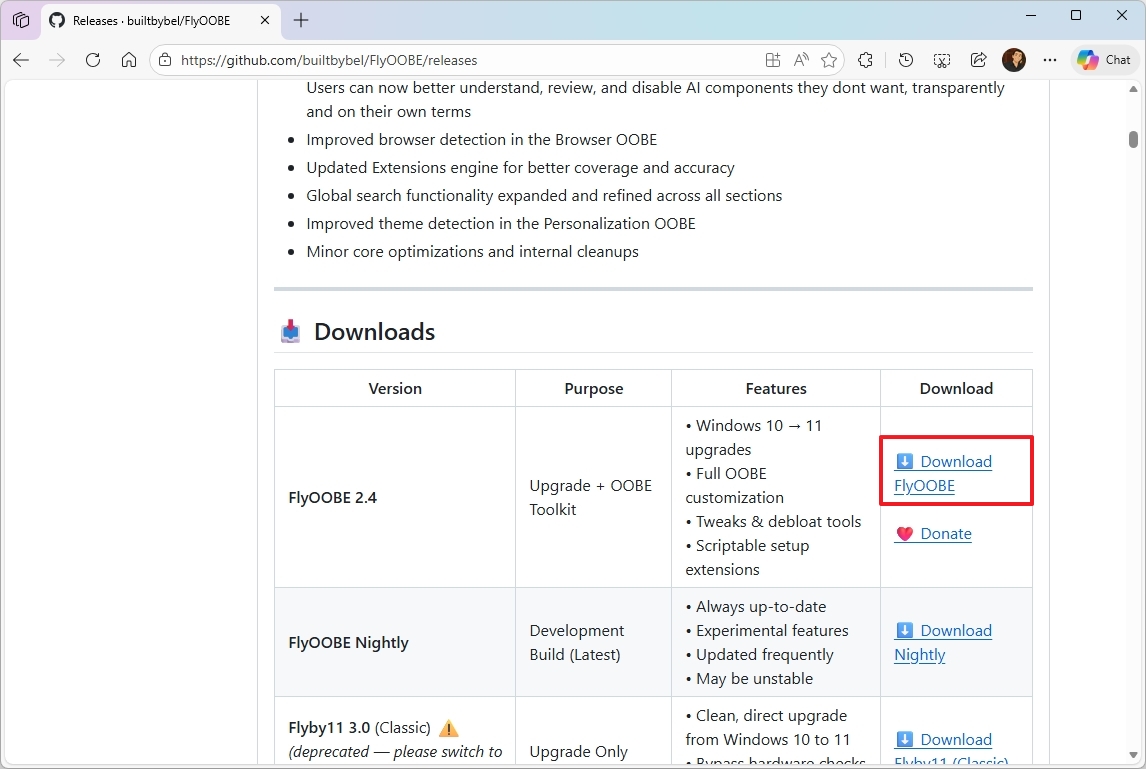
- Зайдите на страницу FlyOOBE на GitHub.
- Скачайте последнюю версию.
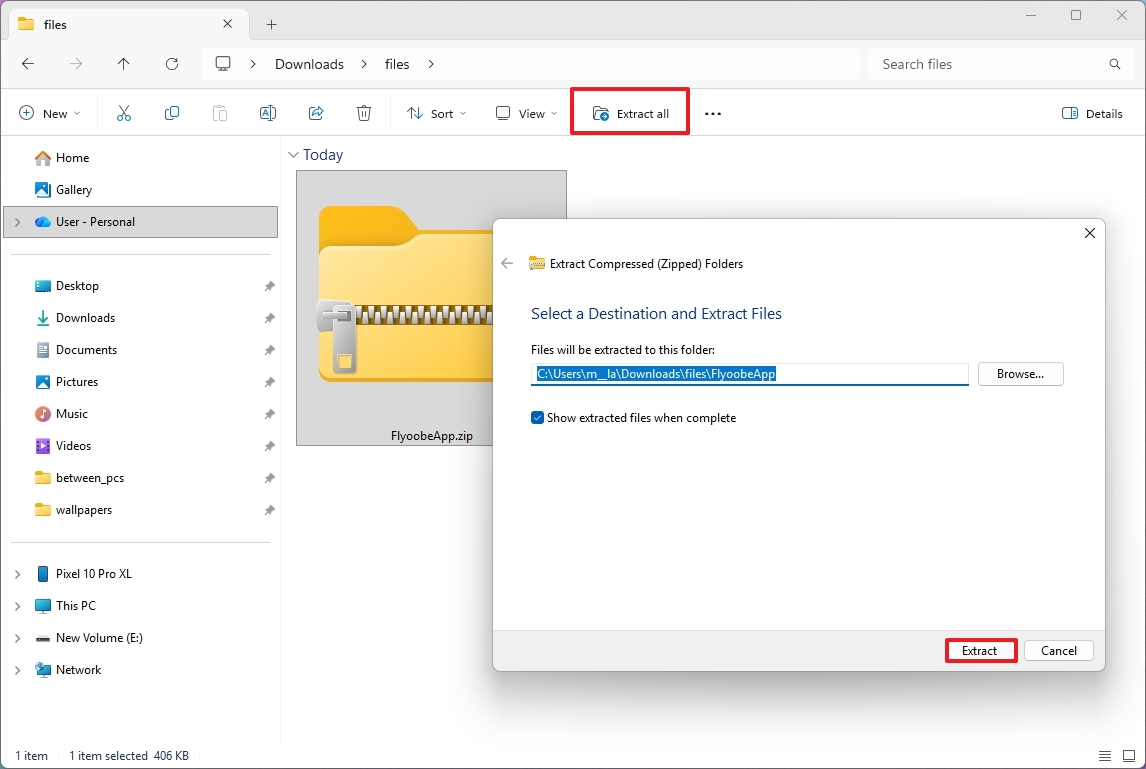
- Сохраните ZIP-архив.
- Распакуйте его.
-
Откройте папку с распакованными файлами.
-
Запустите FlyOOBE.exe.
-
Если появится предупреждение, жмите "Дополнительно" (More Info), а затем "Все равно выполнить" (Run anyway).
-
В левой панели выберите "OOBE".
-
Затем нажмите "Приложения" (Apps).
-
Выберите режим очистки: "Сбалансированный" (Balanced), "Полный опыт Microsoft" (Full Microsoft Experience), "Минимальная Windows" (Minimal Windows) или "Сообщество" (Community).
-
Отметьте галочками компоненты, которые хотите удалить.
-
Жмите "Удалить выбранные приложения" (Remove Selected Apps).
Всё, ненужные приложения будут удалены! 🎉
Несколько простых изменений могут сделать Windows 11 заметно чище и быстрее. Это отличный старт, если хотите ускорить старый комп или просто предпочитаете более минималистичный интерфейс.
Если знаете еще какие-то крутые способы побороть "мусор" в Windows, делитесь! 👇
FAQ про очистку Windows 11
- Что такое "мусор" (bloatware) в Windows 11? Это предустановленные приложения и фоновые сервисы, которые большинству пользователей не нужны, но жрут место на диске, ресурсы системы и усложняют интерфейс. Примеры: "Центр отзывов", Clipchamp, пробные версии Microsoft 365.
- Удалят ли эти методы важные приложения, вроде Microsoft Edge или Xbox? Нет. Стандартные методы (через установку и Групповые политики) обычно не затрагивают основные приложения. FlyOOBE может удалить больше, но системные приложения всё равно защищены.
- Можно ли почистить Windows 11 без переустановки? Да. Можно использовать Групповые политики для новых аккаунтов или FlyOOBE для текущей установки, чтобы удалить приложения без полного переустанавливания.
- Безопасен ли FlyOOBE? FlyOOBE широко используется в сообществе Windows для удаления "мусора". Скачивайте только последнюю версию с официального GitHub и будьте внимательны, чтобы случайно не удалить что-то важное.
- Улучшит ли чистка Windows 11 производительность? Да. Удаление ненужных программ и фоновых служб освободит место, снизит потребление памяти и ускорит запуск системы.
- Можно ли отменить процесс очистки? Некоторые изменения можно отменить, переустановив удаленные приложения из Microsoft Store. Для более глубоких изменений может потребоваться переустановка системы или восстановление из резервной копии.
- Влияют ли эти методы на обновления Windows? Обычная очистка через установку или Групповые политики не влияет на обновления. FlyOOBE, удаляя системные компоненты, может потенциально повлиять на обновления, так что делайте бэкап перед использованием.
- Какой метод лучше всего подходит для абсолютно чистой системы? Для самой минималистичной установки с минимумом предустановленных приложений, лучше всего использовать чистую установку Windows 11 вместе с FlyOOBE для дополнительной очистки.
Резюме от Евгения (MSReview): Классные и понятные лайфхаки! Особенно порадовал метод с FlyOOBE – реально помогает убрать все эти лишние приложения, которые только место занимают. Теперь винда летает! 👍
Евгений (MSReview): В целом, соглашусь. Методы описаны доходчиво, особенно для тех, кто не хочет копаться в настройках. FlyOOBE – это прямо находка для тех, кто ценит скорость и чистоту системы. Жаль, что не всегда все удаляется, но это уже мелочи.



TipTop.org — это удобный сервис для заработка, где заказчики размещают оплачиваемые проекты и задания. Система позволяет начать работу с выполнения простых заказов как новичкам, так и продвинутые возможности по публикации услуги для профессиональных фрилансеров

МоиПесни.рф — онлайн-сервис, который с помощью нейросети за пару минут создает уникальные песни по вашему сценарию: поздравления, любовные треки, шутливые куплеты и многое другое. Просто опишите повод и героя, выберите стиль — и получите готовую песню с текстом и вокалом.
- Комментарии
