
«Перетаскивать окна наконец-то стало проще»: я разбираю твик Windows 11, который незаметно улучшает повседневное использование
- Категория: Windows 11
- Дата: 13 мая 2026 г. в 22:50
- Просмотров: 132
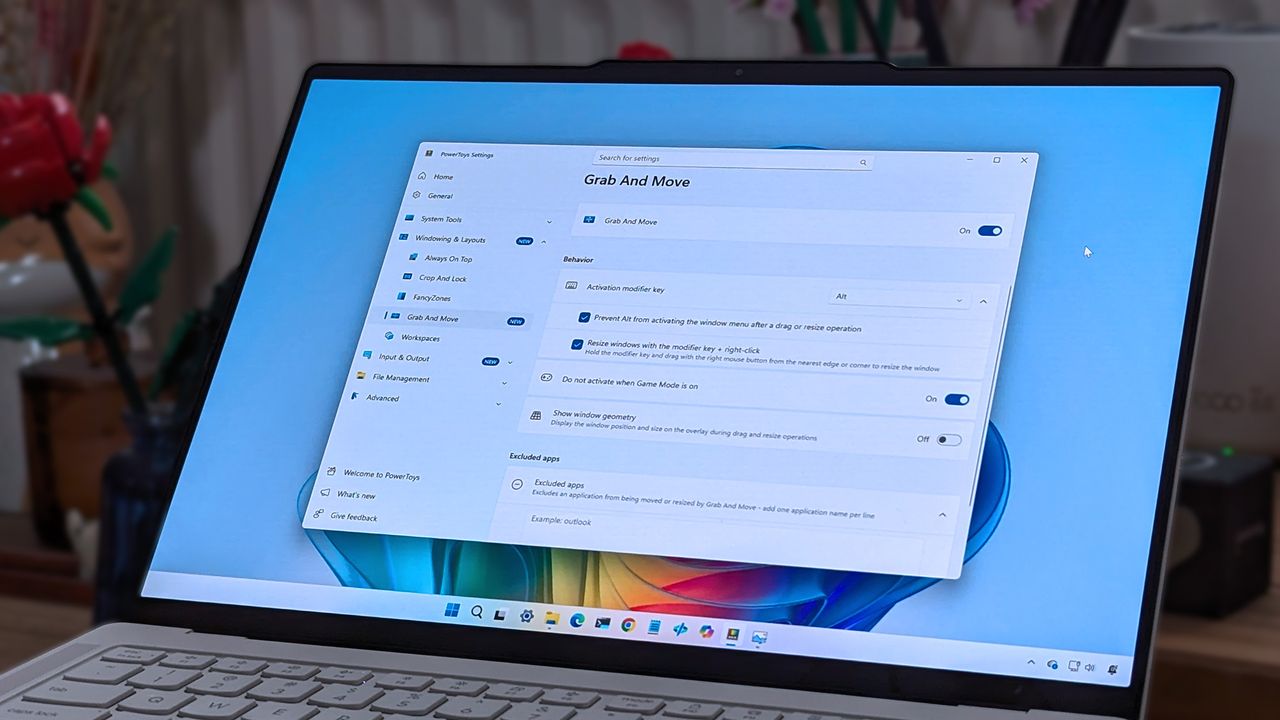
Привет, друзья! 😎 Я всегда злился на то, как в Windows 11 (да и в старых версиях тоже) приходится целиться в крошечный заголовок окна, чтобы его перетащить. Каждый раз — это как игра в "угадайку" с мышью. В современных приложениях, вроде Настроек, заголовок вообще не виден, так что приходится мучиться. А в классических программах, типа Панели управления или Проводника, место для клика сужается из-за вкладок, поисковой строки и кнопок.
(Фото: Ben Wilson, Mauro Huculak | Windows Central)
После того, как я попробовал новую фишку "Grab And Move" в PowerToys, назад пути нет. Теперь вместо охоты за заголовком я просто жму горячую клавишу и тащу окно куда угодно. Плюс, это работает и для изменения размера окон. В этой статье я покажу, как включить эту опцию в PowerToys, чтобы перетаскивать окна по десктопу в Windows 11 без лишних хлопот. Это реально упрощает жизнь, особенно если вы много работаете с несколькими окнами.
🔧 Как включить Grab And Move в Windows 11
Чтобы активировать функцию в PowerToys для перетаскивания окон в Windows 11, следуйте этим шагам:
- Откройте PowerToys.
- Перейдите в раздел Windowing & Layouts (Окна и макеты).
- Выберите Grab And Move.
- Включите переключатель "Grab And Move".
(Фото: Mauro Huculak)
После этого используйте комбинацию Alt + левая кнопка мыши, чтобы перетащить окно откуда угодно. А для изменения размера — Alt + правая кнопка мыши + движение мышью с жестами (смотрите видео ниже). Это работает мгновенно и делает управление окнами интуитивным.
Видео демонстрирует, как использовать Grab And Move: держите Alt, кликните левой кнопкой и тащите окно; для размера — Alt + правая кнопка + движение в стороны (вверх/вниз для высоты, влево/вправо для ширины).
Grab And Move — часть PowerToys, набора утилит от Microsoft для продвинутых пользователей. Если у вас нет PowerToys, откройте Командную строку от имени администратора и выполните команду winget install --id Microsoft.PowerToys. Или скачайте с GitHub.
❓ Часто задаваемые вопросы о Grab And Move в PowerToys для Windows 11
Вот список популярных вопросов и ответов по функции Grab And Move в Windows 11.
Что такое Grab And Move в PowerToys для Windows 11?
Grab And Move — это функция PowerToys, которая позволяет перетаскивать или изменять размер окон с любого места на экране с помощью комбинаций клавиш и мыши.
Что делает Alt + Левая кнопка мыши в Grab And Move?
Комбинация "Alt + Левая кнопка мыши" позволяет перетащить окно с любого участка приложения, а не только с заголовка. Это ускоряет перемещение окон в Windows 11, особенно в приложениях вроде Настроек, где область перетаскивания неочевидна.
Как включить Grab And Move в Windows 11?
Откройте Microsoft PowerToys, перейдите в "Windowing & Layouts", выберите "Grab And Move" и активируйте функцию. Затем держите Alt и используйте клики мышью для перетаскивания или изменения размера окон с помощью жестов.
Чем Grab And Move отличается от обычного перетаскивания окон?
Обычное перетаскивание требует клика по заголовку вверху окна. Grab And Move снимает это ограничение, позволяя тащить окна откуда угодно с помощью клавиш. Это быстрее и удобнее, особенно при мультитаскинге с несколькими окнами в течение дня.
💡 Мой вердикт
Я считаю, что Grab And Move — одна из самых практичных фишек в PowerToys. Она решает мелкую, но раздражающую проблему Windows 11, особенно в современных приложениях вроде Настроек, где заголовок не всегда заметен. Даже в Проводнике область клика кажется тесной из-за вкладок и элементов управления.
После теста перетаскивание окон с клавишей стало гораздо удобнее. Это не революция, но если вы жонглируете окнами весь день, десктоп станет чуточку приятнее в использовании.
Внедрение Grab And Move в PowerToys — отличный шаг для упрощения интерфейса Windows 11, делая его более интуитивным без лишних усилий. Рекомендую всем! — Евгений (MSReview)


TipTop.org — это удобный сервис для заработка, где заказчики размещают оплачиваемые проекты и задания. Система позволяет начать работу с выполнения простых заказов как новичкам, так и продвинутые возможности по публикации услуги для профессиональных фрилансеров

МоиПесни.рф — онлайн-сервис, который с помощью нейросети за пару минут создает уникальные песни по вашему сценарию: поздравления, любовные треки, шутливые куплеты и многое другое. Просто опишите повод и героя, выберите стиль — и получите готовую песню с текстом и вокалом.
- Комментарии
