
Верните свой компьютер к жизни: как сбросить Windows 11 или Windows 10 до заводских настроек
- Категория: Windows 11
- Дата: 17 сентября 2025 г. в 00:15
- Просмотров: 184
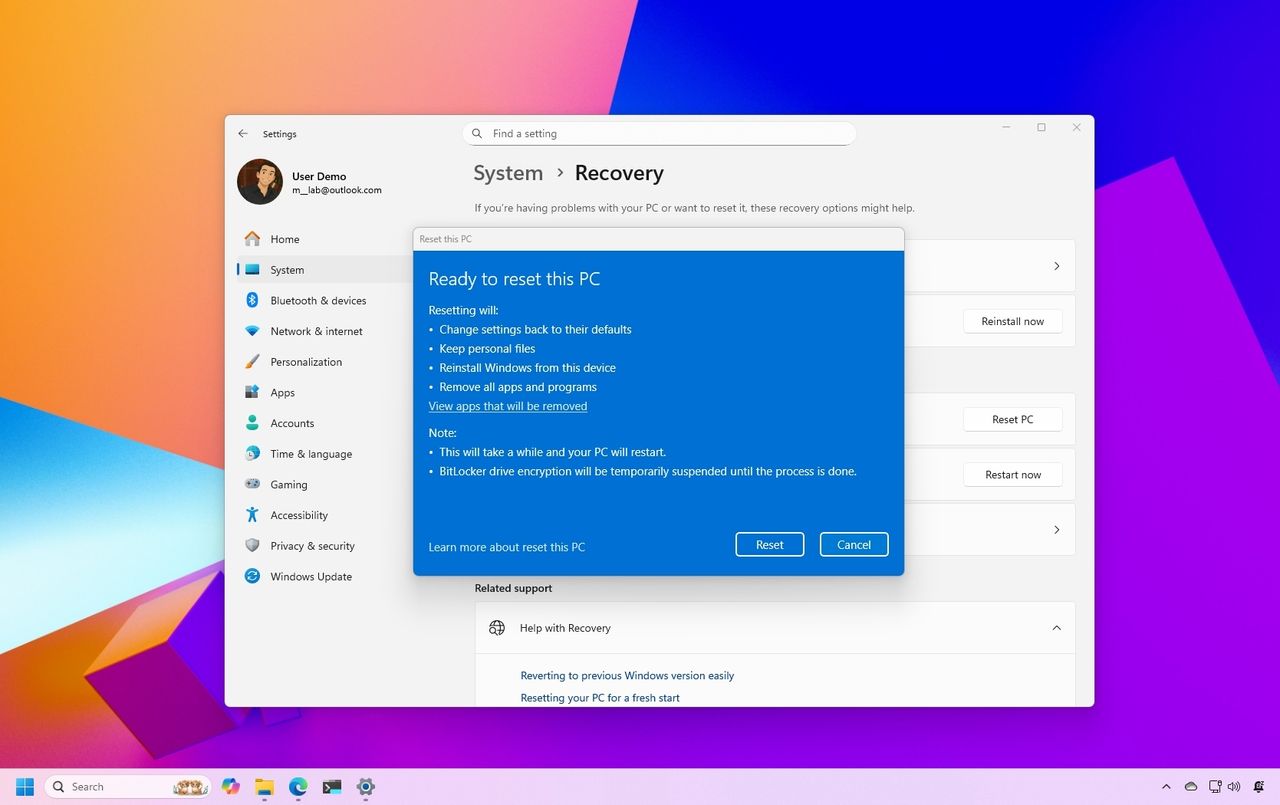
Ваш компьютер стал работать медленнее, чем улитка? Постоянно возникают ошибки или надоедливые программы никак не хотят удаляться? Не спешите в магазин за новым устройством! Функция "Вернуть компьютер в исходное состояние" в Windows 11 и Windows 10 может стать вашим спасением. Она позволяет переустановить систему, используя чистый образ, и решить большинство проблем, как по волшебству.
Эта функция предлагает два варианта: сохранить ваши личные файлы или полностью очистить диск, чтобы начать с чистого листа. Давайте разберемся, как это работает!
В этом руководстве вы узнаете о трех способах возврата Windows 11 и Windows 10 к заводским настройкам, с сохранением или удалением ваших данных.
Как вернуть Windows 11 к заводским настройкам, сохранив при этом ваши файлы
Этот способ подойдет, если вы хотите избавиться от "мусора" в системе, но не готовы потерять важные документы, фотографии и другие личные файлы.
- Откройте Параметры (значок шестеренки в меню "Пуск").
- Перейдите в раздел Система.
- В правой части окна выберите пункт Восстановление.
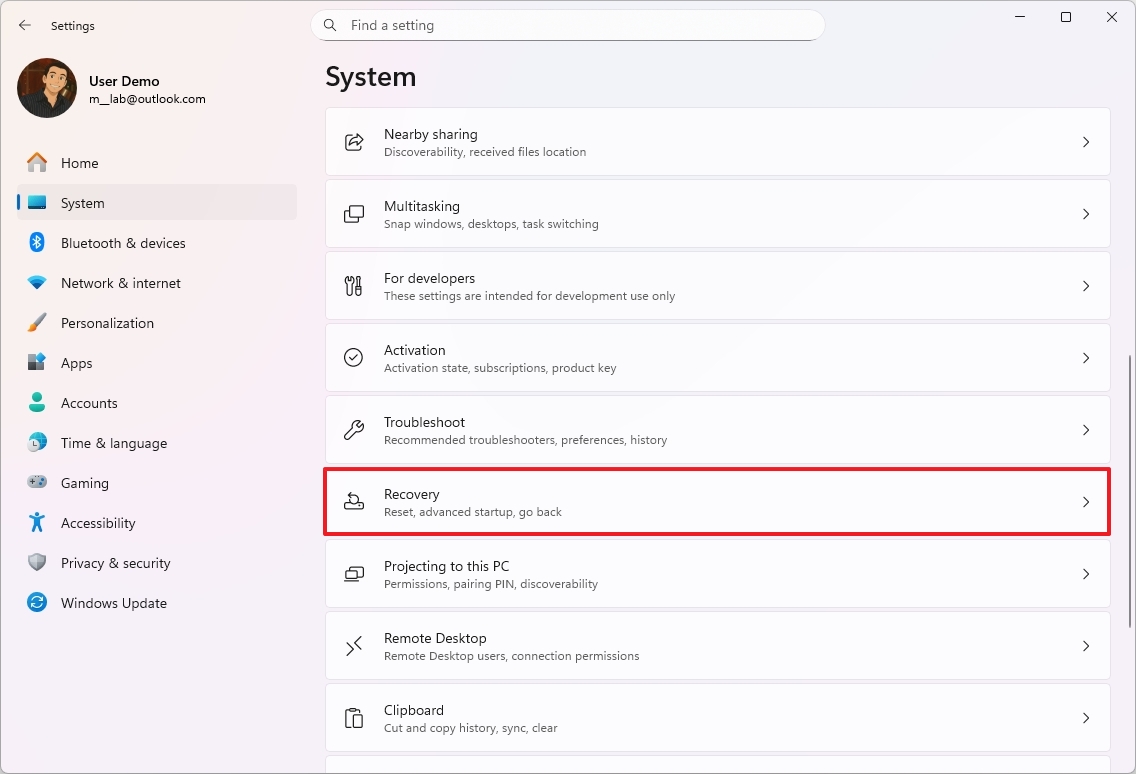
(Изображение: Mauro Huculak)
- В разделе "Параметры восстановления" нажмите кнопку Вернуть компьютер в исходное состояние.
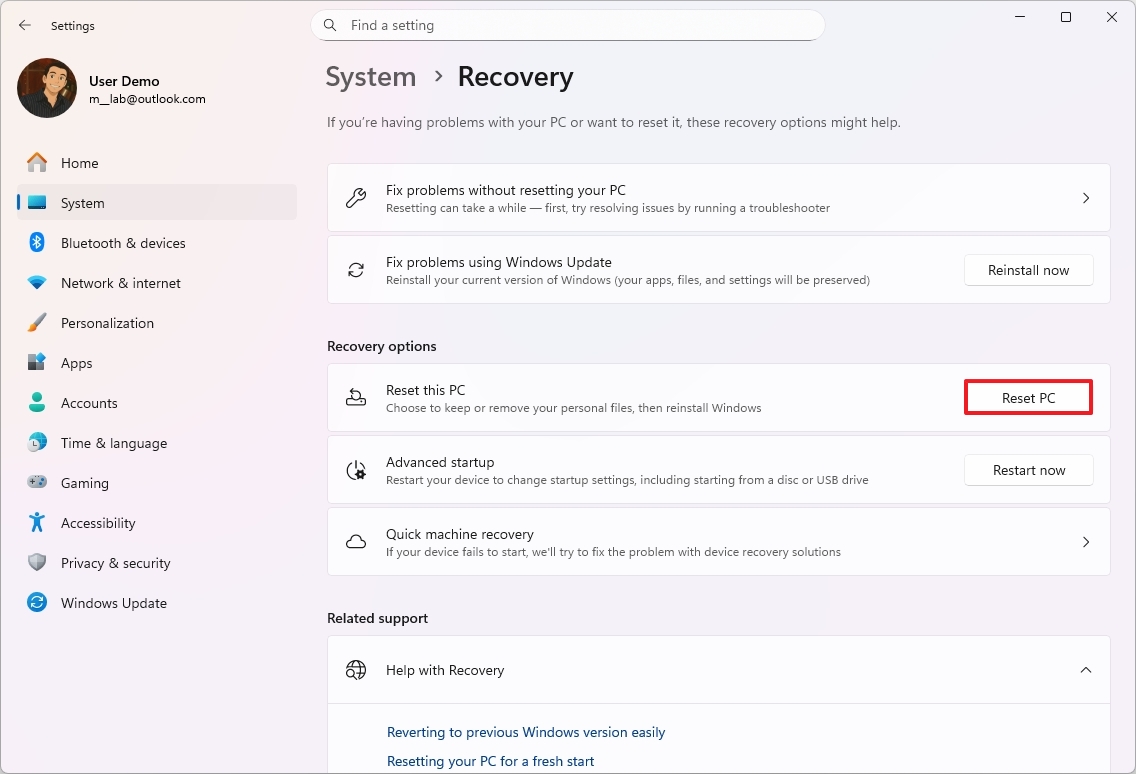
(Изображение: Mauro Huculak)
- Выберите опцию "Сохранить мои файлы".
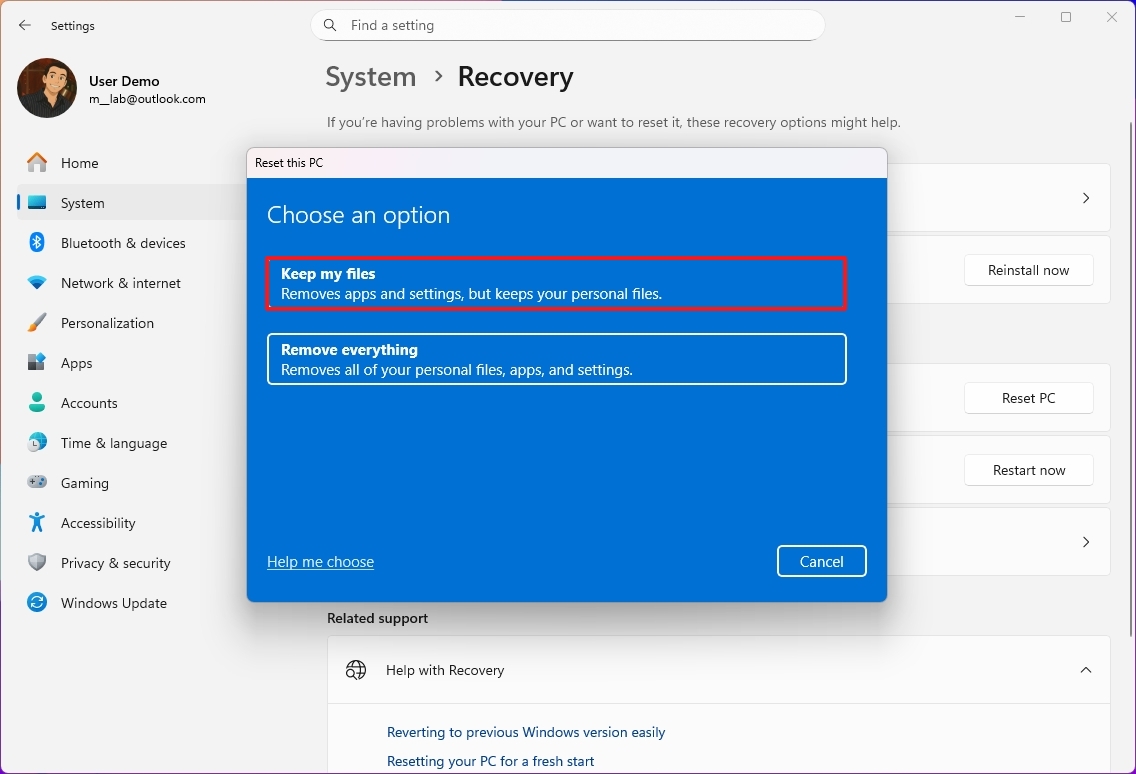
(Изображение: Mauro Huculak)
-
Выберите способ переустановки Windows:
- Облачная загрузка: Этот способ скачивает самые свежие установочные файлы с серверов Microsoft и переустанавливает Windows 11. Важно: при этом не восстанавливаются инструменты, приложения и драйверы, которые могли быть предустановлены производителем вашего компьютера.
- Локальная переустановка: Этот способ использует файлы, уже хранящиеся на вашем компьютере. Если у вас ноутбук или компьютер от известного бренда (Dell, ASUS, Lenovo и т.д.), то будут восстановлены заводские драйверы, настройки и предустановленные программы.
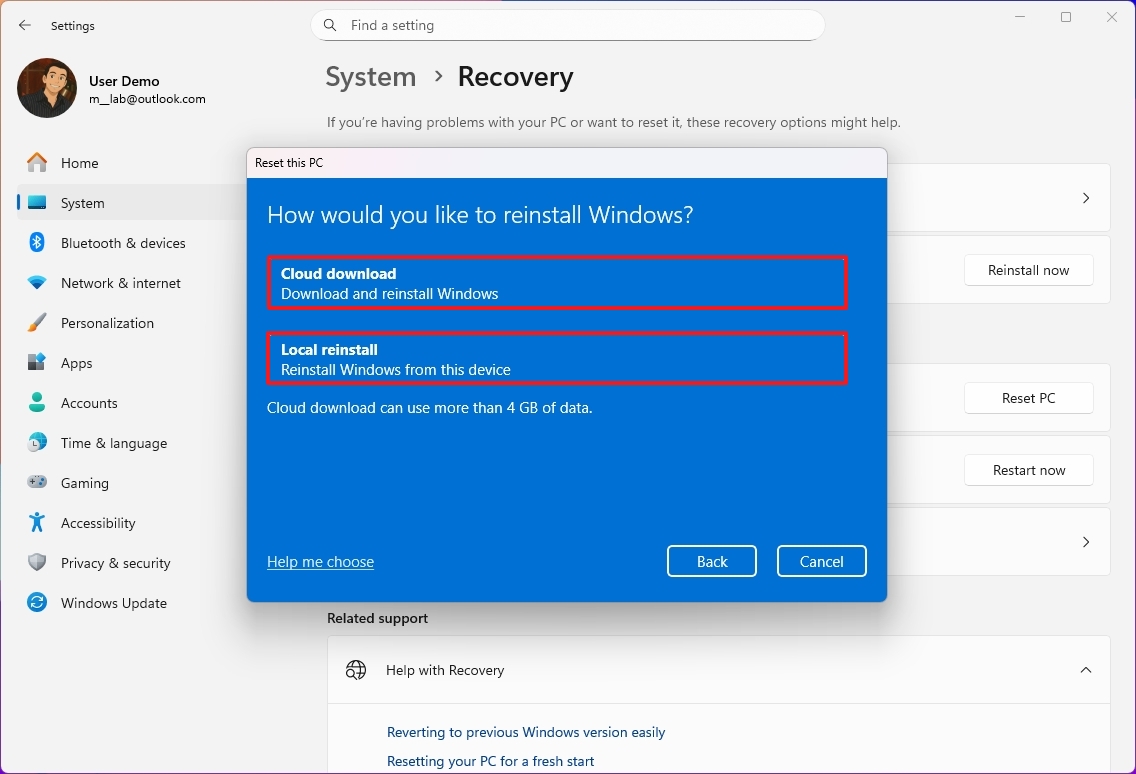
(Изображение: Mauro Huculak)
- Ознакомьтесь со списком приложений, которые будут удалены в процессе сброса, и которые вам придется переустановить.
- Нажмите кнопку Далее.
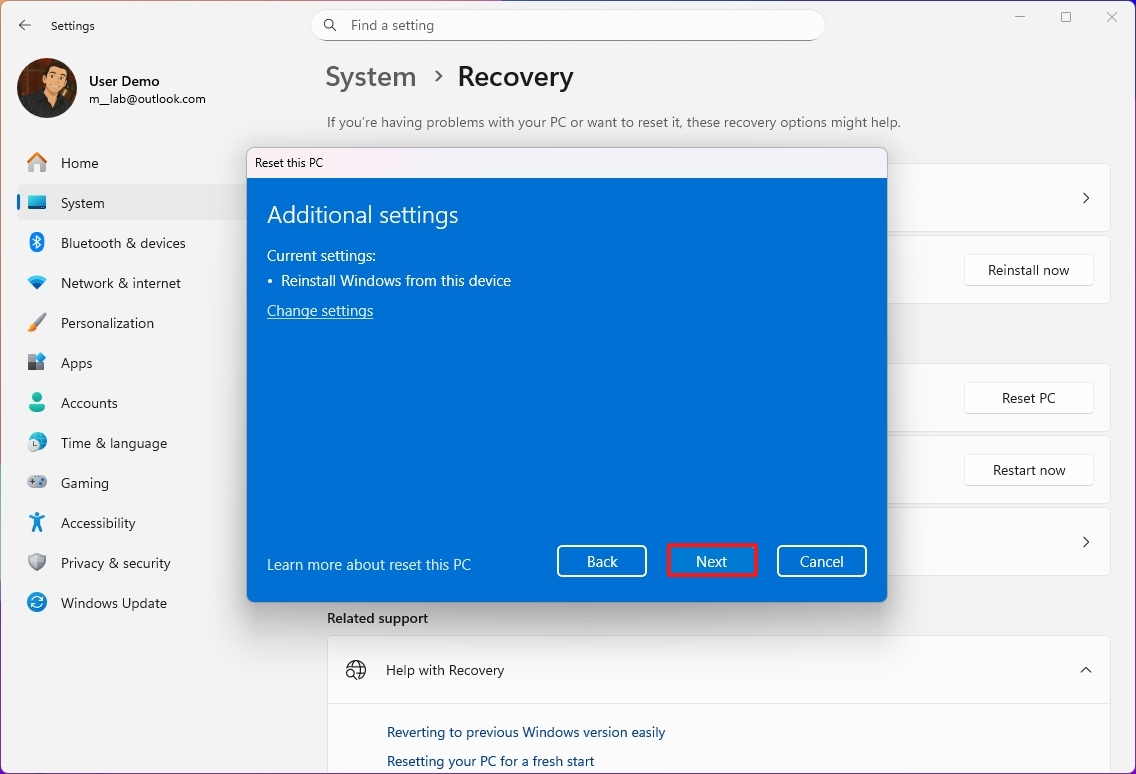
(Изображение: Mauro Huculak)
- Нажмите кнопку Сброс.
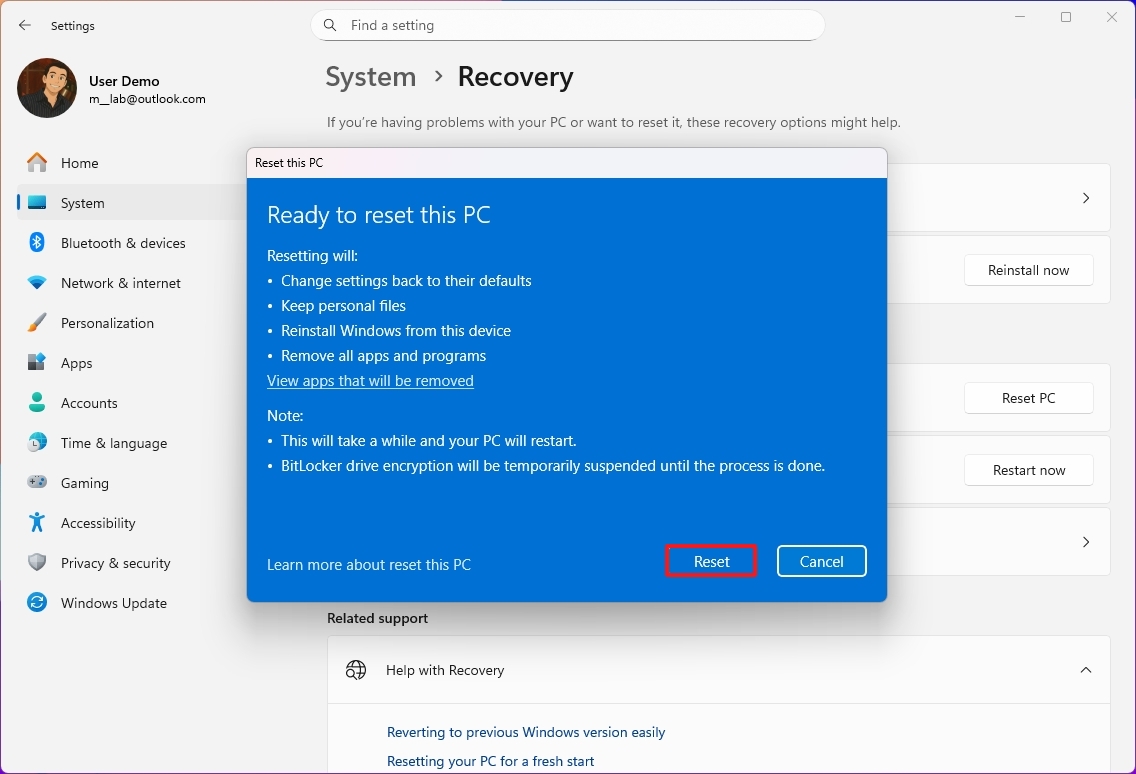
(Изображение: Mauro Huculak)
После выполнения этих шагов ваш компьютер будет восстановлен до заводских настроек, а ваши личные файлы останутся на месте.
Что делать после сброса?
После возврата к заводским настройкам рекомендуется выполнить несколько простых действий, чтобы убедиться, что ваша система работает как новая.
Проверка наличия обновлений
Первым делом проверьте наличие обновлений Windows, чтобы установить последние исправления безопасности и драйверы.
- Откройте Параметры.
- Перейдите в раздел Центр обновления Windows.
- Нажмите кнопку "Проверить наличие обновлений".
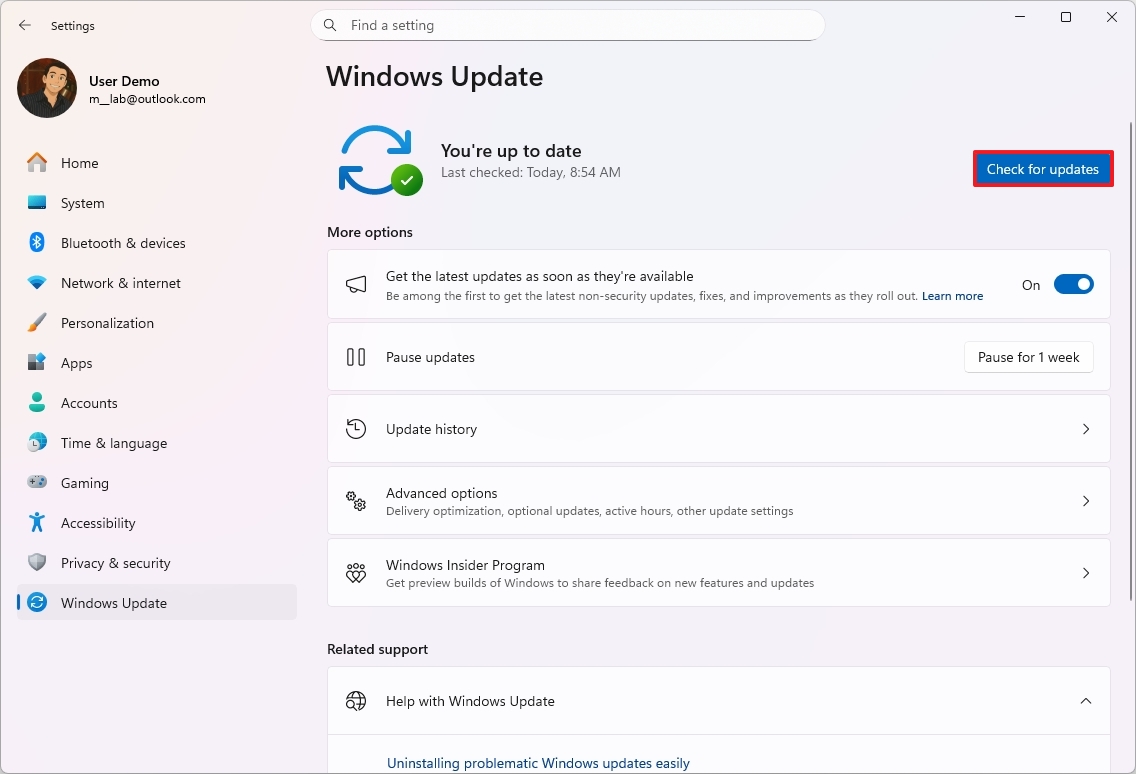
(Изображение: Mauro Huculak)
Проверка наличия драйверов
Убедитесь, что все устройства на вашем компьютере работают правильно, проверив наличие неустановленных драйверов.
- Откройте меню Пуск.
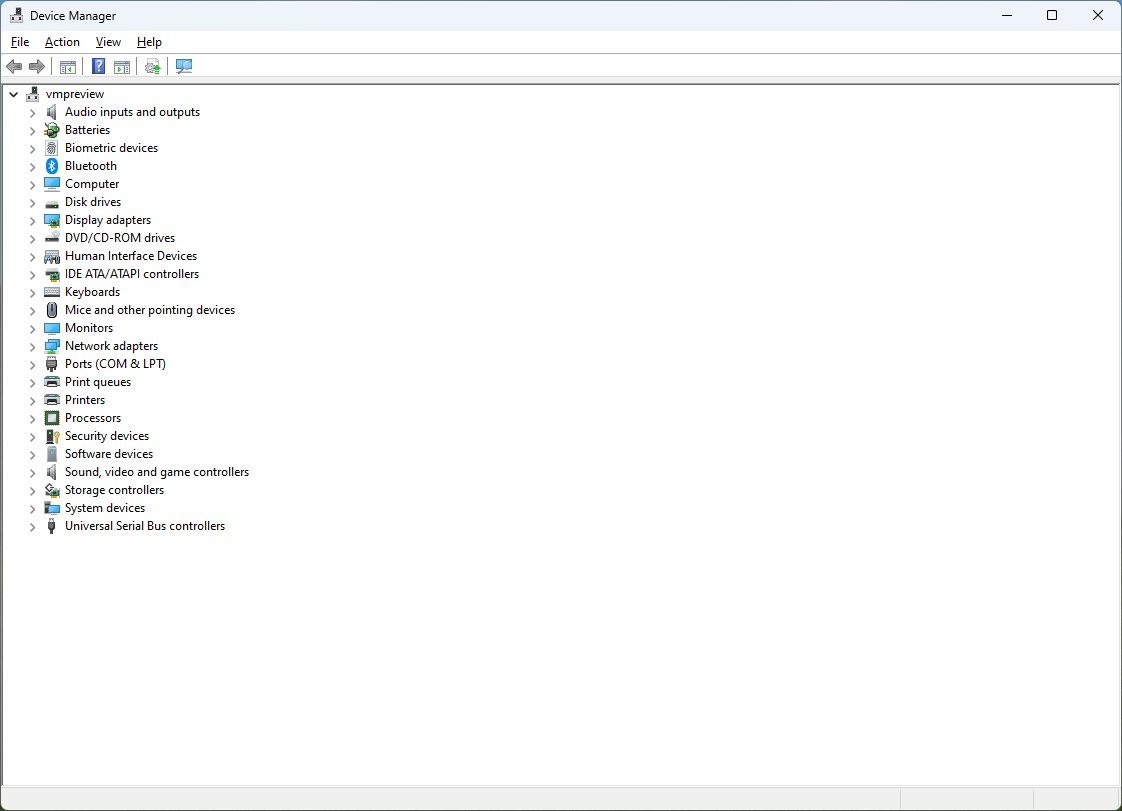
- Найдите Диспетчер устройств и запустите его.
- Обратите внимание на раздел "Другие устройства". Если он есть, это означает, что для некоторых устройств не установлены драйверы.
(Изображение: Mauro Huculak)
Если вы обнаружили неустановленные драйверы, посетите сайт производителя вашего компьютера и скачайте последние версии драйверов для этих устройств.
И, конечно же, не забудьте переустановить все необходимые вам приложения.
Как полностью очистить компьютер и вернуть Windows 11 к заводским настройкам
Этот способ подойдет, если вы хотите продать свой компьютер, отдать его кому-то или просто начать использовать его как "новый", без каких-либо следов старой системы.
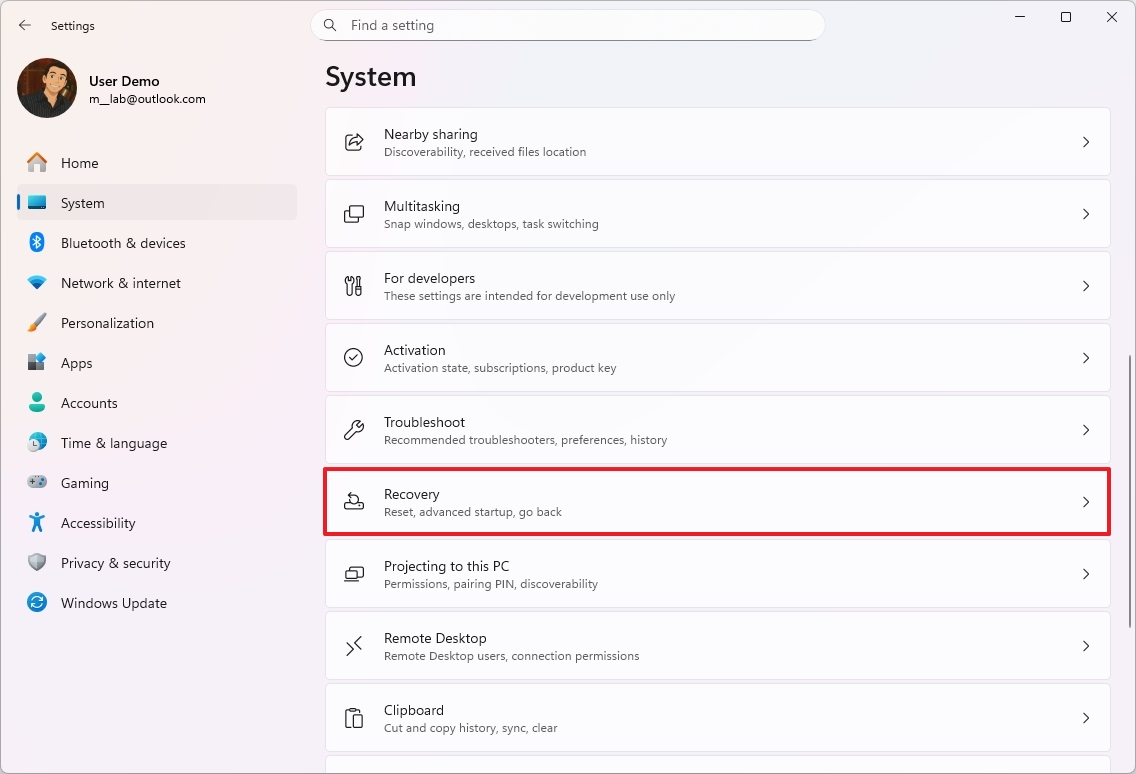
- Откройте Параметры.
- Перейдите в раздел Система.
- В правой части окна выберите пункт Восстановление.
(Изображение: Mauro Huculak)
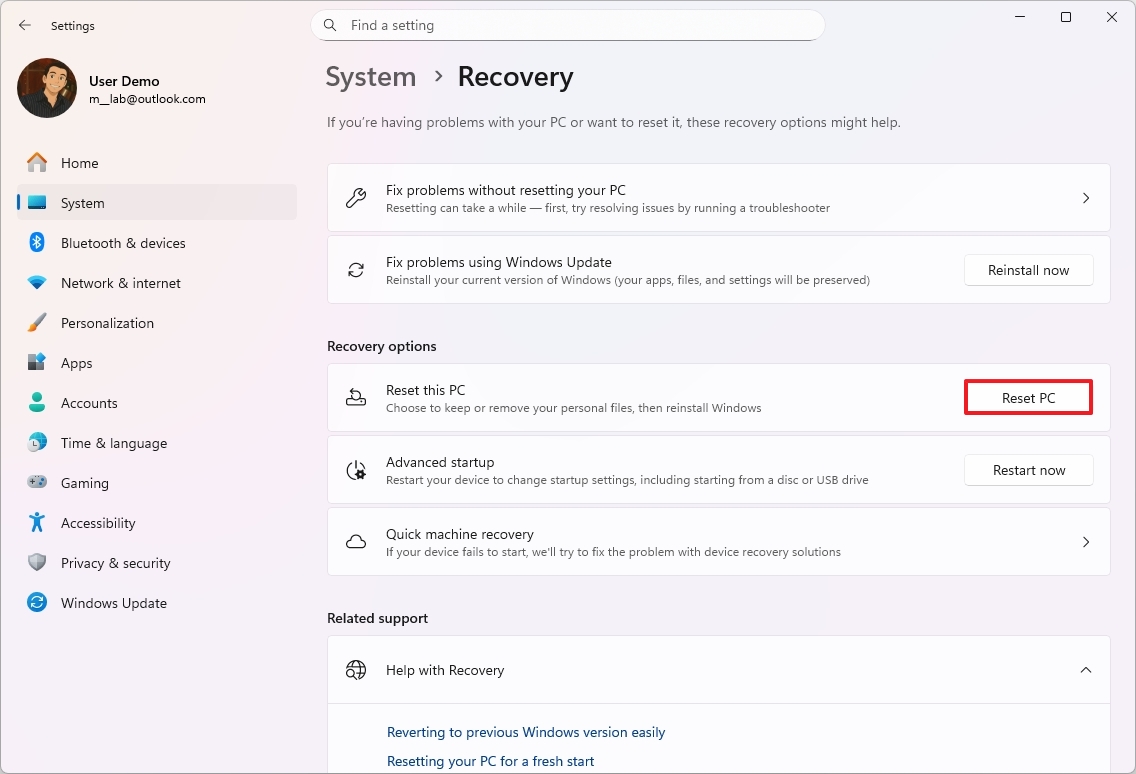
- В разделе "Параметры восстановления" нажмите кнопку Вернуть компьютер в исходное состояние.
(Изображение: Mauro Huculak)
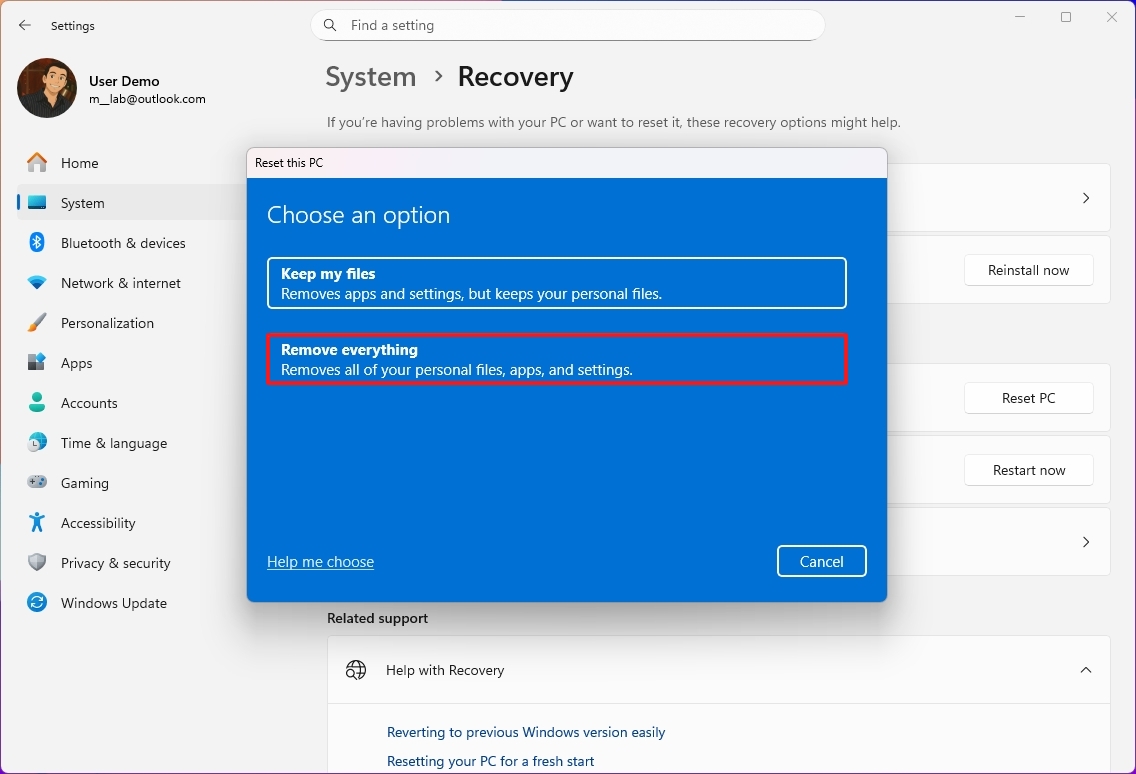
- Выберите опцию Удалить все.
(Изображение: Mauro Huculak)
- Выберите способ переустановки Windows: Облачная загрузка или Локальная переустановка (описание этих способов смотрите выше).
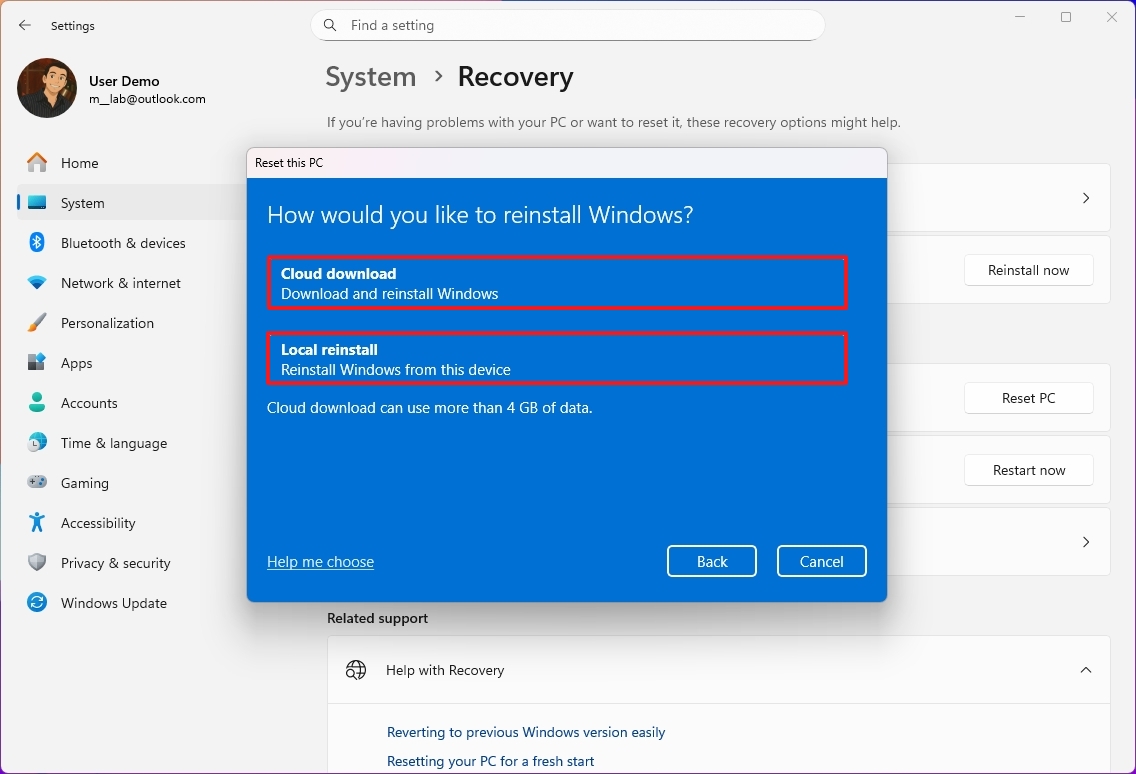
(Изображение: Mauro Huculak)
- (Необязательно) Нажмите Изменить параметры.
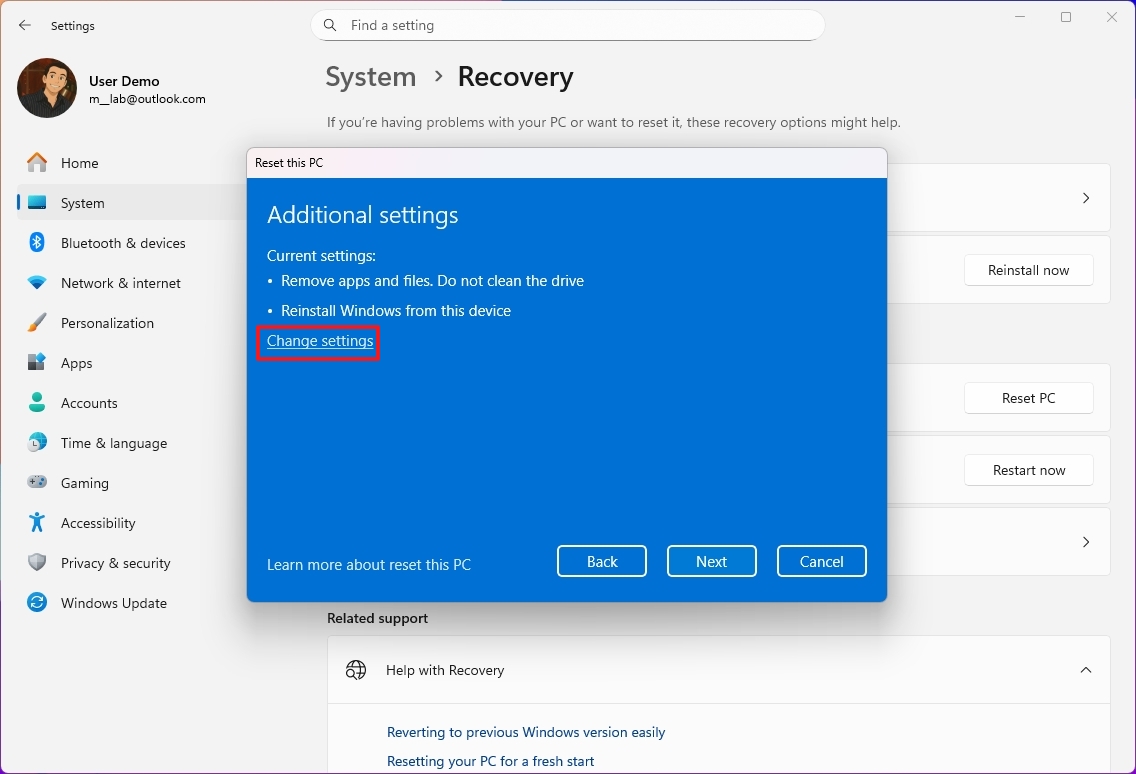
(Изображение: Mauro Huculak)
- Включите опцию "Удаление данных".
- Важное примечание: Используйте эту опцию только если вы готовите компьютер к утилизации или продаже. В остальных случаях рекомендуется использовать параметры сброса по умолчанию.
- Включите опцию Диски данных, чтобы очистить не только диск, на котором установлена Windows 11, но и все остальные диски, подключенные к вашему компьютеру (если они есть).
- Нажмите кнопку Подтвердить.
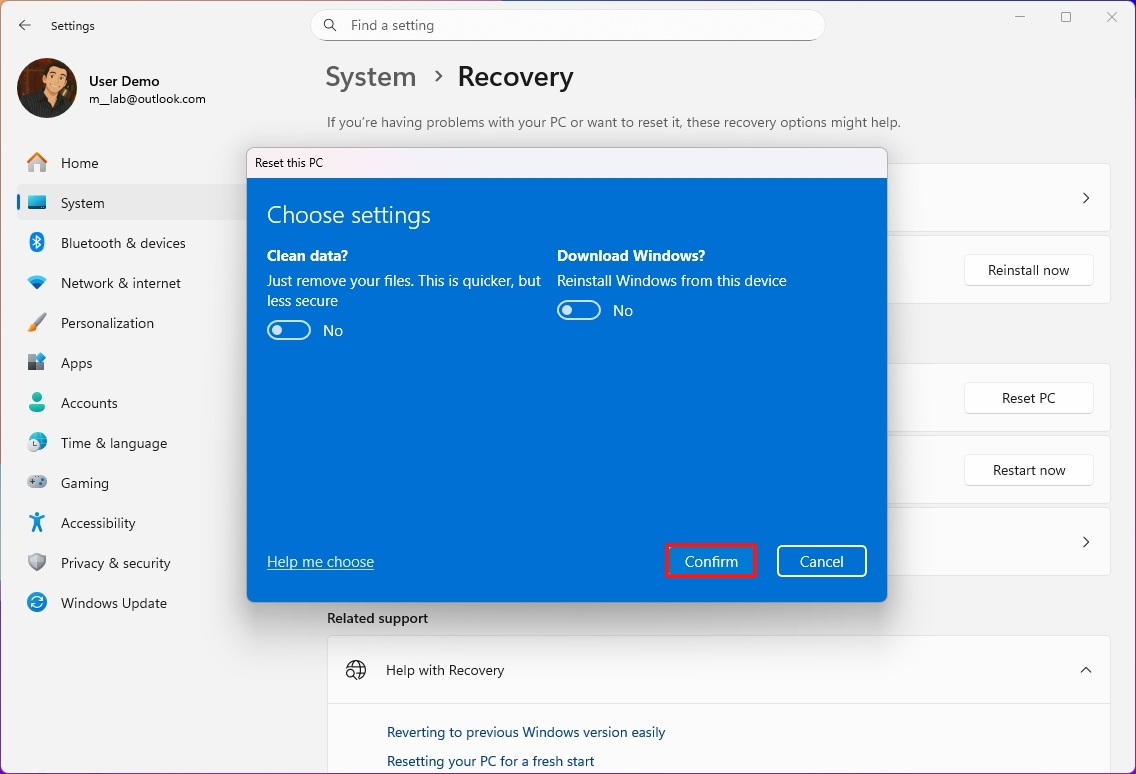
(Изображение: Mauro Huculak)
- Ознакомьтесь со списком приложений, которые будут удалены в процессе сброса, и которые вам придется переустановить.
- Нажмите кнопку Далее.
- Нажмите кнопку Сброс.
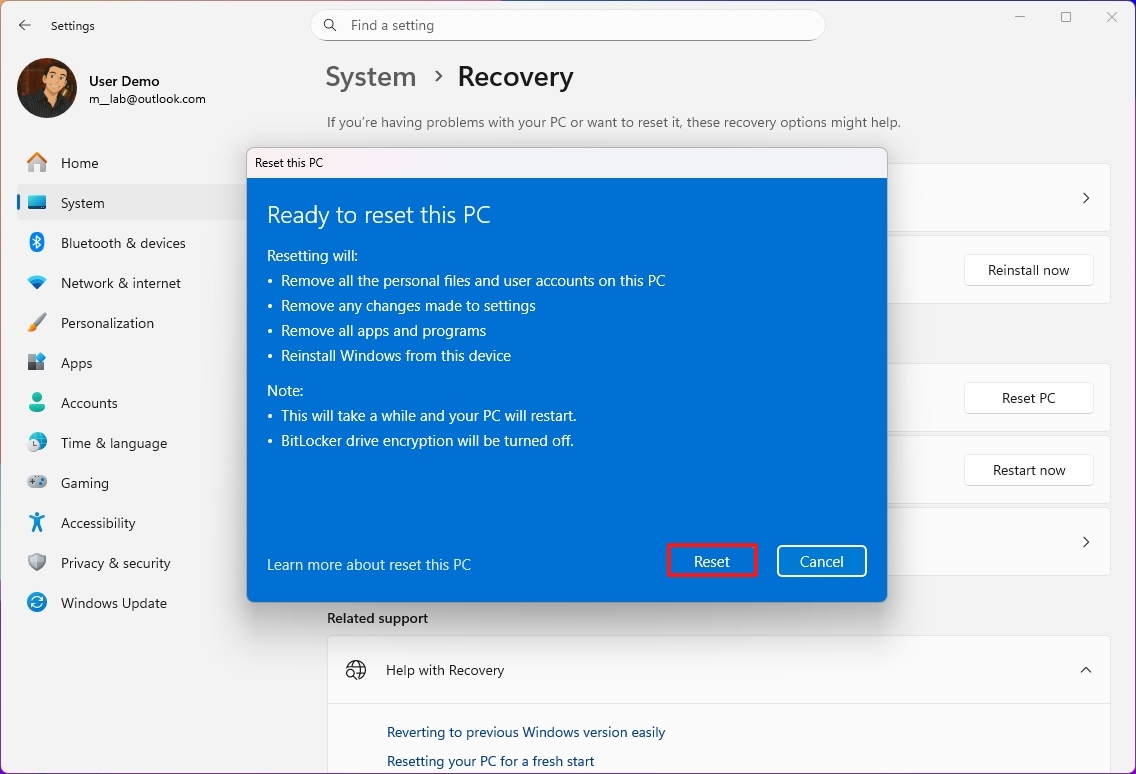
(Изображение: Mauro Huculak)
После выполнения этих шагов начнется процесс очистки дисков и переустановки Windows.
Что делать после сброса с полным удалением данных?
Если вы планируете продать или утилизировать компьютер, то больше ничего делать не нужно. Если же вы хотите продолжить использовать его, то вам потребуется выполнить те же действия, что и после сброса с сохранением файлов:
- Проверить наличие обновлений Windows.
- Проверить наличие неустановленных драйверов.
- Переустановить необходимые приложения.
- Восстановить файлы из резервной копии (если она у вас есть).
Восстановление файлов из резервной копии
Если вы регулярно делаете резервные копии своих файлов, то сейчас самое время их восстановить. Способ восстановления зависит от того, как вы делали резервное копирование.
Например, если вы используете облачное хранилище OneDrive, ваши файлы могут автоматически синхронизироваться с компьютером. Если этого не произошло, вам потребуется заново настроить приложение OneDrive.
Если вы вручную копировали файлы на внешний жесткий диск, подключите его к компьютеру и выполните следующие действия:
- Откройте Проводник.
- В левой панели выберите Этот компьютер.
- В разделе "Устройства и диски" дважды щелкните по значку вашего внешнего диска.
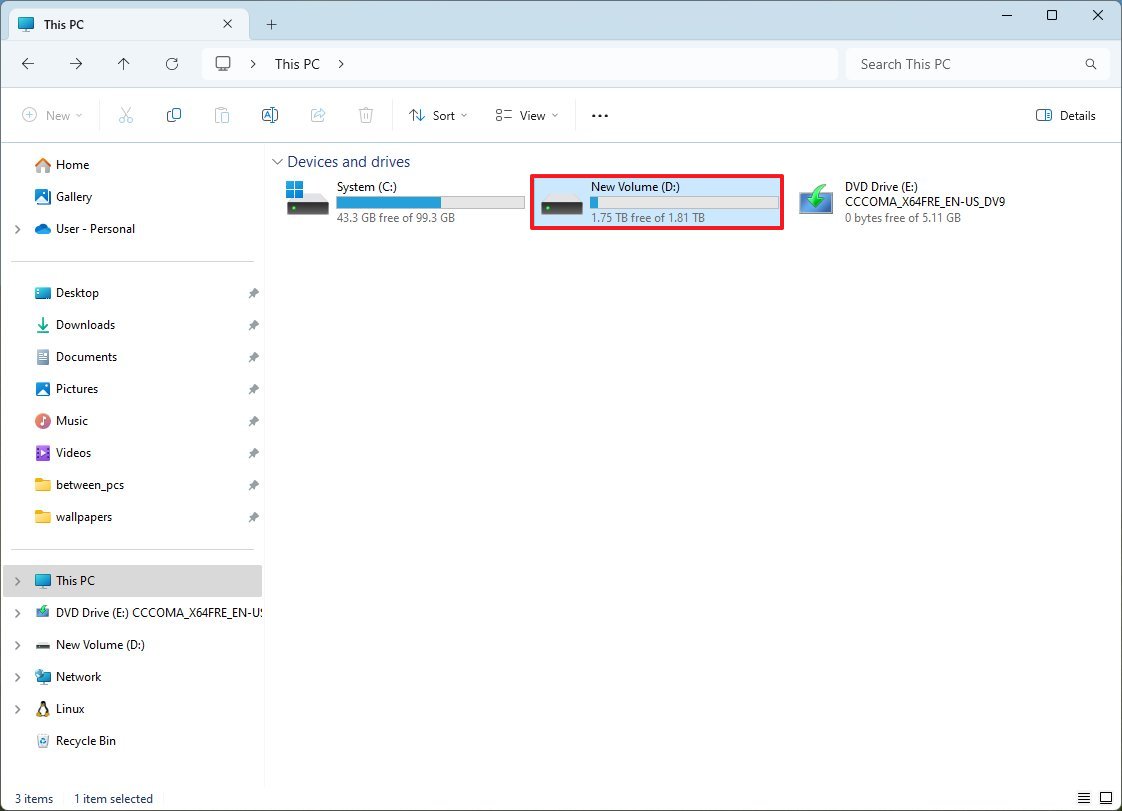
(Изображение: Mauro Huculak)
- Выберите нужные файлы и папки.
- Нажмите кнопку Копировать.
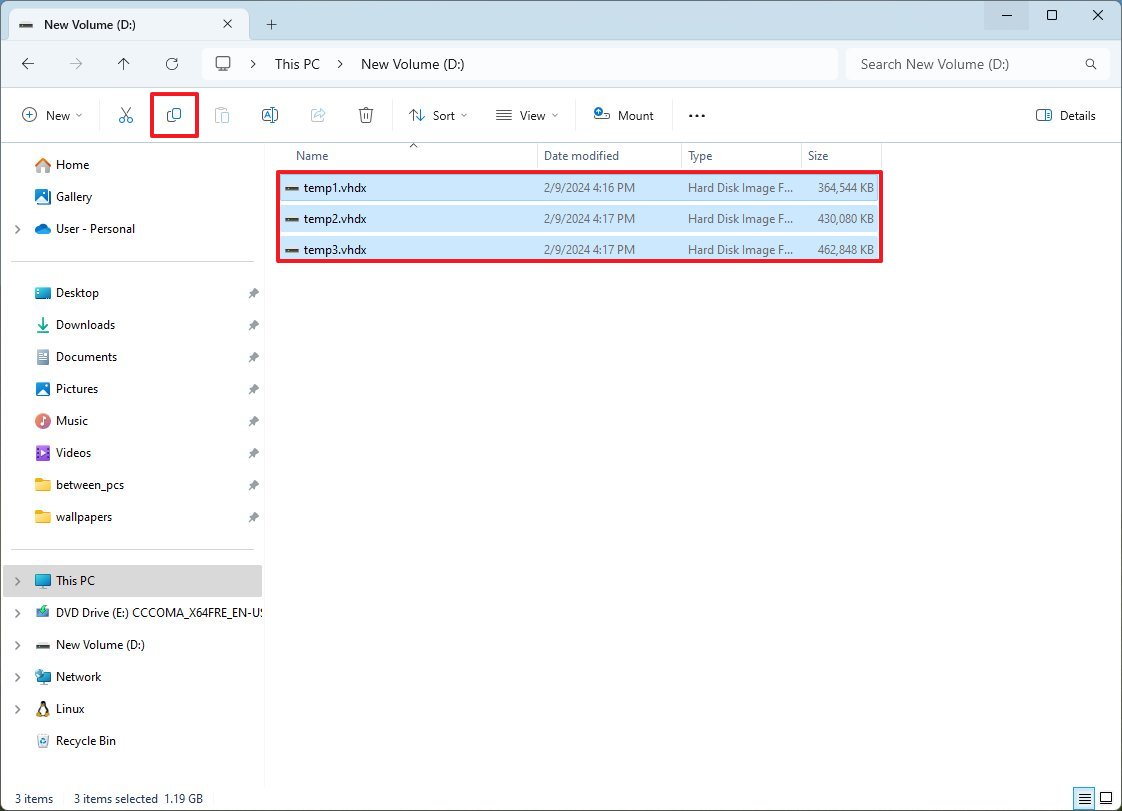
(Изображение: Mauro Huculak)
- Откройте папку, в которую вы хотите скопировать файлы.
- Нажмите кнопку Вставить на панели управления.
Повторите эти действия для всех файлов и папок, которые вы хотите восстановить.
Как вернуть Windows 10 к заводским настройкам
Процесс сброса Windows 10 до заводских настроек практически не отличается от Windows 11. Рассмотрим оба варианта: с сохранением файлов и с полным удалением данных.
Как вернуть Windows 10 к заводским настройкам с сохранением файлов
- Откройте Параметры.
- Перейдите в раздел Обновление и безопасность.
- Выберите пункт Восстановление.
- В разделе "Вернуть компьютер в исходное состояние" нажмите кнопку Начать.
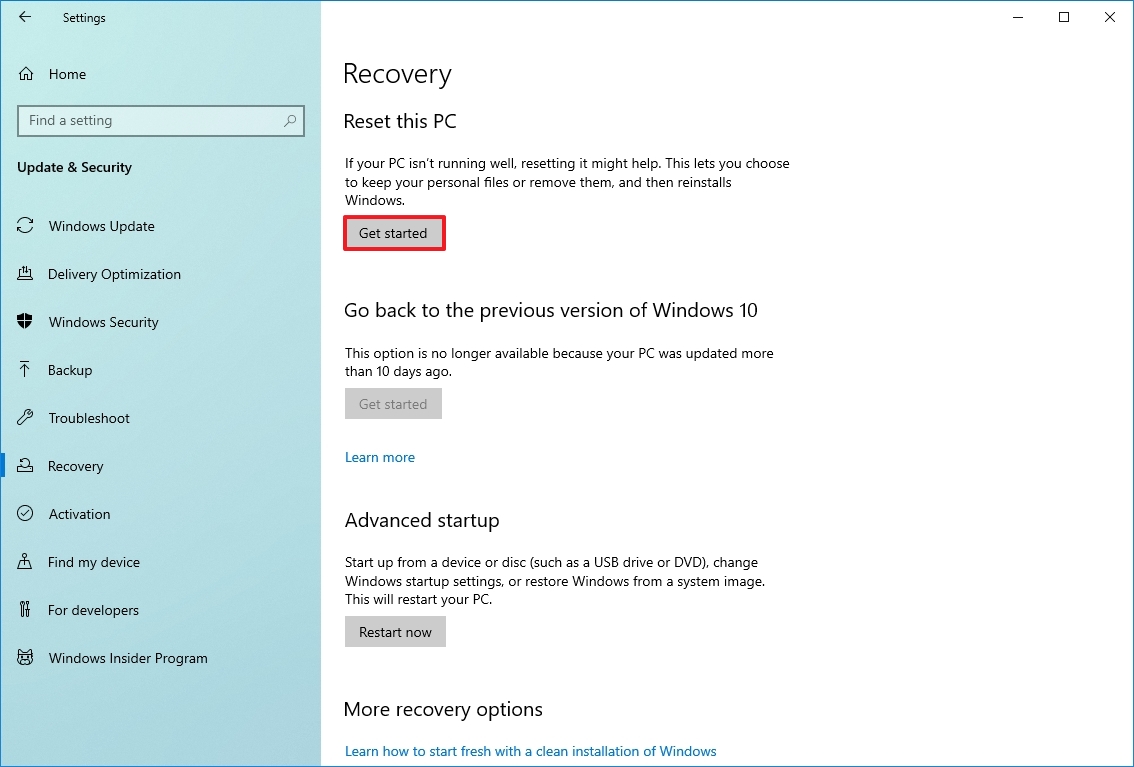
(Изображение: Future)
- Выберите опцию "Сохранить мои файлы".
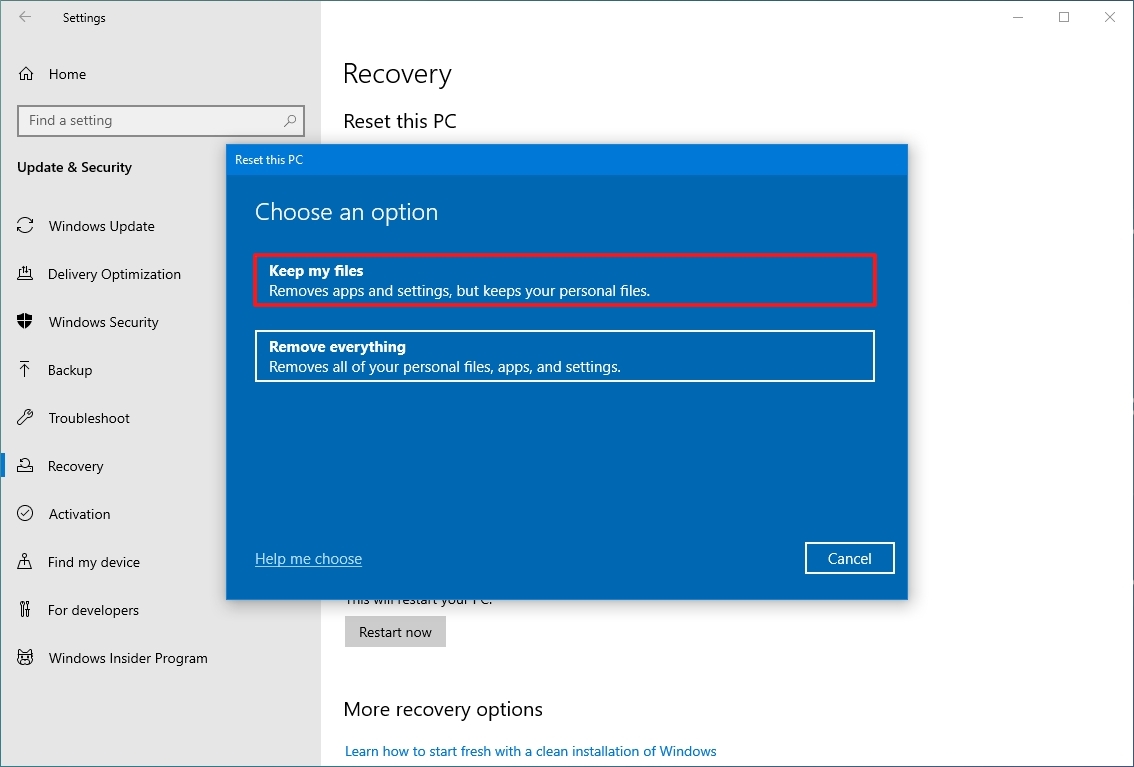
(Изображение: Future)
-
Выберите опцию сброса Windows 10:
- Облачная загрузка: Скачивает свежую копию Windows из облака и переустанавливает ее. Как и в Windows 11, этот способ не восстанавливает предустановленные производителем приложения и драйверы.
- Локальная переустановка: Использует файлы, уже находящиеся на вашем компьютере. Этот способ восстановит заводские драйверы и предустановленные программы (если у вас компьютер от известного бренда).
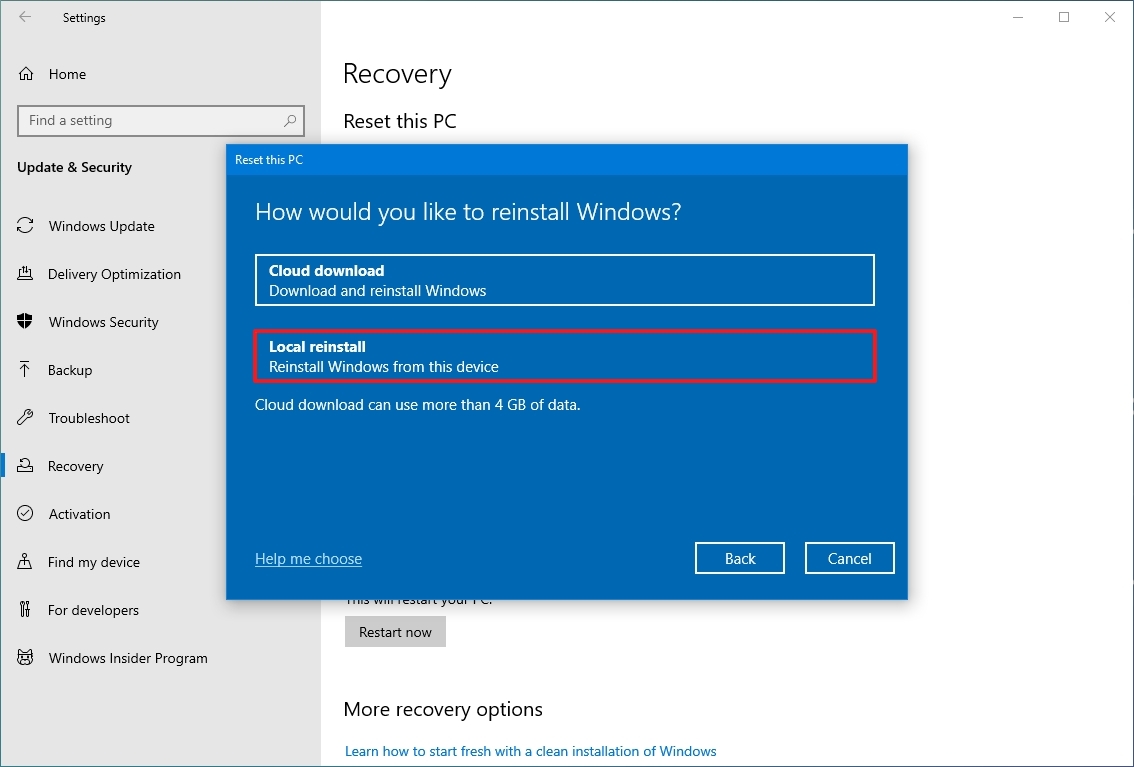
(Изображение: Future)
- Нажмите кнопку Далее.
- Проверьте список приложений, которые будут удалены.
- Нажмите кнопку Сброс.
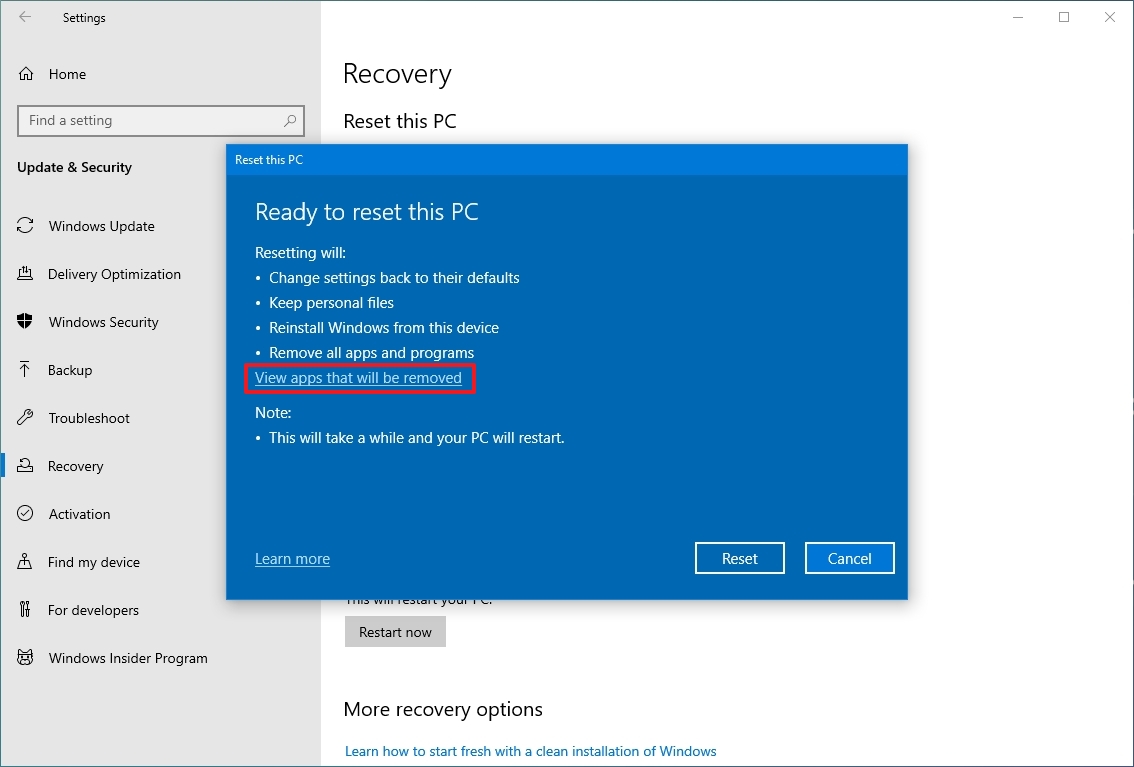
(Изображение: Future)
После выполнения этих шагов ваш компьютер будет возвращен к заводским настройкам, а ваши файлы останутся нетронутыми.
Что делать после сброса Windows 10 с сохранением файлов
После сброса Windows 10 рекомендуется:
- Проверить наличие обновлений (Параметры -> Обновление и безопасность -> Центр обновления Windows -> Проверить наличие обновлений).
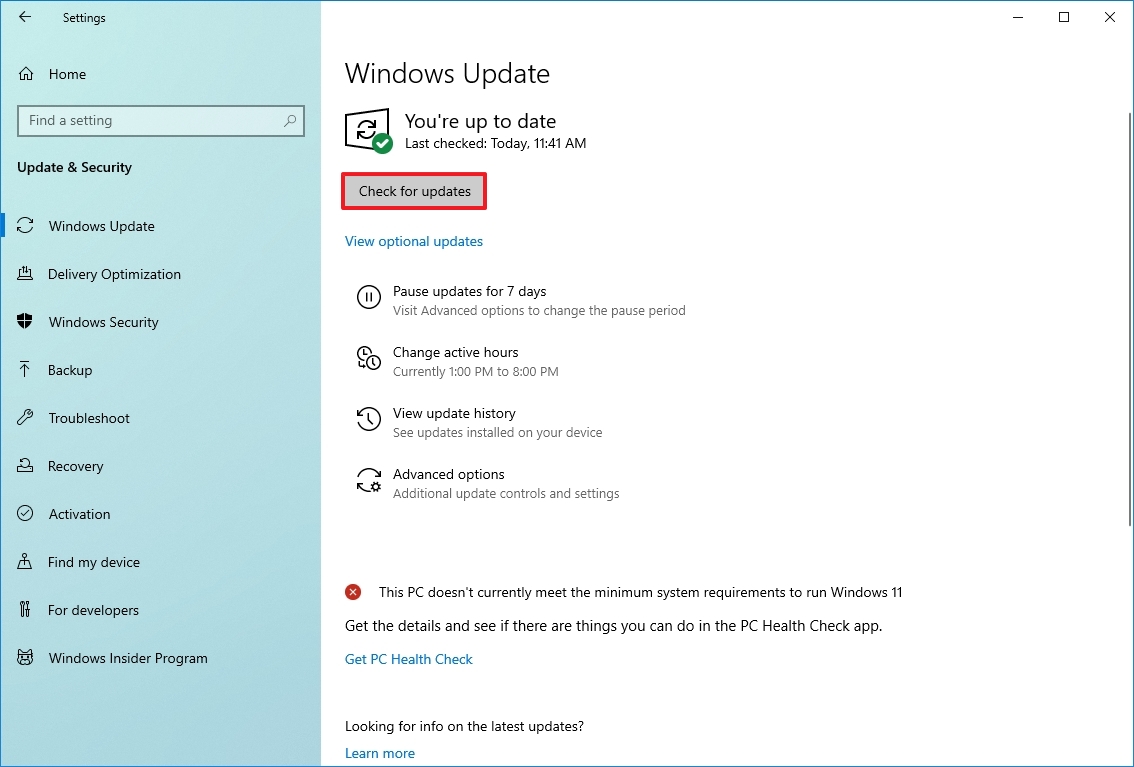
(Изображение: Future)
- Проверить наличие неустановленных драйверов (Пуск -> Диспетчер устройств).
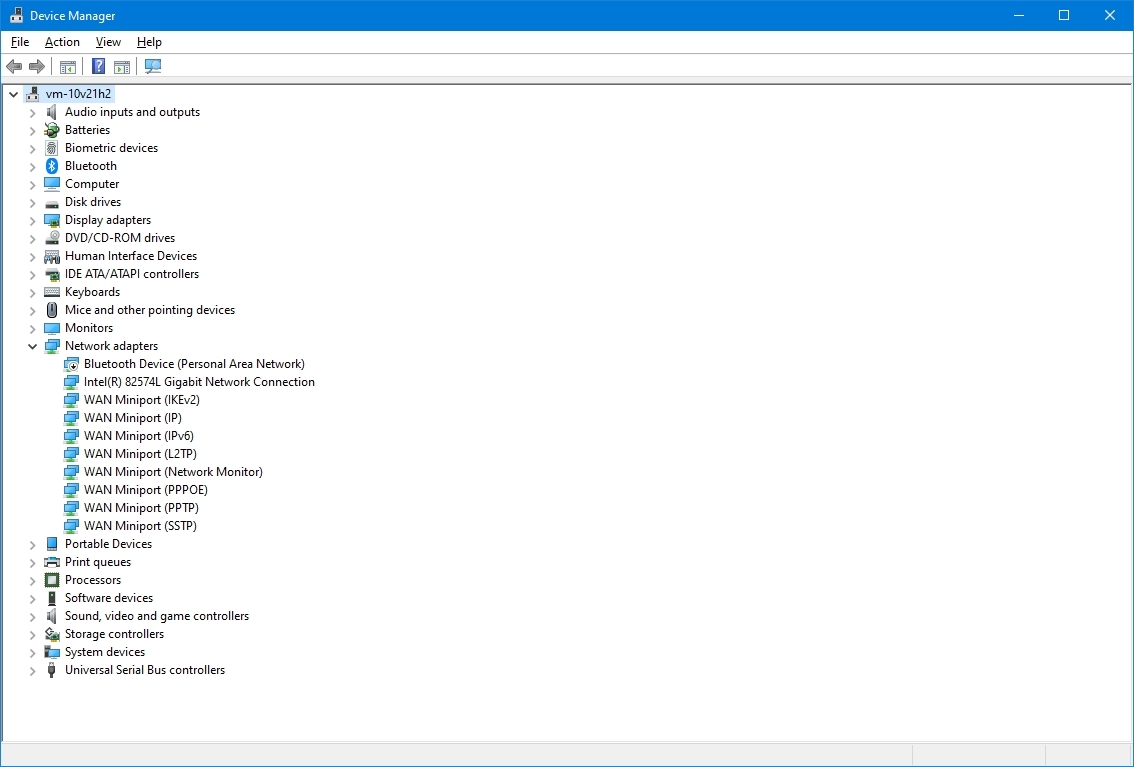
(Изображение: Future)
- Переустановить необходимые приложения.
Как полностью очистить компьютер и вернуть Windows 10 к заводским настройкам
- Откройте Параметры.
- Перейдите в раздел Обновление и безопасность.
- Выберите пункт Восстановление.
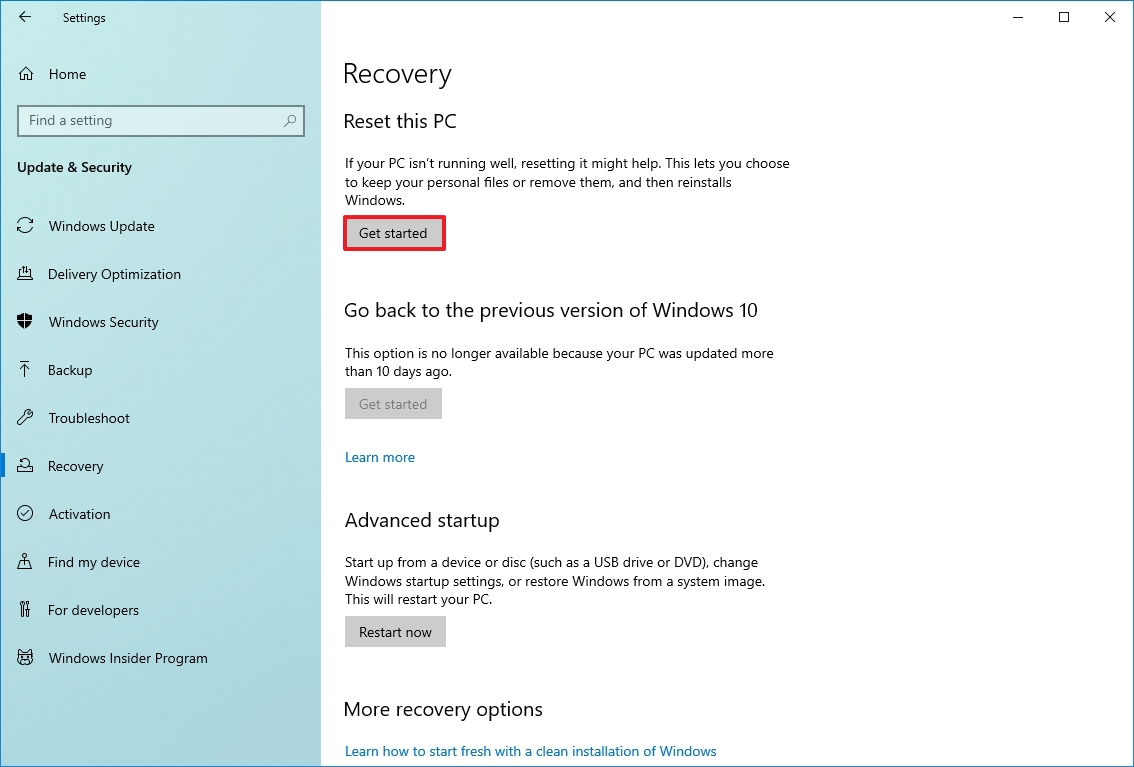
- В разделе "Вернуть компьютер в исходное состояние" нажмите кнопку Начать.
(Изображение: Future)
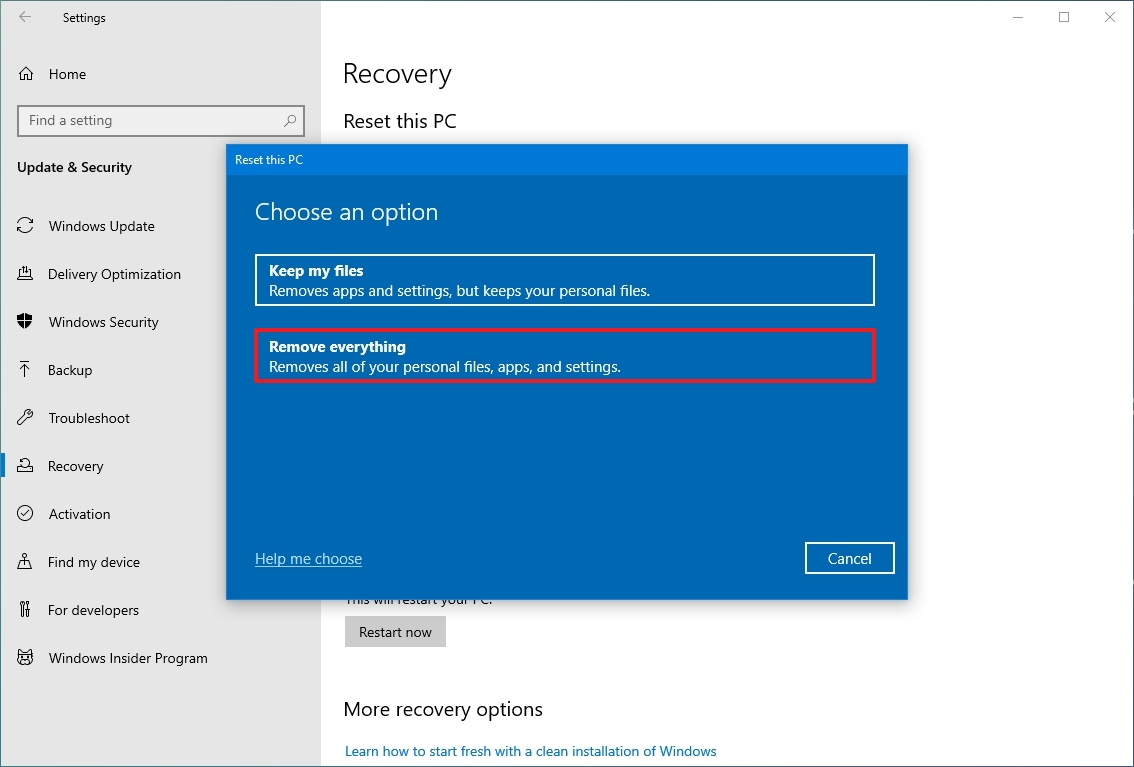
- Выберите опцию Удалить все.
(Изображение: Future)
-
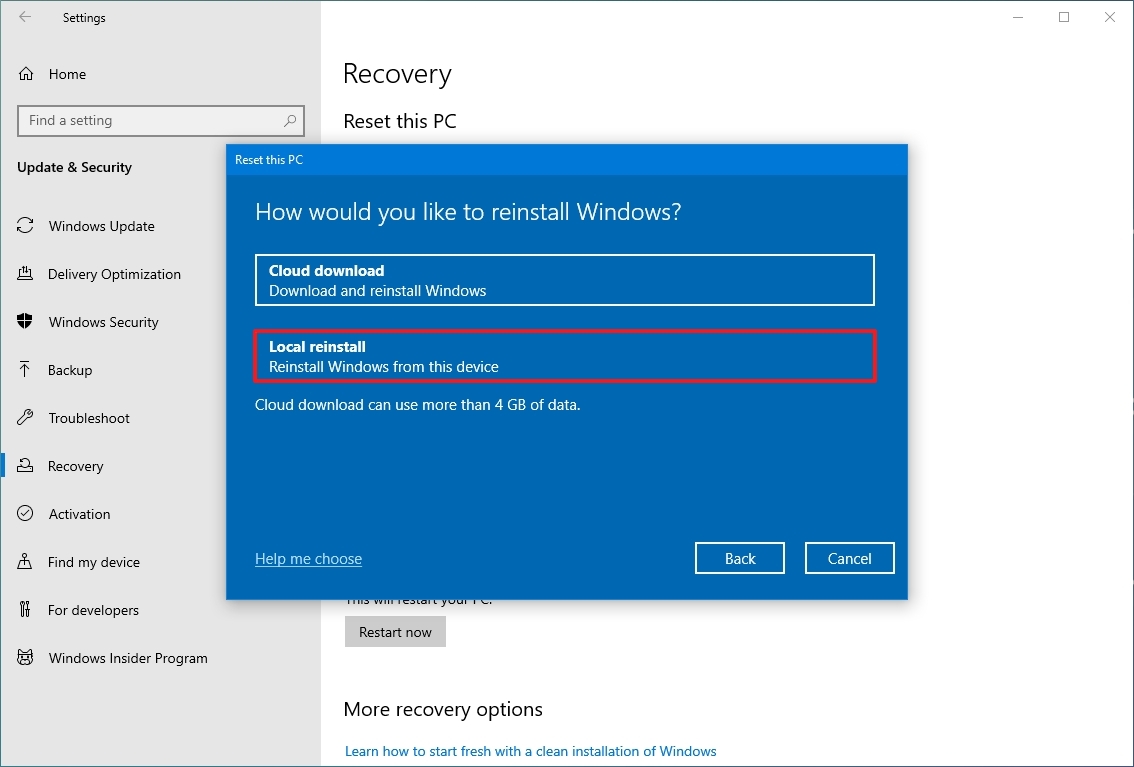
Выберите опцию сброса Windows 10:
- Облачная загрузка: Скачивает свежую копию Windows из облака.
- Локальная переустановка: Использует файлы, уже находящиеся на вашем компьютере.
(Изображение: Future)
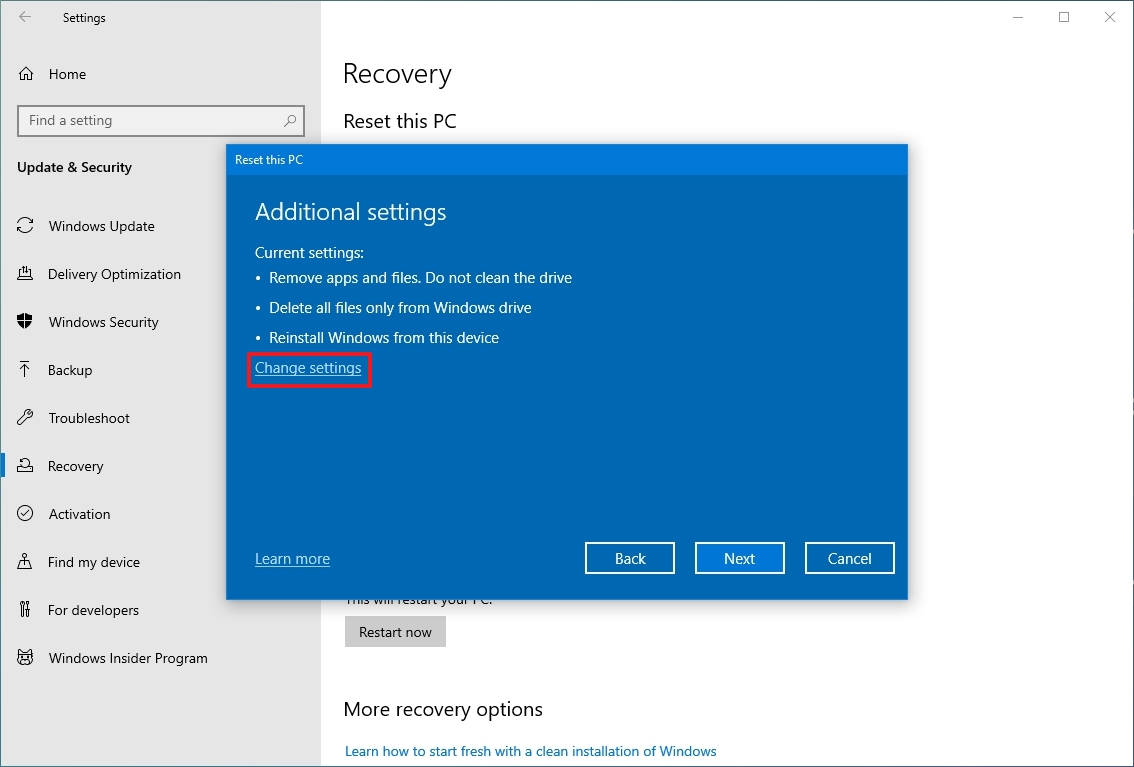
- (Необязательно) Нажмите Изменить параметры.
(Изображение: Future)
- (Необязательно) Включите опцию "Удалить файлы со всех дисков", если вы хотите очистить все диски, а не только тот, на котором установлена Windows.
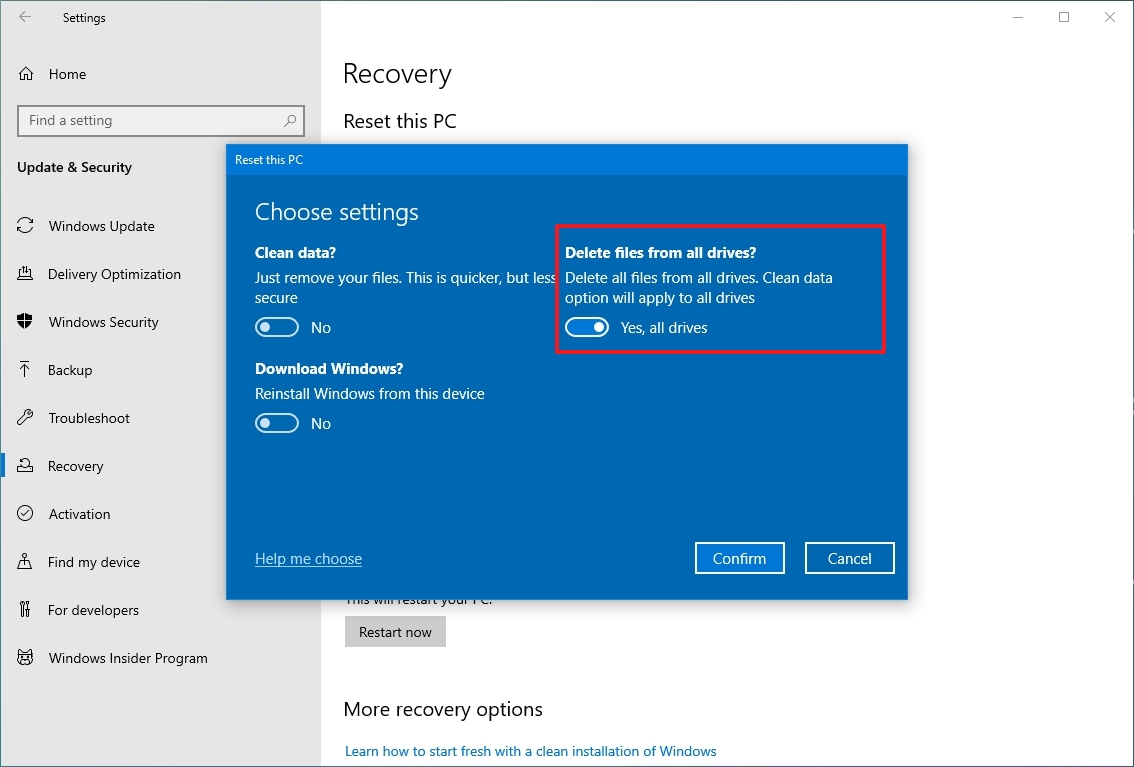
(Изображение: Future)
- Нажмите кнопку Подтвердить.
- (Необязательно) Нажмите "Показать мне список дисков, которые будут затронуты", чтобы увидеть, какие диски будут очищены.
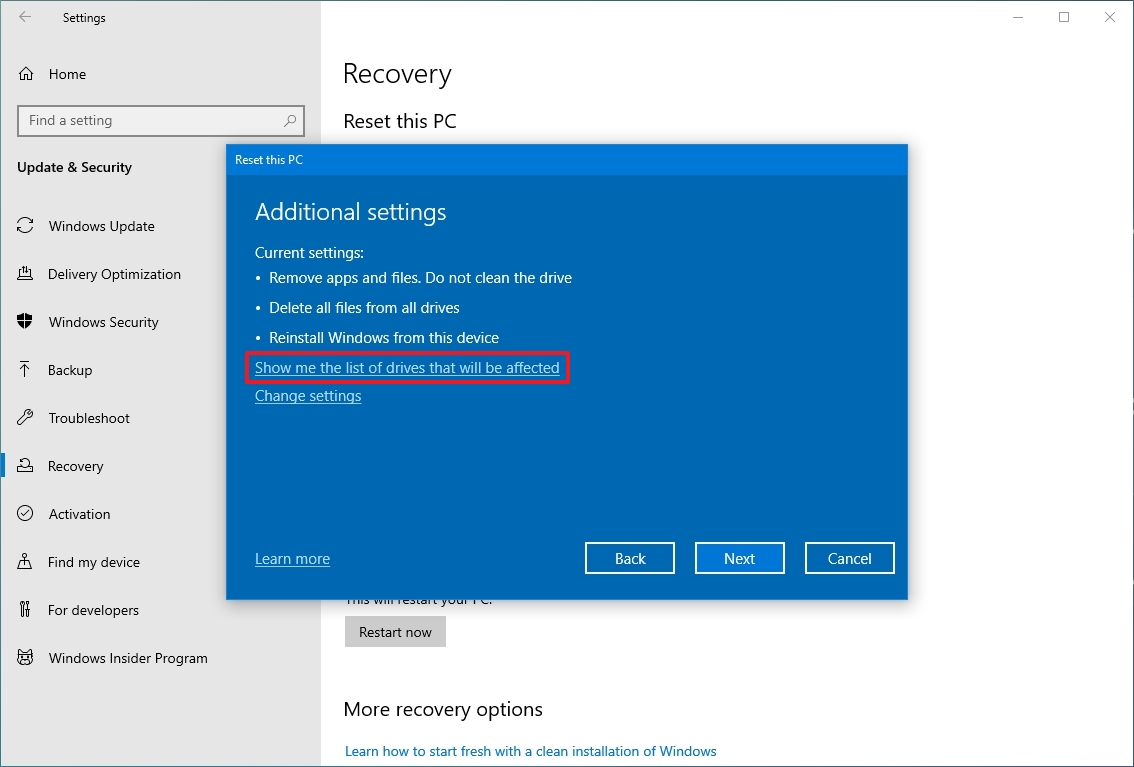
(Изображение: Future)
- Нажмите кнопку Назад.
- Нажмите кнопку Далее.
- Нажмите кнопку Сброс.
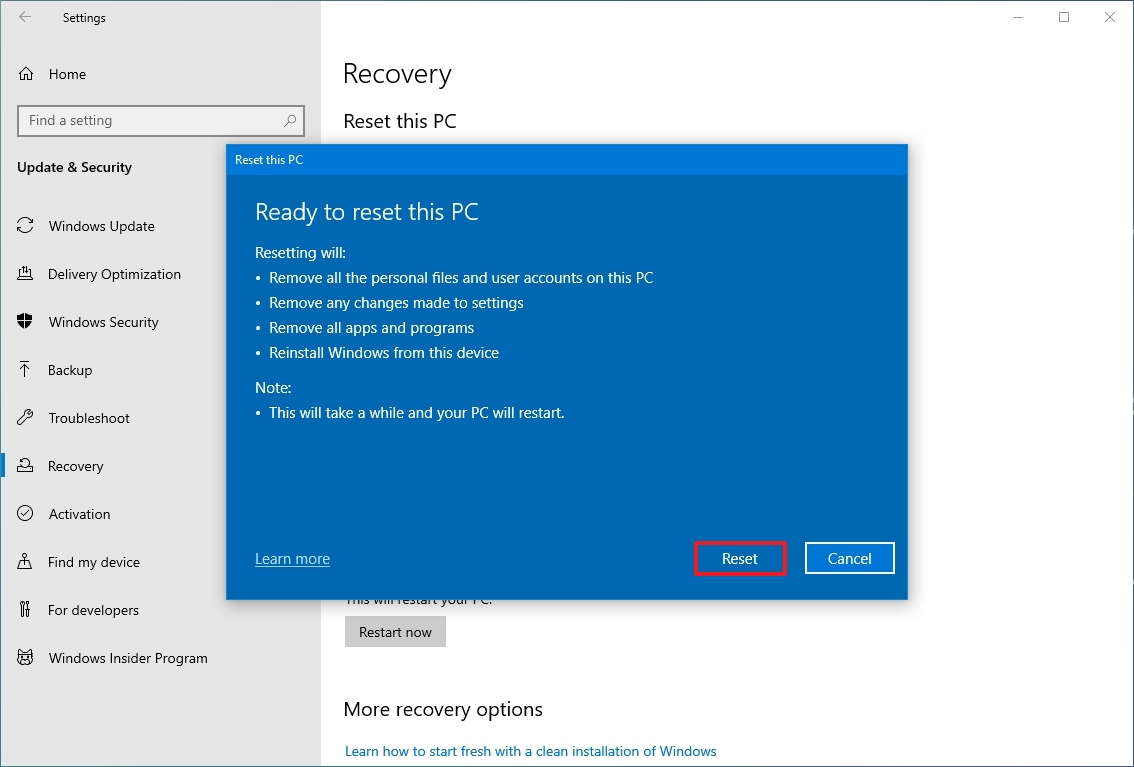
(Изображение: Future)
После выполнения этих шагов начнется процесс очистки и переустановки Windows 10.
Что делать после сброса Windows 10 с полным удалением данных
Если вы планируете продать компьютер, то больше ничего делать не нужно. В противном случае выполните следующие действия:
- Проверьте наличие обновлений (Параметры -> Обновление и безопасность -> Центр обновления Windows -> Проверить наличие обновлений).
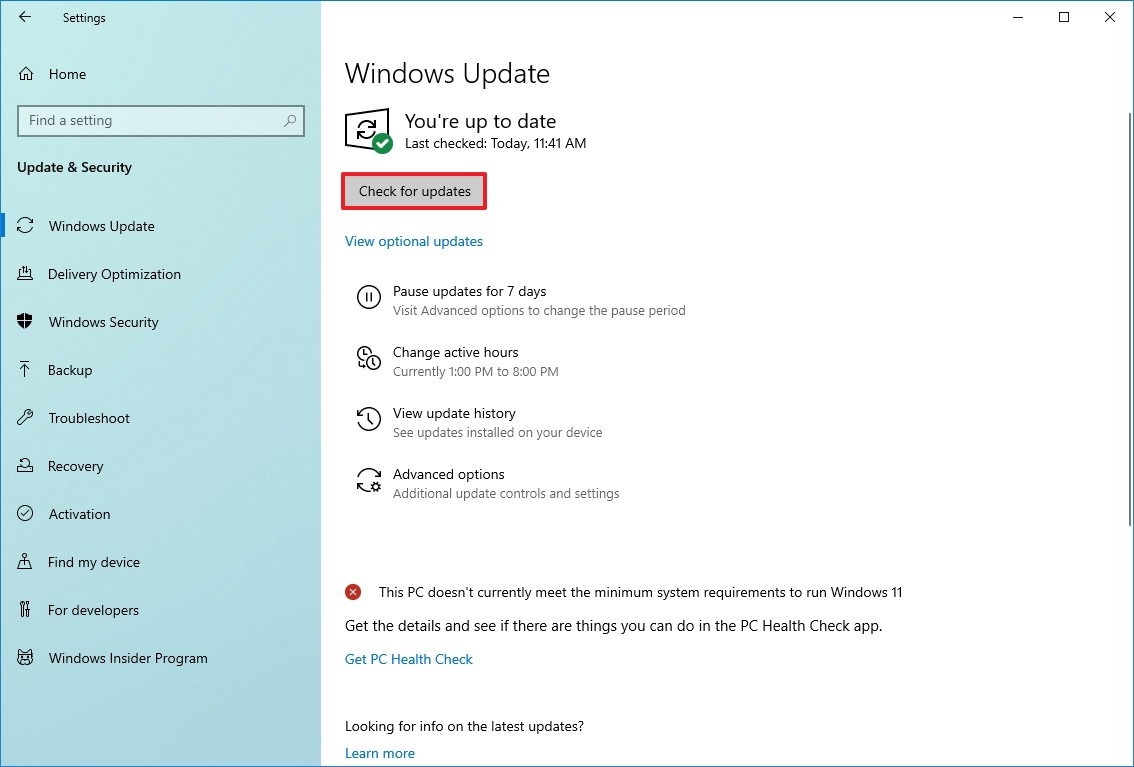
(Изображение: Future)
- Проверьте наличие неустановленных драйверов (Пуск -> Диспетчер устройств).
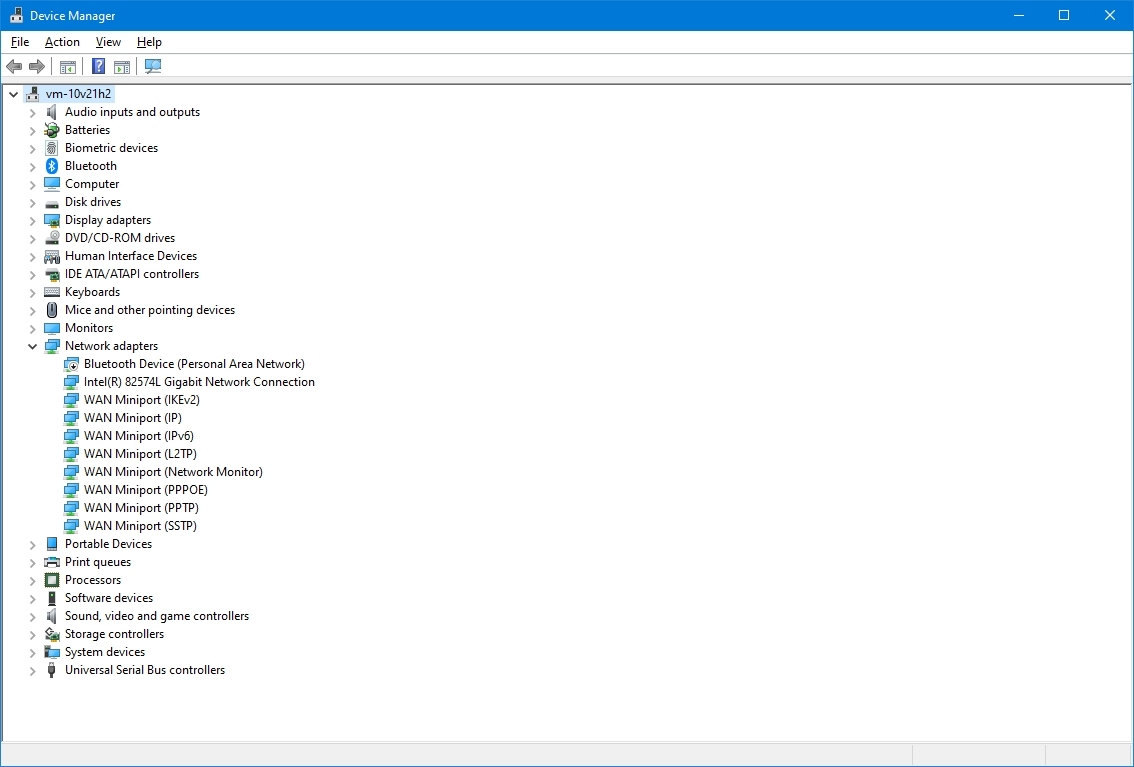
(Изображение: Future)
- Переустановите необходимые приложения.
- Восстановите файлы из резервной копии (если она у вас есть).




- Комментарии
