
Windows 11: как усмирить бесячие настройки по умолчанию
- Категория: Windows 11
- Дата: 19 апреля 2026 г. в 18:35
- Просмотров: 151
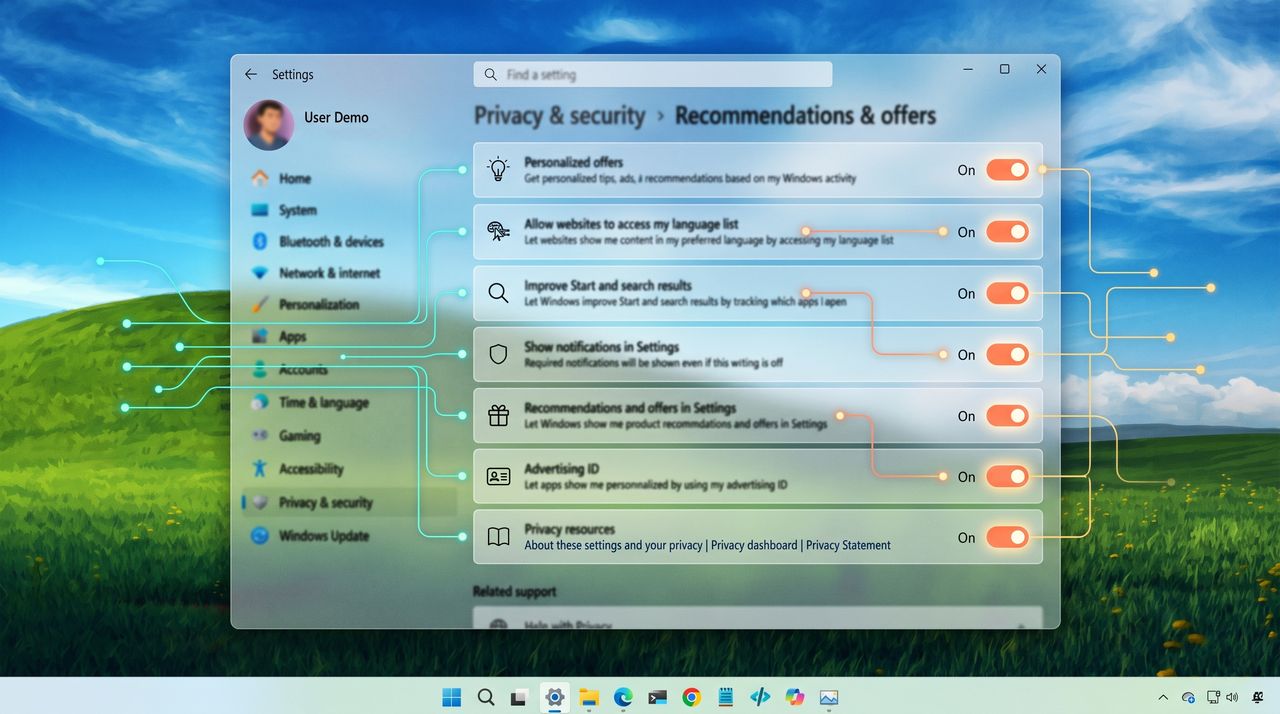
Windows 11, конечно, выглядит стильно и современно, но, честно говоря, многие настройки по умолчанию просто бесят! 😠 На старте система напичкана всякими сервисами, трекингом и лишним мусором, который не нужен никому.
Вот что меня реально напрягает, и что стоит сразу поменять:
-
Веб-результаты в поиске Start Menu. Это вообще зачем?! Вместо того чтобы искать свои файлы и программы, Start Menu постоянно лезет в интернет через Bing. Бесит, что он важнее локальных данных.
Как исправить: Заходите в Параметры > Конфиденциальность и безопасность > Поиск, там есть пункт "Показывать сведения о поиске", вот его и вырубайте.
-
Рекомендации и реклама в Start Menu. Это меню вообще-то должно быть для запуска прог, а не для рекламы Microsoft 365, OneDrive или еще чего-нибудь. Плюс, там всякие "рекомендуемые" приложения, которые ты никогда не ставил.
Как исправить: В Параметрах > Персонализация > Пуск найдите "Показывать рекомендации" и отключите эту фишку. Если хотите вообще убрать этот блок "Рекомендуемые", то там же в настройках Пуска отключите все под этим заголовком.
-
Сбор данных и трекинг. Система по умолчанию собирает кучу инфы о том, как вы пользуетесь компом, какие программы запускаете и так далее. Во время установки куча настроек приватности уже включены, и приходится самому копаться, чтобы их отключить.
Как исправить: В Параметрах > Конфиденциальность и безопасность > Рекомендации и предложения можно переключиться на отправку только обязательных данных. А в разделе "Диагностика и отзывы" можно вырубить "Отправлять дополнительные диагностические данные".
-
Навязчивые подсказки после установки. Система может вылезти с полноэкранными окнами "Давайте завершим настройку устройства", типа чтобы вы пользовались OneDrive или Microsoft 365. Это бесит, потому что ты уже закончил установку, а тебя опять просят что-то там сделать.
Как исправить: В Параметрах > Система > Уведомления > Дополнительные параметры, уберите галочку с "Предлагать способы оптимального использования Windows и завершения настройки устройства".
-
Засорение панели задач. По умолчанию на панели задач уже есть ярлыки для Widgets и Copilot. Мне, например, они вообще не нужны, а место занимают.
Как исправить: Просто кликните правой кнопкой мыши по ненужным значкам и нажмите "Открепить от панели задач". Для еще большей чистоты можно в Параметрах > Персонализация > Панель задач настроить, чтобы вместо полной строки поиска отображался только значок.
-
Требование учетной записи Microsoft. Нас прям вынуждают логиниться через Microsoft. То, что раньше было простым выбором, теперь стало навязчивой опцией.
Как исправить: Чтобы избежать этого, придется поискать обходные пути во время установки, либо потом в настройках возиться с созданием локальной учетки.
-
Ненужные предустановленные приложения и ярлыки. На старте куча всего уже есть: игры, программы, ссылки на сервисы Microsoft. Всё это захламляет меню "Пуск" и занимает место.
Как исправить: Придется ручками удалять всё лишнее через Параметры > Приложения > Установленные приложения.
-
Автоматические обновления и принудительные перезагрузки. Обновления – это, конечно, хорошо, но иногда они ставятся в самый неподходящий момент, а потом еще и комп сам перезагружается. 😠
Как исправить: Можно попробовать планировать перезагрузки вручную в Параметрах > Центр обновления Windows, или искать способы отключить автообновления (но это не всегда надежно).
-
Шифрование BitLocker с резервным копированием ключа в облаке. Шифрование — это круто, но то, как оно работает по умолчанию, вызывает вопросы. Ключ восстановления частенько сам отправляется в аккаунт Microsoft, и если его потерять, то к вашим данным может быть сложно получить доступ.
Как исправить: Лучше вручную сохранить ключ где-нибудь офлайн и проверить настройки шифрования в Параметрах > Конфиденциальность и безопасность > Шифрование устройства.
-
Функция "Найти мое устройство" и отслеживание геолокации. Эта функция, конечно, может помочь, если вы потеряете ноут, но по умолчанию она включена и постоянно отслеживает ваше местоположение. Для большинства это лишнее.
Как исправить: Если вам это не нужно, можно отключить в Параметрах > Конфиденциальность и безопасность > Найти мое устройство.
-
Проводник скрывает расширения файлов. Это, пожалуй, самая бесячая штука для тех, кто хоть немного разбирается в компах. Скрытые расширения затрудняют понимание типов файлов и могут даже маскировать вредоносные программы.
Как исправить: В Проводнике зайдите в Вид > Показать > Расширения имен файлов.
-
Ограниченное контекстное меню и скрытые старые опции. Новый контекстный (правый клик) меню в Windows 11 выглядит красиво, но чтобы добраться до обычных опций, приходится нажимать "Показать дополнительные варианты". Это просто лишний клик.
Как исправить: Можно использовать комбинацию "Shift + Правый клик", чтобы сразу открыть старое меню.
-
Реклама и продвижение сервисов по всей системе. Это не только в "Пуске", но и в уведомлениях, настройках – везде! Microsoft на каждом шагу хочет продать вам свои сервисы.
Как исправить: Полностью отключить всё не получится, но можно снизить количество предложений в настройках.
-
Edge работает в фоне, даже если вы его не открываете. Я проверил на чистой установке: даже не запуская браузер, какие-то его процессы уже висели в автозапуске, занимая память. Как исправить: Запустите Edge, зайдите в Параметры > Система и производительность > Система и отключите "Ускорение запуска".
В общем, Windows 11 красивый, но эти настройки по умолчанию — полный треш. Хорошо, что почти всё можно поправить, нужно только поискать. 😉
Изменение настроек по умолчанию в Windows 11 — важный шаг для пользователя, который ценит приватность, производительность и хочет настроить систему под свои нужды, а не под маркетинговые цели разработчиков.
— Евгений (MSReview)



TipTop.org — это удобный сервис для заработка, где заказчики размещают оплачиваемые проекты и задания. Система позволяет начать работу с выполнения простых заказов как новичкам, так и продвинутые возможности по публикации услуги для профессиональных фрилансеров

МоиПесни.рф — онлайн-сервис, который с помощью нейросети за пару минут создает уникальные песни по вашему сценарию: поздравления, любовные треки, шутливые куплеты и многое другое. Просто опишите повод и героя, выберите стиль — и получите готовую песню с текстом и вокалом.
- Комментарии
