
Windows 11: Как защитить свой компьютер от проблемных обновлений
- Категория: Windows 11
- Дата: 30 августа 2025 г. в 16:15
- Просмотров: 250
Microsoft регулярно выпускает обновления для Windows 11, чтобы исправить ошибки, повысить безопасность и добавить новые функции. Однако, к сожалению, иногда эти обновления сами становятся причиной проблем. Что делать, чтобы защитить себя от неприятностей и быть готовым к любым неожиданностям?
Представьте ситуацию: вы установили обновление, а компьютер начал работать нестабильно, программы зависают, или вообще не загружается система. Знакомо? Чтобы избежать подобных ситуаций, стоит заранее позаботиться о защите своей системы.
В этой статье мы расскажем о нескольких простых, но эффективных способах, которые помогут вам быстро восстановить работоспособность компьютера и избежать потери данных, если очередное обновление Windows 11 окажется "с сюрпризом".
Важно: Хотя обновления и важны, всегда есть риск, что они могут вызвать проблемы. Лучше перестраховаться!
Эти инструкции помогут вам подготовить систему к быстрому восстановлению после неудачных обновлений.
1. Включаем восстановление системы: создаем "точку возврата"
Восстановление системы – это как машина времени для вашего компьютера. Эта функция создает "снимки" состояния системы и сохраняет их как точки восстановления. Если после установки обновления что-то пошло не так, вы можете вернуться к предыдущему, стабильному состоянию, не потеряв свои личные файлы.
Раньше эта функция была включена по умолчанию, но теперь её нужно активировать вручную.
Как включить восстановление системы:
- Откройте меню Пуск.
- Найдите "Создание точки восстановления" и выберите соответствующий пункт.
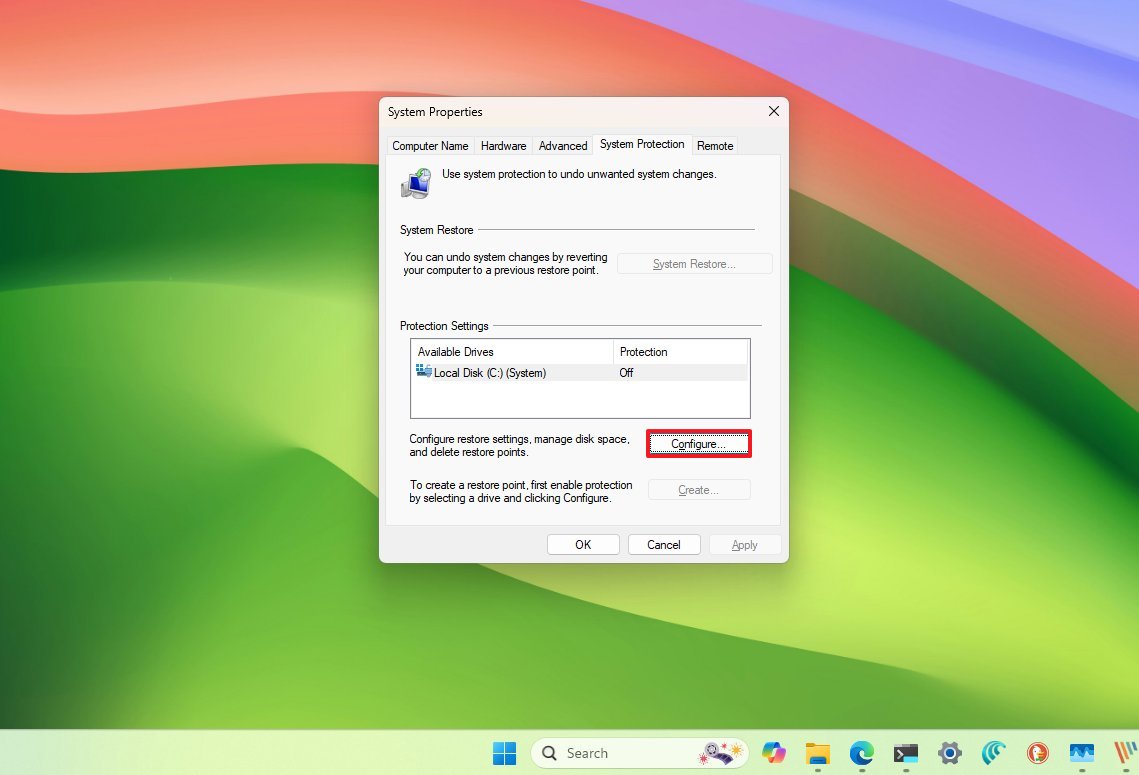
- В разделе "Параметры защиты" выберите основной системный диск (обычно это диск C).
- Нажмите кнопку Настроить.
- Выберите опцию "Включить защиту системы".
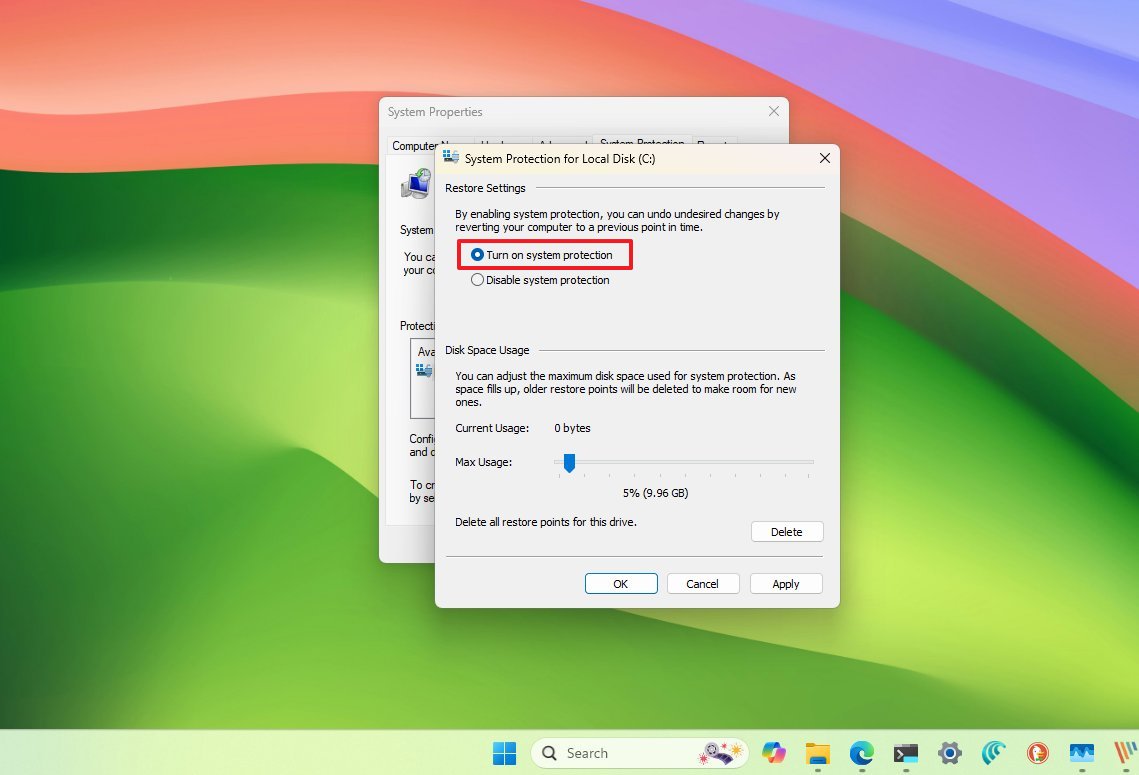
- Нажмите кнопку Применить.
- Нажмите кнопку OK.
Теперь система будет создавать точки восстановления автоматически при важных изменениях, например, при установке обновлений или драйверов.
Создаем точку восстановления вручную (перед установкой обновления):
- Откройте меню Пуск.
- Найдите "Создание точки восстановления" и выберите соответствующий пункт.
- Нажмите кнопку Создать.
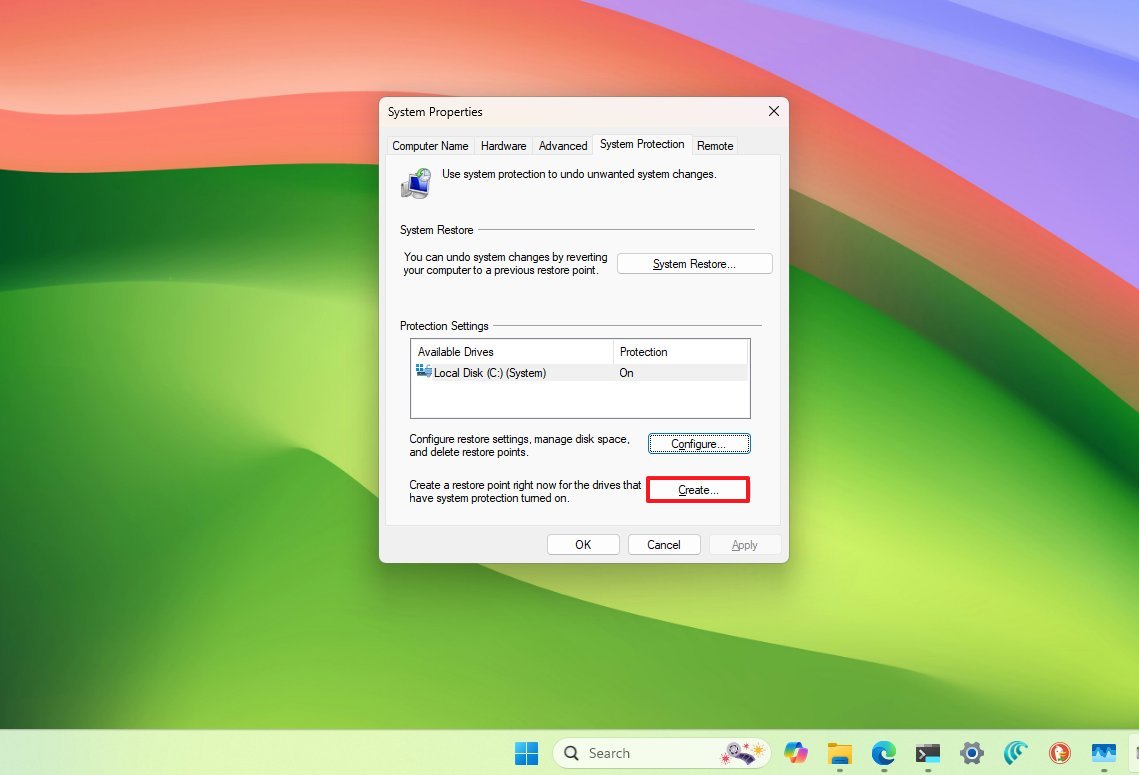
- Введите понятное имя для точки восстановления, например, "Перед обновлением за август 2025".
- Нажмите кнопку Создать.
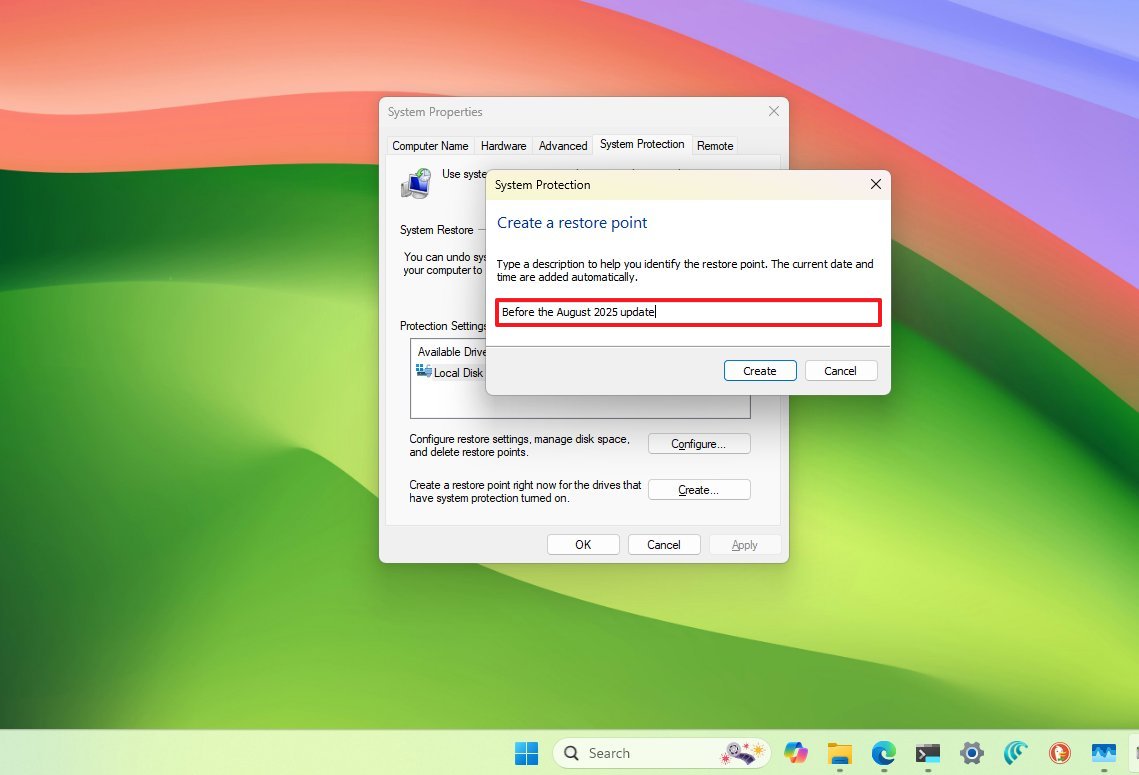
- Нажмите кнопку Закрыть.
- Нажмите кнопку OK.
- Нажмите кнопку Закрыть.
Все готово! Теперь можно смело устанавливать обновление, зная, что в случае чего вы сможете легко откатить систему к предыдущему состоянию.
2. Включаем Quick Machine Recovery: "скорая помощь" при сбое загрузки
Quick Machine Recovery (QMR) – это новая функция, которая поможет быстро восстановить компьютер после серьезного сбоя при загрузке.
Как это работает? Если компьютер не может запуститься из-за проблемного обновления, система попытается подключиться к интернету, отправит данные о сбое в облако и скачает исправление (если оно доступно) через Центр обновления Windows.
Эта функция доступна начиная с обновления безопасности за август 2025 г. в версиях 24H2 и выше. В Windows 11 Home она включена по умолчанию, а в версии Pro её нужно активировать вручную.
Как включить Quick Machine Recovery:
- Откройте Параметры.
- Перейдите в раздел Система.
- Выберите пункт Восстановление.
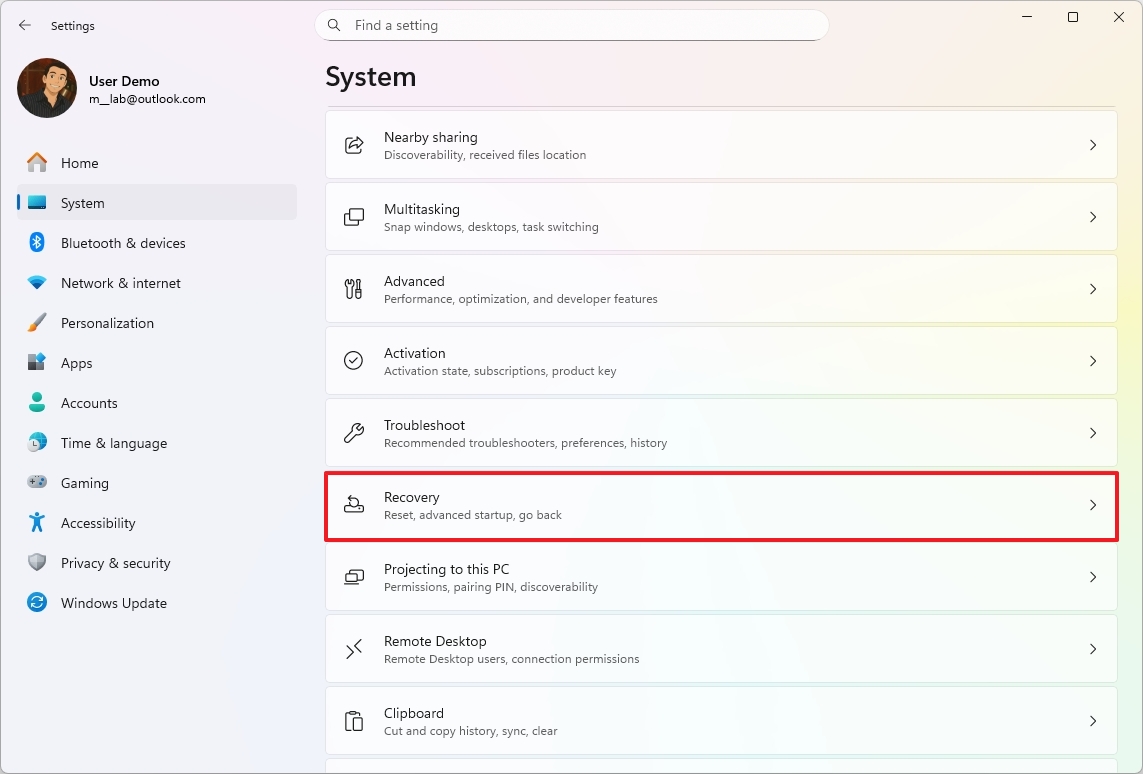
- Нажмите на Quick machine recovery.
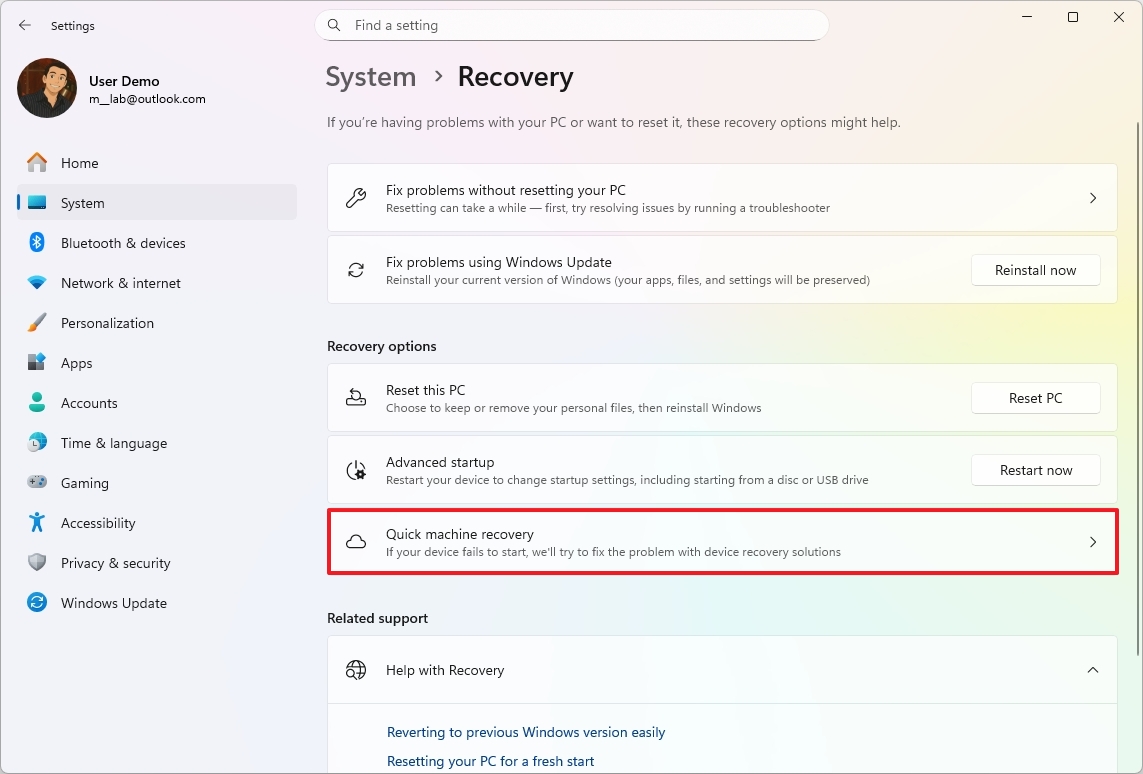
- Включите переключатель "Quick machine recovery", чтобы активировать функцию.
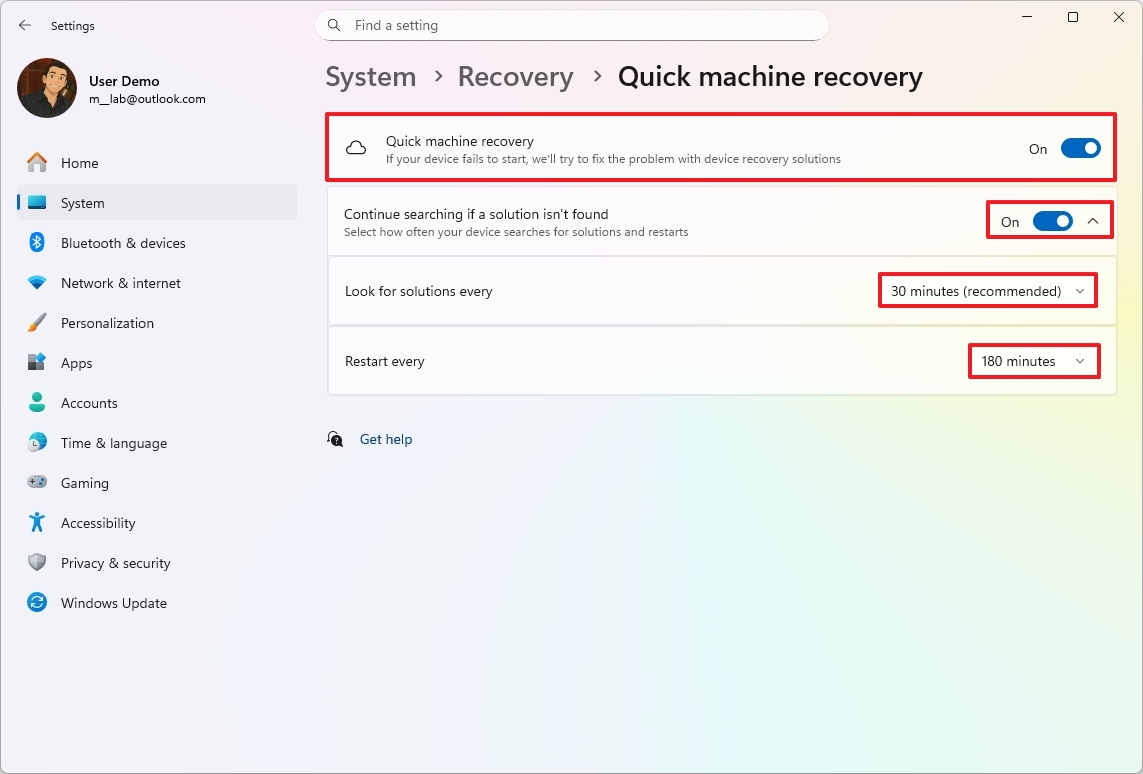
- Включите опцию "Продолжать поиск, если решение не найдено", чтобы система продолжала искать исправления, даже если первая попытка не удалась.
- Укажите, как часто система должна проверять наличие исправлений, в поле "Искать решения каждые".
- Укажите, как часто перезагружать устройство для повторной попытки восстановления, в поле "Перезапускать каждые".
Теперь, если после установки обновления компьютер не сможет загрузиться, Quick Machine Recovery автоматически попытается найти и установить исправление.
Важно: Microsoft подчеркивает, что это функция "лучших усилий", то есть она не гарантирует решение всех проблем при загрузке.
3. Удаляем проблемное обновление: возвращаем систему в рабочее состояние
Если после установки обновления возникли серьезные проблемы, и у вас есть доступ к рабочему столу, лучше удалить это обновление до выхода стабильной версии.
Удалить обновление можно двумя способами: через настройки Windows или через среду восстановления.
Удаление обновления через настройки Windows:
- Откройте Параметры.
- Перейдите в раздел Центр обновления Windows.
- Выберите пункт Журнал обновлений.
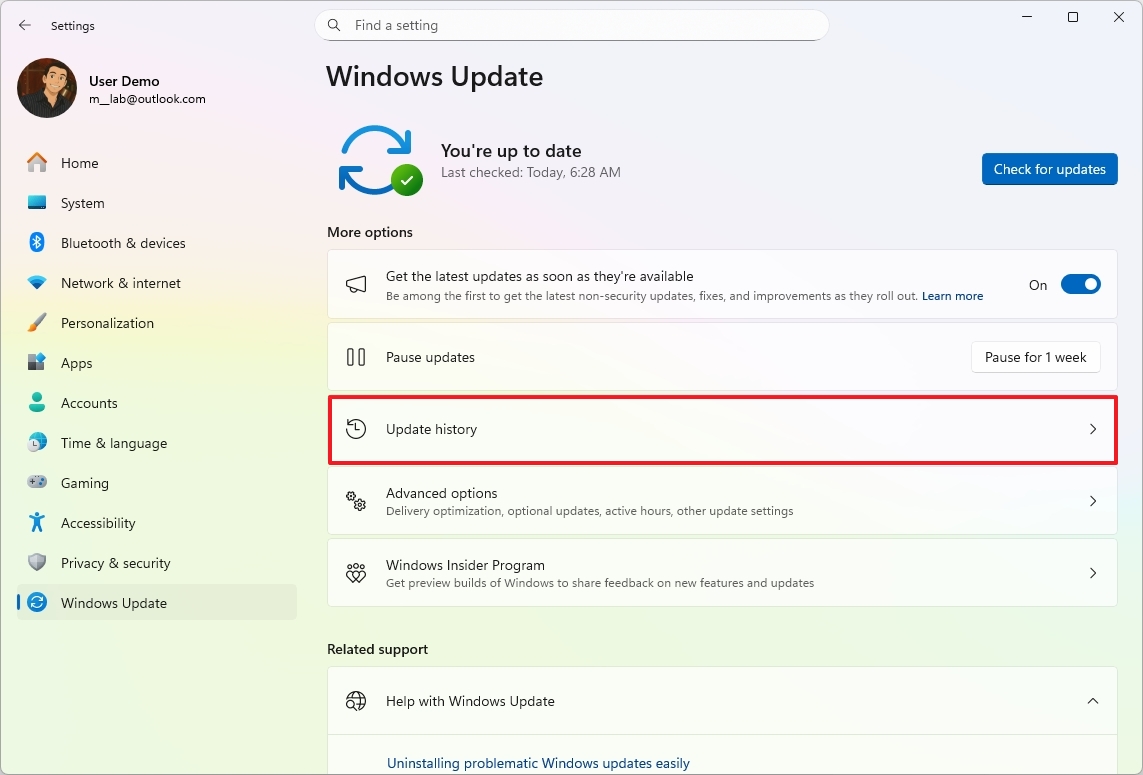
- В разделе "Сопутствующие параметры" нажмите Удалить обновления.
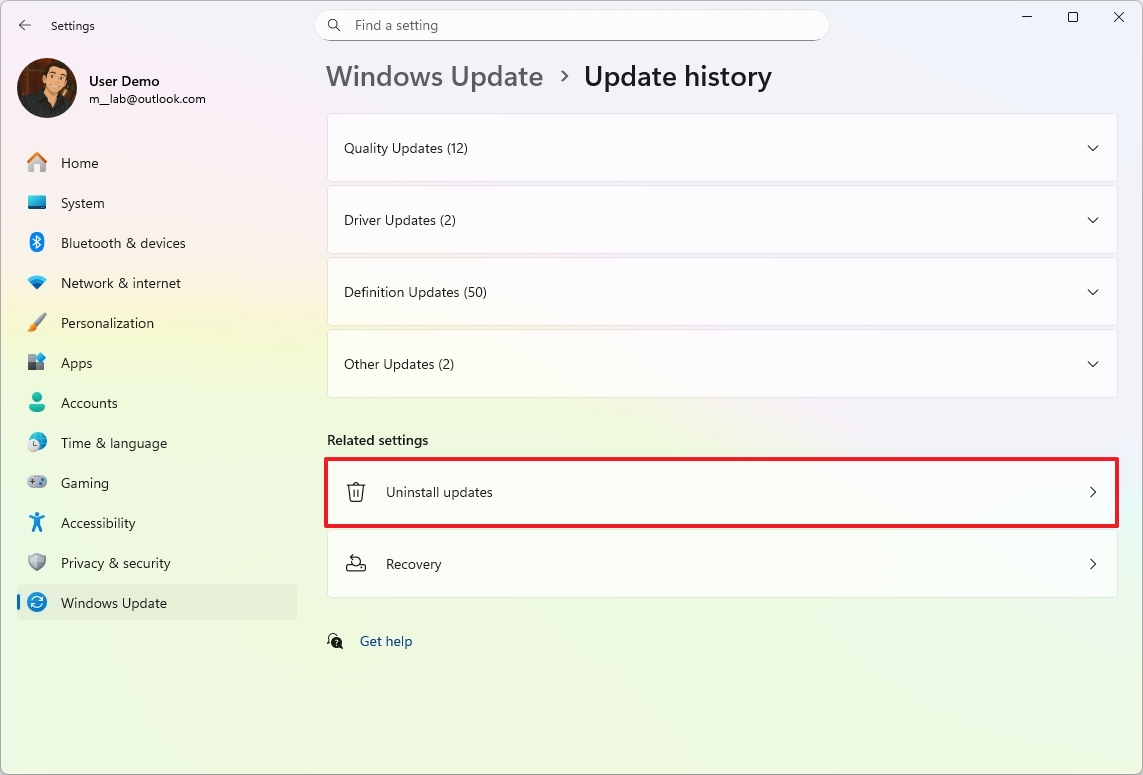
- Выберите проблемное обновление и нажмите кнопку Удалить.
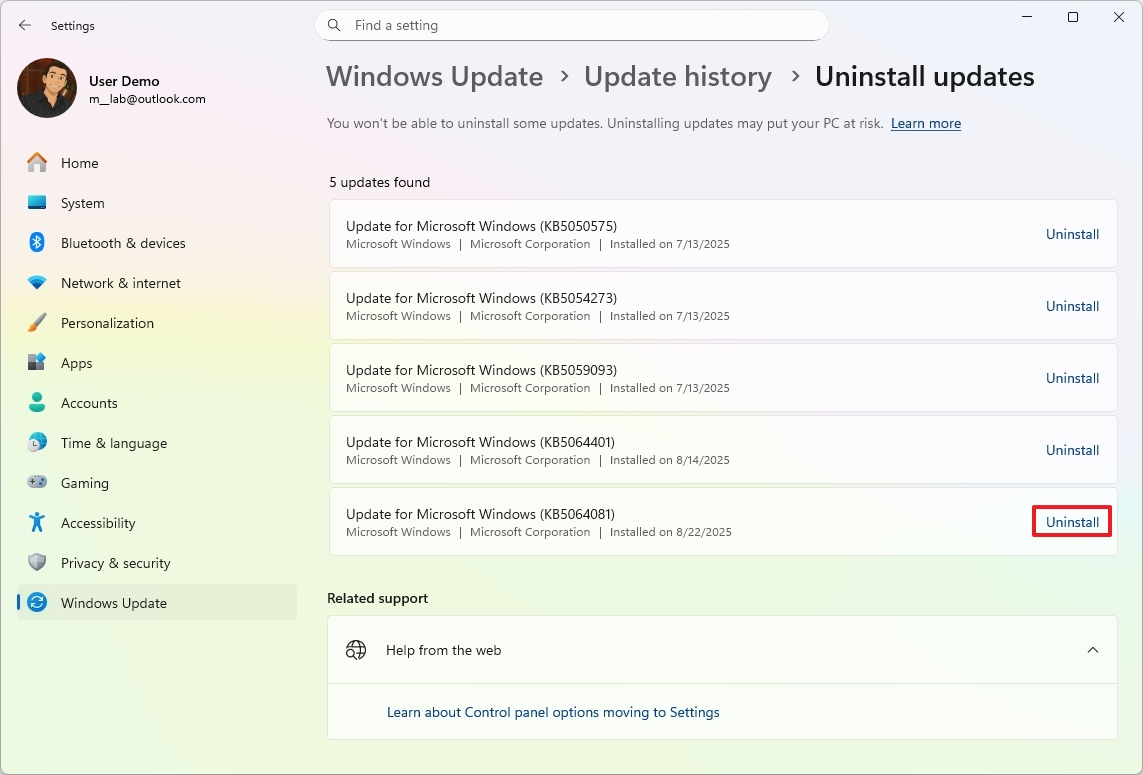
- При необходимости перезагрузите компьютер.
После удаления обновления, откройте Центр обновления Windows через приложение "Параметры", а в разделе "Дополнительные параметры" нажмите кнопку "Приостановить на 1 неделю", чтобы система не переустанавливала то же обновление снова. Если настройка предлагает больше времени, выберите самый длительный период, например, четыре или пять недель.
Удаление обновления через среду восстановления Windows (WinRE):
Если у вас нет доступа к рабочему столу, и Quick Machine Recovery не помогла, можно удалить обновление через среду восстановления:
- Запустите компьютер.
- Как только появится логотип Windows, нажмите и удерживайте кнопку питания, чтобы прервать загрузку.
- Повторите шаги 1 и 2 еще два раза.
- Выберите пункт Дополнительные параметры.
- Выберите пункт Поиск и устранение неисправностей.
- Выберите пункт Дополнительные параметры.
- Выберите пункт Удалить обновления.
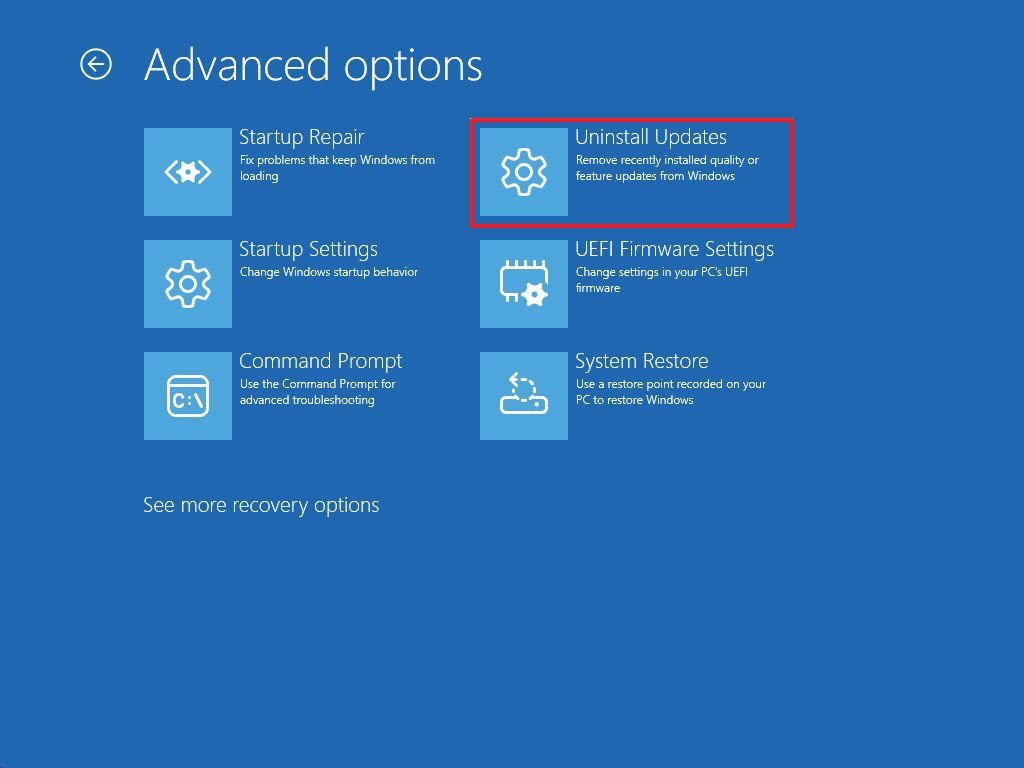
- Выберите пункт "Удалить последнее обновление качества".
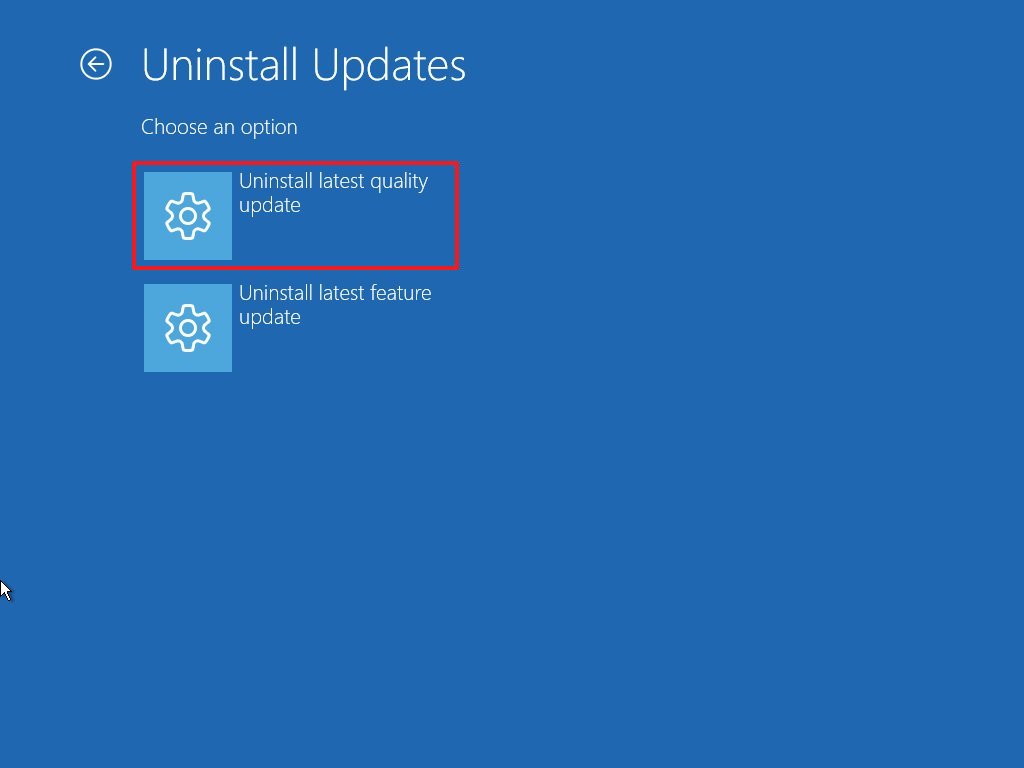
- При необходимости войдите в систему, используя учетные данные администратора.
- Нажмите кнопку "Удалить обновление качества".
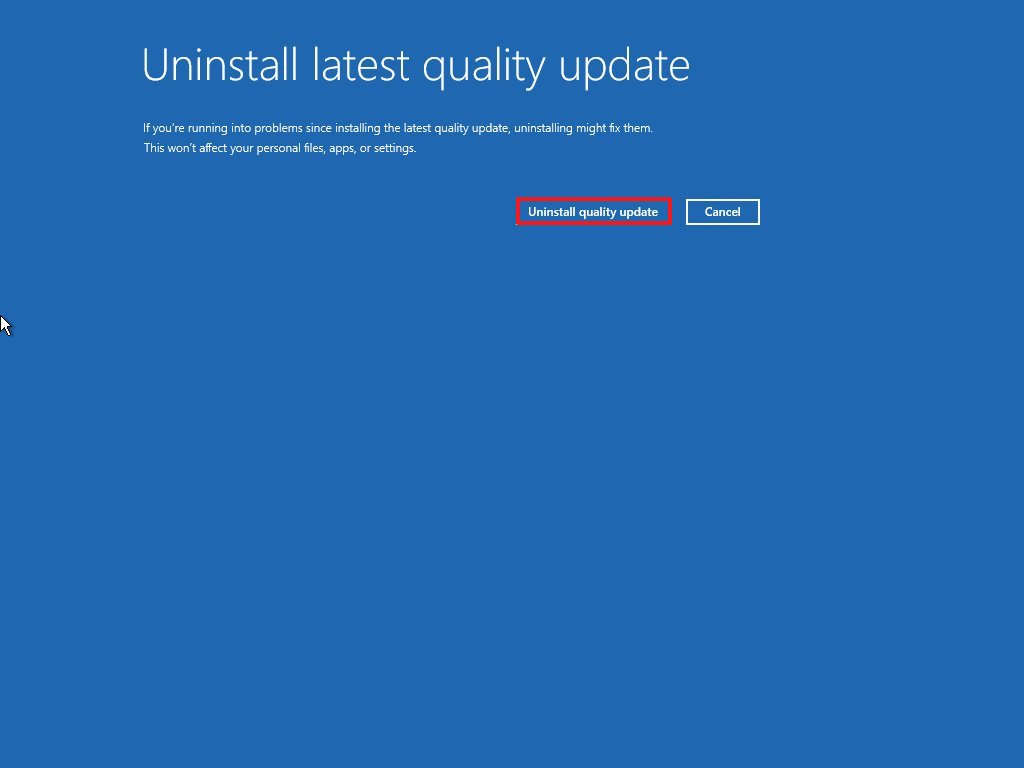
После этого система удалит последнее обновление, которое, предположительно, и вызывает проблему.
4. Отключаем автоматические обновления: берем ситуацию под контроль
В Windows 11 есть несколько способов отключить автоматическую установку обновлений. Можно временно приостановить обновления в настройках Центра обновления Windows, либо полностью отключить автоматический механизм и запускать процесс обновления вручную.
Временная приостановка обновлений через настройки Windows:
- Откройте Параметры.
- Перейдите в раздел Центр обновления Windows.
- Нажмите кнопку "Приостановить на 1 неделю", чтобы отключить автоматические обновления.
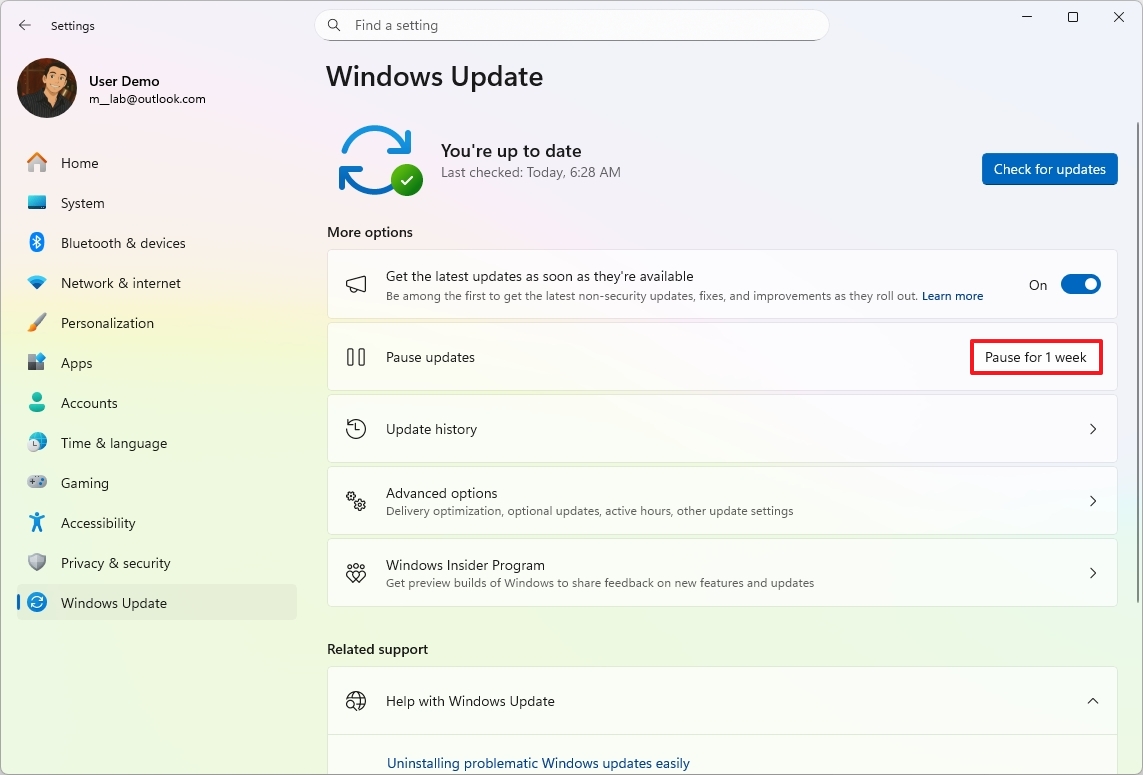
После этого Windows 11 перестанет автоматически загружать обновления на неделю, чего может быть достаточно, чтобы дождаться исправления проблемного обновления.
Полное отключение автоматических обновлений через редактор групповой политики:
- Откройте меню Пуск.
- Найдите gpedit.msc и запустите Редактор локальной групповой политики.
- Перейдите по следующему пути: Конфигурация компьютера > Административные шаблоны > Компоненты Windows > Центр обновления Windows > Управление взаимодействием с конечным пользователем
- Дважды щелкните политику "Настройка автоматических обновлений" в правой части окна.
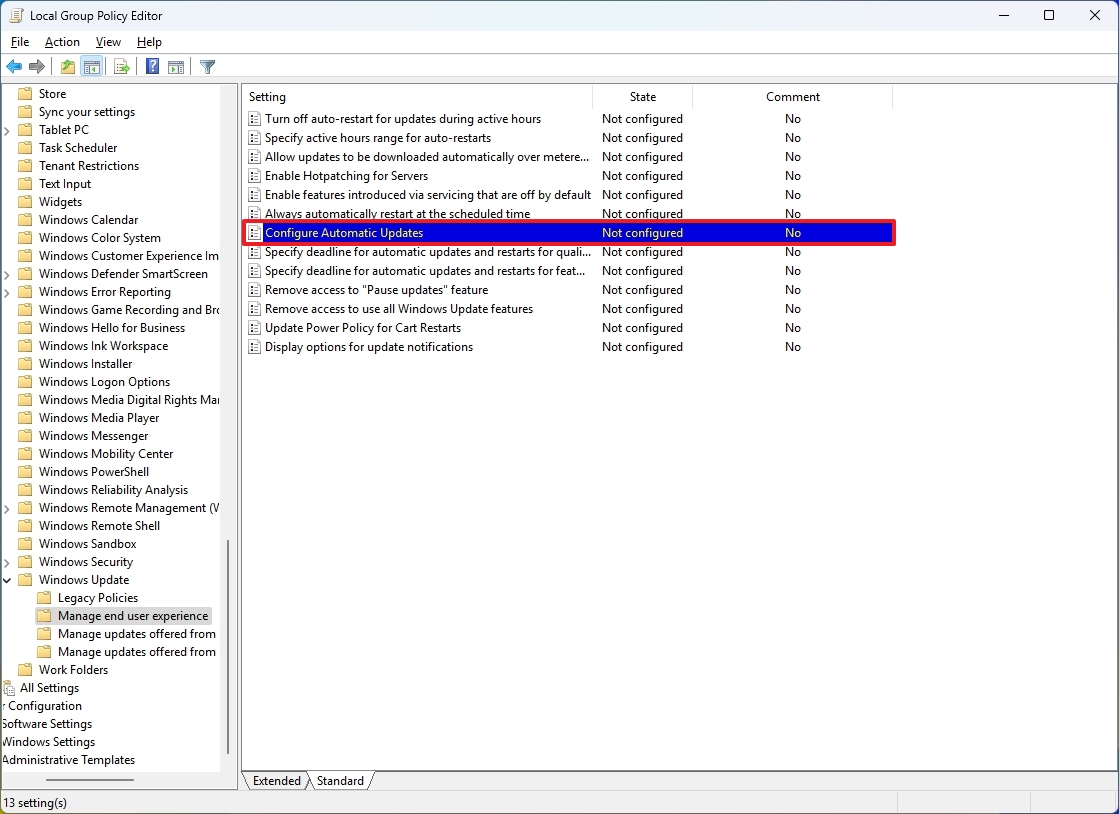
- Установите значение Отключено, чтобы полностью отключить автоматические обновления.
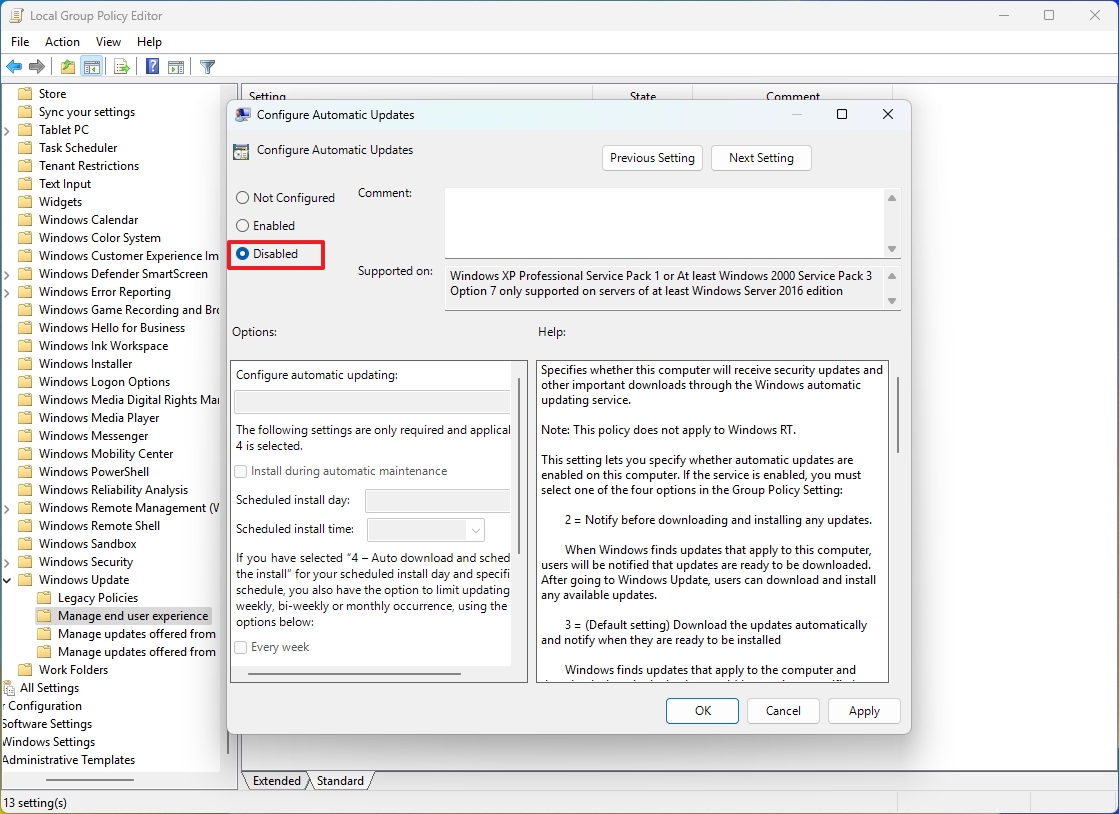
- Нажмите кнопку Применить.
- Нажмите кнопку OK.
После этого Windows 11 больше не будет автоматически загружать и устанавливать обновления.
Чтобы проверить наличие обновлений вручную, откройте Параметры > Центр обновления Windows и нажмите кнопку "Проверить наличие обновлений".
Если вы захотите снова включить автоматические обновления, выполните те же действия, но на шаге 5 выберите опцию "Не настроено".
Важно: Отключение автоматических обновлений может сделать ваш компьютер уязвимым для угроз безопасности. Регулярно проверяйте наличие обновлений вручную и устанавливайте их, когда убедитесь в их стабильности.
5. Создаем полную резервную копию компьютера: "план Б" на случай непредвиденных обстоятельств
Самый надежный способ защитить свои данные и настройки – это регулярно создавать резервные копии компьютера.
Рекомендуется делать полную резервную копию перед установкой важных обновлений.
В Windows 11 есть встроенный инструмент для создания резервных копий системы:
- Откройте меню Пуск.
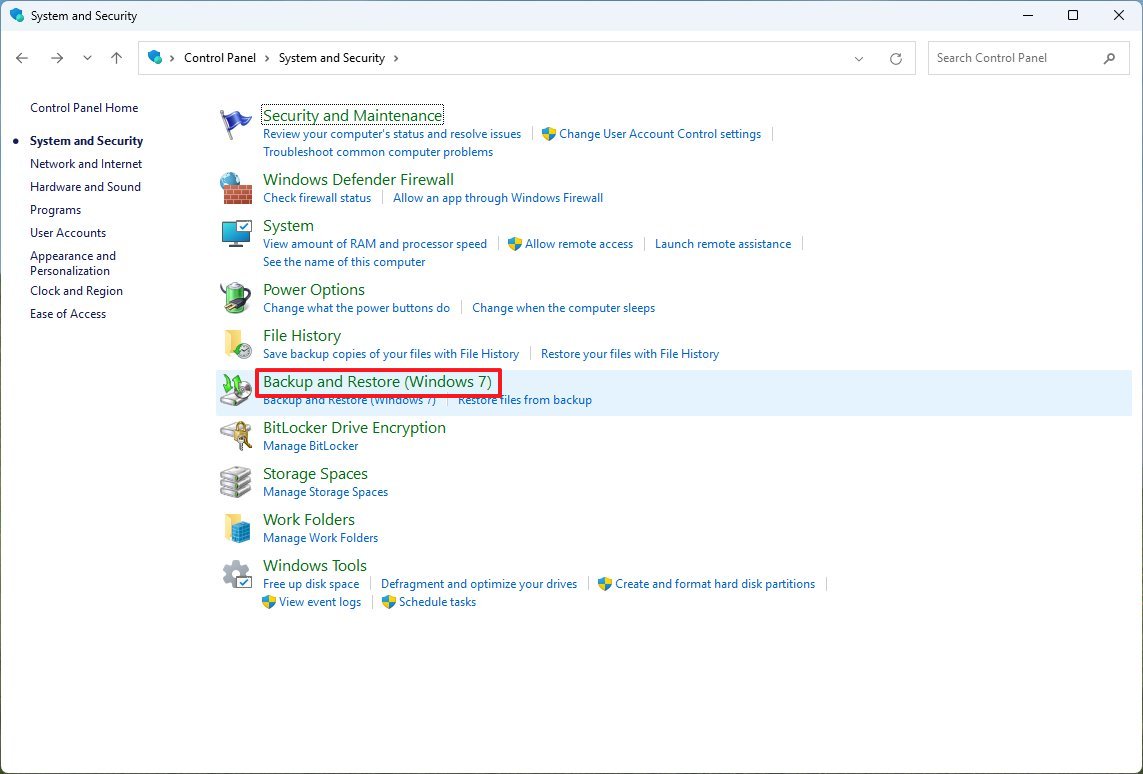
- Найдите Панель управления и запустите её.
- Перейдите в раздел Система и безопасность.
- Выберите пункт "Резервное копирование и восстановление".
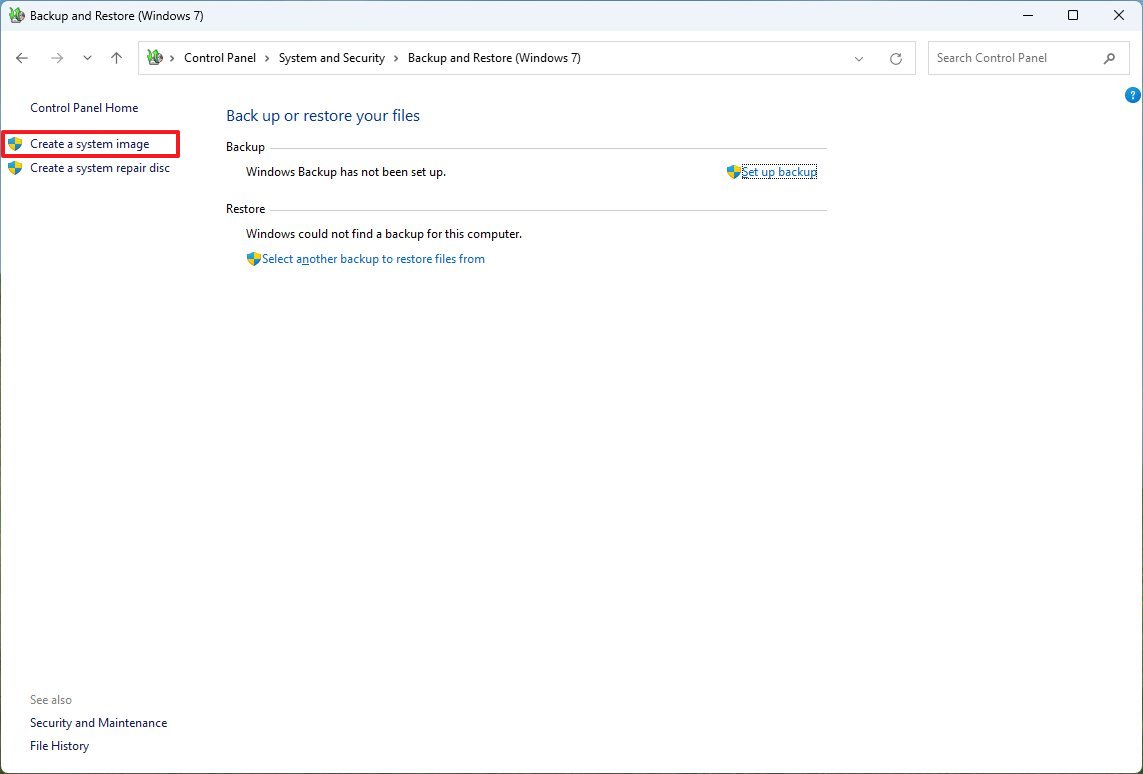
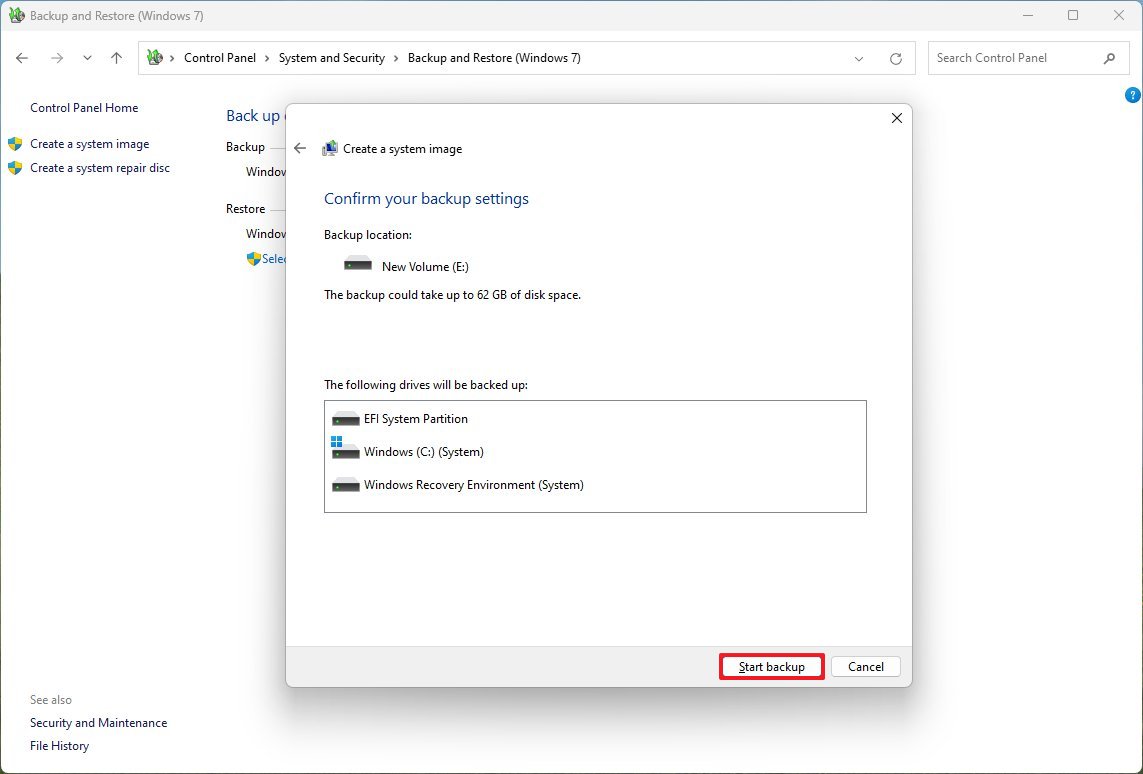
- В левой части окна нажмите "Создание образа системы".
- Выберите место для сохранения резервной копии (например, внешний жесткий диск).
- Нажмите кнопку Далее.
- При необходимости выберите дополнительные диски для включения в резервную копию.
- Нажмите кнопку Далее.
- Нажмите кнопку Начать резервное копирование.
- Нажмите кнопку Нет.
Краткое примечание: Вам также будет предложено создать диск восстановления системы, но это необязательно. Для восстановления системы можно использовать установочный USB-накопитель Windows.
- Нажмите кнопку Закрыть.
Теперь у вас есть полная резервная копия системы, которую можно использовать для восстановления компьютера в случае серьезных проблем.
В дополнение к созданию образа системы, можно настроить регулярное резервное копирование файлов с помощью OneDrive или других облачных сервисов.
Важно: Регулярное резервное копирование – это ваша страховка от потери данных в любой ситуации, не только при проблемах с обновлениями.
Дополнительные советы по обновлению системы
- Прежде чем устанавливать обновление, почитайте отзывы других пользователей в интернете. Возможно, уже есть информация о проблемах с этим обновлением.
- Не спешите устанавливать обновления сразу после их выхода. Дайте время Microsoft исправить возможные ошибки.
- Если обновление не связано с критическими исправлениями безопасности, можно отложить его установку на несколько недель.
- Всегда проверяйте панель мониторинга работоспособности выпусков Windows на наличие известных проблем и блокировок обновлений.
- После установки обновления не спешите перезагружать компьютер. Это даст вам время сделать резервную копию данных, если возникнут проблемы.
Больше информации о Windows 11 и 10
- Все, что нужно знать о Windows 11
- Все, что нужно знать о Windows 10
Мнение редакции MSReview:
Эта статья содержит полезные советы о том, как защититься от возможных проблем, вызванных обновлениями Windows 11. Важно помнить, что профилактика всегда лучше лечения, и соблюдение этих рекомендаций поможет вам избежать потери данных и простоя в работе. Мы рекомендуем регулярно создавать резервные копии и быть в курсе последних новостей о стабильности обновлений.



TipTop.org — это удобный сервис для заработка, где заказчики размещают оплачиваемые проекты и задания. Система позволяет начать работу с выполнения простых заказов как новичкам, так и продвинутые возможности по публикации услуги для профессиональных фрилансеров

МоиПесни.рф — онлайн-сервис, который с помощью нейросети за пару минут создает уникальные песни по вашему сценарию: поздравления, любовные треки, шутливые куплеты и многое другое. Просто опишите повод и героя, выберите стиль — и получите готовую песню с текстом и вокалом.
- Комментарии
