
Windows 11 на Steam Deck: ставим дуалбут без головной боли!
- Категория: Windows 11
- Дата: 19 января 2026 г. в 15:30
- Просмотров: 1318
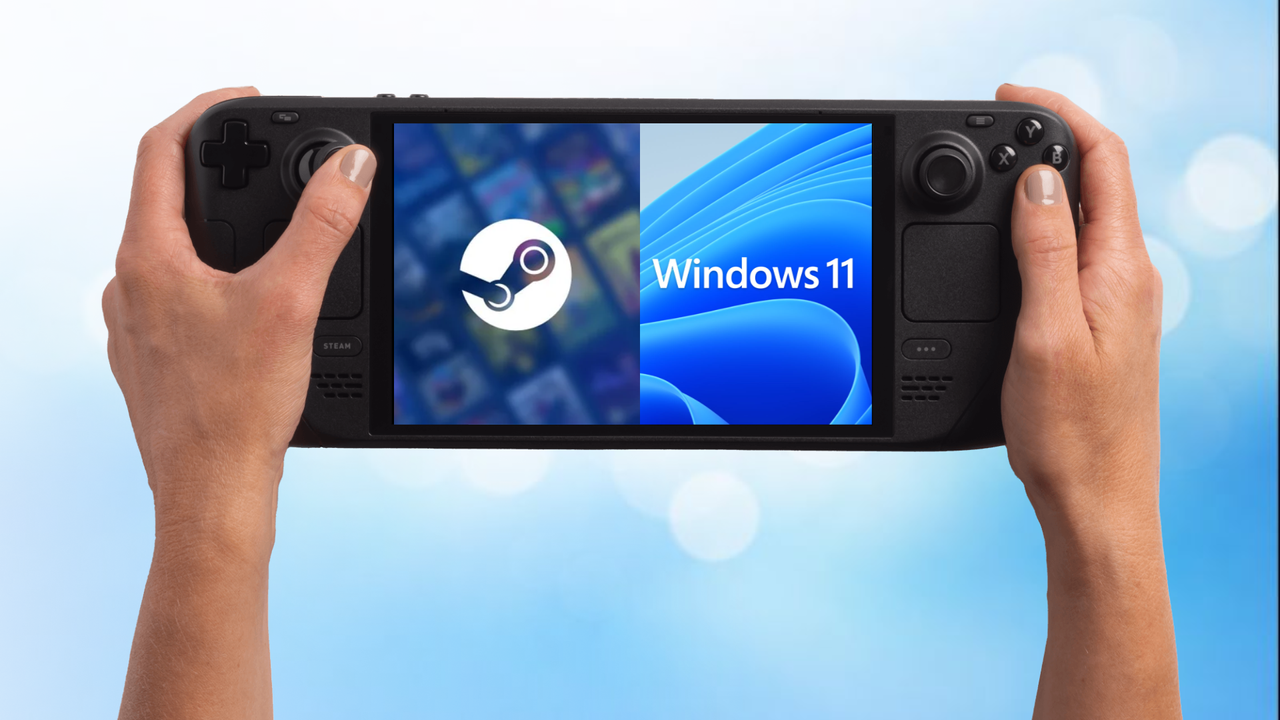
Итак, народ, сегодня поговорим о том, как установить Windows на Steam Deck вместе с SteamOS. Зачем это нужно? Ну, во-первых, для тех игр, которые пока не дружат с Linux, а во-вторых, чтобы спокойно играть в проекты с античит-системами. Это, по сути, самый безболезненный и безопасный способ, который поможет избежать кучи проблем. 😎
ВАЖНО: На этапе установки Windows, если увидите опцию "Удалить всё" – НИ В КОЕМ СЛУЧАЕ не нажимайте её! Это может стереть вашу SteamOS и сломать всю систему.
Что нам понадобится:
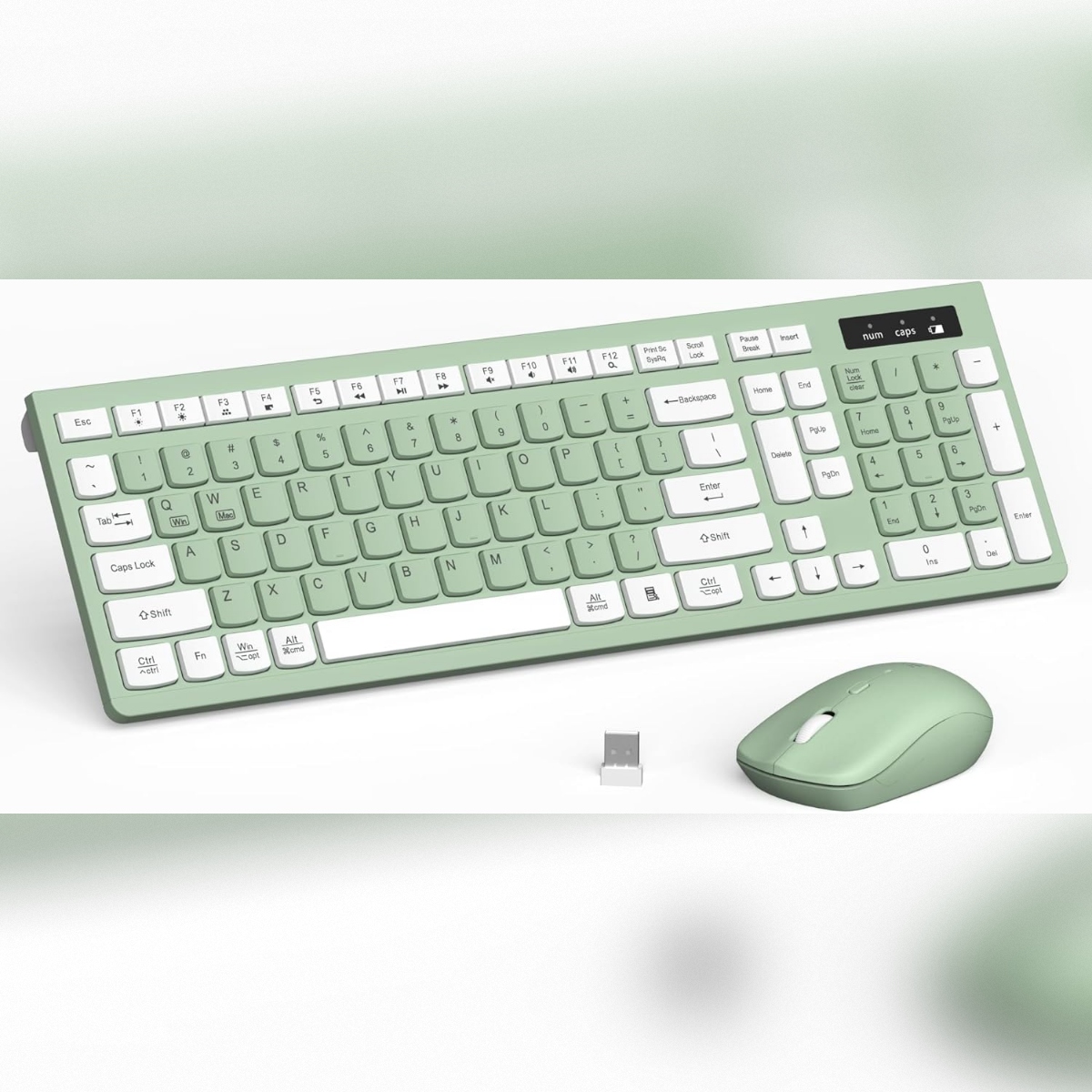
- Клавиатура и мышь 🖱️⌨️
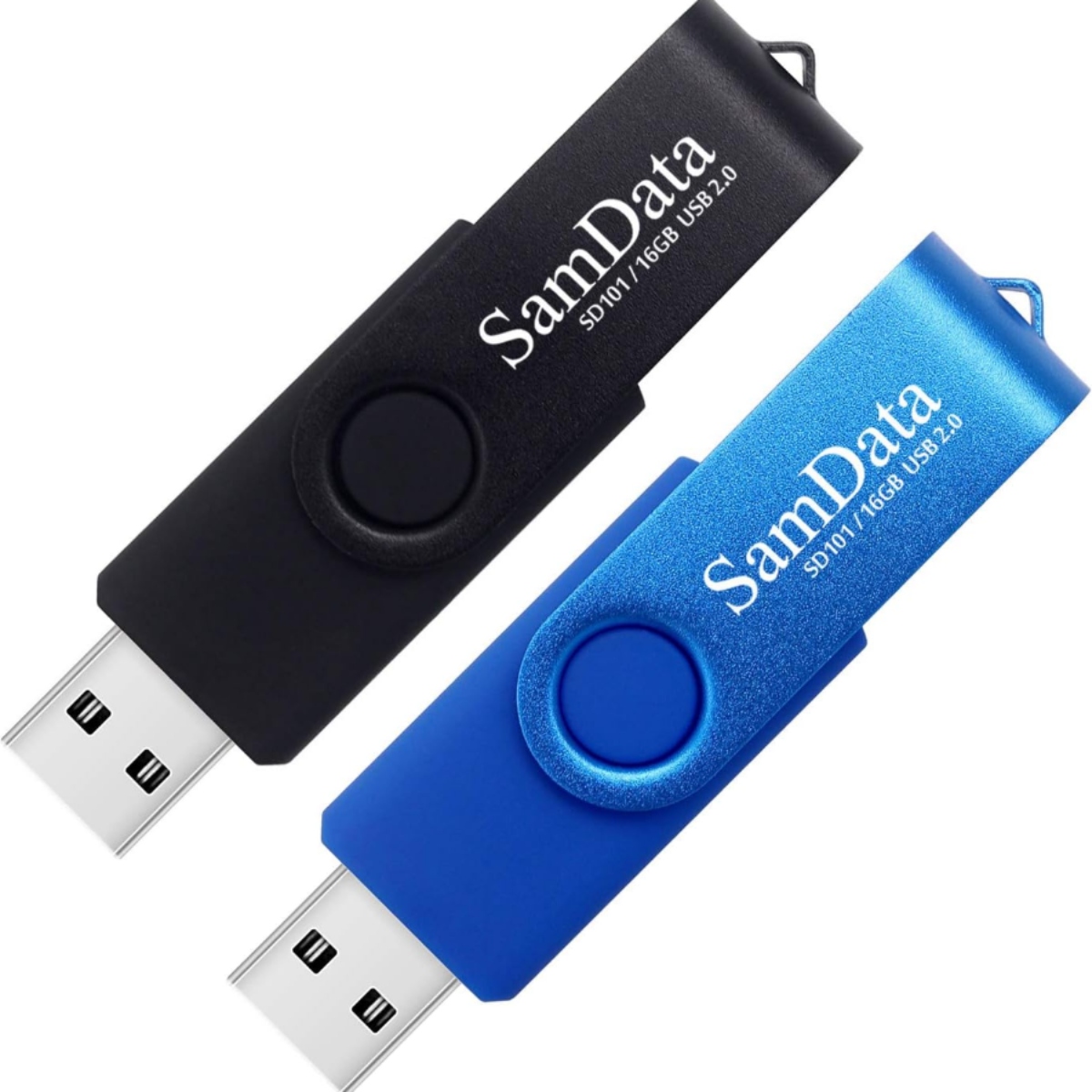
- USB-флешка (или microSD)
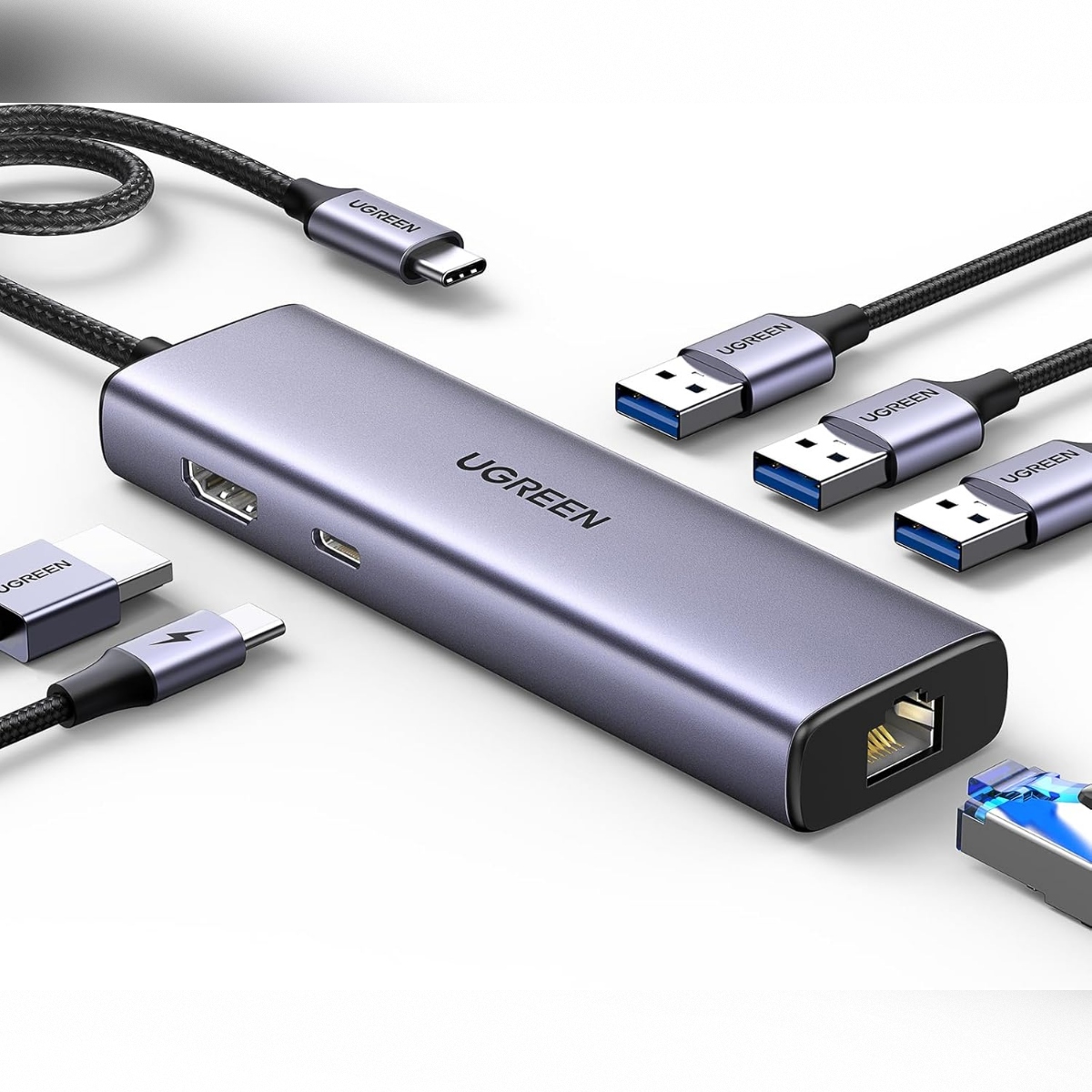
- USB-хаб на несколько портов с Ethernet 🌐
- Сама Windows 11 (требует минимум 64 ГБ)
Лучше всего, если есть возможность, делать загрузочные флешки на обычном ПК с Windows. Так будет проще и меньше шансов на ошибки.
Вот такой хаб очень хорошо подходит:
Сначала заходим в меню Steam (кнопка Steam), потом в "Настройки", далее "Система" и выбираем "Участие в бета-тестировании". Ставим "Бета" вместо "Стабильная" и перезагружаемся.
2. Устанавливаем пароль пользователя SteamOS
Если пароль уже есть, пропускаем. Если нет – переходим в "Настройки" -> "Система" -> "Пользователи" -> "Изменить пароль". Переключаемся в режим рабочего стола (Steam -> Питание -> Переключиться на рабочий стол). Когда попросит ввести пароль, жмём Steam+X, чтобы вызвать клавиатуру. Вводим пароль и подтверждаем.
На этом этапе пригодится бюджетный набор клавиатуры и мыши:
3. Создаем загрузочный носитель для восстановления SteamOS
Этот шаг нужен, чтобы безопасно изменить размер раздела.
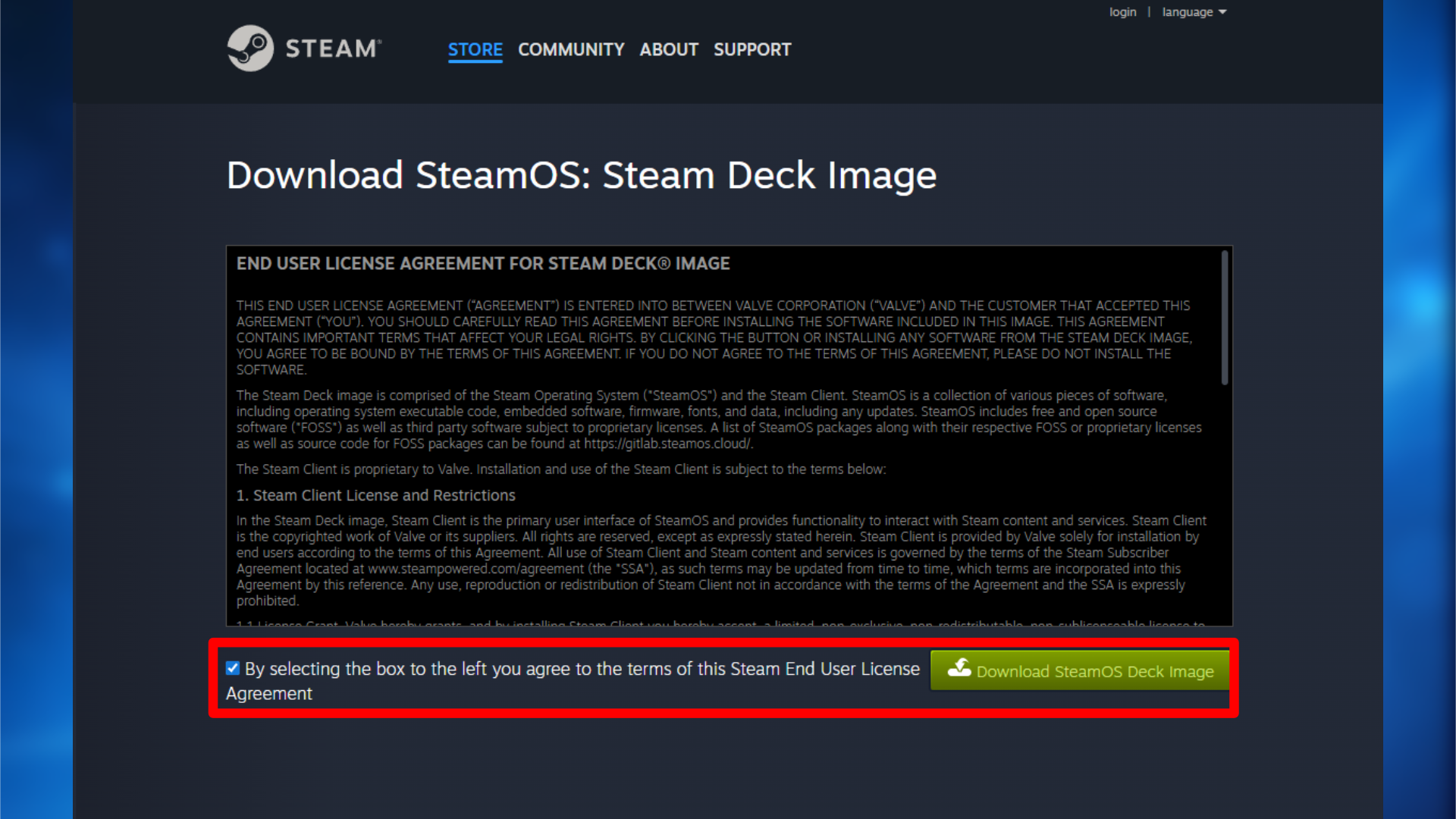
- Скачиваем официальный образ восстановления SteamOS 👉 сюда
- Нужна флешка от 8 ГБ (Windows рекомендует 16 ГБ).
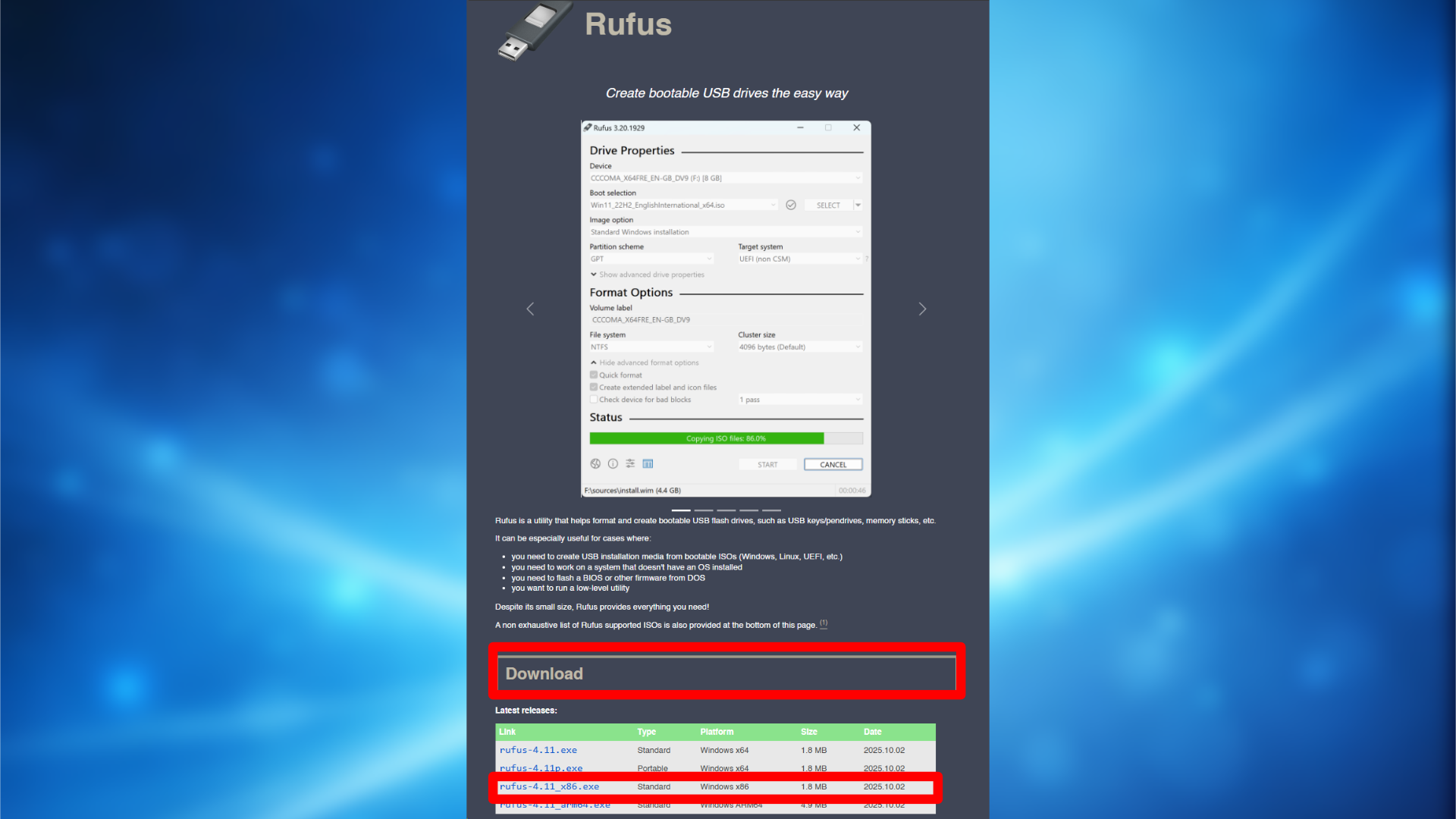
- На Windows используем Rufus (скачать), на Linux/SteamOS – Balena Etcher (скачать).
3a. Создание загрузочной флешки на Windows
- Скачиваем образ SteamOS.
- Подключаем флешку.
- Запускаем Rufus.
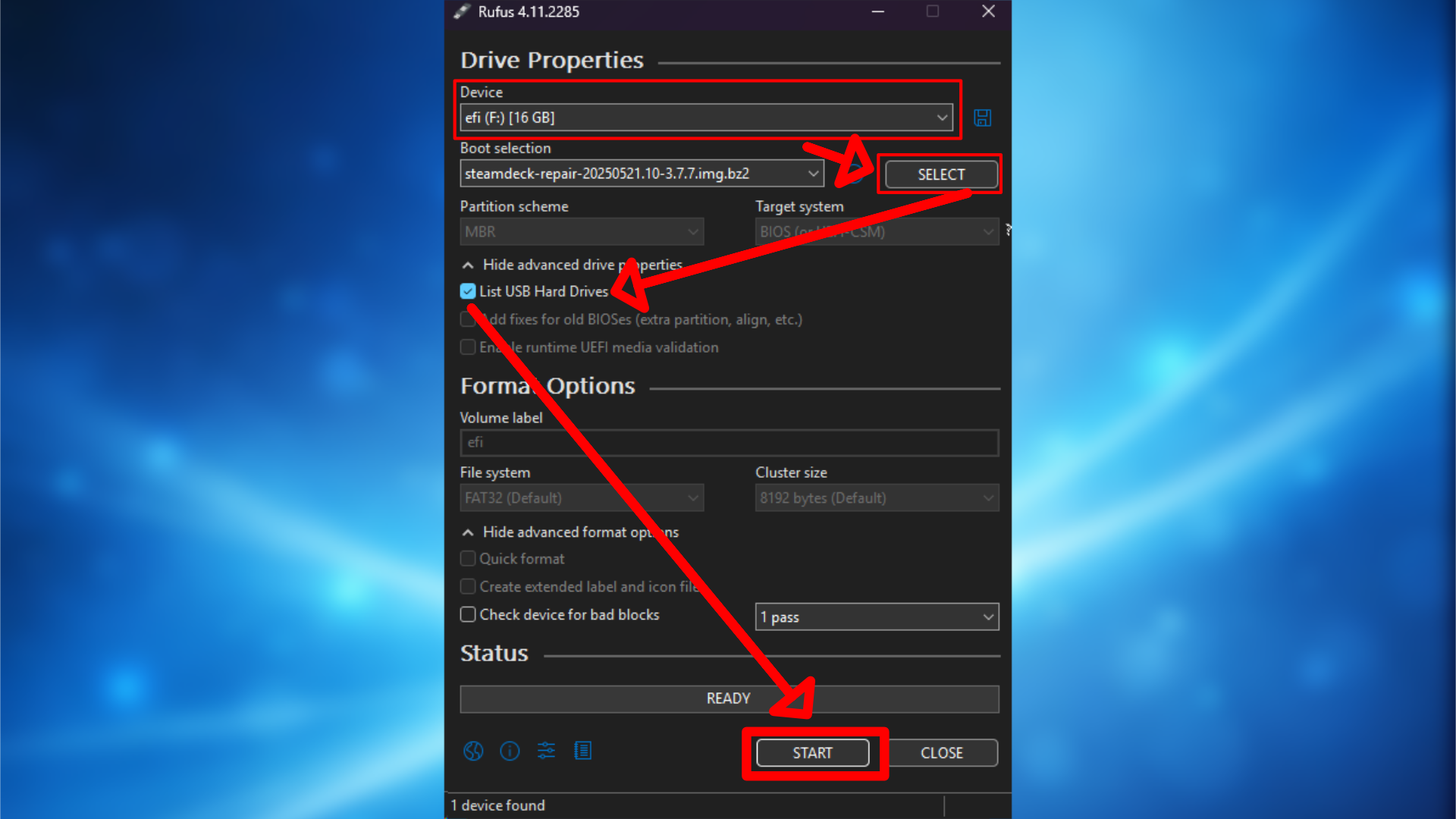
- Выбираем флешку, образ SteamOS.
- В настройках Rufus ставим MBR для "Схема раздела" и BIOS (или UEFI-CSM) для "Целевая система".
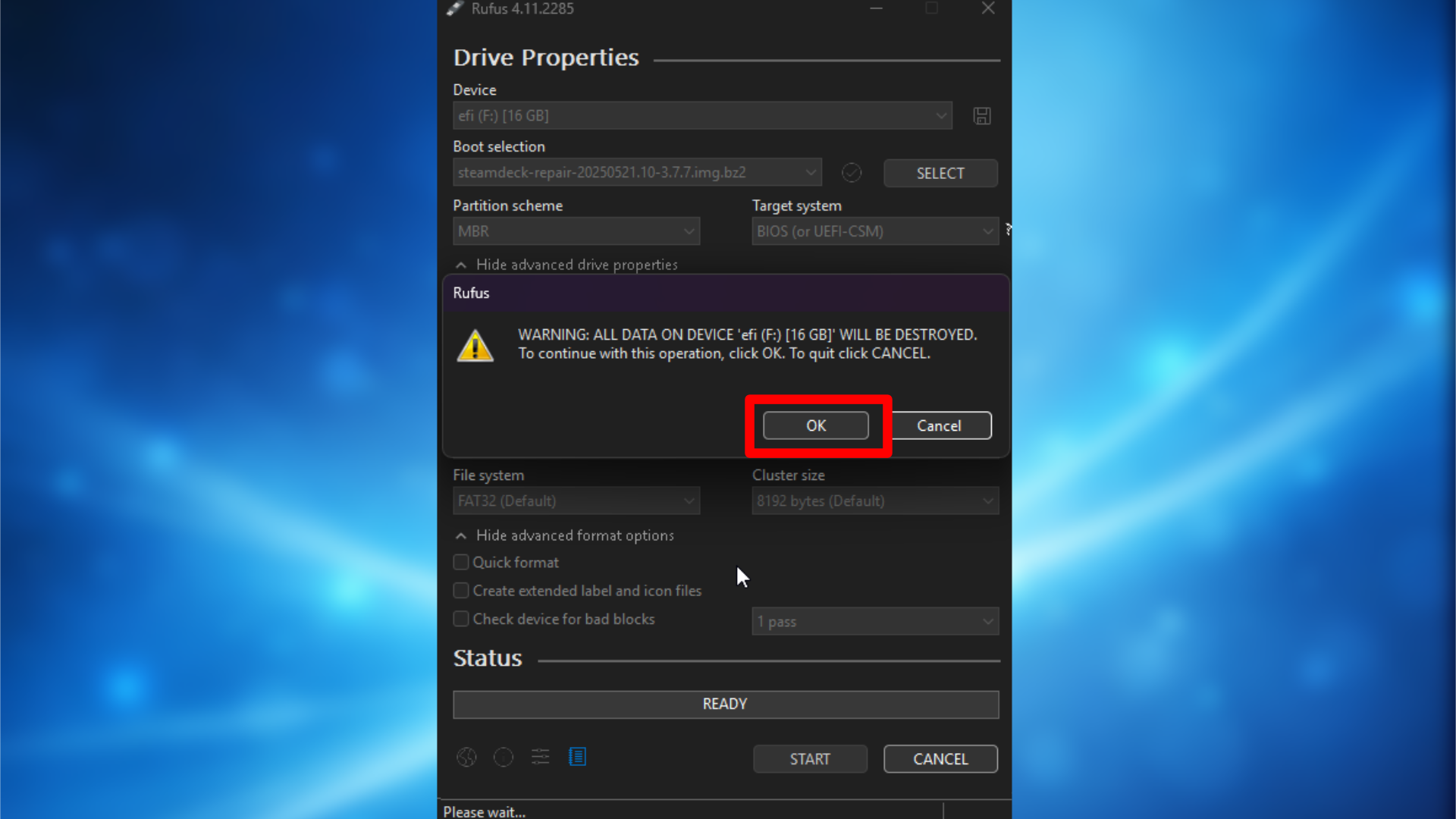
- Нажимаем "Старт" и подтверждаем удаление данных.
3b. Создание загрузочной флешки на SteamOS/Linux
- Скачиваем образ SteamOS.
- Подключаем флешку.
- Скачиваем Balena Etcher (64-бит).
- Распаковываем Etcher.
- Запускаем его (правой кнопкой -> "Выполнить").
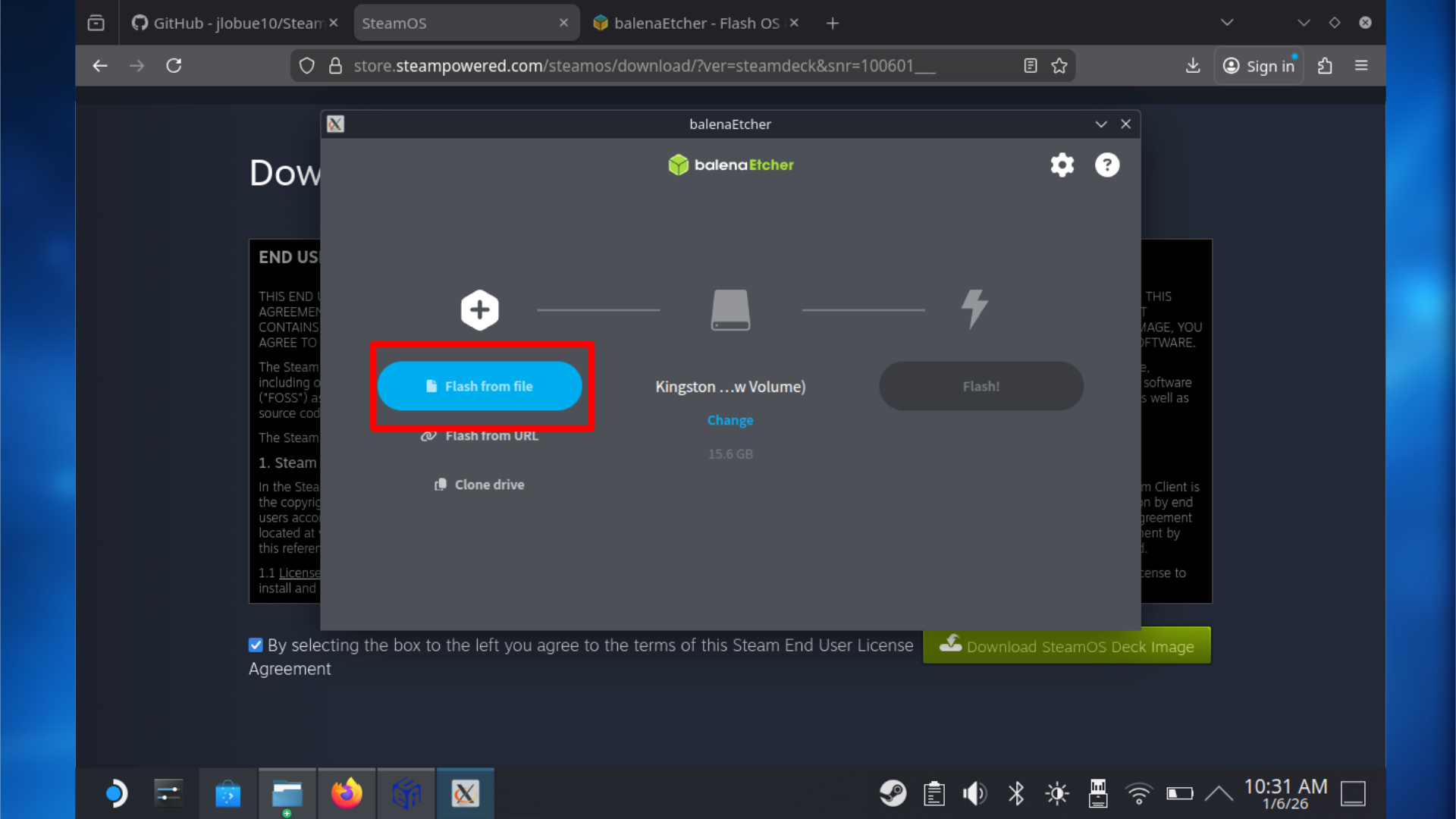
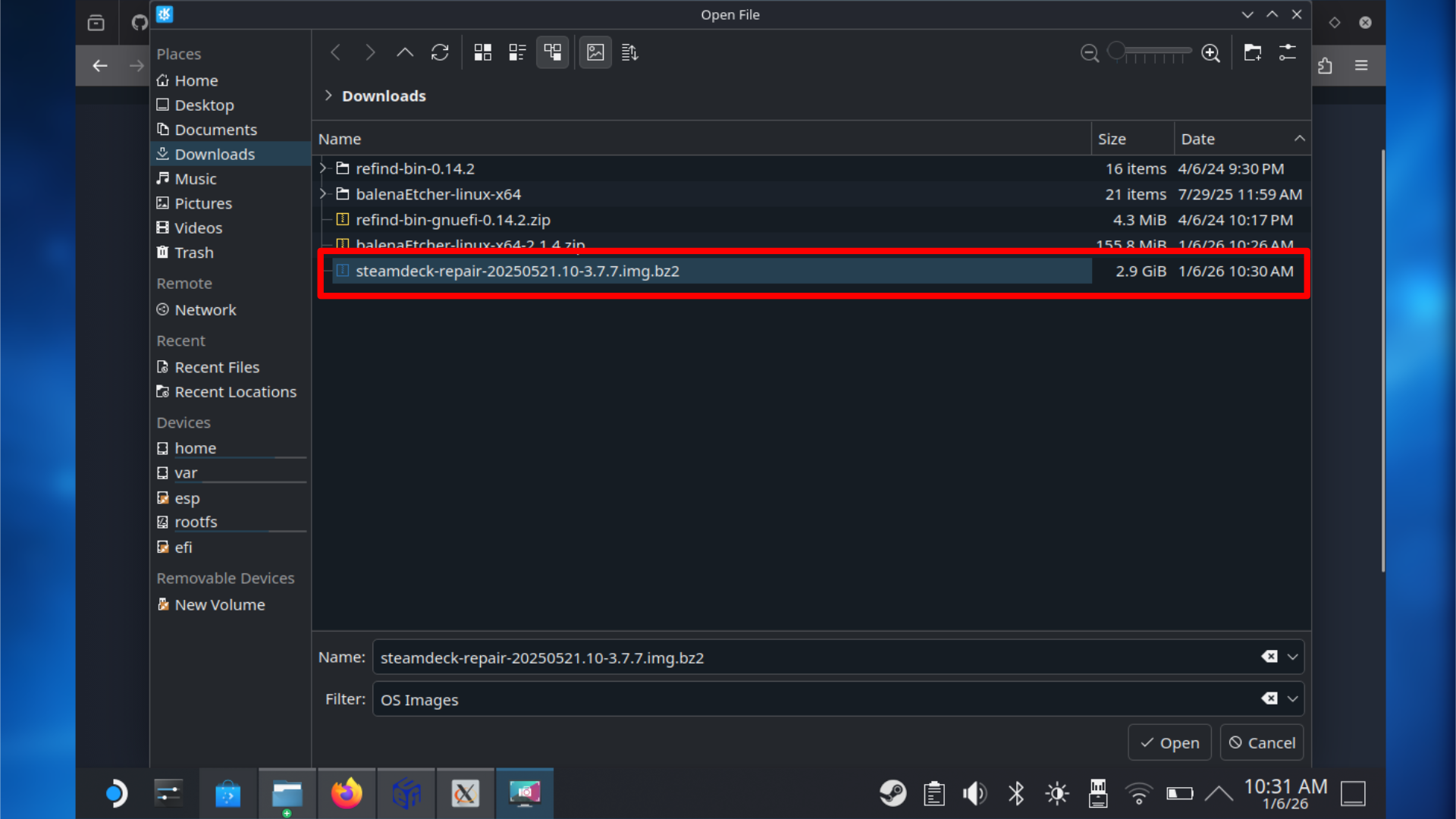
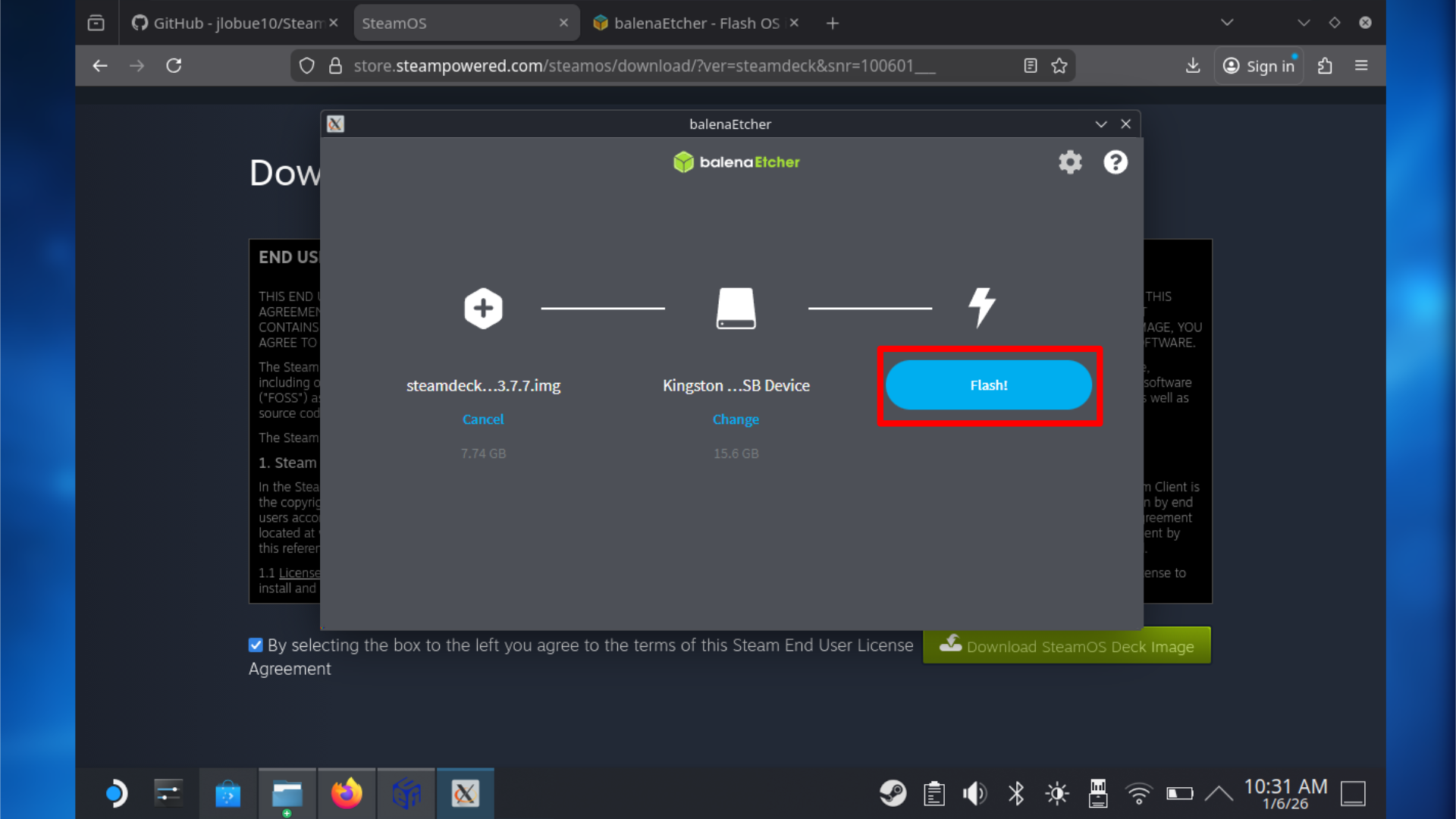
- Выбираем "Flash from file", указываем образ SteamOS.
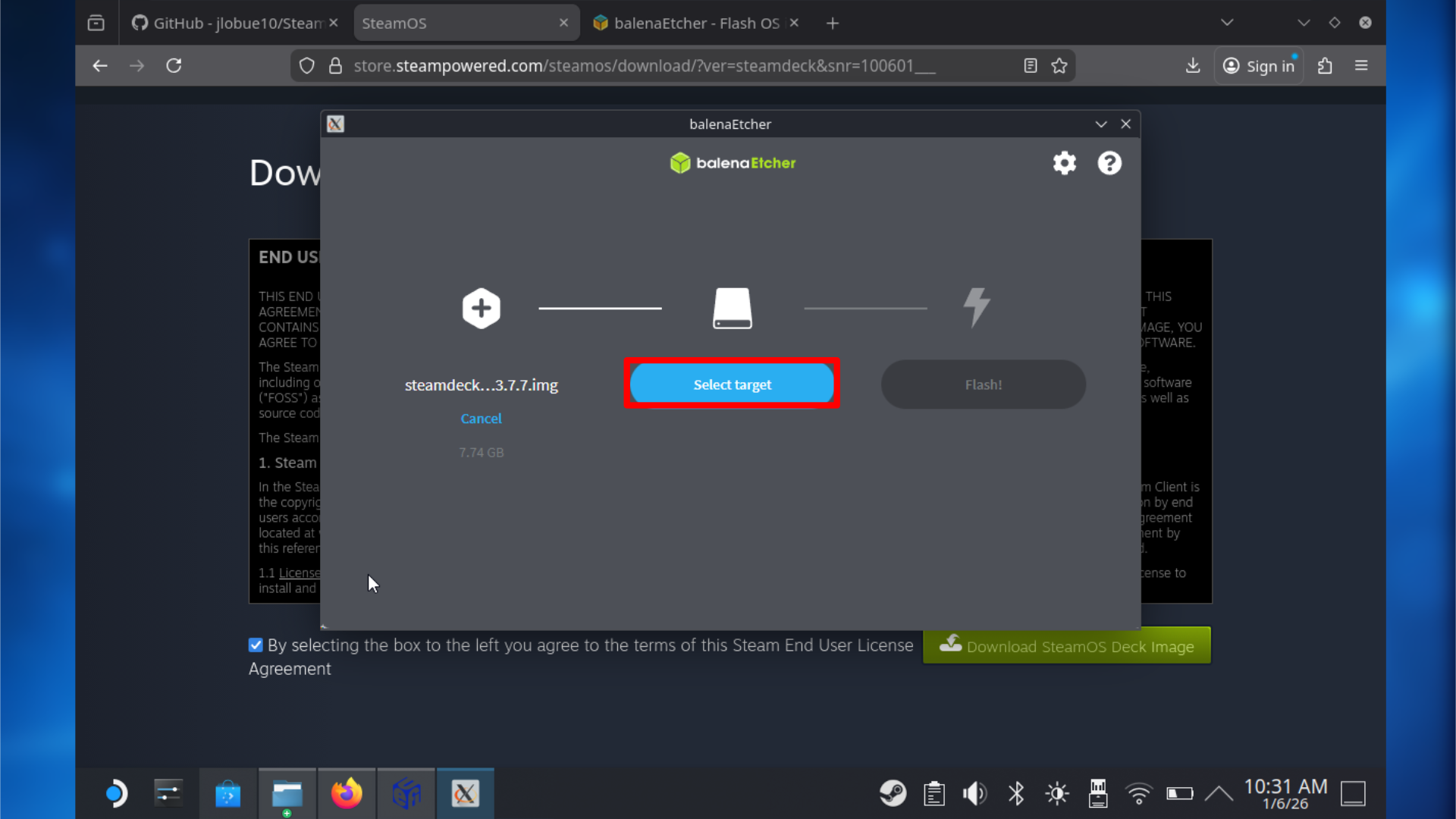
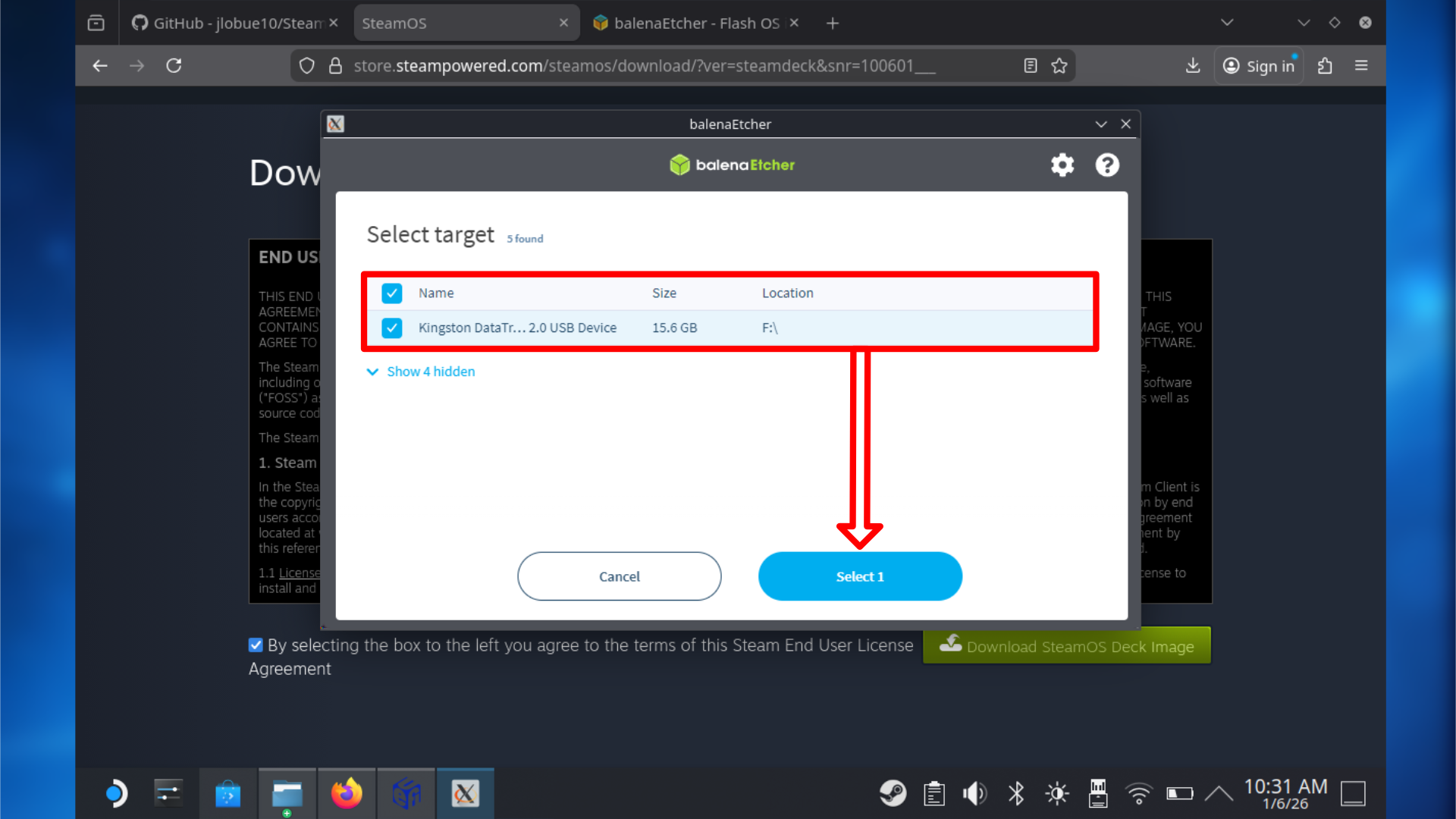
- Выбираем флешку.
- Нажимаем "Flash!".
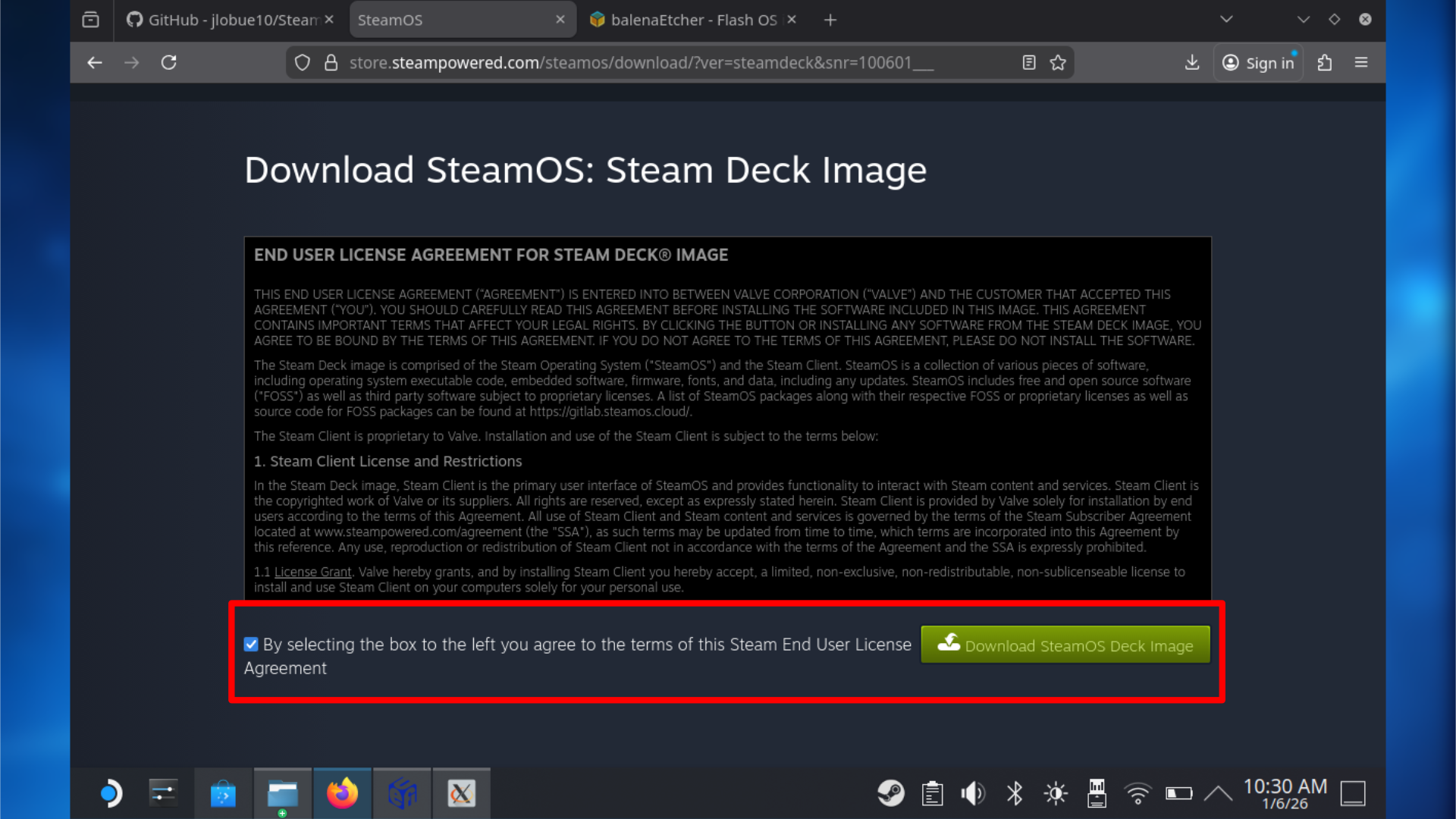
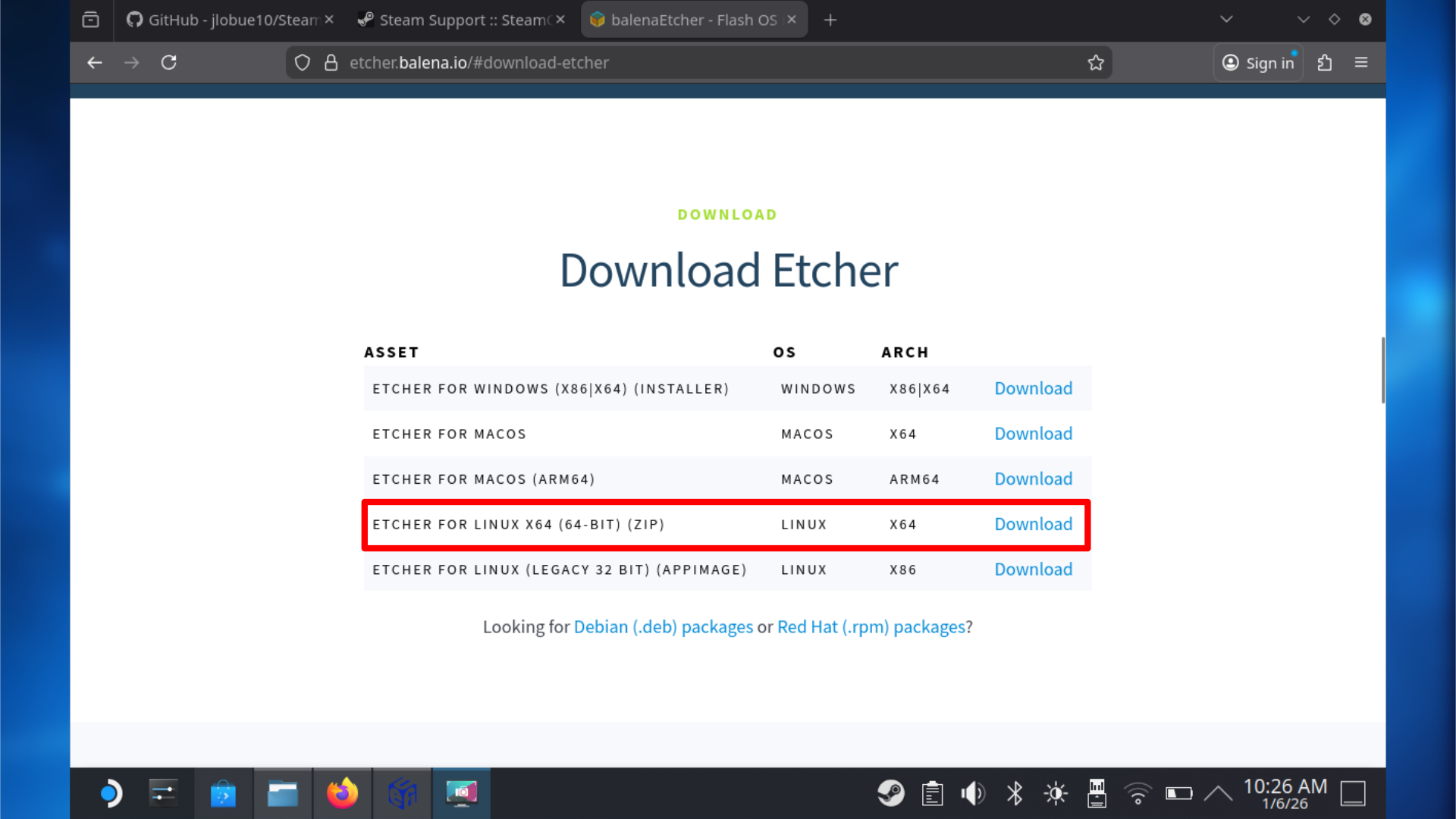
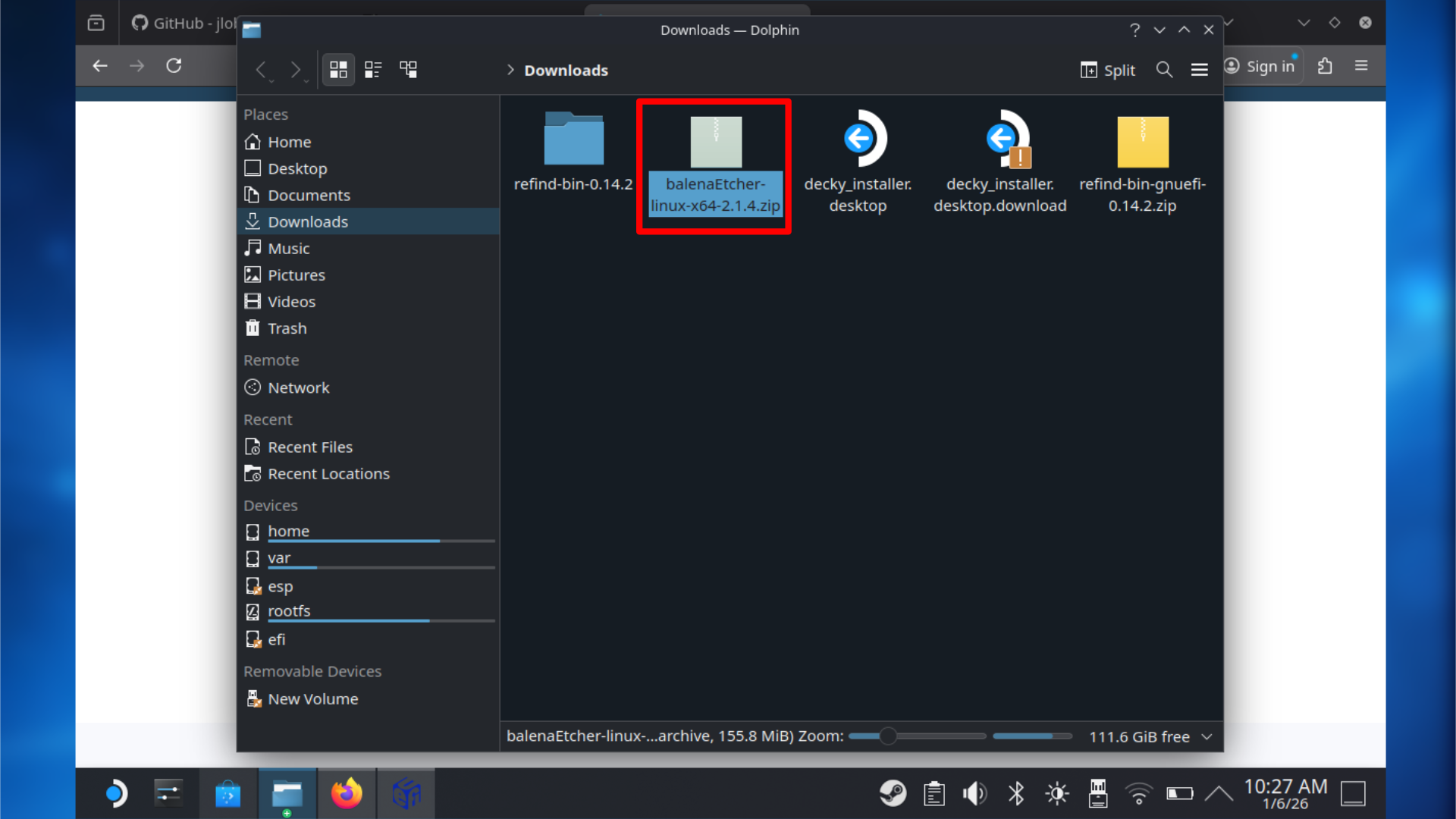
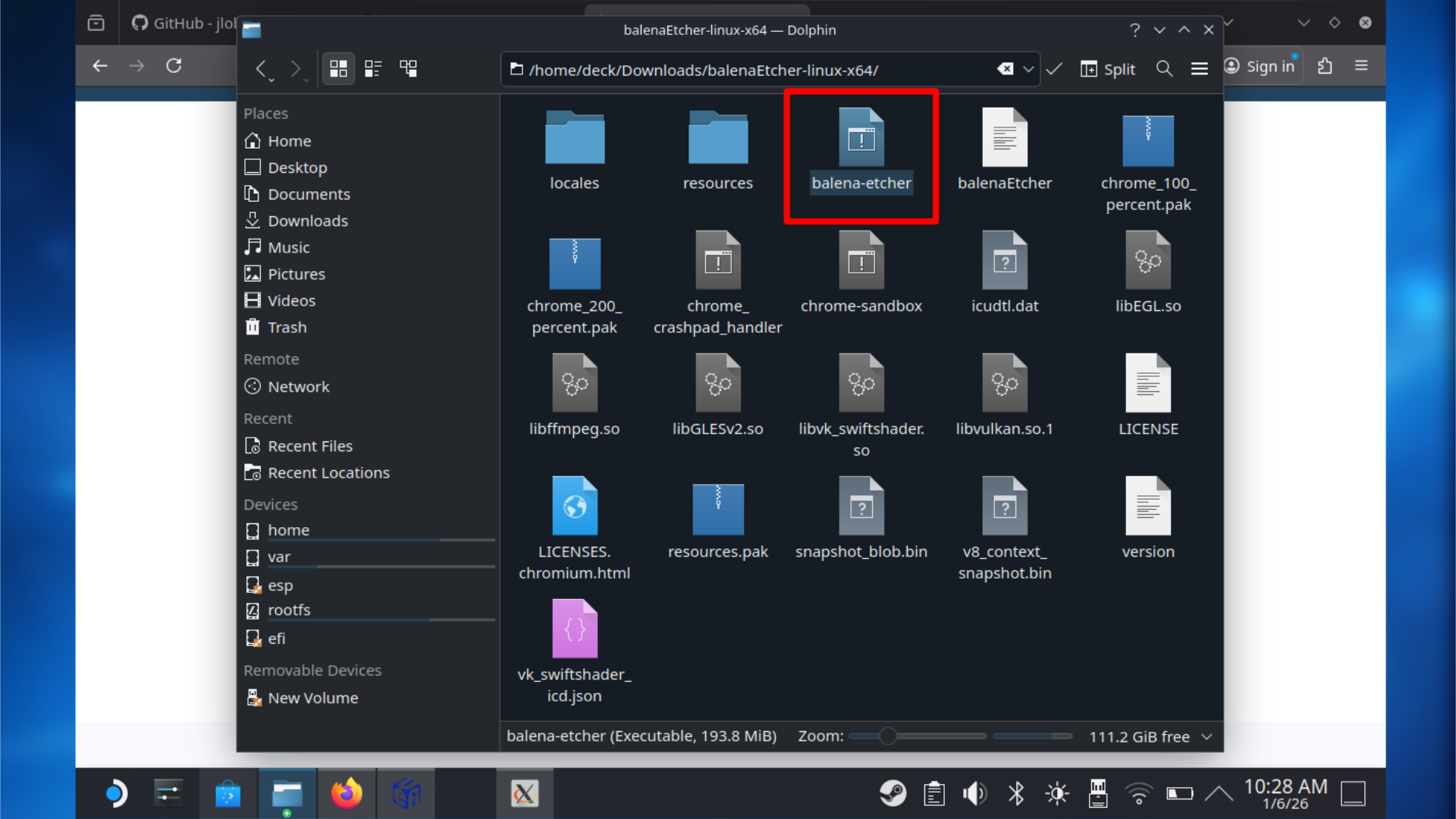
4. Устанавливаем менеджер двойной загрузки
Нам понадобится загрузчик, чтобы выбирать, какую ОС запустить. Используем SteamDeck rEFInd.
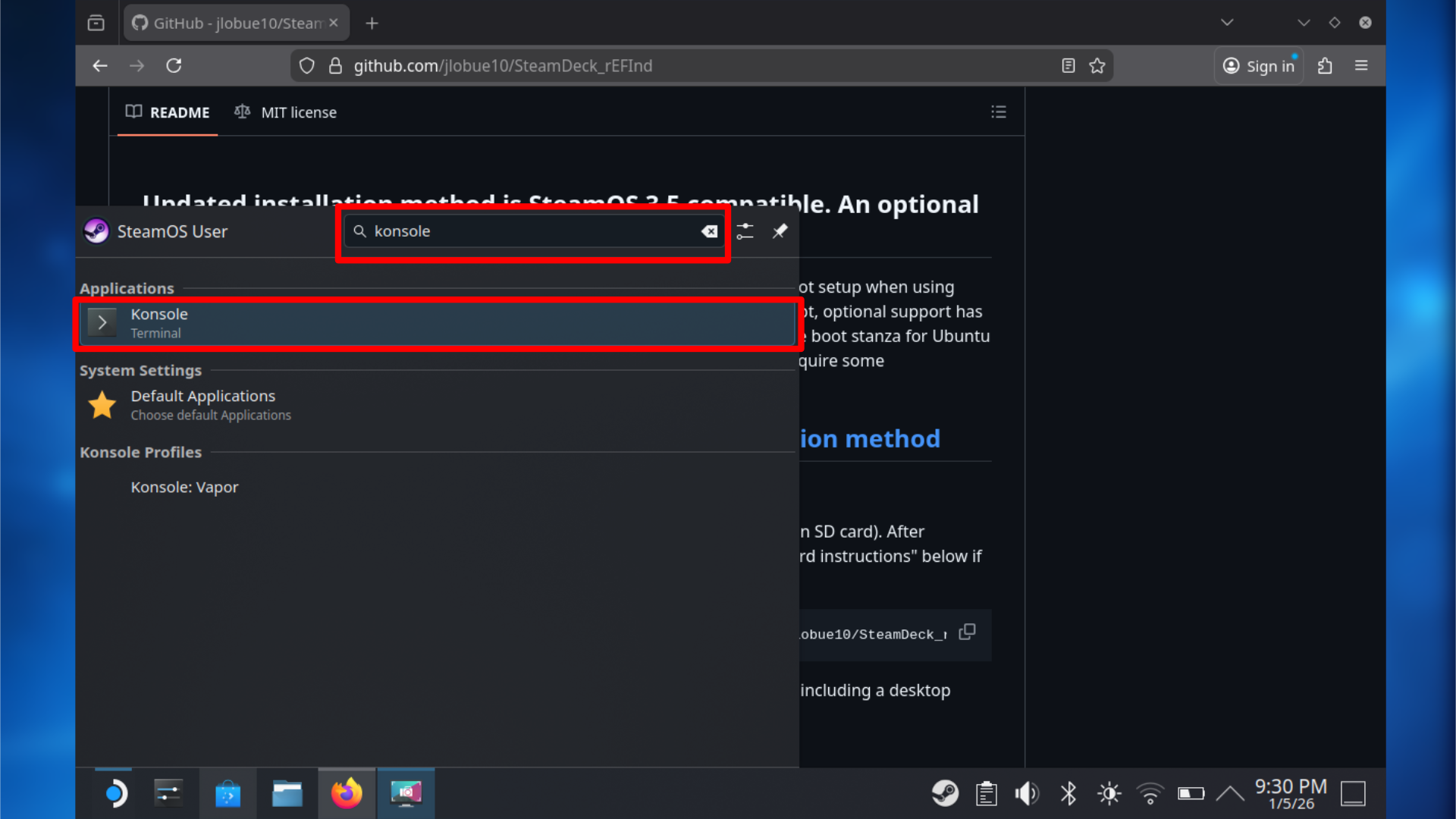
- В режиме рабочего стола SteamOS открываем Konsole (в меню приложений -> Система).
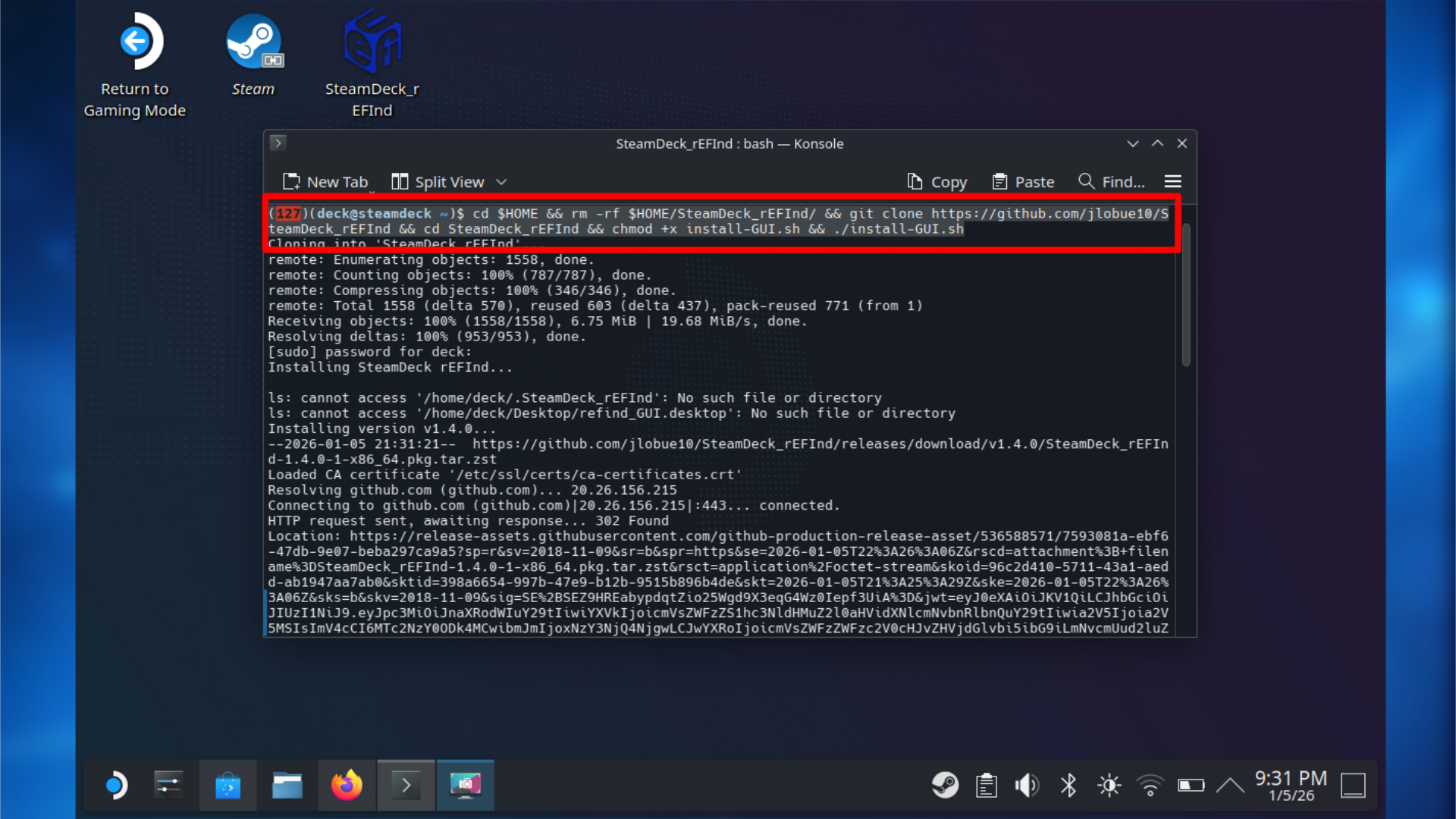
- Вставляем команду:
cd $HOME && rm -rf $HOME/SteamDeck_rEFInd/ && git clone https://github.com/jlobue10/SteamDeck_rEFInd && cd SteamDeck_rEFInd && chmod +x install-GUI.sh && ./install-GUI.sh - Нажимаем Enter, вводим пароль пользователя SteamOS.
- Подтверждаем установку.
5. Настраиваем SteamDeck rEFInd
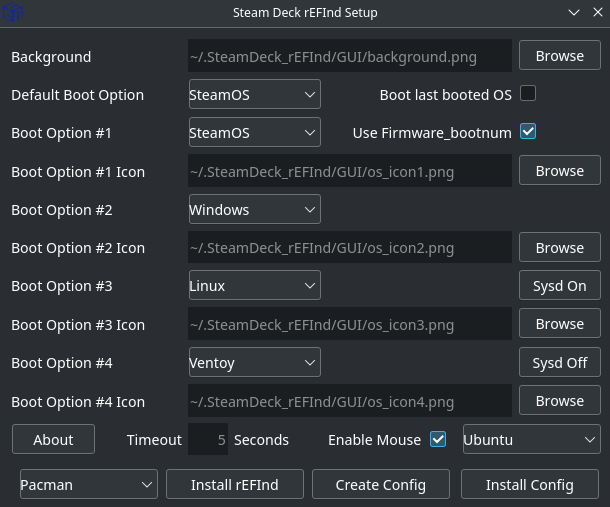
Запускаем установленный rEFInd.
- Убедитесь, что SteamOS стоит первой в списке загрузки.
- Windows будет второй.
- Можно поменять иконки и фон.
- Устанавливаем желаемое время ожидания (например, 10 секунд).
- Жмём "Install rEFInd", вводим пароль.
- Затем "Create Config" и "Install Config".
- Перезагружаем Steam Deck.
6. Изменяем размер раздела для Windows
Это делается из среды восстановления SteamOS, чтобы не повредить данные.
- Полностью выключаем Steam Deck.
- Вставляем загрузочный носитель SteamOS (из шага 3).
- Зажимаем кнопку Громкость Вниз и нажимаем кнопку Питание.
- Когда появится меню загрузки, выбираем наш USB-носитель.
- Открываем KDE Partition Manager (через меню приложений -> Все приложения).
- Выбираем внутренний накопитель, находим раздел ext4 home (там стоит SteamOS).
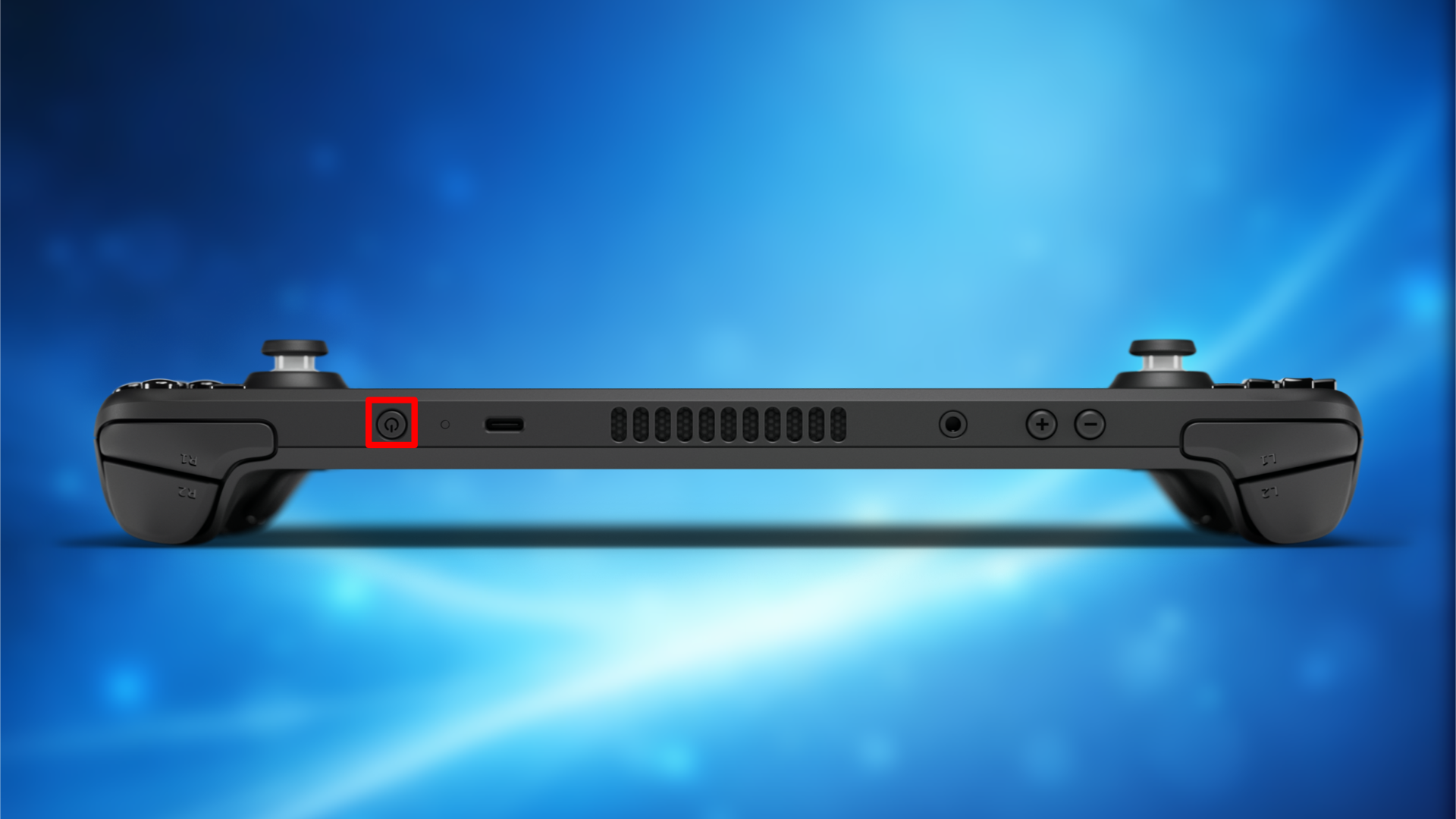
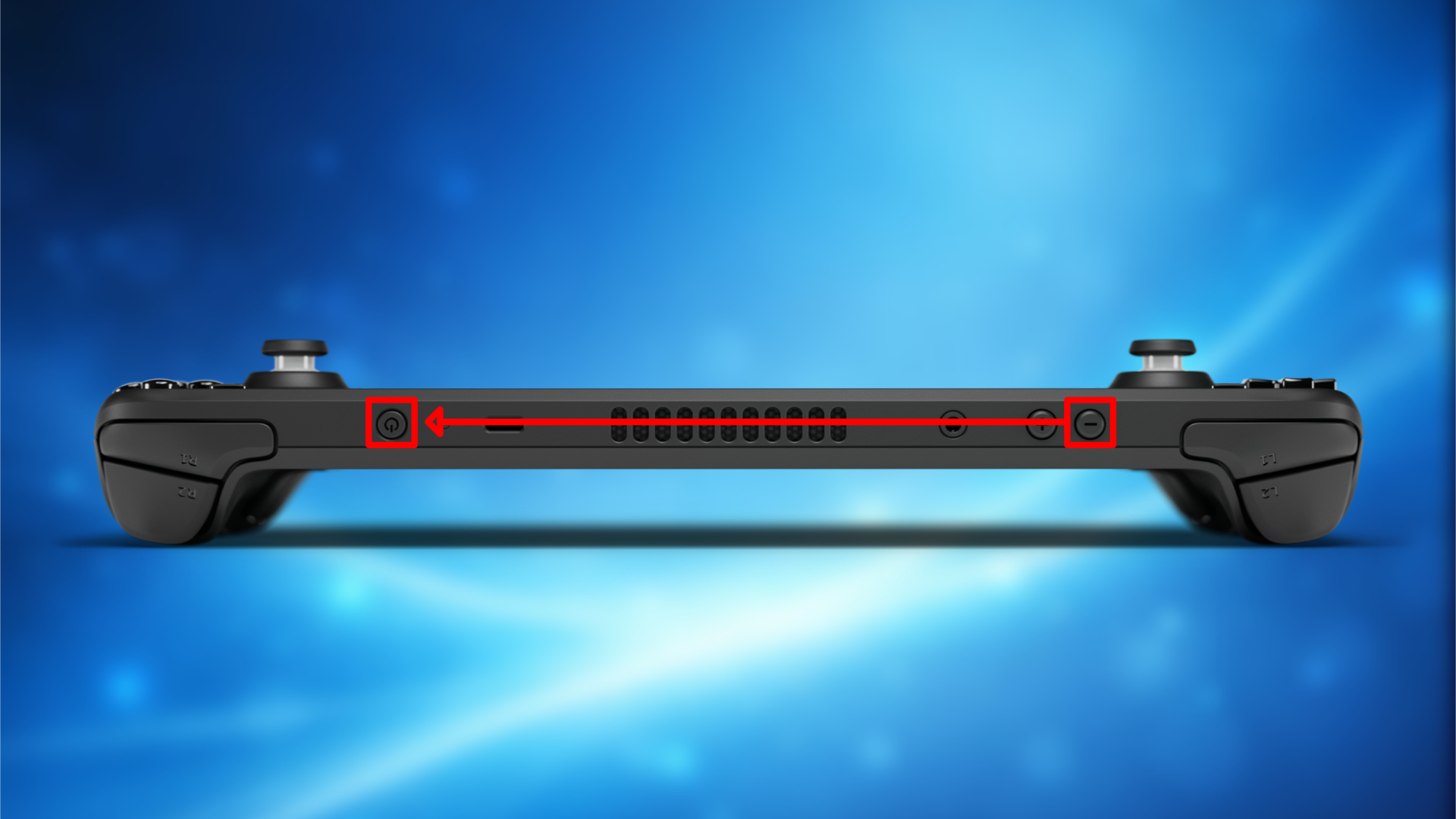
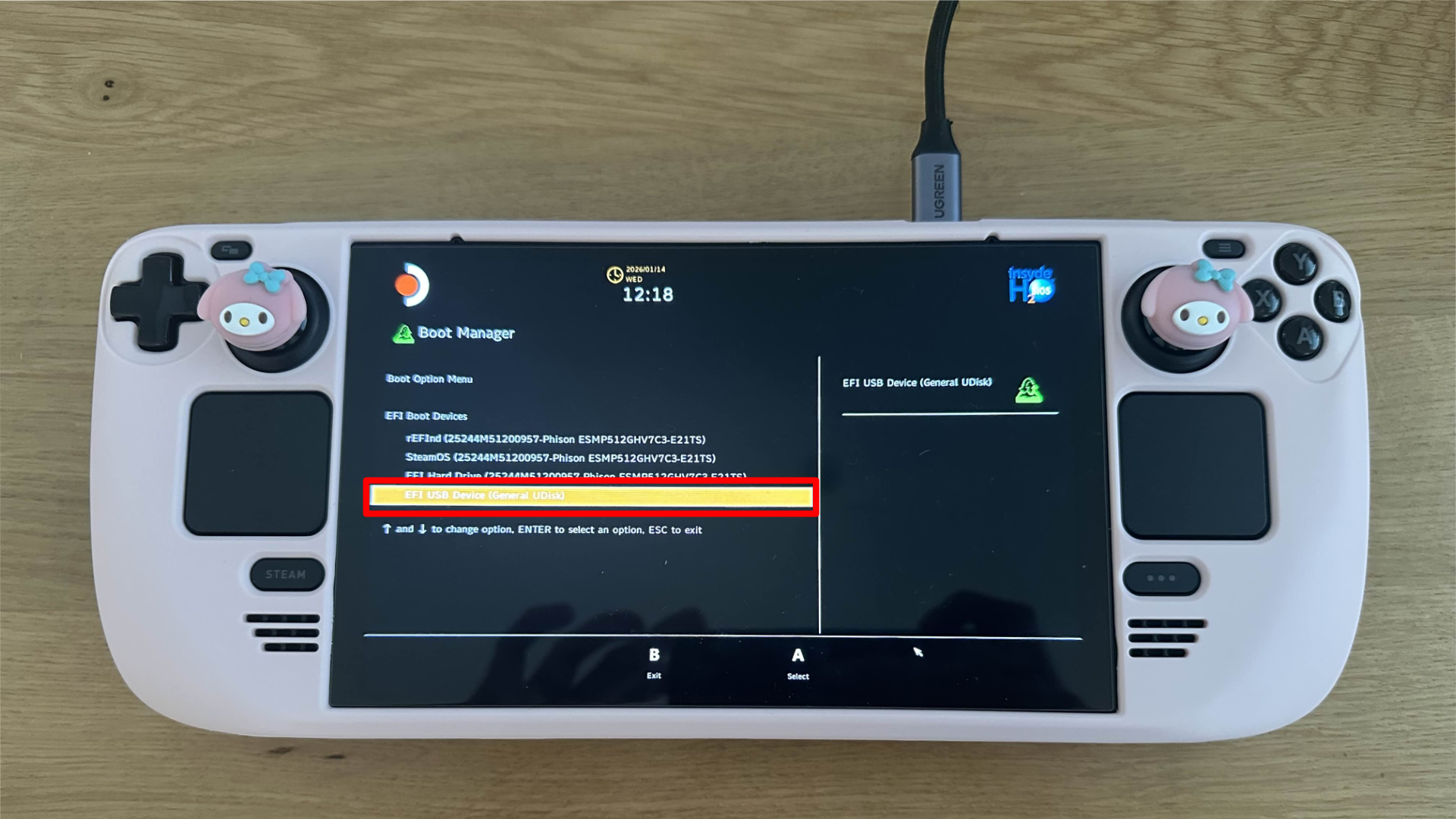
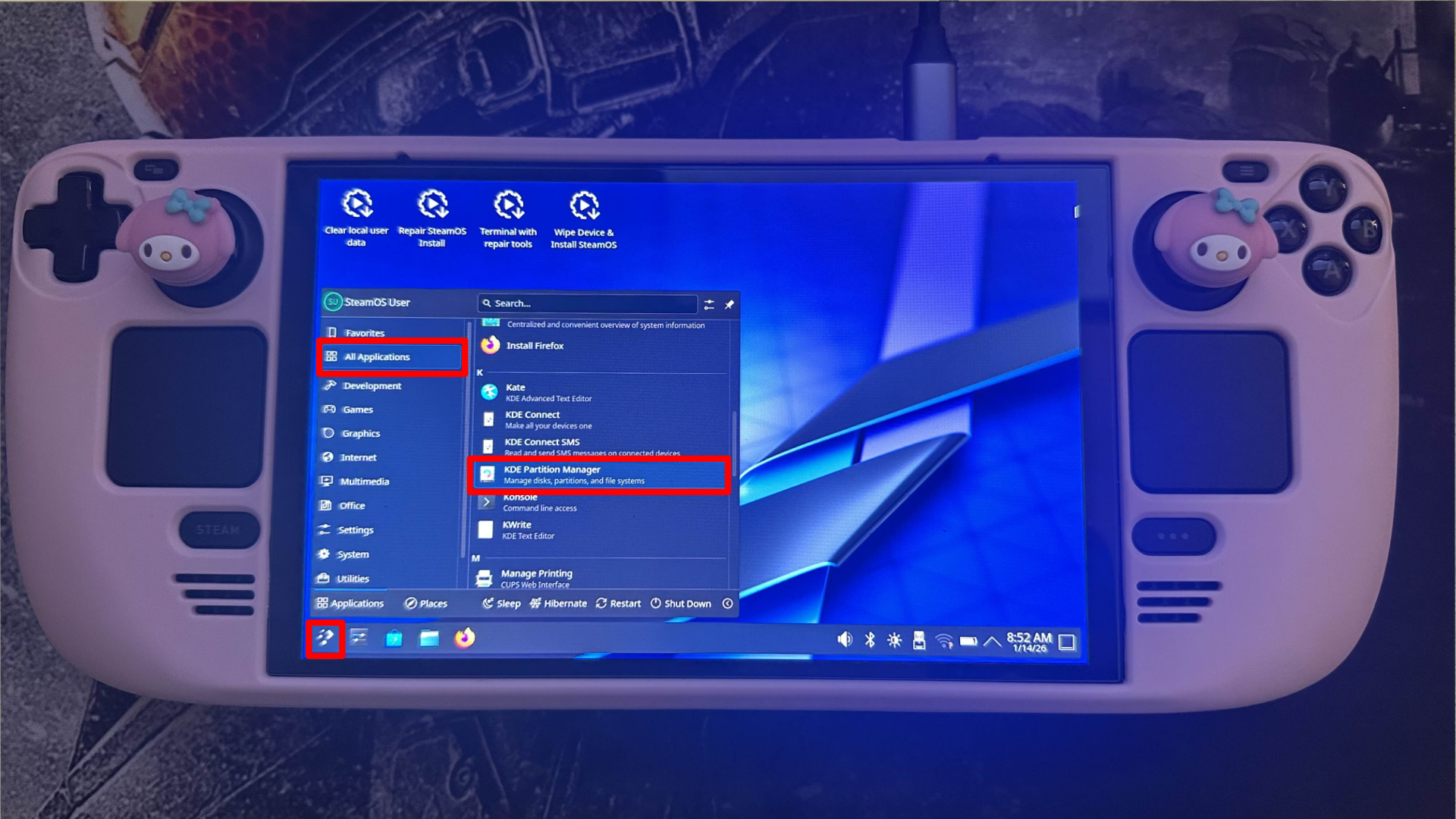
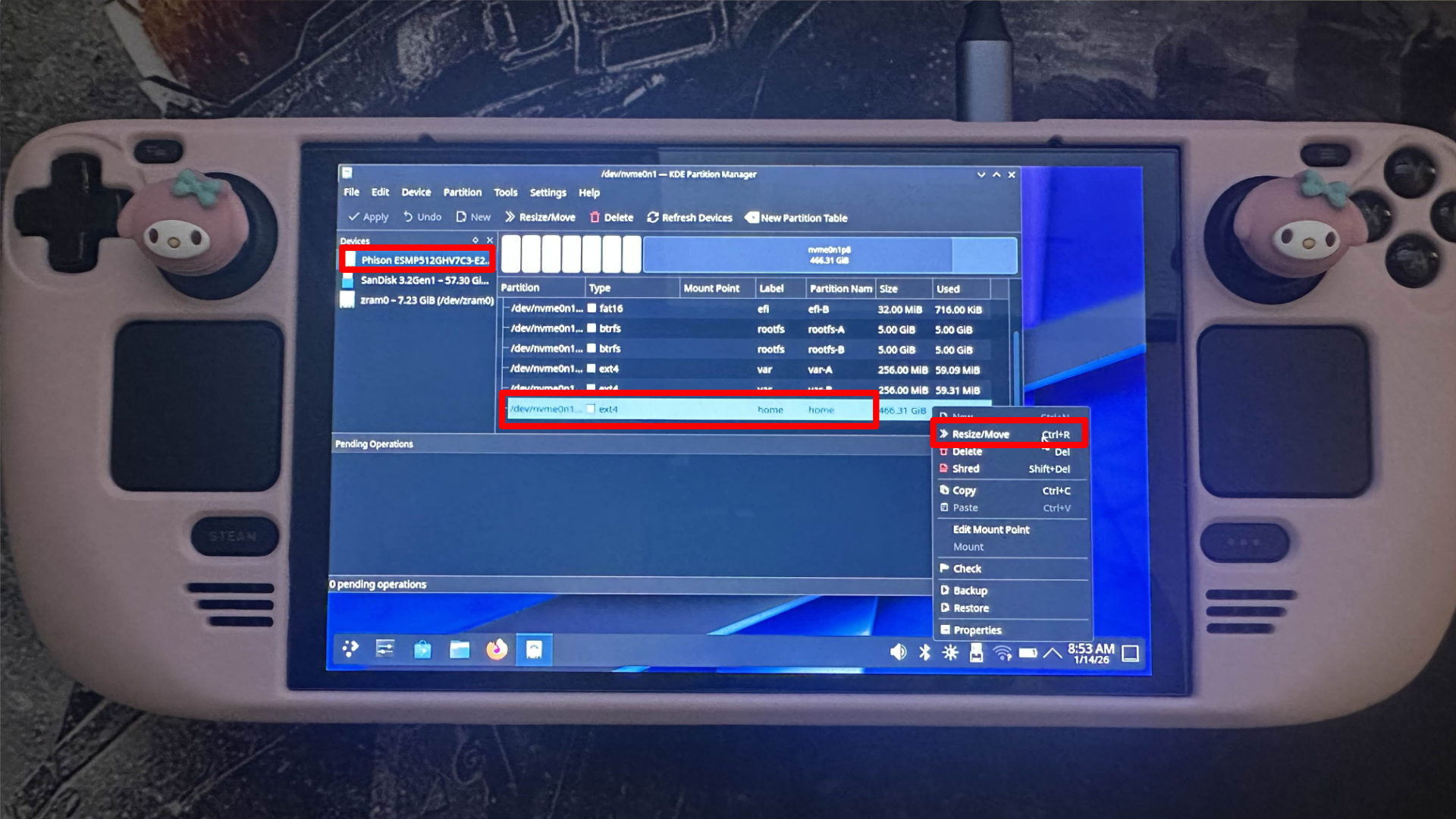
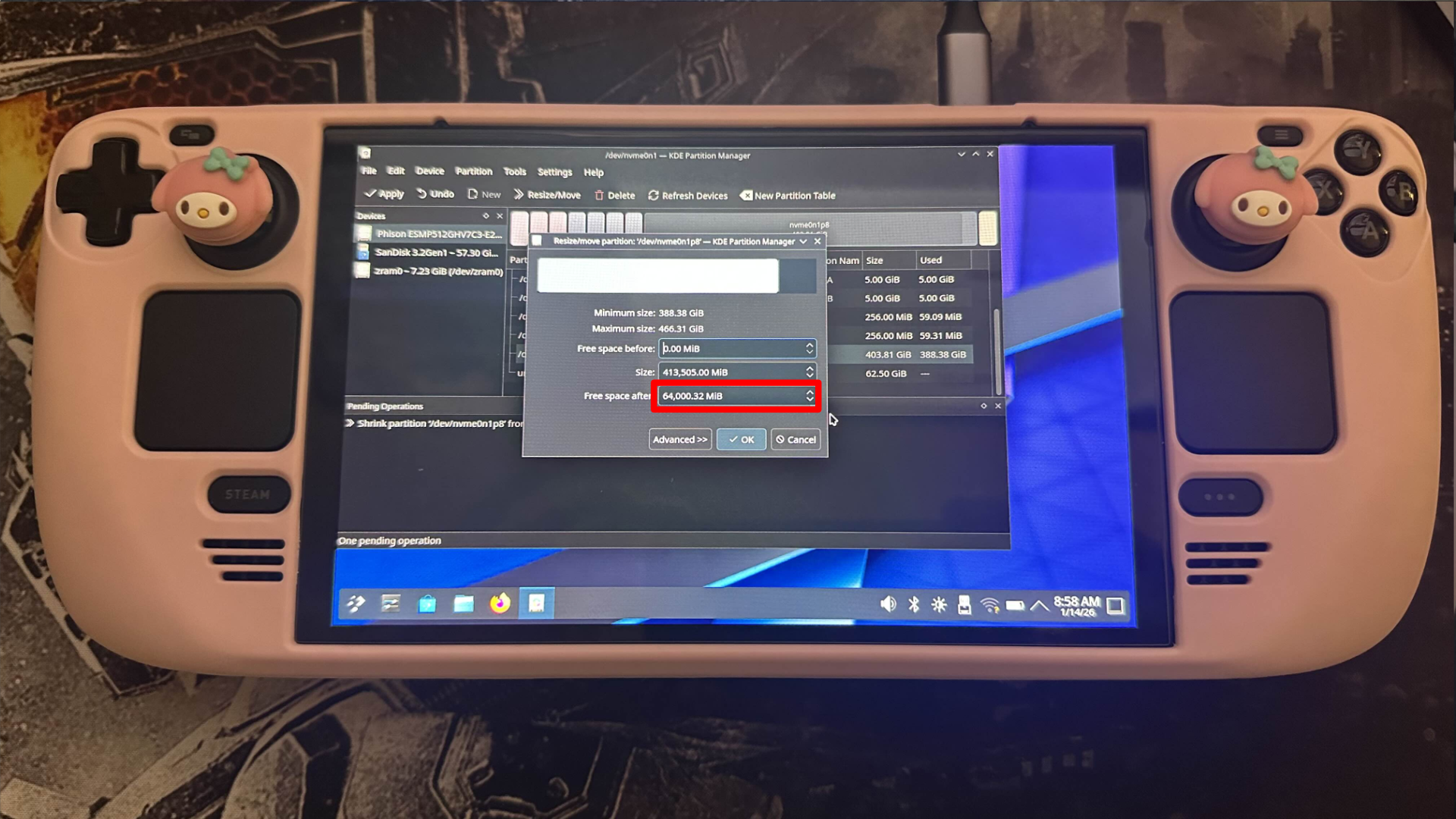
- Правой кнопкой по разделу ext4 -> "Изменить размер/Переместить".
- Уменьшаем его, оставляя место для Windows (можно вводить значение вручную).
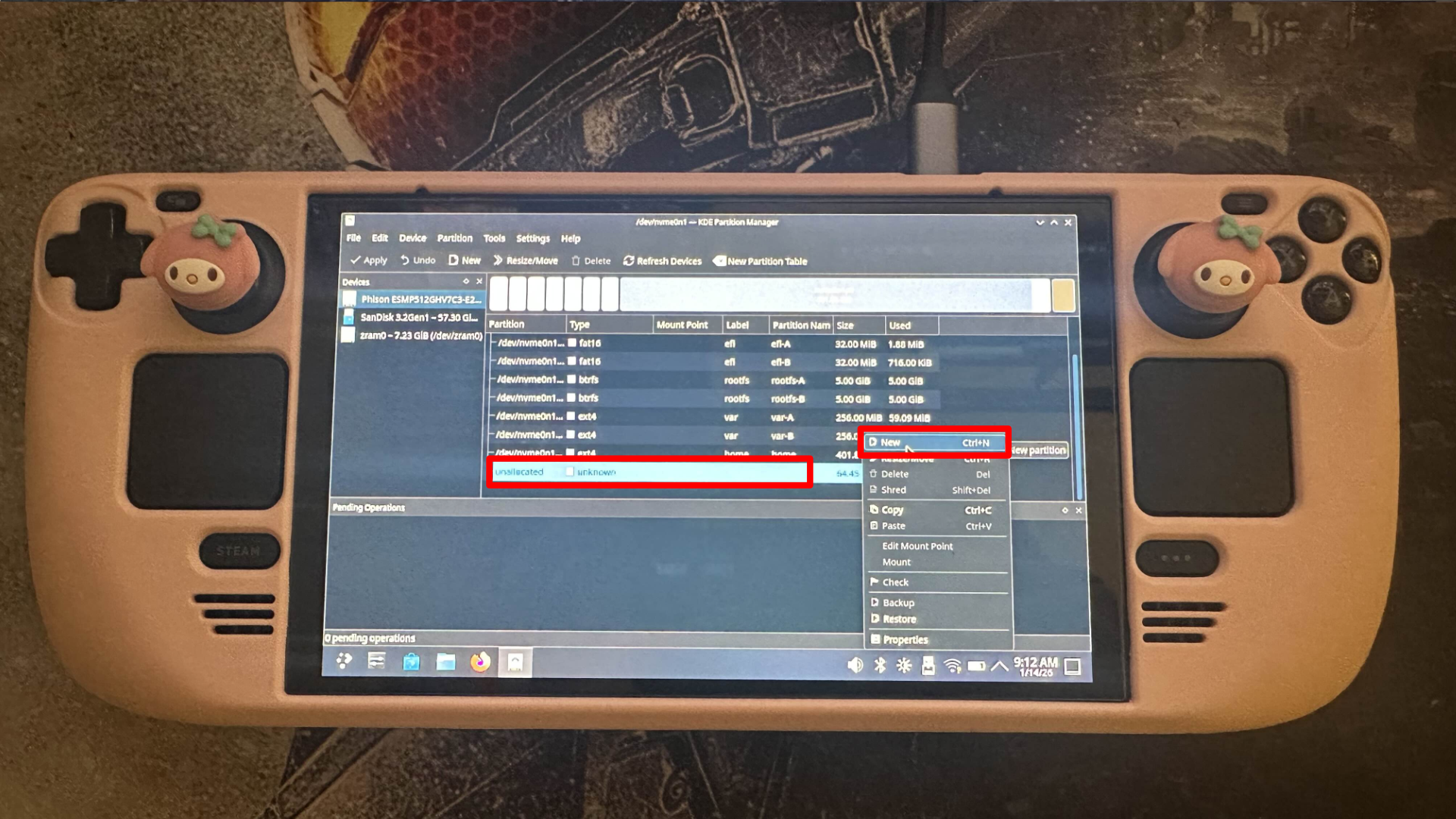
- После этого появится неразмеченное пространство.
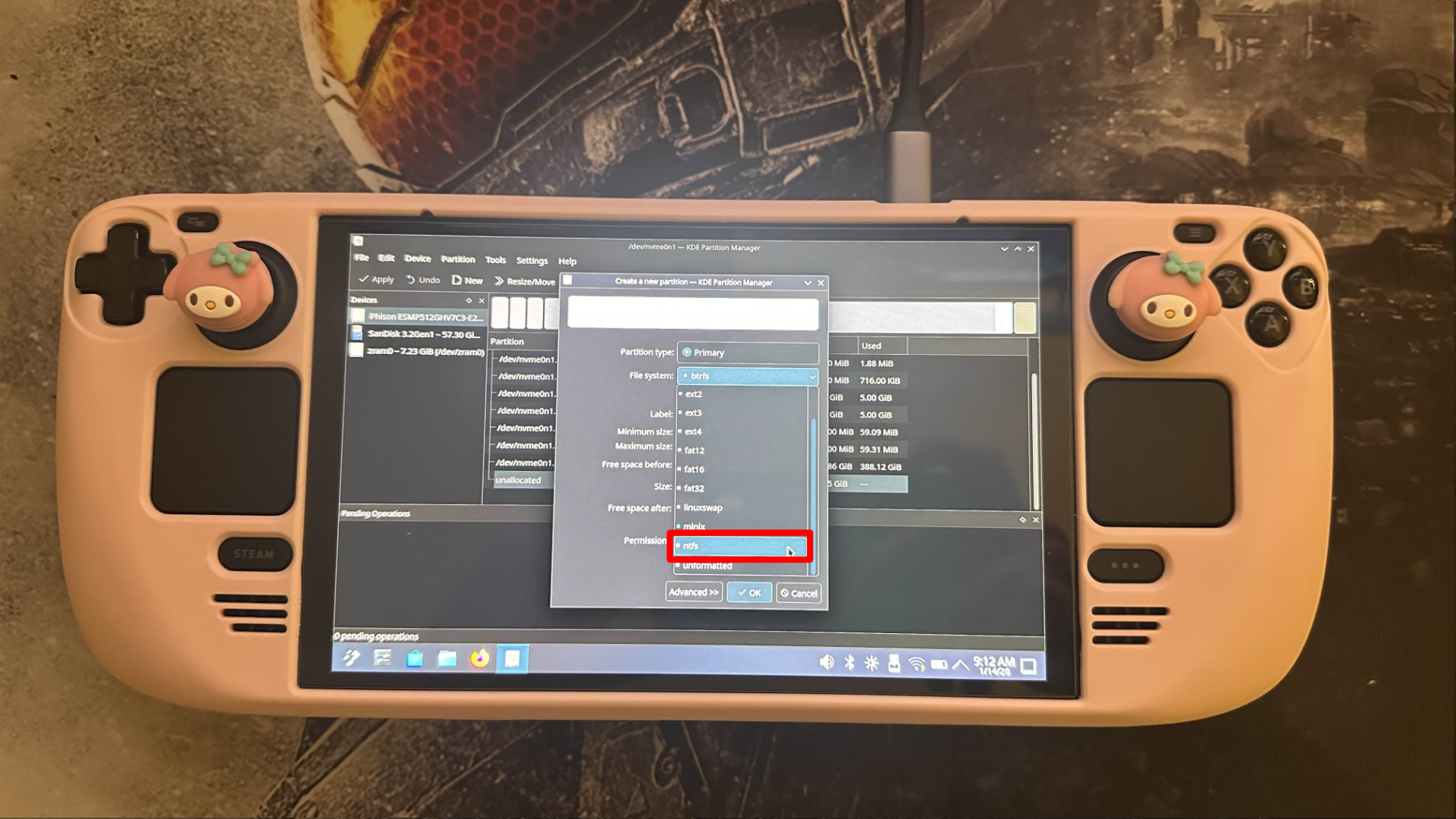
- Правой кнопкой по неразмеченному пространству -> "Создать".
- Выбираем файловую систему NTFS.
- Применяем все изменения ("Применить" вверху слева).
- Ждём завершения.
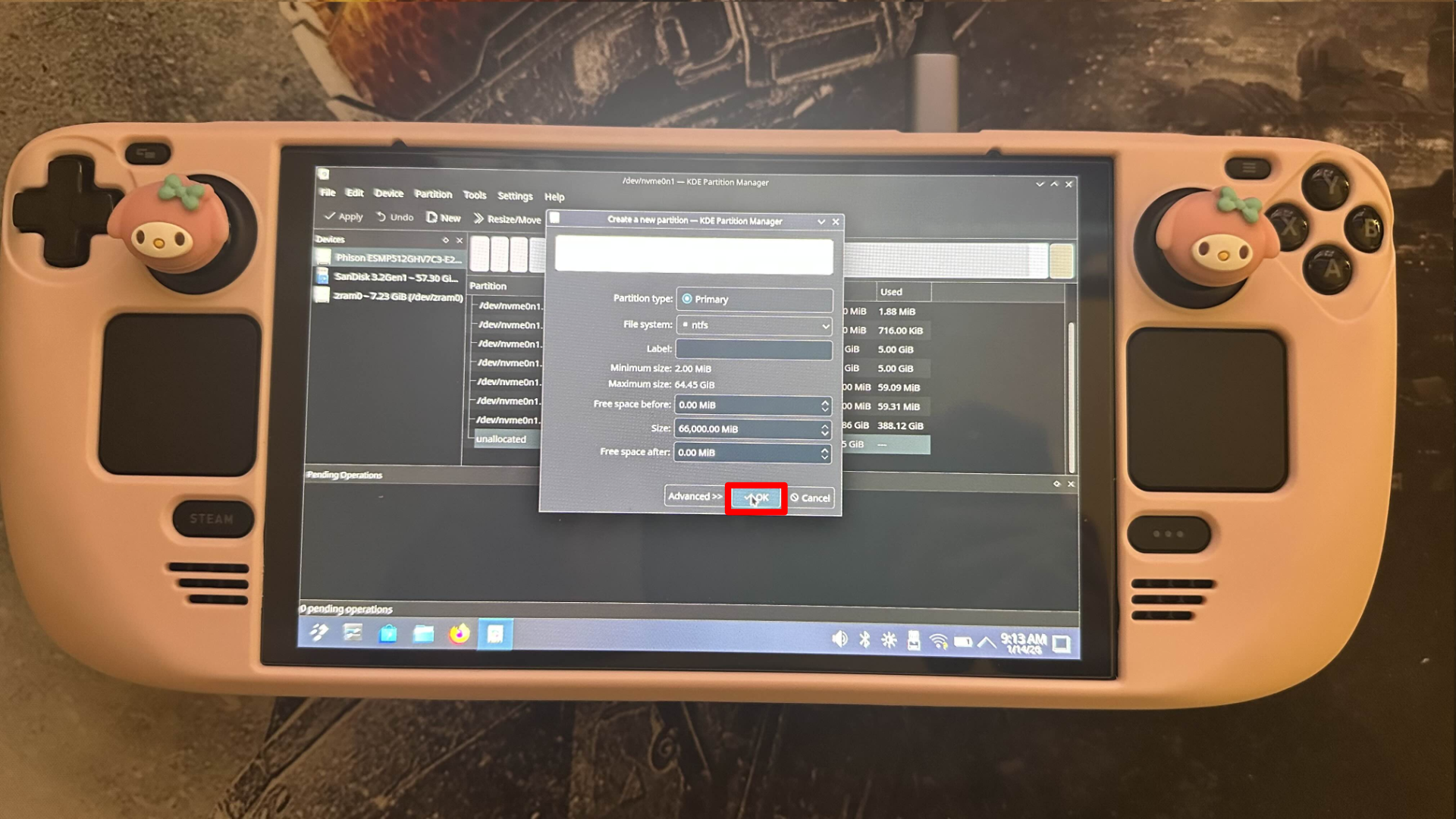
Выключаем Steam Deck, вынимаем флешку.
7. Создаем загрузочную флешку для Windows 11
Процесс практически такой же, как для SteamOS, только образ будет Windows.
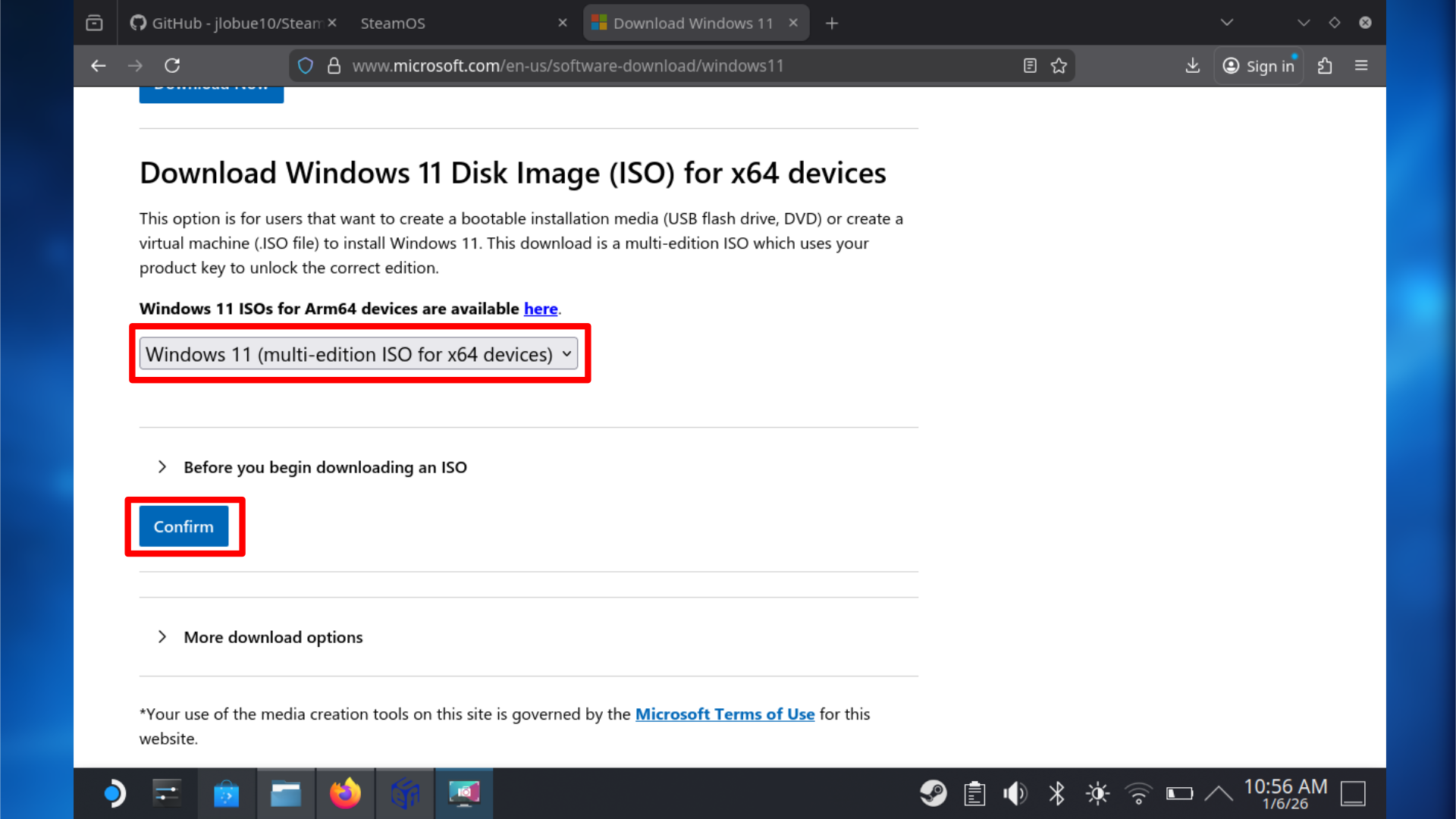
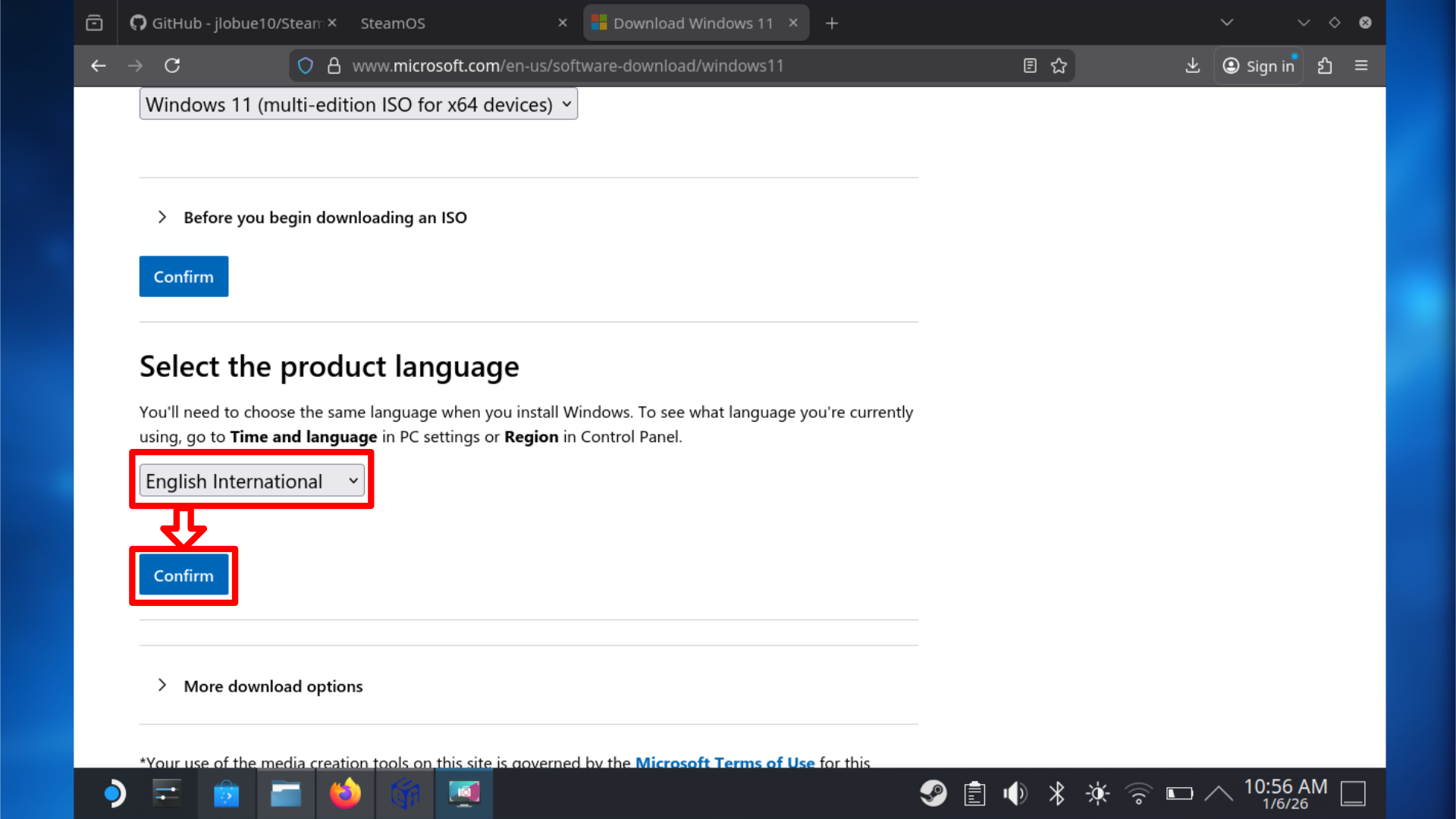
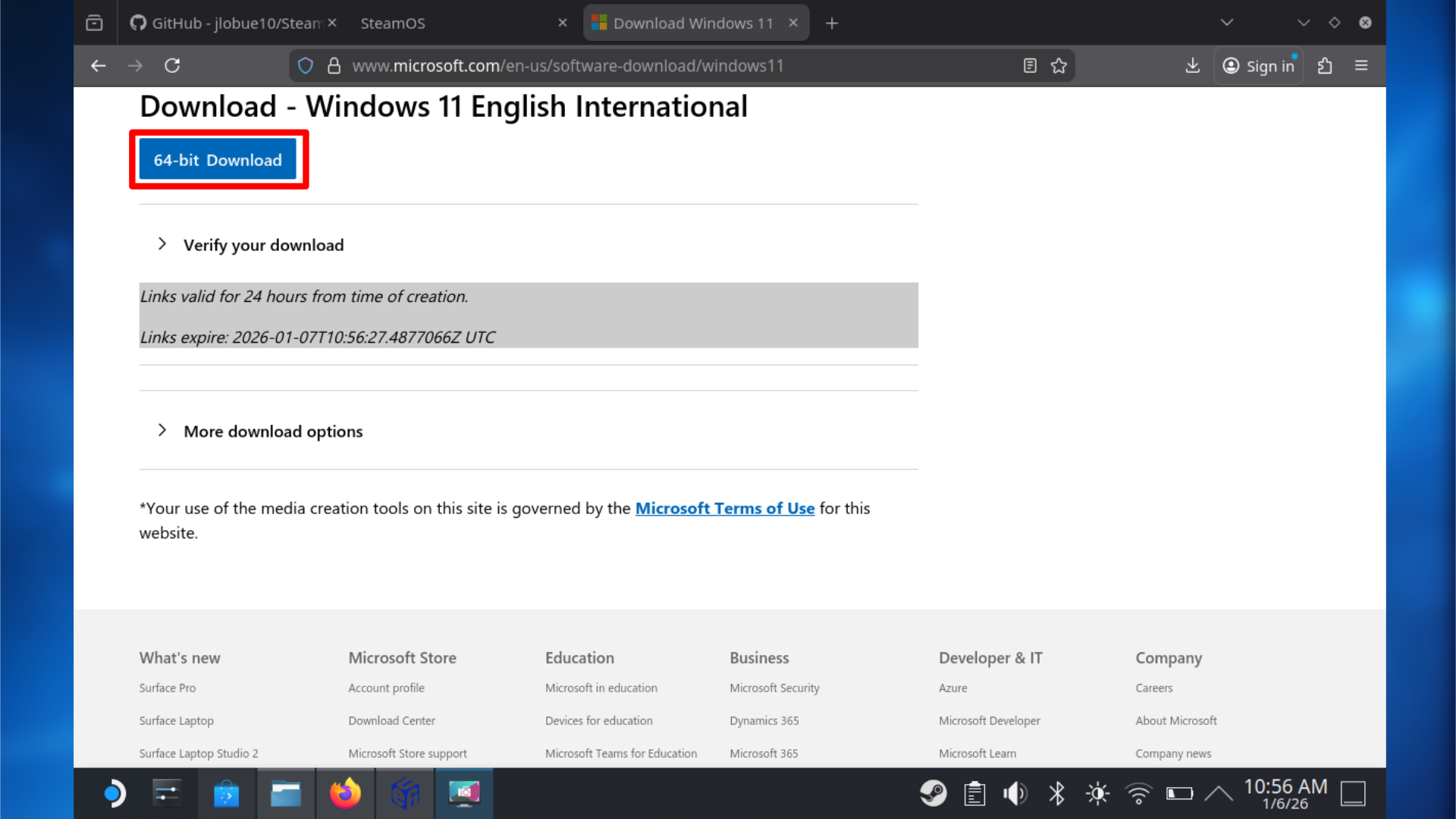
- Скачиваем ISO-образ Windows 11 с официального сайта Microsoft.
- Подключаем флешку.
- Используем Rufus или Balena Etcher.
- Выбираем флешку, ISO-образ Windows 11.
- Нажимаем "Старт" и подтверждаем удаление данных.
8. Устанавливаем Windows 11 на Steam Deck
- Полностью выключаем Steam Deck.
- Вставляем загрузочную флешку с Windows 11.
- Зажимаем Громкость Вниз и нажимаем Питание.
- В меню загрузки выбираем нашу USB-флешку с Windows.
- Ждём загрузки установщика. Разворачиваем Steam Deck в портретный режим – так удобнее.
- Выбираем язык, время, формат.
- Нажимаем "Установить".
- Выбираем "У меня нет ключа продукта".
- Выбираем "Windows 11 Pro".
- Принимаем лицензионное соглашение.
- Выбираем "Только установка Windows (для опытных пользователей)".
- ВАЖНО: Выбираем тот самый NTFS-раздел, который мы создали ранее. НЕ удаляйте и НЕ форматируйте другие разделы!
- Нажимаем "Далее".
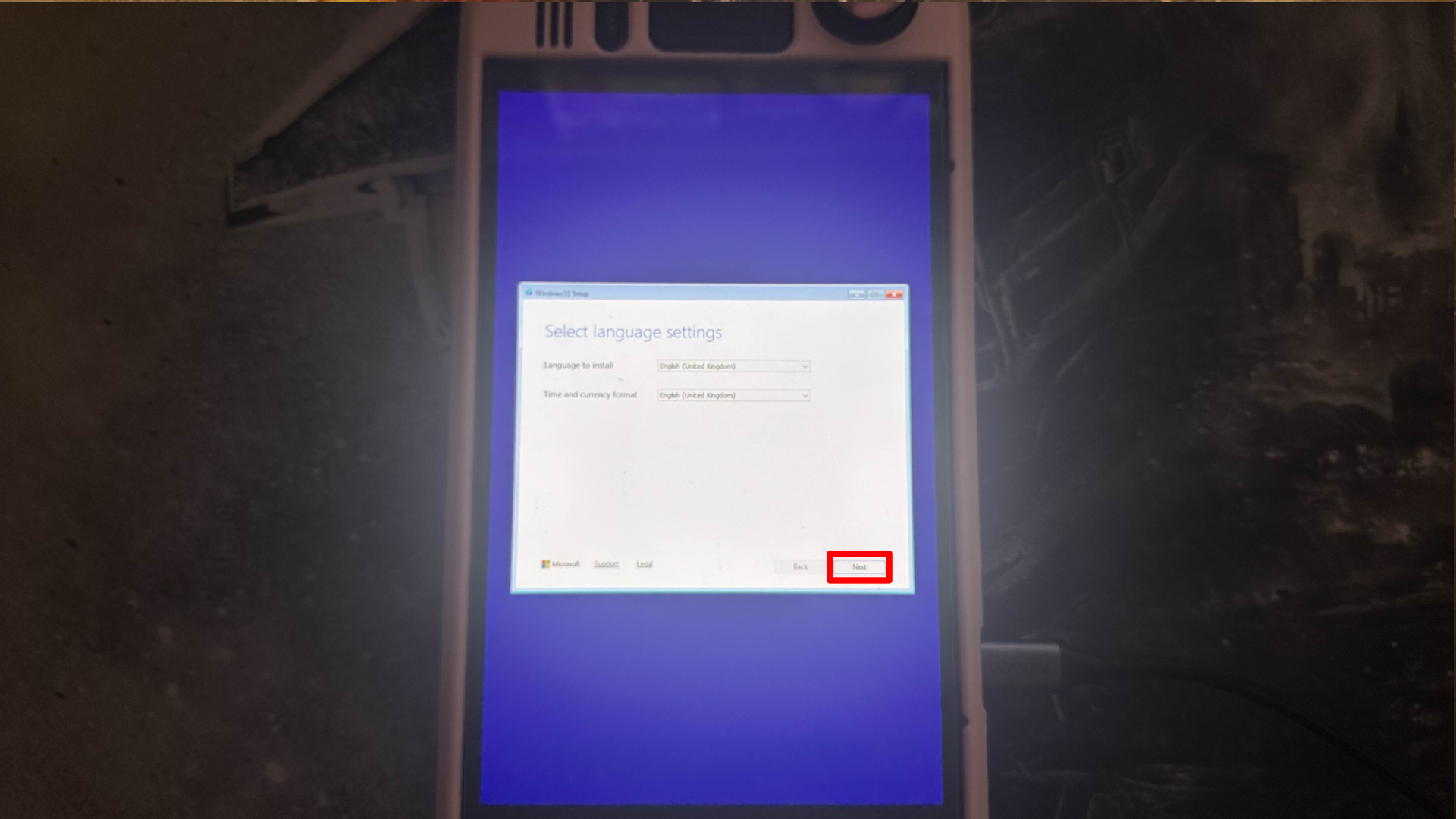
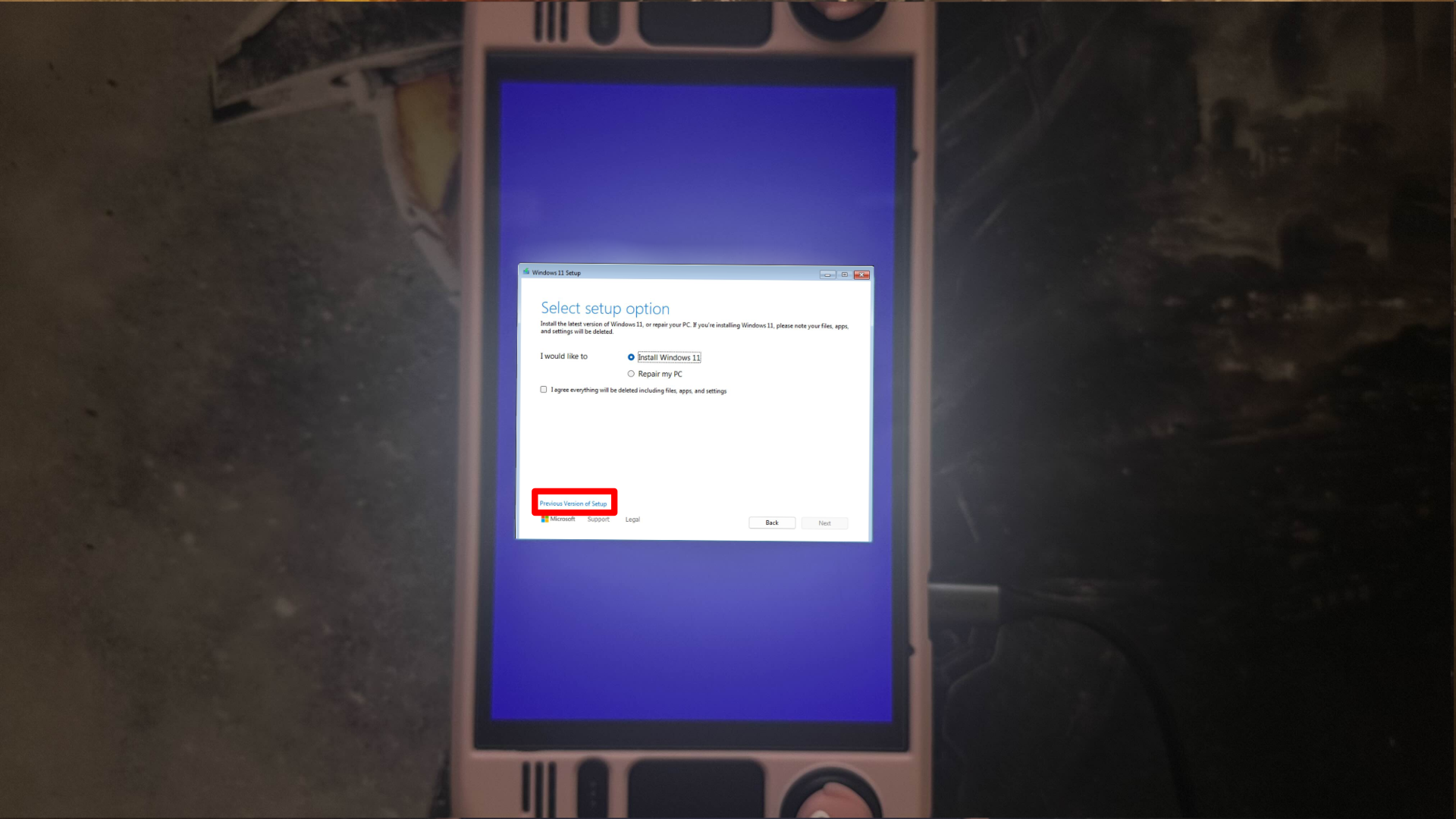
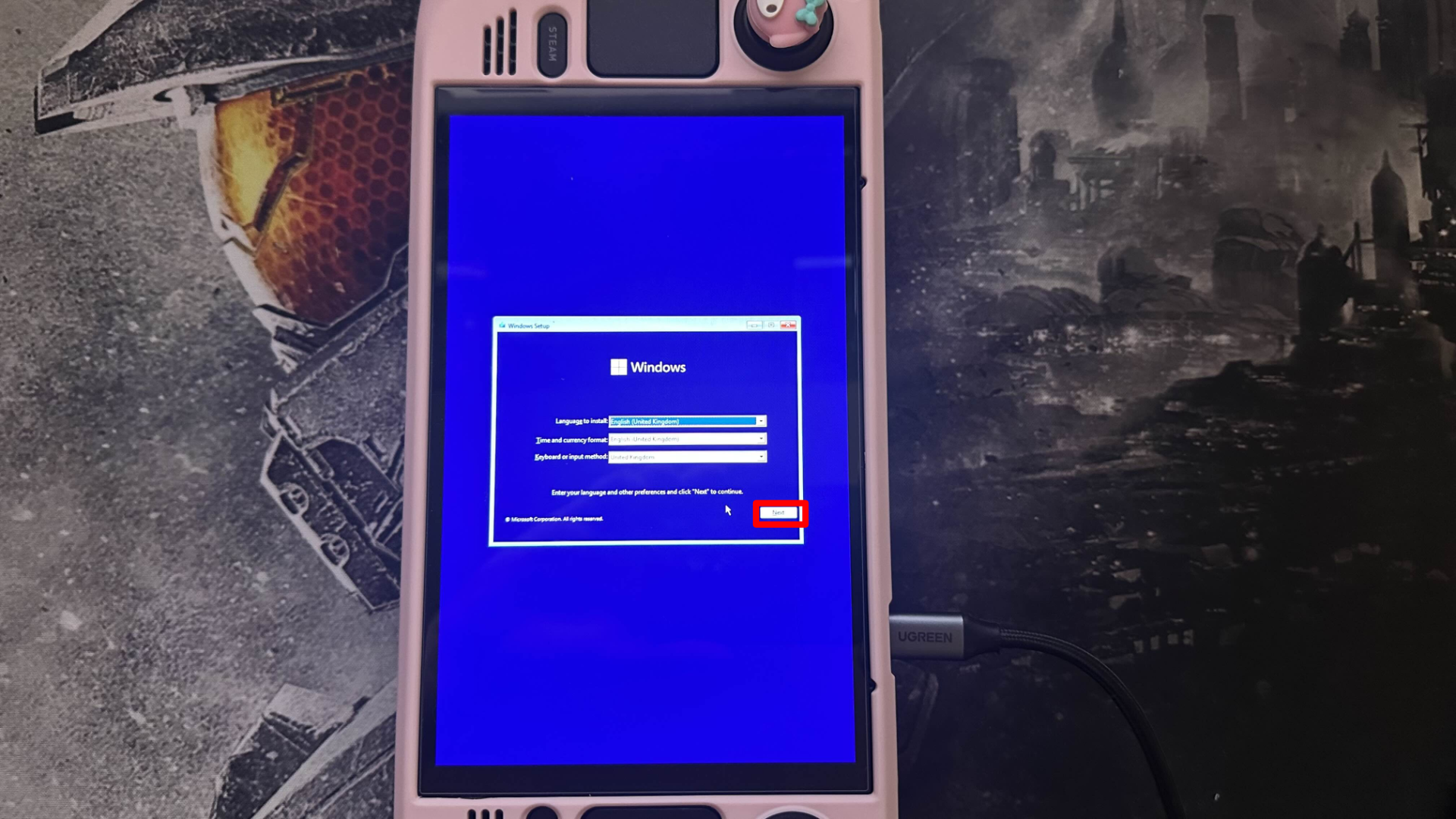
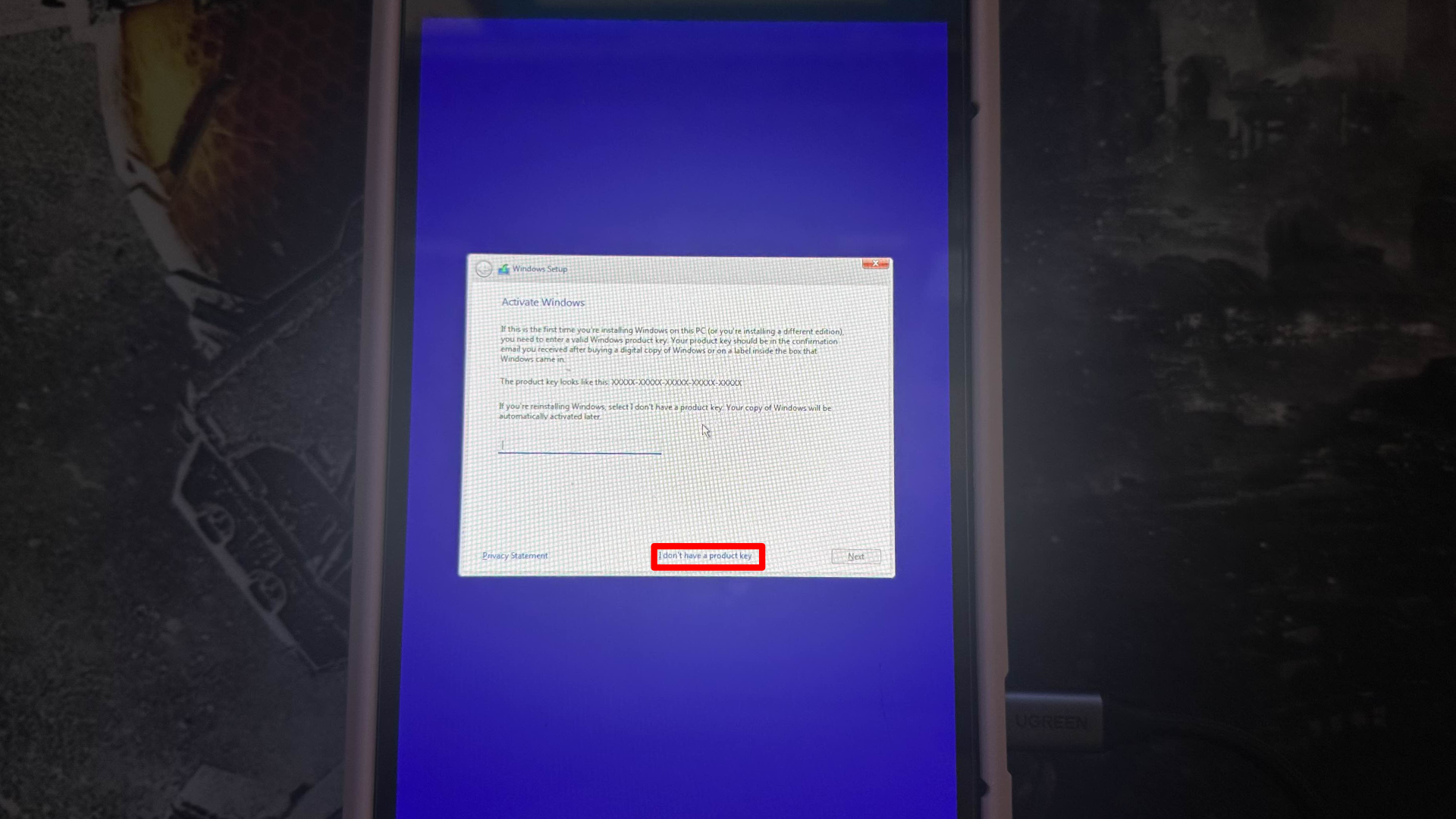
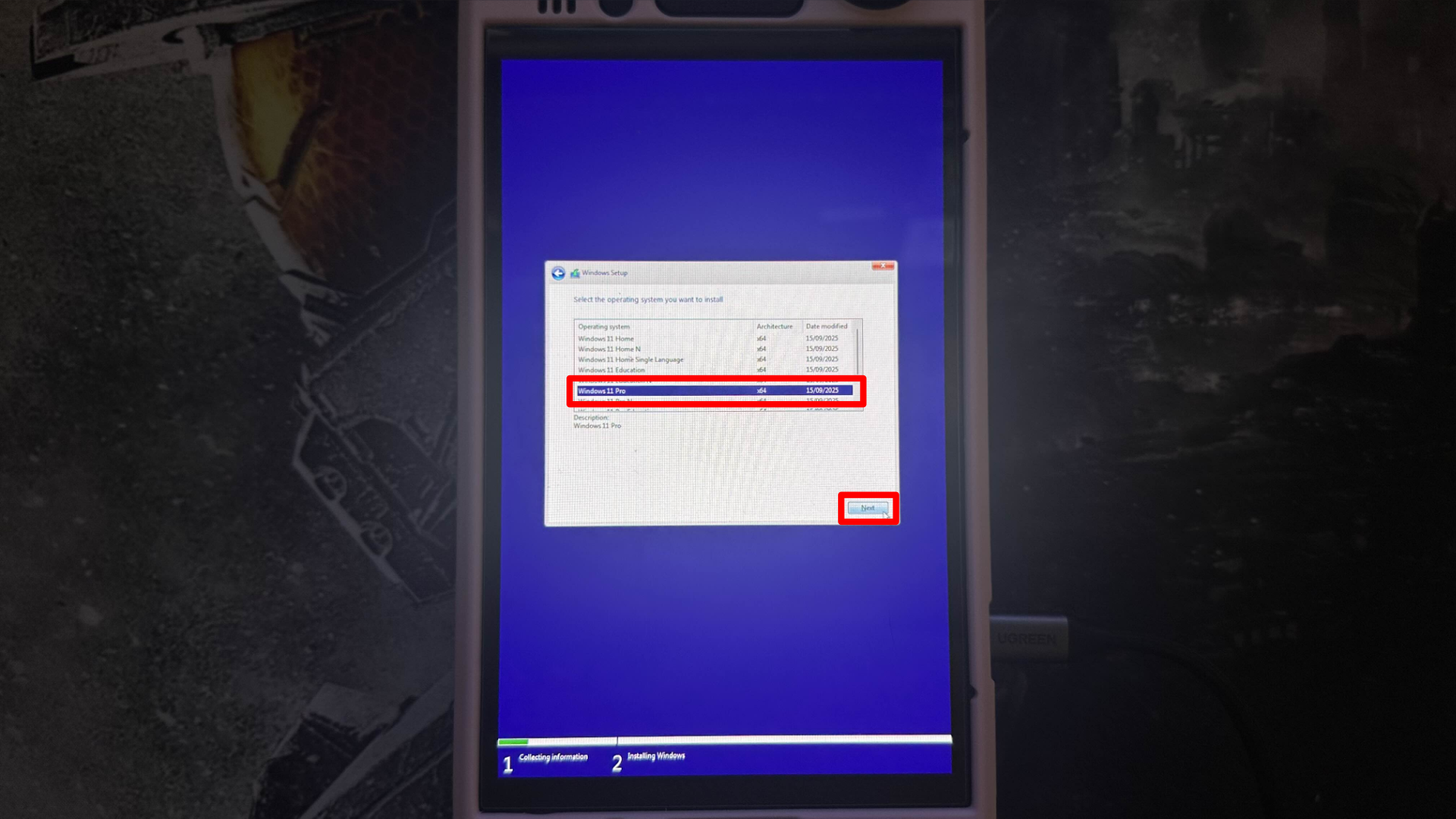
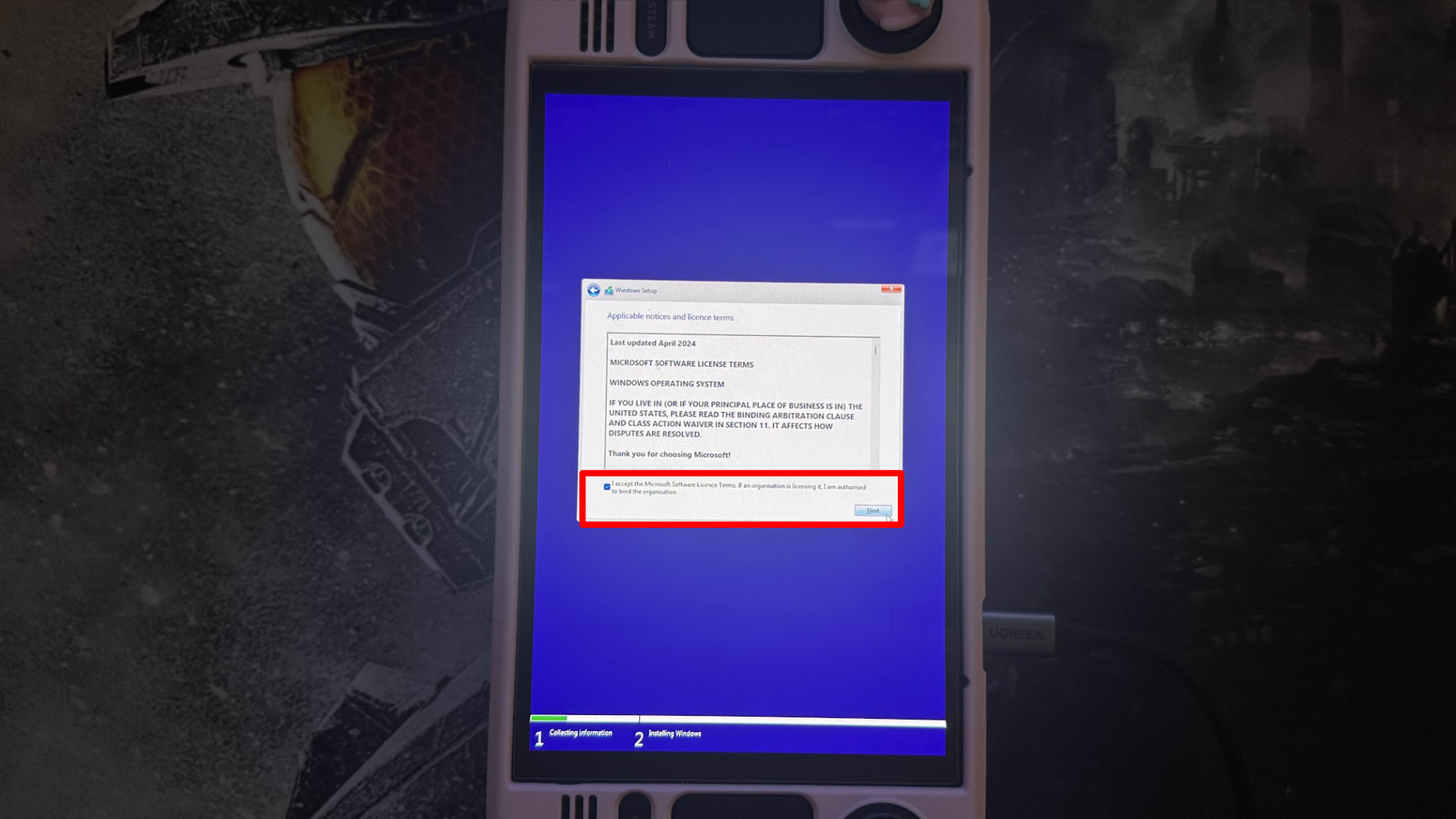
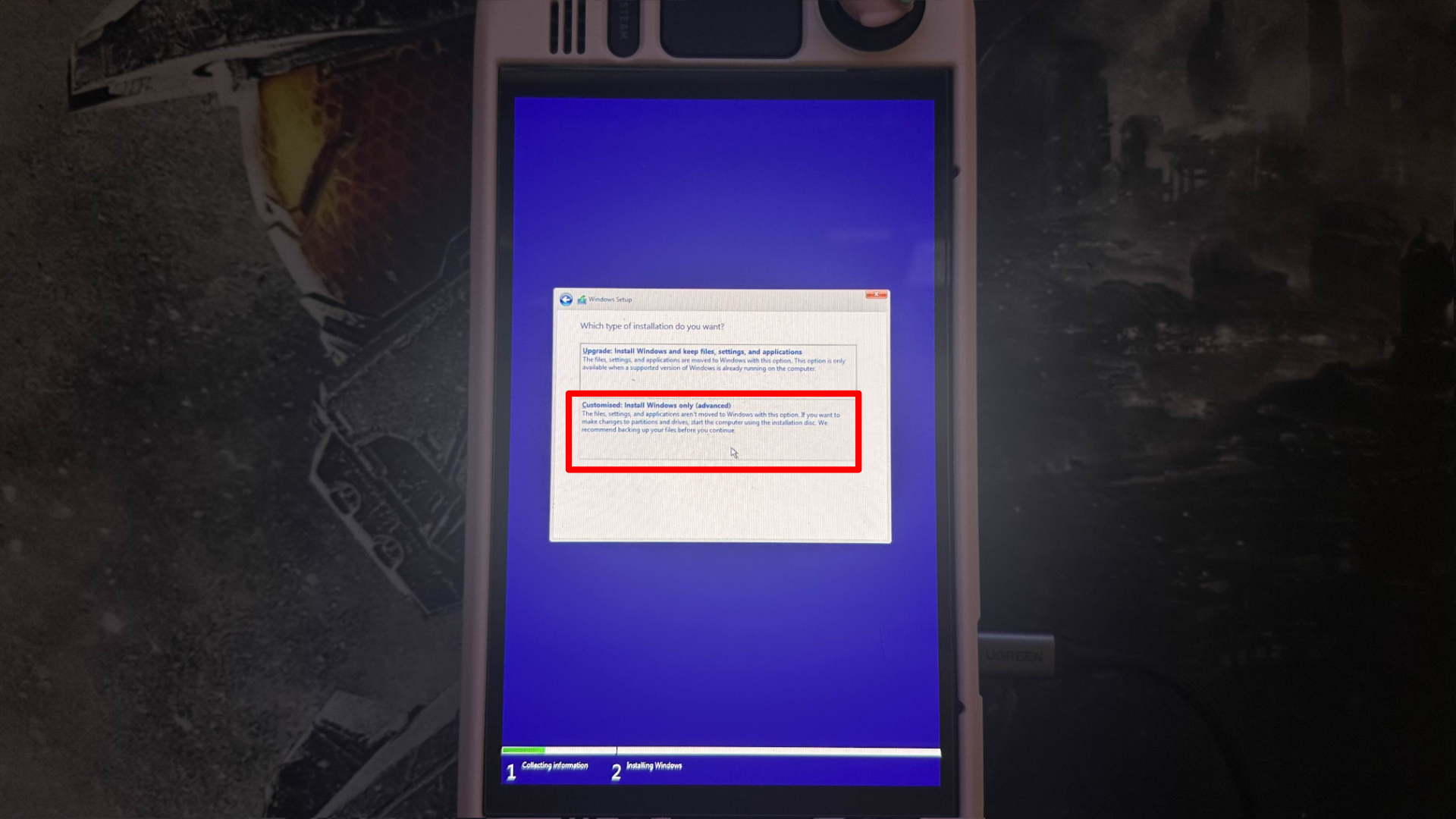
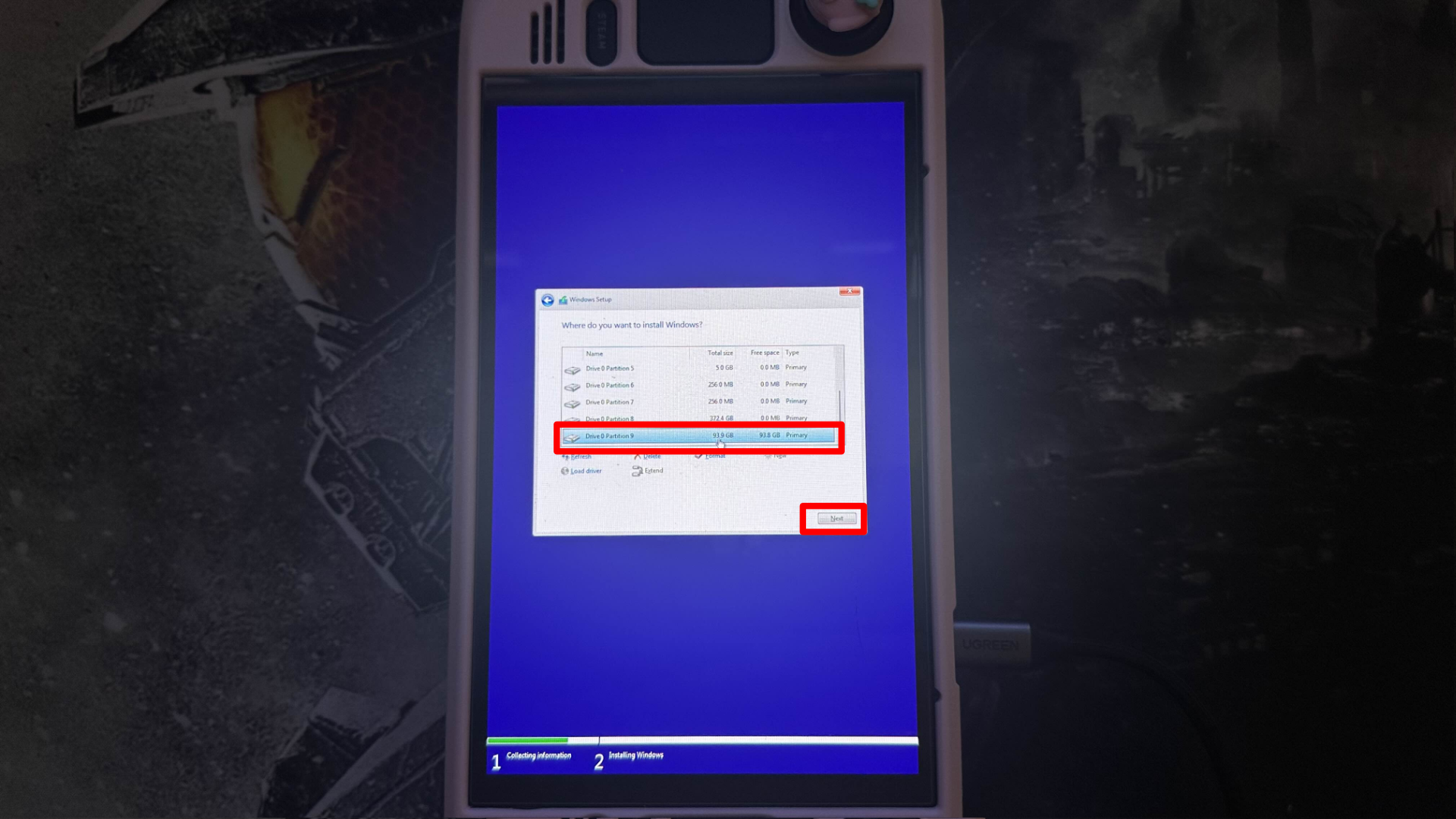
Windows начнёт устанавливаться. Steam Deck перезагрузится. Дальше следуем инструкциям установщика: подключаемся к Wi-Fi (или через Ethernet-хаб) и проходим настройку.
9a. Загрузка драйверов для Steam Deck
Этот шаг для Steam Deck. На других устройствах может не понадобиться.
- Скачиваем все драйверы для вашей модели Steam Deck с официальной страницы Valve.
- Распаковываем все папки.
- Копируем их на USB-флешку.
- ОЧЕНЬ ВАЖНО: Скачиваем Dual Boot Fix 👉 сюда (или ищем на GitHub SteamDeck rEFInd) и тоже копируем на эту флешку. Он нужен, чтобы Windows не запорола загрузочное меню rEFInd.
9b. Установка драйверов Steam Deck
После установки Windows многие вещи работать не будут – это нормально.
- Подключаем флешку с драйверами.
- Следуем инструкциям на сайте Valve, устанавливая драйверы.
- После установки всех драйверов перезагружаем Windows.
Теперь должны заработать графика, Wi-Fi, звук и всё остальное.
10. Исправляем проблемы с загрузкой, которые внёс Windows
Этот шаг нужен, чтобы Windows не стала загружаться автоматически, минуя меню rEFInd.
- Подключаем флешку с Dual Boot Fix.
- Находим файл Setup_rEFInd_Windows_RunAsAdmin.
- Кликаем правой кнопкой >> "Запуск от имени администратора".
- Подтверждаем всё, что появится. Этот скрипт создаст задачу, которая вернёт rEFInd на первое место в приоритете загрузки.
11. Финальная настройка Windows на Steam Deck
Это поможет избежать проблем с графикой при загрузке.
- В Windows жмём Win+R (или через поиск -> "Выполнить").
- Вводим
msconfigи жмём Enter. - Заходим во вкладку "Загрузка".
- Ставим галочку "Без графического интерфейса".
- Нажимаем "Применить" и "ОК".
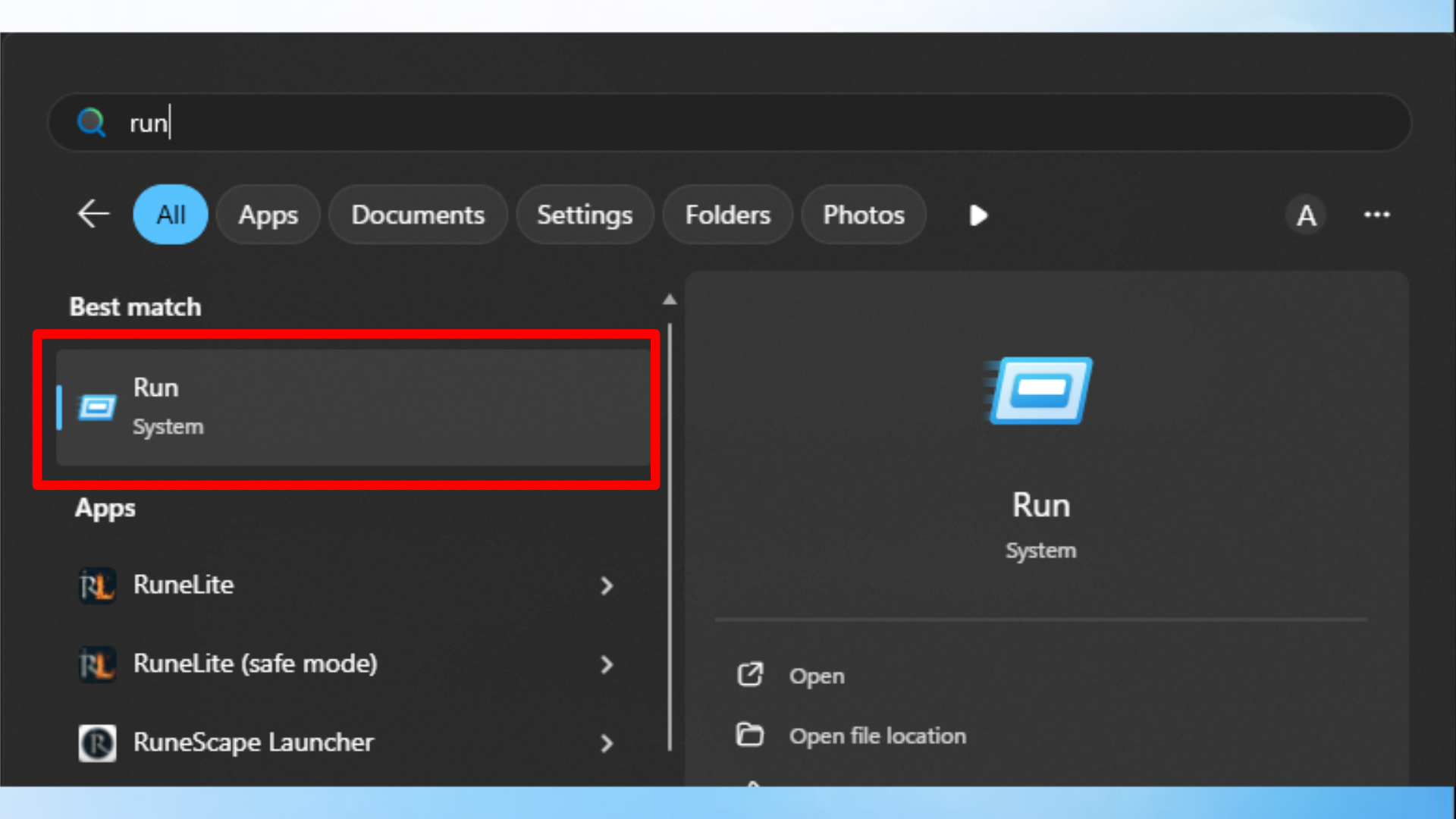
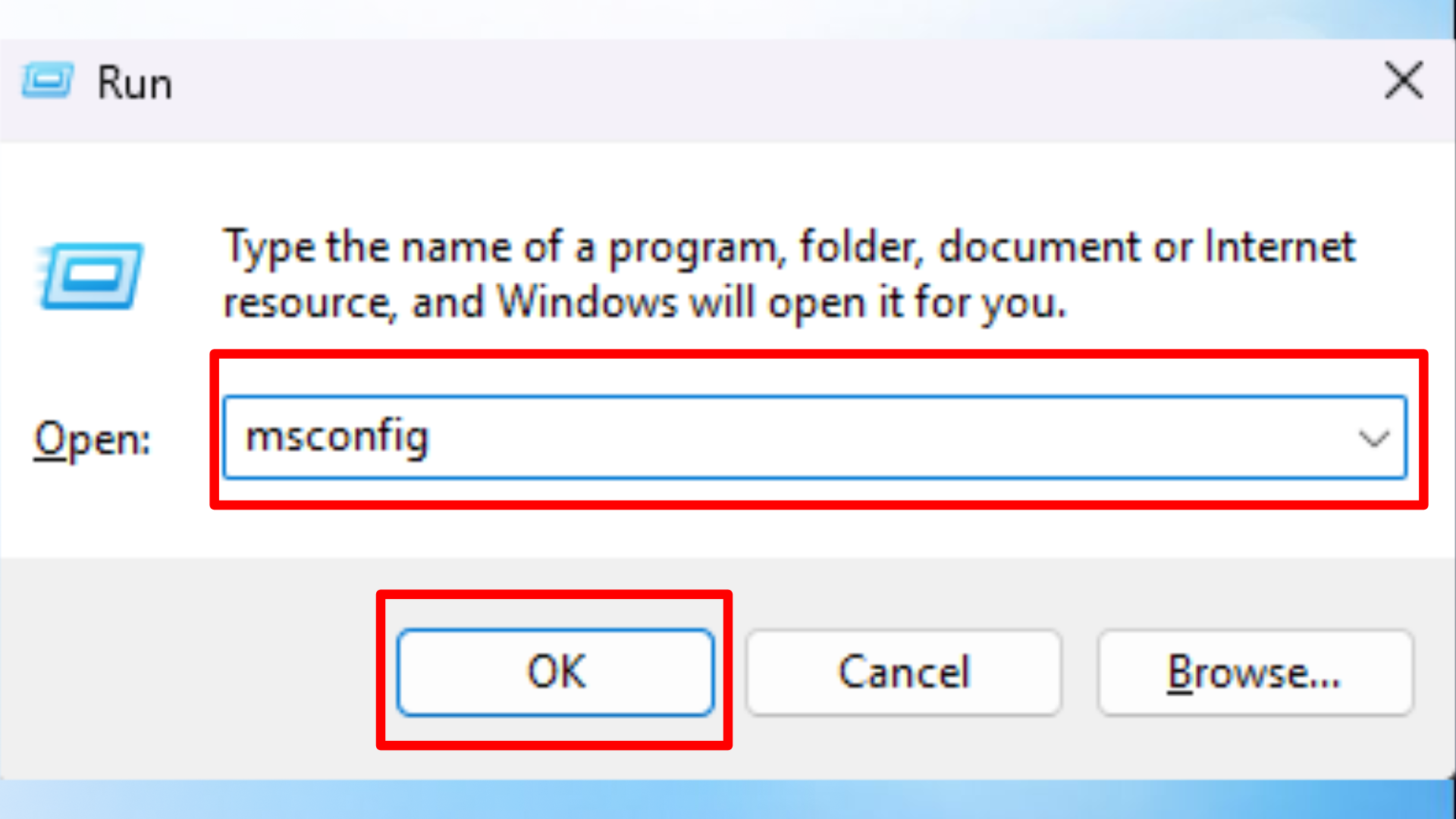
Теперь выключаем Steam Deck. Включаем его снова, выбираем SteamOS.
- Открываем rEFInd GUI.
- Выбираем "Create config" -> "Install config". Вводим пароль.
- Перезагружаем Steam Deck.
Теперь при включении вы должны видеть знакомое меню rEFInd, где можно выбрать между SteamOS и Windows. Всё готово! 🎉
Дуалбут на портативных ПК – это круто, но требует внимания. Этот гайд вроде бы всё покрывает, чтобы всё прошло гладко. Главное – не спешить и перепроверять каждый шаг.


TipTop.org — это удобный сервис для заработка, где заказчики размещают оплачиваемые проекты и задания. Система позволяет начать работу с выполнения простых заказов как новичкам, так и продвинутые возможности по публикации услуги для профессиональных фрилансеров

МоиПесни.рф — онлайн-сервис, который с помощью нейросети за пару минут создает уникальные песни по вашему сценарию: поздравления, любовные треки, шутливые куплеты и многое другое. Просто опишите повод и героя, выберите стиль — и получите готовую песню с текстом и вокалом.
- Комментарии
