
Windows 11: теперь можно сделать значки на панели задач меньше!
- Категория: Windows 11
- Дата: 14 декабря 2025 г. в 23:35
- Просмотров: 400
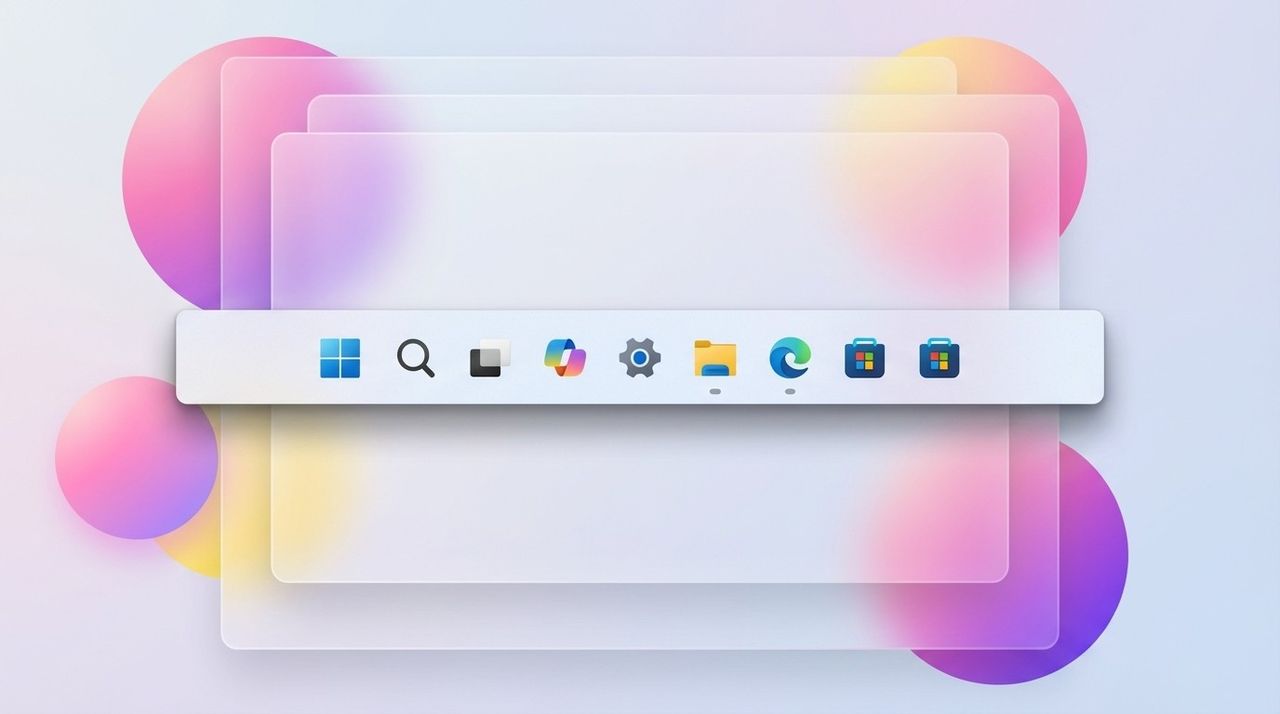
На Windows 11 теперь можно сделать значки на панели задач меньше! 🤏 Раньше в старых версиях Windows была такая опция, но потом её убрали. И вот, Microsoft вернула её обратно, но с небольшим изменением. Теперь, когда вы выбираете мелкие иконки, сама панель задач в высоту не уменьшается. Её главная задача — не освободить вертикальное пространство, а помочь вам разместить больше приложений на панели задач, прежде чем они начнут прятаться в меню переполнения. Это особенно полезно, если у вас узкий экран или вы любите держать открытыми кучу программ.
Вот как это сделать:
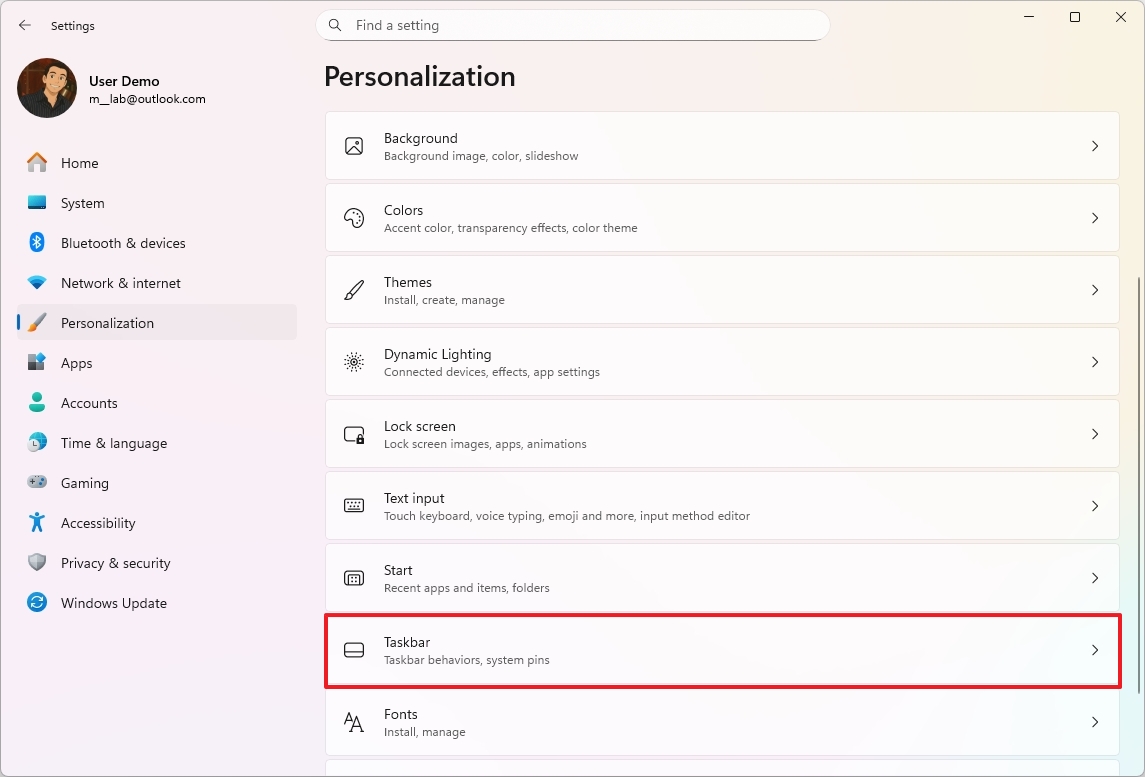
- Открываем Параметры.
- Переходим в раздел Персонализация.
- Справа выбираем Панель задач.
- Нажимаем на Поведение панели задач.
- (Вариант 1) В меню "Показывать кнопки панели задач меньшего размера" выбираем "Всегда", чтобы иконки были маленькими постоянно.
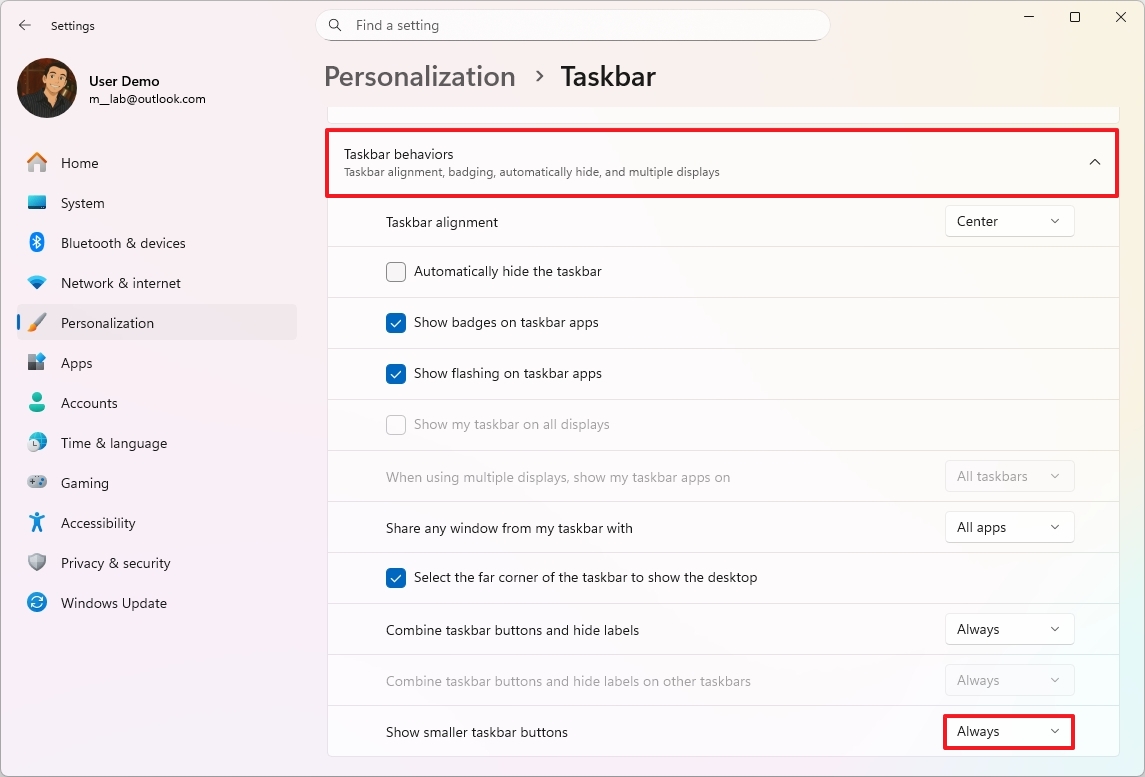
- (Вариант 2) Выбираем "Когда панель задач заполнена". В этом случае иконки останутся обычного размера, но станут меньше, когда на панели будет много открытых приложений.
- (Вариант 3) Выбираем "Никогда", чтобы отображать обычные размеры иконок.
После этих шагов ваша панель задач будет выглядеть компактнее, в зависимости от выбранных настроек.
-
Что такое меньшие значки панели задач в Windows 11? Это опция, которая уменьшает размер кнопок приложений на панели задач, позволяя уместить больше программ, прежде чем они начнут скрываться.
-
Уменьшает ли включение меньших значков высоту панели задач? Нет. В отличие от старых версий Windows, в Windows 11 высота панели задач остается прежней. Меняется только размер иконок.
-
Зачем мне использовать меньшие значки на панели задач? Меньшие значки позволяют разместить больше закрепленных или открытых приложений в доступном пространстве панели задач. Это удобно на небольших экранах или когда вы одновременно работаете с множеством программ.
-
Где найти настройку для включения меньших значков панели задач? Настройки находятся в меню "Параметры" -> "Персонализация" -> "Панель задач". Выпадающее меню "Показывать кнопки панели задач меньшего размера" управляет этой функцией.
-
Улучшает ли эта функция использование экранного пространства? Не вертикально. Высота панели задач не меняется. Преимущество в горизонтальной эффективности — больше программ помещается.
-
Могу ли я вернуться к обычным значкам в любое время? Да. Просто выберите "Никогда" в том же меню "Поведение панели задач".
-
Влияет ли это изменение на поведение переполнения панели задач? Да. Меньшие значки отодвигают момент, когда операционная система перемещает лишние приложения в меню переполнения, позволяя вам видеть больше открытых программ.
Вывод: Функция уменьшения значков на панели задач в Windows 11 — это отличное решение для экономии горизонтального пространства, что особенно актуально для узких экранов или для тех, кто часто работает с большим количеством открытых приложений. Высота панели при этом не меняется, что сохраняет привычное восприятие интерфейса.
- Евгений (MSReview)



TipTop.org — это удобный сервис для заработка, где заказчики размещают оплачиваемые проекты и задания. Система позволяет начать работу с выполнения простых заказов как новичкам, так и продвинутые возможности по публикации услуги для профессиональных фрилансеров

МоиПесни.рф — онлайн-сервис, который с помощью нейросети за пару минут создает уникальные песни по вашему сценарию: поздравления, любовные треки, шутливые куплеты и многое другое. Просто опишите повод и героя, выберите стиль — и получите готовую песню с текстом и вокалом.
- Комментарии
