
Забудьте про "debloat" приложения. Sophia Script дает вам реальный контроль над Windows 11. Вот как это работает.
- Категория: Windows_11
- Дата: 1 марта 2026 г. в 19:00
- Просмотров: 213
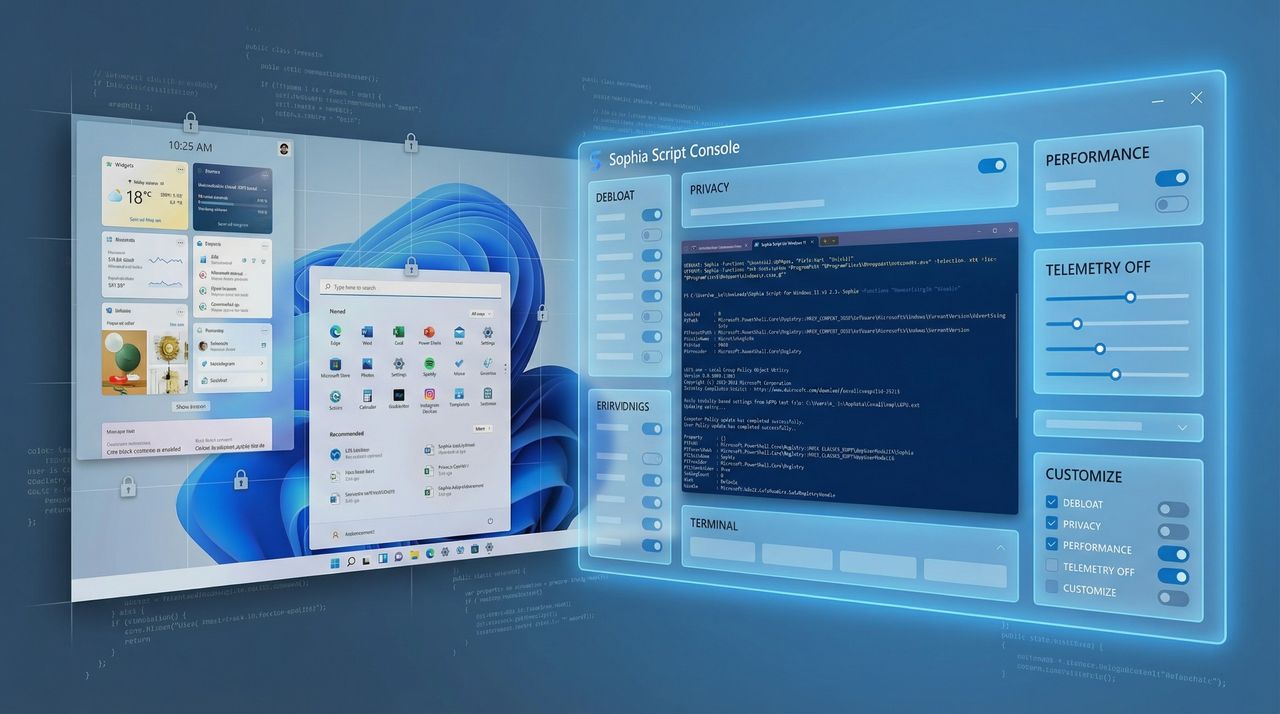
Ну что, друзья, сегодня я хочу рассказать вам об одной штуке, которая реально может изменить ваш подход к Windows 11. Забудьте про все эти "debloat" приложения, которые обещают золотые горы, а на деле чистят только верхушку айсберга. Есть кое-что посерьезнее – Sophia Script. 🚀
Windows > Windows 11
Как сделать автор Мауро Укулак, опубликовано 1 марта 2026 г.
Очистите, оптимизируйте и верните себе приватность в Windows 11 с помощью Sophia Script — правильно.
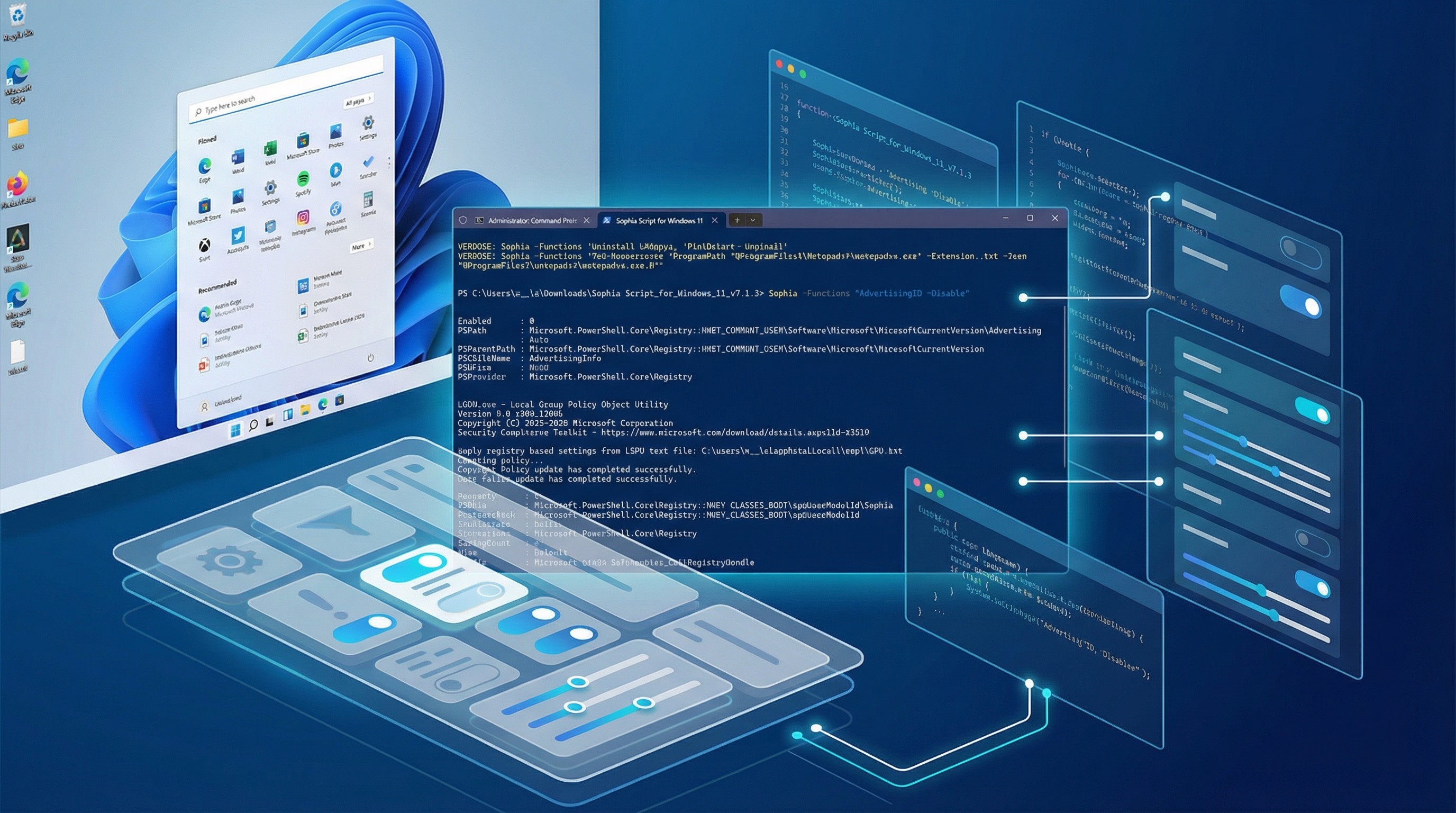
Наверняка вы не раз сталкивались с тем, что Windows 11 напичкан кучей всякого ненужного софта, кучей телеметрии, которая куда-то отправляет ваши данные, да и вообще, настроить всё под себя бывает непросто. Стандартные настройки – это хорошо, но иногда хочется копнуть глубже, правда? Вот тут-то на сцену и выходит Sophia Script.
Это не просто очередная программка "нажми и готово", это целый набор из более чем 150 скриптов на PowerShell. Главная фишка в том, что он использует официальные методы Windows, так что система не должна развалиться. 💪 Sophia Script позволяет вам вручную настроить кучу всего: от приватности и телеметрии до внешнего вида и системной оптимизации.
- Как попробовать Winhance, чтобы очистить и оптимизировать свой ПК с Windows 11
- Как начать создавать и запускать свои первые скрипты PowerShell в Windows 11
- Обновление деблоатера переносит свой UI-фреймворк, чтобы соответствовать Windows 11 Settings
В общем, это реально мощный инструмент для тех, кто хочет взять под контроль каждую мелочь в своей системе.
Самое главное — Sophia Script не автоматизирует всё за вас. Вам придется самому покопаться в настройках и выбрать, что именно вы хотите изменить. И да, перед тем как что-то делать, обязательно сделайте полный бэкап системы! ☝️
Скачиваем Sophia Script
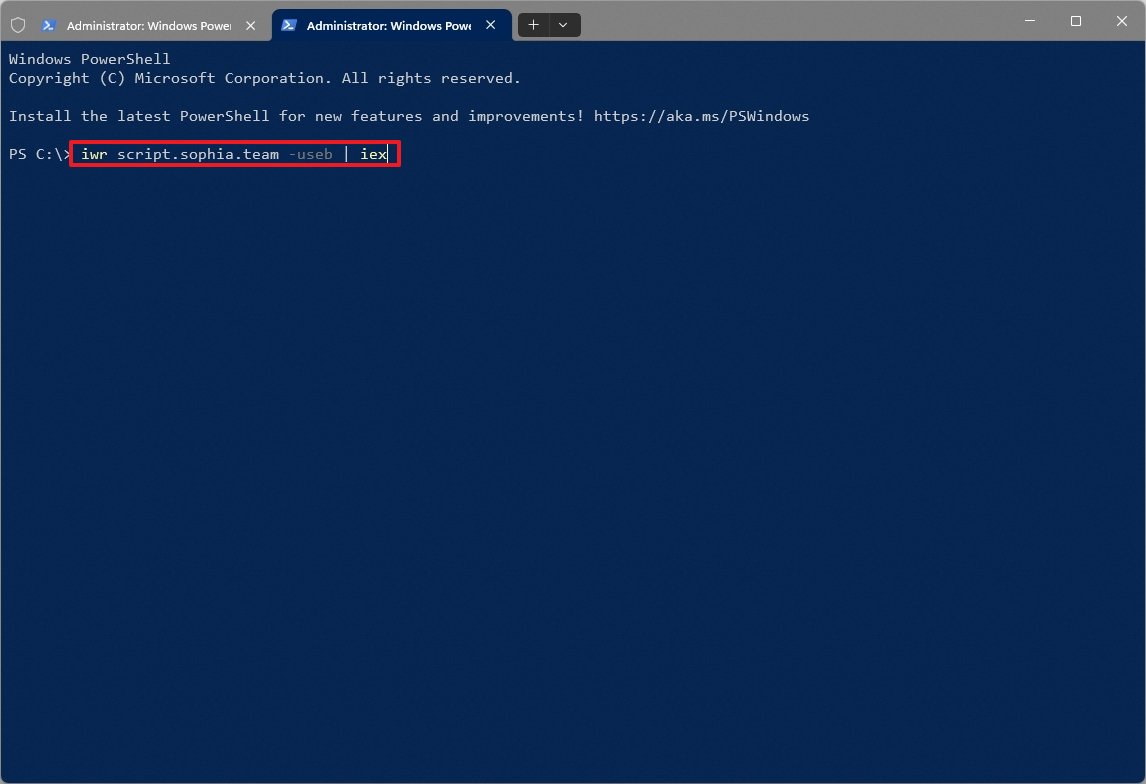
- Открываем PowerShell (или Terminal) от имени администратора.
- Вводим команду:
iwr script.sophia.team -useb | iexи жмем Enter.
Альтернативно, можно скачать архив с GitHub. Выбирайте версию для Windows 11. Там вы найдете много файлов, но ключевые — это Sophia.ps1 (пресет с командами) и Functions.ps1 (сам код).
Редактируем Sophia Script
Чтобы выбрать, что именно скрипт будет делать, его нужно отредактировать. Лучше всего использовать редактор кода типа Visual Studio Code, чтобы всё было наглядно.
- Открываем Visual Studio Code.
- Открываем файл
Sophia.ps1. - В разделе "Preset configuration starts here" убираем символ
#перед теми функциями, которые хотим запустить. Если хотите что-то отключить — добавляем#.
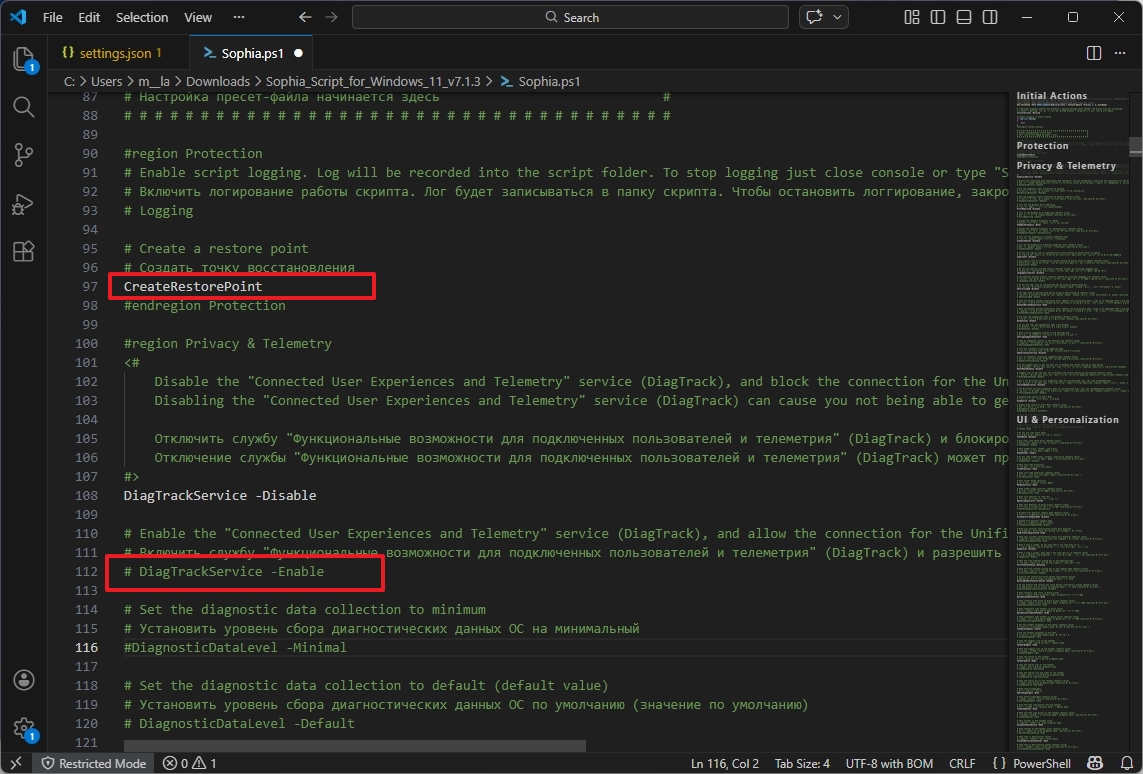
Важно: Внимательно читайте комментарии к функциям, чтобы понимать, что вы делаете. И помните, последняя команда в группе всегда имеет приоритет.
Есть и более простой путь — использовать Sophia Script Wrapper. Это графический интерфейс, который позволяет выбрать нужные опции и автоматически сгенерирует Sophia.ps1. Скачать его можно тоже с GitHub.
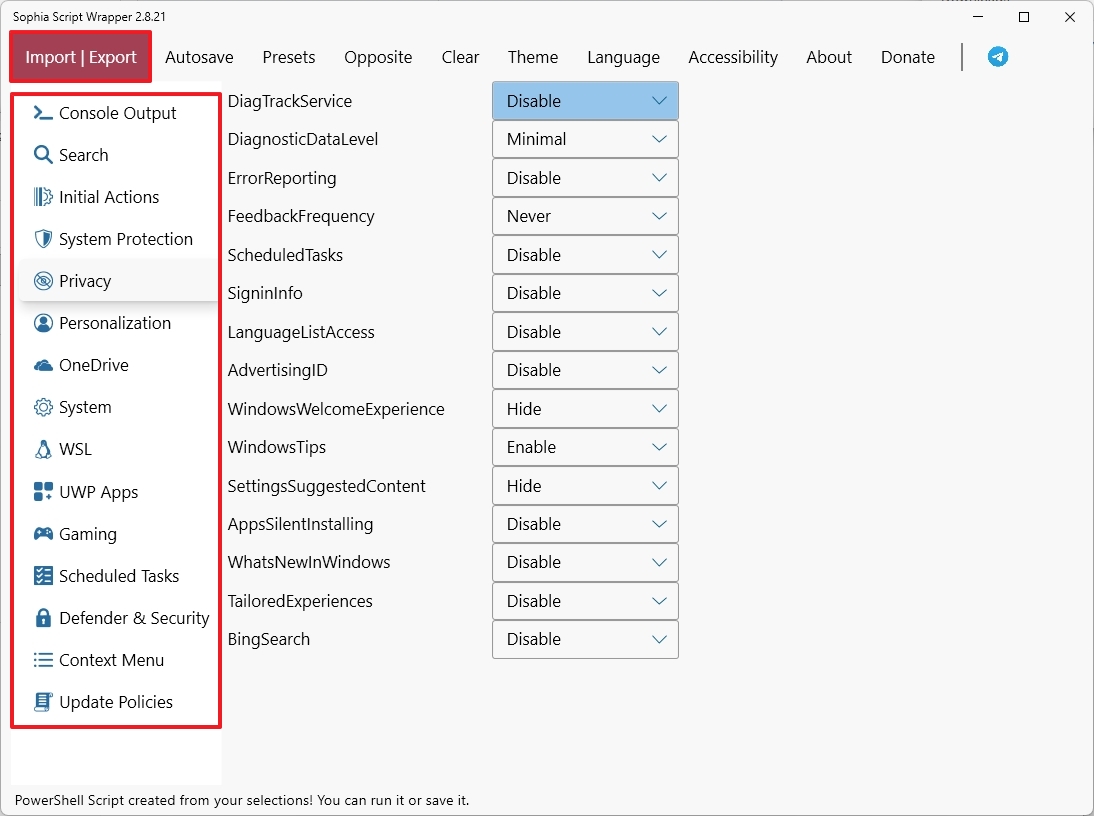
Запускаем Sophia Script
- Снова открываем PowerShell от имени администратора.
- Переходим в папку, куда распаковали скрипт:
cd путь\к\папке. - Разрешаем выполнение скриптов:
Set-ExecutionPolicy -ExecutionPolicy Bypass -Scope Process -Force. - Запускаем сам скрипт:
.\Sophia.ps1.
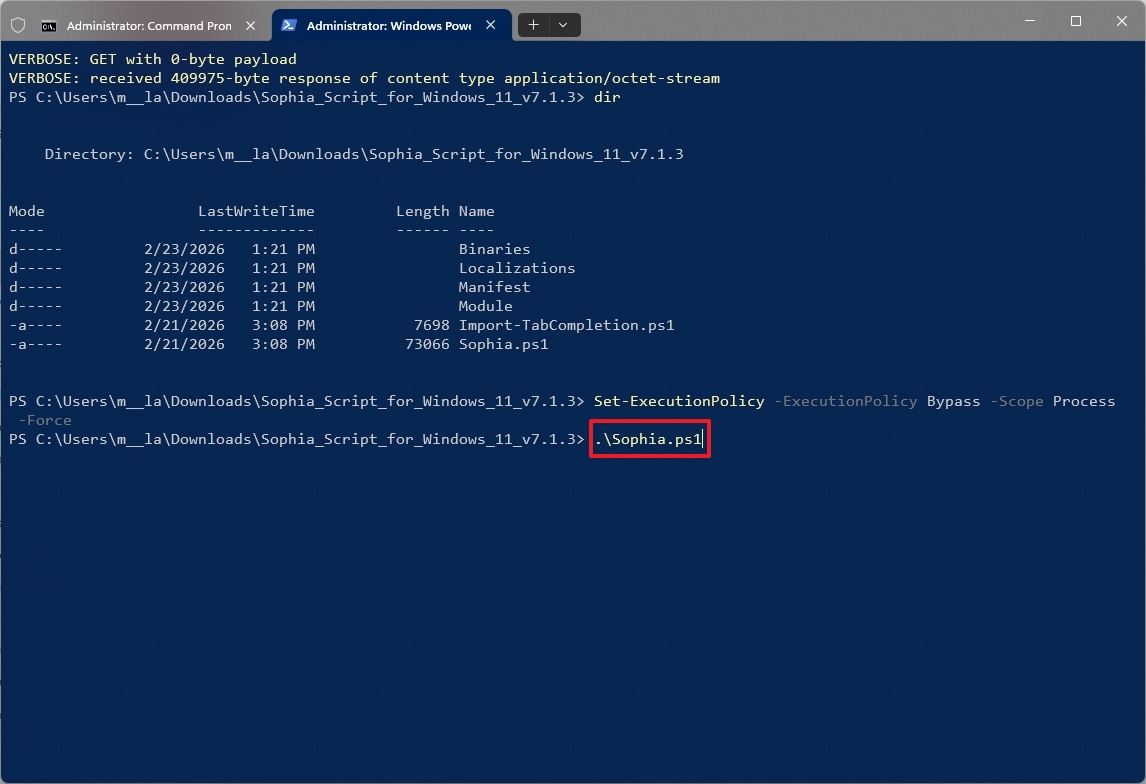
Во время выполнения скрипта могут появляться окошки с настройками — просто следуйте инструкциям. Если скрипт завис, подождите или нажмите пробел (но не Enter, чтобы не пропустить функцию).
Запуск отдельных функций
Если не хотите копаться в пресетах, можно запускать скрипты по отдельности:
- Открываем PowerShell от имени администратора.
- Переходим в папку со скриптами:
cd путь\к\папке. - Разрешаем выполнение:
Set-ExecutionPolicy -ExecutionPolicy Bypass -Scope Process -Force. - Запускаем модуль импорта:
. .\Import-TabCompletion.ps1. - Теперь можно вызвать любую функцию, например, так:
Sophia -Functionsи тыкать TAB, илиSophia -Functions "DiagTrackService -Disable", "DiagnosticDataLevel -Minimal".
Мой вердикт 🧐
Sophia Script — это не просто "утилита для очистки". Это настоящий центр управления Windows 11 для продвинутых пользователей. Она дает вам такой контроль, о котором в стандартных настройках можно только мечтать. Управлять приватностью, удалять ненужные программы, кастомизировать интерфейс — всё это реально.
Да, она требует времени и понимания, что вы делаете. Но результат того стоит — чистая, быстрая и приватная система, настроенная под вас. 😉
От Евгения (MSReview): Sophia Script — это, конечно, мощный инструмент для тех, кто хочет глубоко покопаться в системе. Он предоставляет гораздо больше контроля, чем обычные "debloater" программы, но требует внимательности и понимания. Для опытных пользователей — находка, для новичков — может быть слишком сложным. Важно помнить о бэкапе и тщательно выбирать функции.
А вы пользуетесь скриптами для настройки Windows? Или предпочитаете более простые решения? Делитесь в комментариях! 👇



TipTop.org — это удобный сервис для заработка, где заказчики размещают оплачиваемые проекты и задания. Система позволяет начать работу с выполнения простых заказов как новичкам, так и продвинутые возможности по публикации услуги для профессиональных фрилансеров

МоиПесни.рф — онлайн-сервис, который с помощью нейросети за пару минут создает уникальные песни по вашему сценарию: поздравления, любовные треки, шутливые куплеты и многое другое. Просто опишите повод и героя, выберите стиль — и получите готовую песню с текстом и вокалом.
- Комментарии
