
Как выжать максимум из Steam Deck: 7+1 лайфхак для идеального гейминга
- Категория: Gaming
- Дата: 25 декабря 2025 г. в 17:30
- Просмотров: 802
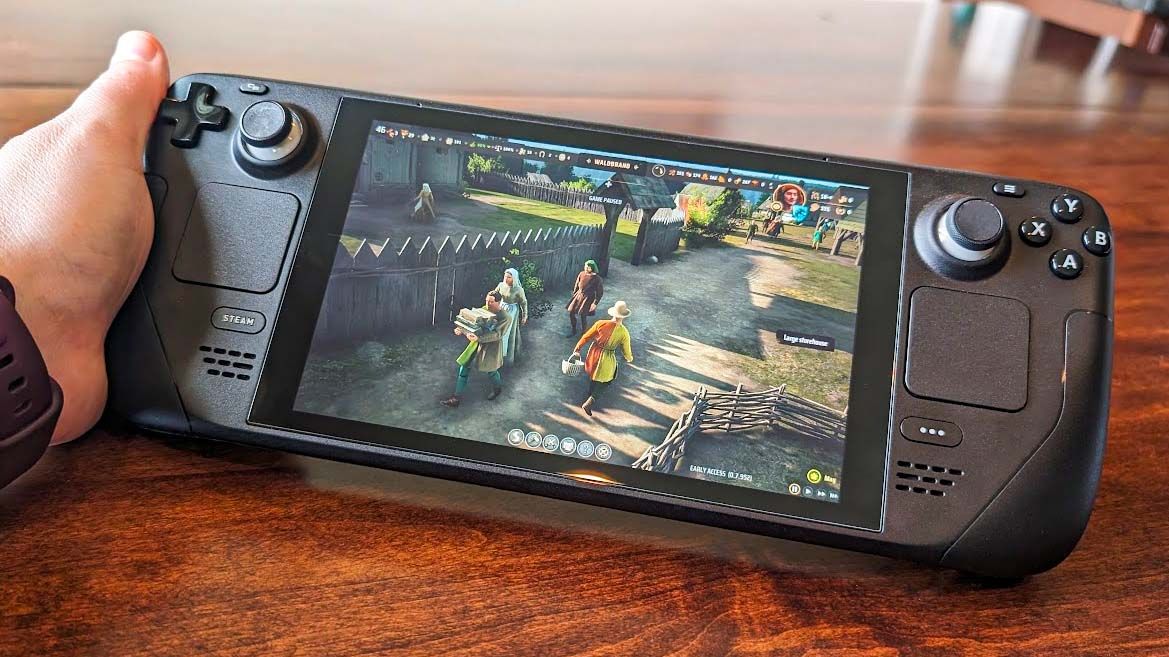
Поздравляю с приобретением Steam Deck! 🎉 Теперь, когда у вас есть этот портативный игровой монстр, есть пара вещей, которые стоит сделать, чтобы он работал максимально круто. Ведь, давайте будем честными, это не самый мощный аппарат на свете, так что для плавного гейминга придется немного подкрутить настройки.
Вот что я рекомендую сделать в первую очередь:
Первым делом – убедитесь, что у вас самая свежая версия ПО. Это прямо ТОП-приоритет для лучшей производительности.
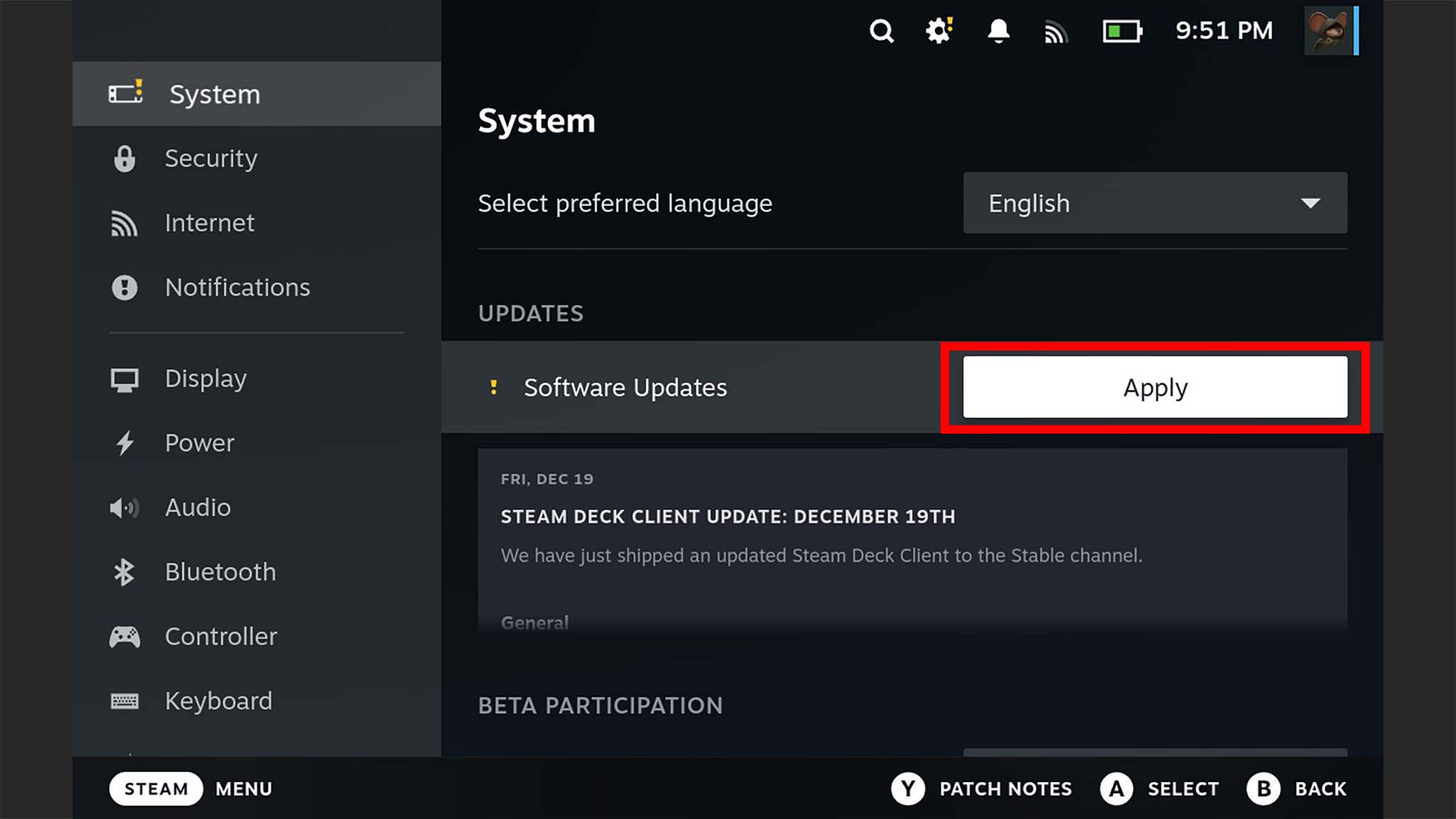
Как это сделать:
- Нажмите кнопку Steam.
- Выберите Система.
- В разделе «Обновления ПО» нажмите Применить или Проверить наличие обновлений.
- Если обновления найдены, выберите Перезагрузить.
После перезагрузки ваш Steam Deck будет готов, с самыми последними апдейтами.
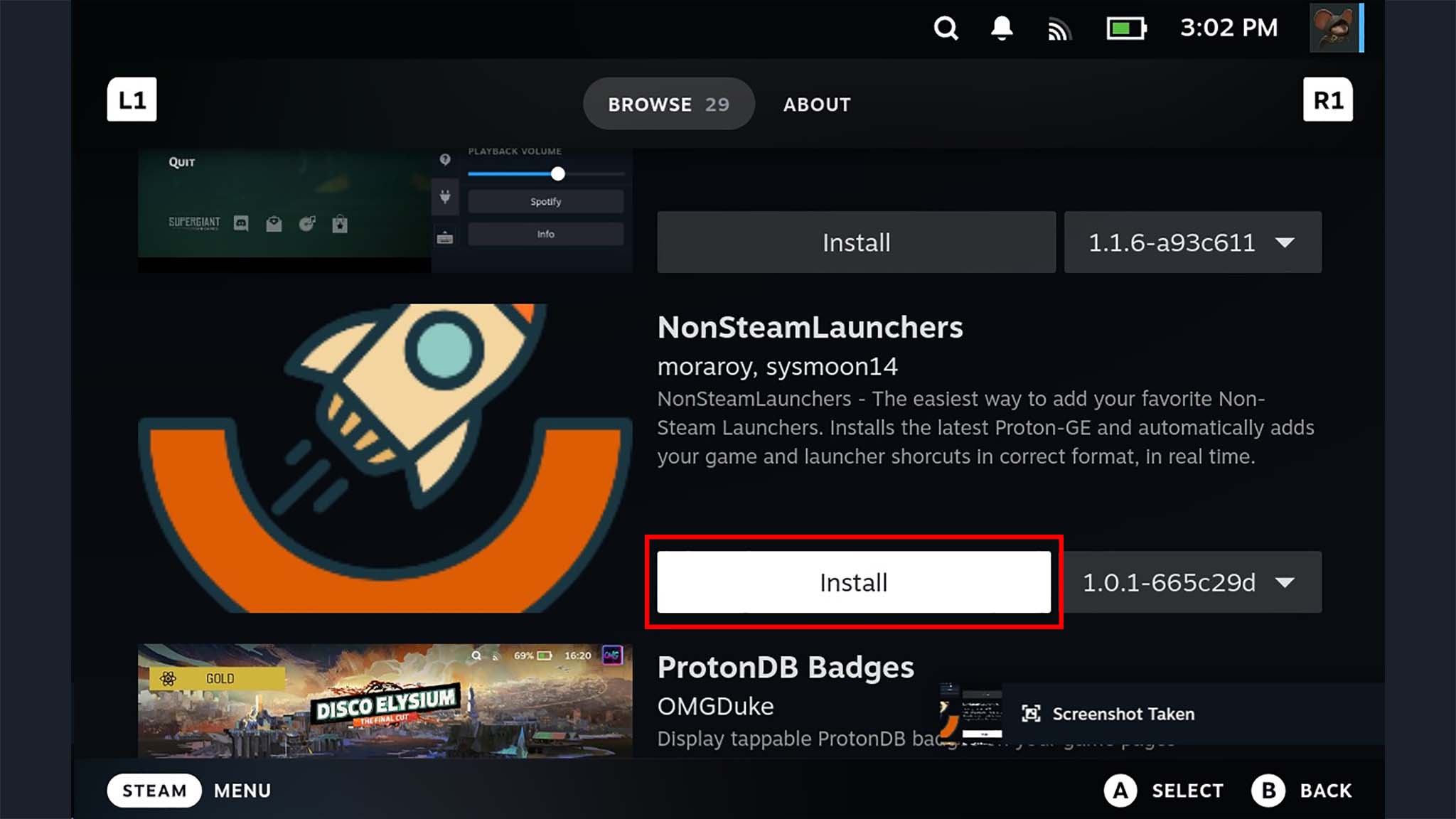
2. Устанавливаем Decky Loader, чтобы играть везде! 🎮
Изначально Steam Deck заточен под игры из Steam, но с помощью Decky Loader можно легко запустить игры из Epic Games, Ubisoft Connect и других сервисов. Это такая крутая штука, которая ставится как плагин.
3. Больше VRAM для требовательных игр! 💥
Если вы хотите выжать максимум из графически продвинутых игр, стоит вручную увеличить объем выделенной видеопамяти (VRAM). Это память, которая идет прямо на графику.
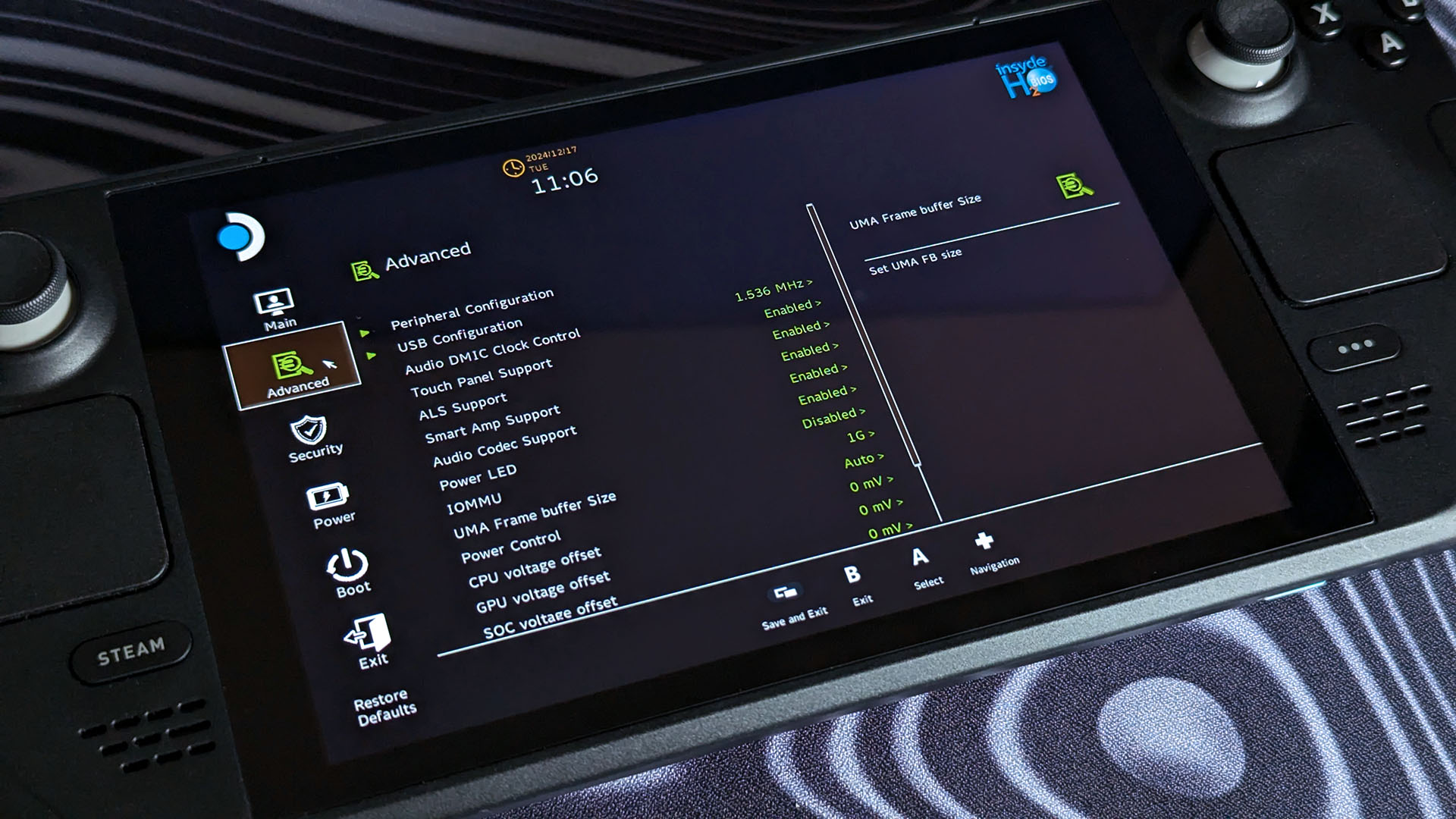
Для этого придется залезать в BIOS, так что действуйте аккуратно.
4. Proton Experimental — наш лучший друг! ✨
Некоторые игры могут плохо работать или вовсе не запускаться на стандартном режиме Proton. Здесь на помощь приходит Proton Experimental — это тестовая версия, куда часто добавляют новые фишки и патчи.
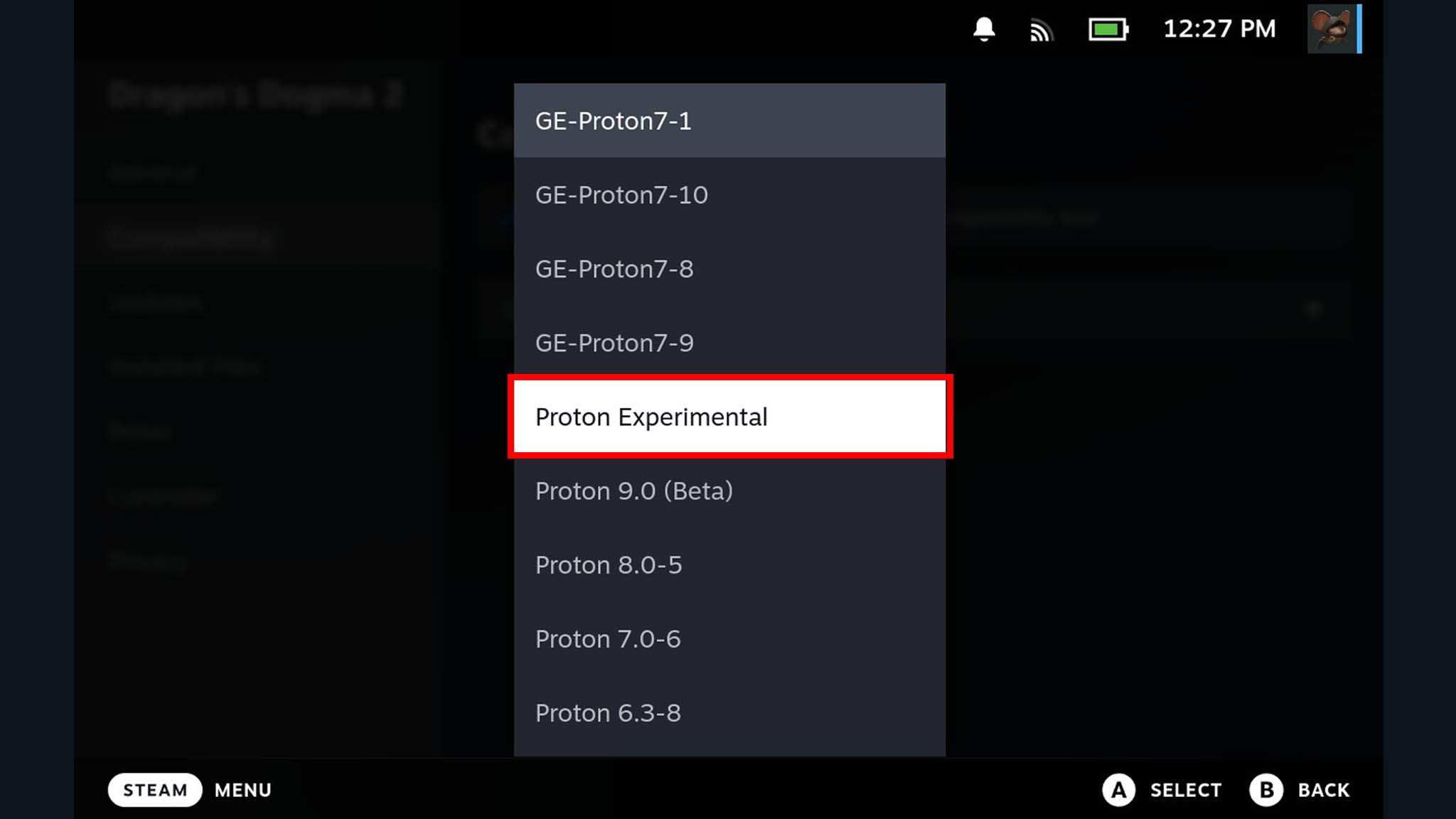
Как включить:
- Нажмите Steam, зайдите в Библиотеку.
- Выберите игру (скачайте, если еще нет).
- Вместо «Играть» нажмите на значок ⚙️ Настройки.
- Выберите Свойства.
- Поставьте галочку напротив «Принудительно использовать определенный инструмент совместимости Steam Play».
- В выпадающем меню выберите Proton Experimental.
- Вернитесь назад кнопкой B несколько раз.
- Нажмите Играть!
5. Включаем FSR и настраиваем графику! 🖼️
Для игр, которые здорово нагружают видеокарту, придется пошаманить с настройками.
- Ставьте низкие настройки графики или выбирайте пресет для Steam Deck, если он есть. Это поможет избежать лагов и тормозов.
- Если игра поддерживает FSR (AMD FidelityFX Super Resolution), обязательно включите его! Эта технология отлично повышает производительность, рендеря игру в более низком разрешении, а потом растягивая картинку.
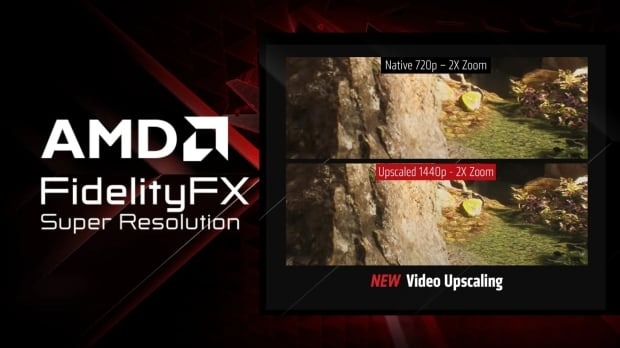
Как включить FSR:
- В настройках графики игры установите разрешение 1280x720 и Оконный режим.
- Найдите опцию апскейлинга и включите FSR.
- Чтобы проверить, работает ли FSR, нажмите кнопку (...) для вызова бокового меню.
- Перейдите на вкладку Производительность и поставьте ползунок Уровень оверлея производительности на 4.
Если оверлей вам не нужен, просто верните его в «Выкл.» в том же меню.
6. TDP и лимит FPS — ловим баланс! 🔋
TDP (Thermal Design Power) — это сколько энергии потребляет ваш Steam Deck. Снизив TDP, вы продлите время работы от батареи, но для требовательных игр придется его поднять.
FPS (Frames Per Second) — количество кадров в секунду. Простеньким играм хватит и 30 FPS, а вот в шутерах лучше иметь 60 FPS для более плавной картинки и меньшей задержки.
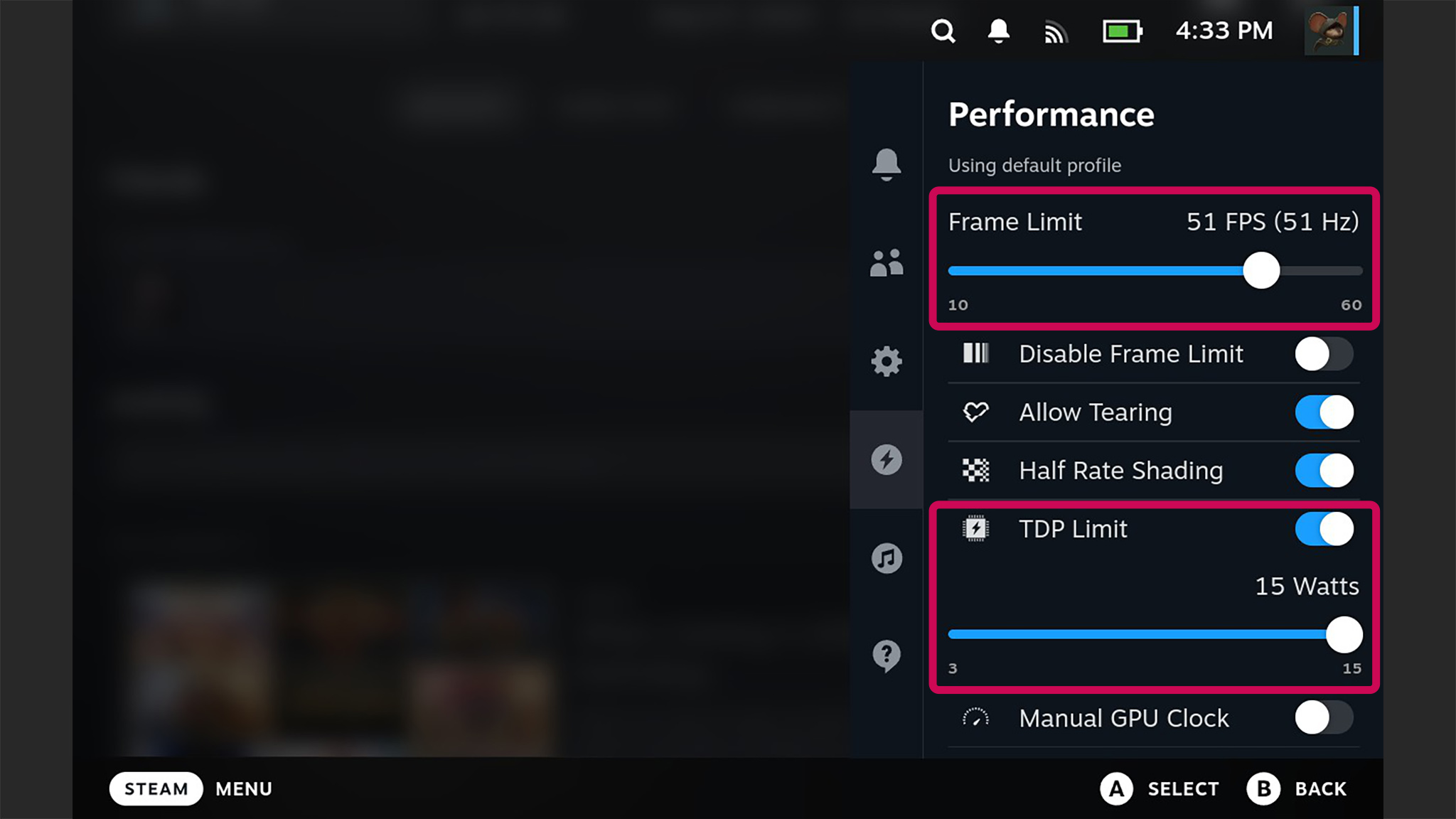
Пример: Для Stardew Valley можно выставить 3-6W TDP и 30 FPS, чтобы дольше играть. А для AAA-проектов типа Cyberpunk лучше поставить 15W TDP и 40-60 FPS.
Как настроить:
- Нажмите кнопку (...) — меню быстрого доступа.
- Перейдите во вкладку ⚡Производительность.
- Ползунком Лимит FPS выберите от 10 до 60.
- Ползунком Лимит TDP выберите от 3 до 15.
7. SSD вместо microSD? 🤔
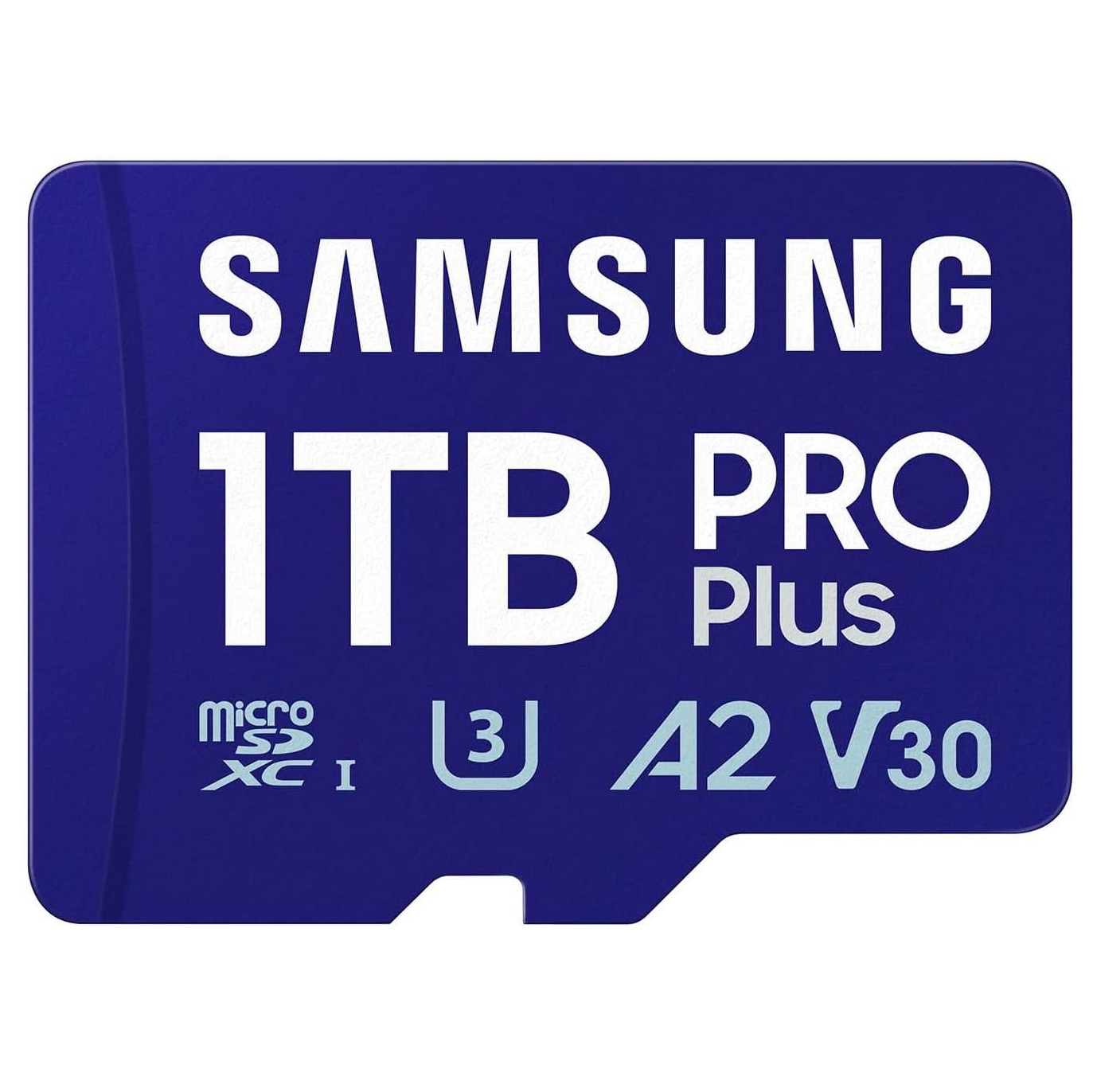
Если вам катастрофически не хватает места, есть два варианта: microSD-карта или апгрейд SSD. microSD — это просто и быстро, но SSD даст вам более высокую скорость.
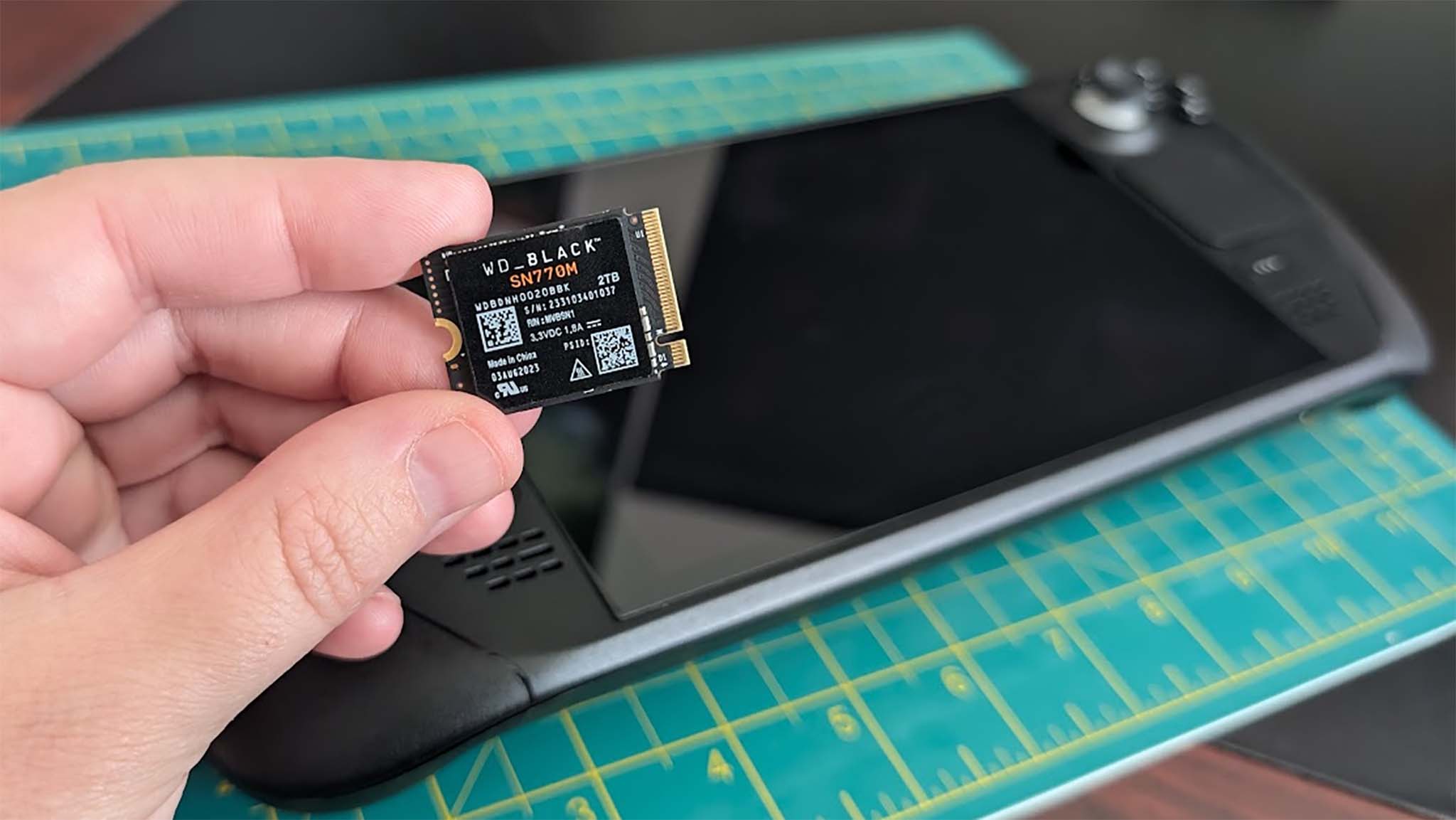
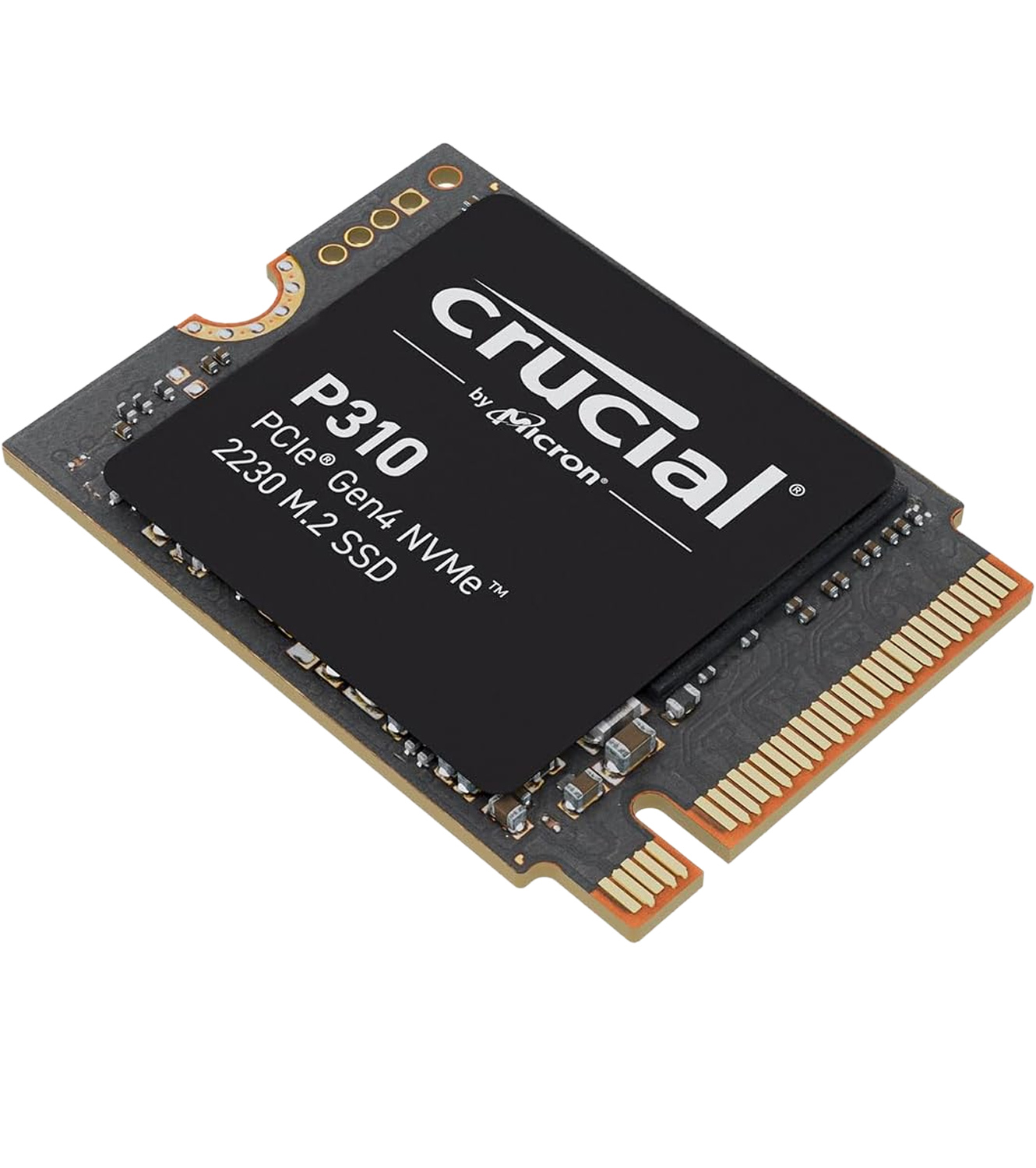
SSD-накопитель по умолчанию в Steam Deck выдает до 2000 МБ/с, но есть куда более быстрые варианты (например, Crucial P310 1TB с 7100 МБ/с), которые ускорят загрузку игр и сохранений.
Бонус:Desktop Mode — это как полноценный ПК! 💻
Steam Deck — это не просто портативная консоль, а настоящий мини-ноутбук на Linux. В режиме рабочего стола можно серфить в интернете, устанавливать программы, работать с файлами и делать еще кучу всего.
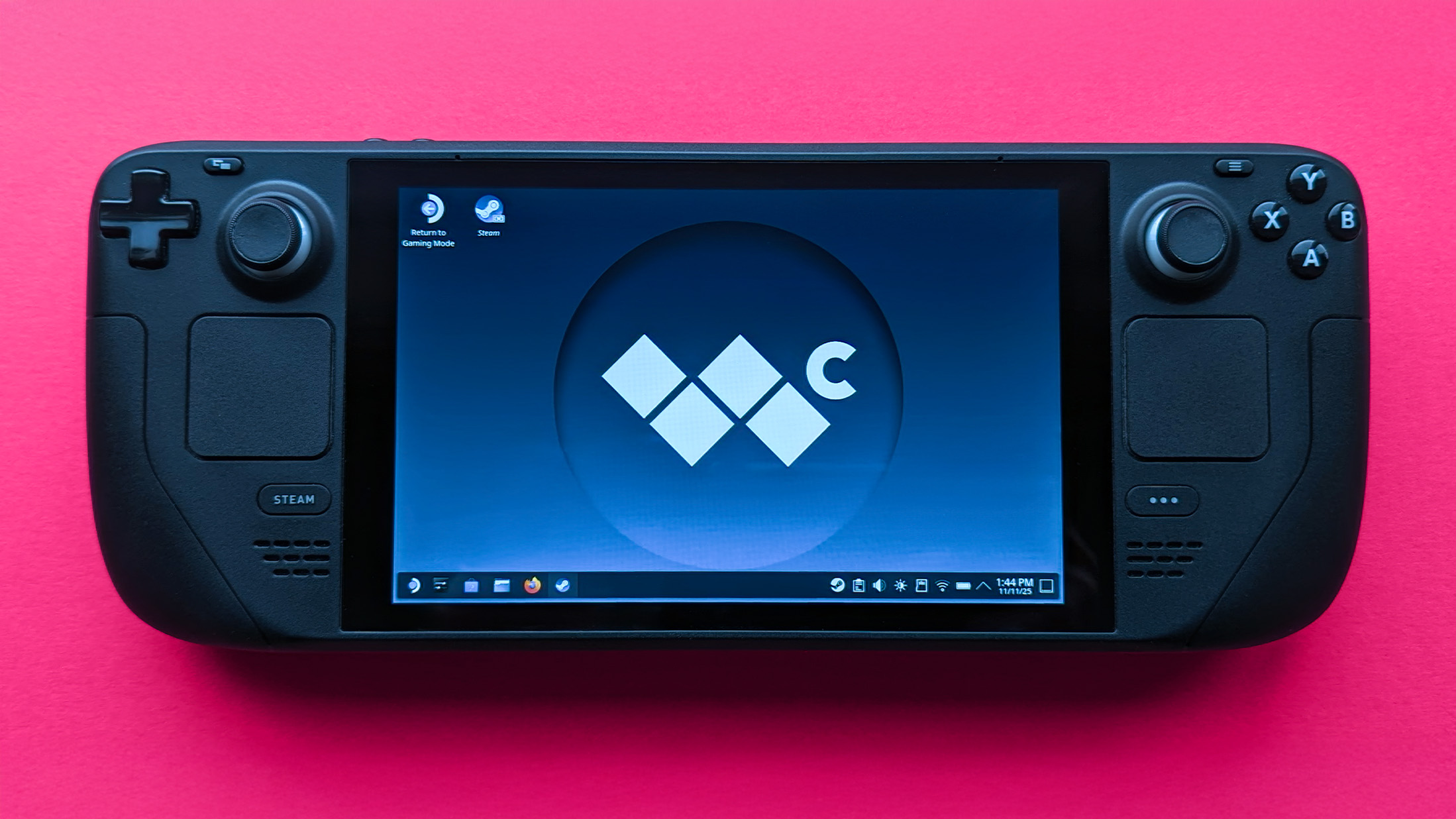
Чтобы попасть сюда: Кнопка Steam > Питание > Перейти в режим рабочего стола.
Чтобы вернуться обратно в игровой режим, нажмите на иконку с белым и синим кругом.
Аксессуары, которые сделают вашу игру еще круче! 🚀
-
microSD-карта: Для дополнительного места под игры.
-
SSD-накопитель (для апгрейда): Если нужен максимальный прирост скорости.
-
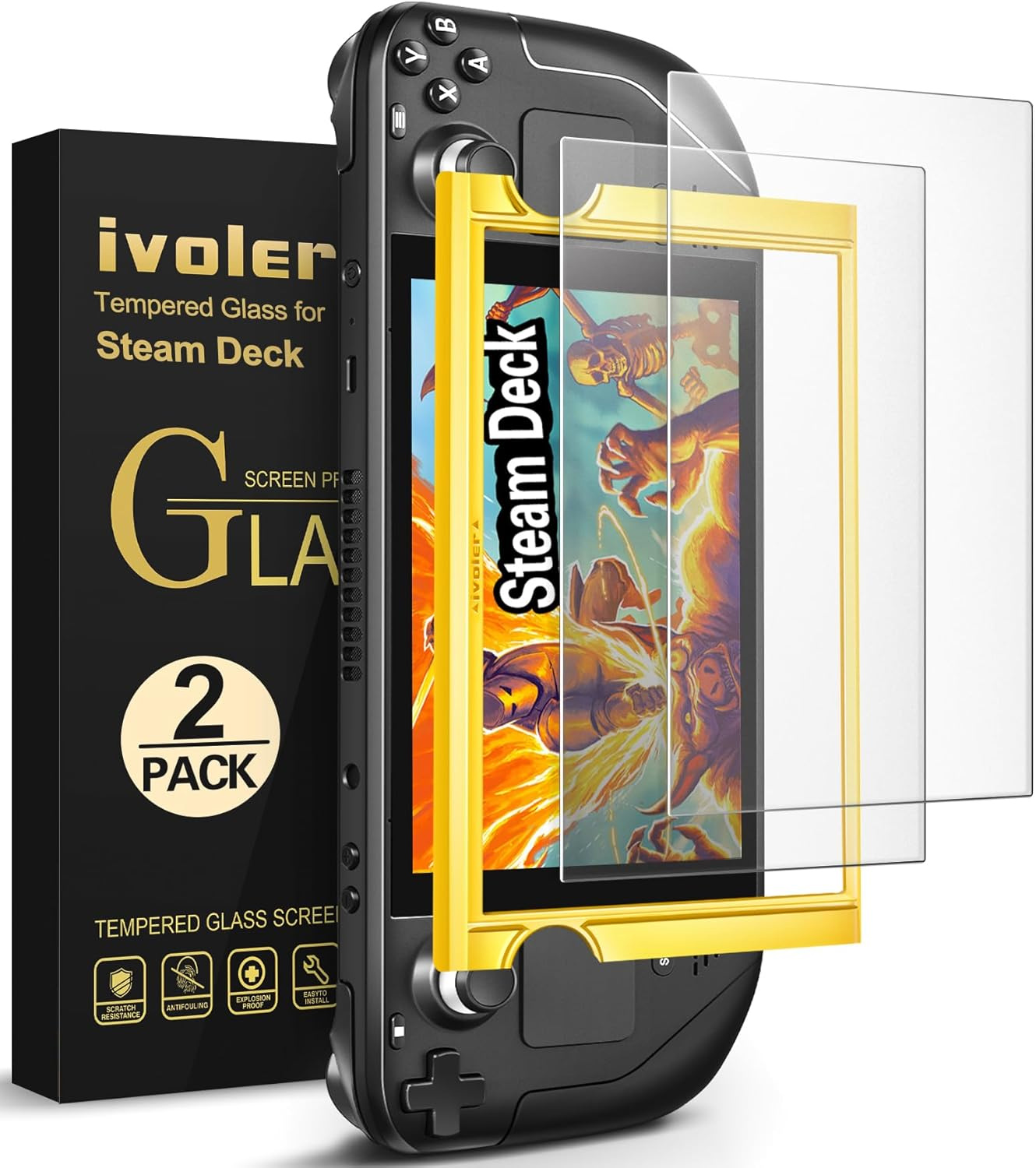
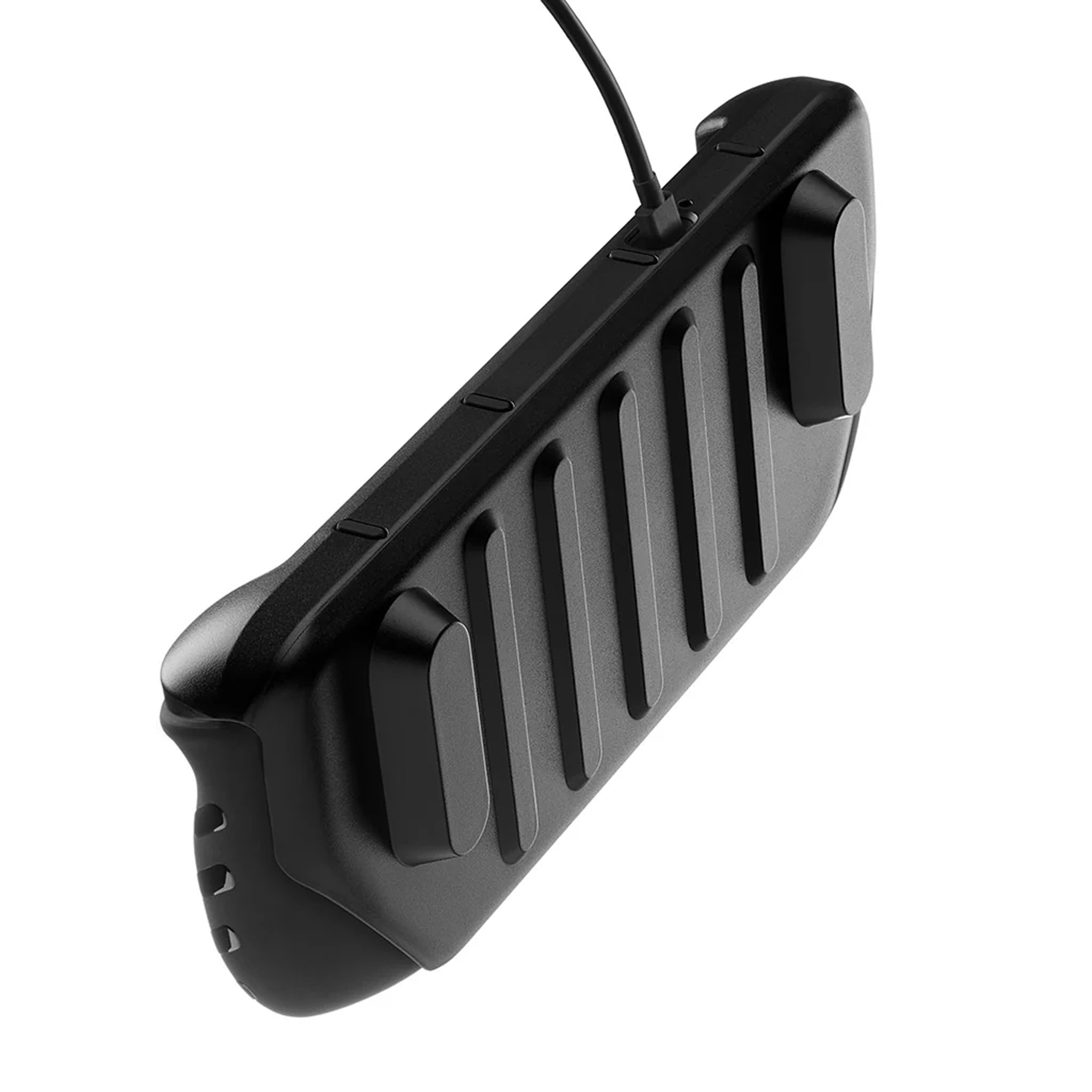
Защитное стекло: Спасает экран от царапин.
-
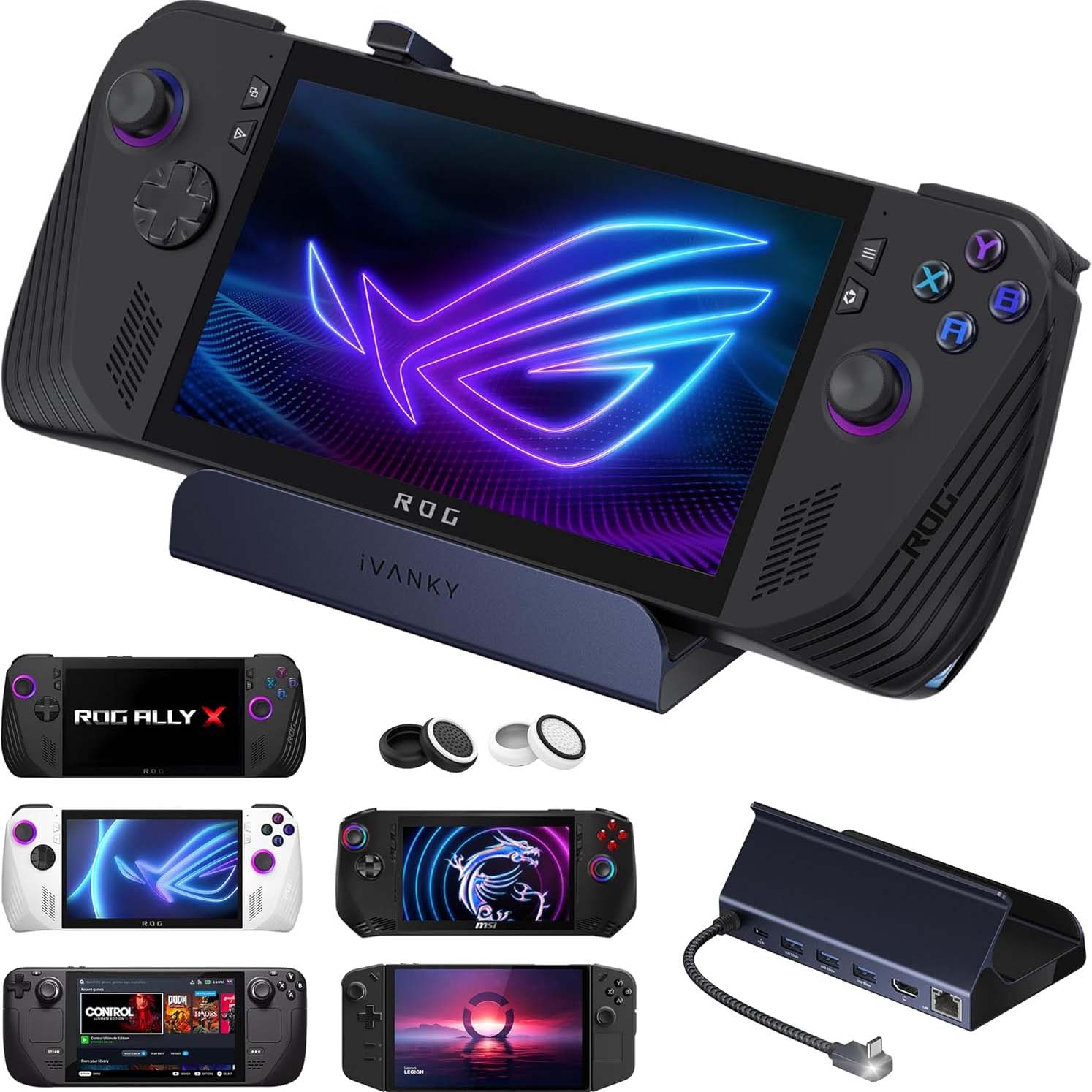
Док-станция: Чтобы играть на большом экране.
-
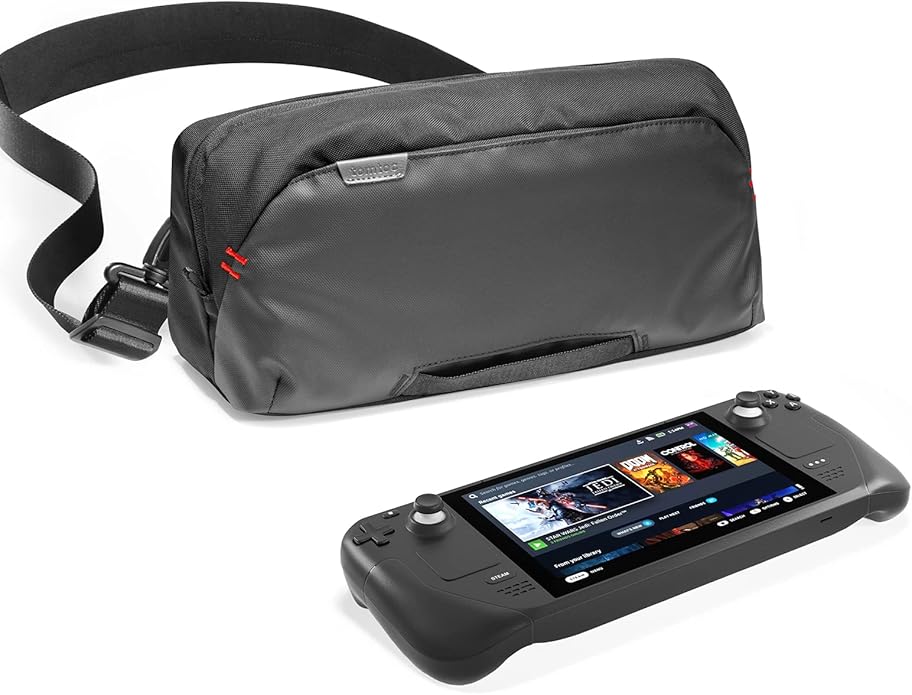
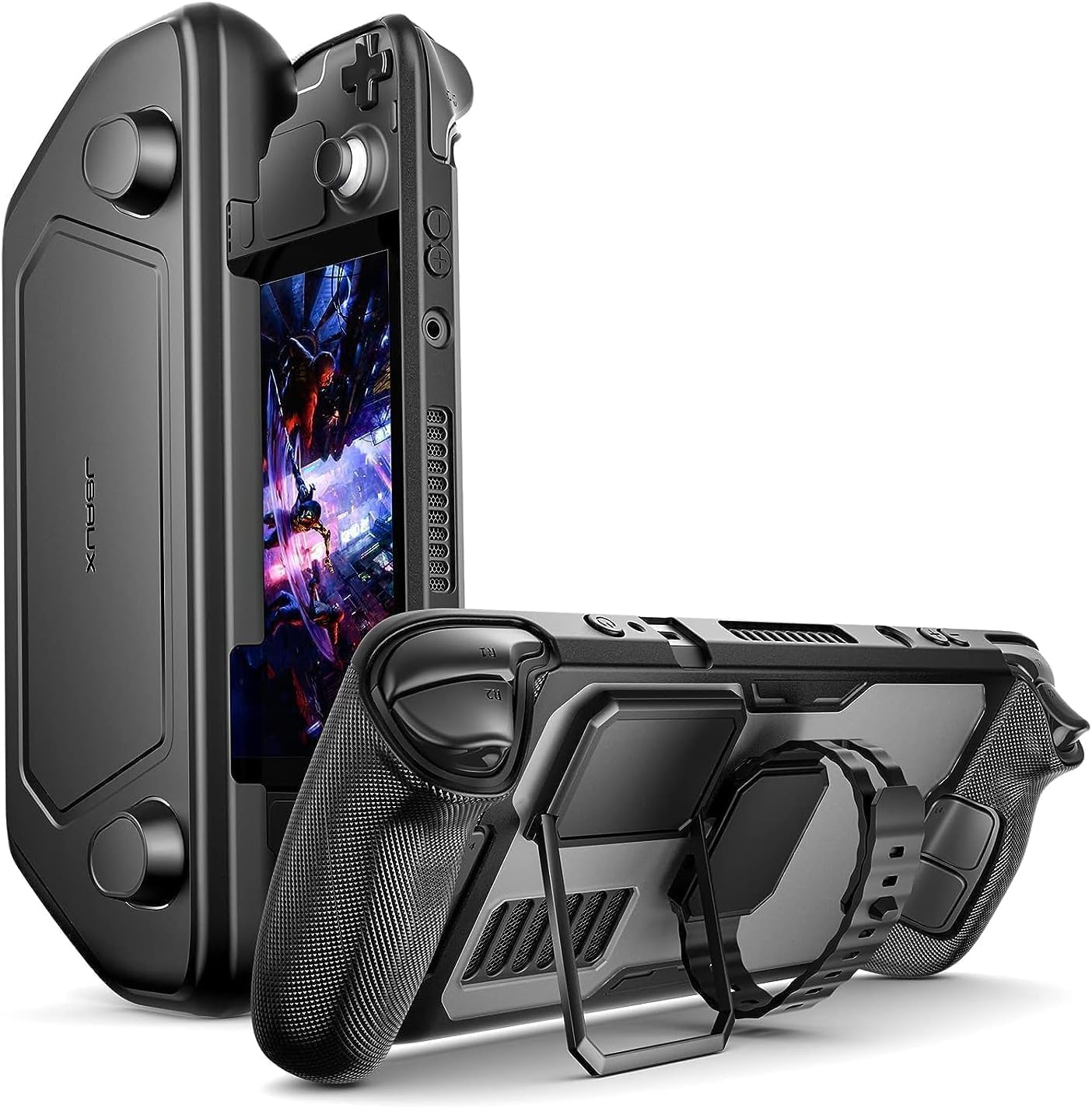
Чехол/сумка: Для переноски и защиты.
-
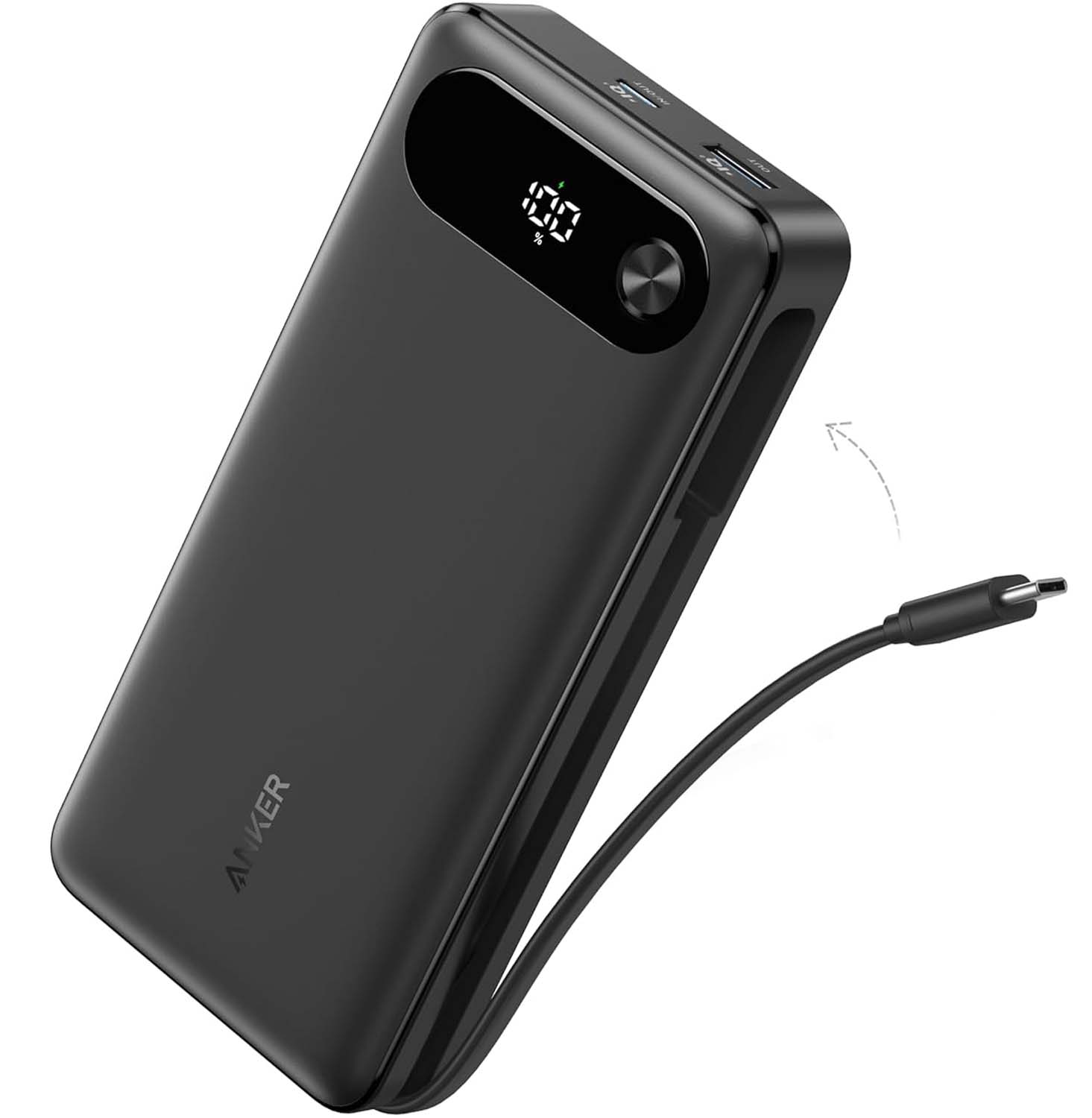
Портативный аккумулятор (Power Bank): Если батареи не хватает.
-
Складная Bluetooth-клавиатура: Для удобства в режиме рабочего стола.
В общем, вот такие семь (плюс бонус) шагов помогут заставить ваш Steam Deck работать на полную! Не поленитесь настроить все это, и ваши игровые сессии станут намного приятнее.
Ну, что сказать, отличный гайд для новичков, чтобы выжать максимум из Steam Deck. Основные моменты покрыты, от апдейтов до настроек железа. Для меня лично, увеличение VRAM и правильное использование FSR – это всегда в приоритете для мобильного гейминга.
_Евгений (MSReview)




TipTop.org — это удобный сервис для заработка, где заказчики размещают оплачиваемые проекты и задания. Система позволяет начать работу с выполнения простых заказов как новичкам, так и продвинутые возможности по публикации услуги для профессиональных фрилансеров

МоиПесни.рф — онлайн-сервис, который с помощью нейросети за пару минут создает уникальные песни по вашему сценарию: поздравления, любовные треки, шутливые куплеты и многое другое. Просто опишите повод и героя, выберите стиль — и получите готовую песню с текстом и вокалом.
- Комментарии
