
Windows-портативки теперь как Xbox! Пошагово включаем Xbox Full Screen Experience
- Категория: Gaming
- Дата: 22 ноября 2025 г. в 02:30
- Просмотров: 203

Круто, короче, тема такая: Microsoft наконец-то решила сделать нам, владельцам портативных игровых ПК на Windows, жизнь проще! 😎 Появился такой режим "Xbox Full Screen Experience" (XFSE), который превращает твою портативку в подобие Xbox.

Поначалу я думал, что это только для официальных "Xbox Ally" или их новых версий, но нет! Обещают, что скоро будет на всех. Я вот хотел затестить на своем Legion Go 2, но, к сожалению, у меня он еще не появился. Зато на своем стареньком ROG Ally и ROG Ally X я всё настроил, так что расскажу, как это сделать. Для тех, у кого еще не появилось – тоже есть выход! 😉
ВАЖНО: XFSE пока что раскатывается по всем портативкам постепенно. Так что если что-то не сработает сразу, попробуйте через день-два.
- Свайпаем пальцем снизу вверх по экрану.
- Выбираем "Параметры" (Settings).
- Тапаем на "Центр обновления Windows" (Windows Update).
- Жмем "Проверить наличие обновлений" и ставим всё, что предлагает. Особое внимание уделите "Загрузить и установить" для "Windows 11, версия 25H2".
- После установки перезагружаем устройство. У меня Legion Go 2 долго обновлялся, так что будьте готовы подождать.
- Когда портативка загрузится, входим в систему, если нужно, и опять свайпаем снизу вверх.
- Выбираем "Параметры".
- Тапаем на "Игры" (Gaming).
- Выбираем "Полноэкранный режим" (Full Screen Experience).
- В выпадающем меню справа выбираем "Xbox".
- Теперь перезагружаем портативку – и вуаля, она должна сама загрузиться в режим XFSE.

Что делать, если XFSE еще не появился?
Если ждать официального релиза не хочется, есть лайфхак! Можно использовать бесплатную прогу с открытым исходным кодом, которая имитирует этот режим. Поищите гайды по теме.
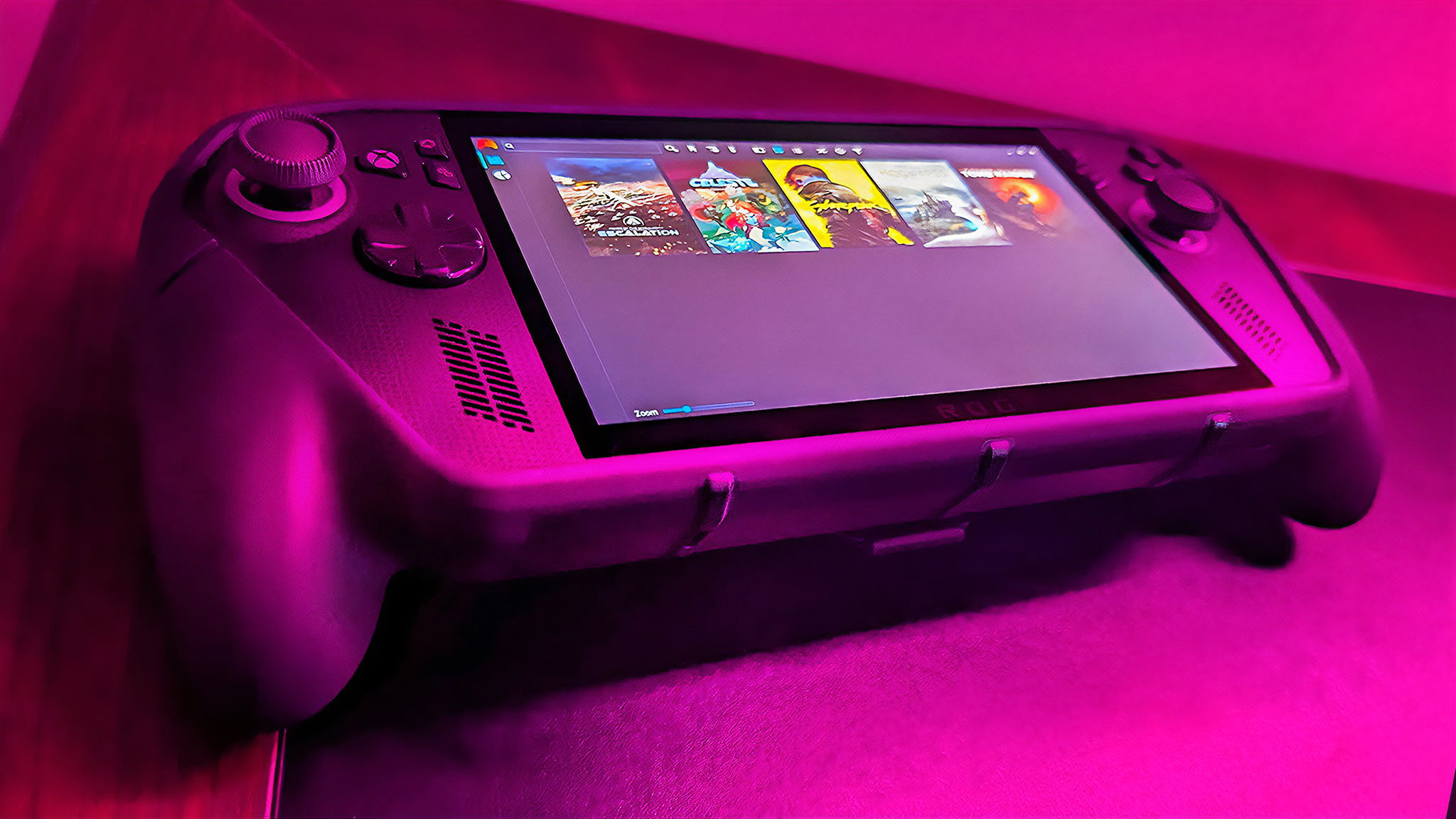
Кстати, есть и другие классные штуки, например, как заменить XFSE на свой любимый лаунчер игр. Я про это тоже писал, так что если любите поковыряться в настройках – загляните.

Как выйти из XFSE на рабочий стол Windows
Самое приятное в этом режиме – его легко отключить и вернуться к обычному рабочему столу Windows, когда захочется.
- Находясь в XFSE, свайпаем пальцем снизу вверх.
- Тапаем на "Рабочий стол Windows" (Windows desktop).
- Выбираем "Продолжить" (Continue).
И всё, вы снова в привычном мире Windows.
Стоит ли этот XFSE того?
Xbox Full Screen Experience – это не просто другая оболочка. Он реально оптимизирует игры на портативных ПК, отключая лишние фоновые процессы. С ним удобно запускать игры, пользоваться Xbox Game Pass, искать новые игры и менять настройки.
Так что пробуйте, исследуйте и кайфуйте! 😉
Евгений (MSReview): XFSE – это шаг в правильном направлении для Windows-портатитивок. Реально упрощает жизнь, делая их более консольными. Если у вас еще нет, подождите немного или попробуйте костыли. Главное, что возможность есть, и она реально улучшает юзабилити.





- Комментарии
