
Xbox Ally X Wi-Fi отваливается? Лечим раз и навсегда! 📶
- Категория: Gaming
- Дата: 7 декабря 2025 г. в 18:30
- Просмотров: 311
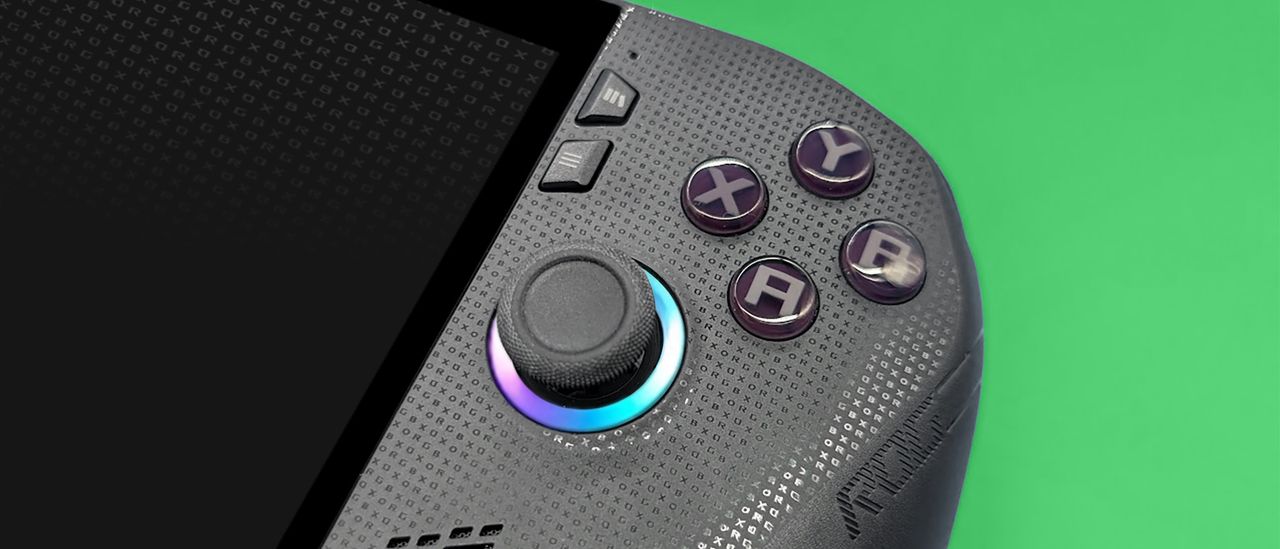
У меня на Xbox Ally X с самого начала были проблемы с Wi-Fi. 📶 Он постоянно отваливался и приходилось подключаться заново каждый раз, когда включал устройство. Другие мои гаджеты работали без нареканий, и, кстати, на старом ROG Ally у меня тоже было такое.
После долгих поисков в интернете и в официальном Discord-сервере Xbox Ally я наткнулся на один очень непростой для поиска пост на Reddit. И о чудо! ✨ Это помогло мне моментально.
Конечно, я не могу гарантировать, что этот способ сработает у всех, поэтому соберу еще несколько общих действенных советов. Надеюсь, вашALLY перестанет терять соединение и будет работать как надо! 👍
Этот гайд подойдет для Xbox Ally, Xbox Ally X, ROG Ally, ROG Ally X и других устройств с таким же Wi-Fi чипом.
-
Находясь в интерфейсе Xbox Full Screen Experience, перейдите на Рабочий стол Windows. Для этого проведите пальцем снизу вверх и выберите "Рабочий стол Windows".
-
На рабочем столе откройте браузер и зайдите на Microsoft Update Catalog.
-
Скачайте последний драйвер, который находится наверху. Откроется новое окно, так что убедитесь, что у вас не отключены всплывающие окна.
-
Нажмите на синюю ссылку, чтобы скачать его туда, где сможете потом легко найти.
-
После загрузки откройте Меню «Пуск».
-
Введите в поиск Диспетчер устройств и откройте его.
-
Разверните раздел Сетевые адаптеры.
-
Нажмите и удерживайте (или кликните правой кнопкой мыши) на MediaTek Wi-Fi 6E MT7922 (RZ616) 160Hz Wireless LAN Card.
-
Выберите Обновить драйвер.
-
Выберите Искать драйверы на этом компьютере.
-
Нажмите "Обзор...".
-
Перейдите к папке, куда вы сохранили скачанный драйвер, и выберите ОК.
-
Далее выберите "Выбрать драйвер из списка доступных на моем компьютере". Вам будет предложен список драйверов, включая тот, который мы скачали.
-
Нажмите "Далее".
-
После установки нового драйвера перезагрузите устройство, чтобы убедиться, что все работает корректно.
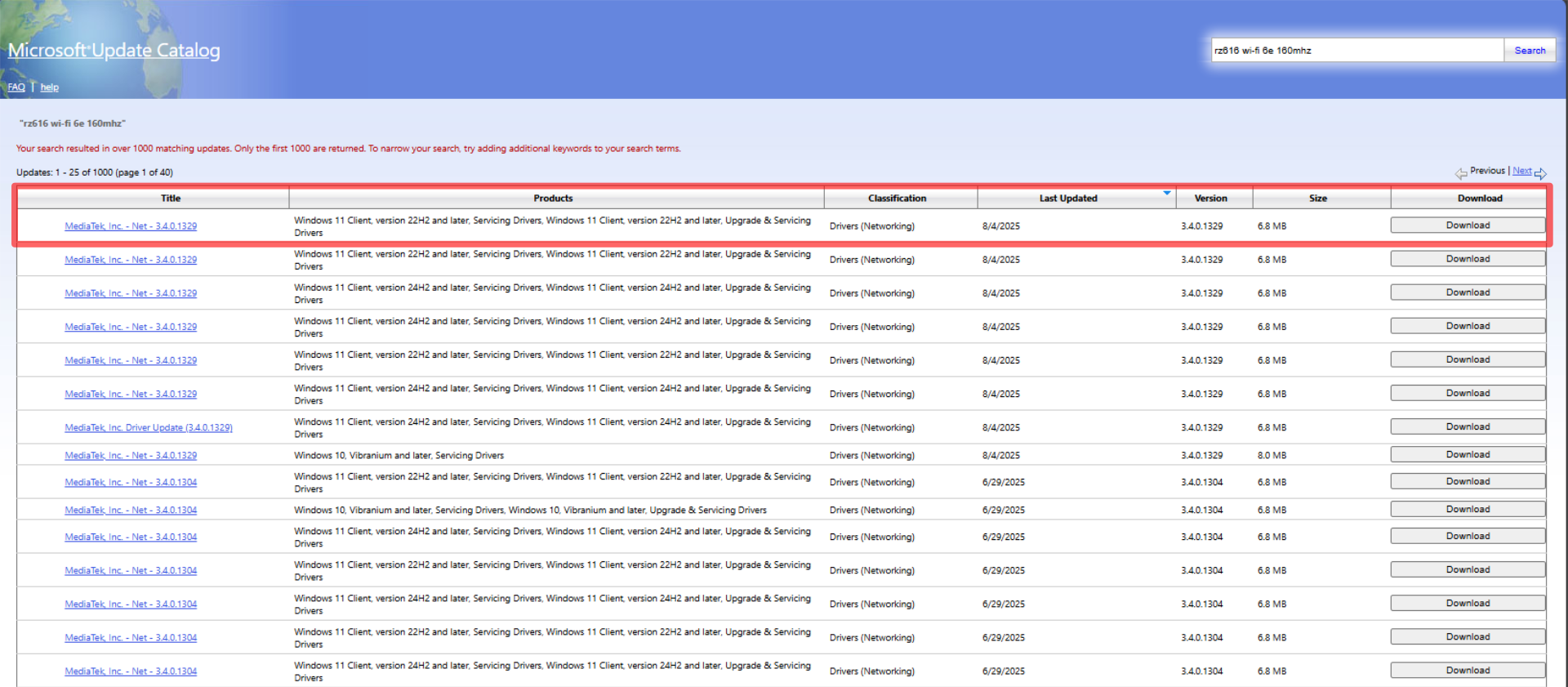
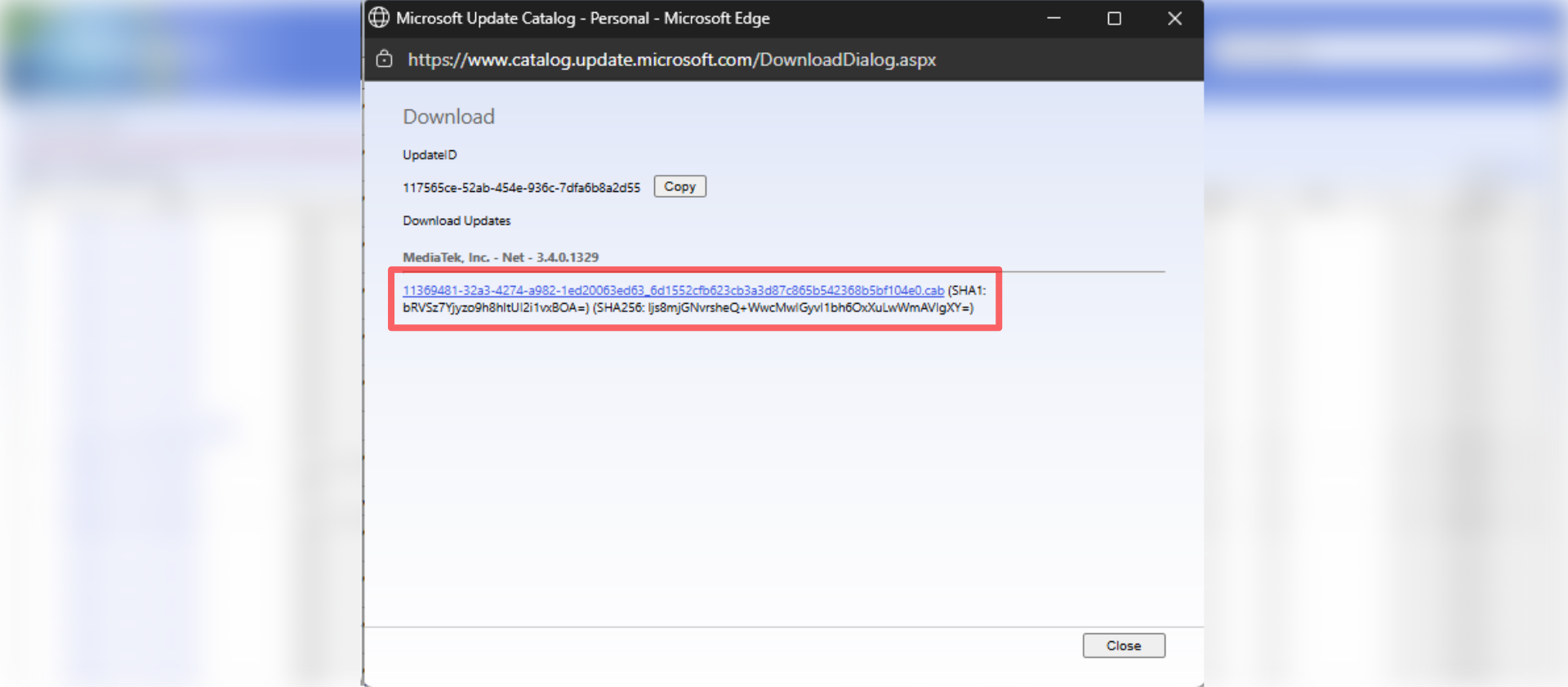
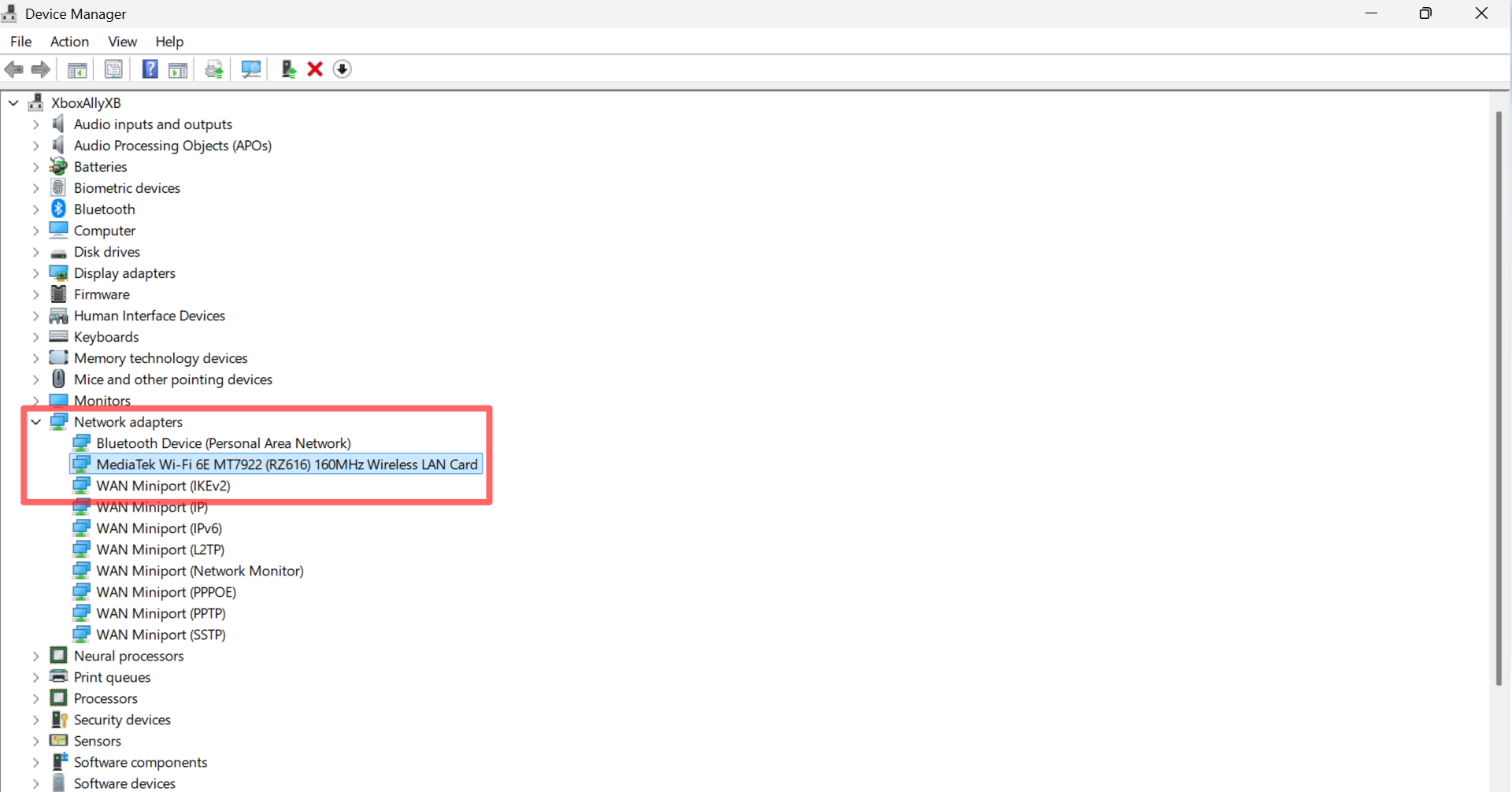
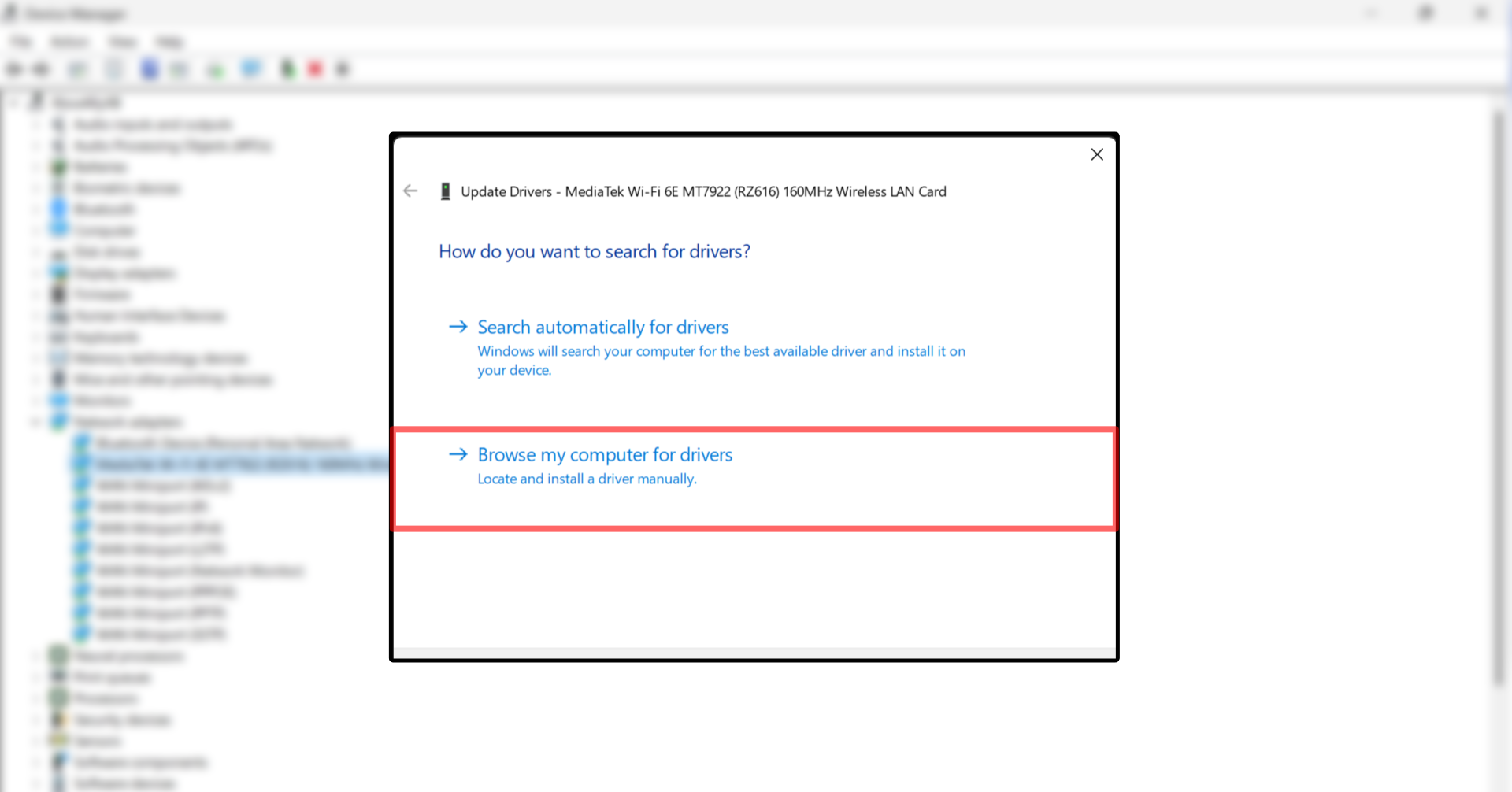
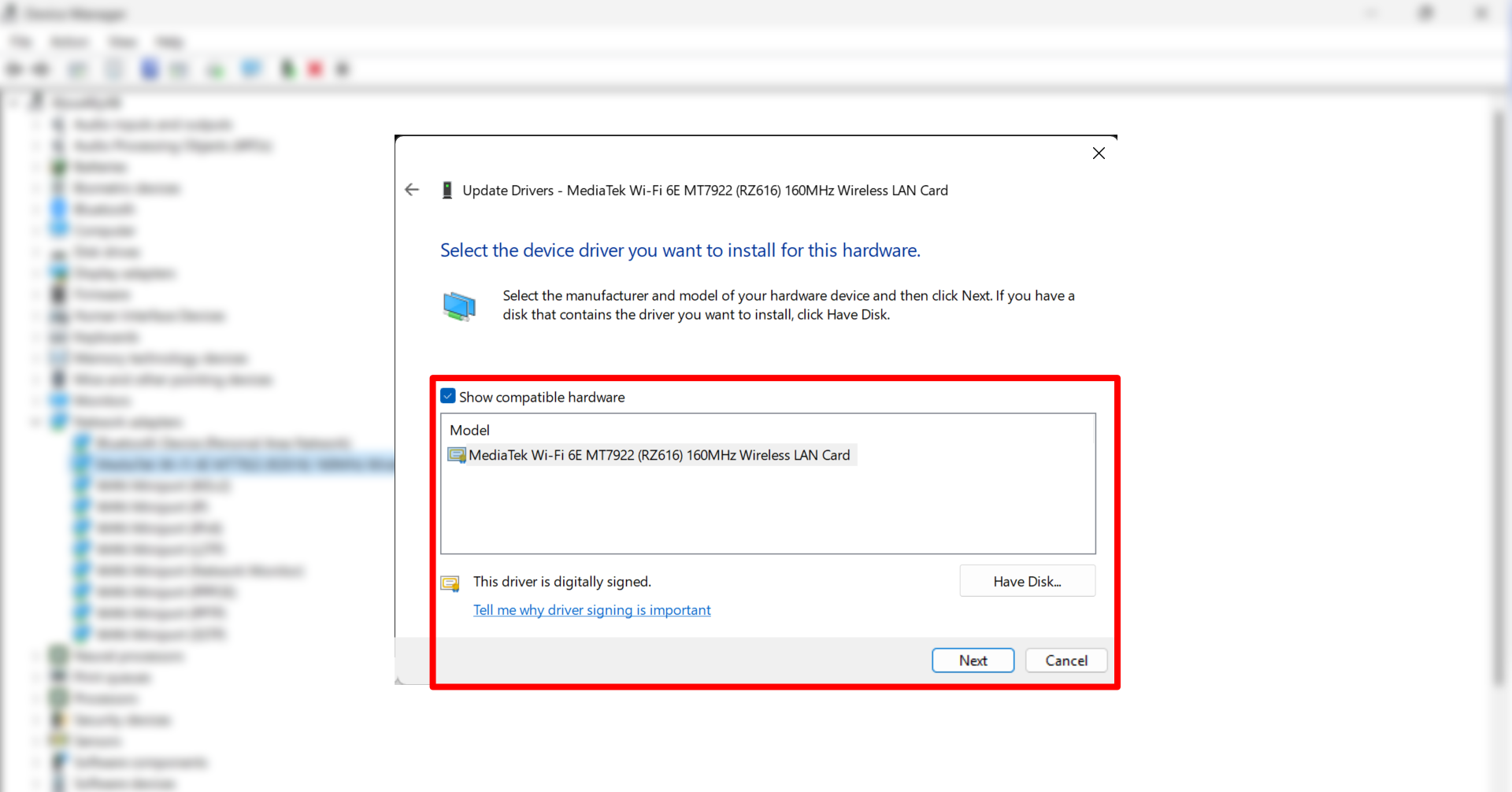
Это именно тот способ, который сработал у меня после долгих поисков. У вас может быть немного иначе, и это абсолютно нормально! Если проблема не решится, не переживайте, я собрал и другие способы, которые пробовал. Они не помогли конкретно на моем устройстве, но могут сработать на вашем. 😉
Переключение Wi-Fi и проверка режима «В самолете»
Сначала откройте панель сети в правом нижнем углу Windows. Чтобы ее вызвать, коснитесь значков Wi-Fi, громкости или батареи.
Коснитесь кнопки Wi-Fi, чтобы отключить и снова включить его. Если ничего не изменилось, включите режим "В самолете" на несколько секунд, а затем снова выключите. Это поможет обновить беспроводное соединение и устранить мелкие сбои.
- Откройте панель сети в правом нижнем углу Windows.
- Коснитесь кнопки Wi-Fi, чтобы отключить и снова включить его.
- Если ничего не изменилось, включите режим «В самолете» на несколько секунд, а затем снова выключите.
Перезагрузите устройство
Если ваш Ally всё ещё отказывается стабильно держать соединение, перезагрузите его через меню «Пуск». Простая перезагрузка заново запускает все фоновые службы и может восстановить работу Wi-Fi без дополнительных действий.
Сбросьте сетевые настройки и переподключитесь
-
Откройте панель сети в правом нижнем углу Windows.
-
Нажмите и удерживайте (или кликните правой кнопкой мыши) на переключателе Wi-Fi.
-
Когда появится запрос, выберите Перейти к настройкам.
-
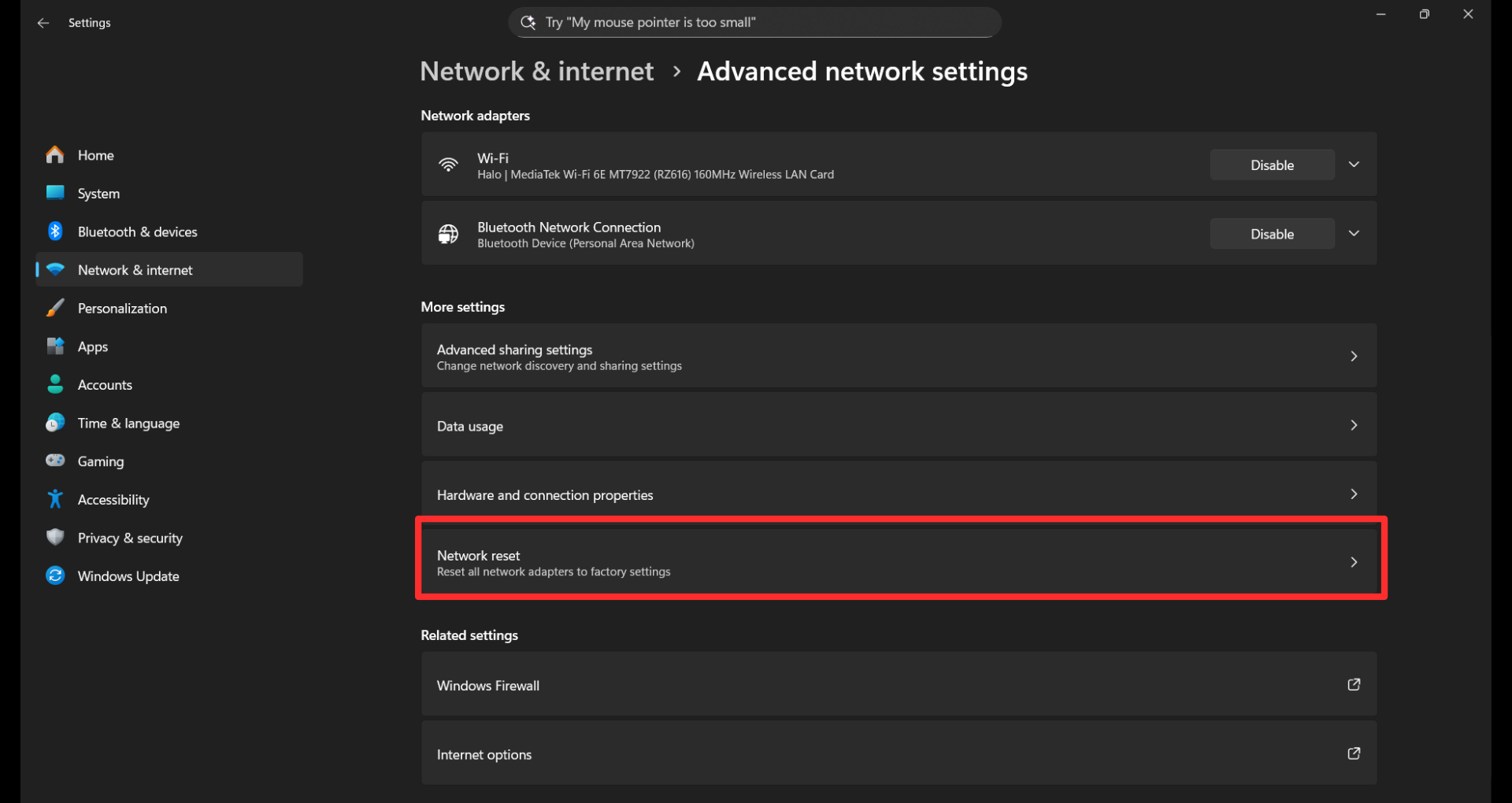
Перейдите в Сеть и интернет, затем в Дополнительные параметры сети.
-
Выберите Сброс сети.
-
Подтвердите сброс, дождитесь его завершения и перезагрузите ваш Ally.
-
После включения снова откройте панель сети и подключитесь к вашей Wi-Fi сети, выбрав ее и введя пароль.
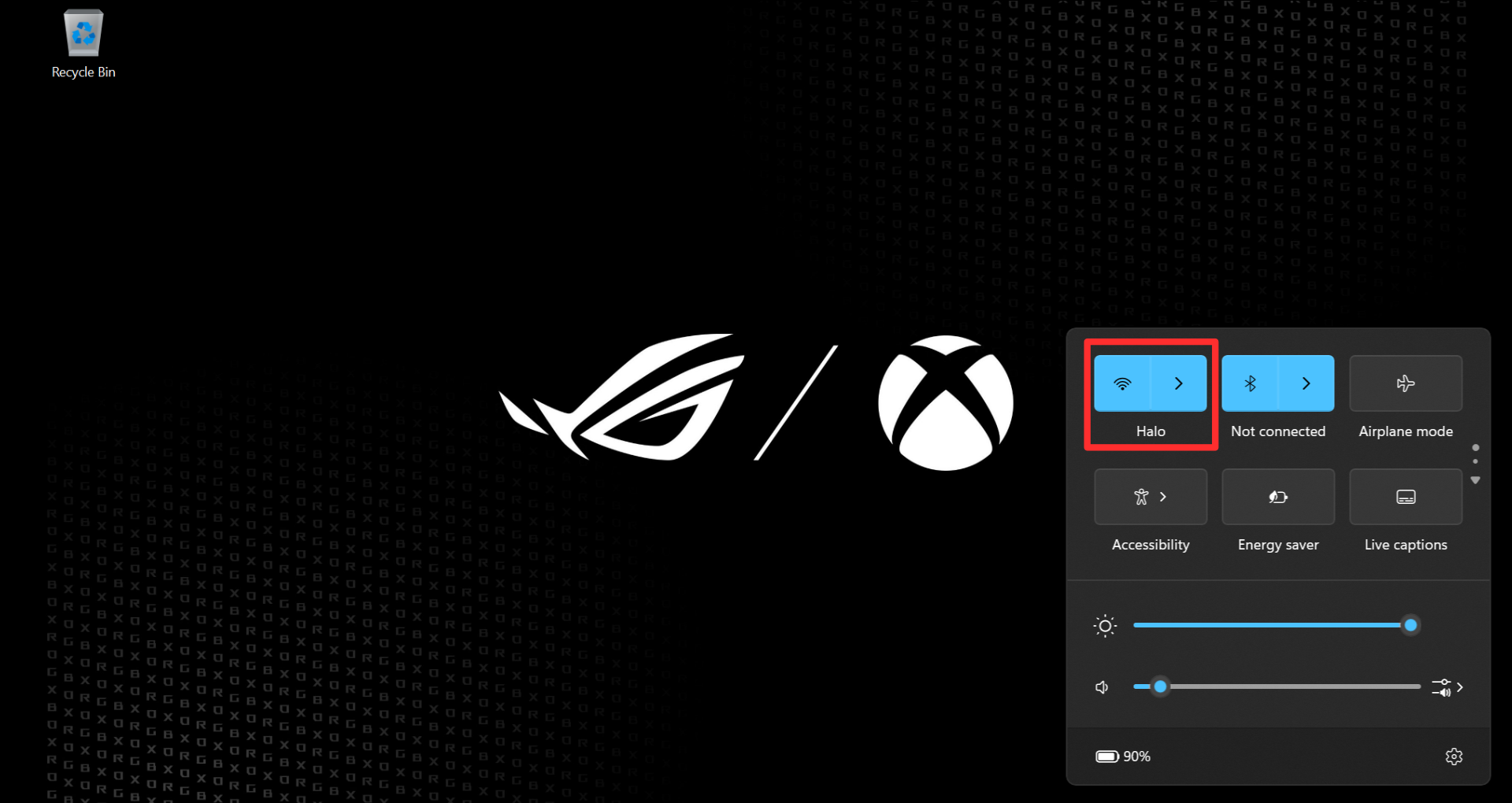
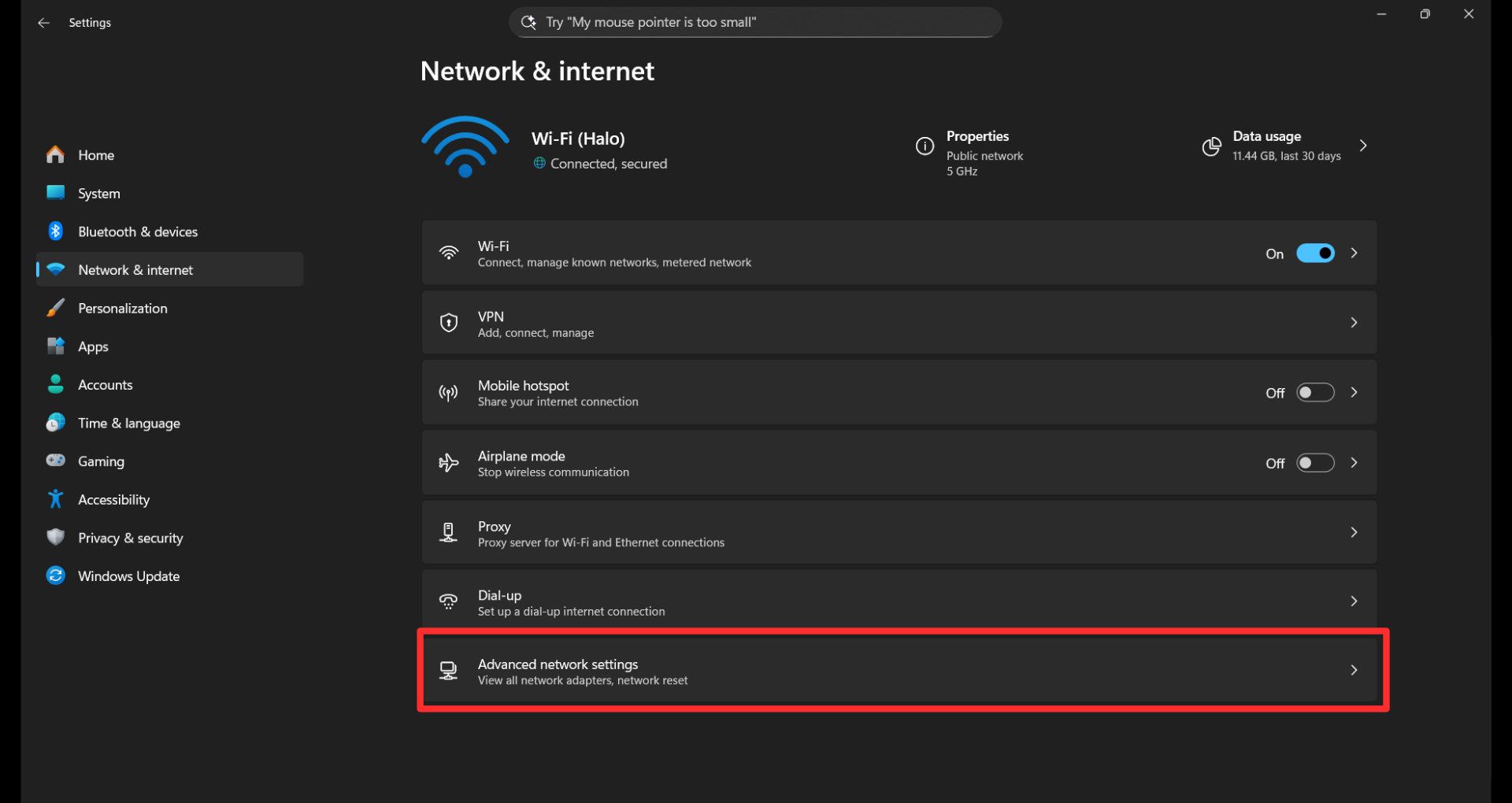
Настройки и диагностика в приложении MyASUS
-
Снова находясь на Рабочем столе Windows, откройте Приложение MyASUS, введя его в поиск меню «Пуск».
-
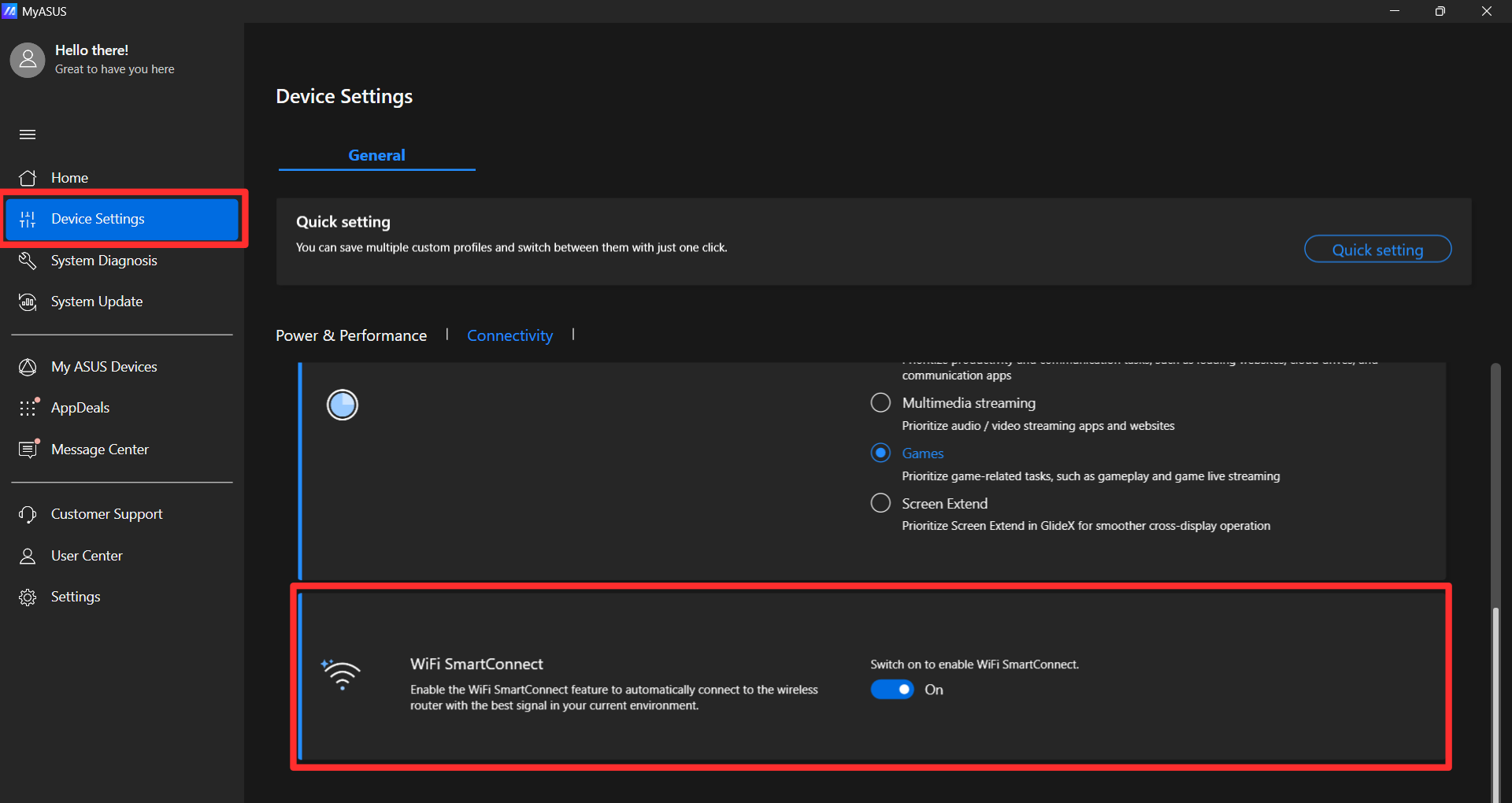
Внутри приложения MyASUS выберите Параметры устройства.
-
Прокрутите вниз и включите Wi-Fi Smartcheck.
Если ничего из этого не помогло, есть ещё кое-что, что можно попробовать в приложении MyASUS. Вот что нужно сделать:
-
В приложении MyASUS перейдите в Диагностика системы.
-
Поставьте галочку напротив Wi-Fi.
-
Запустите проверку.
-
MyASUS выделит всё, что вызвало подозрение, и применит необходимые исправления.
Надеюсь, что-то из этого руководства помогло вам вернуть Wi-Fi к жизни! Для меня именно обновление драйвера WLAN оказалось тем самым решением, которое исправило проблему. С тех пор мой Xbox Ally X подключается к Wi-Fi без каких-либо вопросов. 👍
В общем, если у портативки с Wi-Fi беда, первое, что стоит сделать – обновить драйвер через Microsoft Update Catalog, найдя там свежую версию для вашей сетевой карты. А если не помогло – дальше уже по классике: перезагрузка, сброс сети, ну и проверка утилит от производителя, как MyASUS. Чаще всего одна из этих процедур даёт результат.




TipTop.org — это удобный сервис для заработка, где заказчики размещают оплачиваемые проекты и задания. Система позволяет начать работу с выполнения простых заказов как новичкам, так и продвинутые возможности по публикации услуги для профессиональных фрилансеров

МоиПесни.рф — онлайн-сервис, который с помощью нейросети за пару минут создает уникальные песни по вашему сценарию: поздравления, любовные треки, шутливые куплеты и многое другое. Просто опишите повод и героя, выберите стиль — и получите готовую песню с текстом и вокалом.
- Комментарии
