
В Windows 11 тестируется 18 новых функций
- Категория: Microsoft Store
- Дата: 18 ноября 2026 г. в 01:00
- Просмотров: 0
Windows 11: 18 Новых Функций на Тестировании – Что Впечатлило Больше Всего
В течение первой половины ноября Microsoft выпустила несколько новых предварительных сборок Windows 11 в каналах Beta, Experimental и Feature Platforms. Эти обновления принесли изменения в Поиск, игровые функции, Windows Hello, восстановление системы, конфиденциальность, доступность и многое другое.
Среди всех нововведений особенно выделяется Windows Search, предлагающий более содержательные результаты, встроенные элементы управления, обнаружение приложений и глубокую интеграцию с Phone Link. Однако это далеко не единственное изменение, заслуживающее внимания.
В этом обзоре представлен анализ 18 наиболее интересных функций Windows 11, находящихся в стадии тестирования, объясняется их назначение и отмечаются те, которые, по нашему мнению, заслуживают особого внимания.
Для справки, функции, протестированные в этой статье, представлены в следующих сборках Windows 11 Insider:
- Experimental: Сборки 28120.3454, 26320.9876, 26340.9882, 28120.3393, 26340.9843, 28120.3542, 28020.3532 и 26340.10013
- Beta: Сборки 28020.3445, 28020.3382, 26220.9836 и 26320.10003
- Feature Platforms: Сборка 29708.1001
Сборка 29708.1001 также включает дополнительные изменения в Windows Hello и Cloud Rebuild.
Наиболее Значительные Улучшения из Программы Windows Insider в Ноябре
Windows Search Наконец-то Может Делать Больше, Чем Просто Находить Файлы
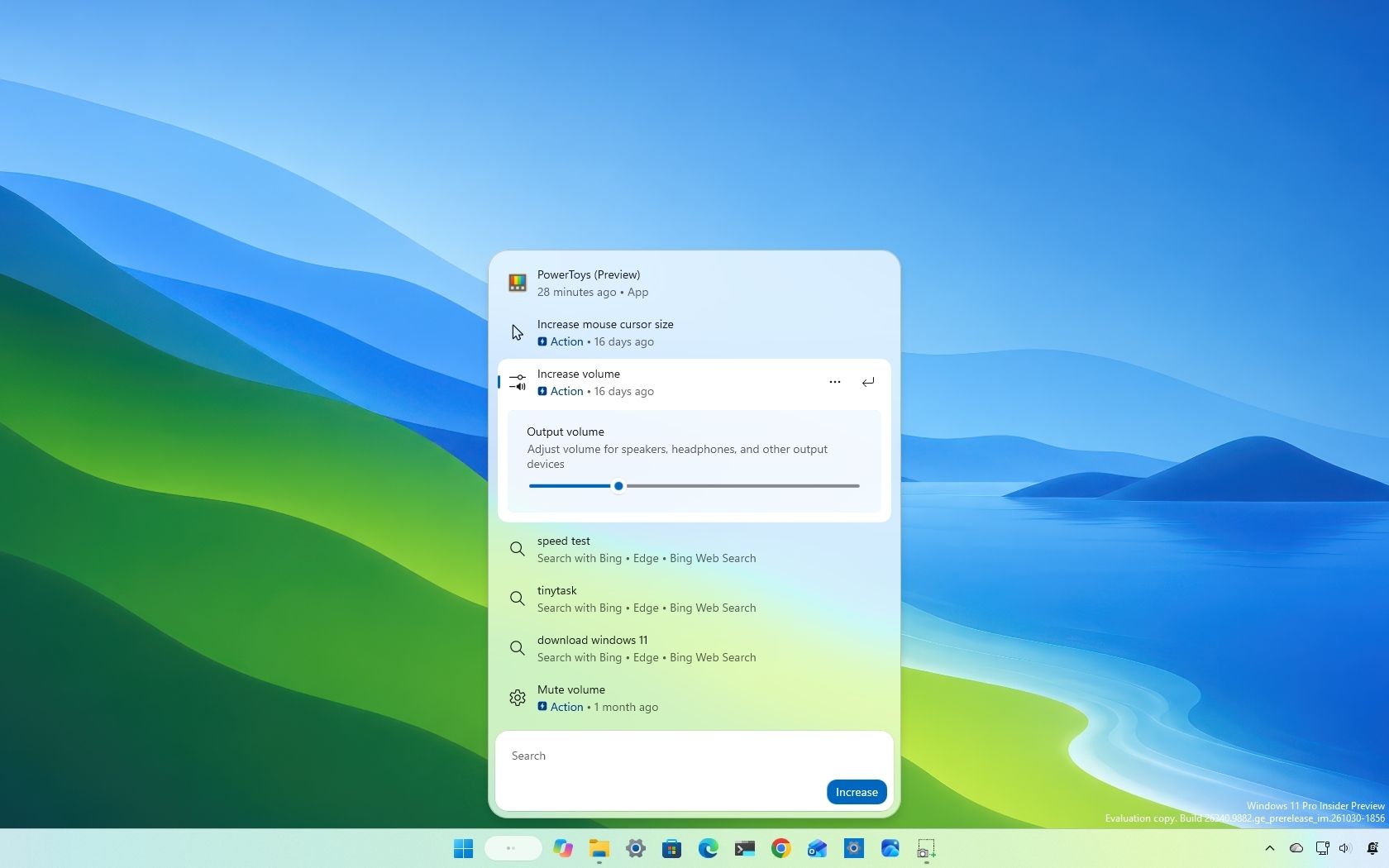
Microsoft продолжает развивать новый опыт Windows Search, превращая его в инструмент, где можно выполнять действия без открытия других приложений или страниц настроек.
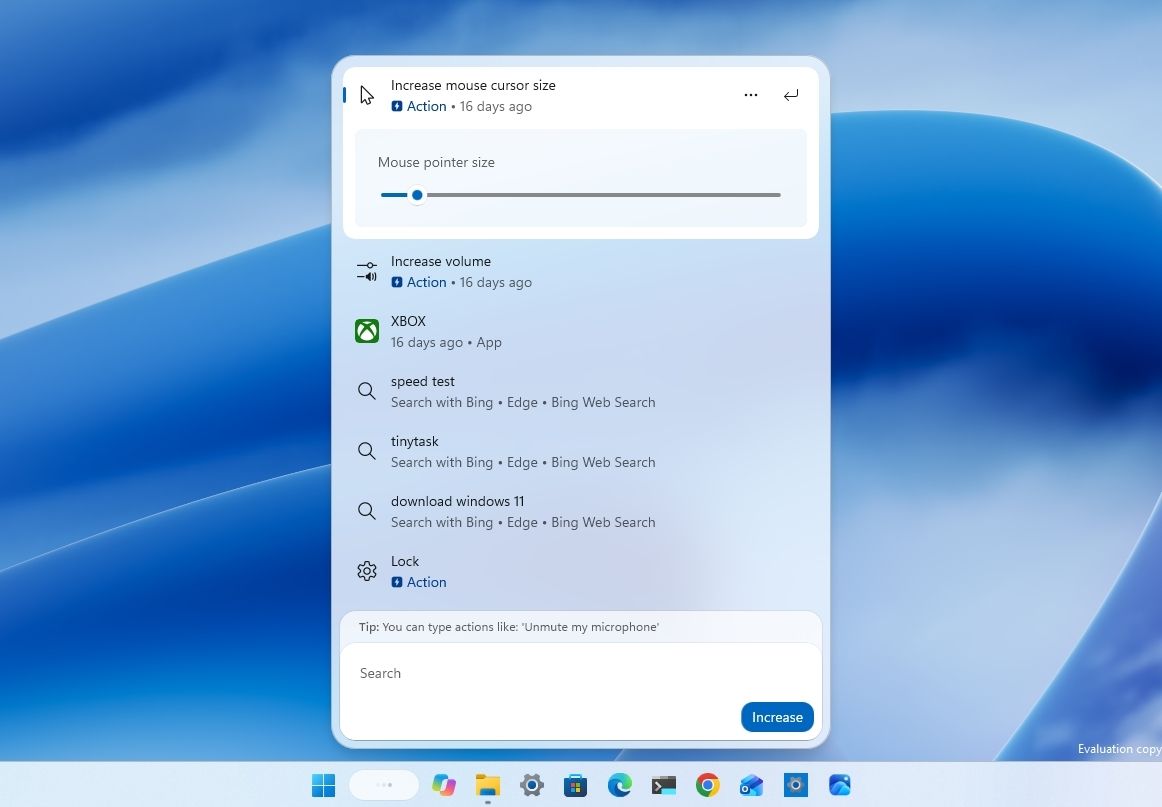
Новые встроенные элементы управления позволяют регулировать яркость, громкость и размер курсора прямо из Поиска, а более содержательные результаты, обнаружение приложений, интеграция с Phone Link и другие дополнения расширяют функциональность интерфейса.
Возможность изменять системные настройки непосредственно из интерфейса Поиска является удобным дополнением, сокращающим необходимость открывать Настройки или отходить от Панели задач.
Microsoft также расширяет интеграцию с Phone Link. Новый опыт позволяет совершать звонки, отправлять текстовые сообщения и управлять определенными функциями телефона, включая режим "Не беспокоить", не доставая мобильное устройство. В настоящее время это работает с устройствами Android, поддержка iPhone планируется в будущем.
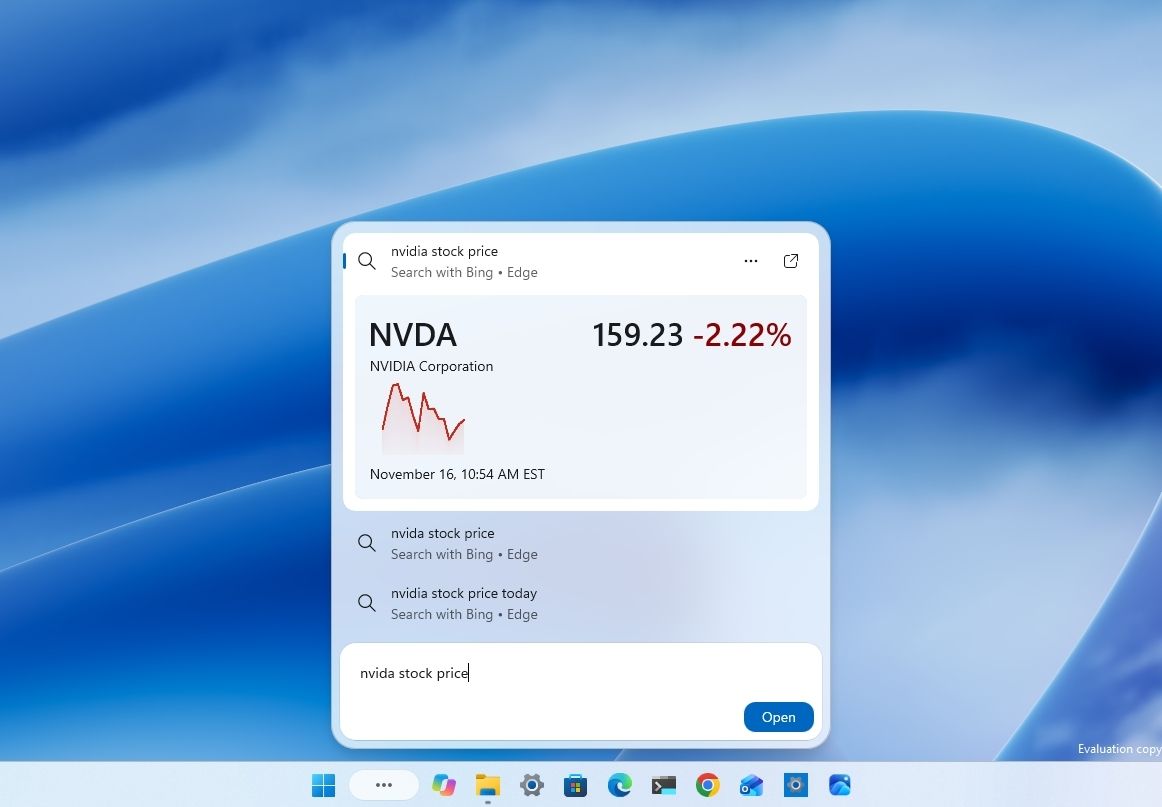
Новый интерфейс Windows Search также получает богатые результаты поиска. Вместо отображения только ссылок и базовой информации, он может показывать предварительные просмотры и дополнительные детали, включая местоположения, метаданные и авторов. Также предоставляются веб-ответы для погоды, биржевых котировок и общих фактов.
Поиск также может отображать приложения и игры из Microsoft Store. Однако, если такие предложения не нужны, эту опцию можно отключить на странице Поиска в приложении "Настройки".
Кроме того, компания добавляет фильтры для сужения результатов, включая "Файлы и папки", "Настройки" и "Действия". Эти опции должны упростить поиск конкретного контента без прокрутки несвязанных результатов.
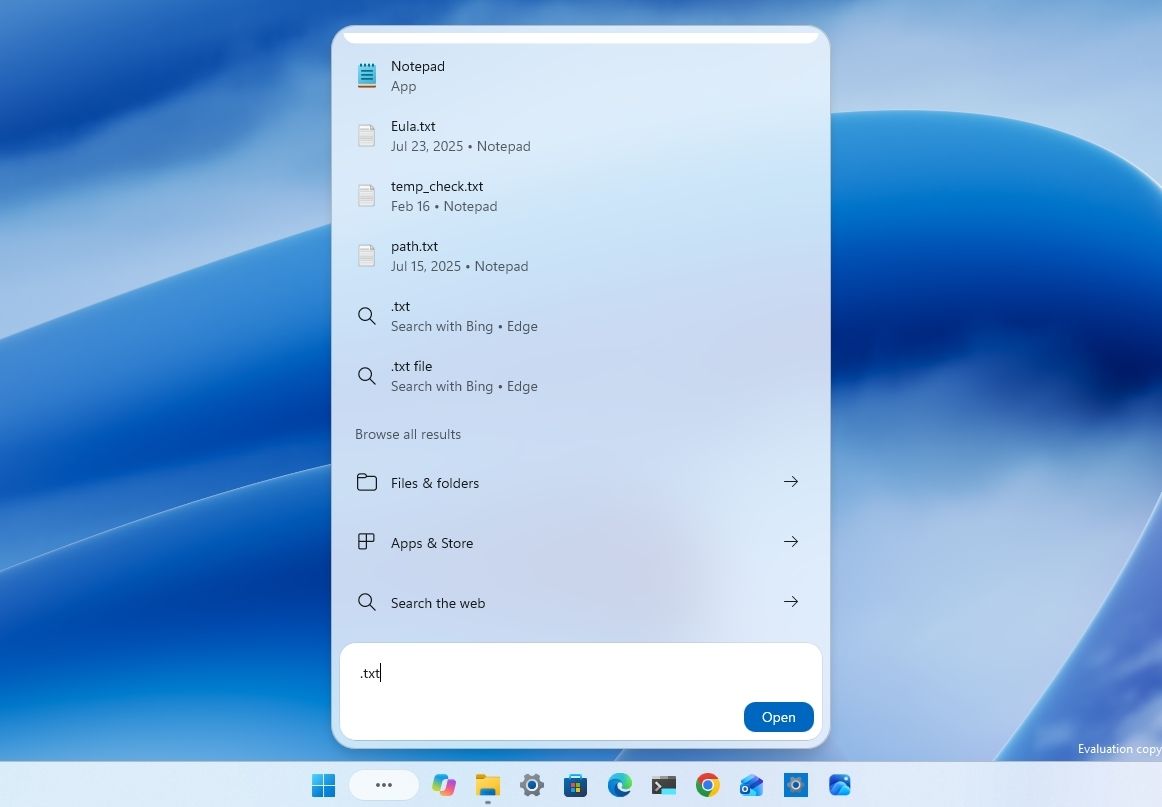
Одной из замеченных деталей является то, что новый интерфейс Поиска теперь центрируется на экране независимо от выравнивания панели задач. Microsoft признала это поведение и планирует исправить его в будущем обновлении.
Развертывание не одинаково для всех предварительных сборок операционной системы. Например, сборка 26320.9876 включает раннюю версию новой интеграции Поиска, но ее возможности более ограничены, чем в других предварительных версиях.
С другой стороны, сборка 28020.3382 также включает изменения для Поиска, но для старого интерфейса. К ним относятся более простой дизайн, уменьшающий визуальный беспорядок, и обновленная настройка, позволяющая пользователям отключать результаты из Интернета и Microsoft Store.
Наш взгляд: Windows Search становится одной из самых интересных частей рабочего стола. Встроенные элементы управления и интеграция с Phone Link могут сэкономить время, сокращая необходимость переключаться между приложениями и страницами настроек. Однако компании все еще предстоит доработать интерфейс, особенно его позиционирование и согласованность между сборками.
Режим Xbox Получает Более Быстрые Элементы Управления Без Выхода из Игры
Microsoft улучшает игровой процесс, упрощая навигацию в режиме XBOX с помощью контроллера. В сборках 26340.9843 и 26320.9876, Gaming Task View получает новый интерфейс быстрых настроек, интегрированный в его панель навигации.
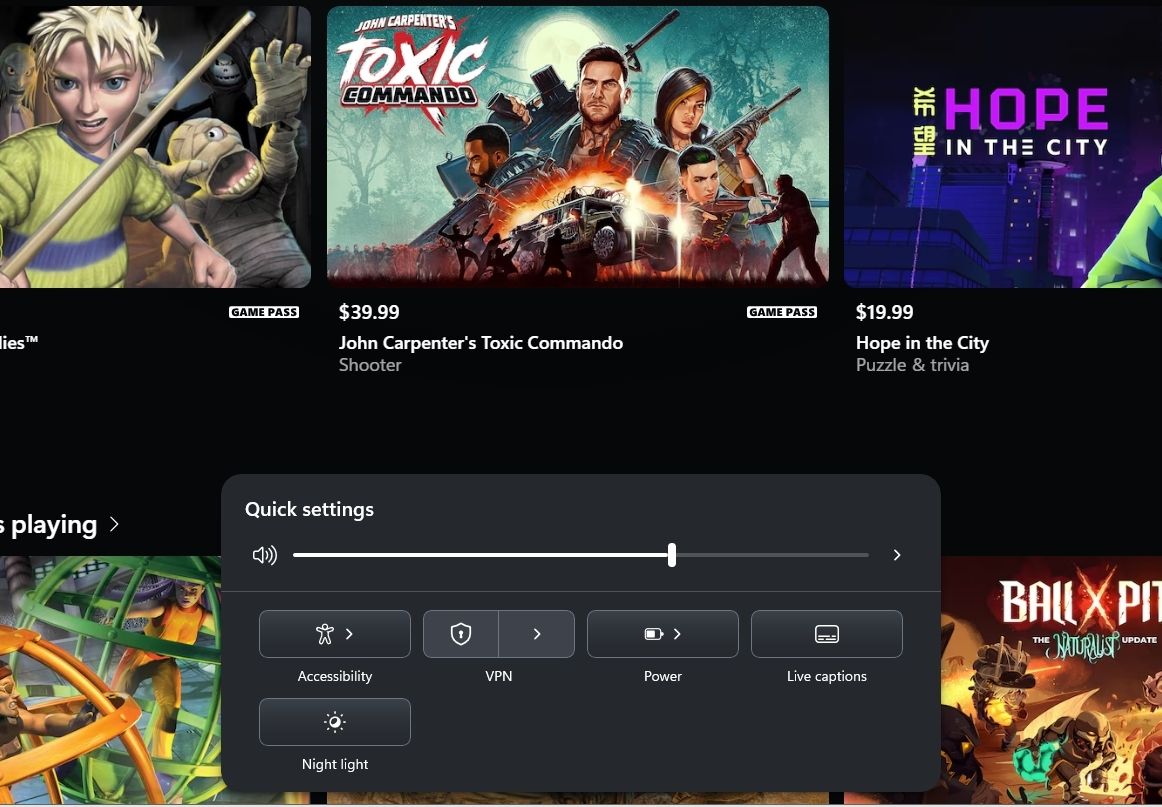
Интерфейс содержит те же параметры, что и в быстрых настройках на Панели задач, но без выхода из игры.
Это полезно, так как переключение между игрой и рабочим столом для изменения системных настроек может прерывать игровой процесс. Встраивание этих элементов управления в Gaming Task View делает операционную систему более удобной для использования с контроллером.
В сборке 28120.3393 Microsoft также тестирует обновленный интерфейс Gaming Task View с быстрым доступом к "Выйти на рабочий стол" и "Параметрам питания".
Наш взгляд: Нам нравится направление, в котором компания движется с режимом XBOX. Цель должна заключаться в том, чтобы операционная система ощущалась больше как игровая консоль при использовании контроллера, не лишая при этом доступа к рабочему столу. Быстрые настройки и упрощенный доступ к управлению питанием — небольшие дополнения, но они повышают удобство.
Windows 11 Переносит Больше Элементов Управления Microsoft 365 Прямо в Настройки
Софтверный гигант продолжает интегрировать свои сервисы Microsoft 365 в Windows 11, вместо того чтобы отправлять пользователей в веб-браузер для выполнения каждой задачи.
В сборках 26340.9843 и 26320.9876 компания добавляет для подписчиков Microsoft 365 Family возможность проверять общее облачное хранилище непосредственно из раздела "Учетные записи" в Настройках.
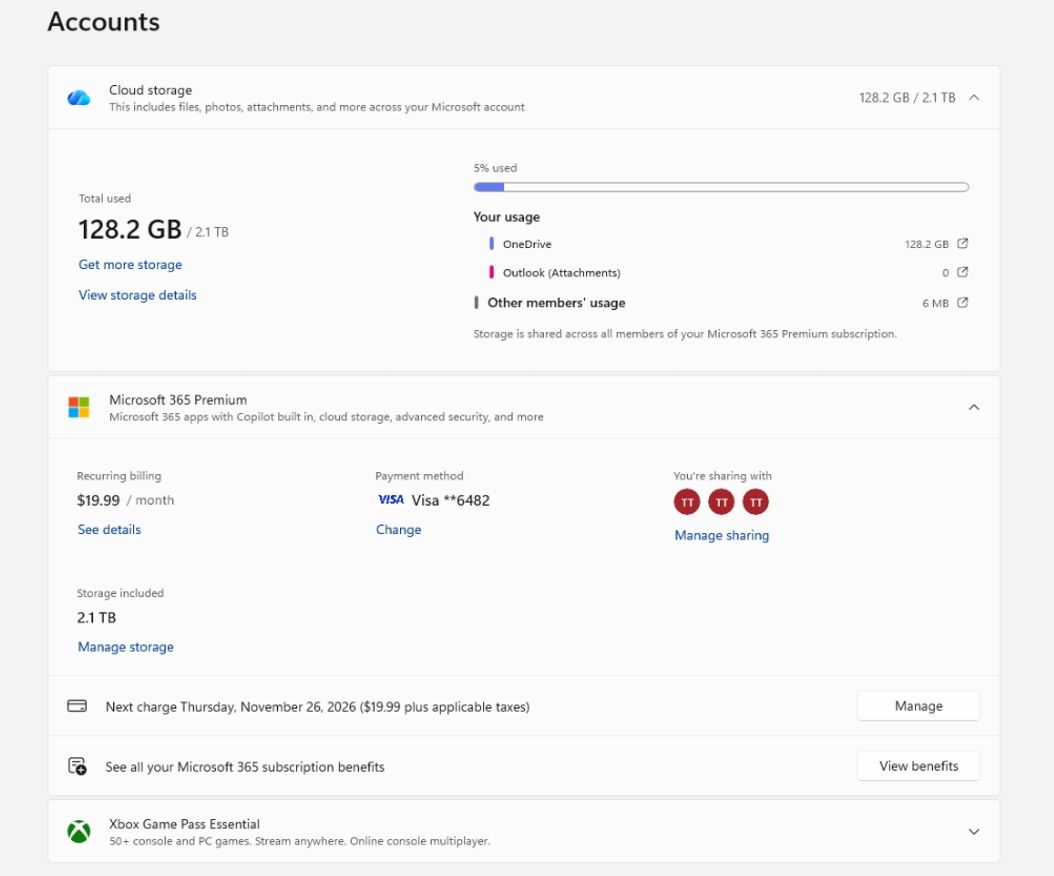
Однако развертывание зависит от цикла продления подписки. Если подписка была приобретена после 8 октября, 2026 года, новый вид будет доступен сразу. Те, кто приобрел ее до этой даты, увидят информацию во время следующего цикла подписки.
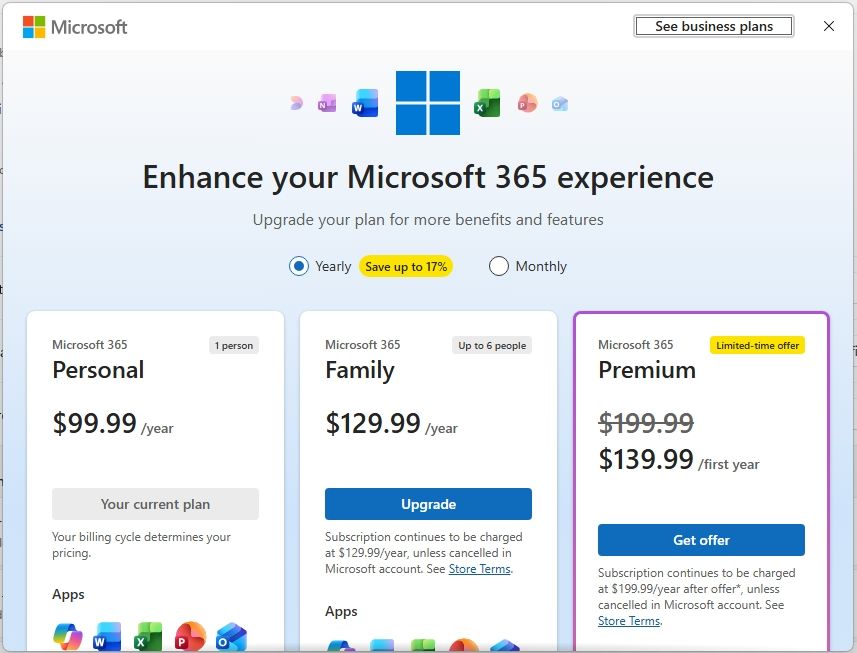
Также, в сборке 26340.9843, Microsoft представляет нативный интерфейс в Настройках для изучения вариантов обновления подписки, позволяя пользователям просматривать доступные планы и завершать процесс без открытия браузера.
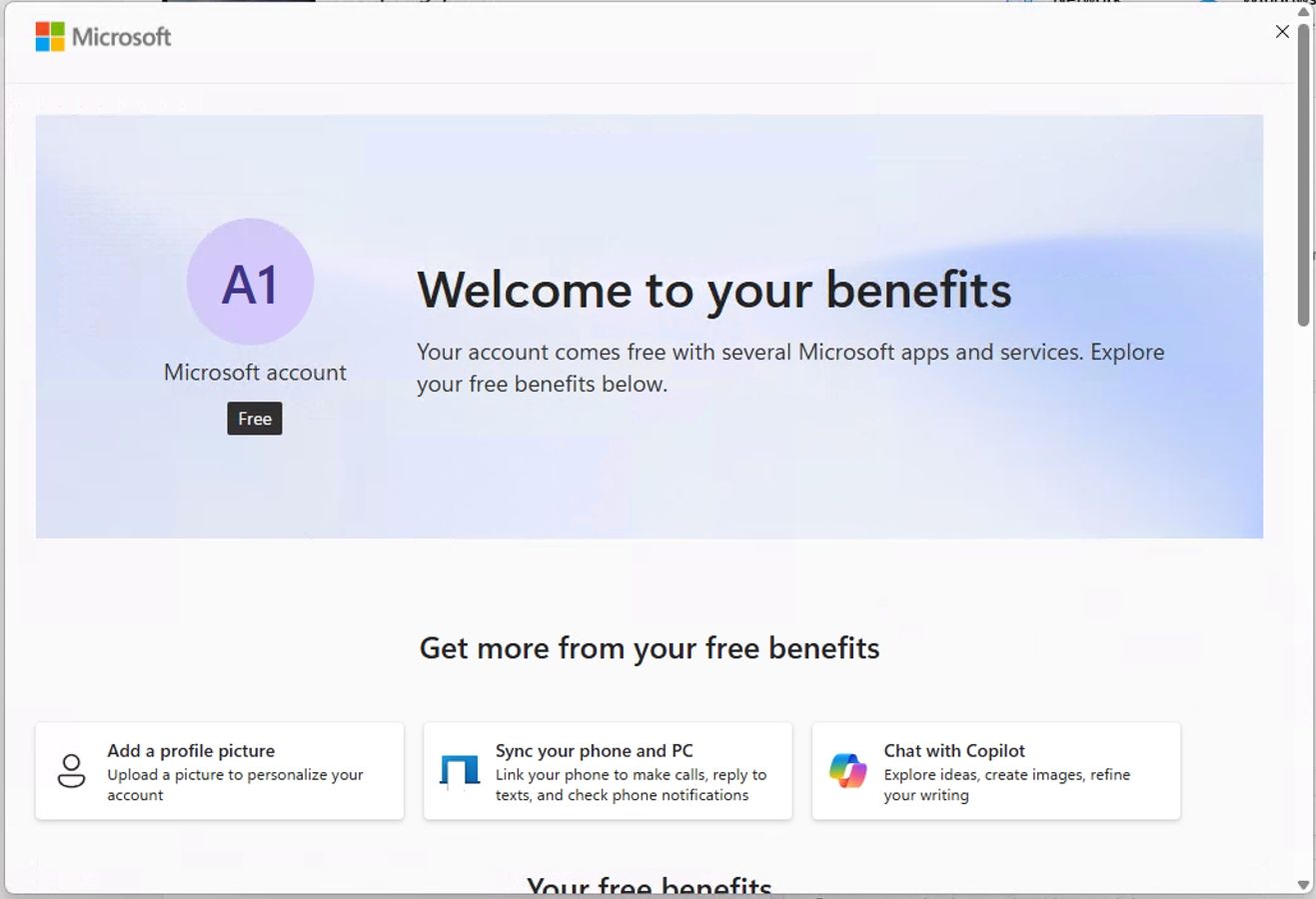
В сборке 26340.9882 компания добавляет еще одну интеграцию учетной записи Microsoft на домашнюю страницу Настроек, облегчая обнаружение преимуществ использования учетной записи Microsoft.
Наш взгляд: Эти изменения логичны, поскольку информация о подписке и преимуществах учетной записи уже тесно связаны с операционной системой. Однако мы бы предпочли, чтобы Microsoft улучшала опыт в других местах и избегала превращения Настроек в еще одно место для продвижения подписок.
Windows Hello Становится Умнее при Сложном Освещении
Microsoft улучшает Windows Hello для упрощения аутентификации, улучшения распознавания лиц в условиях низкой освещенности и предоставления администраторам лучшей видимости активности входа.
Одно из наиболее полезных изменений появилось в сборке 26340.9882. Операционная система теперь позволяет вводить PIN-код, не дожидаясь завершения распознавания лица или отпечатка пальца. Таким образом, теперь можно использовать любой метод аутентификации, который становится доступным первым, для более быстрого входа в систему.
Microsoft также улучшает распознавание лиц в условиях плохого освещения. Начиная со сборок 26320.9876 и 28120.3454, Windows Hello может временно увеличивать яркость экрана, чтобы помочь камере распознать ваше лицо.
Эту опцию можно включить в Настройки > Учетные записи > Параметры входа > Распознавание лица (Windows Hello), включив переключатель "Автоматически регулировать яркость экрана во время распознавания лица".
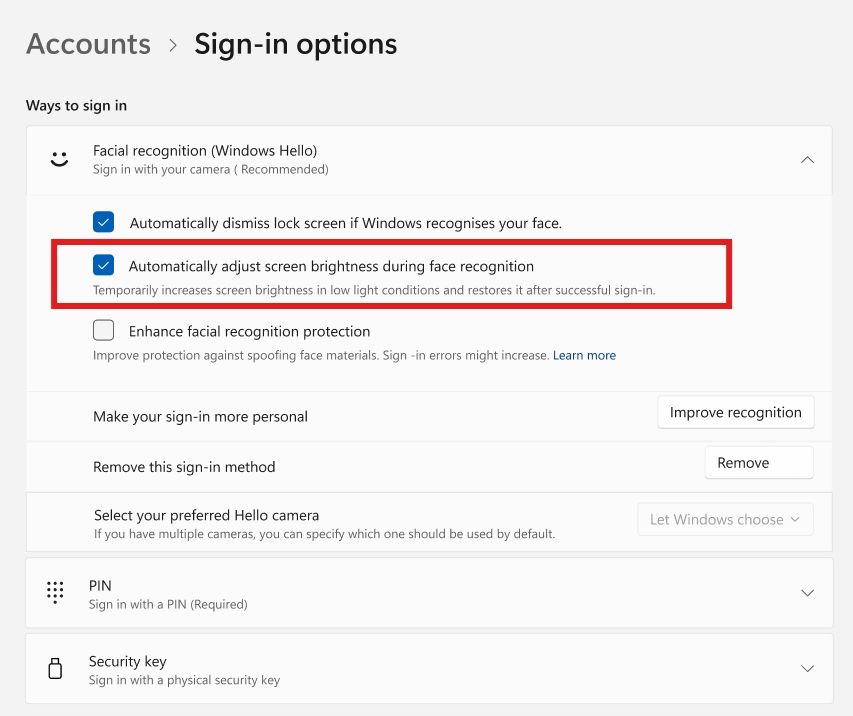
Для администраторов компания вводит дополнительные события аудита Windows Hello. Событие безопасности 4628 записывает методы аутентификации, настроенные для учетной записи, и метод, использованный для входа, включая PIN-код, лицо, отпечаток пальца или отсутствие Windows Hello. Событие 4629 записывает неудачные попытки входа.
Эти события используют существующую политику Audit Logon. Кроме того, сетевые администраторы могут также просматривать события 5010 и 7010 в журнале HelloForBusiness Operational для анализа попыток входа и разблокировки, включая их результаты.
Также, в сборке 26220.9836, экран входа упрощает экран ввода PIN-кода ключа безопасности, удаляя значок "Другой пользователь".
Наконец, сборка 29708.1001 изменяет настройку PIN-кода Windows Hello, позволяя пользователям выбирать между четырех- и шестизначными PIN-кодами без прежних ограничений на запрещенные числовые последовательности или дополнительные требования к сложности.
Наш взгляд: Возможность ввести PIN-код, не дожидаясь биометрической аутентификации, является полезным изменением. Оно делает вход в систему быстрее и менее расстраивающим, когда распознавание лица или отпечатка пальца занимает больше времени, чем ожидалось. Кроме того, автоматическая яркость — это приветствуемое дополнение, поскольку оно устраняет одно из ограничений распознавания лиц.
Live Captions Позволяет Точно Выбирать, Какой Аудио Источник Будет Транскрибироваться
В ноябре команда разработчиков делает Live Captions более настраиваемым с новой опцией, которая позволяет пользователям выбирать, какие аудиоисточники Windows 11 должна транскрибировать.
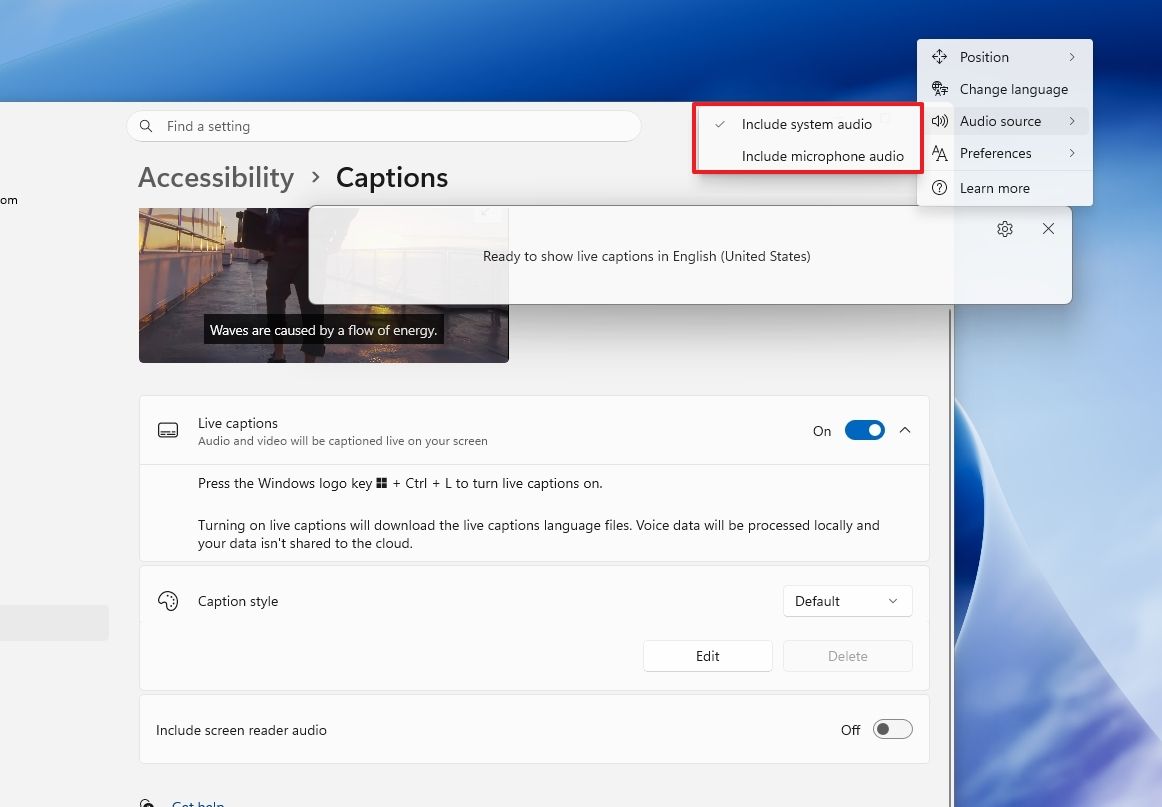
Начиная со сборок 26340.9882 и 26320.9876, можно независимо выбрать системное аудио, вход микрофона или и то, и другое в настройках Live Captions.
Например, можно захватывать личный разговор через микрофон без транскрибирования звука компьютера. В качестве альтернативы можно следить за аудио из видео или онлайн-встречи, не включая вход микрофона.
Наш взгляд: Это еще одно приветствуемое улучшение доступности, поскольку оно дает пользователям больше контроля над тем, как Live Captions работает в различных ситуациях.
Cloud Rebuild Может Безопасно Очистить ПК Перед Передачей
Сборка Windows 11 28020.3382 улучшает Cloud Rebuild, добавляя дополнительную опцию для подготовки компьютера перед передачей другому лицу.
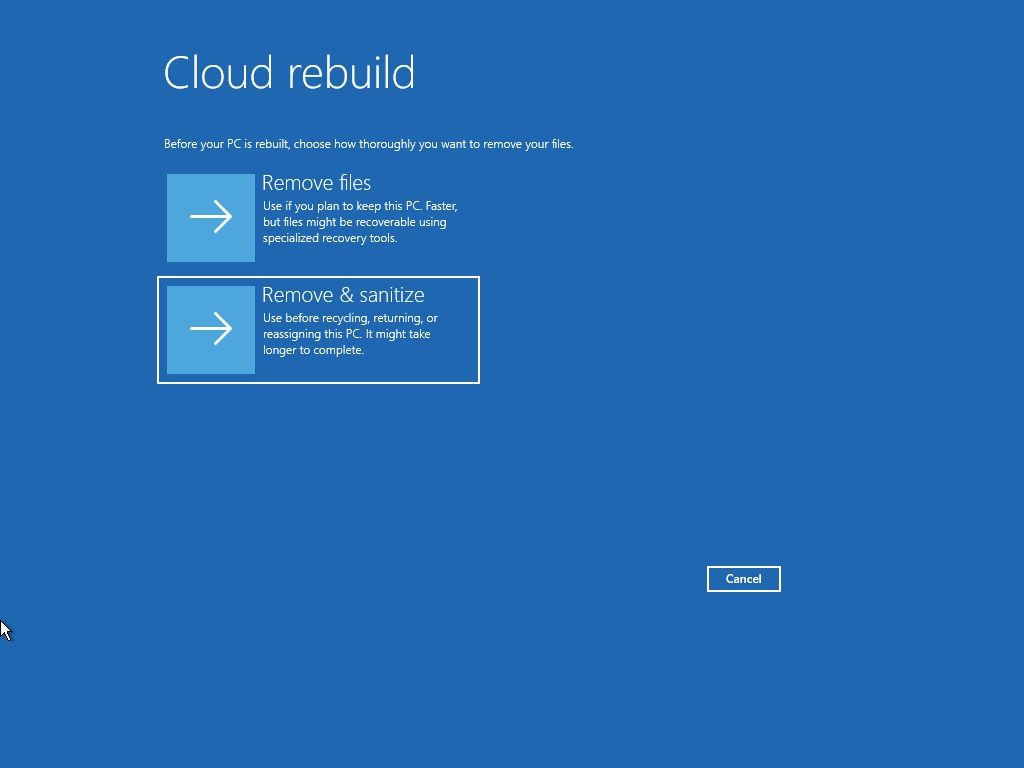
При запуске пересборки теперь можно выбрать между "Удалить файлы", что подготавливает устройство для дальнейшего использования, и "Удалить и очистить", что безопасно стирает данные перед утилизацией или переназначением компьютера.
Опция очистки использует возможности стирания аппаратного обеспечения хранилища для удаления данных перед переустановкой операционной системы.
Это особенно полезно при подготовке компьютера для другого человека, поскольку удаление файлов и переустановка Windows 11 не всегда является лучшим подходом для защиты информации, хранящейся на диске.
Сетевые администраторы также могут настраивать и инициировать Cloud Rebuild удаленно через Recovery CSP. Они могут использовать установленную в данный момент сборку Windows или указать целевую сборку для пересборки.
Microsoft также приносит Cloud Rebuild в канал Feature Platforms со сборкой 29708.1001.
Наш взгляд: Опция безопасной очистки является одним из наиболее важных дополнений для людей, которые регулярно сбрасывают, переназначают или утилизируют компьютеры. Стандартная переустановка и безопасное стирание диска служат разным целям, и наличие обеих опций через интерфейс восстановления делает процесс более удобным.
AutoPlay Наконец-то Получает Достойное Обновление в Стиле Windows 11
В рамках изменений для сборок 28020.3382 и 28120.3393, Windows 11 представляет обновленный интерфейс AutoPlay для подключенных устройств, включая телефоны, камеры и съемные диски.
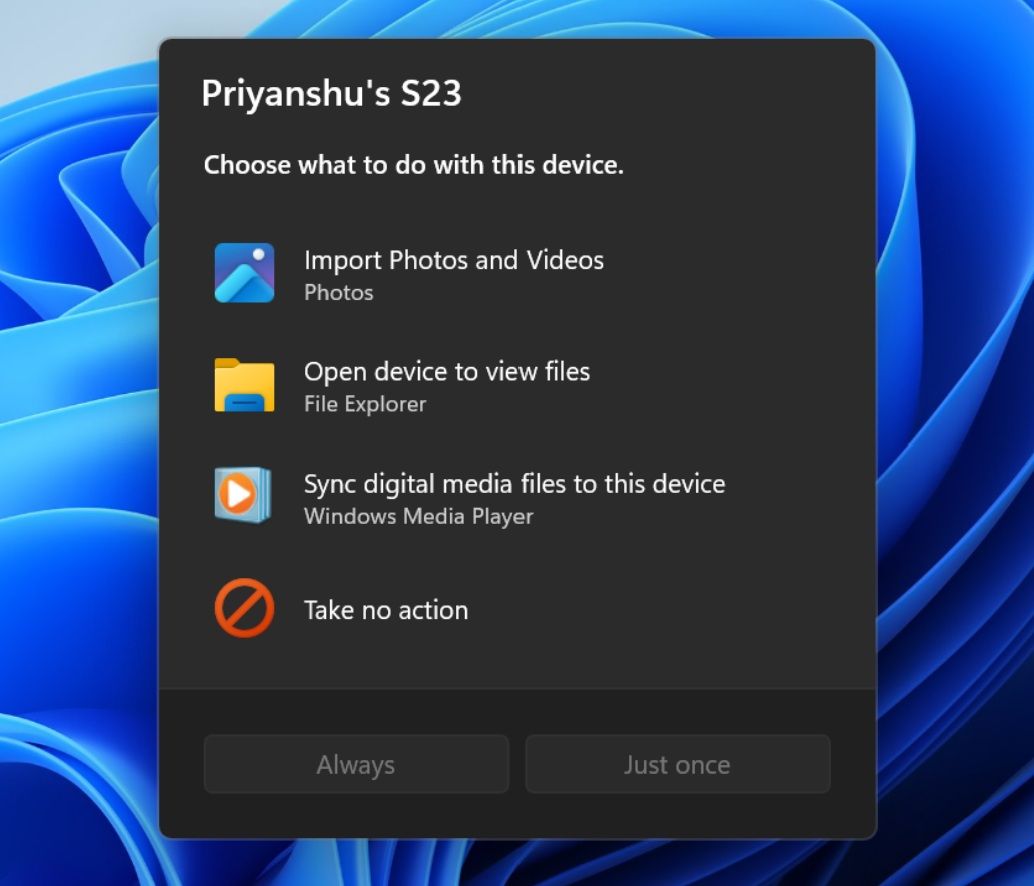
Обновленный диалог использует современную платформу интерфейса WinUI 3, которая также добавляет поддержку темного режима и сохраняет привычный дизайн и опции выбора действий при подключении устройства.
Кроме того, новый диалог может адаптироваться к масштабированию текста и настройкам дисплея. Уведомления AutoPlay теперь появляются в Центре уведомлений, что делает их более доступными позже.
Наш взгляд: Это скорее визуальное улучшение, чем серьезное перепроектирование. Однако AutoPlay оставался одной из самых старомодных частей операционной системы, поэтому приведение его в соответствие с современным интерфейсом стоит того.
Лупа Наконец-то Обрабатывает Несколько Мониторов Независимо
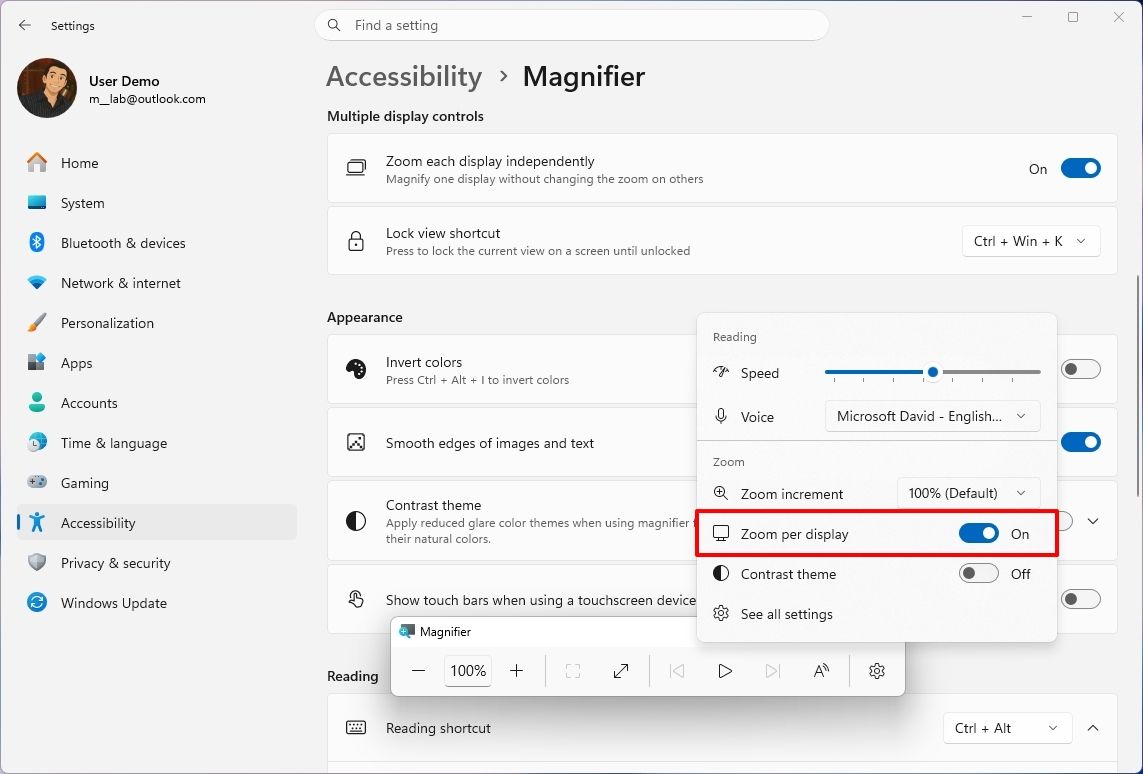
Сборка 28020.3445 привносит несколько улучшений в "Лупу", включая независимые уровни масштабирования для нескольких мониторов, возможность блокировать увеличенный вид на определенном дисплее и новую контрастную тему.
Независимые уровни масштабирования
Функция "Лупа" теперь может использовать разные уровни увеличения для каждого монитора. Например, можно установить основной дисплей на 300 процентов, а дополнительный — на 150 процентов, не принуждая к одному и тому же уровню масштабирования на обоих экранах.
Эта функция требует режима отображения "Расширить" и включена по умолчанию. Можно отключить масштабирование для каждого дисплея на панели инструментов "Лупы" или в настройках специальных возможностей, чтобы восстановить традиционное поведение.
Блокировка области просмотра
Теперь можно заблокировать увеличенный вид на определенном мониторе, перемещая указатель на другой дисплей. Заблокированный дисплей остается интерактивным, поэтому можно по-прежнему нажимать, копировать и взаимодействовать с его содержимым.
Контрастная тема
Кроме того, "Лупа" теперь включает темную контрастную тему, которая уменьшает блики на экране, сохраняя при этом оригинальные цвета фотографий, видео и другого визуального контента.
Темная тема включена по умолчанию, но ее можно изменить в Настройки > Специальные возможности > Лупа или через панель инструментов "Лупы". Существующая опция инверсии цвета остается доступной.
Наш взгляд: Это одно из наших любимых улучшений в этой волне обновлений. Независимые уровни масштабирования и блокировка области просмотра устраняют практические ограничения для людей, использующих несколько мониторов. Вместо простого добавления еще одного визуального эффекта, Microsoft делает "Лупу" более полезной для повседневной работы.
Удаленная Блокировка Позволяет Организациям Защищать Утерянные ПК с Windows 11
Компания представляет функцию Remote Lock через Microsoft Intune, предоставляя сетевым администраторам еще один способ защиты утерянных, украденных или скомпрометированных устройств.
Эта функция позволяет сетевым администраторам удаленно блокировать компьютер без его очистки. Операционная система завершает все активные сеансы, скрывает обычные параметры входа и отображает экран "Устройство заблокировано" с инструкциями по обращению в организацию.
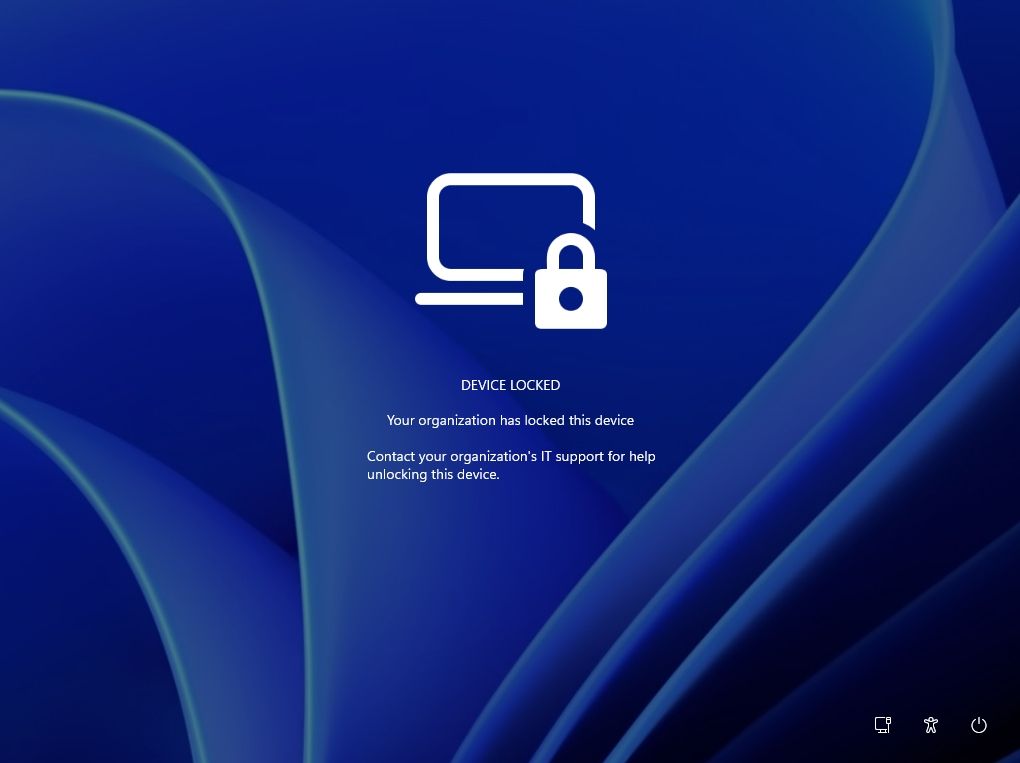
Устройство остается зарегистрированным и управляемым, BitLocker остается включенным, а пользовательские данные остаются нетронутыми. Только администратор может удаленно разблокировать компьютер.
Администраторы также могут настроить экран блокировки, указав причину блокировки и контактную информацию службы поддержки с помощью параметров LockReason и RecoveryHint.
Наш взгляд: Удаленная блокировка — это в первую очередь корпоративная функция, поэтому большинству домашних пользователей она не понадобится. Однако она предоставляет организациям еще одну опцию в случае утери или потенциального компрометации устройства без немедленной очистки его содержимого.
Древнее Диалоговое Окно "Выполнить" Наконец-то Получает Обновление в Стиле Windows 11
В сборке 28120.3542 Windows 11 представляет обновленный интерфейс диалогового окна "Выполнить" с обновленной графикой, скругленными углами, более чистым интерфейсом и дополнительными элементами управления.
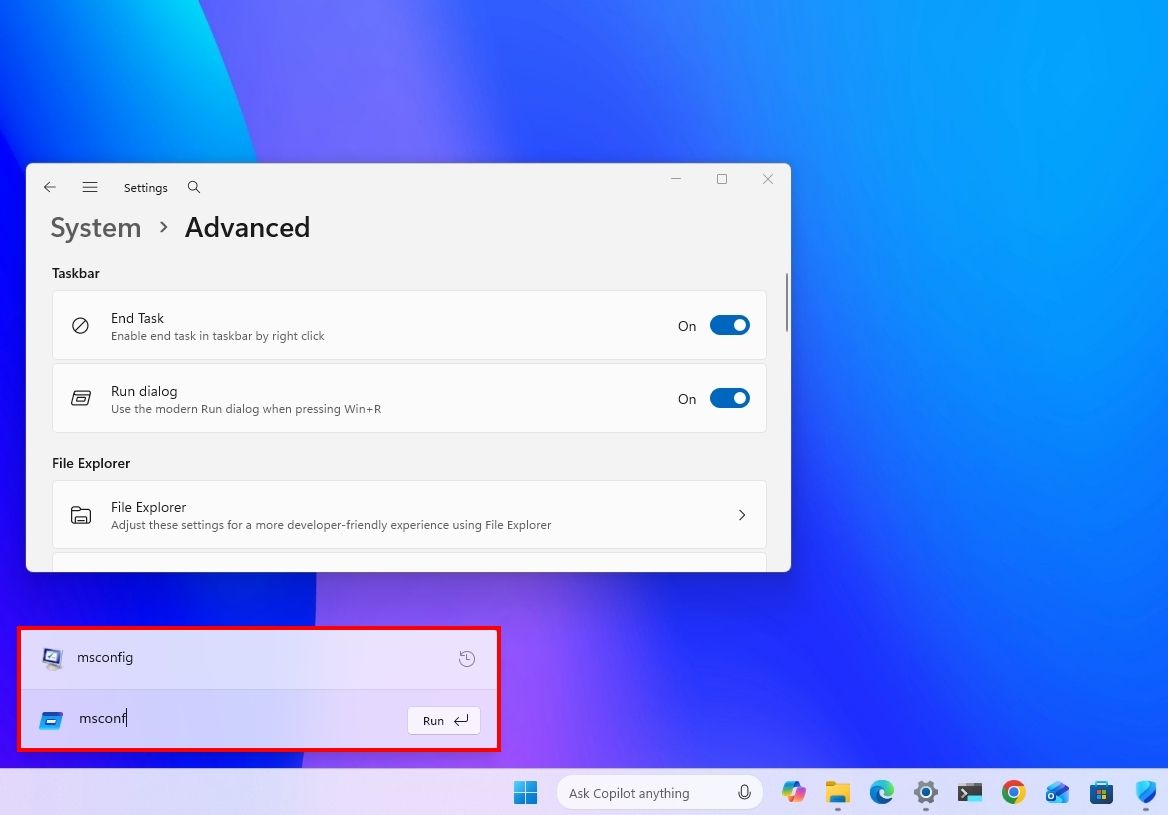
Чтобы попробовать, откройте Настройки > Система > Дополнительно и включите новый переключатель "Диалоговое окно "Выполнить"".
Наш взгляд: Диалоговое окно "Выполнить" — один из тех компонентов, которым на протяжении многих лет уделялось мало внимания. Визуальное обновление приветствуется, и мы надеемся, что компания продолжит улучшать согласованность по всей операционной системе.
BitLocker Позволяет Стандартным Пользователям Устанавливать Предзагрузочные PIN-коды
Начиная со сборок 28120.3542 и 28020.3532, Windows 11 позволяет стандартным пользователям на управляемых устройствах устанавливать предзагрузочный PIN-код BitLocker без прав администратора.
Ранее добавление защиты TPM+PIN требовало разрешений администратора. В соответствии с соответствующими политиками, когда на управляемом устройстве не настроен предзагрузочный PIN-код, Windows отображает уведомление, предлагающее пользователю создать его.
Выбор уведомления открывает интерфейс, где пользователь может установить PIN-код без помощи администратора.
Наш взгляд: Это улучшение безопасности для устройств, управляемых организацией. Оно предоставляет организациям большую гибкость в применении требований к аутентификации BitLocker, уменьшая при этом необходимость для администраторов вручную настраивать каждый PIN-код.
Windows 11 Получает Контроль Конфиденциальности Для Отдельных Приложений в Стиле Телефона
Сборка Windows 11 26220.9836 также представляет более гранулированный контроль конфиденциальности для традиционных настольных приложений.
В прошлом настольные приложения полагались на глобальные настройки разрешений для ресурсов, таких как камера, микрофон и местоположение. Новый опыт позволяет просматривать и управлять доступом для отдельных приложений.
Можно разрешить или запретить доступ в Настройки > Конфиденциальность и безопасность > Камера, Микрофон или Местоположение. Приложения, которые ранее не имели доступа к ресурсу, запросят разрешение при первой необходимости.
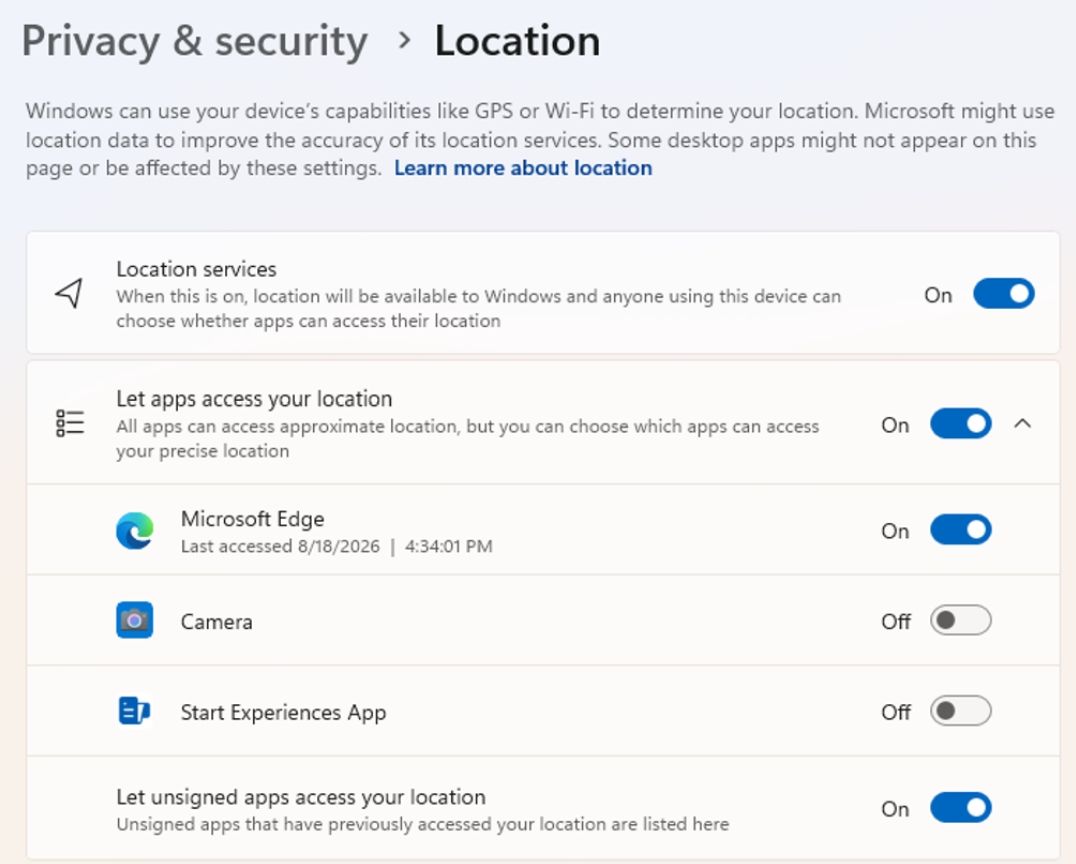
Некоторые приложения могут отображаться с неожиданными именами, поскольку они используют общие системные компоненты или веб-хостинговые интерфейсы. Другие могут отображаться как "Неподписанные", если система не может подтвердить издателя.
Важно предоставлять доступ только тем приложениям, которые вы узнаете и которым доверяете.
Наш взгляд: Это еще одно небольшое, но приветствуемое дополнение. Предоставление пользователям большей видимости того, какие настольные приложения могут получить доступ к камере, микрофону и местоположению, приближает систему к элементам управления разрешениями, уже известным пользователям для приложений Microsoft Store.
Базовая Защита Windows
В рамках сборки 26340.10013 для версии 26H2 в канале Experimental, Microsoft разрабатывает новую функцию безопасности, которая проверяет, соответствует ли ваш компьютер основным требованиям компании к аппаратному и системному обеспечению. Она охватывает такие защиты, как Memory Integrity, Secure Boot и безопасность на основе виртуализации в одном централизованном месте.
Базовая защита доступна в Настройки > Безопасность > Базовая защита (Базовая защита безопасности).
Наш взгляд: Интеграция этих защит обеспечивает пользователям более простой способ проверки состояния безопасности их устройства без перехода по нескольким различным настройкам. Текущее предостережение состоит в том, что она разворачивается постепенно, и может потребоваться некоторое время, чтобы она достигла каждого инсайдера.
Windows 11 Получает Отдельную Страницу Безопасности
Команда Windows представляет новую страницу "Безопасность" в приложении "Настройки", разделяя существующий раздел "Конфиденциальность и безопасность" на две отдельные области. Новая страница "Безопасность" теперь группирует основные функции защиты в одном месте, что еще больше улучшает опыт работы с приложением "Настройки" как центральным пунктом для управления задачами безопасности.
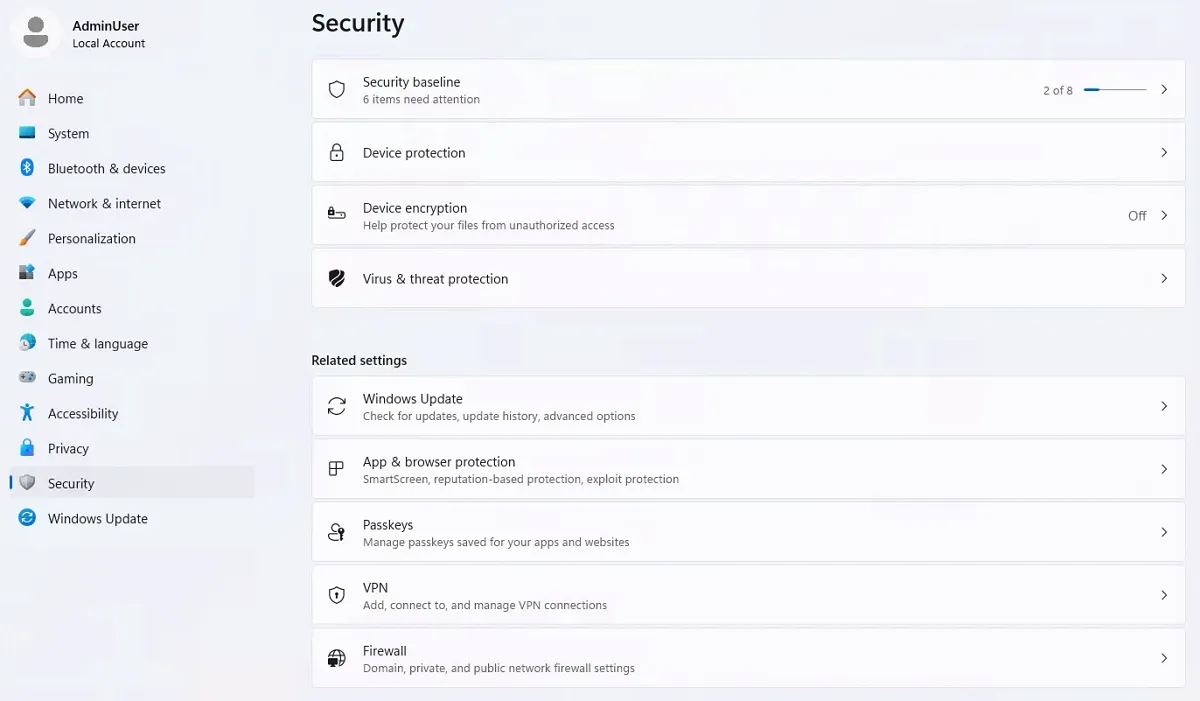
Новая страница предоставляет доступ к защите устройства, шифрованию устройства и защите от вредоносных программ.
Кроме того, элементы управления брандмауэром расположены в "Сеть и Интернет", а защита приложений и браузеров доступна в разделе "Приложения". Пароли доступа и другие связанные опции также легче доступны из нового интерфейса безопасности.
Наш взгляд: Отдельная страница "Безопасность" — это приветствуемое дополнение, поскольку поиск настроек защиты часто может включать переключение между приложениями, и это изменение должно сделать безопасность немного проще для понимания и управления.
Управление Паролями Доступа на Ключах Безопасности
В рамках настроек безопасности, развертываемых со сборкой 26340.10013, операционная система теперь позволяет управлять паролями доступа, хранящимися на ключе безопасности FIDO2, и удалять отдельные записи без сброса всего ключа.
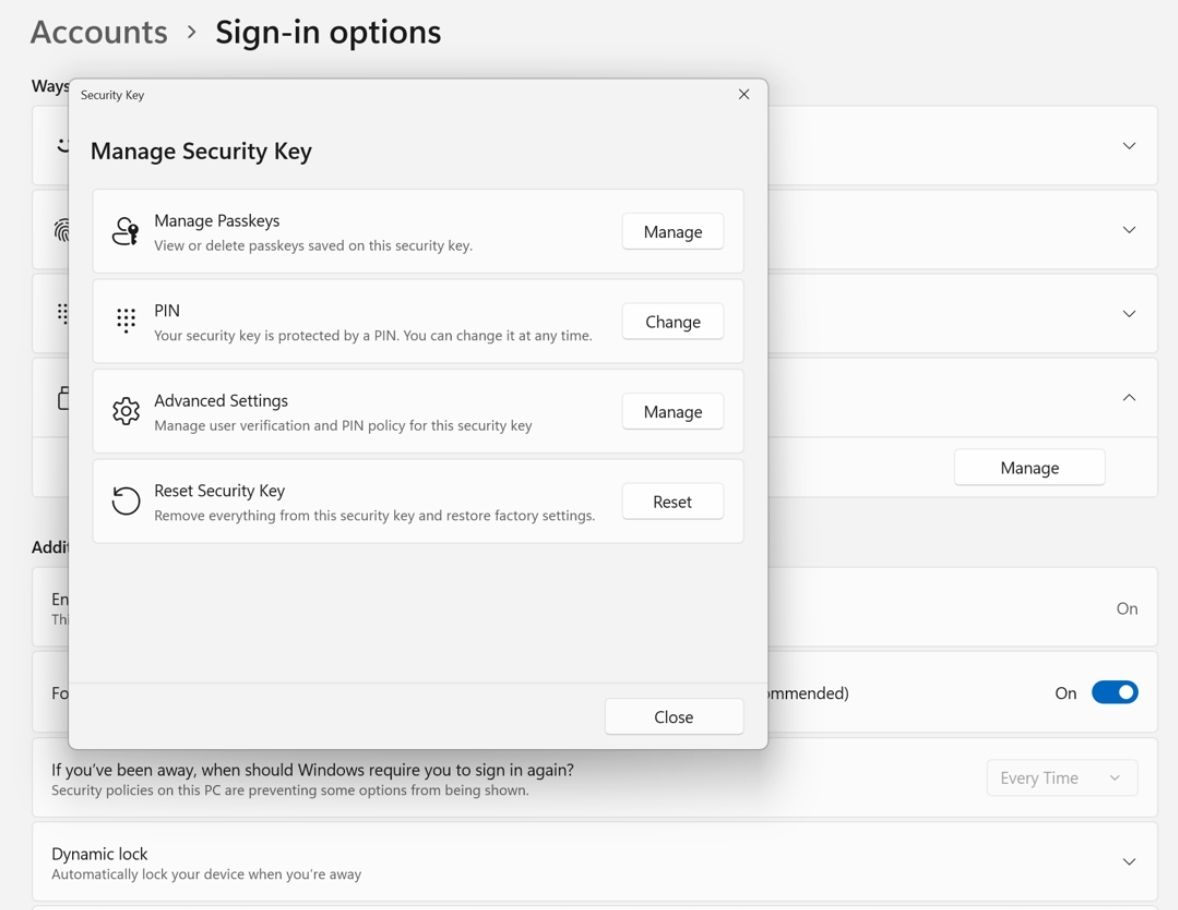
Для организаций администраторы также могут настраивать корпоративные политики ключей безопасности, включая минимальную длину PIN-кода, обязательную проверку пользователя и корпоративную аттестацию.
Наш взгляд: Возможность удалять отдельные пароли доступа без сброса всего ключа безопасности является еще одним приветствуемым изменением. Это упрощает управление учетными данными и избавляет пользователей от повторной настройки других паролей доступа.
Панель Задач Добавляет Просмотр Списка Открытых Окон
Windows 11 получает еще один способ переключения между открытыми окнами приложения. Вместо отображения миниатюрных предварительных просмотров при наведении курсора на приложение на панели задач, теперь можно выбрать просмотр списка заголовков окон. Это упрощает идентификацию и выбор конкретного окна, особенно когда открыто несколько.
Эта опция известна как "Показывать предварительные просмотры панели задач как" и доступна в Настройки > Персонализация > Панель задач.
Наш взгляд: Нам нравится эта опция, потому что миниатюрные предварительные просмотры могут быть полезны, но простой список может быть быстрее и проще для навигации, когда у вас открыто несколько окон.
Лупа Добавляет Жесты Тачпада и Сенсорного Экрана
Microsoft улучшает "Лупу" на устройствах с сенсорным вводом. В дополнение к клавиатуре, мыши и колесу прокрутки, инструмент доступности теперь поддерживает жесты тачпада и сенсорного экрана для масштабирования и перемещения по увеличенному изображению.
По данным компании, на ноутбуке с тачпадом можно:
- Провести тремя пальцами вверх, чтобы увеличить, или вниз, чтобы уменьшить.
- Перемещать одним пальцем, как обычно, и увеличенный вид будет следовать за указателем.
- Коснуться тремя пальцами, чтобы переключаться между 100 процентами и предыдущим уровнем масштабирования.
С другой стороны, на сенсорном экране можно:
- Перетаскивать тремя пальцами, чтобы панорамировать по экрану.
- Использовать три пальца, коснуться один раз, затем коснуться снова и удерживать пальцы. Не отрывая пальцев, провести вверх, чтобы увеличить, или вниз, чтобы уменьшить.
- Дважды коснуться тремя пальцами, чтобы переключаться между 100 процентами и предыдущим уровнем масштабирования.
Эти жесты включены по умолчанию. Их можно отключить по отдельности в Настройки > Специальные возможности > Лупа с помощью опций "Управление Лупой с помощью жестов тачпада" и "Управление Лупой с помощью сенсорных жестов".
Панель инструментов "Лупы" также включает кнопку "Справка", которая обеспечивает быстрый доступ к статьям поддержки, информации о новых функциях и Центру отзывов.
Наш взгляд: Эти жесты делают "Лупу" более естественной для использования на сенсорных экранах и тачпадах. Также нравится наличие опций справки и обратной связи непосредственно на панели инструментов, вместо того чтобы заставлять пользователей искать их.
Переключение на Локальную Учетную Запись Добавляет Напоминание о Ключе Восстановления BitLocker
Windows 11 теперь будет предлагать пользователям сделать резервную копию ключа восстановления BitLocker при переключении с учетной записи Microsoft на локальную учетную запись через приложение "Настройки". Обновленные инструкции помогают пользователям защитить свой ключ восстановления и избежать потери доступа к зашифрованным данным.
Наш взгляд: Это действительно полезное дополнение, так как резервное копирование ключа шифрования может быть неочевидно для всех. Напоминание во время процесса может помочь предотвратить потерю доступа к зашифрованным данным позднее.
Поиск в Проводнике Становится Быстрее
В сборке 26320.10003 через канал Beta, поиск из "Этот компьютер" в Проводнике теперь использует индексирование Windows Search, что делает результаты быстрее и более согласованными с поиском из Главной страницы Проводника.
Кроме того, компания улучшает индикатор прогресса при открытии мест, которые загружаются дольше, таких как сетевые диски.
Наш взгляд: Эти улучшения делают Проводник более отзывчивым и предоставляют более четкую обратную связь при доступе к медленным сетевым расположениям.
Евгений (MSReview): "Ноябрьские обновления Windows 11 показывают, что Microsoft не просто добавляет новые функции, но и методично улучшает повседневный пользовательский опыт, делая систему более удобной, безопасной и интуитивно понятной, особенно выделяя Поиск, Лупу и новые опции восстановления.




TipTop.org — это удобный сервис для заработка, где заказчики размещают оплачиваемые проекты и задания. Система позволяет начать работу с выполнения простых заказов как новичкам, так и продвинутые возможности по публикации услуги для профессиональных фрилансеров

МоиПесни.рф — онлайн-сервис, который с помощью нейросети за пару минут создает уникальные песни по вашему сценарию: поздравления, любовные треки, шутливые куплеты и многое другое. Просто опишите повод и героя, выберите стиль — и получите готовую песню с текстом и вокалом.
- Комментарии
