
Windows 11 Home или Pro: что купить в 2026 году
- Категория: Microsoft Store
- Дата: 8 ноября 2026 г. в 18:30
- Просмотров: 0
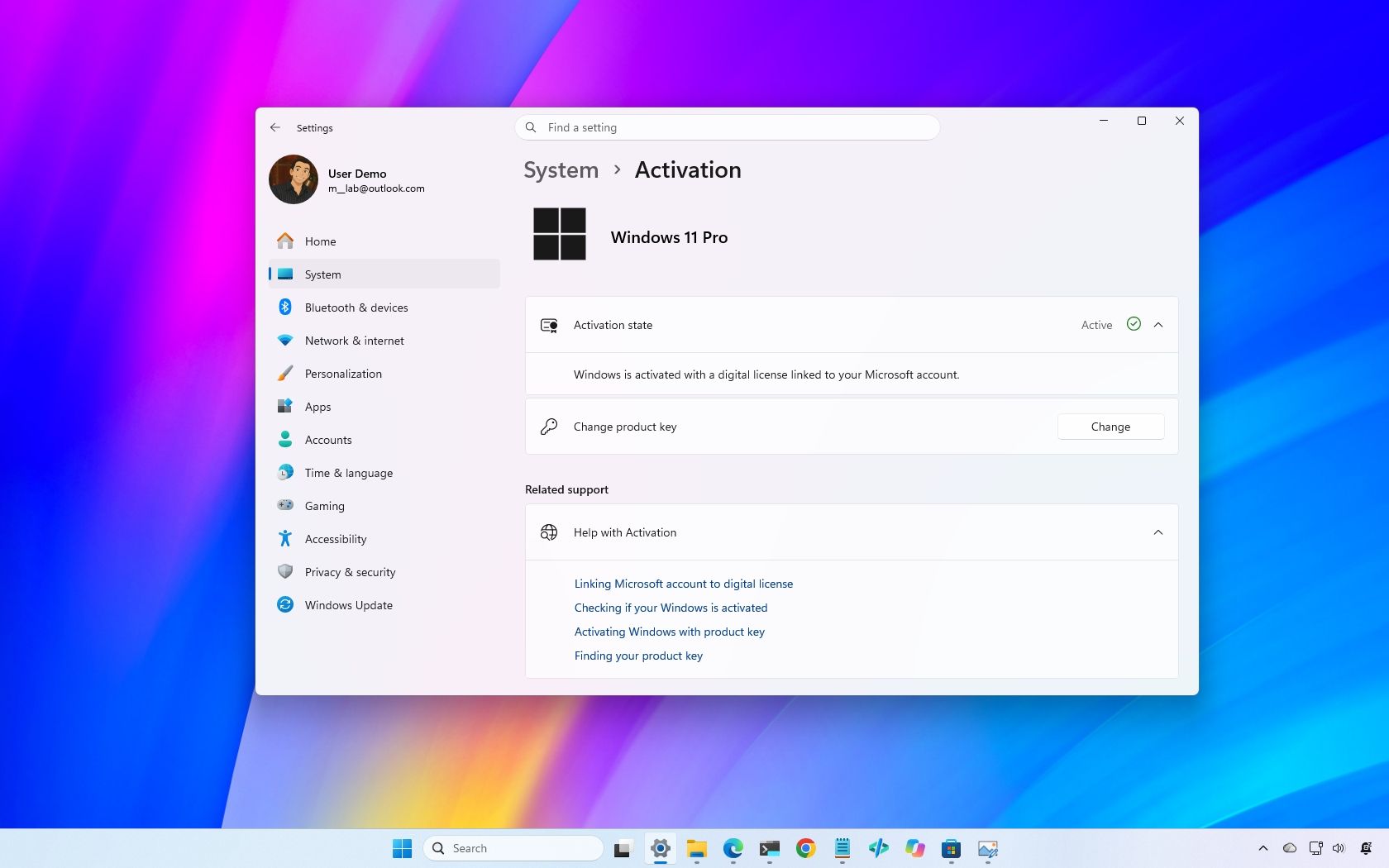
Для большинства пользователей Windows 11 Home является рекомендуемой версией. Она включает практически все необходимое для повседневных вычислений, продуктивности, игр и учебы, а доплата за Pro не сделает ваш ПК быстрее.
Выбор Pro оправдан, если вам действительно нужны её дополнительные инструменты. В противном случае, сохраните свои деньги.
В этом руководстве рассмотрены важные различия между Windows 11 Home и Pro, а также Pro-функции, оправдывающие дополнительные затраты.
Различия Windows 11 Home и Pro: краткий обзор
Обе версии построены на одной основе и предлагают большинство функций, необходимых обычным пользователям для повседневных задач. Основные различия заключаются в расширенной безопасности, виртуализации, удаленном доступе, аппаратной поддержке и управлении бизнесом.
| Функции | Home | Pro |
|---|---|---|
| Шифрование устройства | Да* | Да* |
| Безопасная загрузка | Да* | Да* |
| Родительский контроль | Да | Да |
| Управление BitLocker | Нет | Да |
| Hyper-V | Нет | Да |
| Windows Sandbox | Нет | Да |
| Удаленный рабочий стол (хост) | Нет | Да |
| Редактор локальной групповой политики | Нет | Да |
| Присоединение к домену Active Directory | Нет | Да |
| Присоединение к Microsoft Entra ID | Нет | Да |
| Назначенный доступ (режим киоска) | Нет | Да |
| Поддержка Windows Autopilot | Нет | Да |
| Базовые функции Windows, игры, безопасность и повседневные задачи | Да | Да |
| Максимальный объем ОЗУ | 128ГБ | 2ТБ |
Как видно, Home уже включает большинство функций для повседневного использования. Pro-версия добавляет возможности, полезные при необходимости большего контроля над компьютером.
Краткий ответ: Что купить?
Выбирайте Home, если вы в основном просматриваете веб-страницы, работаете, учитесь, стримите или играете.
Выбирайте Pro, если вам специально нужны групповая политика, полное управление BitLocker, хостинг удаленного рабочего стола, Hyper-V, Windows Sandbox или функции управления бизнесом.
Если вы не знаете, нужна ли вам Pro, вероятно, она вам не нужна.
Цены на Windows 11 Home и Pro
При покупке нового ПК или ноутбука Windows 11 обычно входит в стоимость. Однако, если вы собираете новый компьютер или устанавливаете ОС на пустой жесткий диск, ключ продукта, возможно, придется приобрести отдельно.
Розничная цена Windows 11 Home обычно составляет $139.99, а Windows 11 Pro — $199.99. Если у вас уже есть устройство с версией "Home", вы можете обновиться до "Pro" за дополнительные $99.99.
Цены могут варьироваться в зависимости от продавца и акций.
Если на вашем компьютере уже установлена Windows 11 Home, вы можете обновиться до Pro без переустановки операционной системы или потери файлов и приложений. Для этого откройте Параметры > Система > Активация и выберите опцию обновления через Microsoft Store.
Важно помнить, что нет необходимости покупать Pro только потому, что это более дорогая версия. Если вам не нужны ее дополнительные возможности, Home обычно предлагает лучшую стоимость.
Какие функции Windows 11 Pro оправдывают дополнительные затраты?
Здесь различия становятся интереснее. Windows 11 Pro включает несколько инструментов, недоступных в Home, но не все они будут полезны каждому. По нашему опыту, четыре функции делают Pro особенно полезной.
Редактор групповой политики
Редактор локальной групповой политики — одна из наиболее используемых функций в Windows 11 Pro.
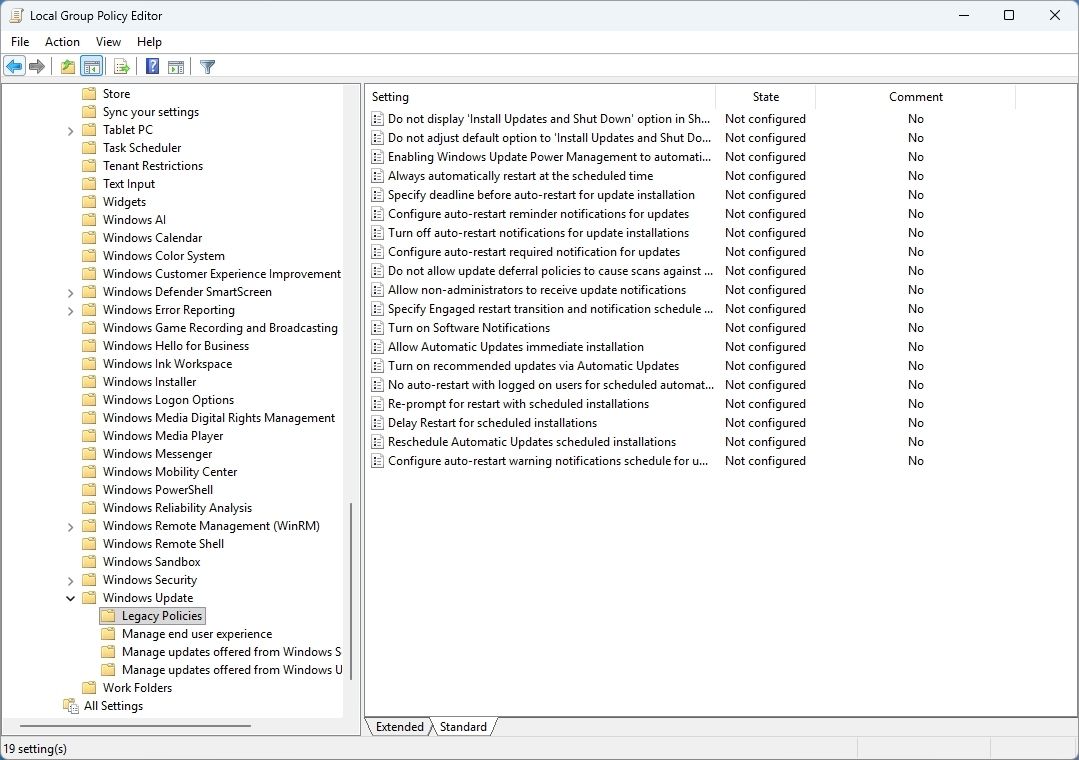
Полезно для: Энтузиастов, администраторов и тех, кто часто настраивает Windows.
Рекомендация: Если вы опытный пользователь, часто изменяющий системные настройки, одна только групповая политика может сделать Pro более привлекательной. Однако большинству повседневных пользователей она не понадобится.
Шифрование диска BitLocker
BitLocker — еще одна причина предпочитать Windows 11 Pro.
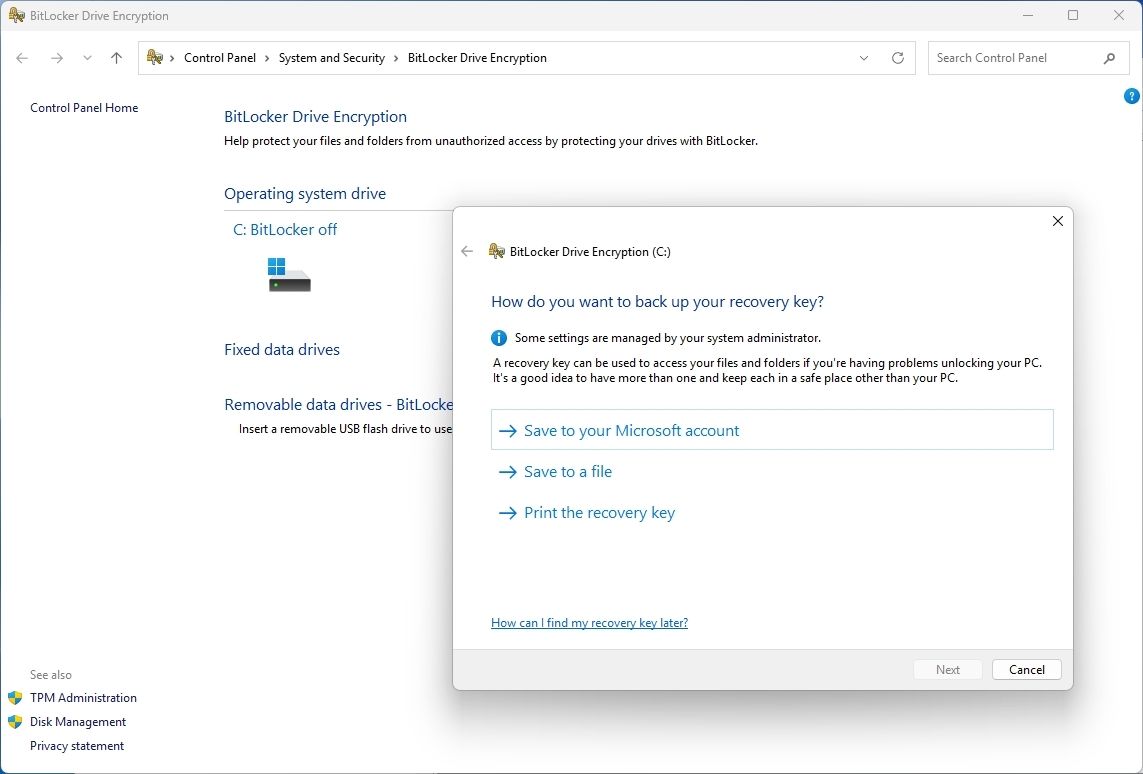
Полезно для: Людей, которым нужен больший контроль над шифрованием дисков, особенно ноутбуков или ПК, содержащих конфиденциальные файлы.
Рекомендация: Если вы регулярно работаете с конфиденциальными файлами или хотите иметь больший контроль над шифрованием, включая возможность полного контроля над ключом дешифрования, Pro стоит рассмотреть. Однако не стоит переходить на нее только ради базового шифрования диска. Home уже предоставляет эту возможность на поддерживаемых устройствах.
Удаленный рабочий стол
Удаленный рабочий стол — еще одна часто используемая функция.
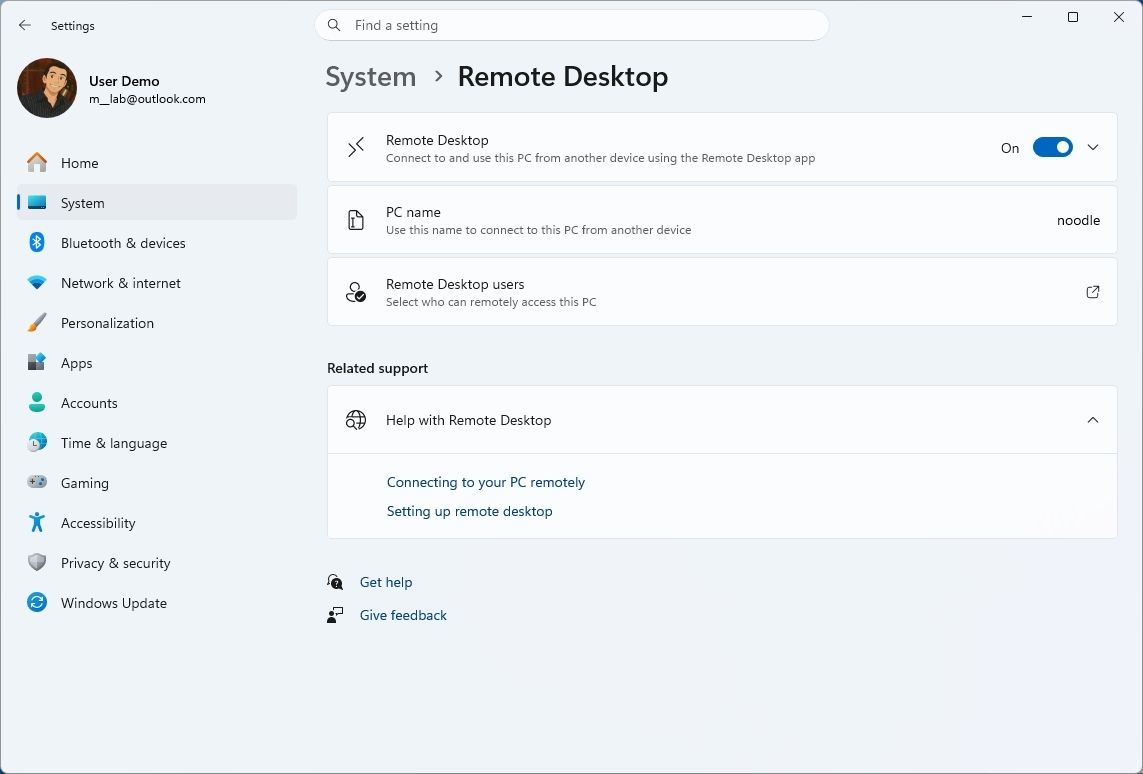
Полезно для: Всех, кому регулярно нужен удаленный доступ к самому ПК.
Рекомендация: Если вы регулярно удаленно получаете доступ к основному компьютеру, это одна из самых веских причин выбрать Pro.
Windows Sandbox
Windows Sandbox — еще одна функция, доступная в версии Pro, но используемая лишь изредка.
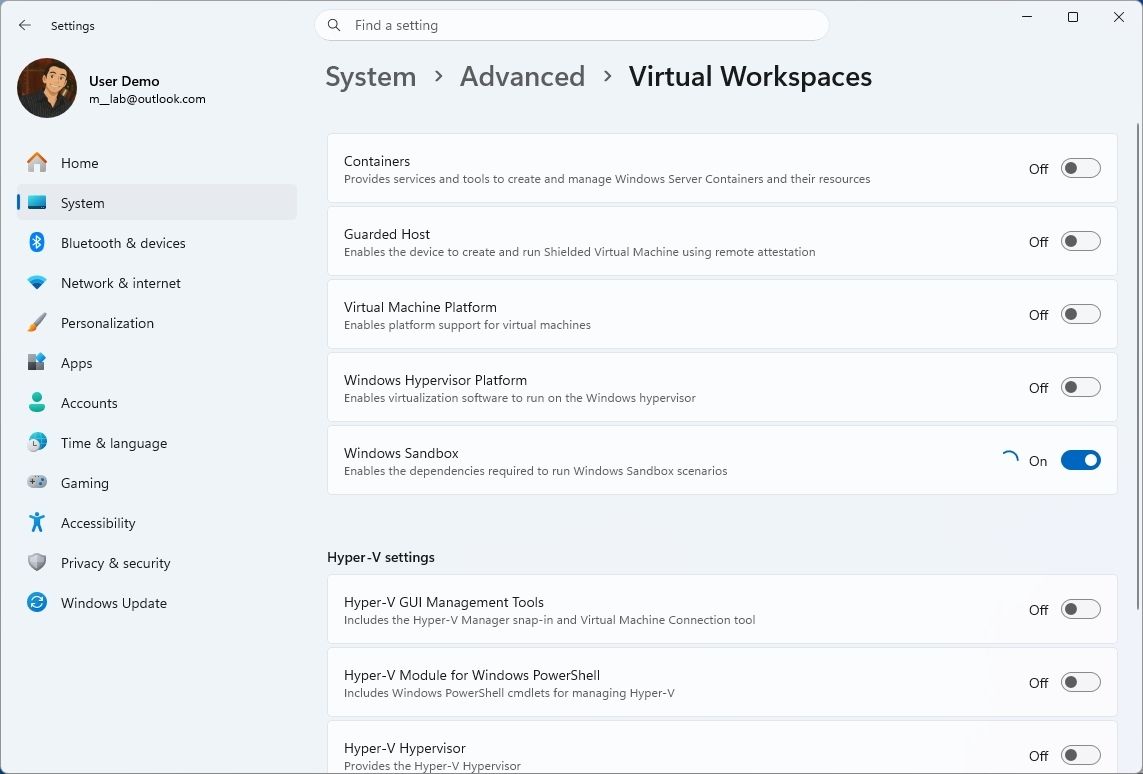
Полезно для: Энтузиастов и разработчиков, тестирующих приложения или незнакомые файлы.
Рекомендация: Если вы часто тестируете приложения или экспериментируете, Sandbox — ценное дополнение. Если вы устанавливаете только знакомые приложения, платить за Pro, вероятно, не стоит.
Виртуализация в Windows 11 Home и Pro
Помимо Windows Sandbox, Windows 11 Pro включает Hyper-V — платформу виртуализации от Microsoft.
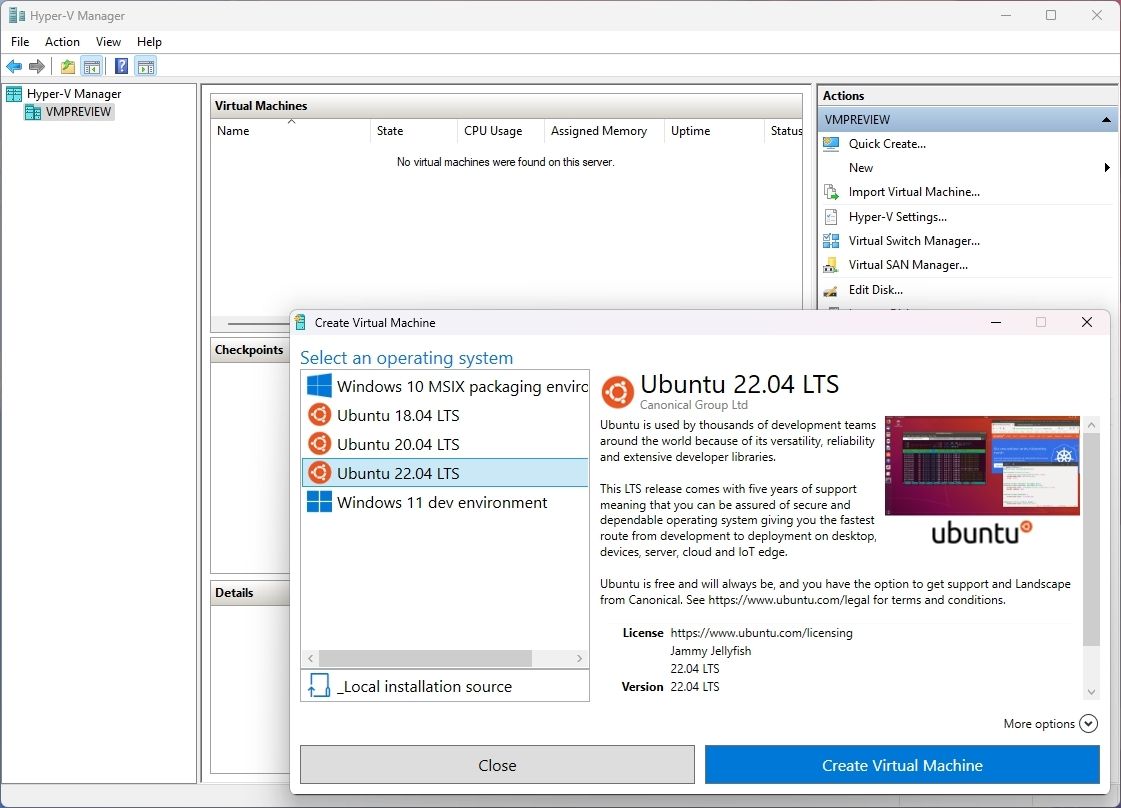
Windows 11 Home не включает Hyper-V. Однако обе версии поддерживают Windows Subsystem for Linux (WSL), который позволяет запускать дистрибутивы Linux и инструменты командной строки непосредственно в операционной системе. Если вам нужна традиционная виртуальная машина на Home, вы также можете использовать сторонние приложения, такие как Oracle VirtualBox.
Важно отметить, что для использования Linux в Windows 11 не нужна Pro. Обновление становится более полезным, когда вам нужны встроенная платформа Hyper-V и Windows Sandbox.
Аппаратная поддержка в Windows 11 Home и Pro
Что касается аппаратной поддержки, обе версии поддерживают современные процессоры, видеокарты, накопители и другие компоненты компьютера. Однако версия "Pro" может поддерживать гораздо больше процессорных ядер, памяти и серверного оборудования. Например, Windows 11 Home поддерживает до 128 ГБ ОЗУ, тогда как Windows 11 Pro поддерживает до 2 ТБ.
Эта разница не повлияет на большинство потребителей. Даже требовательные приложения, игры и рабочие нагрузки обычно не требуют больше памяти, чем поддерживает Home. Кроме того, учитывая сегодняшнюю цену на память, немногие могут позволить себе 2 ТБ ОЗУ, не говоря уже о специализированном оборудовании, необходимом для поддержки такой емкости. Однако дополнительная емкость может быть полезна для специализированных рабочих станций, использующих профессиональные приложения, большие наборы данных и требовательные виртуальные машины.
Также, хотя Pro-версия Windows 11 поддерживает до 128 процессорных ядер и до двух процессоров, Home-версия поддерживает только один процессор с до 64 ядер. Если вы собираете обычный настольный компьютер или покупаете ноутбук для повседневного использования, аппаратных ограничений Windows 11 Home будет достаточно.
Windows 11 Home против Pro для игр
Что касается игр, обе версии предлагают практически одинаковый опыт.
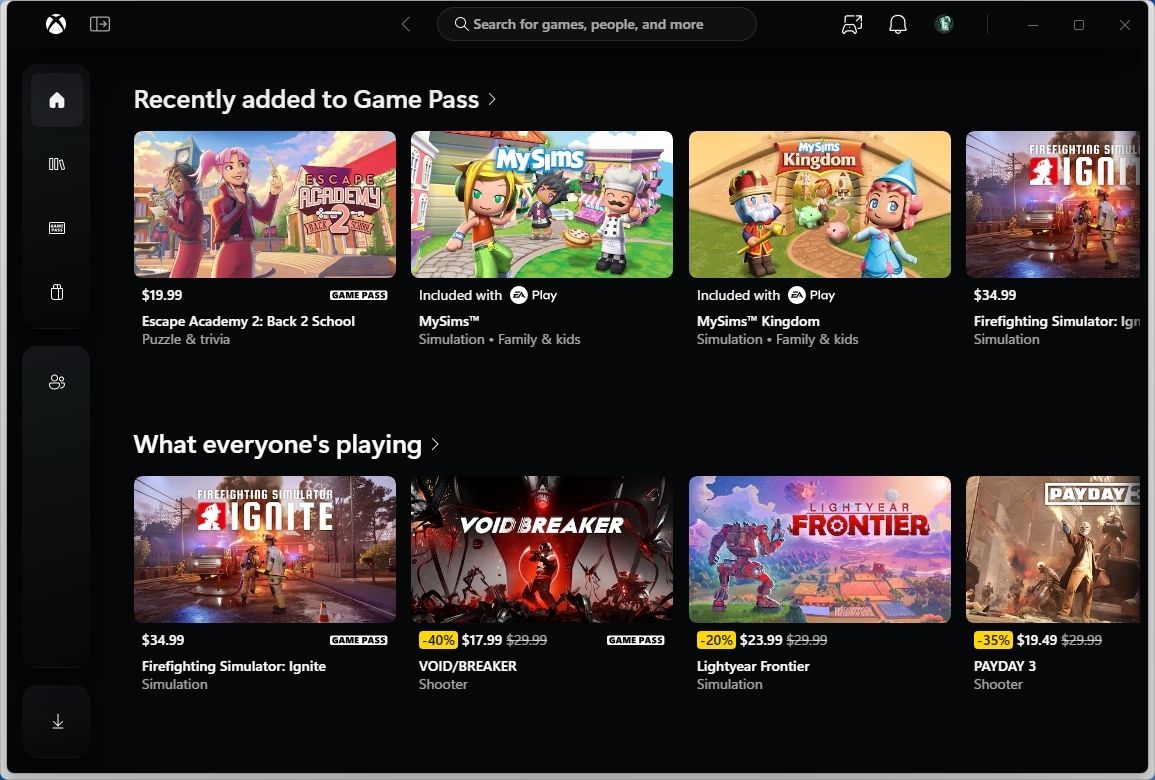
Если вы собираете компьютер в первую очередь для игр, Windows 11 Home — это рекомендуемая версия. Вы можете сэкономить дополнительные деньги и вложить их в лучшую видеокарту, дополнительное хранилище или больше памяти.
Функции для бизнеса в Windows 11 Home и Pro
Еще одно важное отличие заключается в том, что Windows 11 Pro включает функции, разработанные для сред, где администраторам необходимо управлять компьютерами, настраивать параметры безопасности и контролировать доступ пользователей к системным функциям. Например, Pro поддерживает присоединение к домену Active Directory или Microsoft Entra ID, что позволяет компьютеру подключаться к инфраструктуре идентификации и управления организации.
Эта версия также включает дополнительные возможности управления, включая управление мобильными устройствами (MDM), организационные политики конфигурации и поддержку Windows Autopilot. Эти инструменты позволяют предприятиям настраивать компьютеры, применять параметры безопасности и готовить устройства для сотрудников.
Некоторые из этих возможностей требуют дополнительных служб Microsoft, подписок и организационной конфигурации. Приобретение одной только Windows 11 Pro не предоставляет автоматически доступ ко всем службам управления бизнесом. Для большинства домашних пользователей эти функции не имеют значения. Однако, если вы работаете в среде, требующей принесения собственного компьютера и присоединения к корпоративной сети, Pro-версия — правильный выбор.
Производительность Windows 11 Home и Pro
Если вы задаетесь вопросом, какая версия работает быстрее, короткий ответ — ни одна, они работают практически одинаково. Home и Pro имеют одну и ту же базовую основу и предлагают схожую производительность на идентичном оборудовании. Windows 11 Pro не заставляет приложения запускаться быстрее, не улучшает игровую производительность и не снижает потребление памяти.
Основное аппаратное преимущество Pro — поддержка большего объема памяти. Например, Home поддерживает до 128 ГБ ОЗУ, тогда как Pro поддерживает до 2 ТБ. Однако это не означает, что обновление до Pro сделает ваш существующий компьютер быстрее. По нашему опыту, процессор, доступная память, накопитель, фоновые приложения и системная конфигурация гораздо сильнее влияют на отзывчивость компьютера с Windows. Если ваша рабочая нагрузка не требует больше памяти, чем поддерживает Home, не стоит ожидать улучшения производительности от смены версий.
Windows 11 Home против Pro для колледжа
Если вы планируете обновить свой ноутбук или настольный компьютер для колледжа, версия не имеет значения. Если вам нужно выбрать между Home и Pro, и цена не увеличивается, выберите Pro. В противном случае Home-версия предоставляет все необходимые инструменты для выполнения практически любой задачи, включая использование приложений для повышения производительности, потоковое воспроизведение мультимедиа, просмотр Интернета и игры.
У вас также есть доступ к Windows Subsystem for Linux, который может быть полезен для программирования и других технических курсов. Однако Windows 11 Pro может быть полезна, если ваша курсовая работа требует Hyper-V, Windows Sandbox или специфических возможностей управления бизнесом. Если ваш колледж требует одну из этих функций, проверьте требования к программному и аппаратному обеспечению перед покупкой компьютера. В противном случае рекомендуется выбрать Windows 11 Home и сэкономить дополнительные деньги на другое оборудование или расходы на обучение.
Windows 11 Pro for Workstations
Microsoft также предлагает Windows 11 Pro for Workstations, специализированную версию, разработанную для компьютеров с более требовательным оборудованием и профессиональными рабочими нагрузками.
Эта версия включает функции, доступные в Windows 11 Pro, а также дополнительные возможности для высокопроизводительных рабочих станций. Например, она поддерживает больше памяти и процессоров, чем стандартная версия Pro. Она включает такие технологии, как SMB Direct и Resilient File System (ReFS) для поддерживаемых рабочих нагрузок и конфигураций.
Эти возможности предназначены для специализированных сред, включая профессиональные рабочие станции, которые обрабатывают требовательные вычислительные задачи и большие объемы данных. Большинству обычных потребителей и даже многим профессионалам эта версия не нужна. Если вы покупаете обычный настольный компьютер или ноутбук, Windows 11 Home или Pro, как правило, является лучшим выбором.
Какую версию Windows 11 выбрать?
Для большинства людей рекомендуется Windows 11 Home. Home предоставляет практически все необходимое для повседневных вычислений, игр, учебы и продуктивности. Доплата за Pro не сделает Windows быстрее и не улучшит игровую производительность.
Windows 11 Pro имеет смысл, когда вы можете назвать конкретную функцию, которая вам от нее нужна. Групповая политика, управление BitLocker, хостинг удаленного рабочего стола, Hyper-V, Windows Sandbox и функции управления бизнесом — это веские причины для обновления.
Евгений (MSReview): Если вы не уверены, нужна ли вам Pro, почти наверняка Home — это то, с чего стоит начать. Обновиться до Pro можно позже, без переустановки Windows.




TipTop.org — это удобный сервис для заработка, где заказчики размещают оплачиваемые проекты и задания. Система позволяет начать работу с выполнения простых заказов как новичкам, так и продвинутые возможности по публикации услуги для профессиональных фрилансеров

МоиПесни.рф — онлайн-сервис, который с помощью нейросети за пару минут создает уникальные песни по вашему сценарию: поздравления, любовные треки, шутливые куплеты и многое другое. Просто опишите повод и героя, выберите стиль — и получите готовую песню с текстом и вокалом.
- Комментарии
