
De-Enshittify Windows 11: OneDrive - как победить автоматическую синхронизацию!
- Категория: OneDrive
- Дата: 10 февраля 2026 г. в 04:02
- Просмотров: 197
Привет, народ! 👋 Сегодня поговорим о том, как Microsoft умудряется всячески усложнять нашу жизнь с Windows 11, особенно когда дело касается OneDrive. Недавно вышла версия 25H2, и там кое-что изменилось, причем не в лучшую сторону, как обычно.
Проблемы с автоматическим включением "Резервного копирования папок" в OneDrive
Главная фишка, которая меня реально бесит, — это то, что OneDrive сам по себе включает "Резервное копирование папок". То есть, ваш рабочий стол, папки "Документы" и "Изображения" начинают молча синхронизироваться с облаком. 🤫 Никто вас не спрашивает, нужен ли вам этот функционал, просто включили и всё.
А ведь может быть, вы и не хотите, чтобы все эти файлы хранились в облаке. Например, если у вас куча игровых сохранений в "Документах", они тоже начнут синхронизироваться, занимая место и потенциально заставляя вас докупать подписку. 💸
И самое интересное: когда вы пытаетесь отключить эту функцию для какой-то папки, OneDrive спрашивает, куда переместить файлы. Звучит неплохо, да? Только вот загвоздка: он смешивает файлы из локальной папки с теми, что были в облаке. В итоге, если вы выбираете "только на ПК", а места мало, вся операция может провалиться. Или наоборот, если вы захотите вернуть что-то в облако, придется копаться в куче файлов. 🤯
Раньше Microsoft хоть как-то намекала на эту функцию во время установки Windows или через всплывающие окна. Но в 25H2 они решили пойти дальше и просто включают ее "по умолчанию" после входа в систему.
Как удалить OneDrive, если он вам не нужен
Если вы не пользуетесь OneDrive, а предпочитаете, например, Google Drive, то можете спокойно его удалить. Это освободит системные ресурсы и немного "очистит" проводник.
- Откройте "Параметры" (Settings).
- Перейдите в "Приложения" (Apps) -> "Установленные приложения" (Installed apps).
- Найдите "Microsoft OneDrive" в списке, нажмите на три точки (...) рядом и выберите "Удалить" (Uninstall).
- Подтвердите удаление.
После удаления OneDrive, в проводнике может остаться галочка "Снимки" (Gallery). Чтобы ее убрать, откройте "Терминал" (Terminal) от имени администратора и введите команду:
reg delete “HKLM\\SOFTWARE\\Microsoft\\Windows\\CurrentVersion\\Explorer\\Desktop\\NameSpace\\{e88865ea-0e1c-4e20-9aa6-edcd0212c87c}”
Это уберет "Снимки" мгновенно. 😉
Важно: Удаление OneDrive с ПК никак не затрагивает файлы, которые уже находятся в облаке. Их можно получить через веб-сайт OneDrive.
Как помешать OneDrive включить "Резервное копирование папок" при настройке ПК
Если вы только что установили Windows или сбросили систему, есть шанс избежать этой автоматической синхронизации, если действовать быстро. Сразу после завершения первоначальной настройки (OOBE) и появления рабочего стола, ждите значка OneDrive в трее.
Когда значок обновится (исчезнет и появится снова, без перечеркнутой линии), откройте настройки OneDrive. Там, в разделе "Синхронизация и резервное копирование" (Sync & backup), найдите "Управление резервным копированием" (Manage backup) и нажмите "Отмена" (Cancel) на появившейся желтой полоске.
В окне подтверждения нажмите "Отмена резервного копирования" (Cancel backup). Это должно спасти вас от дальнейших сюрпризов. Совет: У вас есть примерно 30 минут, пока OneDrive полностью не обработает все ваши облачные файлы, чтобы успеть нажать "Отмена".
Как отменить изменения, сделанные "Резервным копированием папок"
Если OneDrive уже успел испортить вам жизнь, можно все исправить.
- Откройте настройки OneDrive.
- Перейдите в "Синхронизация и резервное копирование" (Sync and backup), нажмите "Управление резервным копированием" (Manage backup).
- В окне "Резервное копирование папок на этом ПК" (Back up folders on this PC) вы увидите, какие папки синхронизируются.
Чтобы отключить синхронизацию для какой-то папки, выберите "Выкл." (Off). Появится окно "Прекратить резервное копирование папки [Название папки]?". Нажмите "Прекратить резервное копирование и выбрать, где хранить файлы" (Stop backup and choose where to keep files).
Далее, OneDrive предложит выбрать, где хранить файлы: "Только в OneDrive" (Only in OneDrive) или "Только на моем ПК" (Only on my PC). Если выберете "Только на моем ПК", OneDrive попытается переместить все файлы из облака обратно на ваш компьютер.
Имейте в виду: Если OneDrive не сможет переместить какие-то файлы, они останутся в облаке, и вам придется делать это вручную.
* Важный момент: OneDrive не умеет различать, какие файлы были изначально на вашем ПК, а какие — в облаке. Поэтому после отключения синхронизации может получиться путаница. Возможно, вам придется вручную раскладывать файлы туда, куда они должны попасть. И, конечно, убедитесь, что на вашем ПК достаточно места для всех этих файлов.
Другие мелочи, которые раздражают в OneDrive
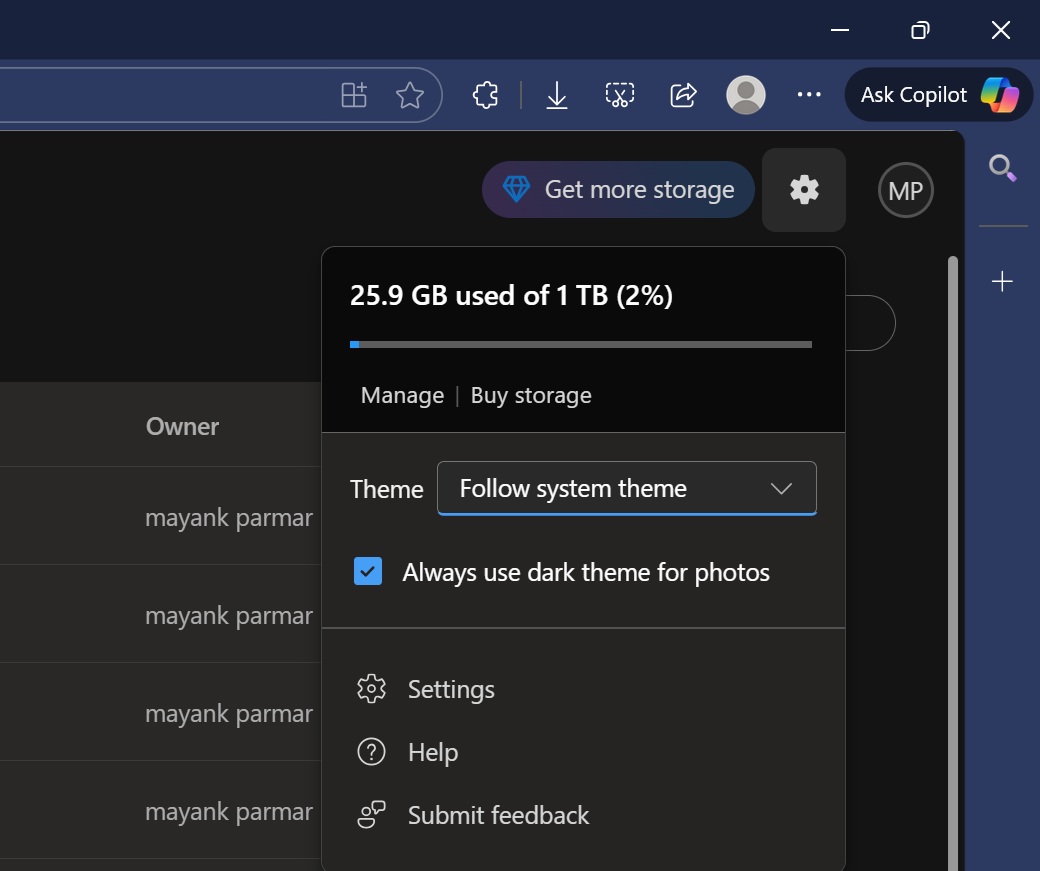
- Недостаточно места: 5 ГБ бесплатно — это очень мало. Если хотите больше, придется платить за Microsoft 365. Базовая подписка на 100 ГБ обойдется около 20 долларов в год, а на 1 ТБ — от 100 долларов.
- Назойливые уведомления "Воспоминания": OneDrive каждый день может напоминать вам о "фото дня", что может быть лишним, если вы такое видели на телефоне. Чтобы отключить: Настройки OneDrive -> Уведомления (Notifications) -> "Уведомлять меня, когда доступны воспоминания «В этот день»" (Notify me when ‘On this day’ memories are available) -> "Выкл." (Off).
- Перемещение OneDrive на другой диск: По умолчанию он находится на диске C:. Если хотите переместить, откройте Настройки OneDrive -> Учетная запись (Account) -> "Отменить связь с этим ПК" (Unlink this PC). Затем настройте OneDrive снова, выбрав новое местоположение. Старую папку OneDrive придется удалить вручную, чтобы освободить место.
Евгений (MSReview): Всё так, как всегда. Microsoft любит делать "удобно" для себя, а не для пользователя. Автоматическое включение всяких синхронизаций — это прошлый век. Хорошо, что есть способы это обойти, но сам факт, что приходится бороться с собственной системой, напрягает. Надеюсь, в будущих версиях что-то изменится к лучшему. 🙏


TipTop.org — это удобный сервис для заработка, где заказчики размещают оплачиваемые проекты и задания. Система позволяет начать работу с выполнения простых заказов как новичкам, так и продвинутые возможности по публикации услуги для профессиональных фрилансеров

МоиПесни.рф — онлайн-сервис, который с помощью нейросети за пару минут создает уникальные песни по вашему сценарию: поздравления, любовные треки, шутливые куплеты и многое другое. Просто опишите повод и героя, выберите стиль — и получите готовую песню с текстом и вокалом.
- Комментарии
