
Если вы используете лупу на нескольких экранах, это обновление Windows 11 может иметь огромное значение
- Категория: OneDrive
- Дата: 6 ноября 2026 г. в 22:30
- Просмотров: 1
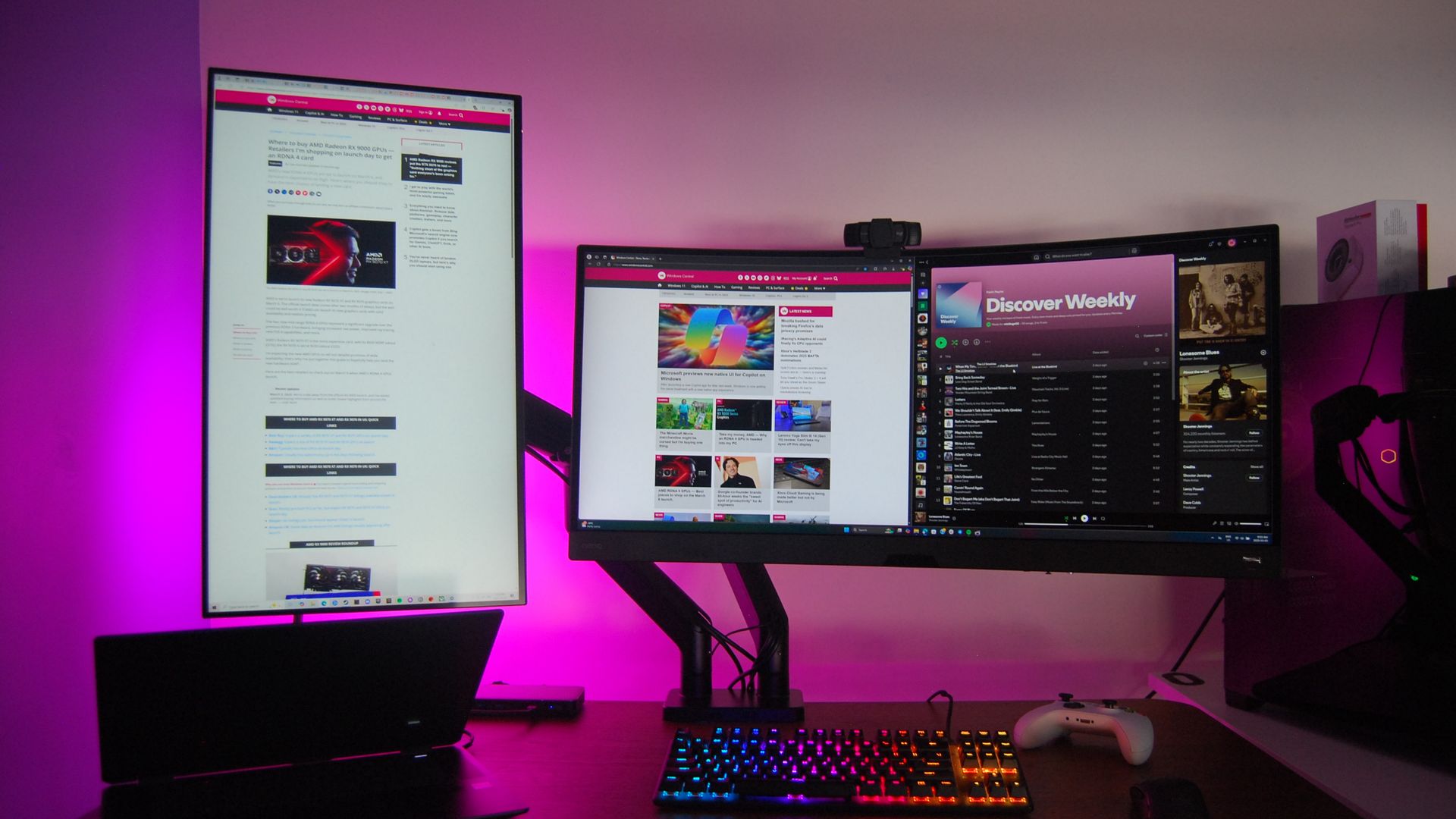
Участники программы Windows Insider получили целую серию новых сборок. Microsoft выпустила пять инсайдерских сборок, включающих в себя как незначительные изменения и исправления, так и масштабное обновление Лупы.
Теперь Лупа будет запоминать отдельные уровни увеличения для каждого монитора, вместо того чтобы растягивать одно увеличенное изображение на все дисплеи.
Кроме того, в Лупе появилась новая контрастная тема для уменьшения бликов. Это отличается от инверсии цвета. Контрастная тема Лупы оставляет фотографии, диаграммы и видео нетронутыми.
Выпуск этих инсайдерских сборок Windows также служит напоминанием о том, что Microsoft сокращает объем хранилища, предоставляемого с планом Microsoft 365 Family. Конечно, Microsoft не формулирует это таким образом, но это так.
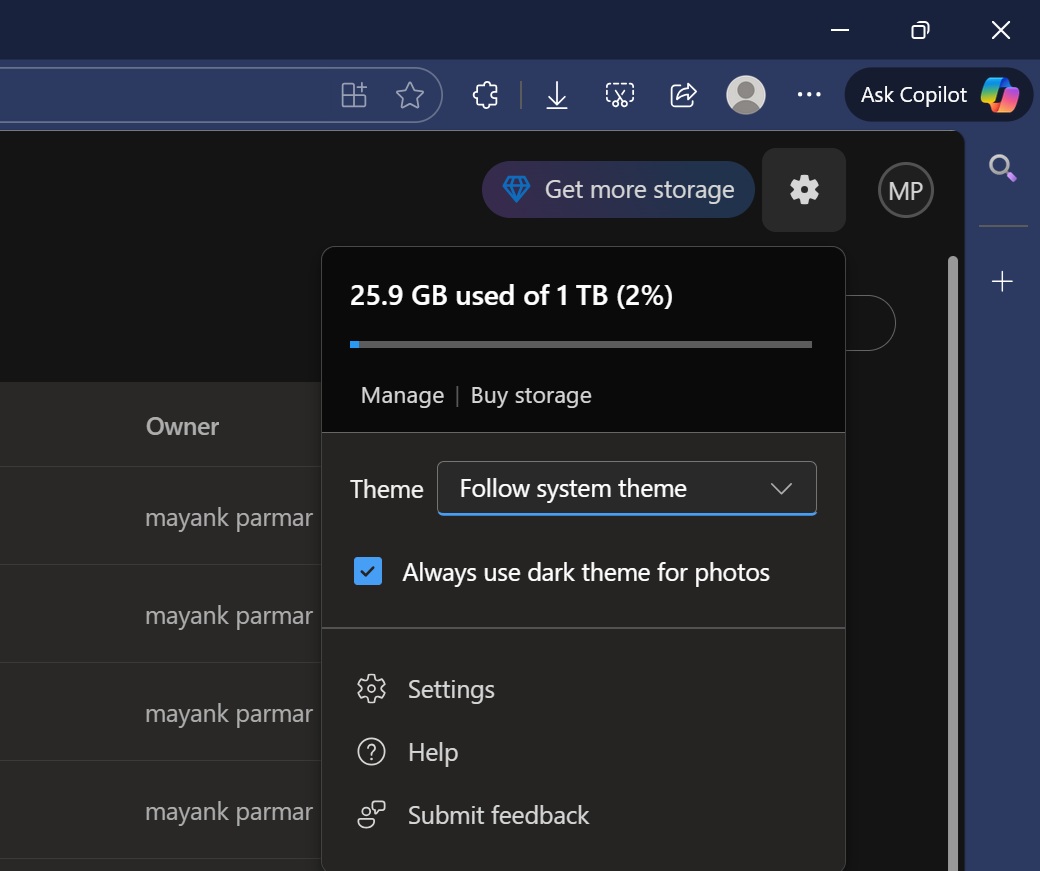
Сборка, предназначенная для инсайдеров канала Beta, добавляет раздел в приложении «Параметры», который показывает, сколько общего хранилища используется в рамках плана Microsoft 365 Family. Этот план в настоящее время включает до 6 ТБ хранилища OneDrive, распределенного между шестью пользователями. Вскоре это будет сокращено до 2 ТБ хранилища OneDrive, совместно используемого всей семьей.
Обновление Windows (Beta)
- С этим обновлением канал Beta переходит на Windows 11, версия 26H2, с номером сборки, увеличенным до Build 26320. Не стоит ожидать каких-либо значительных изменений от одного только увеличения номера сборки, так как оно доставляется через обновление пакета активации (eKB).
Поиск Windows (Beta, Beta (26H1))
- Новый поиск Windows с встроенными действиями: Начинается развертывание нового поиска Windows, построенного на WinUI 3. Он быстрее, эффективнее и отличается упрощенным дизайном, который облегчает сканирование результатов. Встроенные действия позволяют быстро выполнять задачи напрямую. Включайте темный режим или Bluetooth, регулируйте яркость экрана, отключайте звук устройства или упорядочивайте окна из поиска Windows.
- Поиск Windows улучшает понимание того, что вы ищете, включая лучшее соответствие для опечаток и синонимов. Эти улучшения будут дорабатываться в течение ближайших недель.
- Начальная версия поддерживает только английский язык.
Живые субтитры (Beta, Experimental)
- Живые субтитры теперь предоставляют контроль над тем, что транскрибируется. Ранее субтитры использовали системный звук с возможностью добавления микрофона. Теперь можно выбрать системный звук, микрофон или оба, чтобы субтитры следовали за звуком, который вам нужен. Можно субтитрировать личный разговор без захвата системного звука или следить за звуком с ПК во время встречи или просмотра видео.
Игры (Beta)
- Быстрые настройки появятся на панели навигации "Вид задач" в режиме XBOX, предоставляя доступ ко всему набору быстрых настроек, доступных на панели задач Windows, без выхода из режима XBOX.
Веб-вход (Beta)
- Веб-вход теперь работает на гибридных устройствах, присоединенных к Microsoft Entra. До этого обновления он был доступен только на устройствах, присоединенных к Microsoft Entra. Можно входить в Windows на экране блокировки с помощью беспарольных учетных данных: ключа безопасности FIDO2, ключа доступа на телефоне или временного пропуска (TAP). Пароль не требуется. После входа Windows получает билет Kerberos, поэтому локальные файловые ресурсы и внутренние сайты продолжают работать.
Windows Hello (Beta, Experimental (26H1)))
- Функция распознавания лиц Windows Hello может временно увеличивать яркость экрана, чтобы помочь вам войти в систему в темной или слабо освещенной комнате.
- Чтобы включить эту функцию, перейдите в Настройки > Учетные записи > Параметры входа > Распознавание лица (Windows Hello) и включите Автоматическая регулировка яркости экрана во время распознавания лица.
Windows Hello (Experimental)
- Вход в систему и разблокировка теперь ведут себя более согласованно и предоставляют более четкие указания. Больше не нужно ждать завершения распознавания лица или отпечатка пальца перед вводом PIN-кода. Используйте любой метод, который сработает первым. В определенных случаях, например, после перезагрузки, сначала потребуется PIN-код. После этого биометрия работает как обычно.
- Новые события Windows Hello позволяют IT-администраторам видеть, как пользователи входят в систему. Процесс входа не меняется. В Просмотр событий > Журналы Windows > Безопасность событие 4628 записывает методы Windows Hello, настроенные пользователем, и метод, который они использовали для входа (PIN-код, лицо, отпечаток пальца или без Windows Hello). Событие 4629 записывает неудачные попытки входа в Windows Hello. Оба события используют существующую политику Аудит входа.
- Для устранения неполадок события 5010 и 7010 в Просмотр событий > Журналы приложений и служб > Microsoft > Windows > HelloForBusiness > Операционные записывают каждый вход и разблокировку Windows Hello, а также результат.
Ввод (Beta)
- Диалоговые окна, спрашивающие, хотите ли вы включить залипание клавиш или фильтр клавиш, обновляются, что облегчает постоянное отклонение этих запросов. Если вы не используете эти функции клавиатуры, вы можете выбрать, чтобы вас больше не спрашивали об этом прямо из диалогового окна, что поможет вам продолжить работу с меньшими перерывами.
Ввод (Experimental)
- Живые субтитры теперь дают вам контроль над тем, что транскрибируется. Ранее субтитры использовали системный звук с возможностью добавления вашего микрофона. В настройках живых субтитров теперь вы можете выбрать системный звук, ваш микрофон или оба, чтобы субтитры следовали за звуком, который вас интересует. Субтитрируйте личный разговор без захвата системного звука или следите за звуком с ПК во время встречи или просмотра видео.
Настройки (Beta)
- Настройки Windows теперь содержат информацию об использовании общего хранилища в подписках Microsoft 365 Family. Разделение по каждому члену семьи появится в ближайшее время. Если ваша подписка была приобретена после 8 октября 2026 года, вы можете просмотреть эту информацию, перейдя в Настройки > Учетные записи > Облачное хранилище. Если ваша подписка была приобретена до 8 октября 2026 года, эта функция станет доступна для вас после первого продления подписки 2 мая 2027 года или позднее.
Настройки (Experimental)
- Откройте для себя преимущества вашей учетной записи в Параметрах. Теперь легче обнаруживать преимущества и услуги, доступные с вашей учетной записью Microsoft, прямо в Параметрах Windows.
Проводник
- Адресная строка теперь поддерживает символ ~, что ускоряет навигацию непосредственно к папке вашего профиля пользователя и подпапкам, например, ~\AppData.
Проводник (Beta (26H1))
- PDF и не-HTML файлы, загруженные из Интернета, теперь могут автоматически отображаться в области Предварительный просмотр.
Математические уравнения в шрифте Брайля с помощью Narrator (Experimental)
- Развивая поддержку чтения и навигации по математике в Narrator, эта функция расширяется на обновляемые дисплеи Брайля. Когда Narrator читает поддерживаемые уравнения в Microsoft Word, PowerPoint, Edge или Google Chrome, математика Narrator теперь отображается на подключенном дисплее Брайля, позволяя исследовать их на ощупь, слушая Narrator.
- Математика лежит в основе STEM-образования и обучения, и это обновление помогает студентам и специалистам самостоятельно читать, понимать и уверенно исследовать уравнения, формулы и научную нотацию.
- Вы можете выбрать математический формат в шрифте Брайля, не меняя таблицу вывода Брайля по умолчанию. Поддерживаемые форматы вывода математики включают Nemeth (по умолчанию), UEB, CMU, вьетнамский, шведский, LaTeX и ASCIIMath. В настройках математики Narrator вы также можете настроить язык чтения, поведение речи и параметры навигации.
Лупа (Beta (26H1))
- Все больше работы выполняется на нескольких экранах. Вы пишете на одном дисплее, а исходный материал держите открытым на другом. Вы заполняете форму, а рядом находится справочный документ. Эти дополнительные дисплеи могут быть более полезными, когда каждый из них может выполнять свою собственную задачу, и теперь Лупа поддерживает именно это.
- Чтобы использовать это обновление, настройте свои мониторы на режим Расширить в Система > Дисплей, а не Дублировать, чтобы Windows воспринимала каждый экран как отдельное пространство.
- Каждый экран сохраняет свой собственный вид с собственным увеличением. В более ранних версиях Лупы увеличение растягивало одно увеличенное изображение на все ваши дисплеи, так что увеличение одного экрана следовало за вами везде, а края экранов размывались. С этим обновлением границы каждого монитора соблюдаются, и каждый монитор может иметь свой собственный процент увеличения. Ваш экран для письма может быть увеличен на 300%, в то время как ваш справочный экран остается на 150%, и увеличенное изображение больше не переходит с одного дисплея на другой. Такое поведение важно, потому что разные задачи и разрешения экрана часто требуют разных уровней увеличения для комфортного чтения.
Настройка увеличения на каждом экране проста. Выберите любой метод, который кажется естественным:
- Переместите указатель мыши на экран, который вы хотите настроить, затем нажмите клавишу Windows + Плюс (+) или клавишу Windows + Минус (-), или удерживайте Ctrl + Alt и вращайте колесико мыши.
- Установите проценты непосредственно в Специальные возможности > Лупа.
- Перетащите панель инструментов Лупы на определенный экран, чтобы настроить этот экран с помощью его экранных элементов управления.
- Увеличение для каждого монитора включено по умолчанию. Если вы предпочитаете классическое поведение, при котором одно увеличение охватывает все ваши дисплеи, вы можете отключить увеличение для каждого монитора в любое время либо с панели инструментов Лупы, либо в Специальные возможности > Лупа. Вы можете включить его обратно в любое время.
- По мере перемещения мыши с экрана на экран увеличенное изображение естественным образом следует за вашим указателем. Иногда это может привести к тому, что вы потеряете из виду контент, над которым активно работаете.
- Блокировка области просмотра удерживает этот вид на месте. Например, вы можете составлять электронное письмо на основе раздела документа, открытого на другом дисплее. Разместите этот дисплей так, чтобы нужный абзац был виден, нажмите Ctrl + клавиша Windows + K, и экран будет удерживать свой вид, пока вы перемещаете курсор для письма. Заблокированный экран остается полностью живым и интерактивным, поэтому вы можете вернуться к нему, нажать или скопировать из него в любое время, и его вид останется на месте, пока вы его не отпустите.
- При блокировке экрана на нем появляется сообщение, так что вы всегда знаете, что удерживается. Чтобы заблокировать или разблокировать экран, наведите мышь на этот экран и снова нажмите Ctrl + клавиша Windows + K. Чтобы освободить все сразу, нажмите клавишу Windows + Esc, чтобы снять все блокировки. Чтобы использовать другую комбинацию клавиш, вы можете изменить ярлык блокировки на Ctrl + Alt + P в Специальные возможности > Лупа.
Новая контрастная тема Лупы
- Новый переключатель контрастной темы для экрана с меньшим бликом. Если яркие экраны вызывают дискомфорт, многие используют инверсию цвета для уменьшения бликов. Однако инверсия меняет все на экране, включая фотографии, диаграммы и видео. С этим обновлением Лупа вводит новый переключатель контрастной темы.
- Уменьшите блики с помощью одного переключателя. Включите контрастную тему прямо с панели инструментов Лупы для более комфортного просмотра.
- Выберите контрастную тему, которая лучше всего подходит для вас. Темная тема применяется по умолчанию, и вы можете выбрать, какую контрастную тему использует переключатель в Параметры > Специальные возможности > Лупа.
- Фотографии, видео и диаграммы сохраняют свои исходные цвета. В отличие от инверсии цвета, контрастная тема перекрашивает интерфейс, не затрагивая ваши фотографии, диаграммы или видео, поэтому они сохраняют свои реальные цвета.
- Инверсия цвета все еще здесь. Это не замена. Если вы используете инверсию сегодня, она работает точно так же, как и всегда. Контрастная тема — это отдельная, специально разработанная опция для уменьшения бликов, когда вам нужен более темный интерфейс без инвертирования цветов.
Управление доступом к камере, микрофону и местоположению для классических приложений (Experimental (Future Platforms))
- Участники программы Windows Insiders теперь могут управлять разрешениями камеры, микрофона и местоположения для отдельных классических приложений. Ранее доступ для традиционных классических приложений управлялся с помощью единой общесистемной настройки.
- С этим обновлением вы можете просматривать и контролировать доступ для каждого приложения по отдельности, что дает вам большую видимость того, какие приложения запрашивают доступ к конфиденциальным ресурсам, и больше контроля над вашими настройками конфиденциальности. Эти элементы управления упрощают понимание и управление разрешениями конфиденциальности для широкого спектра классических приложений, которые вы используете каждый день.
Что меняется
- Разрешать или запрещать доступ для каждого классического приложения индивидуально.
- Перейдите в Параметры > Конфиденциальность и безопасность > Камера, Микрофон или Местоположение, чтобы просмотреть и управлять разрешениями.
- Приложения, которые еще не обращались к ресурсу, запрашивают разрешение при первом запросе доступа.
Что остается неизменным
- Существующие решения о разрешениях приложений сохраняются.
- Приложения, которым ранее был предоставлен доступ, продолжают иметь доступ.
- Приложения, которым ранее было отказано в доступе, остаются запрещенными.
- Никаких действий не требуется, и никакие настройки не сбрасываются.
- Существующие корпоративные политики продолжают функционировать в соответствии с замыслом. Мы исследуем дополнительные возможности управления.
Примечания
- Большинство классических приложений отображаются с четким указанием приложения. Однако некоторые приложения, которые полагаются на общие системные компоненты, браузерные интерфейсы или аналогичные технологии, могут отображаться под другим именем, чем ожидалось.
- Некоторые классические приложения могут отображаться как Неподписанные, если Windows не может проверить информацию об издателе. Предоставляйте доступ только тем приложениям, которые вы узнаете и которым доверяете.
Это обновление Лупы в Windows 11 — не просто улучшение, а полноценная адаптация к современным сценариям использования, где многомониторные конфигурации стали нормой. Способность Лупы индивидуально масштабировать каждый дисплей и новая контрастная тема значительно повышают доступность и комфорт для пользователей с ослабленным зрением, делая работу с несколькими экранами интуитивно понятной и эффективной. Отличный пример того, как Microsoft продолжает совершенствовать пользовательский опыт, уделяя внимание важным деталям.
Евгений (MSReview)





TipTop.org — это удобный сервис для заработка, где заказчики размещают оплачиваемые проекты и задания. Система позволяет начать работу с выполнения простых заказов как новичкам, так и продвинутые возможности по публикации услуги для профессиональных фрилансеров

МоиПесни.рф — онлайн-сервис, который с помощью нейросети за пару минут создает уникальные песни по вашему сценарию: поздравления, любовные треки, шутливые куплеты и многое другое. Просто опишите повод и героя, выберите стиль — и получите готовую песню с текстом и вокалом.
- Комментарии
