
Я тестировал этот оптимизатор Windows 11, ожидая наличия простого инструмента очистки
- Категория: Windows 10
- Дата: 14 ноября 2026 г. в 19:00
- Просмотров: 0
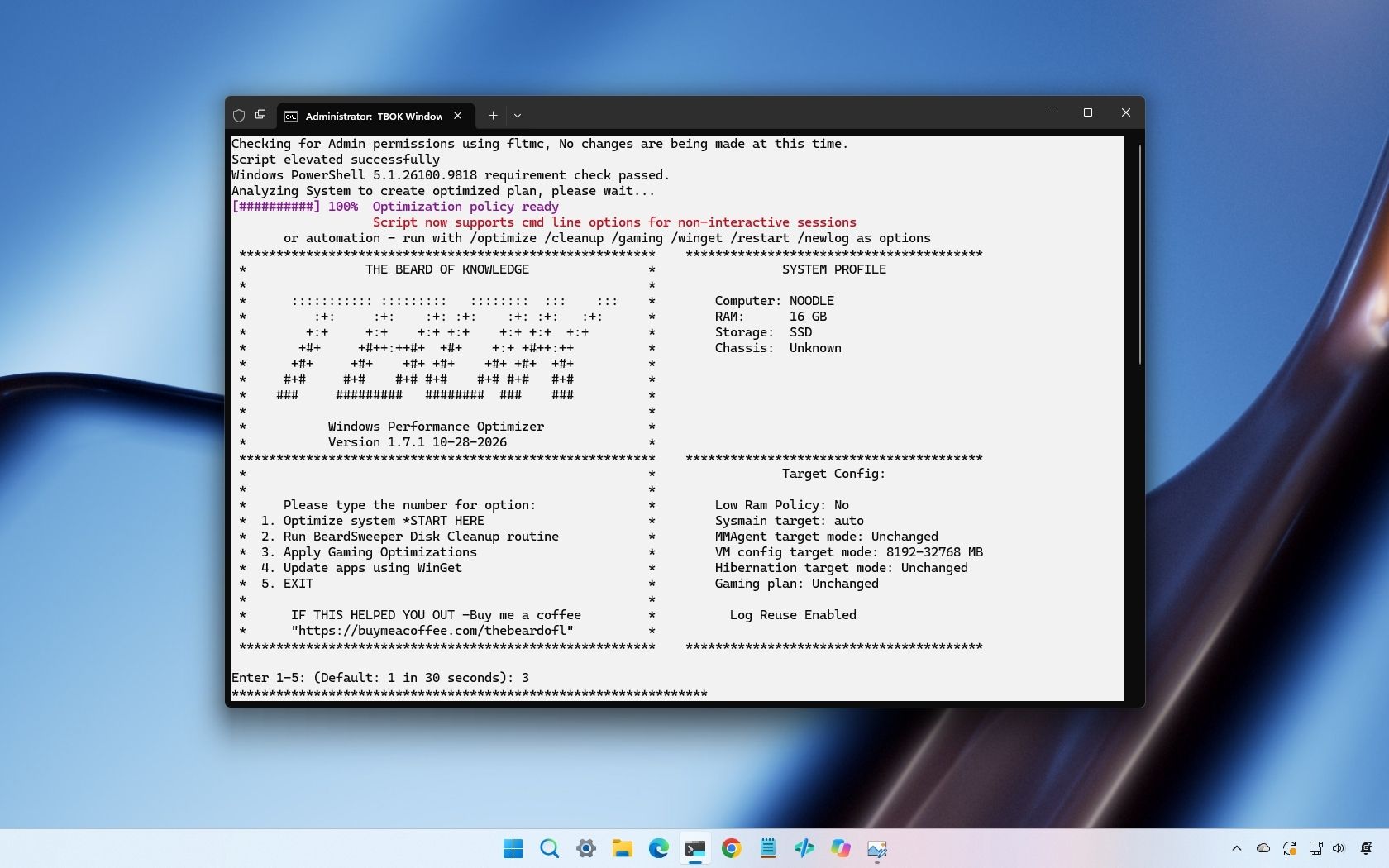
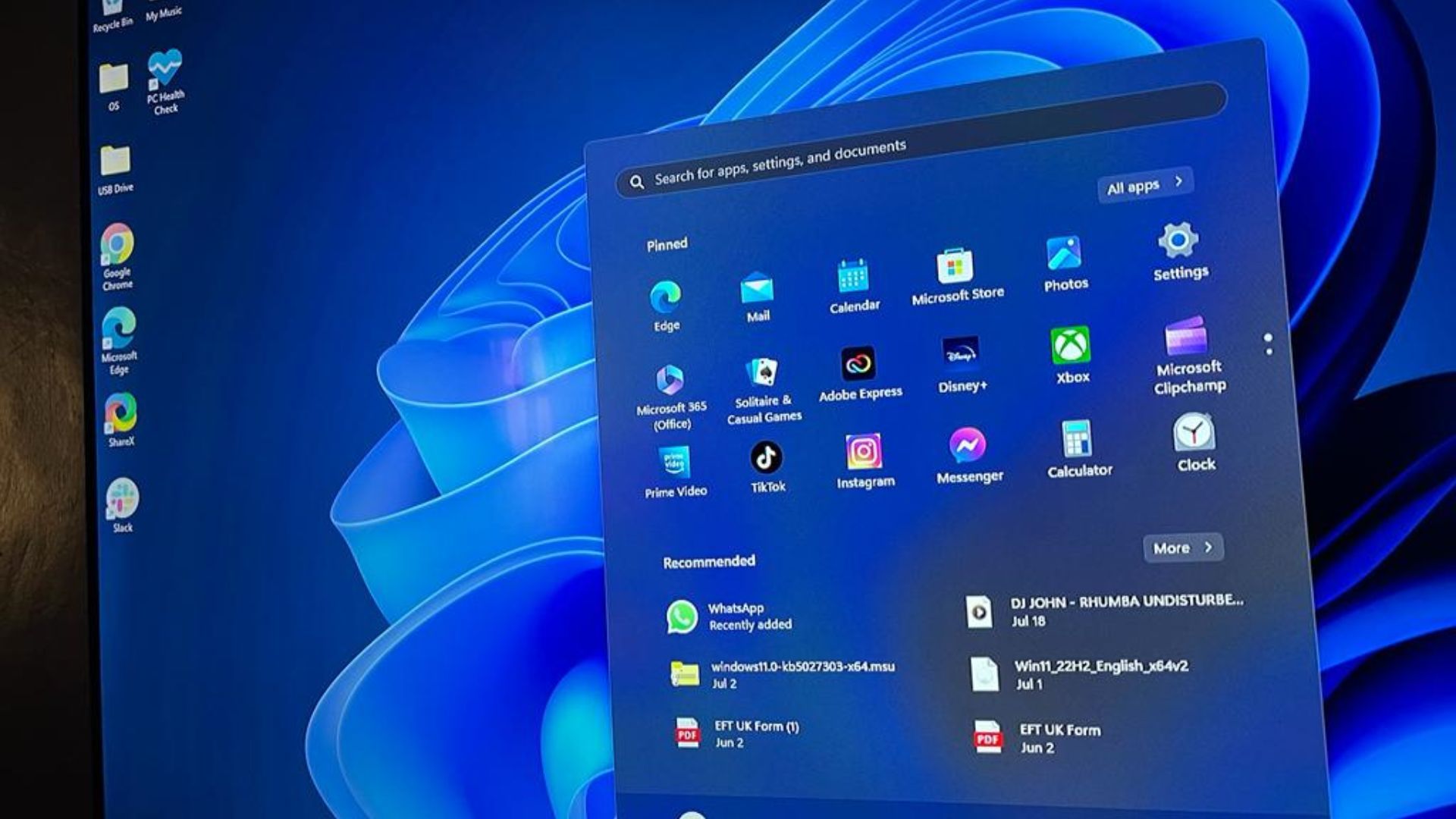
Windows 11 поставляется с множеством фоновых служб, рекомендаций, приложений и настроек, которые не всегда нужны или полезны всем пользователям. TBOK Windows Performance Optimizer предлагает комплексное решение для "очистки" системы, применяя десятки изменений как на уровне всей системы, так и для отдельных пользователей, что призвано улучшить отзывчивость, конфиденциальность и производительность в играх.
TBOK Windows Performance Optimizer — это бесплатный проект, предназначенный для Windows 10 и Windows 11. Он включает в себя автономный пакетный скрипт для домашних пользователей и отдельные файлы развертывания для администраторов, использующих Microsoft Intune. Механизм конфигурации скрипта учитывает аппаратное обеспечение компьютера, используя эти данные для выбора настроек управления памятью, хранилищем, службами и игровой производительностью.
Хотя подобные проекты вызывают интерес, использование такого скрипта для очистки на основном компьютере без предварительного тестирования не рекомендуется.
Что такое TBOK Windows Performance Optimizer?
TBOK Windows Performance Optimizer — это проект по конфигурации и очистке Windows, разработанный The Beard of Knowledge. Он объединяет изменения в реестре, конфигурации служб, изменения в запланированных задачах и удаление ненужных приложений для оптимизации производительности операционной системы.
Проект предлагает две версии:
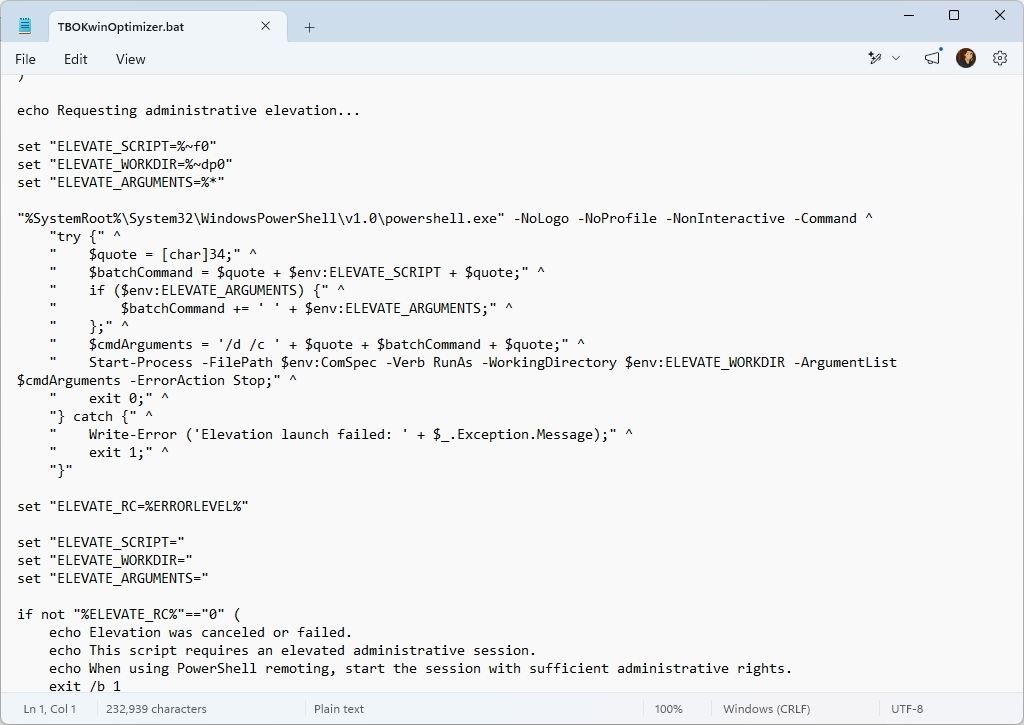
- Автономный пакетный скрипт: Файл TBOKwinOptimizer.bat предназначен для персональных компьютеров, технических специалистов и всех, кто хочет иметь утилиту на USB-флешке.
- Файлы развертывания Intune: Отдельная коллекция файлов доступна для IT-администраторов, управляющих несколькими компьютерами.
Скрипт может применять выбранные настройки ко всем совместимым существующим профилям пользователей, включая загруженные в данный момент, автономные и "Default" профили.
Он также предоставляет сводные отчеты о том, какие изменения были успешно применены, пропущены или не выполнены. Это делает функцию особенно полезной для общих компьютеров, сборщиков систем и администраторов, управляющих различными рабочими станциями.
Как работает TBOK Windows Performance Optimizer
TBOK использует механизм конфигурации, учитывающий аппаратное обеспечение, для определения, какие настройки применять к Windows 11 или Windows 10. Скрипт определяет объем установленной памяти, тип хранилища и тип корпуса. Затем эта информация используется для выбора целевых конфигураций для служб, управления памятью, Prefetch, виртуальной памяти, гибернации и настроек питания для игр.
Например, конфигурация Windows Prefetch зависит от конкретного оборудования. Скрипт использует Prefetch только при загрузке на SSD или при конфигурациях с малым объемом памяти, в то время как системы с большим объемом памяти и HDD получают настройки Prefetch как при загрузке, так и для приложений.
Оптимизатор также конфигурирует SysMain и Memory Manager Agent (MMAgent), корректирует поведение запуска выбранных служб и определяет соответствующие настройки файла подкачки на основе аппаратного профиля.
Игровая конфигурация охватывает Hardware-Accelerated GPU Scheduling (HAGS), если оно поддерживается, настройки Multimedia Class Scheduler, режимы повышения частоты процессора и выбранные настройки дросселирования мощности рабочего стола. Он также может управлять планом питания "Максимальная производительность" на настольных компьютерах.
Администраторы также могут запускать скрипт удаленно или без взаимодействия с пользователем, используя такие параметры, как /REMOTE и /REMOTELIST. Другие возможности включают объединение нескольких операций в один запуск, удаленное получение журналов, управление поведением перезапуска и удаление временных файлов развертывания.
Диагностика скрипта включает аудиты запуска, снимки памяти, разрешенные аппаратные политики и консолидированные сводки служб и запланированных задач.
Что еще меняет оптимизатор?
В дополнение к конфигурации, учитывающей аппаратное обеспечение, скрипт включает твики, предназначенные для удаления нежелательных системных функций, уменьшения рекомендаций и настройки пользовательского интерфейса.
В рамках системных настроек и служб скрипт корректирует поведение запуска выбранных служб, настройки виртуальной памяти, конфигурацию сети, Fast Startup и настройки реестра. Он также отключает выбранные настройки телеметрии, изменяет поведение фонового запуска Microsoft Edge и включает длинные пути к файлам.
В области "деблоатинга" он нацелен на стандартное приложение Copilot (не на Microsoft 365 Copilot), Bing Search, виджеты в панели задач и WebExperienceHost. Он также отключает выбранные запланированные задачи и пытается предотвратить автоматическую переустановку или повторное включение некоторых компонентов.
Скрипт также охватывает пользовательские предпочтения и конфиденциальность. Он может восстановить классическое контекстное меню по правому клику, установить "Этот ПК" в качестве вида по умолчанию для Проводника, включить опцию "Завершить задачу" для панели задач, отключить выбранные рекомендации в меню "Пуск" и уменьшить количество рекламы и предложений. Он также по умолчанию сохраняет существующие виды папок Проводника.
Наконец, для Office и обслуживания скрипт отключает выбранные задачи ведения журнала, телеметрии и обратной связи Microsoft Office. Он также включает Windows Package Manager (winget) для автоматического обновления программного обеспечения и скрипт очистки диска BeardSweeper от разработчика.
Скрипт BeardSweeper — это интерактивный инструмент очистки, который может закрывать приложения перед очисткой кэшей. Запуски без участия пользователя, напротив, сохраняют работающие приложения и системные файлы отката.
Важно отметить, что не каждый твик является улучшением производительности. Например, отключение рекламы, восстановление классического контекстного меню и изменение настроек Проводника — это, прежде всего, опции кастомизации.
Более подробную информацию о функциях инструмента можно найти на его странице GitHub.
Что было замечено при тестировании оптимизатора
Во-первых, во время тестирования было замечено, что утилита автоматически запускает оптимизацию по умолчанию после 30-секундного отсчета, если не выбран другой вариант. Поэтому убедитесь, что вы действительно хотите применить конфигурацию по умолчанию, прежде чем продолжать.
Во-вторых, обратите внимание на журнал выполнения. Журнал сохраняется в той же папке, что и пакетный скрипт.
Журнал содержит информацию об успешных изменениях, пропущенных модификациях и сбоях. Например, во время тестирования оптимизация файла подкачки не удалась и была пропущена.
Кроме того, если вы запустите скрипт после обновления безопасности в ноябре 2026 года, твик для восстановления классического контекстного меню не сработает. Однако это не ошибка скрипта, а изменение в операционной системе, поскольку это обновление знаменует развертывание нового контекстного меню.
Это хороший пример того, почему не следует предполагать, что каждая оптимизация была успешно применена только потому, что скрипт завершил работу.
Почему стоит быть осторожным со скриптами "деблоатинга" Windows 11
Было протестировано множество различных инструментов для "деблоатинга", и усилия разработчиков по созданию утилит оптимизации заслуживают уважения. Они могут упростить задачи конфигурации и облегчить удаление нежелательных функций. Однако отключение большего количества функций не означает автоматическое ускорение работы компьютера.
Windows 11 полагается на службы, запланированные задачи и фоновые процессы для корректной работы функций. Некоторые вспомогательные функции могут быть не сразу очевидны, в то время как другие требуются приложениями, оборудованием или инструментами управления.
Изменение этих настроек увеличивает вероятность неожиданного поведения и проблем. Удаление пакета может повлиять на функцию Windows 11, которую вы захотите использовать позже, а отключение службы может помешать работе приложения или подключенного устройства.
То же самое относится и к игровым оптимизациям. Настройка, которая помогает одному компьютеру, может иметь незначительный эффект или даже вызвать проблемы на другом. Примером может служить новый режим Xbox, который сокращает количество несущественных фоновых процессов и служб для освобождения системных ресурсов и продления срока службы батареи. Однако система рекомендует отключать эту функцию для восстановления фоновых процессов и служб для обычных вычислительных задач.
Скрипт включает в себя меры безопасности для восстановления. Он пытается использовать "Восстановление системы", если оно доступно, и переходит к резервным копиям реестра для всей машины и для каждого пользователя, если создание точки восстановления не удалось.
Однако резервные копии реестра не являются полными резервными копиями системы, и точка восстановления не гарантирует, что она всегда будет работать как задумано.
Рекомендуется протестировать инструмент на запасном компьютере или виртуальной машине, прежде чем запускать его на основной системе. Также следует изучить скрипт, понять, как он работает, и убедиться, что ваши приложения, оборудование и обычные рабочие процессы продолжают работать должным образом.
Наконец, и, возможно, самое важное, создайте полную резервную копию перед внесением изменений на системном уровне.
Как скачать и использовать TBOK Windows Performance Optimizer
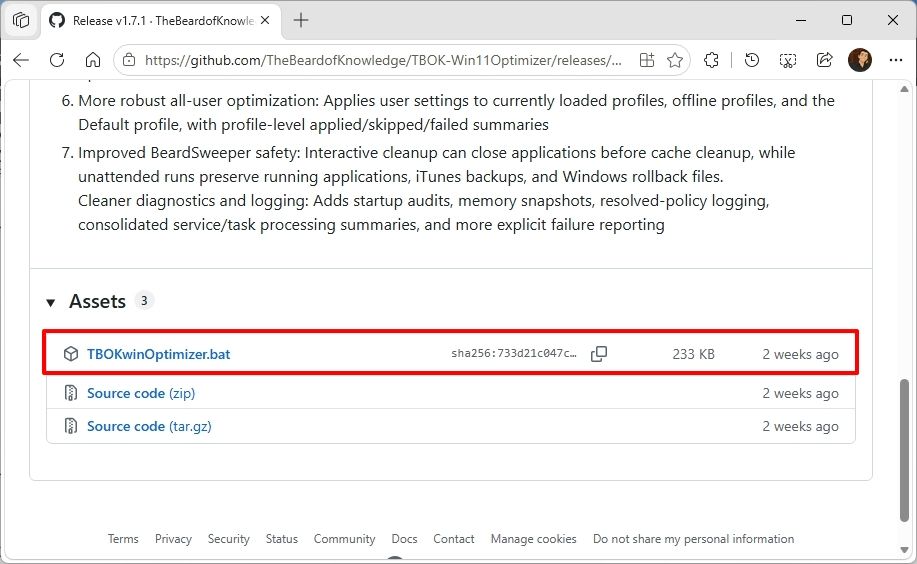
Если вы хотите поэкспериментировать с утилитой, её можно скачать с официальной страницы TBOK Windows Performance Optimizer на GitHub.
В данном руководстве основное внимание уделяется автономной версии, предназначенной для личного использования:
- Откройте страницу проекта на GitHub.
- Нажмите ссылку TBOKwinOptimizer.bat в разделе "Assets".
- Сохраните файл на свой компьютер.
- Просмотрите журнал выполнения после завершения работы скрипта и изучите любые пропущенные или неудавшиеся операции.
- Перезагрузите компьютер (если применимо).
Обычно рекомендуется сначала попробовать первую опцию, затем перейти ко второй опции, чтобы освободить место на диске. Используйте третью опцию (после запуска первой и второй опций) только в том случае, если вы хотите оптимизировать устройство для игр.
Вы также можете использовать четвертую опцию, чтобы позволить скрипту обновить ваши приложения с помощью Windows Package Manager (winget). Однако этот инструмент Windows не может обновить все приложения, установленные на вашем компьютере.
Стоит ли использовать TBOK Windows Performance Optimizer?
TBOK Windows Performance Optimizer — интересный проект, особенно благодаря тому, что он применяет выбранные настройки к нескольким профилям пользователей и корректирует конфигурации в зависимости от аппаратного обеспечения.
Также отмечаются его диагностические возможности, меры безопасности и опции удаленного развертывания. Однако количество изменений также вызывает некоторое беспокойство. Оптимизатор изменяет службы, настройки реестра, запланированные задачи, установленные приложения, настройки конфиденциальности и игровые конфигурации. Некоторые изменения полезны, но другие являются личными предпочтениями или корректировками, которые могут подойти не всем.
Рекомендуется рассматривать этот инструмент как способ настройки операционной системы, а не ожидать, что он сделает ваш компьютер быстрее. Перед использованием на основном устройстве попробуйте его на запасном компьютере, просмотрите изменения, проверьте логи и создайте полную резервную копию, чтобы иметь возможность восстановиться в случае возникновения проблем.
Предпочтительнее вносить индивидуальные изменения, которые понятны, вместо применения десятков твиков за один раз. Однако многие пользователи могут оценить удобство и уровень кастомизации, предлагаемый этим скриптом.
Евгений (MSReview): TBOK Windows Performance Optimizer — мощный инструмент для кастомизации и "деблоатинга" Windows, но его комплексный подход требует вдумчивого использования и предварительного тестирования для избежания нежелательных эффектов на основной системе.





TipTop.org — это удобный сервис для заработка, где заказчики размещают оплачиваемые проекты и задания. Система позволяет начать работу с выполнения простых заказов как новичкам, так и продвинутые возможности по публикации услуги для профессиональных фрилансеров

МоиПесни.рф — онлайн-сервис, который с помощью нейросети за пару минут создает уникальные песни по вашему сценарию: поздравления, любовные треки, шутливые куплеты и многое другое. Просто опишите повод и героя, выберите стиль — и получите готовую песню с текстом и вокалом.
- Комментарии
