
Флаги функций: как получить доступ к новейшим экспериментальным функциям Windows 11 перед выпуском и что это говорит о дорожной карте
- Категория: Windows 11
- Дата: 10 мая 2026 г. в 18:50
- Просмотров: 114
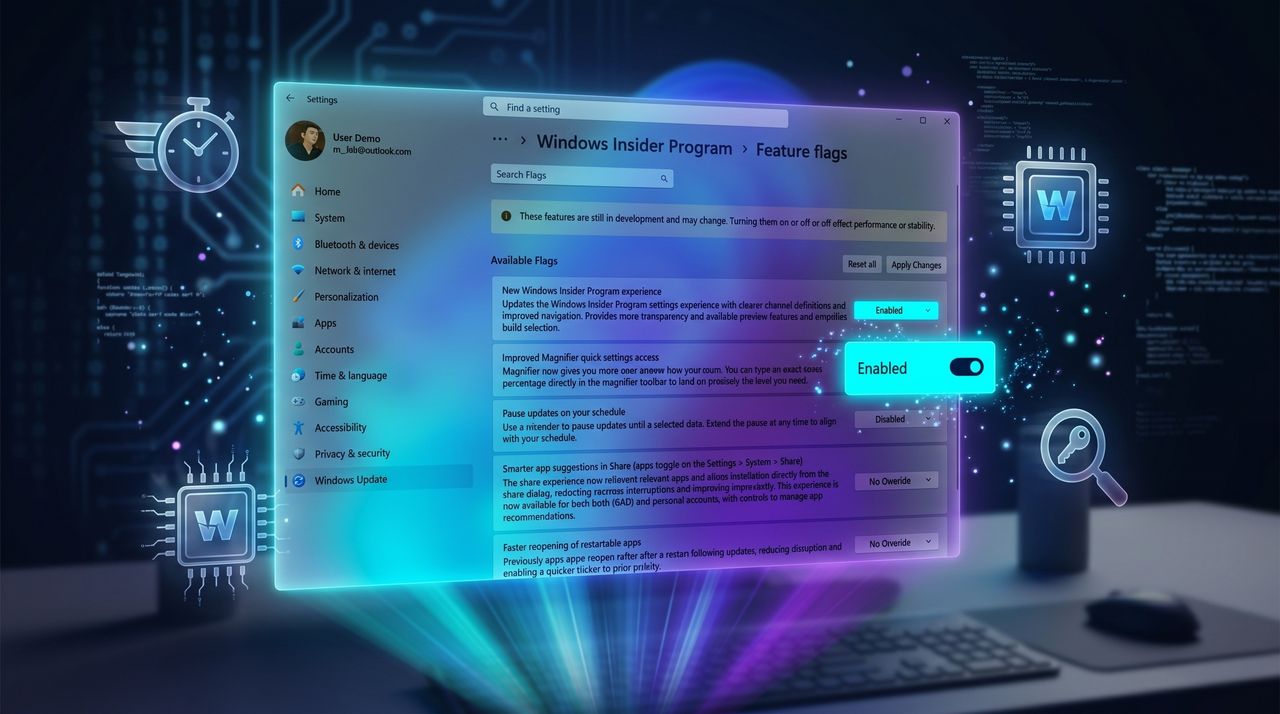
Привет, друзья! Это я, pедактор (MSReview) , и сегодня я расскажу вам, как теперь можно без проблем тестировать самые свежие экспериментальные фичи в Windows 11. Раньше это было целой эпопеей — устанавливал Insider-билды, а половина обещанного не появлялась. 😤 Но Microsoft наконец-то упростил жизнь: ввели официальную страницу "Feature flags" в настройках. Теперь не нужно ковыряться в сторонних тулах вроде ViveTool для базовых тестов. Я сам это проверил — и это реально меняет игру, особенно с обновлением Windows Insider Program. Давайте разберёмся по шагам, как это работает, и что это значит для будущего ОС от Microsoft. 🚀
Я давно слежу за предрелизными билдами, и одна из главных болей была в Controlled Feature Rollout (CFR) — Microsoft тестировал фичи на ограниченной группе пользователей. Из-за этого многие Инсайдеры жаловались: "Где обещанное?" Но теперь в Experimental-канале (и частично в Beta) всё по-другому. Все анонсированные фичи доступны по умолчанию или через флаги. Это часть большой перезагрузки Insider Program, где Microsoft хочет сделать тестирование проще и прозрачнее. Круто, правда? 👍
Важно: Это работает только для официально анонсированных фич. Если что-то ещё сырое и спрятано, ViveTool может пригодиться, но для основного — хватит встроенных настроек.
Как включить экспериментальные фичи через Feature flags в Windows 11
Чтобы протестировать ранние функции в Windows 11 через программу Инсайдера, следуйте этим шагам. Я сделал скриншоты, чтобы было понятно — процесс простой, займёт пару минут.
- Откройте Настройки (Settings).
- Перейдите в Обновление Windows (Windows Update).
- Выберите страницу Программа предварительного тестирования Windows (Windows Insider Program).
- Убедитесь, что ваше устройство в режиме Experimental (Экспериментальный) в разделе "Выберите ваш опыт" (Select your experience).
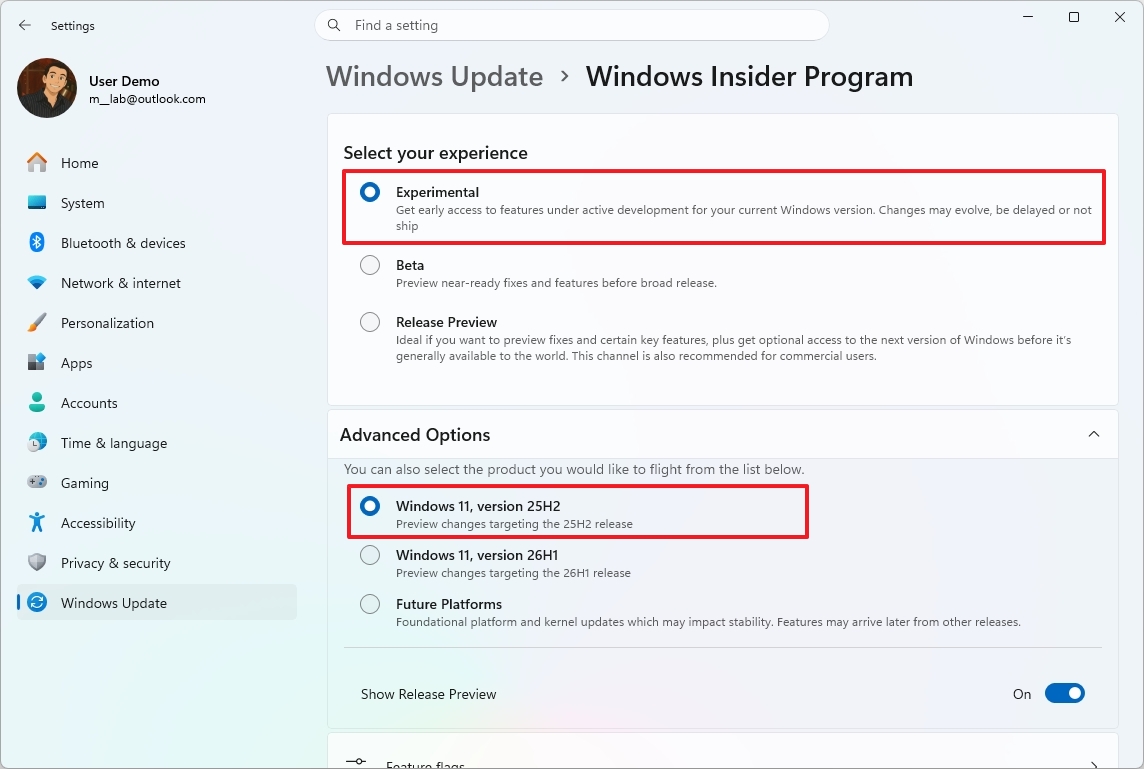
- Нажмите на Дополнительные параметры (Advanced Options).
- Проверьте версию ОС, например, 25H2.
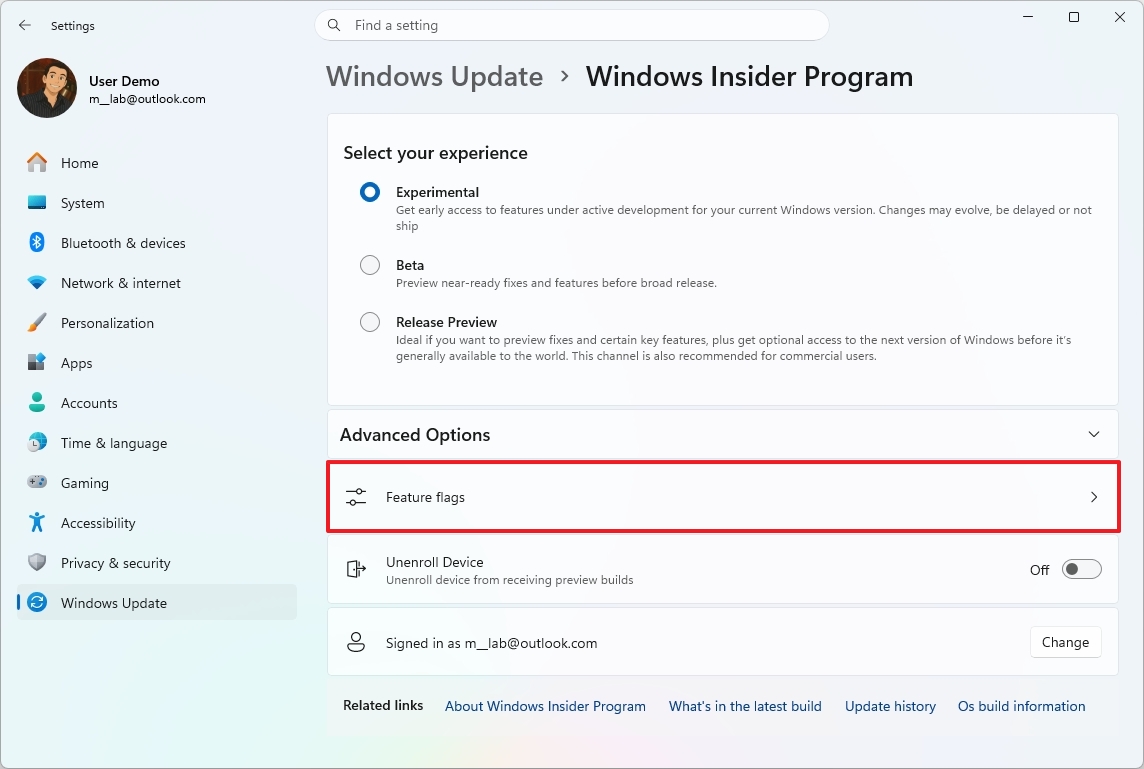
- Перейдите на страницу Feature flags (Флаги функций).
- Вариант 1: Выберите Enabled (Включено) для нужной экспериментальной фичи, чтобы её протестировать.
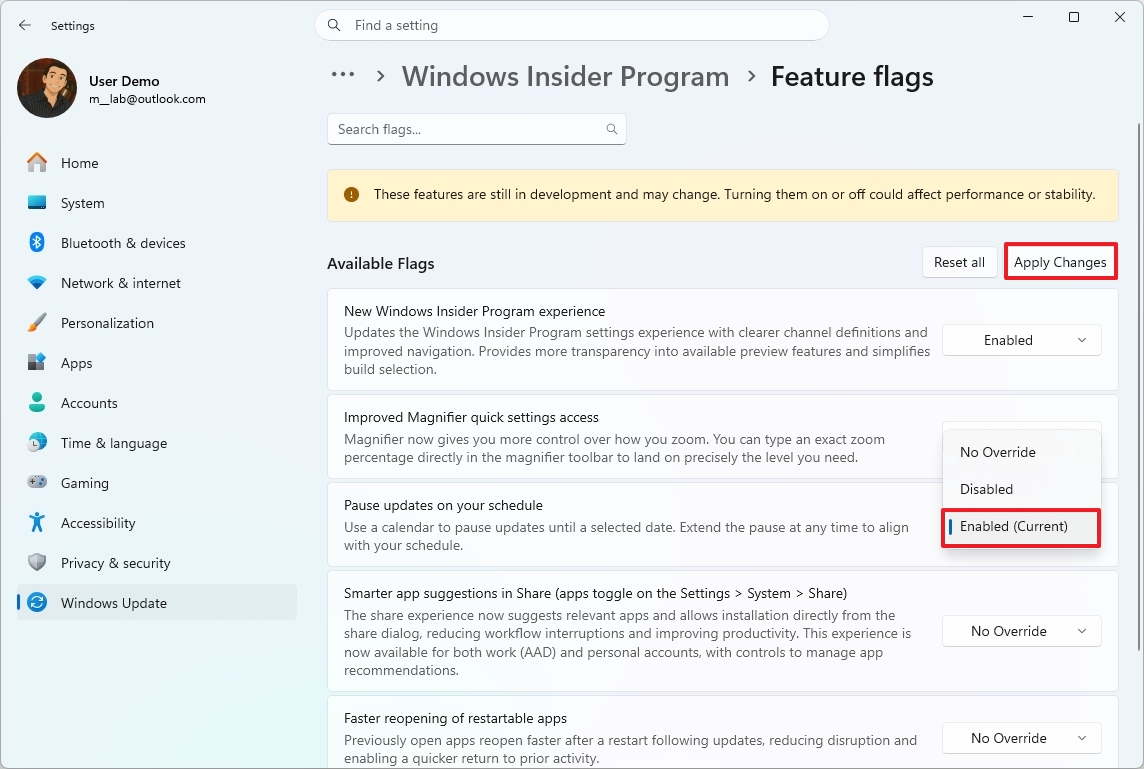
- Полезный совет: Можно включить сразу несколько фич — они не конфликтуют.
- Вариант 2: Выберите No override (Без переопределения), чтобы система сама решала доступность фичи на вашем ПК.
- Вариант 3: Выберите Disabled (Отключено), чтобы заблокировать экспериментальную фичу.
- Нажмите Применить изменения (Apply Changes).
- Нажмите Перезагрузить сейчас (Restart now).
После перезагрузки выбранная фича активируется! 🎉 Я тестировал паузу обновлений по расписанию — работает идеально, без глюков.
FAQ: Вопросы о включении экспериментальных фич в Windows 11
Вот ответы на популярные вопросы, которые у меня тоже возникали. Я собрал их, чтобы всё было ясно.
Что такое экспериментальные функции в Windows 11?
Экспериментальные функции — это ранние возможности, которые Microsoft тестирует с Инсайдерами до официального релиза. Они могут быть неполными, скрытыми или измениться в процессе. 😎
Что такое страница Feature flags в программе Инсайдера Windows 11?
Это новая настройка в Инсайдере, где вы вручную включаете, выключаете или управляете экспериментальными фичами. Теперь не нужны сторонние инструменты — всё встроено для поддерживаемых билдов. Удобно!
В чём разница между Feature flags и ViveTool в Windows 11?
Feature flags — официальный способ от Microsoft для базового управления фичами. ViveTool — сторонняя утилита командной строки для разблокировки скрытых возможностей. Первый safer и проще. 🔒
Как включить экспериментальные фичи через Feature flags в Windows 11?
Откройте Настройки > Обновление Windows > Программа предварительного тестирования > Убедитесь в билде > Дополнительные параметры > Feature flags > Выберите Enabled для нужных фич. Перезагрузитесь — готово!
Beta-канал всё ещё использует Controlled Feature Rollout?
В Beta теперь нет CFR для анонсированных фич — все получают их по умолчанию. Это упрощает жизнь! 📈
Больше ресурсов
Если хотите копнуть глубже в how-to гайды, troubleshooting и советы по Windows 11 и 10, вот где искать:
- [Windows 11 на pедактор (MSReview) — Всё, что нужно знать](https://pедактор (MSReview) .com/windows-11)
- [Windows 10 на pедактор (MSReview) — Всё, что нужно знать](https://pедактор (MSReview) .com/windows-10)
Присоединяйтесь к нам на Reddit в r/WindowsCentral, чтобы делиться мыслями и обсуждать свежие новости, обзоры и всё остальное.
ТОПИКС
[Windows Insider Program](https://pедактор (MSReview) .com/windows-insider-program)
Мауро Хукулак — эксперт по how-to в Windows на протяжении почти десяти лет, с более чем 22 годами опыта в IT и техническом письме. Имеет сертификаты от Microsoft, Cisco, VMware и CompTIA, и многолетний статус Microsoft MVP.
Внедрение Feature flags — это шаг Microsoft к более прозрачному тестированию, что позволит Инсайдерам глубже погружаться в roadmap Windows 11 и влиять на финальный продукт. — Евгений (MSReview)


TipTop.org — это удобный сервис для заработка, где заказчики размещают оплачиваемые проекты и задания. Система позволяет начать работу с выполнения простых заказов как новичкам, так и продвинутые возможности по публикации услуги для профессиональных фрилансеров

МоиПесни.рф — онлайн-сервис, который с помощью нейросети за пару минут создает уникальные песни по вашему сценарию: поздравления, любовные треки, шутливые куплеты и многое другое. Просто опишите повод и героя, выберите стиль — и получите готовую песню с текстом и вокалом.
- Комментарии
