
Microsoft сделала Блокнот в Windows 11 гораздо круче: теперь он умеет работать с таблицами!
- Категория: Windows 11
- Дата: 7 декабря 2025 г. в 17:30
- Просмотров: 304
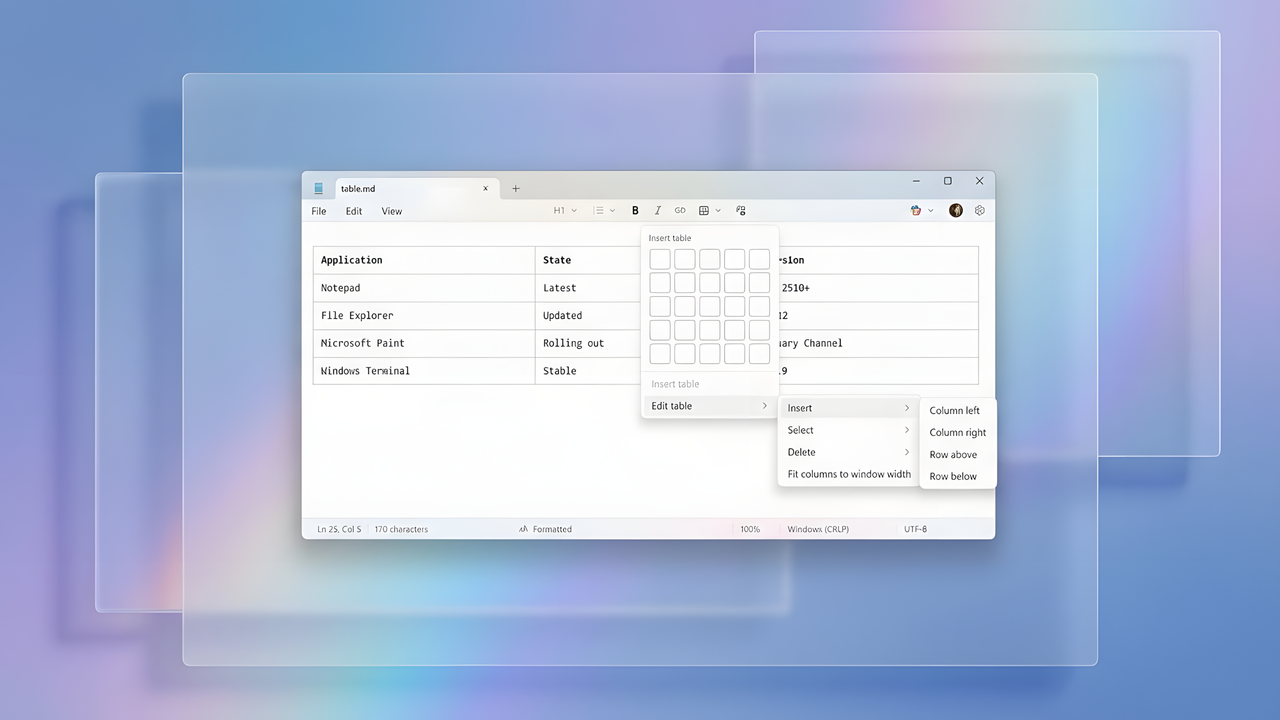
Слушайте, народ, новости просто пушка! 🚀 Наш любимый Блокнот в Windows 11 теперь умеет работать с таблицами в Markdown. Да-да, вы не ослышались! Это уже не просто текстовый редактор, а настоящий помощник для тех, кто пишет код, создает контент или просто любит, чтобы все было по полочкам. 📝
Microsoft подвезла эту фишку в версии 11.2510.6.0 для тех, кто сидит на бета-каналах Windows Insider. Но не волнуйтесь, скоро и до всех дойдет!
Есть два способа: через интерфейс или с помощью хитрого синтаксиса Markdown.
Через интерфейс:
-
Открываете Блокнот.
-
Нажимаете на вкладку "Таблица".
-
(Способ 1) Просто ведете мышкой, выбирая нужное количество строк и столбцов. Легкотня!
-
(Способ 2) Тыкаете на "Вставить таблицу".
-
Подтверждаете, сколько столбцов и строк вам надо.
-
Жмете "Вставить".
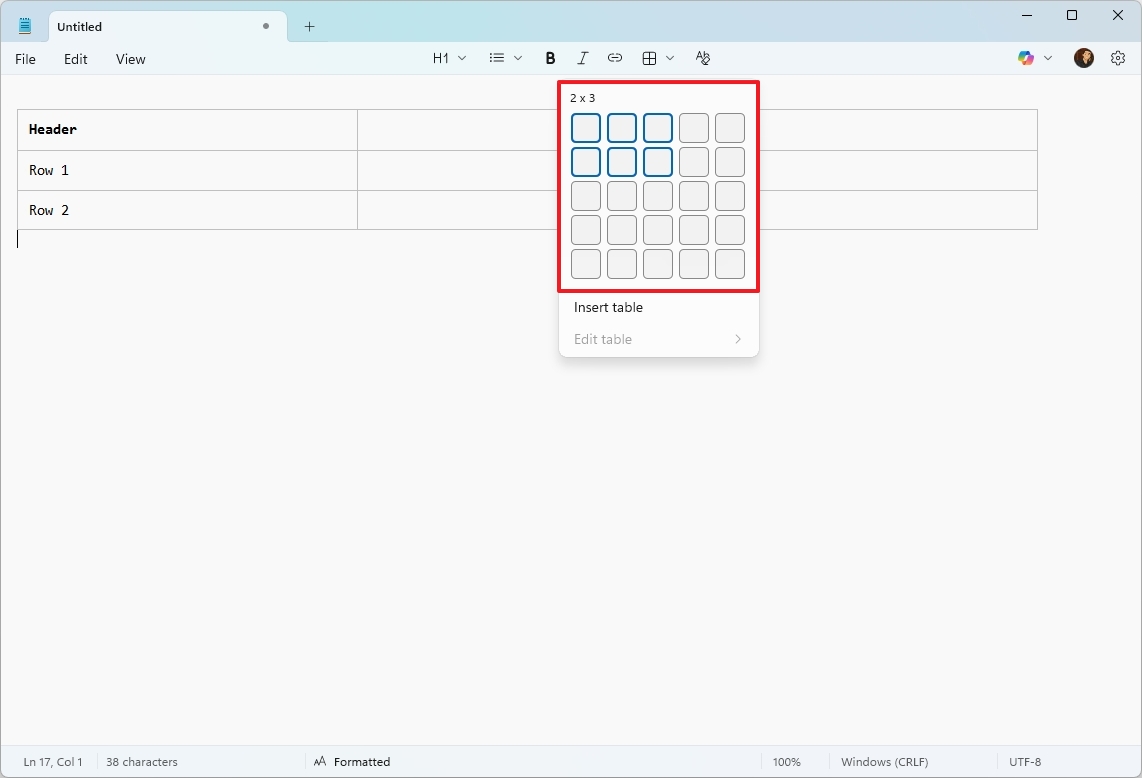
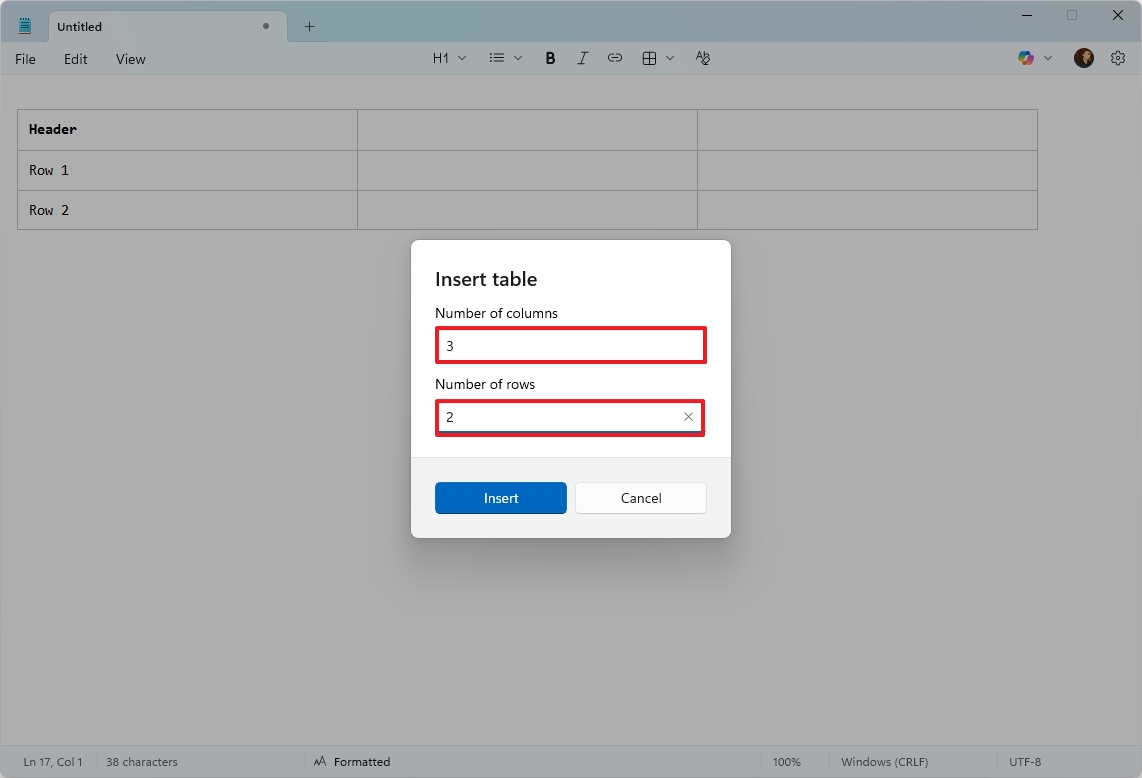
И вуаля! Ваша табличка готова в Блокноте.
С помощью Markdown синтаксиса:
Можно и так, если вы любите "писать код". Просто переключитесь в режим Markdown (меню "Вид" > "Markdown" > "Синтаксис"). Правда, возможности тут поскромнее, чем в полноценном Markdown.
|Заголовок 1||||-|-|-||Строка 1||||Строка 1|||
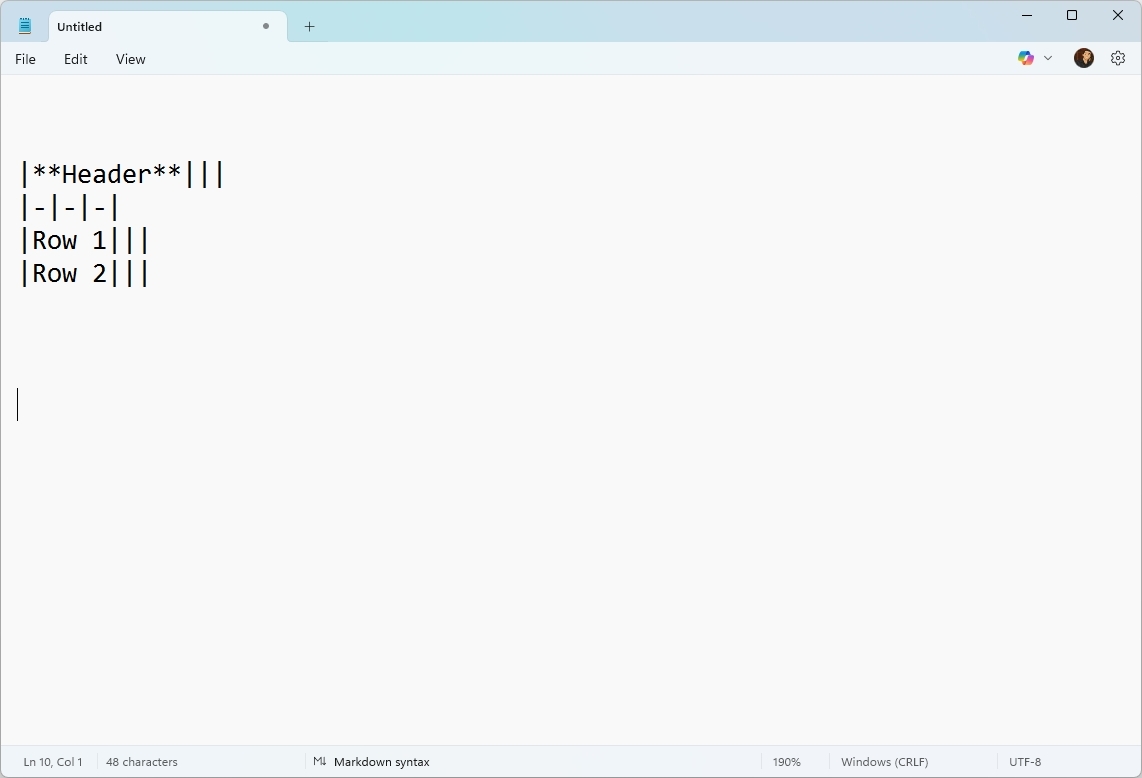
Этим кодом создается таблица из трех столбцов и трех строк.
Как редактировать таблицу?
Все просто:
- Открыли Блокнот.
- Кликнули на таблицу, которую хотите поменять.
- Снова идем во вкладку "Таблица".
- Выбираем "Редактировать таблицу". Там уже есть опции: "Вставить", "Выделить", "Удалить" и "Подогнать столбцы под окно".
- "Вставить": добавить строки или столбцы.
- "Выделить": выбрать нужные части таблицы.
- "Удалить": стереть части или всю таблицу.
- "Подогнать столбцы под окно": ну, это понятно, но вид не сохранится.
Что самое полезное?
Часто задаваемые вопросы:
- Можно ли без Markdown? Да, есть удобное меню "Таблица" для визуального создания.
- Какой версии Блокнота это добавили? Начиная с версии 11.2510.6.0 для инсайдеров.
- Блокнот теперь как Excel? Нет, это только для базового структурирования, без формул и расчетов.
- Как перейти в режим Markdown? "Вид" > "Markdown" > "Синтаксис".
- Поддерживает ли полный Markdown? Нет, только базовые таблицы.
- Как добавить строки/столбцы? Кликнуть в таблицу, "Таблица" > "Редактировать таблицу" > "Вставить".
- Можно ли удалить таблицу или ячейки? Да, в разделе "Редактировать таблицу" есть опция "Удалить".
Ну что сказать, обновления Блокнота радуют. Таблицы — это шаг вперёд, особенно для быстрой организации информации. Ждём, когда дойдёт до всех! 👍




TipTop.org — это удобный сервис для заработка, где заказчики размещают оплачиваемые проекты и задания. Система позволяет начать работу с выполнения простых заказов как новичкам, так и продвинутые возможности по публикации услуги для профессиональных фрилансеров

МоиПесни.рф — онлайн-сервис, который с помощью нейросети за пару минут создает уникальные песни по вашему сценарию: поздравления, любовные треки, шутливые куплеты и многое другое. Просто опишите повод и героя, выберите стиль — и получите готовую песню с текстом и вокалом.
- Комментарии
