
Настройка Windows 11 Pro для гибридных команд: удаленный рабочий стол, динамическая блокировка и политики
- Категория: Windows 11
- Дата: 23 мая 2026 г. в 19:51
- Просмотров: 99
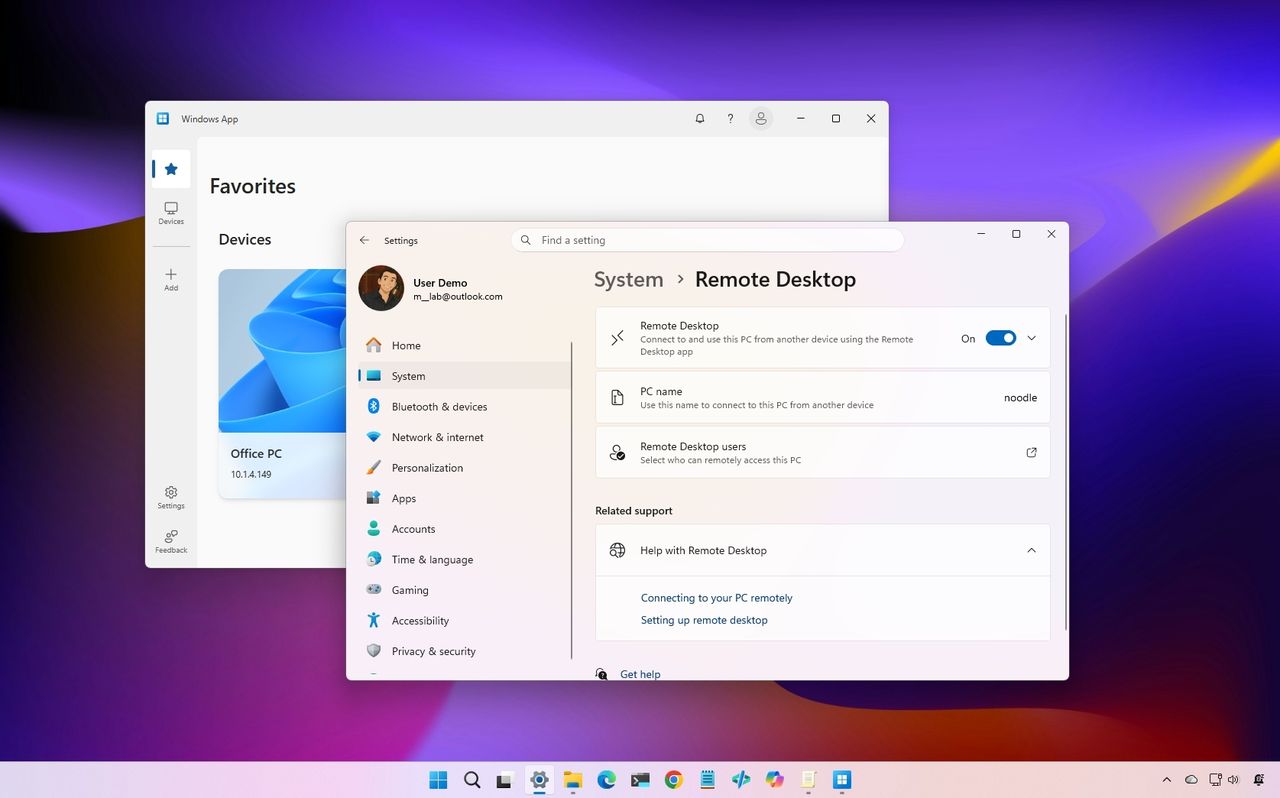
Всем привет! 👋 Сегодня поговорим о том, как можно настроить Windows 11 Pro, чтобы сделать гибридную работу максимально удобной. Знаете, когда часть команды в офисе, а часть — где-то еще? Вот для таких случаев и есть классные встроенные фишки в Windows 11 Pro.
Первое, что приходит на ум, когда речь заходит о работе извне – это, конечно, Удаленный рабочий стол. Эта штука позволяет вам подключиться к своему рабочему компу из любой точки мира, будто вы сидите прямо перед ним. 🌍
👍 Фишка вот в чем:
- Безопасный доступ: Подключаетесь к рабочему компу, и все файлы, программы и ресурсы доступны так, будто вы в офисе.
- Удобство: Не нужно таскать с собой ноутбук или заморачиваться с переносом файлов. Все, что нужно, под рукой.
- Поддержка: IT-отдел может удаленно помогать с настройкой или решением проблем.
Как включить Удаленный рабочий стол:
- Заходим в Параметры (Settings).
- Выбираем Система (System).
- Находим раздел Удаленный рабочий стол (Remote Desktop).
- Включаем тумблер Удаленный рабочий стол.
- Подтверждаем действие кнопкой Подтвердить (Confirm).
- Запоминаем или записываем имя ПК – оно понадобится для подключения. Или же можно использовать IP-адрес (его можно найти в Параметры > Сеть и интернет > Дополнительные сетевые параметры > Свойства оборудования).
Важно: По умолчанию это работает только в локальной сети. Чтобы подключаться из интернета, скорее всего, потребуется VPN, настроенный администратором. Ну а для подключения используется фирменное приложение Windows Remote Desktop из Microsoft Store.
Динамическая блокировка – ваша безопасность на автопилоте 🔒
Следующая фишка, которая пригодится в гибридном мире – это Динамическая блокировка. Эта функция автоматически блокирует ваш компьютер, когда вы отходите от него.
😎 Как это работает:
- Bluetooth-магия: Компьютер "дружит" с вашим смартфоном по Bluetooth.
- Автоматика: Когда вы уходите, и телефон выходит из зоны досягаемости Bluetooth, Windows 11 сама блокирует ваш рабочий ПК.
- Защита: Это суперудобно, чтобы случайно не оставить рабочий комп разблокированным, когда вы где-то отходите.
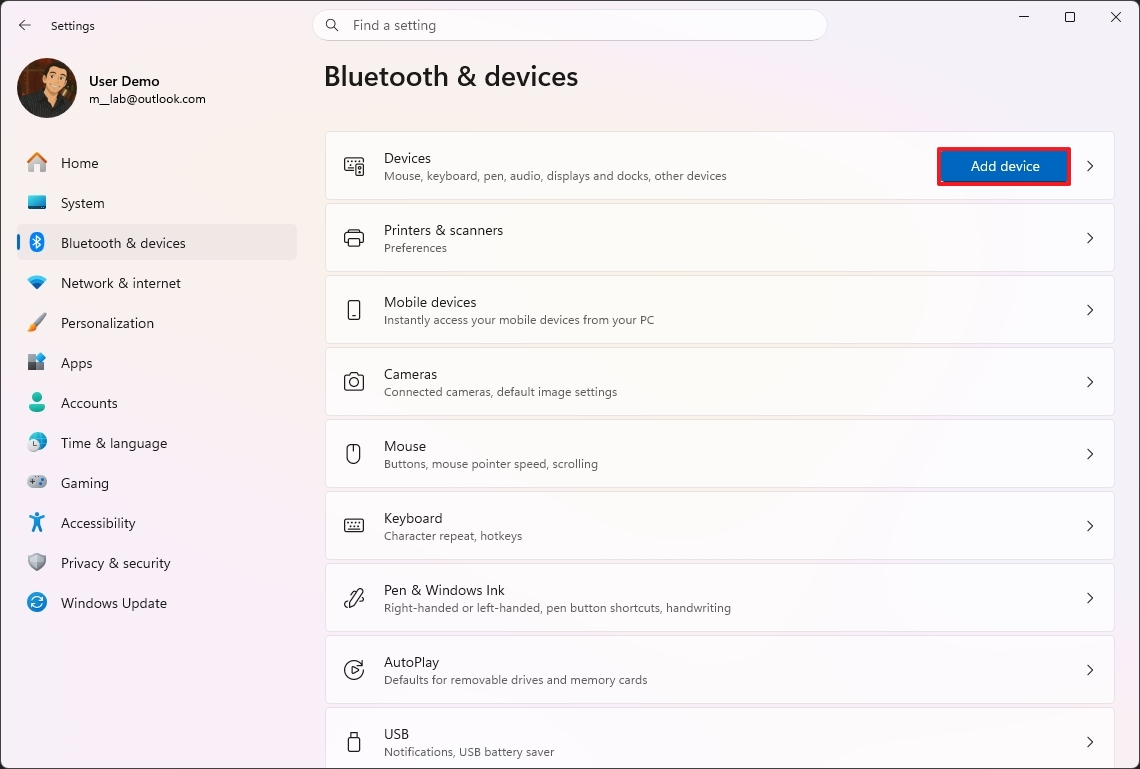
Как настроить Динамическую блокировку:
- На телефоне включаем Bluetooth.
- На телефоне включаем режим сопряжения Bluetooth.
- На компе открываем Параметры > Bluetooth и устройства.
- Включаем Bluetooth, если он выключен.
- Нажимаем Добавить устройство (Add device).
- Выбираем Bluetooth.
- Следуем инструкциям на экране, выбираем свой телефон из списка.
- Дальше идем в Учетные записи (Accounts).
- Переходим на вкладку Варианты входа (Sign-in options).
- Находим Динамическая блокировка (Dynamic Lock).
- Ставим галочку рядом с "Разрешить Windows автоматически блокировать устройство, когда вы отсутствуете".
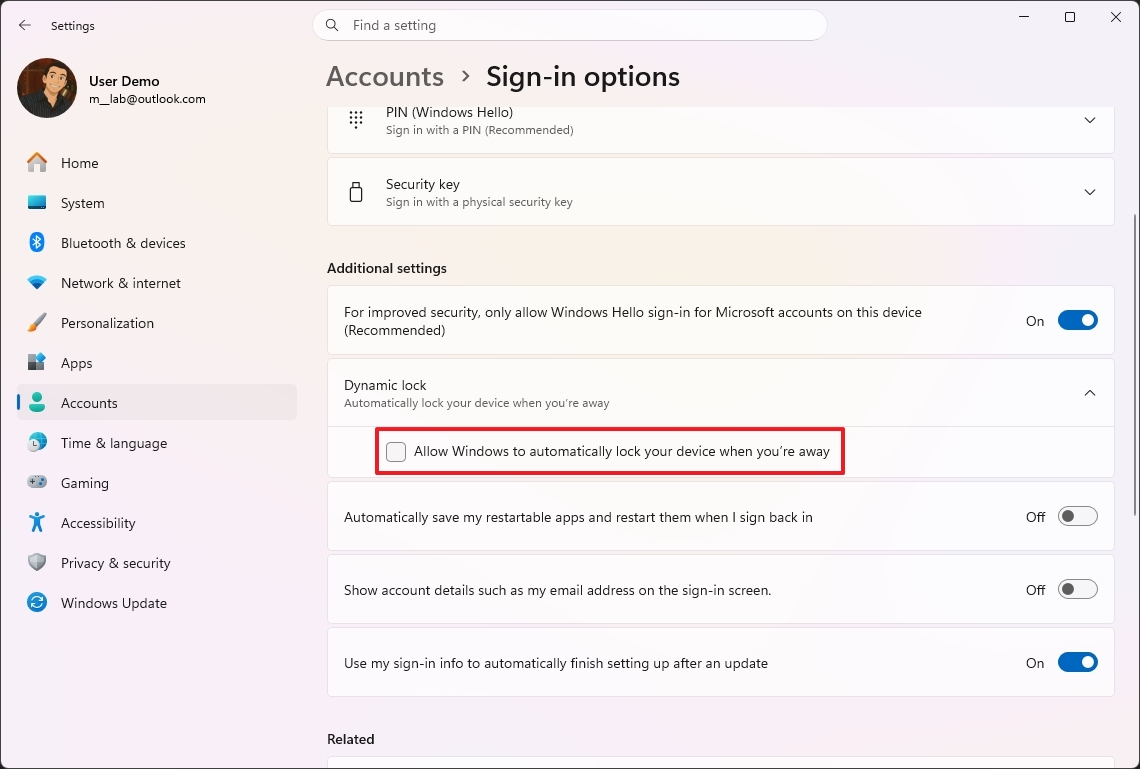
Теперь, когда вы отойдете от компа, Windows 11 сама его заблокирует. Удобно, особенно если вы работаете в коворкинге или часто отлучаетесь из офиса. 👍
Групповая политика – полный контроль над рабочим процессом 👨💻
Ну и вишенка на торте – Редактор групповой политики (gpedit.msc). Это уже для более продвинутых пользователей или для администраторов сетей. Эта штука дает возможность настроить кучу всего: от того, как работают обновления, до правил безопасности и доступа к системе.
✨ Почему это важно для команд:
- Единые стандарты: Все компы в команде работают одинаково, без неожиданных различий.
- Безопасность: Можно жестко настроить правила, чтобы никто ничего лишнего не сделал.
- Централизованное управление: Администраторы могут управлять всеми настройками сразу, а не бегать к каждому компу.
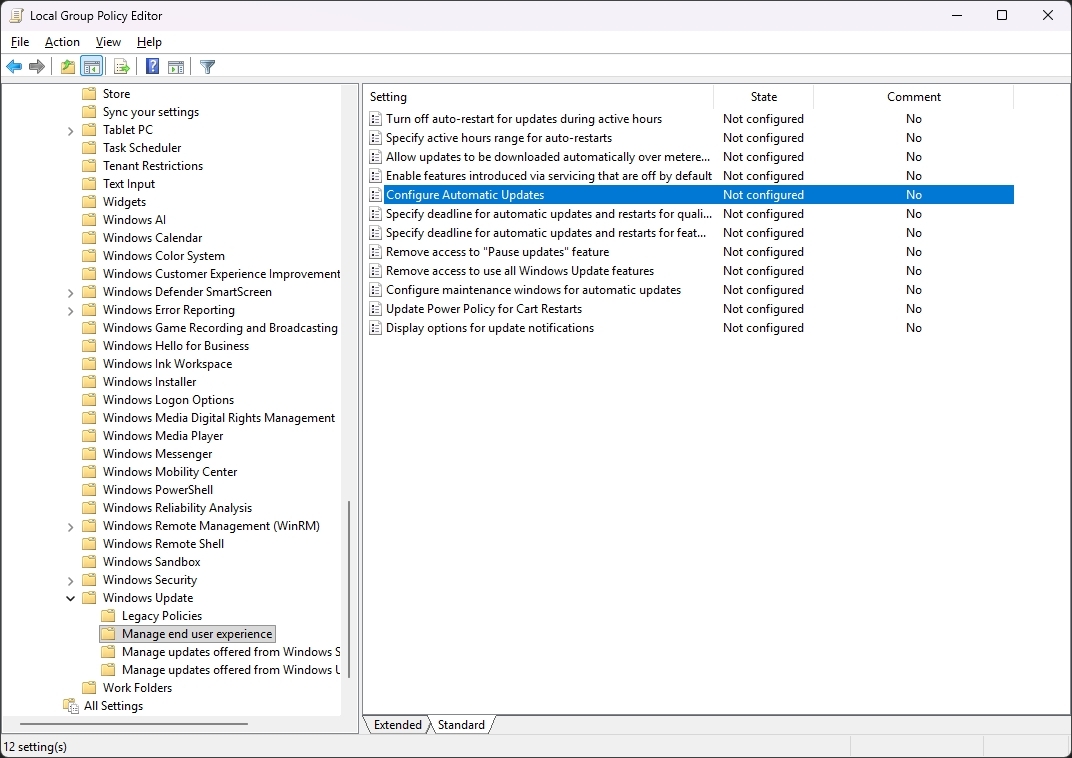
Как открыть Редактор групповой политики:
- Нажимаем Пуск (Start).
- В поиске вводим gpedit.msc и открываем результат.
Там можно настроить, например, как часто и как именно будут ставиться обновления.
В общем, Windows 11 Pro – это не просто система, это целый набор инструментов для современной работы. Удаленный доступ, автоматическая блокировка и гибкие настройки через групповую политику – все это реально упрощает жизнь в гибридных командах.
Для меня очевидно, что Microsoft хочет сделать Windows 11 Pro более универсальной платформой для бизнеса, и эти встроенные функции – отличный пример того, как они это реализуют. Многие из них существуют давно, но именно в контексте гибридной работы они раскрывают свой потенциал. — Евгений (MSReview)



TipTop.org — это удобный сервис для заработка, где заказчики размещают оплачиваемые проекты и задания. Система позволяет начать работу с выполнения простых заказов как новичкам, так и продвинутые возможности по публикации услуги для профессиональных фрилансеров

МоиПесни.рф — онлайн-сервис, который с помощью нейросети за пару минут создает уникальные песни по вашему сценарию: поздравления, любовные треки, шутливые куплеты и многое другое. Просто опишите повод и героя, выберите стиль — и получите готовую песню с текстом и вокалом.
- Комментарии
