
Windows 11: Настройки виртуализации теперь под рукой!
- Категория: Windows 11
- Дата: 23 декабря 2025 г. в 15:30
- Просмотров: 427
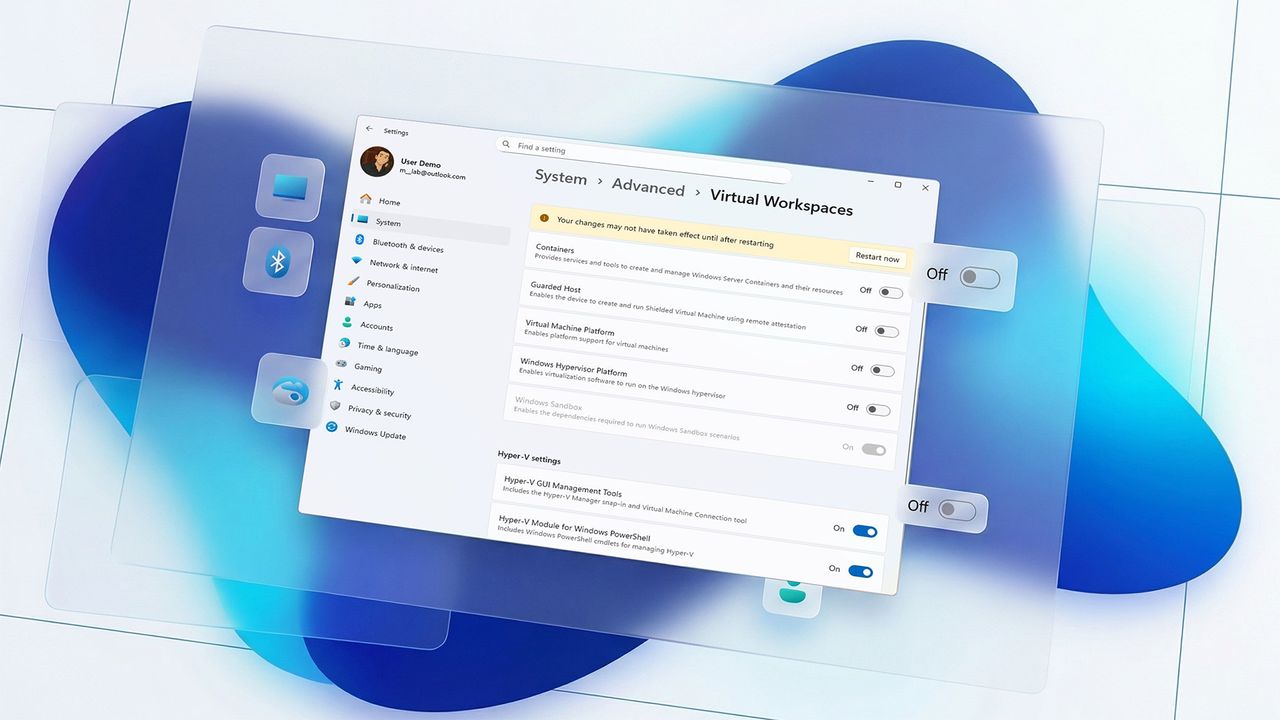
Привет, народ! 👋 Сегодня расскажу вам про одну классную штуку в Windows 11, которая упрощает жизнь всем, кто работает с виртуализацией. Microsoft наконец-то перенесла кучу настроек из старых окон в удобное новое место – "Виртуальные рабочие пространства" (Virtual Workspaces) в "Параметрах". 🎉
Раньше, чтобы включить или выключить всякие штуки типа Hyper-V, Windows Sandbox или другие компоненты виртуализации, приходилось копаться в старом окне "Компоненты Windows". Ну, вы знаете, этот тот самый, который открывается через "Панель управления" или поиск. Сейчас все стало намного проще!
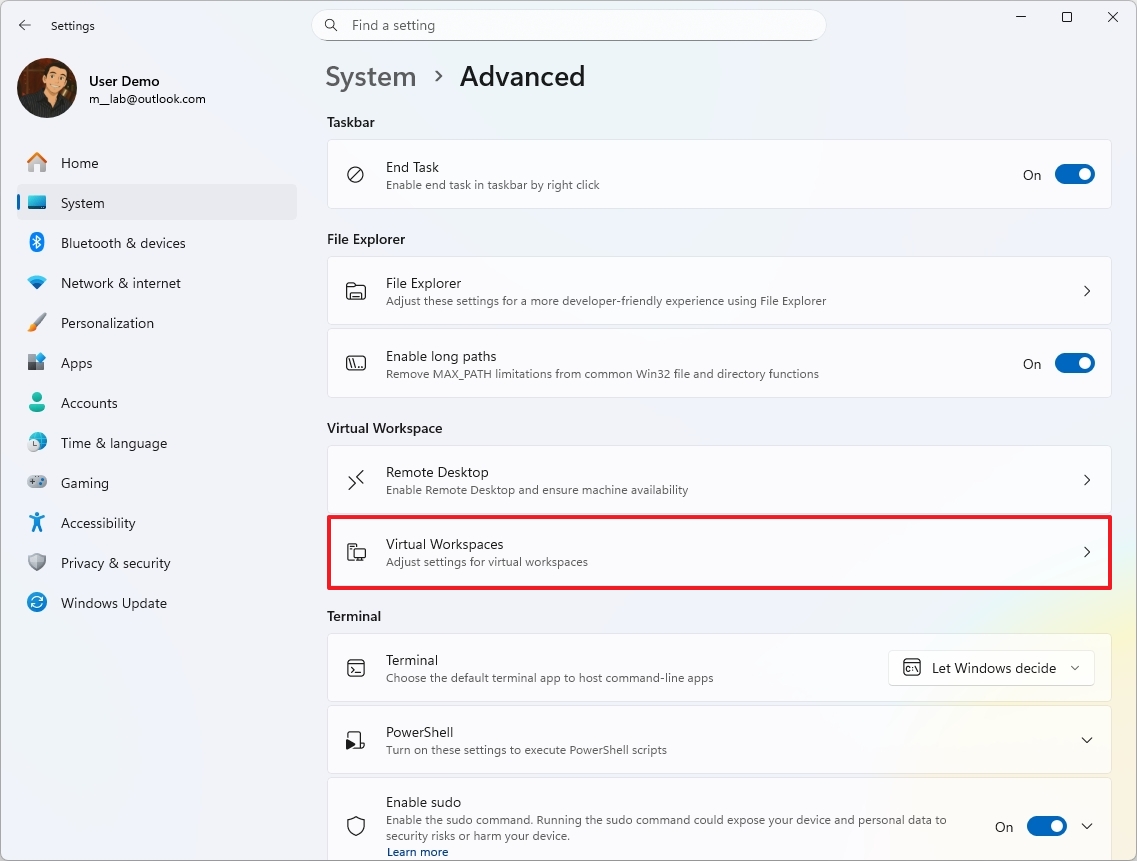
- Открываем Параметры.
- Переходим в раздел Система.
- Справа находим и кликаем на Дополнительно.
- Выбираем настройку Виртуальные рабочие пространства.
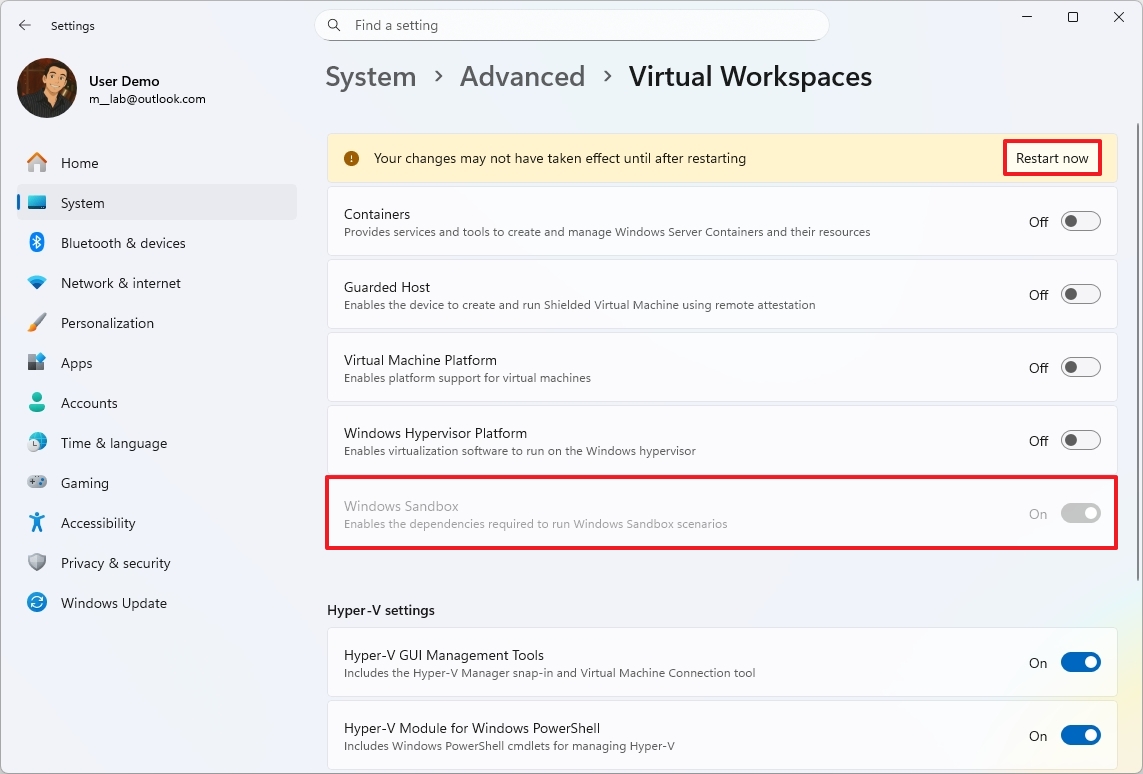
Здесь вы увидите список разных виртуализационных функций. Можно включить:
- Контейнеры: Для работы с Windows Server Containers.
- Защищенный узел (Guarded Host): Для создания "Защищенных виртуальных машин".
- Платформа виртуальных машин (Virtual Machine Platform): Основа для работы виртуалок.
- Платформа гипервизора Windows (Windows Hypervisor Platform): Позволяет запускать ПО для виртуализации на гипервизоре Windows.
- Песочница Windows (Windows Sandbox): Удобная штука для тестирования ПО или открытия подозрительных файлов в изолированной среде.
Также есть отдельный блок для Hyper-V:
- Графические средства управления Hyper-V: Включает диспетчер Hyper-V.
- Модуль Hyper-V для Windows PowerShell: Для управления через командную строку.
- Гипервизор Hyper-V: Сам гипервизор.
- Службы Hyper-V: Обслуживающие службы.
После выбора нужных опций, нужно просто нажать Перезагрузить сейчас, и все заработает! 🚀
Как выключить виртуализационные функции через "Виртуальные рабочие пространства"
Процесс отключения такой же, как и включения:
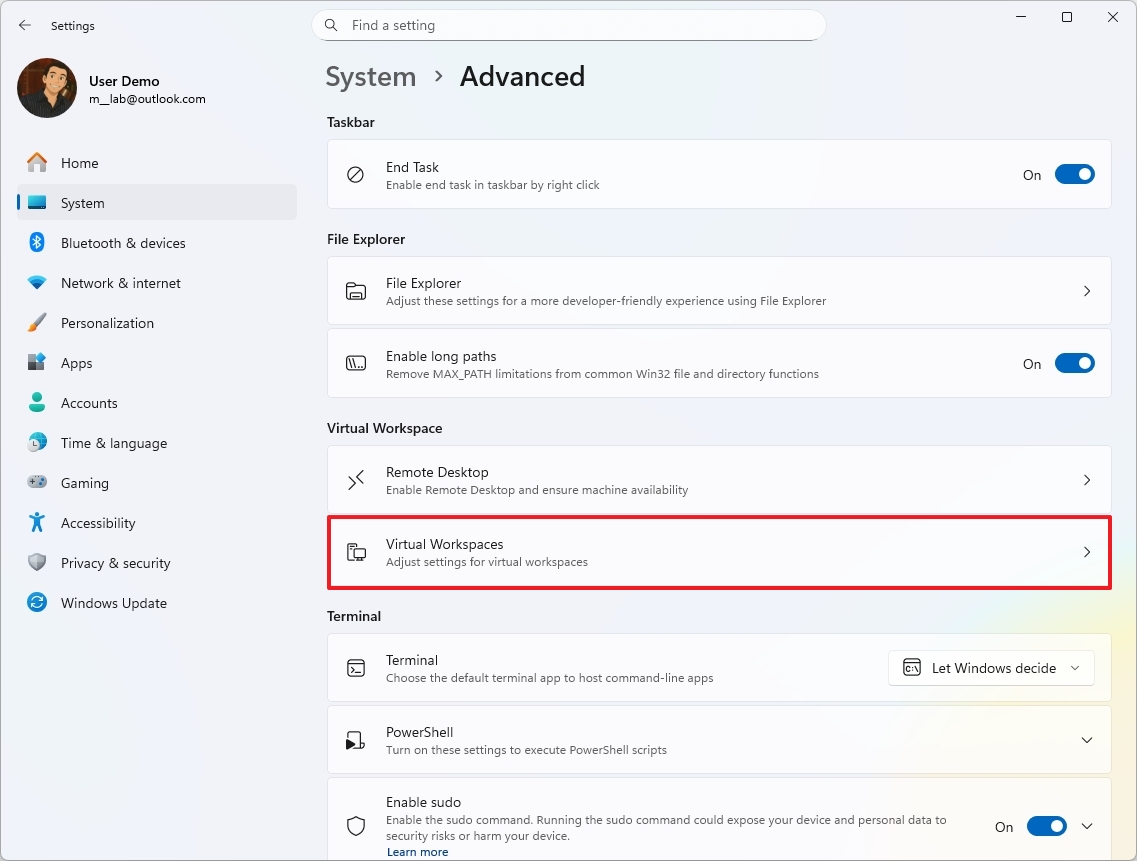
- Открываем Параметры.
- Переходим в Система.
- Справа выбираем Дополнительно.
- Кликаем на Виртуальные рабочие пространства.
-
Теперь просто отключаем галочки напротив нужных функций.
-
Нажимаем Перезагрузить сейчас.
Система перезагрузится, и изменения вступят в силу.
Стоит помнить, что старые методы включения/отключения через "Компоненты Windows" или PowerShell тоже никто не отменял, но новое меню гораздо удобнее. 😉
Частые вопросы про "Виртуальные рабочие пространства"
Что такое "Виртуальные рабочие пространства" в Windows 11?
Это новая страница в "Параметрах", где собраны все настройки, связанные с виртуализацией. Можно включать/выключать Hyper-V, Windows Sandbox и другие подобные функции без старых окон.
Какие версии Windows 11 поддерживают "Виртуальные рабочие пространства"?
Эта функция доступна в последних сборках Windows 11 после установки обновлений. Для большинства виртуализационных функций (например, Hyper-V) все еще нужна версия Windows 11 Pro, Education или Enterprise.
Какие виртуализационные функции можно управлять из "Виртуальных рабочих пространств"?
Можно управлять Hyper-V (гипервизор, службы, PowerShell, графические инструменты), Windows Sandbox, Платформой виртуальных машин, Платформой гипервизора Windows, Контейнерами и Защищенным узлом.
Нужно ли перезагружать ПК после изменения настроек?
Да, любая смена настроек в "Виртуальных рабочих пространствах" требует перезагрузки, чтобы изменения корректно применились.
Почему я не вижу "Виртуальные рабочие пространства" в "Параметрах"?
Возможно, у вас не последнее обновление Windows 11, ваша версия системы не поддерживает нужные функции, или виртуализация отключена в BIOS/UEFI.
Итог: Microsoft сделала хорошую работу, собрав все настройки виртуализации в одном месте. Теперь управлять Hyper-V, Sandbox и прочими функциями стало действительно проще для пользователей Windows 11. — Евгений (MSReview)



TipTop.org — это удобный сервис для заработка, где заказчики размещают оплачиваемые проекты и задания. Система позволяет начать работу с выполнения простых заказов как новичкам, так и продвинутые возможности по публикации услуги для профессиональных фрилансеров

МоиПесни.рф — онлайн-сервис, который с помощью нейросети за пару минут создает уникальные песни по вашему сценарию: поздравления, любовные треки, шутливые куплеты и многое другое. Просто опишите повод и героя, выберите стиль — и получите готовую песню с текстом и вокалом.
- Комментарии
